ナレッジベースをチームで編集し、どのバージョンでも復元
メールでプロジェクトにチームメンバーを追加し、ヘルプ記事でもSOPでもトレーニングガイドでも、すべての記事をブラウザで編集できます。保存はそのつど番号付きのバージョンになります。記事の履歴を開き、どのバージョンでもプレビューして、翻訳ごと復元できます。復元は新しいバージョンとして保存されるので、その後のものが失われることはありません。
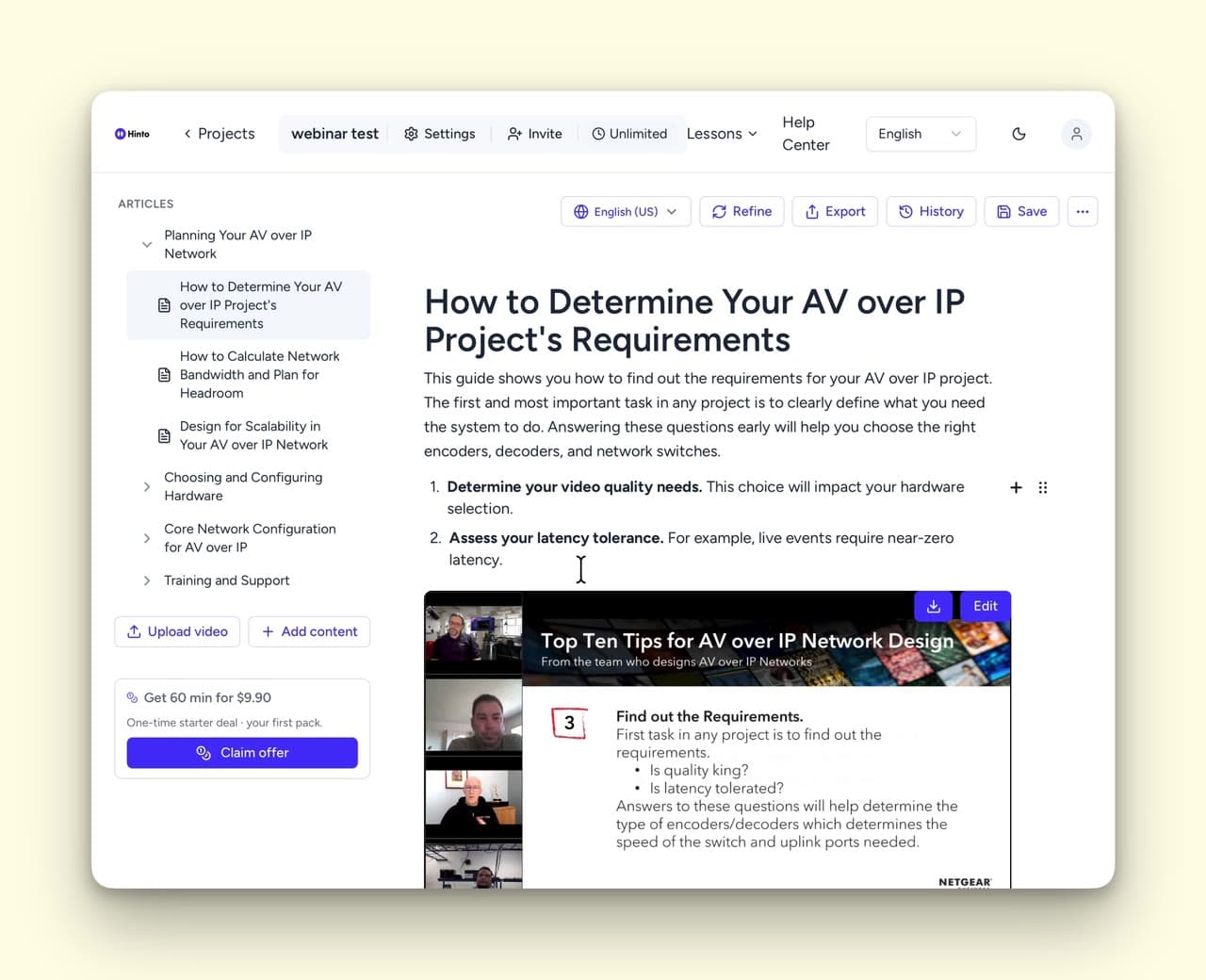
共有し、編集し、バージョン履歴を残す
プロジェクトを開けるチームメンバーは、クライアント単位やプロセス単位で自分が決めます。メンバーはブラウザで編集し、保存はすべて残ります。
- 1共有
メールでチームメンバーを追加
プロジェクトを共有にメールアドレスを入力すると、その人にメールが届きます。共有はワークスペース単位ではなくプロジェクト単位です。プロジェクトをワークスペースに入れても全メンバーに公開されるわけではなく、ワークスペースのオーナーはその中のすべてのプロジェクトにアクセスできます。
- 2編集
記事を読んでいるその場で直す
本文をクリックして入力します。文章が整ったら保存を押すと、その保存が記事の次のバージョンになります。
- 3復元
以前のバージョンに戻す
記事の履歴には保存されたすべてのバージョンが並びます。プレビューしてから復元します。復元は新しいバージョンとして保存されるので、その後のバージョンも一覧に残ります。
記事をその場で編集する
どの記事もブロックエディタで開きます。1つのメニューからブロックを追加し、文字を選ぶと開くツールバーで書式を整えます。
記事をフォルダで整理する
サイドバーで記事とフォルダをドラッグして並べ、フォルダのメニューから中身の追加、名前の変更、削除ができます。
記事をフォルダに並べる
チームがここに置いているもの
SOPと業務手順ガイド
録画したウォークスルーを手順ごとのSOPに変え、必要な手順にはスクリーンショットを添えます。
オンボーディングとトレーニングガイド
すでに実施しているセッションを文章にすれば、新しいメンバーはあなたの時間を予約せずに読んで学べます。
クライアント向け引き継ぎ資料
構築したシステムの文章版を、ファイルまたはAPI経由でクライアントに渡せます。
ヘルプセンター記事
お客様が繰り返し尋ねる質問に、検索できる記事で答えます。
他の機能
編集とバージョン履歴に関するご質問
同じ瞬間には編集できません。プロジェクトに追加された全員が作業できますが、保存はそれぞれが独立したバージョンになるため、変更が完全に上書きされることはありません。無料プランは1シートです。Solo / Small Teamは3メンバー、Growthは10メンバー、All-Inclusiveは上限なしです。
より良い
ナレッジベースを、より速く構築しませんか?
無料で始めて、数分で最初の記事を作成しましょう