编辑与协作
以团队方式编辑知识库,并恢复任意版本
用邮箱把同事加入一个项目,在浏览器里编辑每篇文章,不管它是帮助文章、SOP 还是培训指南。每次保存都会成为一个带编号的版本。打开文章历史,预览任意版本,连译文一起恢复。恢复会保存为一个新版本,所以它之后的内容不会丢。
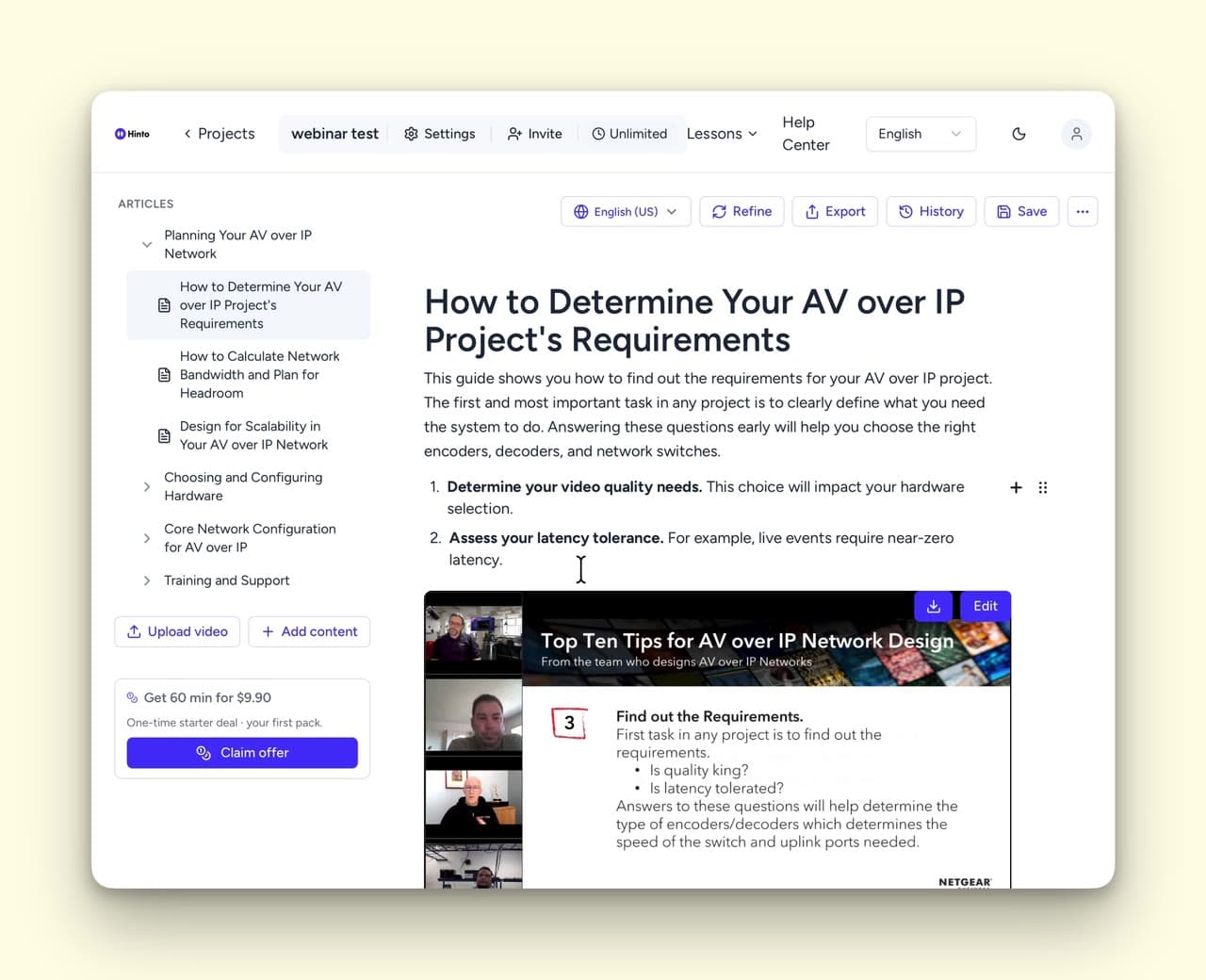
共享它、编辑它,并留住它的版本历史
哪些同事能打开哪个项目由你决定,一个客户、一个流程地放开。他们在浏览器里编辑,每次保存都会留存。
- 1共享
用邮箱地址加入一位同事
在共享项目里输入一个邮箱地址,对方就会收到一封邮件。共享是按项目来的,不是按工作区。把项目放进某个工作区,并不会向每位成员开放它,而工作区所有者可以访问其中的每个项目。
- 2编辑
就在文章阅读的地方改它
点进文字里直接输入。读起来对了就按保存,这次保存会成为文章的下一个版本。
- 3恢复
回到更早的某个版本
文章历史会列出每个已保存的版本。先预览一个,再恢复它。恢复本身会保存为一个新版本,所以它之后的版本仍然留在列表里。
用文件夹整理文章
在侧边栏里把文章和文件夹拖到该在的位置,用文件夹的菜单在里面新增、重命名或删除内容。
团队都把什么放在这里
SOP 与流程指南
把录制的走查变成分步 SOP,需要配图的步骤都有截图。
入职与培训指南
把你已经在讲的课写下来,新人自己读就行,不用再约你的时间。
客户交付包
把你为客户搭好的系统写成文字交给他们,可以是文件,也可以通过 API。
帮助中心文章
把客户反复问的问题写成文章,他们可以自己搜索。
其他功能
关于编辑和版本历史的常见问题
不能在同一时刻编辑。被加入项目的每个人都可以处理它,但每次保存都是自己的一个版本,所以改动永远不会被彻底覆盖。免费版是单个席位。单人版 / 小团队版包含 3 名成员,成长版 10 名,全包版不限。
准备好更快搭建更好的
知识库了吗?
免费开始使用,几分钟内创建你的第一篇文章