Bearbeiten Sie Ihre Wissensdatenbank im Team und stellen Sie jede Version wieder her
Fügen Sie einem Projekt Teammitglieder per E-Mail hinzu und bearbeiten Sie jeden Artikel im Browser, ob er ein Hilfeartikel, eine SOP oder ein Schulungsleitfaden ist. Jedes Speichern wird eine nummerierte Version. Öffnen Sie den Artikelverlauf, sehen Sie sich jede Version an und stellen Sie sie mit ihren Übersetzungen wieder her. Die Wiederherstellung wird als neue Version gespeichert, es geht also nichts verloren, was danach kam.
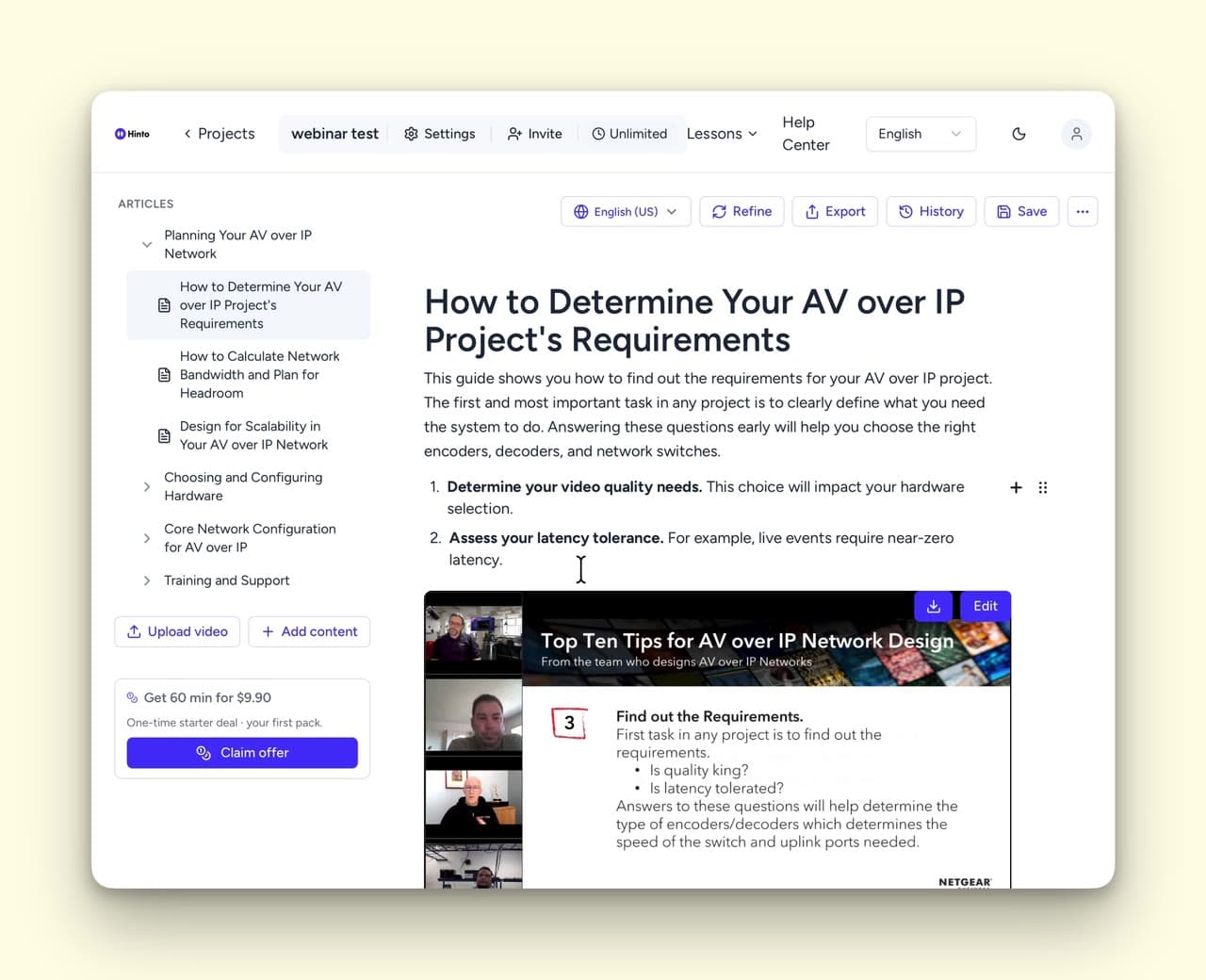
Teilen, bearbeiten, Versionsverlauf behalten
Sie entscheiden, welche Teammitglieder ein Projekt öffnen können, ein Kunde oder ein Prozess auf einmal. Sie bearbeiten im Browser, und jedes Speichern bleibt erhalten.
- 1Teilen
Ein Teammitglied per E-Mail hinzufügen
Tippen Sie eine E-Mail-Adresse in Projekt teilen und diese Person erhält eine E-Mail. Geteilt wird pro Projekt, nicht pro Arbeitsbereich. Ein Projekt zu einem Arbeitsbereich hinzuzufügen öffnet es nicht für jedes Mitglied, und der Eigentümer des Arbeitsbereichs erhält Zugriff auf jedes Projekt darin.
- 2Bearbeiten
Den Artikel dort ändern, wo er gelesen wird
Klicken Sie in den Text und tippen Sie. Drücken Sie Speichern, wenn er sich richtig liest, und dieses Speichern wird die nächste Version des Artikels.
- 3Wiederherstellen
Zu einer früheren Version zurückgehen
Der Artikelverlauf listet jede gespeicherte Version auf. Sehen Sie sich eine an und stellen Sie sie dann wieder her. Die Wiederherstellung wird als neue Version gespeichert, die Versionen danach bleiben also in der Liste.
Den Artikel an seinem Platz bearbeiten
Jeder Artikel öffnet sich in einem Block-Editor. Fügen Sie einen Block aus einem Menü hinzu, und formatieren Sie Wörter über die Leiste, die sich öffnet, wenn Sie sie markieren.
Den Block hinzufügen, den Sie brauchen
Die Wörter formatieren, die Sie markieren
Artikel in Ordnern organisieren
Ziehen Sie Artikel und Ordner in der Seitenleiste an ihren Platz, und nutzen Sie das Menü eines Ordners, um hinzuzufügen, umzubenennen oder zu löschen, was darin liegt.
Artikel in Ordnern anordnen
In jeder Sprache bearbeiten
Eine Übersetzung öffnet sich im selben Editor wie das Original, und eine gespeicherte Version hält alle Sprachen zusammen.
Eine Übersetzung von Hand korrigieren
Eine Version behält ihre Übersetzungen
Was Teams hier aufbewahren
SOPs und Prozessanleitungen
Verwandeln Sie einen aufgenommenen Walkthrough in eine SOP mit Schritten, mit Screenshots an den Schritten, die einen brauchen.
Onboarding- und Schulungsleitfäden
Schreiben Sie die Sitzungen auf, die Sie schon halten, damit neue Kolleginnen und Kollegen sie lesen, statt einen Termin mit Ihnen zu buchen.
Übergabepakete für Kunden
Geben Sie einem Kunden die schriftliche Fassung des Systems, das Sie für ihn eingerichtet haben, als Dateien oder über die API.
Hilfe-Center-Artikel
Beantworten Sie die Fragen, die Kunden immer wieder stellen, in Artikeln, die sie durchsuchen können.
Weitere Funktionen
Fragen zum Bearbeiten und zum Versionsverlauf
Nicht im selben Moment. Alle, die einem Projekt hinzugefügt sind, können daran arbeiten, aber jedes Speichern ist seine eigene Version, eine Änderung wird also nie endgültig überschrieben. Der kostenlose Plan hat einen einzigen Platz. Solo / Small Team umfasst 3 Mitglieder, Growth 10, und All-Inclusive hat kein Limit.
Bereit für eine bessere
Wissensdatenbank, schneller?
Kostenlos starten & Ihren ersten Artikel in Minuten erstellen