Verwandeln Sie ein Video in Dokumentation, die Sie kontrollieren
Nehmen Sie ein Video von bis zu 100 Minuten auf oder laden Sie eines hoch, und Hinto schreibt daraus Hilfeartikel, SOPs, Schulungsleitfäden, Meeting-Recaps oder Blogbeiträge, mit Screenshots an den Schritten. Sie legen Vorlage und Tonfall fest, bevor geschrieben wird, und beschreiben danach die Änderung, die Sie wollen, sodass ein Entwurf, der danebengeht, eine Anfrage ist und keine Neuschrift.
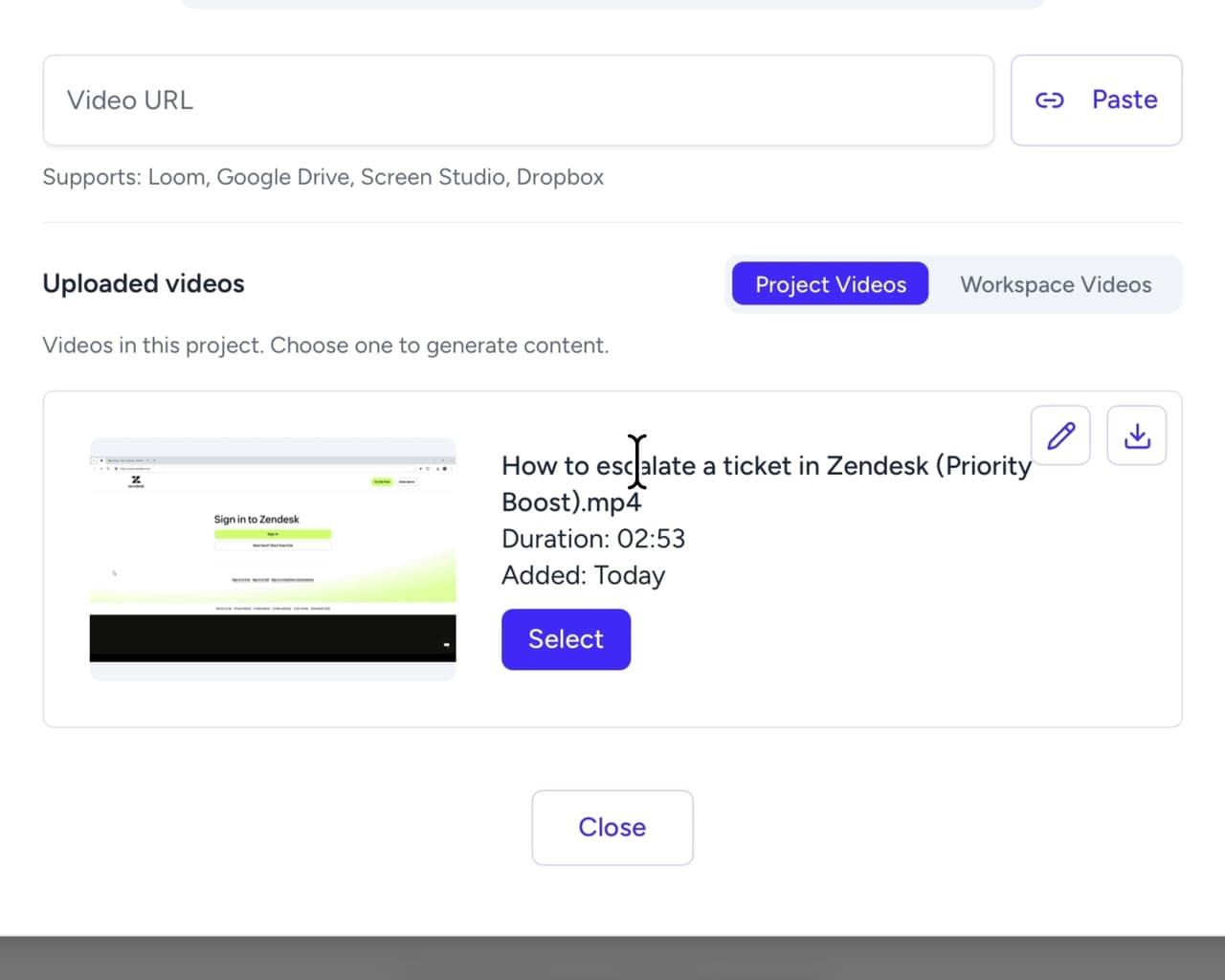
Vier Wege, Ihr Video hereinzubekommen
Nehmen Sie es hier auf, laden Sie eine Datei hoch, fügen Sie einen Link aus einem Tool ein, das Sie schon nutzen, oder holen Sie ein Dokument herüber, das Sie vor Hinto geschrieben haben.
Nehmen Sie Ihren Bildschirm auf, ohne die App zu verlassen
Laden Sie eine Datei mit bis zu 2 GB hoch
Fügen Sie einen Link zu einer Aufnahme ein, die Sie schon gemacht haben
Bringen Sie einen Artikel mit, den Sie schon geschrieben haben
Ein Video, viele Arten von Artikel
Jeder Projekttyp schreibt seine eigenen Arten von Artikel, und ein späterer Durchlauf kann auf eine andere Vorlage gerichtet werden. Hier ist ein Beispiel aus jedem Typ. Wo eine Vorlage angewiesen ist, ein Standbild aus der Aufnahme zu setzen, zeigt das Beispiel eines, und im Editor wird aus jedem Standbild ein zugeschnittener Clip, der den Originalton mitbringt.
Ausführliche Anleitung
Anleitung mit Schritten, um eine Aufgabe zu erledigen
SOP-Funktionsübersicht
Übersichtsartikel, der einen vollständigen Prozess oder Workflow einführt und erklärt.
Fehlerbehebungen
Liste behobener Fehler mit verständlichen Beschreibungen
Video-Screenshots-Artikel
Extrahiert Schlüsselmomente aus dem Video als Screenshots mit beschreibenden Namen und Zeitstempeln.
Meeting-Thema
Themenartikel mit 4 Abschnitten: Kontext und Motivation, ausführlicher Walkthrough, Fragen und Antworten, wichtigste Erkenntnisse.
Themenanalyse
Ausführliche Analyse eines bestimmten Themas, das im Interview besprochen wurde, mit aktuellen Praktiken, Schwachstellen, Vorschlägen, positivem Feedback und Reaktionen.
Sagen Sie in Ihren eigenen Worten, was sich ändern soll
Wenn ein Entwurf danebengeht, beschreiben Sie die Korrektur so, wie Sie es einer Kollegin sagen würden. Das Modell wird angewiesen, den ganzen Artikel mit nur dieser Änderung zurückzugeben, und Hinto weigert sich, ein Ergebnis zu speichern, dem der Großteil fehlt.
Streiche die Einleitung, sie wiederholt den Titel. Füge am Ende einen Abschnitt zur Fehlersuche hinzu.
- EinleitungEntfernt
- 1. Den Export-Dialog öffnen
- Screenshot bei 00:12.0
- 2. Ein Format wählen
- FehlersucheHinzugefügt
Refine läuft auf der Hauptsprache
Refine arbeitet am Artikel in der Hauptsprache Ihres Projekts, und die Änderung landet dort. Wechseln Sie zuerst in diese Sprache, wenn Sie eine andere lesen.
So funktioniert esEin zu kurzes Ergebnis wird abgewiesen
Eine Anfrage, eine Änderung. Ein Ergebnis, dem der Großteil des Artikels fehlt, wird abgewiesen, statt über Ihren geschrieben zu werden.
Eingereiht und als Version gespeichert
Die Neuschrift ist eingereihte Arbeit, genau wie die erste Generierung, Sie können also anderswo weitermachen, während sie läuft. Jeder Durchlauf wird als Version gespeichert, die Sie ansehen und wiederherstellen können, neben der Anfrage, die ihn ausgelöst hat.
Drei Wege, zu steuern, was geschrieben wird
Umfang für einen Artikel, Tonfall für jeden Artikel im Projekt, und das Video oder die Vorlage, aus dem ein Durchlauf gebaut wird.
Sagen Sie, was ein Artikel abdecken soll, bevor er geschrieben wird
Legen Sie die Stimme einmal fest, für das ganze Projekt
Beschreiben Sie Schreibstil, Wortwahl und Markenstimme für KI-generierte Inhalte. Dies wird auf alle Artikel in diesem Projekt angewendet.
Freundlich und im Gesprächston. Durchgehend „du“ und „dein“ verwenden. Fachjargon und Passiv vermeiden.Richten Sie einen Durchlauf auf ein anderes Video oder eine andere Vorlage
Beschreiben Sie eine Änderung, oder tauschen Sie Video oder Vorlage
onboarding-walkthrough.mp4ÄndernAusführliche AnleitungÄndernWählen Sie die Form der Ausgabe
Ein Projekttyp wird gewählt, wenn das Projekt angelegt wird, und er entscheidet über den Strukturschritt und die Schreib-Prompts, die eine Aufnahme durchläuft. Wo ein Typ mehr als eine Struktur mitbringt, entscheidet die Strukturwahl, ob aus einem Video eine Reihe von Artikeln mit Inhaltsverzeichnis wird oder ein einzelner eigenständiger Artikel, und wo er eine mitbringt, wird dieser Schritt übersprungen. Ein leerer Artikel kann einem Projekt jederzeit einzeln hinzugefügt werden.
Wissensdatenbank
Hilfeartikel für Ihr Support-Center, nach Funktionsbereich in einem Inhaltsverzeichnis gruppiert.
Interne Workflows
SOPs für Teams und KI-Agenten. Erhalten Sie eine Übersicht mit einer Anleitung für jeden Teilprozess, oder eine Anleitung für einen kurzen Prozess.
Meeting-Recaps
Call-Zusammenfassungen mit visuellen Walkthroughs. Erhalten Sie eine Zusammenfassung mit einem Artikel pro Thema, oder einen Artikel für ein kurzes Meeting.
Kundeninterviews
Jedes Interview wird in Themenartikel aufgeteilt. Fügen Sie Forschungskontext hinzu und Hinto prüft zusätzlich Ihre Hypothesen und schreibt eine Zusammenfassung über alle Interviews.
Blog
Blogbeiträge aus einem Video. Erhalten Sie einen einzelnen Beitrag, mehrere Beiträge nach Thema, oder Versionshinweise mit einer Übersicht und einem Abschnitt pro Funktion.
Video-Screenshots
Ein Artikel pro Video, der seine Schlüsselmomente als Screenshots sammelt.
Was aus einer Aufnahme wird
SOPs und Prozessanleitungen
Verwandeln Sie einen aufgenommenen Walkthrough in eine SOP mit Schritten, mit Screenshots an den Schritten, die einen brauchen.
Onboarding- und Schulungsleitfäden
Schreiben Sie die Sitzungen auf, die Sie schon halten, damit neue Kolleginnen und Kollegen sie lesen, statt einen Termin mit Ihnen zu buchen.
Hilfe-Center-Artikel
Beantworten Sie die Fragen, die Kunden immer wieder stellen, in Artikeln, die sie durchsuchen können.
Blogbeiträge und Versionshinweise
Holen Sie einen Beitrag oder eine Reihe von Versionshinweisen aus einer Demo, die Sie schon aufgenommen haben.
Weitere Funktionen
Fragen zum Erzeugen von Dokumentation aus Video
Nein. Eine Aufnahme, die Sie schon haben, funktioniert, ob Sie die Datei hochladen oder einen Freigabelink einfügen.
Probieren Sie es an einem Video aus, das Sie schon haben
Laden Sie eine Datei hoch oder fügen Sie einen Link ein, dann sagen Sie, was sich im Entwurf ändern soll. Kostenlos starten.