영상을 통제할 수 있는 설명서로 바꿉니다
최대 100분 영상을 녹화하거나 업로드하면 Hinto가 그것으로 도움말 문서, SOP, 교육 가이드, 회의 요약, 블로그 게시물을 단계마다 스크린샷과 함께 씁니다. 쓰기 전에 템플릿과 어조를 정하고 그다음에 원하는 변경을 설명하므로, 어긋난 초안은 다시 쓰는 일이 아니라 요청 하나입니다.
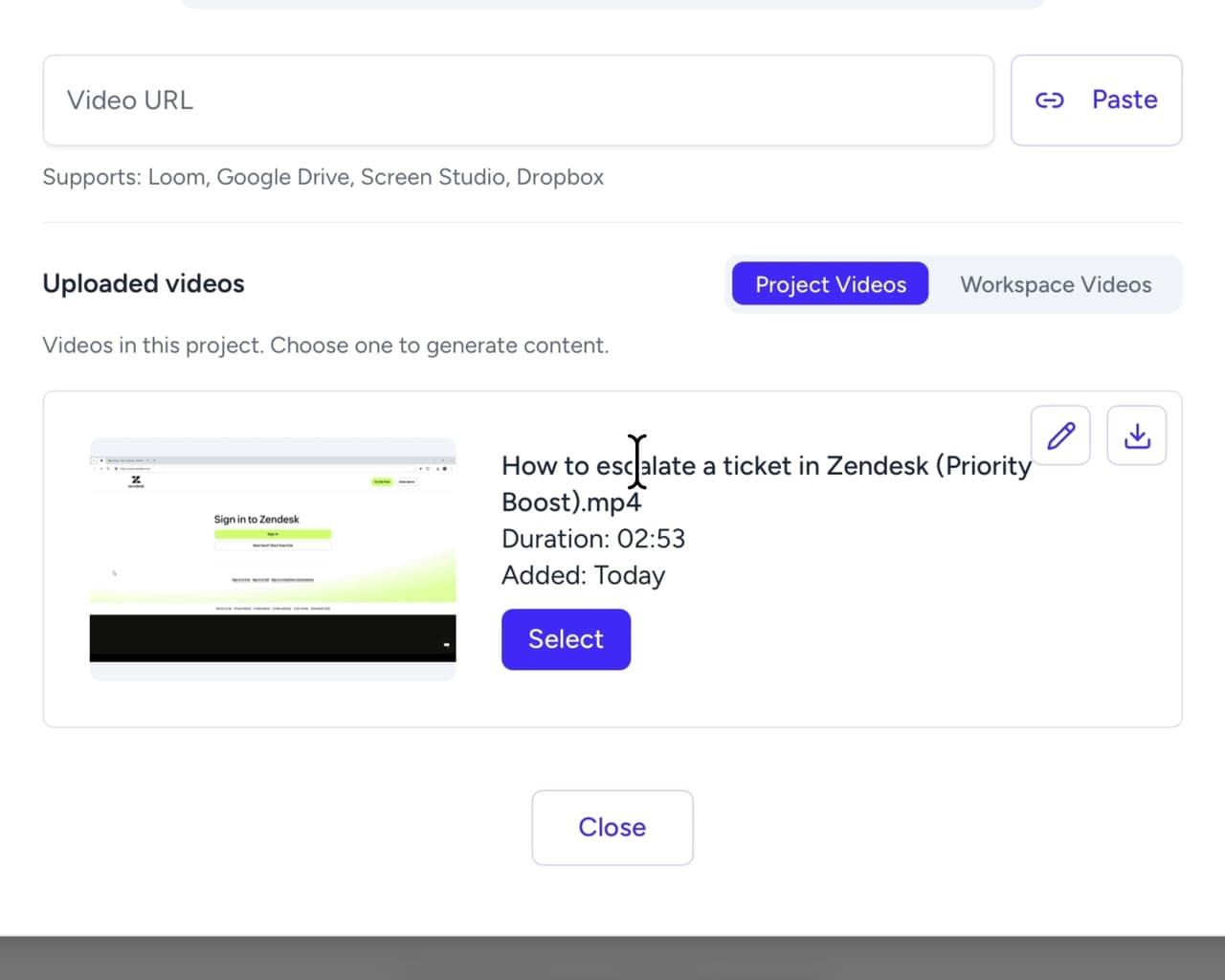
영상을 넣는 네 가지 방법
여기서 녹화하거나, 파일을 업로드하거나, 이미 쓰는 도구의 링크를 붙여 넣거나, Hinto 이전에 쓴 문서를 가져오세요.
앱을 벗어나지 않고 화면 녹화
최대 2 GB 파일 업로드
이미 만든 녹화의 링크 붙여 넣기
이미 쓴 문서 가져오기
영상 한 편, 여러 종류의 문서
프로젝트 유형마다 자기 종류의 문서를 쓰고, 나중의 실행은 다른 템플릿을 가리킬 수 있습니다. 여기 각 유형에서 하나씩 예를 들었습니다. 템플릿이 녹화 영상의 스틸을 넣도록 지시받는 경우 예시에도 하나가 보이며, 편집기에서는 어떤 스틸이든 원래 소리가 함께 담긴 잘라낸 클립이 됩니다.
상세 방법 안내 가이드
작업을 끝내기 위한 단계별 지침
SOP 기능 개요
전체 프로세스나 워크플로를 소개하고 설명하는 개요 문서.
버그 수정
알기 쉬운 설명과 함께 정리한 수정된 버그 목록
영상 스크린샷 문서
영상의 핵심 순간을 설명이 담긴 이름과 타임스탬프가 붙은 스크린샷으로 추출합니다.
회의 주제
네 개 섹션으로 된 주제 문서. 배경과 동기, 상세 안내, Q&A, 핵심 포인트입니다.
주제 분석
인터뷰에서 논의된 특정 주제를 현재 방식, 불편한 점, 제안, 긍정적 피드백, 반응까지 상세히 분석합니다.
무엇을 바꿀지 여러분의 말로 알려주세요
초안이 어긋났다면 동료에게 말하듯 고칠 점을 설명하세요. 모델은 그 변경만 적용한 문서 전체를 돌려주도록 지시받고, Hinto는 대부분이 빠진 결과가 돌아오면 저장을 거부합니다.
도입부는 제목을 반복하니 지워 주세요. 끝에 문제 해결 섹션을 넣어 주세요.
- 도입부삭제됨
- 1. 내보내기 대화 상자 열기
- 00:12.0의 스크린샷
- 2. 형식 고르기
- 문제 해결추가됨
짧아진 결과는 거절됩니다
요청 하나, 편집 하나. 문서 대부분을 잃은 결과는 여러분의 것을 덮어쓰는 대신 거절됩니다.
대기열에 올라가고, 버전으로 저장됩니다
다시 쓰기는 첫 생성과 마찬가지로 대기열 작업이므로, 실행되는 동안 다른 일을 할 수 있습니다. 실행마다 미리 보고 복원할 수 있는 버전으로 저장되며, 그 결과를 만든 요청이 옆에 남습니다.
쓰는 내용을 조종하는 세 가지 방법
문서 하나의 범위, 프로젝트 모든 문서의 어조, 그리고 실행이 바탕으로 삼는 영상이나 템플릿입니다.
쓰이기 전에 문서가 다룰 내용을 말하기
어조를 프로젝트 전체에 한 번 정하기
AI가 생성하는 콘텐츠의 문체, 어휘, 브랜드 목소리를 적으세요. 이 프로젝트의 모든 문서에 적용됩니다.
친근하고 대화하듯이. "당신"과 "당신의"를 처음부터 끝까지 쓰세요. 전문 용어와 수동태는 피하세요.실행을 다른 영상이나 다른 템플릿으로 돌리기
변경을 설명하거나, 영상이나 템플릿을 바꾸세요
onboarding-walkthrough.mp4변경상세 방법 안내 가이드변경결과물의 형태 고르기
프로젝트 유형은 프로젝트를 만들 때 고르고, 녹화가 거치는 구조 단계와 작성 프롬프트를 정합니다. 한 유형이 구조를 둘 이상 제공하면, 구조 선택이 영상 한 편을 목차가 있는 문서 모음으로 만들지 독립된 문서 하나로 만들지 정하고, 하나만 제공하면 그 단계는 건너뜁니다. 빈 문서는 언제든 프로젝트에 따로 추가할 수 있습니다.
지식 기반
기능 영역별로 목차에 정리된 지원 센터용 도움말 문서.
내부 워크플로
팀과 AI 에이전트를 위한 SOP. 하위 프로세스마다 방법 안내 가이드가 붙은 개요를 받거나, 짧은 프로세스라면 가이드 하나를 받습니다.
회의 요약
시각 안내가 담긴 통화 요약. 주제마다 문서가 붙은 요약을 받거나, 짧은 회의라면 문서 하나를 받습니다.
고객 인터뷰
인터뷰마다 주제별 문서로 나뉩니다. 리서치 컨텍스트를 넣으면 Hinto가 가설도 확인하고 인터뷰 전체를 아우르는 요약을 씁니다.
블로그
영상 한 편에서 나오는 블로그 게시물. 게시물 하나, 주제별 게시물 여러 편, 또는 개요와 기능별 섹션이 있는 릴리스 노트를 받습니다.
영상 스크린샷
영상마다 핵심 순간을 스크린샷으로 모은 문서 하나.
녹화 한 편이 되는 것
SOP와 프로세스 가이드
녹화한 안내 영상을 단계별 SOP로 바꾸고, 필요한 단계마다 스크린샷을 넣습니다.
온보딩과 교육 가이드
이미 진행하는 세션을 글로 정리하면, 신입은 여러분의 시간을 잡는 대신 그 글을 읽습니다.
도움말 센터 문서
고객이 계속 묻는 질문에, 검색할 수 있는 문서로 답합니다.
블로그 게시물과 릴리스 노트
이미 녹화해 둔 데모에서 게시물 한 편, 또는 릴리스 노트 한 세트를 얻습니다.
다른 기능
영상으로 설명서를 생성하는 것에 관한 질문
아니요. 이미 가진 녹화로도 됩니다. 파일을 업로드하든 공유 링크를 붙여 넣든 마찬가지입니다.
이미 가지고 있는 영상으로 시험해 보세요
파일을 업로드하거나 링크를 붙여 넣고, 초안에서 바꿀 것을 알려주세요. 시작은 무료입니다.