Transformez une vidéo en documentation que vous contrôlez
Enregistrez ou importez une vidéo jusqu'à 100 minutes, et Hinto en rédige des articles d'aide, des SOP, des guides de formation, des récaps de réunions ou des articles de blog, avec des captures d'écran aux étapes. Vous définissez le modèle et le ton de voix avant la rédaction et décrivez ensuite le changement voulu, pour qu'un brouillon qui manque sa cible soit une demande, pas une réécriture.
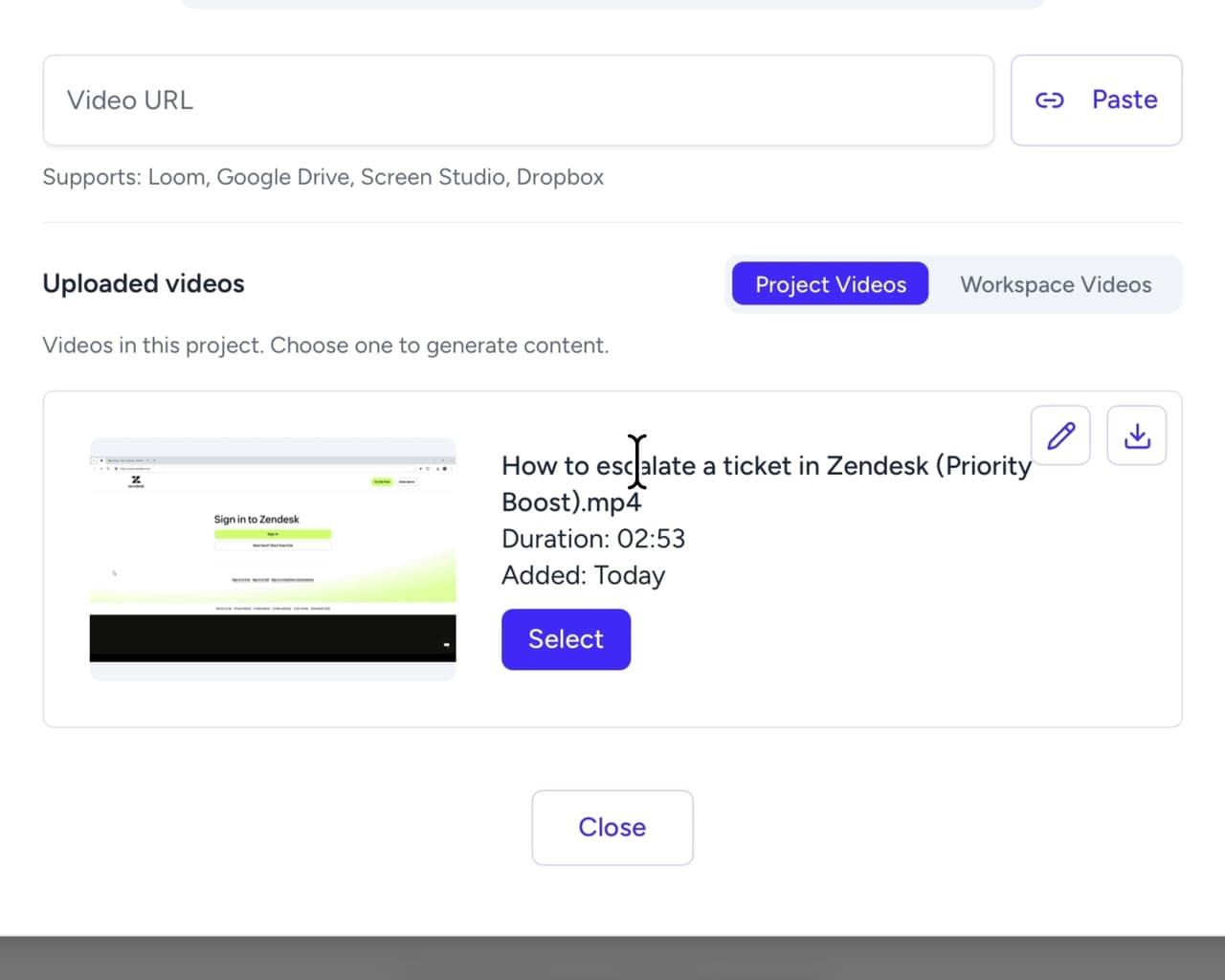
Quatre façons de faire entrer votre vidéo
Enregistrez-la ici, importez un fichier, collez un lien depuis un outil que vous utilisez déjà, ou faites venir un document que vous avez rédigé avant Hinto.
Enregistrez votre écran sans quitter l'application
Importez un fichier jusqu'à 2 Go
Collez un lien vers un enregistrement que vous avez déjà fait
Faites venir un article que vous avez déjà rédigé
Une vidéo, de nombreux types d'articles
Chaque type de projet rédige ses propres types d'articles, et une exécution ultérieure peut être pointée vers un autre modèle. Voici un exemple de chaque type. Quand un modèle reçoit la consigne de placer une image fixe de l'enregistrement, l'exemple en montre une, et dans l'éditeur toute image fixe devient un extrait rogné qui arrive avec le son d'origine.
Guide pratique détaillé
Instructions étape par étape pour accomplir une tâche
Aperçu de fonctionnalité SOP
Article d'aperçu qui présente et explique un processus ou un workflow complet.
Corrections de bugs
Liste des bugs corrigés avec des descriptions accessibles
Article Captures d'écran vidéo
Extrait les moments clés de la vidéo sous forme de captures d'écran avec des noms descriptifs et des horodatages.
Sujet de réunion
Article par sujet avec 4 sections : contexte et motivation, présentation détaillée, questions et réponses, points clés à retenir.
Analyse de sujet
Analyse détaillée d'un sujet précis abordé pendant l'entretien, incluant les pratiques actuelles, les points de friction, les suggestions, les retours positifs et les réactions.
Dites-lui ce qui doit changer, avec vos propres mots
Quand un brouillon manque sa cible, décrivez la correction comme vous le feriez à un collègue. Le modèle reçoit la consigne de renvoyer l'article entier avec ce seul changement, et Hinto refuse d'enregistrer un résultat qui revient amputé de la plus grande partie.
Supprimez l'introduction, elle répète le titre. Ajoutez une section de dépannage à la fin.
- IntroductionSupprimée
- 1. Ouvrir la boîte de dialogue d'export
- Capture d'écran à 00:12.0
- 2. Choisir un format
- DépannageAjoutée
Refine travaille sur la langue principale
Refine travaille sur l'article dans la langue principale de votre projet, et le changement y atterrit. Basculez d'abord vers cette langue si vous en lisez une autre.
Comment ça fonctionneUn résultat trop court est refusé
Une demande, une modification. Un résultat qui a perdu la majeure partie de l'article est refusé plutôt qu'écrit par-dessus le vôtre.
Mis en file, et enregistré comme version
La réécriture est un travail mis en file, comme la première génération, vous pouvez donc continuer ailleurs pendant son exécution. Chaque exécution est enregistrée comme une version que vous pouvez prévisualiser et restaurer, à côté de la demande qui l'a produite.
Trois façons d'orienter ce qu'il rédige
Le cadrage pour un article, le ton de voix pour chaque article du projet, et la vidéo ou le modèle sur lequel une exécution est construite.
Dites ce qu'un article doit couvrir, avant sa rédaction
Définissez la voix une fois, pour tout le projet
Décrivez le style de rédaction, le vocabulaire et la voix de marque pour le contenu généré par l'IA. Ceci s'applique à tous les articles de ce projet.
Amical et conversationnel. Utilisez « vous » et « votre » partout. Évitez le jargon et la voix passive.Pointez une exécution vers une autre vidéo, ou un autre modèle
Décrivez un changement, ou changez la vidéo ou le modèle
onboarding-walkthrough.mp4ChangerGuide pratique détailléChangerChoisissez la forme du résultat
Un type de projet est choisi à la création du projet, et il décide de l'étape de structure et des prompts de rédaction par lesquels passe un enregistrement. Quand un type livre plus d'une structure, le choix de structure décide si une vidéo devient un ensemble d'articles avec une table des matières ou un article unique autonome, et quand il n'en livre qu'une cette étape est sautée. Un article vierge peut être ajouté seul à un projet à tout moment.
Base de connaissances
Des articles d'aide pour votre centre de support, regroupés par domaine fonctionnel dans une table des matières.
Workflows internes
Des SOP pour les équipes et les agents d'IA. Obtenez un aperçu avec un guide pratique pour chaque sous-processus, ou un seul guide pour un processus court.
Récaps de réunions
Des comptes rendus d'appels avec des démonstrations visuelles. Obtenez un résumé avec un article par sujet, ou un seul article pour une réunion courte.
Entretiens clients
Chaque entretien est découpé en articles par sujet. Ajoutez un contexte de recherche et Hinto vérifie aussi vos hypothèses et rédige un résumé transversal aux entretiens.
Blog
Des articles de blog à partir d'une seule vidéo. Obtenez un article unique, plusieurs articles par sujet, ou des notes de version avec un aperçu et une section par fonctionnalité.
Captures d'écran vidéo
Un article par vidéo qui rassemble ses moments clés sous forme de captures d'écran.
Ce que devient un enregistrement
SOP et guides de processus
Transformez une démonstration enregistrée en SOP étape par étape, avec des captures d'écran aux étapes qui en ont besoin.
Guides d'intégration et de formation
Rédigez les sessions que vous animez déjà, pour qu'une nouvelle recrue les lise au lieu de vous réserver du temps.
Articles du centre d'aide
Répondez aux questions que les clients posent sans cesse, dans des articles qu'ils peuvent rechercher.
Articles de blog et notes de version
Obtenez un article, ou un ensemble de notes de version, à partir d'une démonstration que vous avez déjà enregistrée.
Autres fonctionnalités
Questions sur la génération de documentation à partir d'une vidéo
Non. Un enregistrement que vous avez déjà fonctionne, que vous importiez le fichier ou que vous collez un lien de partage.
Essayez sur une vidéo que vous avez déjà
Importez un fichier ou collez un lien, puis dites ce qui doit changer dans le brouillon. Gratuit pour commencer.