Bir videoyu sizin denetlediğiniz dokümantasyona dönüştürün
100 dakikaya kadar bir video kaydedin ya da yükleyin, Hinto da ondan yardım makaleleri, SOP'lar, eğitim kılavuzları, toplantı özetleri ya da blog yazıları yazar, adımlarda ekran görüntüleriyle. Şablonu ve ses tonunu yazmadan önce siz belirlersiniz, sonrasında istediğiniz değişikliği anlatırsınız, böylece tutmayan bir taslak baştan yazma değil, bir istek olur.
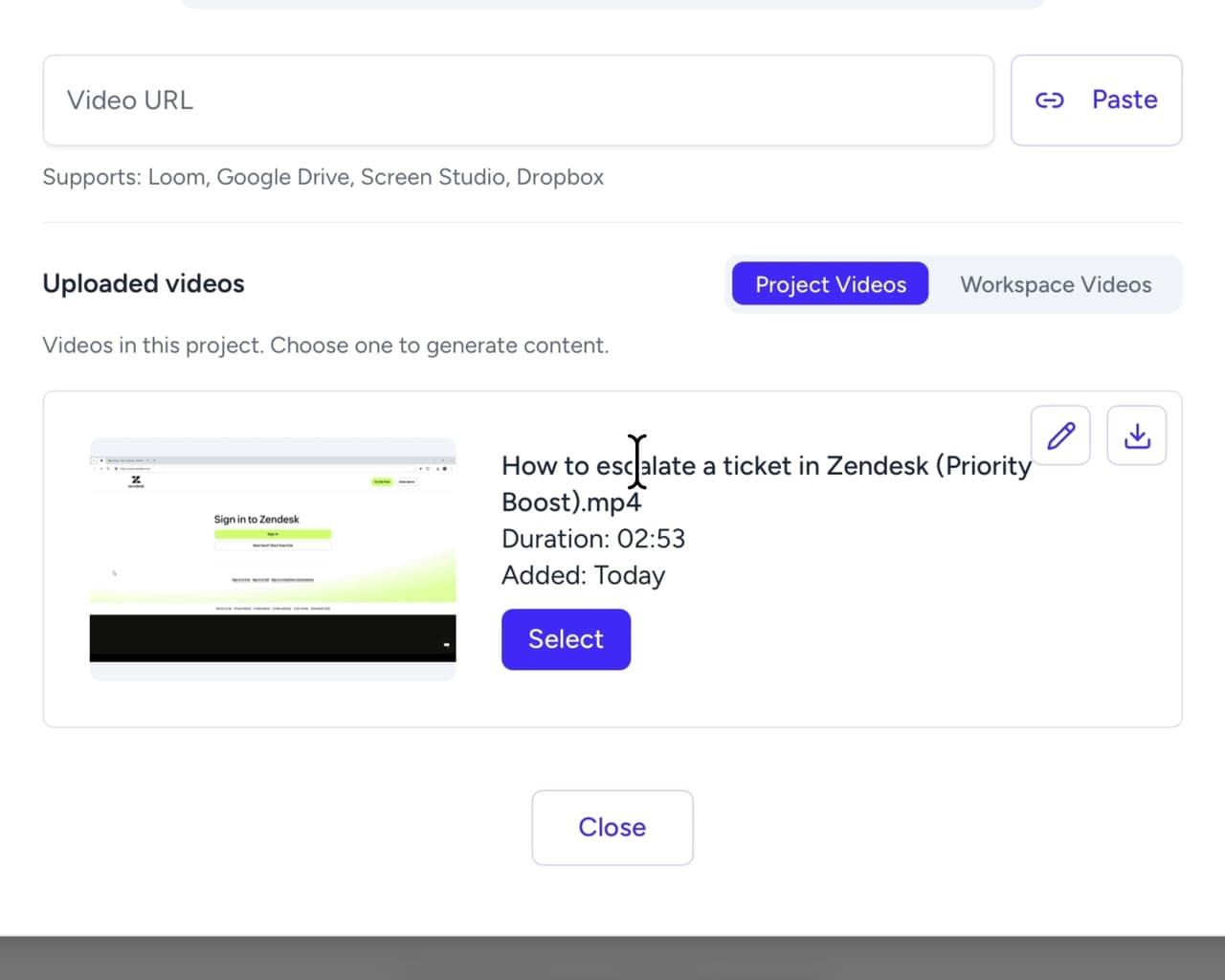
Videonuzu içe almanın dört yolu
Burada kaydedin, bir dosya yükleyin, hâlihazırda kullandığınız bir araçtan bağlantı yapıştırın ya da Hinto'dan önce yazdığınız bir dokümanı taşıyın.
Uygulamadan çıkmadan ekranınızı kaydedin
2 GB'a kadar bir dosya yükleyin
Hâlihazırda yaptığınız bir kaydın bağlantısını yapıştırın
Hâlihazırda yazdığınız bir makaleyi getirin
Bir video, pek çok makale türü
Her proje türü kendi makale türlerini yazar ve sonraki bir çalışma başka bir şablona yönlendirilebilir. Aşağıda her türden bir örnek var. Bir şablona kayıttan bir kare yerleştirmesi söylendiğinde örnek bunu gösterir ve editörde herhangi bir kare, özgün sesiyle gelen kırpılmış bir klibe dönüşür.
Ayrıntılı nasıl yapılır kılavuzu
Bir görevi tamamlamak için adım adım talimatlar
SOP Özellik Genel Bakışı
Eksiksiz bir süreci ya da iş akışını tanıtan ve açıklayan genel bakış makalesi.
Hata düzeltmeleri
Kullanıcı dostu açıklamalarla düzeltilen hataların listesi
Video Ekran Görüntüleri Makalesi
Videodan önemli anları, açıklayıcı adlar ve zaman damgalarıyla ekran görüntüsü olarak çıkarır.
Toplantı Konusu
4 bölümlü konu makalesi: Bağlam ve Gerekçe, Ayrıntılı Anlatım, Sorular ve Yanıtlar, Temel Çıkarımlar.
Konu Analizi
Görüşme sırasında konuşulan belirli bir konunun ayrıntılı analizi, mevcut uygulamalar, sorun noktaları, öneriler, olumlu geri bildirimler ve tepkiler dahil.
Neyin değişeceğini kendi kelimelerinizle söyleyin
Bir taslak tutmadığında, düzeltmeyi bir iş arkadaşınıza anlatacağınız gibi anlatın. Modele, makalenin tamamını yalnızca o değişiklik yapılmış olarak döndürmesi söylenir, Hinto da çoğu eksik gelen bir sonucu kaydetmeyi reddeder.
Girişi çıkarın, başlığı tekrarlıyor. Sona bir sorun giderme bölümü ekleyin.
- GirişKaldırıldı
- 1. Dışa aktarma penceresini açın
- 00:12.0'da ekran görüntüsü
- 2. Bir biçim seçin
- Sorun gidermeEklendi
Refine ana dilde çalışır
Refine, projenizin ana dilindeki makale üzerinde çalışır ve değişiklik orada gerçekleşir. Başka bir dili okuyorsanız önce o dile geçin.
Bu nasıl çalışırKısa bir sonuç reddedilir
Bir istek, bir düzenleme. Makalenin çoğunu yitirmiş bir sonuç, sizinkinin üzerine yazılmak yerine reddedilir.
Kuyruğa alınır ve bir sürüm olarak kaydedilir
Yeniden yazma, ilk oluşturma gibi kuyruğa alınmış bir iştir, dolayısıyla çalışırken başka işlere devam edebilirsiniz. Her çalışma, onu üreten isteğin yanında, önizleyip geri yükleyebileceğiniz bir sürüm olarak kaydedilir.
Ne yazdığını yönlendirmenin üç yolu
Tek bir makale için kapsam, projedeki her makale için ses tonu ve bir çalışmanın üzerine kurulduğu video ya da şablon.
Bir makalenin neyi kapsayacağını, yazılmadan önce söyleyin
Sesi bir kez, tüm proje için belirleyin
Yapay zekanın ürettiği içerik için yazım stilini, kelime dağarcığını ve marka sesini tanımlayın. Bu, bu projedeki tüm makalelere uygulanır.
Samimi ve sohbet havasında. Baştan sona "siz" ve "sizin" kullanın. Jargondan ve edilgen çatıdan kaçının.Bir çalışmayı başka bir videoya ya da başka bir şablona yönlendirin
Bir değişikliği anlatın ya da videoyu veya şablonu değiştirin
onboarding-walkthrough.mp4DeğiştirAyrıntılı nasıl yapılır kılavuzuDeğiştirÇıktının biçimini seçin
Proje türü, proje oluşturulurken seçilir ve bir kaydın geçtiği yapı adımına ve yazım promptlarına karar verir. Bir türün birden fazla yapısı olduğunda, yapı seçimi bir videonun içindekiler tablosu olan bir makale kümesine mi yoksa tek başına duran tek bir makaleye mi dönüşeceğine karar verir, tek yapısı olduğunda ise o adım atlanır. Bir projeye istediğiniz zaman tek başına boş bir makale eklenebilir.
Bilgi Tabanı
Destek merkeziniz için yardım makaleleri, özellik alanına göre bir içindekiler tablosunda gruplanır.
Dahili İş Akışları
Ekipler ve yapay zeka ajanları için SOP'lar. Her alt süreç için bir nasıl yapılır kılavuzuyla bir genel bakış ya da kısa bir süreç için tek bir kılavuz alın.
Toplantı Özetleri
Görsel anlatımlarla görüşme özetleri. Konu başına bir makaleyle bir özet ya da kısa bir toplantı için tek bir makale alın.
Müşteri Görüşmeleri
Her görüşme konu makalelerine ayrılır. Araştırma bağlamı ekleyin, Hinto hipotezlerinizi de kontrol eder ve görüşmelerin tamamı için bir özet yazar.
Blog
Tek bir videodan blog yazıları. Tek bir yazı, konuya göre birkaç yazı ya da bir genel bakış ve özellik başına bir bölümle sürüm notları alın.
Video Ekran Görüntüleri
Video başına, önemli anlarını ekran görüntüsü olarak toplayan bir makale.
Bir kaydın dönüştüğü şeyler
SOP'lar ve süreç kılavuzları
Kaydedilmiş bir anlatımı adım adım bir SOP'a dönüştürün, ekran görüntüsü gereken adımlarda ekran görüntüleriyle birlikte.
Katılım ve eğitim kılavuzları
Hâlihazırda yürüttüğünüz oturumları yazıya dökün, böylece yeni bir çalışan sizden randevu almak yerine bunları okusun.
Yardım merkezi makaleleri
Müşterilerin sürekli sorduğu soruları, arayabilecekleri makalelerde yanıtlayın.
Blog yazıları ve sürüm notları
Hâlihazırda kaydettiğiniz bir demodan bir yazı ya da bir dizi sürüm notu çıkarın.
Diğer özellikler
Videodan dokümantasyon oluşturmakla ilgili sorular
Hayır. Elinizde hâlihazırda olan bir kayıt işe yarar, dosyayı yüklemeniz ya da bir paylaşım bağlantısı yapıştırmanız fark etmez.
Elinizde hâlihazırda olan bir videoda deneyin
Bir dosya yükleyin ya da bağlantı yapıştırın, ardından taslakta neyin değişeceğini söyleyin. Başlamak ücretsiz.