Bilgi tabanınızı ekip olarak düzenleyin ve herhangi bir sürümü geri yükleyin
Bir projeye e-postayla ekip arkadaşları ekleyin ve yardım makalesi, SOP ya da eğitim kılavuzu olsun, her makaleyi tarayıcıda düzenleyin. Her kayıt numaralı bir sürüm olur. Makale Geçmişi'ni açın, herhangi bir sürümü önizleyin ve çevirileriyle birlikte geri yükleyin. Geri yükleme yeni bir sürüm olarak kaydedilir, böylece ondan sonrası kaybolmaz.
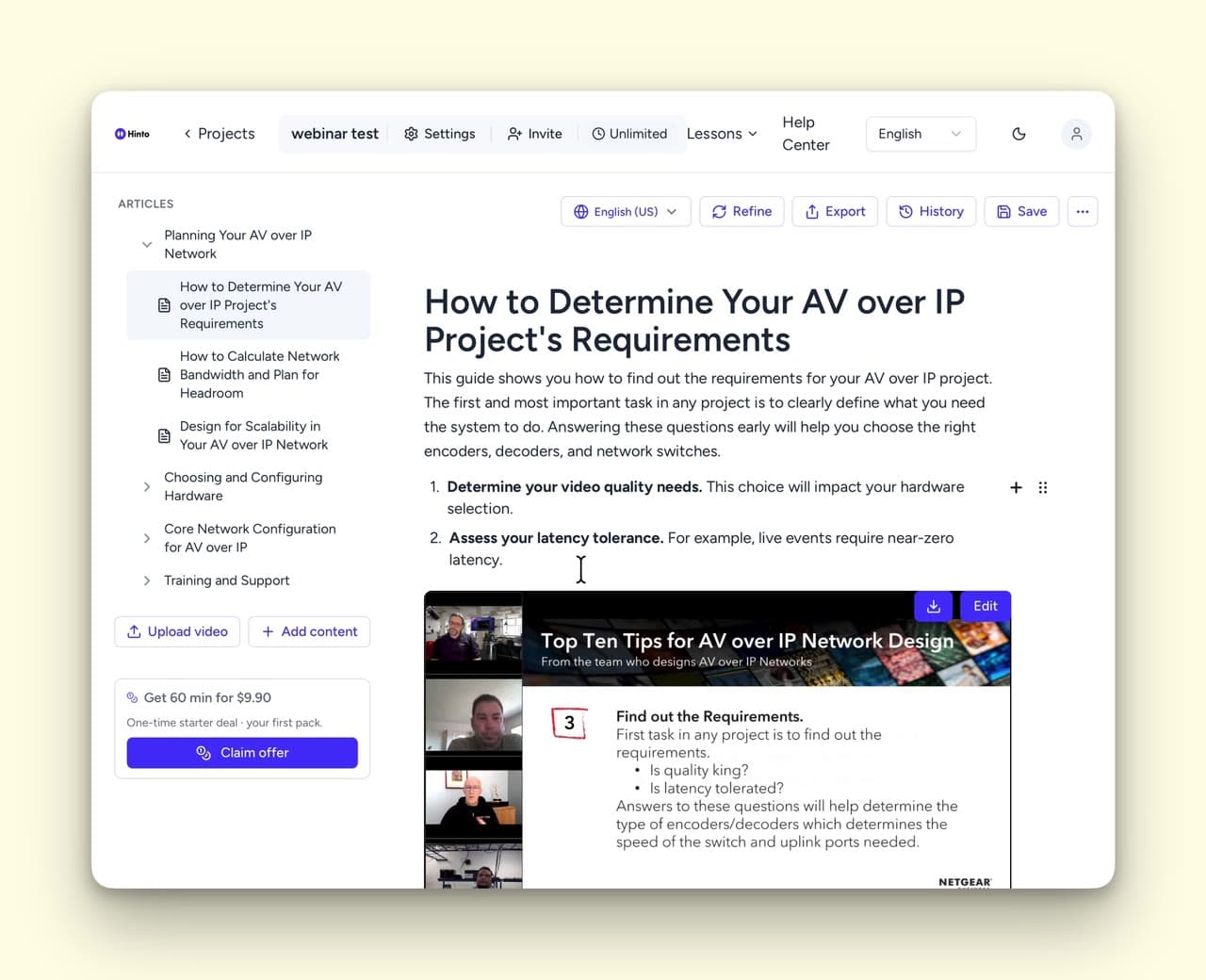
Paylaşın, düzenleyin, sürüm geçmişini saklayın
Bir projeyi hangi ekip arkadaşlarınızın açabileceğine siz karar verirsiniz, her seferinde bir müşteri ya da bir süreç. Onlar tarayıcıda düzenler ve her kayıt saklanır.
- 1Paylaş
E-postayla bir ekip arkadaşı ekleyin
Projeyi Paylaş alanına bir e-posta adresi yazın, o kişiye bir e-posta gider. Paylaşım proje başınadır, çalışma alanı başına değil. Bir projeyi çalışma alanına eklemek onu her üyeye açmaz, çalışma alanı sahibi ise içindeki her projeye erişir.
- 2Düzenle
Makaleyi okunduğu yerde değiştirin
Metnin içine tıklayın ve yazın. Doğru okunduğunda Kaydet'e basın, o kayıt makalenin sonraki sürümü olur.
- 3Geri Yükle
Daha eski bir sürüme dönün
Makale Geçmişi, kaydedilen her sürümü listeler. Birini önizleyin, sonra geri yükleyin. Geri yükleme yeni bir sürüm olarak kaydedilir, böylece ondan sonraki sürümler listede kalır.
Makaleyi yerinde düzenleyin
Her makale bir blok editöründe açılır. Tek bir menüden blok ekleyin, kelimeleri seçtiğinizde açılan araç çubuğundan biçimlendirin.
İhtiyacınız olan bloğu ekleyin
Seçtiğiniz kelimeleri biçimlendirin
Makaleleri klasörlerde düzenleyin
Makaleleri ve klasörleri kenar çubuğunda sürükleyip yerine koyun, bir klasörün menüsüyle de içindekileri ekleyin, yeniden adlandırın ya da silin.
Makaleleri klasörlere yerleştirin
Her dilde düzenleyin
Bir çeviri, orijinaliyle aynı editörde açılır ve kaydedilen bir sürüm bütün dilleri bir arada tutar.
Bir çeviriyi elle düzeltin
Bir sürüm çevirilerini saklar
Ekiplerin burada tuttukları
SOP'lar ve süreç kılavuzları
Kaydedilmiş bir anlatımı adım adım bir SOP'a dönüştürün, ekran görüntüsü gereken adımlarda ekran görüntüleriyle birlikte.
Katılım ve eğitim kılavuzları
Hâlihazırda yürüttüğünüz oturumları yazıya dökün, böylece yeni bir çalışan sizden randevu almak yerine bunları okusun.
Müşteri devir paketleri
Müşterinize kurduğunuz sistemin yazılı sürümünü verin, dosya olarak ya da API üzerinden.
Yardım merkezi makaleleri
Müşterilerin sürekli sorduğu soruları, arayabilecekleri makalelerde yanıtlayın.
Diğer özellikler
Düzenleme ve sürüm geçmişiyle ilgili sorular
Aynı anda değil. Bir projeye eklenen herkes üzerinde çalışabilir, ancak her kayıt kendi sürümüdür, dolayısıyla bir değişiklik asla kalıcı olarak üzerine yazılmaz. Ücretsiz plan tek koltukludur. Solo / Küçük Ekip planı 3 üye, Büyüme 10 üye içerir, Her Şey Dahil'de ise sınır yoktur.
Daha İyi Bir
Bilgi Tabanını Daha Hızlı Oluşturmaya Hazır mısınız?
Ücretsiz Başlayın ve İlk Makalenizi Dakikalar İçinde Oluşturun