Edite a sua base de conhecimento em equipa e restaure qualquer versão
Adicione colegas a um projeto por email e edite todos os artigos no browser, seja um artigo do centro de ajuda, um SOP ou um guia de formação. Cada gravação torna-se uma versão numerada. Abra o Histórico do Artigo, pré-visualize qualquer versão e restaure-a com as suas traduções. O restauro é guardado como uma nova versão, por isso nada do que vem depois se perde.
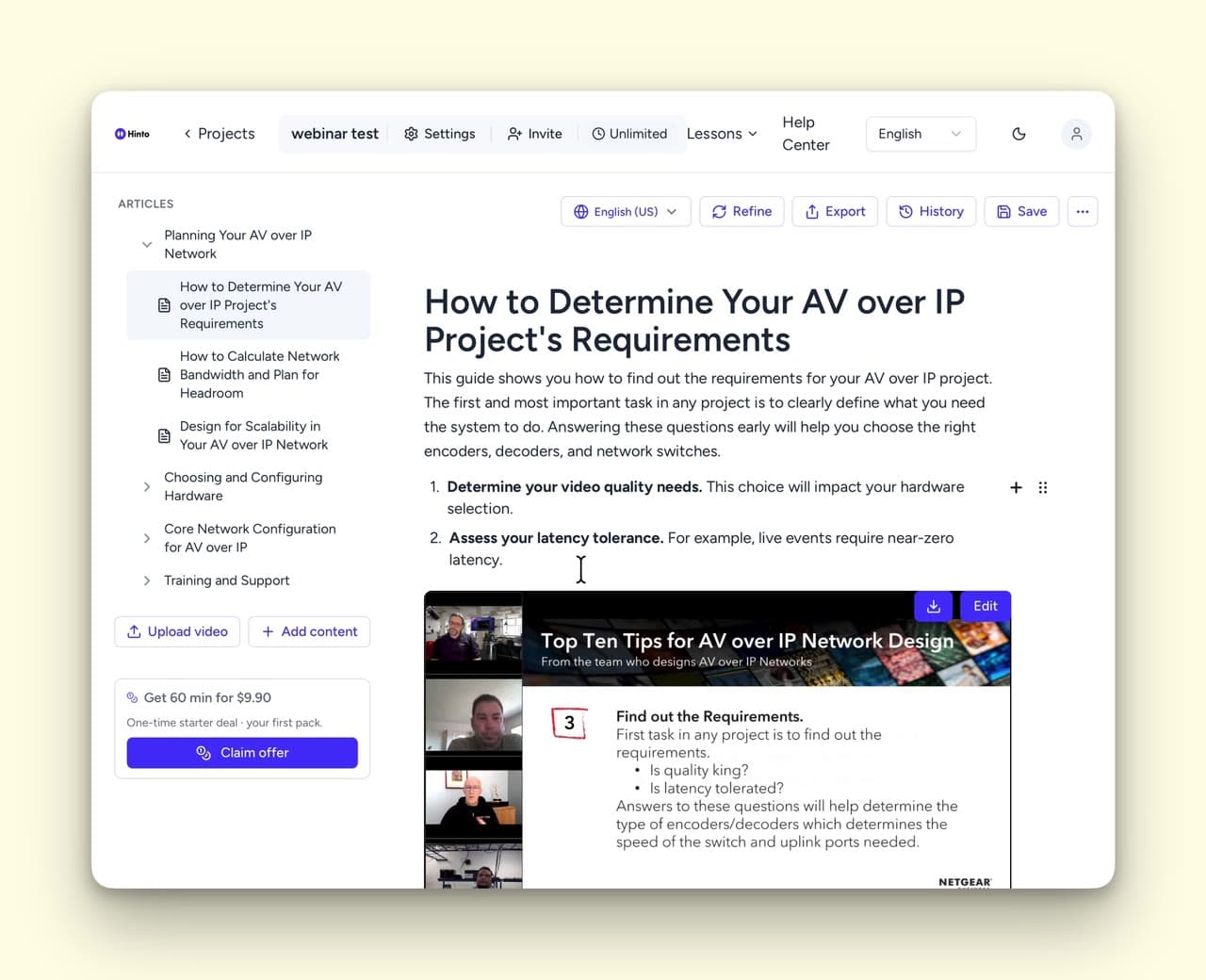
Partilhe-a, edite-a, mantenha o seu histórico de versões
Decide que colegas podem abrir um projeto, um cliente ou um processo de cada vez. Eles editam no browser, e cada gravação é mantida.
- 1Partilhar
Adicione um colega por email
Escreva um endereço de email em Partilhar Projeto e essa pessoa recebe um email. A partilha é por projeto, não por espaço de trabalho. Adicionar um projeto a um espaço de trabalho não o abre a todos os membros, e o proprietário do espaço de trabalho obtém acesso a todos os projetos nele.
- 2Editar
Altere o artigo onde ele se lê
Clique no texto e escreva. Prima Guardar quando estiver bem, e essa gravação torna-se a versão seguinte do artigo.
- 3Restaurar
Volte a uma versão anterior
O Histórico do Artigo lista todas as versões guardadas. Pré-visualize uma e depois restaure-a. O restauro é guardado como uma nova versão, por isso as versões posteriores permanecem na lista.
Edite o artigo no lugar
Todos os artigos abrem num editor de blocos. Adicione um bloco a partir de um menu, e formate palavras na barra de ferramentas que abre quando as seleciona.
Adicione o bloco de que precisa
Formate as palavras que seleciona
Organize artigos em pastas
Arraste artigos e pastas para o lugar na barra lateral, e use o menu de uma pasta para adicionar, renomear ou eliminar o que está dentro dela.
Organize artigos em pastas
Edite em todos os idiomas
Uma tradução abre no mesmo editor que o original, e uma versão guardada mantém todos os idiomas juntos.
Corrija uma tradução à mão
Uma versão mantém as suas traduções
O que as equipas guardam aqui
SOPs e guias de processos
Transforme uma visita guiada gravada num SOP passo a passo, com capturas de ecrã nos passos que precisam de uma.
Guias de integração e de formação
Escreva as sessões que já dá, para que um novo colaborador as leia em vez de marcar tempo consigo.
Pacotes de entrega ao cliente
Entregue ao cliente a versão escrita do sistema que montou para ele, como ficheiros ou através da API.
Artigos do centro de ajuda
Responda às perguntas que os clientes fazem sempre, em artigos que podem pesquisar.
Outras funcionalidades
Perguntas sobre edição e histórico de versões
Não no mesmo momento. Todos os que são adicionados a um projeto podem trabalhar nele, mas cada gravação é a sua própria versão, por isso uma alteração nunca é substituída definitivamente. O plano Grátis tem um único lugar. O Solo / Small Team inclui 3 membros, o Growth 10, e o All-Inclusive não tem limite.
Pronto para Criar uma Melhor
Base de Conhecimento, Mais Depressa?
Comece Grátis e Crie o Seu Primeiro Artigo em Minutos