Modifica la tua base di conoscenza in team e ripristina qualsiasi versione
Aggiungi colleghi a un progetto via email e modifica ogni articolo nel browser, che sia un articolo di assistenza, una SOP o una guida formativa. Ogni salvataggio diventa una versione numerata. Apri Cronologia articolo, visualizza qualsiasi versione e ripristinala con le sue traduzioni. Il ripristino viene salvato come nuova versione, così niente di successivo va perso.
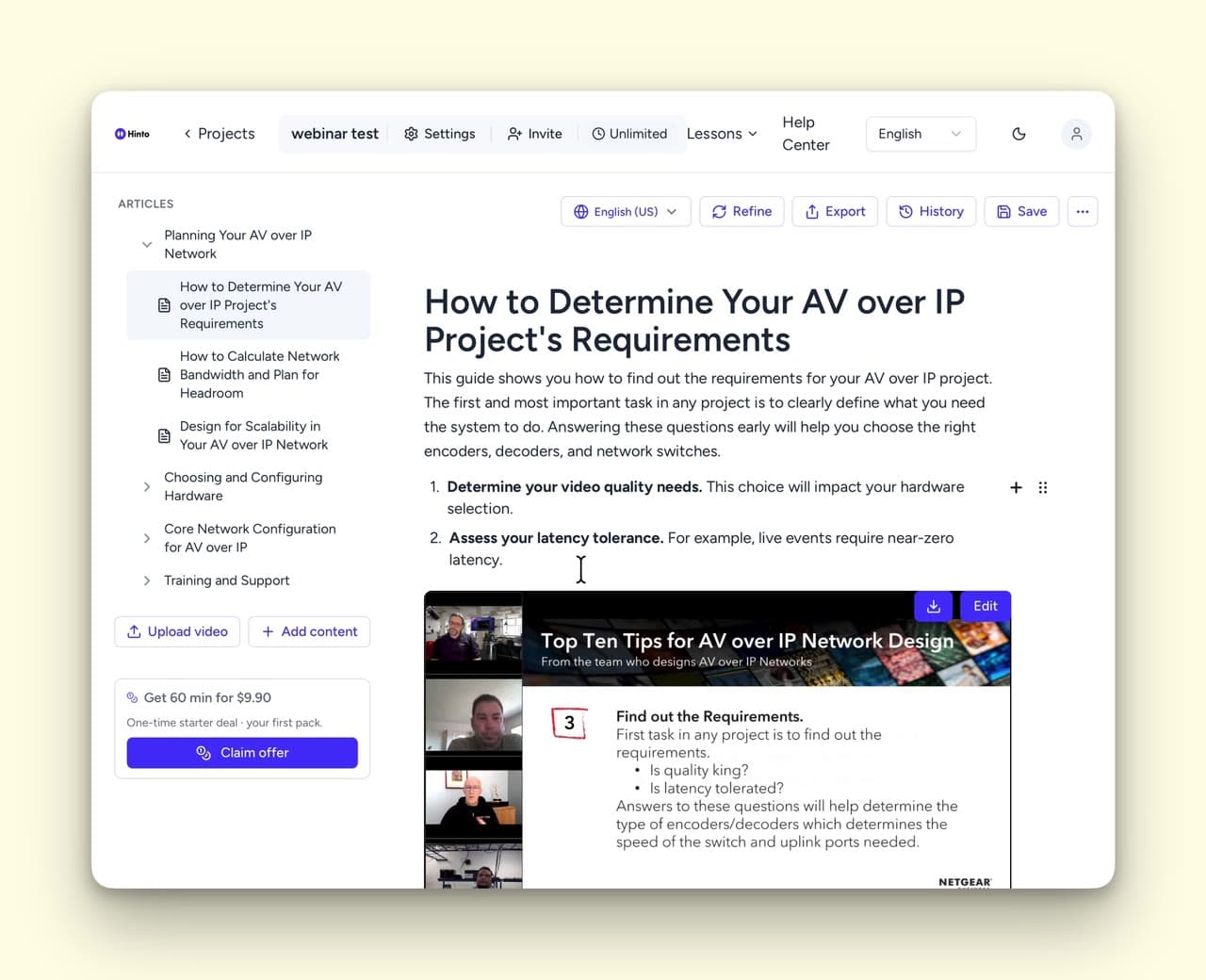
Condividilo, modificalo, conserva la cronologia delle versioni
Decidi tu quali colleghi possono aprire un progetto, un cliente o un processo alla volta. Modificano nel browser, e ogni salvataggio viene conservato.
- 1Condividi
Aggiungi un collega via email
Scrivi un indirizzo email in Condividi progetto e quella persona riceve un'email. La condivisione è per progetto, non per spazio di lavoro. Aggiungere un progetto a uno spazio di lavoro non lo apre a ogni membro, e il proprietario dello spazio di lavoro ottiene l'accesso a ogni progetto che contiene.
- 2Modifica
Cambia l'articolo dove si legge
Fai clic nel testo e scrivi. Premi Salva quando si legge bene, e quel salvataggio diventa la versione successiva dell'articolo.
- 3Ripristina
Torna a una versione precedente
Cronologia articolo elenca ogni versione salvata. Visualizzane una, poi ripristinala. Il ripristino viene salvato come nuova versione, così le versioni successive restano nell'elenco.
Modifica l'articolo sul posto
Ogni articolo si apre in un editor a blocchi. Aggiungi un blocco da un unico menu, e formatta le parole dalla barra degli strumenti che compare quando le selezioni.
Aggiungi il blocco che ti serve
Formatta le parole che selezioni
Organizza gli articoli in cartelle
Trascina articoli e cartelle al loro posto nella barra laterale, e usa il menu di una cartella per aggiungere, rinominare o eliminare quello che contiene.
Disponi gli articoli nelle cartelle
Modifica in ogni lingua
Una traduzione si apre nello stesso editor dell'originale, e una versione salvata tiene insieme tutte le lingue.
Correggi una traduzione a mano
Una versione conserva le sue traduzioni
Cosa tengono qui i team
SOP e guide di processo
Trasforma un tour guidato registrato in una SOP passo dopo passo, con gli screenshot nei passaggi che ne hanno bisogno.
Guide di onboarding e formazione
Metti per iscritto le sessioni che già tieni, così una nuova persona le legge invece di prenotare del tempo con te.
Pacchetti di consegna al cliente
Consegna al cliente la versione scritta del sistema che hai configurato per lui, come file o tramite l'API.
Articoli del centro assistenza
Rispondi alle domande che i clienti continuano a fare, in articoli che possono cercare.
Altre funzionalità
Domande sulla modifica e sulla cronologia delle versioni
Non nello stesso istante. Tutti quelli che aggiungi a un progetto possono lavorarci, ma ogni salvataggio è una versione a sé, quindi una modifica non viene mai sovrascritta per sempre. Il piano gratuito ha un solo posto. Solo / Small Team include 3 membri, Growth 10, e All-Inclusive non ha limiti.
Pronto a costruire una
Base di conoscenza migliore, più veloce?
Inizia gratis e crea il tuo primo articolo in pochi minuti