Bewerk je kennisbasis als team en herstel elke versie
Voeg teamleden per e-mail aan een project toe en bewerk elk artikel in de browser, of het een helpartikel, een SOP of een trainingsgids is. Elke opslag wordt een genummerde versie. Open Artikelgeschiedenis, bekijk elke versie en zet hem met zijn vertalingen terug. Het terugzetten wordt als nieuwe versie opgeslagen, dus er gaat niets verloren van wat erna komt.
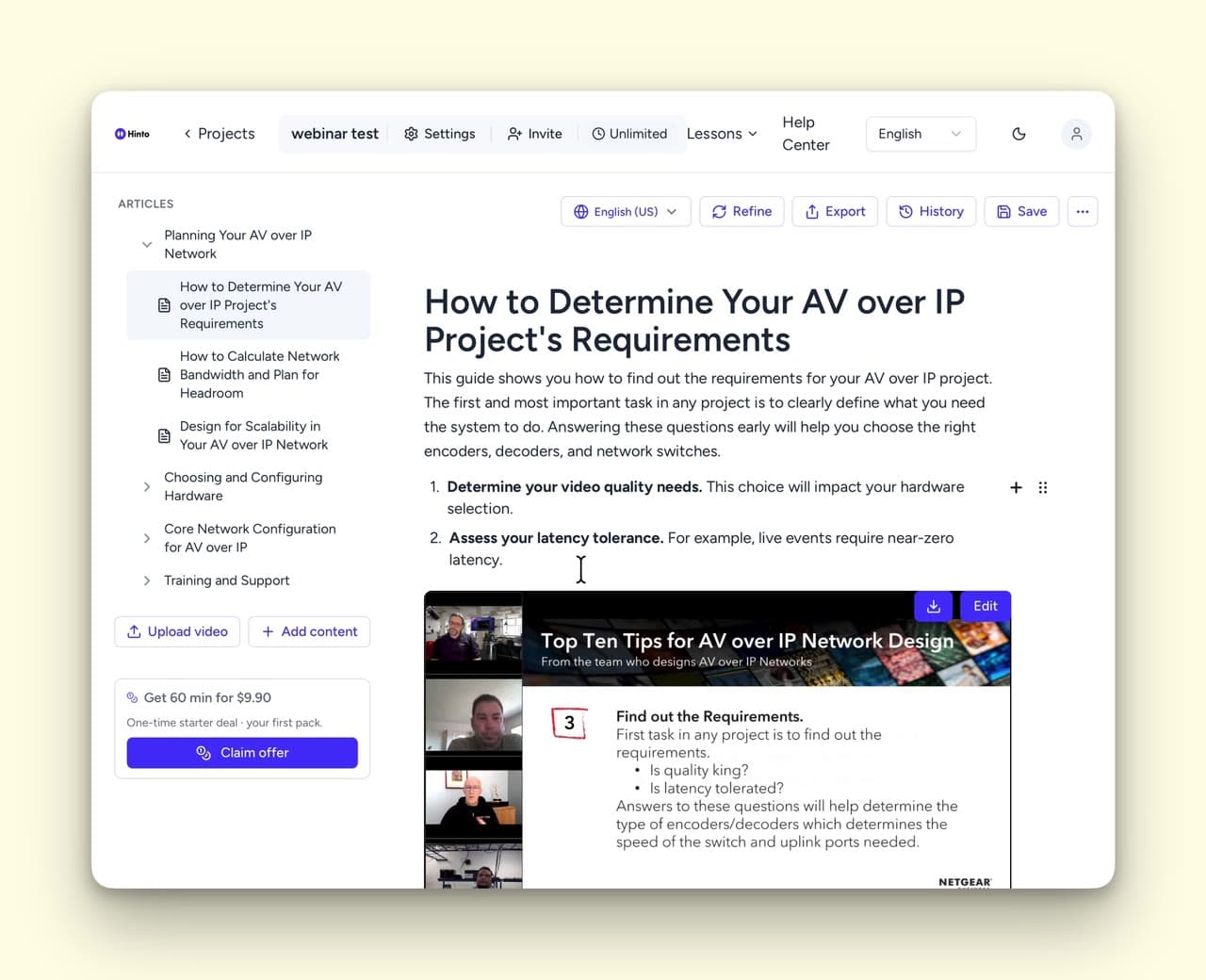
Deel het, bewerk het, houd de versiegeschiedenis bij
Jij bepaalt welke teamleden een project kunnen openen, per klant of per proces. Zij bewerken in de browser, en elke opslag wordt bewaard.
- 1Delen
Voeg een teamlid toe per e-mail
Typ een e-mailadres in Project delen en die persoon krijgt een e-mail. Delen gaat per project, niet per werkruimte. Een project aan een werkruimte toevoegen opent het niet voor elk lid, en de eigenaar van de werkruimte krijgt toegang tot elk project erin.
- 2Bewerken
Wijzig het artikel waar het staat
Klik in de tekst en typ. Druk op Opslaan zodra het goed leest, en die opslag wordt de volgende versie van het artikel.
- 3Terugzetten
Ga terug naar een eerdere versie
Artikelgeschiedenis somt elke opgeslagen versie op. Bekijk er een en zet hem dan terug. Het terugzetten wordt als nieuwe versie opgeslagen, dus de versies erna blijven in de lijst staan.
Bewerk het artikel ter plekke
Elk artikel opent in een blokeditor. Voeg een blok toe uit één menu, en geef woorden opmaak via de werkbalk die opengaat als je ze selecteert.
Voeg het blok toe dat je nodig hebt
Geef de woorden die je selecteert opmaak
Organiseer artikelen in mappen
Sleep artikelen en mappen op hun plek in de zijbalk, en gebruik het menu van een map om toe te voegen, te hernoemen of te verwijderen wat erin zit.
Zet artikelen in mappen
Bewerk in elke taal
Een vertaling opent in dezelfde editor als het origineel, en een opgeslagen versie houdt alle talen bij elkaar.
Corrigeer een vertaling met de hand
Een versie houdt zijn vertalingen
Wat teams hier bewaren
SOP's en procesgidsen
Zet een opgenomen doorloop om in een stap-voor-stap SOP, met screenshots bij de stappen die er een nodig hebben.
Onboarding- en trainingsgidsen
Schrijf de sessies uit die je nu al geeft, zodat een nieuwe medewerker ze leest in plaats van tijd bij je te boeken.
Overdrachtspakketten voor klanten
Geef een klant de geschreven versie van het systeem dat je voor hem hebt opgezet, als bestanden of via de API.
Helpcentrumartikelen
Beantwoord de vragen die klanten blijven stellen, in artikelen die ze kunnen doorzoeken.
Andere functies
Vragen over bewerken en versiegeschiedenis
Niet op hetzelfde moment. Iedereen die aan een project is toegevoegd kan eraan werken, maar elke opslag is een eigen versie, dus een wijziging raakt nooit definitief overschreven. Het gratis plan heeft één plek. Solo / Small Team omvat 3 leden, Growth 10, en All-Inclusive heeft geen limiet.
Klaar om een betere
kennisbasis te bouwen, sneller?
Start gratis en maak je eerste artikel in enkele minuten