Edita tu base de conocimientos en equipo y restaura cualquier versión
Añade compañeros a un proyecto por correo y edita todos los artículos en el navegador, sea un artículo de ayuda, un SOP o una guía de formación. Cada guardado se convierte en una versión numerada. Abre el Historial del artículo, previsualiza cualquier versión y restáurala con sus traducciones. La restauración se guarda como una versión nueva, así no se pierde nada de lo posterior.
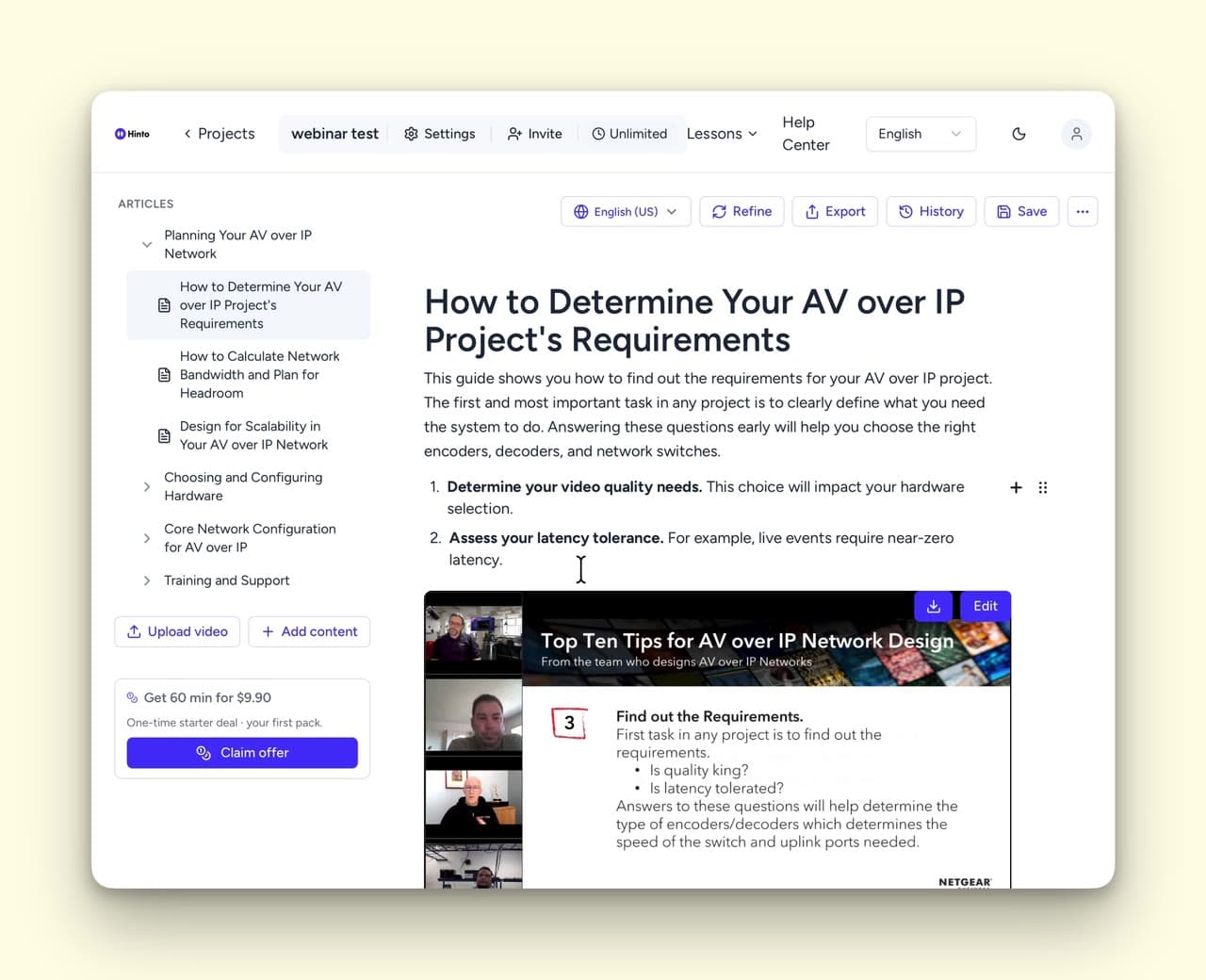
Compártelo, edítalo, conserva su historial de versiones
Tú decides qué compañeros pueden abrir un proyecto, un cliente o un proceso a la vez. Ellos editan en el navegador, y cada guardado se conserva.
- 1Compartir
Añade a un compañero por correo
Escribe una dirección de correo en Compartir proyecto y esa persona recibe un correo. Se comparte por proyecto, no por espacio de trabajo. Añadir un proyecto a un espacio de trabajo no lo abre a todos los miembros, y el propietario del espacio de trabajo tiene acceso a todos sus proyectos.
- 2Editar
Cambia el artículo donde se lee
Haz clic en el texto y escribe. Pulsa Guardar cuando se lea bien, y ese guardado pasa a ser la siguiente versión del artículo.
- 3Restaurar
Vuelve a una versión anterior
El Historial del artículo enumera todas las versiones guardadas. Previsualiza una y luego restáurala. La restauración se guarda como una versión nueva, así que las versiones posteriores siguen en la lista.
Edita el artículo en su sitio
Cada artículo se abre en un editor de bloques. Añade un bloque desde un único menú, y da formato a las palabras con la barra que aparece al seleccionarlas.
Añade el bloque que necesitas
Da formato a las palabras que selecciones
Organiza los artículos en carpetas
Arrastra artículos y carpetas a su sitio en la barra lateral, y usa el menú de una carpeta para añadir, renombrar o eliminar lo que hay dentro.
Ordena los artículos en carpetas
Edita en todos los idiomas
Una traducción se abre en el mismo editor que el original, y una versión guardada mantiene juntos todos los idiomas.
Corrige una traducción a mano
Una versión conserva sus traducciones
Lo que los equipos guardan aquí
SOP y guías de procesos
Convierte un recorrido grabado en un SOP paso a paso, con capturas de pantalla en los pasos que las necesitan.
Guías de incorporación y formación
Escribe las sesiones que ya haces, para que una persona nueva las lea en lugar de reservar tiempo contigo.
Paquetes de entrega para clientes
Entrega a un cliente la versión escrita del sistema que le montaste, como archivos o a través de la API.
Artículos del centro de ayuda
Responde las preguntas que los clientes repiten, en artículos que pueden buscar.
Otras funciones
Preguntas sobre la edición y el historial de versiones
No en el mismo momento. Todas las personas añadidas a un proyecto pueden trabajar en él, pero cada guardado es su propia versión, así que un cambio nunca se pierde para siempre. El plan gratuito es de un solo puesto. Solo / Small Team incluye 3 miembros, Growth 10, y All-Inclusive no tiene límite.
¿Listo para crear una
Base de conocimiento mejor y más rápida?
Empieza gratis y crea tu primer artículo en minutos