動画を、自分でコントロールできるドキュメントに変える
最大100分の動画を録画またはアップロードすると、Hintoがそこからヘルプ記事、SOP、トレーニングガイド、会議の記録、ブログ記事を、手順ごとのスクリーンショット付きで書きます。書かれる前にテンプレートとトーンを決め、書かれたあとは変えたい点を伝えられるので、意図とずれた下書きは書き直しではなく依頼で済みます。
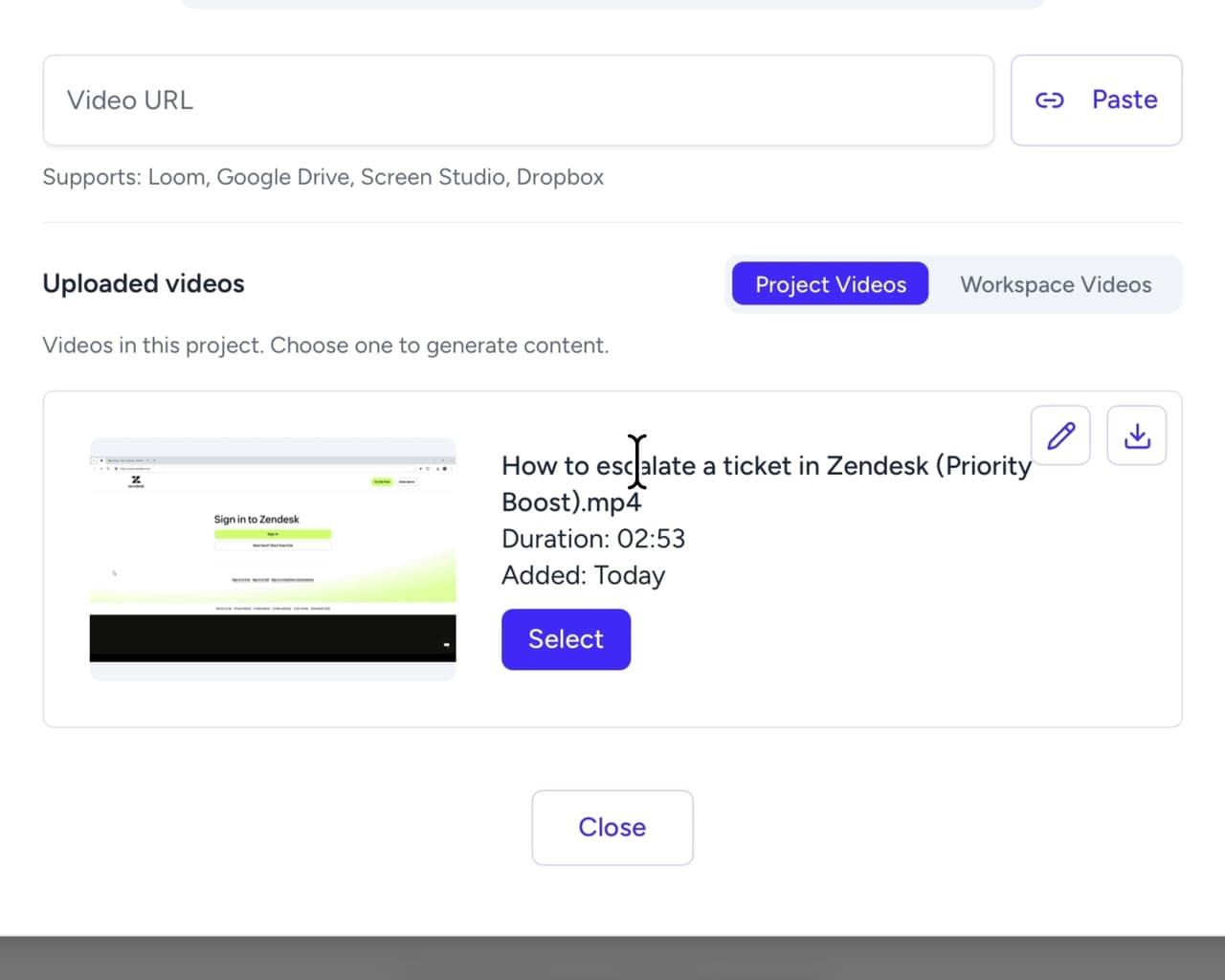
動画を取り込む4つの方法
ここで録画する、ファイルをアップロードする、すでに使っているツールのリンクを貼る、Hinto以前に書いたドキュメントを持ち込む。
アプリを離れずに画面を録画する
最大2 GBのファイルをアップロード
すでに録画したものへのリンクを貼る
すでに書いた記事を持ち込む
1本の動画から、さまざまな種類の記事
プロジェクトタイプごとに書かれる記事の種類は異なり、あとからの実行は別のテンプレートに向けられます。ここでは各タイプから1つずつ例を挙げます。テンプレートが録画からの静止画を置くよう指示されている場合は例にも静止画があり、エディタではどの静止画も元の音声が付いたトリミング済みクリップになります。
詳細な操作ガイド
タスクを完了するための手順ごとの説明
SOP機能概要
プロセスやワークフロー全体を紹介し、説明する概要記事。
バグ修正
分かりやすい説明付きの修正済みバグ一覧
動画スクリーンショット記事
動画から重要な瞬間をスクリーンショットとして抽出し、説明的な名前とタイムスタンプを付けます。
会議のトピック
背景と動機、詳細なウォークスルー、Q&A、要点の4セクションを持つトピック記事。
トピック分析
インタビューで話された特定のトピックの詳細な分析。現在の運用、課題、提案、肯定的な意見、反応を含みます。
変えたい点を自分の言葉で伝える
下書きが意図とずれていたら、同僚に話すように直し方を説明します。モデルはその変更だけを加えた記事全体を返すよう指示されており、大部分が欠けた結果が返ってきた場合、Hintoは保存を拒否します。
導入はタイトルの繰り返しなので削ってください。最後にトラブルシューティングのセクションを追加してください。
- 導入削除
- 1. エクスポートダイアログを開く
- 00:12.0のスクリーンショット
- 2. 形式を選ぶ
- トラブルシューティング追加
Refineはメイン言語に対して実行されます
Refineはプロジェクトのメイン言語の記事に対して動き、変更もそこに入ります。別の言語を読んでいる場合は、先にメイン言語に切り替えてください。
仕組みを見る短すぎる結果は拒否されます
1つの依頼で1つの編集。記事の大部分が失われた結果は、あなたの記事に上書きされる代わりに拒否されます。
キューに入り、バージョンとして保存されます
書き直しは最初の生成と同じくキューに入る処理なので、実行中は別の作業を続けられます。各実行はプレビューと復元ができるバージョンとして、もとになった依頼の隣に保存されます。
書かれる内容を導く3つの方法
記事1本ごとの範囲、プロジェクトのすべての記事に効くトーン、そして実行のもとになる動画やテンプレート。
書かれる前に、記事が扱う範囲を伝える
トーンはプロジェクト全体に一度だけ設定
AIが生成するコンテンツの文体、語彙、ブランドの声を記述してください。これはこのプロジェクトのすべての記事に適用されます。
親しみやすく会話的に。全体を通して「あなた」を主語にしてください。専門用語と受動態は避けてください。実行の対象を別の動画や別のテンプレートに向ける
変更内容を記述するか、動画やテンプレートを差し替えます
onboarding-walkthrough.mp4変更詳細な操作ガイド変更出力の形を選ぶ
プロジェクトタイプはプロジェクトを作るときに選び、録画が通る構成のステップと執筆プロンプトを決めます。1つのタイプに複数の構成がある場合、構成の選択によって1本の動画が目次付きの記事群になるか、単独の1記事になるかが決まります。構成が1つだけのタイプでは、このステップは省略されます。空の記事は、いつでもプロジェクトに単体で追加できます。
ナレッジベース
機能領域ごとに目次にまとめられた、サポートセンター向けのヘルプ記事。
社内ワークフロー
チームとAIエージェントのためのSOP。サブプロセスごとに操作ガイドが付く概要か、短いプロセスなら1本のガイドが手に入ります。
会議の記録
視覚的なウォークスルー付きの通話の要約。トピックごとに記事が付く要約か、短い会議なら1本の記事が手に入ります。
顧客インタビュー
各インタビューはトピックごとの記事に分かれます。リサーチのコンテキストを追加すると、Hintoは仮説の検証も行い、インタビュー全体をまとめた要約を書きます。
ブログ
1本の動画から作るブログ記事。単独の1記事、トピックごとの複数記事、または概要と機能ごとのセクションを持つリリースノートが手に入ります。
動画スクリーンショット
動画ごとに1本の記事で、重要な瞬間をスクリーンショットとして集めます。
1本の録画が何になるか
SOPと業務手順ガイド
録画したウォークスルーを手順ごとのSOPに変え、必要な手順にはスクリーンショットを添えます。
オンボーディングとトレーニングガイド
すでに実施しているセッションを文章にすれば、新しいメンバーはあなたの時間を予約せずに読んで学べます。
ヘルプセンター記事
お客様が繰り返し尋ねる質問に、検索できる記事で答えます。
ブログ記事とリリースノート
すでに録画したデモから、ブログ記事やリリースノート一式を作れます。
他の機能
動画からドキュメントを生成することに関するご質問
いりません。手元にある録画で使えます。ファイルをアップロードしても、共有リンクを貼っても構いません。
手元にある動画で試してみる
ファイルをアップロードするかリンクを貼り、下書きで変えたい点を伝えてください。無料で始められます。