ナレッジベースをPDF、Word、Markdown、llms.txtとしてエクスポート
1本の記事をPDF、Word文書、HTML、Markdownとしてエクスポートします。フォルダはPDFまたはWord文書としてエクスポートします。プロジェクト全体はそのいずれか、またはAIツール向けの1つのllms.txtファイルとしてエクスポートします。プロジェクトを公開すると、サイトがそのllms.txtを/llms.txtで配信し、公開するたびに作り直されます。
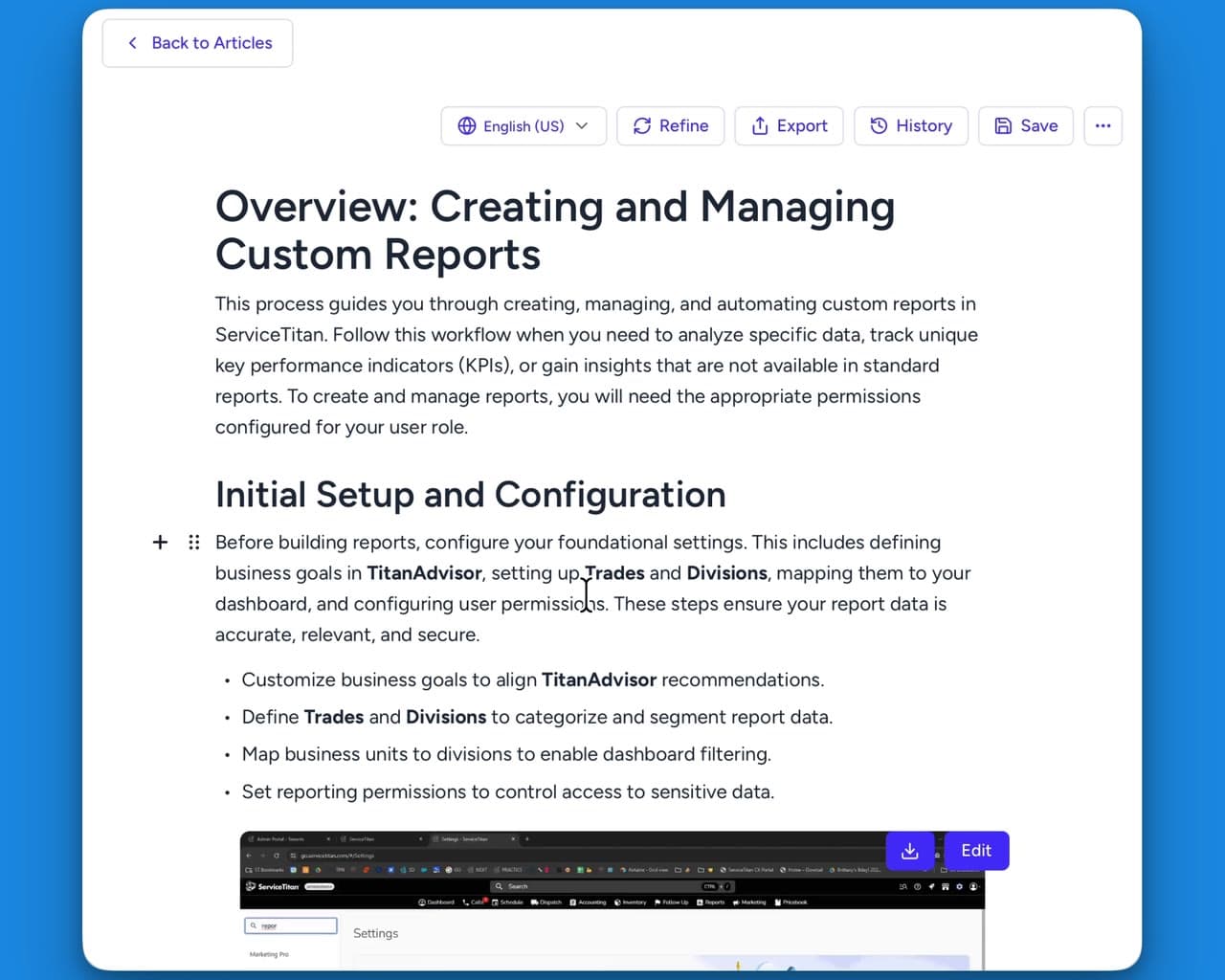
記事、フォルダ、ナレッジベース全体をエクスポート
取り出せる内容は、エクスポートする対象によって変わります。1本の記事、フォルダ、プロジェクト全体です。プロジェクトにヘルプ記事、SOP、トレーニングガイド、クライアント向け引き継ぎ資料のどれが入っていても、出てくる形式は同じです。
1本の記事、5つの取り出し方
フォルダやプロジェクト全体をまとめて
どの形式を選ぶか
Word
HTML
Markdown
llms.txt
ダウンロードもライブ配信もできるllms.txtファイル
Hintoはプロジェクトのすべての記事を1つのプレーンテキストファイルに書き出します。プロジェクトからダウンロードするか、公開サイトが配信している版をAIツールに読ませます。
書かれたものが行き着く先
オンボーディングとトレーニングガイド
すでに実施しているセッションを文章にすれば、新しいメンバーはあなたの時間を予約せずに読んで学べます。
クライアント向け引き継ぎ資料
構築したシステムの文章版を、ファイルまたはAPI経由でクライアントに渡せます。
SOPと業務手順ガイド
録画したウォークスルーを手順ごとのSOPに変え、必要な手順にはスクリーンショットを添えます。
AIツール用のコンテキスト
自社のプロセスを文章にして、1つのプレーンテキストファイルとしてアシスタントに渡せます。
他の機能
ナレッジベースのエクスポートに関するご質問
記事はPDF、Word、HTML、Markdownとしてエクスポートできるほか、書式付きテキストとしてクリップボードにコピーできます。フォルダはPDFまたはWordです。プロジェクト全体はPDF、Word、HTMLページの.zip、画像を含むMarkdownファイルの.zip、または1つのLLMs.txtファイルです。公開サイトに載せるべきでないトレーニング資料やクライアント向け引き継ぎ資料も、この方法でHintoから取り出します。
より良い
ナレッジベースを、より速く構築しませんか?
無料で始めて、数分で最初の記事を作成しましょう