Convierte un video en documentación que controlas
Graba o sube un video de hasta 100 minutos, y Hinto escribe a partir de él artículos de ayuda, SOP, guías de formación, resúmenes de reuniones o entradas de blog, con capturas de pantalla en los pasos. Tú defines la plantilla y el tono de voz antes de que escriba y describes el cambio que quieres después, así un borrador que no acierta es una petición, no una reescritura.
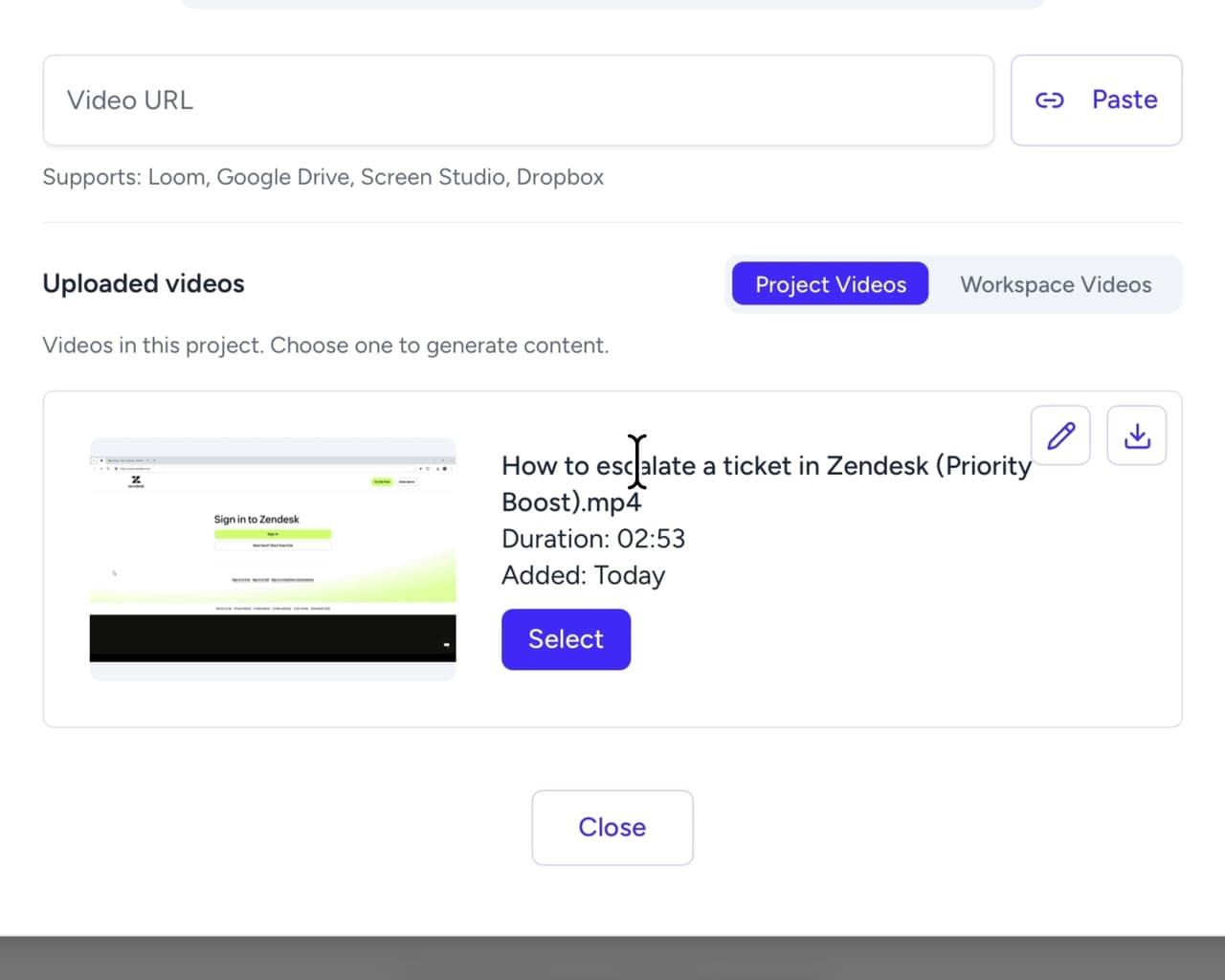
Cuatro formas de meter tu video
Grábalo aquí, sube un archivo, pega un enlace de una herramienta que ya usas, o trae un documento que escribiste antes de Hinto.
Graba tu pantalla sin salir de la aplicación
Sube un archivo de hasta 2 GB
Pega un enlace a una grabación que ya hiciste
Trae un artículo que ya escribiste
Un video, muchos tipos de artículo
Cada tipo de proyecto escribe sus propios tipos de artículo, y una ejecución posterior se puede apuntar a otra plantilla. Aquí hay un ejemplo de cada tipo. Cuando una plantilla tiene indicado colocar una imagen fija de la grabación, el ejemplo muestra una, y en el editor cualquier imagen fija se convierte en un clip recortado que llega con el sonido original.
Guía paso a paso detallada
Instrucciones paso a paso para completar una tarea
Visión general de función de SOP
Artículo de visión general que presenta y explica un proceso o flujo de trabajo completo.
Correcciones de errores
Lista de errores corregidos con descripciones claras para el usuario
Artículo de capturas de pantalla de video
Extrae los momentos clave del video como capturas de pantalla con nombres descriptivos y marcas de tiempo.
Tema de reunión
Artículo de tema con 4 secciones: Contexto y motivación, Recorrido detallado, Preguntas y respuestas, Puntos clave.
Análisis de tema
Análisis detallado de un tema concreto tratado durante la entrevista, incluidas las prácticas actuales, los puntos de dolor, las sugerencias, los comentarios positivos y las reacciones.
Dile qué cambiar, con tus palabras
Cuando un borrador no acierta, describe el arreglo como se lo dirías a un compañero. Al modelo se le indica que devuelva el artículo completo con solo ese cambio hecho, y Hinto se niega a guardar un resultado que vuelve sin la mayor parte.
Quita la introducción, repite el título. Añade una sección de resolución de problemas al final.
- IntroducciónEliminada
- 1. Abre el diálogo de exportación
- Captura de pantalla en 00:12.0
- 2. Elige un formato
- Resolución de problemasAñadida
Refine se ejecuta en el idioma principal
Refine trabaja sobre el artículo en el idioma principal de tu proyecto, y el cambio aterriza ahí. Cambia primero a ese idioma si estás leyendo otro.
Cómo funcionaUn resultado corto se rechaza
Una petición, un cambio. Un resultado que ha perdido la mayor parte del artículo se rechaza en lugar de escribirse sobre el tuyo.
En cola, y guardado como versión
La reescritura es trabajo en cola, igual que la primera generación, así que puedes seguir con otra cosa mientras se ejecuta. Cada ejecución se guarda como una versión que puedes previsualizar y restaurar, junto a la petición que la produjo.
Tres formas de orientar lo que escribe
El alcance de un artículo, el tono de voz de todos los artículos del proyecto, y el video o la plantilla con los que se construye una ejecución.
Di qué debería cubrir un artículo, antes de que se escriba
Define la voz una vez, para todo el proyecto
Describe el estilo de escritura, el vocabulario y la voz de marca del contenido generado por IA. Esto se aplica a todos los artículos de este proyecto.
Cercano y conversacional. Usa "tú" y "tu" en todo el texto. Evita la jerga y la voz pasiva.Apunta una ejecución a otro video, o a otra plantilla
Describe un cambio, o cambia el video o la plantilla
onboarding-walkthrough.mp4CambiarGuía paso a paso detalladaCambiarElige la forma del resultado
El tipo de proyecto se elige al crear el proyecto, y decide el paso de estructura y los prompts de escritura por los que pasa una grabación. Cuando un tipo trae más de una estructura, la elección de estructura decide si un video se convierte en un conjunto de artículos con tabla de contenidos o en un único artículo independiente, y cuando trae una sola, ese paso se omite. Un artículo en blanco se puede añadir a un proyecto por su cuenta en cualquier momento.
Base de conocimientos
Artículos de ayuda para tu centro de soporte, agrupados por área funcional en una tabla de contenidos.
Flujos de trabajo internos
SOP para equipos y agentes de IA. Recibe una visión general con una guía paso a paso por cada subproceso, o una sola guía para un proceso corto.
Resúmenes de reuniones
Resúmenes de llamadas con recorridos visuales. Recibe un resumen con un artículo por tema, o un solo artículo para una reunión corta.
Entrevistas con clientes
Cada entrevista se divide en artículos por tema. Añade contexto de investigación y Hinto también comprueba tus hipótesis y escribe un resumen del conjunto de entrevistas.
Blog
Entradas de blog a partir de un video. Recibe una sola entrada, varias entradas por tema, o notas de la versión con una visión general y una sección por función.
Capturas de pantalla de video
Un artículo por video que recoge sus momentos clave como capturas de pantalla.
En qué se convierte una grabación
SOP y guías de procesos
Convierte un recorrido grabado en un SOP paso a paso, con capturas de pantalla en los pasos que las necesitan.
Guías de incorporación y formación
Escribe las sesiones que ya haces, para que una persona nueva las lea en lugar de reservar tiempo contigo.
Artículos del centro de ayuda
Responde las preguntas que los clientes repiten, en artículos que pueden buscar.
Entradas de blog y notas de la versión
Saca una entrada, o un conjunto de notas de la versión, de una demo que ya grabaste.
Otras funciones
Preguntas sobre generar documentación a partir de video
No. Sirve una grabación que ya tengas, tanto si subes el archivo como si pegas un enlace para compartir.
Pruébalo con un video que ya tengas
Sube un archivo o pega un enlace, y luego dile qué cambiar en el borrador. Gratis para empezar.