
OBSの代替ツール2026年版:乗り換える価値がある9選(無料・有料)
OBSの面倒な設定なしで配信したいなら:Streamlabs(無料、OBSエンジンがベース)またはStreamYard(ブラウザで動作、インストール不要)
性能が控えめなWindowsマシンで録画するなら:Bandicam(低負荷、高フレームレート)またはMovavi(録画と簡単な編集)
録画を手順書やSOPに変えたいなら:Hinto AI(画面録画がスクリーンショット付きのステップごとのドキュメントになる)
基本性能の面で、OBS Studioに異論を唱える人はほとんどいません。無料でソースコードは公開されており、ライブ配信と高画質なキャプチャでは今も右に出るものがほぼありません。1,375を超えるプラグインで機能を拡張でき、ダウンロード数は4,100万を突破しています。それでも、なぜ多くの人がほかのツールを探すのでしょうか。つまずきどころは2つあります。シーンとソースの設定を覚えるのに相応の時間がかかること、そして性能の低いマシンでは動作が重くなることです。
3つ目の問題は、使いやすさとは関係ありません。OBSは録画したところで役目を終えます。映像のトリミング、手順の説明文の作成、ドキュメントの組み立ては、すべて自分の仕事として残ります。選びやすくするため、このガイドではすべての選択肢を「配信」「録画」「ドキュメント化」の3つのレーンに分け、自分に合うものへ進めるようにしました。ここではOBSと並べて8つのツール、Streamlabs、XSplit、StreamYard、Bandicam、Camtasia、Ecamm Live、Movavi、Hinto AIを取り上げ、それぞれの料金と対応プラットフォームを整理しています。OBSに似たアプリを検索して、ほとんど同じような選択肢が十数個も並んで困ったなら、この先のセクションが実際に片づけたい作業ごとに整理しています。OBSに似たソフトを比べる前に押さえておきたいのは、OBSの費用はゼロだという点です。有料のツールを選ぶなら、節約できる時間やOBSにない機能でその価格に見合う価値を示す必要があります。
設定の手間と学習コストがOBSから離れる理由になるとき
多くのチームにとって、OBSは今も賢い選択です。費用をかけずにウォーターマークのないきれいな映像を収録でき、シーン、ソース、エンコーダーをすべて自分で制御でき、同じビルドがWindows、Mac、Linuxで動きます。複数シーンを使った配信も一切お金がかからず、1,375以上のプラグイン(ダウンロード数は4,100万以上)があるので、足りない機能もたいてい無料で補えます。この説明に当てはまるワークフローなら、乗り換える必要はほとんどありません。
とはいえ、ほかのツールを探すきっかけになる本当の不満が3つあります。
- 導入時のハードル: シーンとソースを組み上げるには根気が要り、競合ツールの利用者の声には、ほぼ必ず「OBSより簡単」という言葉が出てきます。
- 控えめなハードウェアへの負荷: OBS Forumsには、性能の低いマシン向けの軽いツールや、カクつかない選択肢を求める投稿があふれています。Bandicamのような録画専用ツールは負荷の軽さを売りにしていますが、システムに負荷がかかるとカクつくという報告もあります。頼る前に自分で確かめてください。
- ワークフローがファイルで終わる: OBSには編集機能がなく、手元に残るのは未編集のクリップだけです。
次に、無料の選択肢と非力なマシン向けのツールを横並びで比べ、まとめて検討できるようにします。
画面録画から手順書を自動で作成
収録済みのOBSの映像をアップロードするだけで、Hinto AIが手順とスクリーンショットのドキュメントを作成します。手で書く必要はありません。
あなたに合うOBS(Open Broadcaster Software)の代替ツールは?
下の質問に答えて、自分に合うツールを見つけてください。手元に置いておくならPDFでダウンロードできます。
OBSの代替ツールのひと目でわかる比較
下の表では、各ツールを無料プラン、最低価格、プラットフォーム、主な用途で並べています。費用を最優先するなら、検討すべきはOBS本体、Streamlabs、StreamYardの無料プランです。macOSではEcamm Liveが一歩リードし、Windowsでの録画ならBandicamが最も軽い選択肢です。詳しいレビューはこのあとに続きます。
| ツール | 無料プラン | 最低価格 | プラットフォーム | 主な用途 |
|---|---|---|---|---|
| OBS Studio | 完全無料、制限もウォーターマークもなし | 無料(オープンソース) | Windows、macOS、Linux | 配信と録画 |
| Hinto AI | 20回の生成、1プロジェクト、ウォーターマークなし | 月額$15(Small Team) | ブラウザ(Web) | 録画 → ドキュメントとコンテンツ |
| Streamlabs | 無料のデスクトップアプリ、一部のウィジェットにブランド表示あり | 月額$27(Ultra)、年払いで月額約$15.75 | Windows、macOS | 配信と録画 |
| StreamYard | 配信にロゴ表示、ローカル録画は月2時間まで | 月額$35.99(Core、年払い) | ブラウザ(Web) | 配信と録画 |
| XSplit | Broadcaster Free、720p/30fpsを超えるとウォーターマーク | 月額約$15(Premium)、年額約$60 | Windows(一部Mac) | 配信と録画 |
| Camtasia | 30日間の無料トライアルのみ | 年額$39(Starter) | Windows、macOS | 録画と編集 |
| Bandicam | 録画は10分まで、ウォーターマークあり | 年額$33.26または買い切り$53.90(PC 1台) | Windows(新しいmacOS) | 録画 |
| Ecamm Live | なし(14日間の全機能トライアル) | 月額$16(Standard、年払い) | macOSのみ | 配信と録画 |
| Movavi | 7日間のトライアル、出力にウォーターマーク | サブスクリプション(年払い)または買い切りの選択肢 | Windows、macOS | 録画と編集 |
価格は2026年6月時点のものです。最新の料金は各ツールの料金ページで確認してください。
OBSの代替ツール:詳しいレビュー
以下の8つのツールは2つのグループに分かれます。配信グループ(Streamlabs、XSplit、StreamYard、Ecamm Live)と録画グループ(Bandicam、Camtasia、Movavi、Hinto AI)です。必要なのがライブ配信ツールなのか録画ツールなのかを見極めてから読み進めてください。
チームにどれが合うか迷ったら、役割別マトリクス(PDF)をダウンロードしてください。チームの役割ごとに最適なツールをまとめています。
Streamlabs:配信でOBSから最も手軽にステップアップできるツール
StreamlabsはOBSのエンジンで動き、Logitechが所有しています。アラート、1,000を超えるオーバーレイテーマ、ウィジェット、Cloudbot、投げ銭機能を1つのダウンロードにまとめています。初心者でも、すべてのパーツを手作業でつながずに、すっきりした配信環境を整えられます。
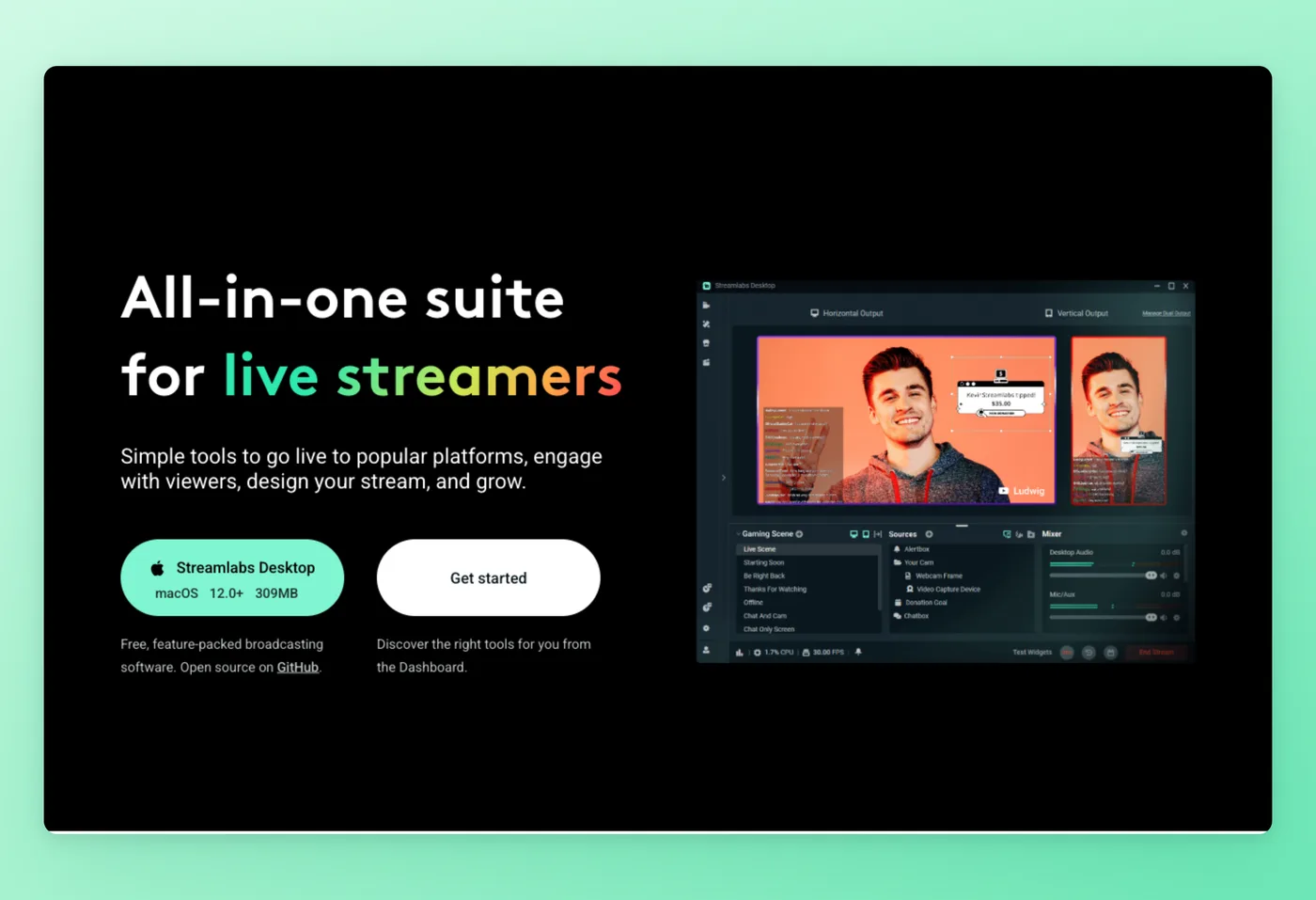
主な機能
- 1回のダウンロードでそろうパッケージ: アラート、オーバーレイ、テーマ、チャットが1つにまとまっており、初めての配信者でもすぐに放送を始められます。
- オーバーレイとテーマのマーケットプレイス: 1,000以上のテーマを収録したカタログが付属し、外部ツールを使わずにブランディングを加えられます。
- Cloudbotとウィジェット: モデレーション、投げ銭、グッズ販売のウィジェットが最初から組み込まれています。
- OBSベースのエンジン: キャプチャの仕組みはOBSと同じなので、これまでの知識がそのまま活かせます。
強み
- 素のOBSではばらばらのパーツをまとめた、初心者にやさしいセットアップ。
- 標準のOBSより洗練されたUI。
制限
- Streamlabs Primeの課金には苦情が集中しています。投げ銭をきっかけにした自動加入、解約しにくい条件、予想外の年額請求など、多くのユーザーが詐欺だと訴えています。
- Electronベースのフォークのため、OBSよりパフォーマンスの負荷が大きくなります。レビューでは、より重く「最適化されていない」ビルドと評されています。
- 対応はWindows 10以降とmacOS 12以降のみで、Linuxには非対応です。
料金
- 無料プラン: あり。基本プランで、一部にStreamlabsのブランド表示が入ります。
- 有料プラン: Ultraは月額$27から、または年額$189(月額約$15.75)。単独の無料トライアルはありません。
Capterraで4.8/5(174件のレビュー)· Product Huntで5.0/5(2件のレビュー)· Software Adviceで4.2/5(53件のレビュー)· GetAppで4.0/5(53件のレビュー)· Trustpilotで1.6/5(約1,000件のレビュー)
「Streamlabsは、1つまたは複数のプラットフォームにコンテンツを配信したい人なら誰にでも勧めたいプラットフォームです。汎用性が高く、ライブ配信がとても簡単で、ボタン1つで技術的な部分をすべてプラットフォームが調整してくれるからです。」(Capterraのレビュー)
こんな人に最適
手動で設定せずに、アラート、オーバーレイ、チャットツールをOBSベースの1つのインストーラーでそろえたい新人配信者。
公式サイト: streamlabs.com
OBSとの比較
アラート、オーバーレイ、テーマを1つのセットアップにまとめているので、Streamlabsは素のOBSに比べてライブ配信を始めるまでの手間がかかりません。その代わりに、リソースの余裕と課金面の安心を手放すことになります。このフォークは動作が重く、Primeのサブスクリプションにはトラブルの記録がたくさん残っています。こうした問題にぶつかったあと、標準のOBSとStreamElementsの組み合わせに戻る人も少なくありません。パッケージの便利さが余分な負荷に見合うならStreamlabsを選びましょう。課金のリスクがまったくない、最も軽い無料の方法を求めるなら、素のOBSを使い続けてください。
価格は2026年6月に確認済みです。
XSplitは逆のアプローチで、AIを組み込んだ洗練されたスタジオにお金を払う形です。
XSplit Broadcaster:AIを備えた洗練されたWindows向け配信スタジオ
洗練されていてサポートもしっかりした選択肢を求めるWindowsの配信者向けに作られたXSplit Broadcasterは、高機能なシーンシステムの上に、AI背景除去、AI Live Captions、AI Voice Clarity、ライブ字幕を重ねています。
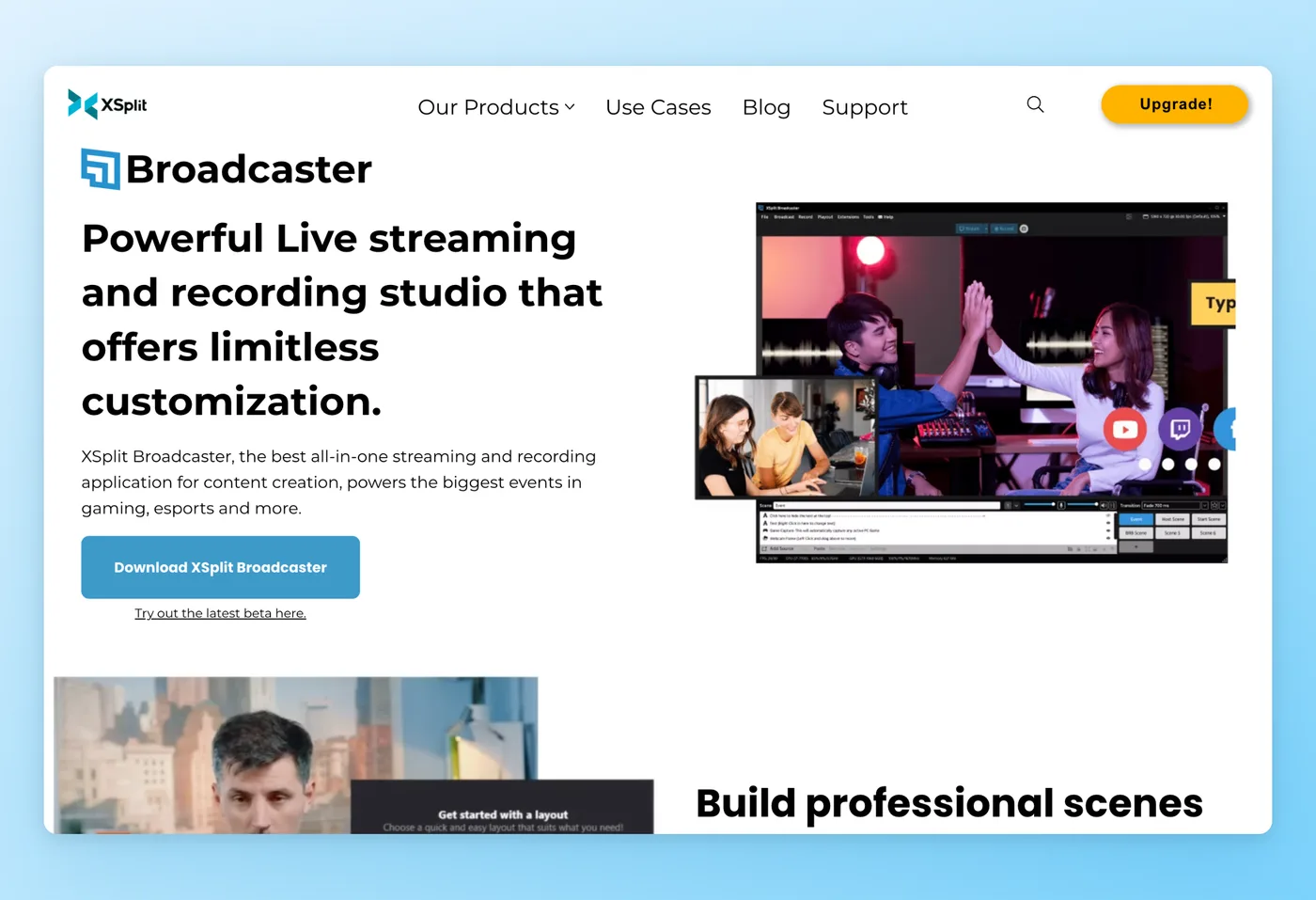
主な機能
- ネイティブのAIツールキット: 背景除去、ライブキャプション、音声のクリア化、リアルタイム字幕が標準で組み込まれており、プラグインは不要です。
- 強力なシーンとレイアウトのシステム: Twitch、YouTube、Facebook、Elgato、Restreamとの連携に対応しています。
- 洗練された制作用の追加機能: ホワイトボード、3D変形、ソースごとの枠線、テロップなど、OBSには標準で備わっていない機能があります。
- 素早い導入: レビューでは、1日もかからずにプロ品質の配信を始められたと報告されています。
強み
- 初心者にやさしいセットアップで、すぐに放送品質に到達できる。
- OBSが標準では備えていない、洗練された追加機能とAI機能。
制限
- レビューでは「無料のOBSとあまりに似ている」と繰り返し指摘されており、有料プランの価値を説明しにくくなっています。
- 開発が停滞していると感じ、OBS、Streamlabs、StreamElementsへ移るユーザーもいます。
- サブスクリプションとライセンスの面倒さに加え、機能の詰め込みすぎ。
料金
- 無料プラン: あり。720p/30fpsを超えるとウォーターマークが入り、シーンは4つまでです。
- 有料プラン: Premiumは月額約$15(年額約$60、買い切りは約$230)。約14日間のトライアルがうたわれていますが、未確認です。Windows中心で、VCamはMacにも対応します。
Trustpilotで4.5/5(102件のレビュー)· GetAppで4.1/5(57件のレビュー)· Software Adviceで4.1/5(57件のレビュー)· G2で3.9/5(23件のレビュー)
「このBroadcasterには、すっきりしたプロ品質で高性能な配信セッションを実現するためのツール、プラグイン、ソース、出力がすべてそろっています。Youtube、Twitch、Spotify、Facebook、Elgato、Restream、Livestream、Streamsharkなど、多数のサービスと連携できます。」(G2のレビュー)
こんな人に最適
AIキャプションや背景除去が組み込まれていることを重視し、OBSよりも洗練された制作環境にお金を払ってもかまわないWindowsの配信者。
公式サイト: xsplit.com
OBSとの比較
OBSと比べると、XSplitはAIキャプションと背景除去があらかじめ組み込まれた、より洗練された制作環境を提供します。つまずくのは費用です。G2のあるレビュアーで、中小企業のCEOであるRogelio A.さんは、「有料版は無料のOBSとあまりに似ている」とまとめています。OBSが無料で提供する機能にお金を払うことになり、XSplitの開発が鈍っているのではないかと感じているユーザーもいます。AIの追加機能が重要なら選ぶ価値があります。そうでなければ、OBSは継続的な料金なしで同じ範囲をカバーできます。
価格は2026年6月に確認済みです。
StreamYardはブラウザの中で動くので、何もインストールする必要がありません。
StreamYard:ダウンロード不要、ブラウザのタブからライブ配信
すべてがブラウザのタブの中で完結するので、ダウンロードも設定も不要です。StreamYardは1つの配信を3〜8のプラットフォームへ同時に送り出し、ゲストはリンクをクリックするだけで参加できます。OBSが求めるローカル環境の構築とは大きく異なります。
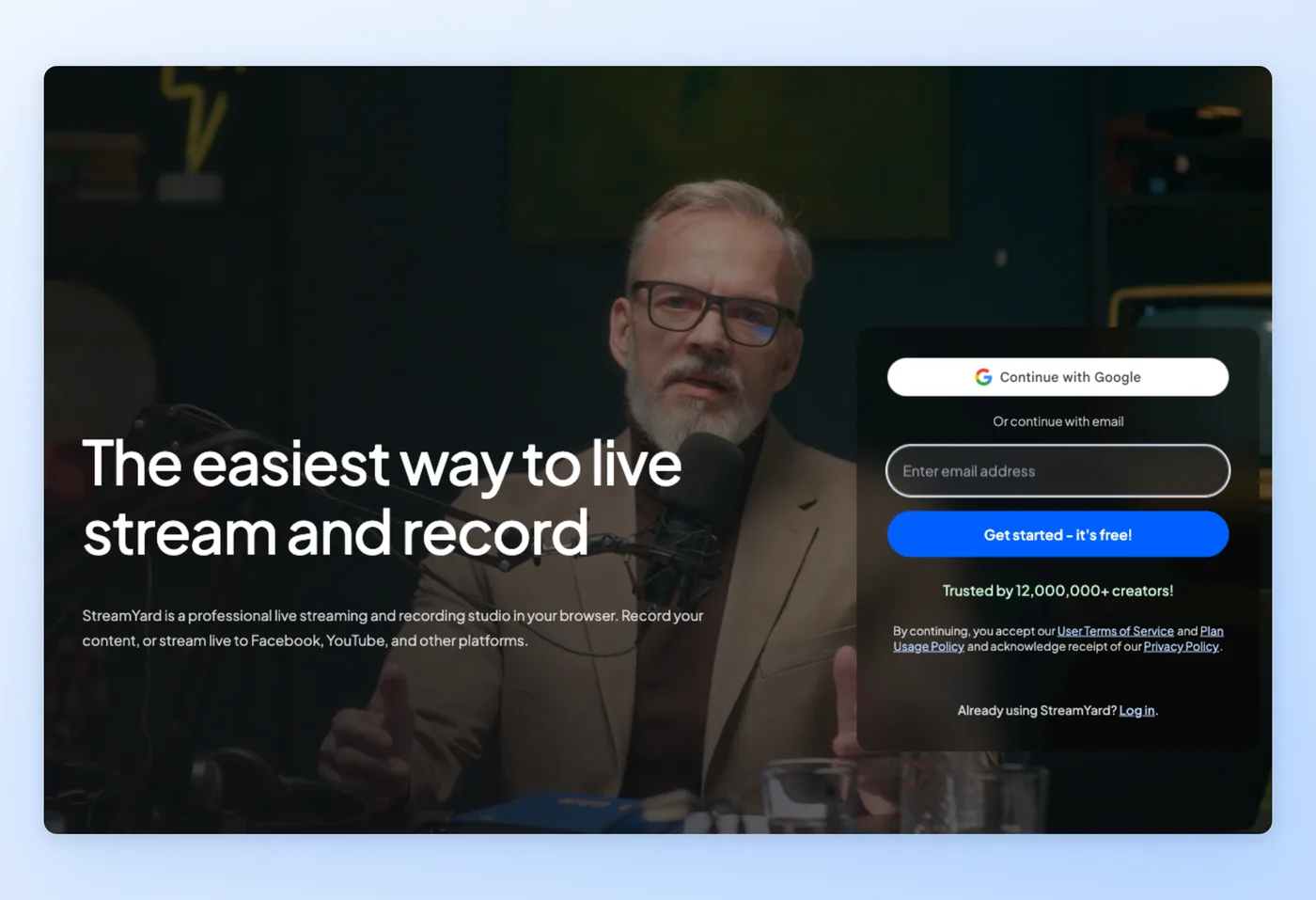
主な機能
- インストール不要: どのOSを使っていても、スタジオ全体がブラウザで読み込まれます。
- 簡単な同時配信: YouTube、LinkedIn、Facebookへ同時に配信できます。
- 手間のないゲスト招待: 最大6人のカメラ出演ゲストがリンクから参加でき、ゲスト側でのインストールは不要です。
- 組み込みのブランディング: オーバーレイ、ロゴ、コメントのハイライトが設定なしで使えます。
強み
- 技術に詳しくない人にとって、ライブ配信を始める最もやさしい入り口。
- 安定した複数ゲストでの配信と、リンクによる招待。
制限
- 録画で映像やWebカメラが断続的にフリーズする問題があり、2025年半ばに集中して発生し、明確な解決策は出ていません。
- 無料のOBSと比べて高いと見られているうえ、画面共有時のブラウザのクラッシュや音声の不具合もあります。
- レイアウトの選択肢がOBSより少なく、2024年にBending Spoonsに買収されてからの方向性にも疑問が残っています。
料金
- 無料プラン: あり。StreamYardのロゴが入り、利用は1席のみ、ローカル録画は月2時間まで、画面に出せるゲストは6人までです。
- 有料プラン: Coreプランは年払いで月額約$36、月払いで約$45です。Advancedは年払いで約$69、月払いで約$89です。有料プランには1週間のトライアルがあります。Free、Core、Advancedはいずれも1ユーザー向けのため、チームで使うにはBusinessプランへのアップグレードが必要で、価格は問い合わせ制です。
G2で4.8/5(約299件のレビュー)· Capterraで4.5/5(108件のレビュー)· Product Huntで5.0/5(3件のレビュー)· GetAppで4.5/5(108件のレビュー)· Software Adviceで4.5/5(108件のレビュー)· Trustpilotで4.2/5(481件のレビュー)· SourceForgeで4.8/5(73件のレビュー)
「私はトーク番組の司会をしていて、別の配信アプリを2年近く使ったあとに最近StreamYardを試しました。使い方は簡単です。いちばん良いのは、インタビューの前に自分のブランドの動画を手軽に流せることです。」(SourceForgeのレビュー)
こんな人に最適
何もインストールせずに、ブラウザから複数のゲストと配信したい、技術に詳しくない司会者やポッドキャスター。
公式サイト: streamyard.com
OBSとの比較
ブラウザで動くStreamYardは、OBSが求めるダウンロードと設定の手順をなくし、共有リンクを使った複数ゲストの配信もスムーズにこなします。その反面、クラウドに依存し、OBSのように無料ではなく、録画がフリーズするバグに悩まされたユーザーもいます。最小限のセットアップで回したいゲスト中心の番組にはStreamYardを活用しましょう。オフラインでの制御、無料での収録、細かなレイアウト調整を重視するならOBSを使い続けてください。
価格は2026年6月に確認済みです。
ここからはBandicamで録画のレーンに移ります。Windowsで負荷を抑えて録画するためのツールです。
Bandicam:非力なマシンでも負荷の小さいWindows向け録画ツール
BandicamはWindows向けの高圧縮な画面録画・ゲーム録画ツールで、Mac版は別売りの独立した製品です。システムの負荷を抑えたい人向けに作られています。ゲーム録画モードは4K、最大480のフレームレートに対応しており、チュートリアルやクリップを録画するWindowsユーザーの多くが選んでいます。
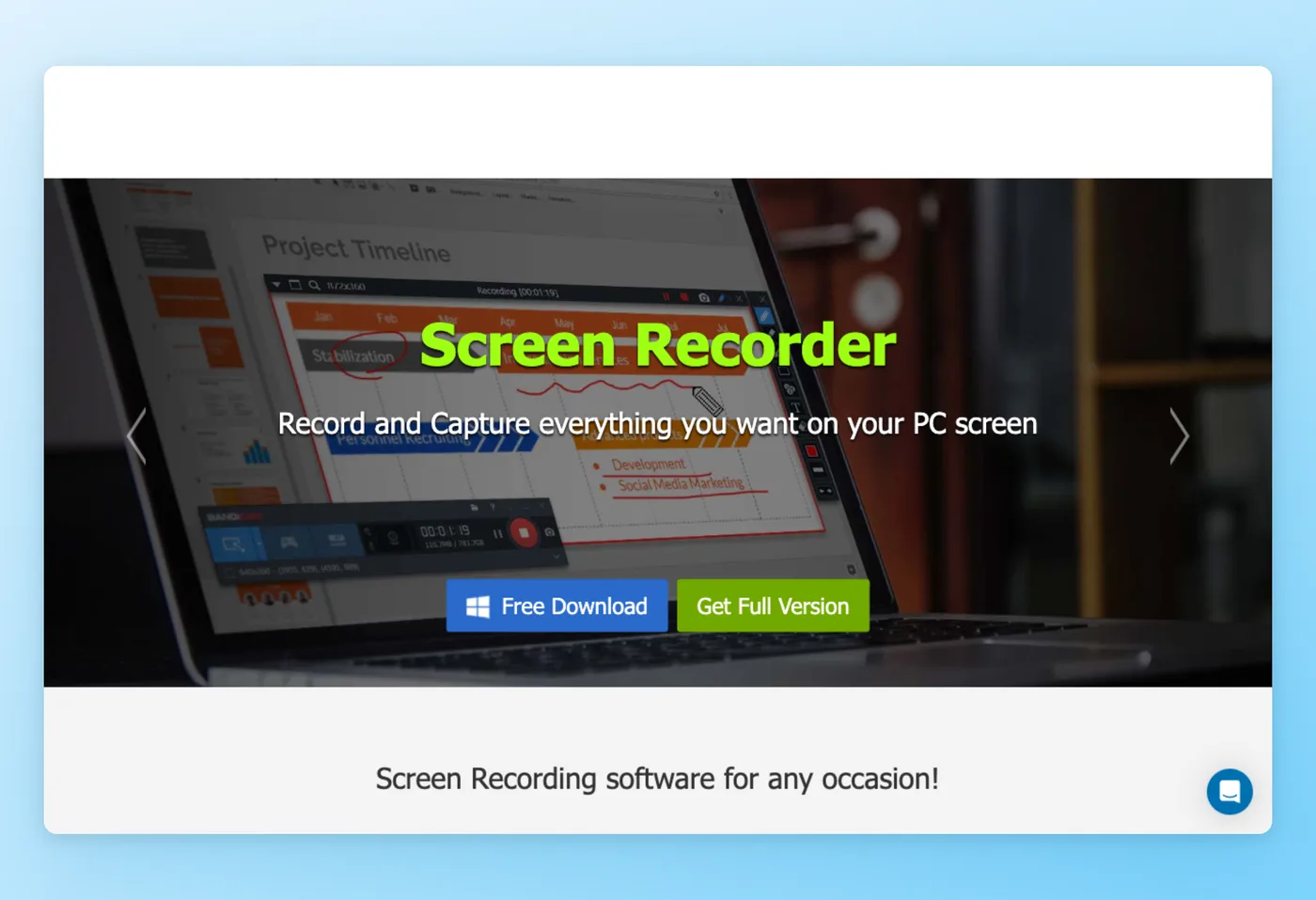
主な機能
- 負荷の軽いキャプチャ: OBSよりもCPUとGPUの負荷が小さいとうたっており、軽いツールを求める人にとっての最大の魅力です。
- 高フレームレートのゲームモード: 専用のゲーム録画モードは4K、毎秒480フレームに対応します。
- 強力な圧縮: 出力ファイルは小さく、効率よく圧縮されます。
- 簡単なセットアップ: OBSのシーン設定より手軽に録画を始められます。
強み
- リソースへの負荷が軽く操作も簡単で、古いマシンや低スペックのマシンに向いている。
- コンパクトでよく圧縮された出力と、信頼できるゲームモード。
制限
- 無料版はクリップが10分までに制限され、www.BANDICAM.comのウォーターマークが入ります。
- Windowsが優先で、ネイティブのMacアプリは何年もなく、UIは古く「手抜きで見た目が悪い」と言われています。
- 「パフォーマンスをかなり食う」、ゲーム中にカクつくという報告もあり、軽量という主張と食い違っています。まず負荷をかけた状態で試してください。
料金
- 無料プラン: あり。クリップは10分までで、ウォーターマークが入ります。
- 有料プラン: Personalは年額$33.26、または買い切り$53.90(PC 1台)。Businessは年額$49.46。ライセンスはPCごとです。別売りの有料版Bandicam for MacにはmacOS 13以降が必要です。
G2で4.4/5(42件のレビュー)· GetAppで4.4/5(126件のレビュー)· Software Adviceで4.4/5(126件のレビュー)· Trustpilotで4.2/5(169件のレビュー)· SourceForgeで5.0/5(3件のレビュー)
「Bandicam Screen Recorderは、クライアントへのインタビューの用途ではScreenflowよりずっと楽しく使えます。軽量なのでPCが遅くならず、ファイルサイズを小さくするオプションが山ほどあるので、巨大なファイルに悩まされることもありません。」(Software Adviceのレビュー)
こんな人に最適
性能が控えめなPCでチュートリアルやゲームのクリップを録画し、配信用のコンソールではなくシンプルな録画ツールを求めるWindowsユーザー。
公式サイト: bandicam.com
OBSとの比較
OBSが重く感じるマシンでチュートリアルやゲームのクリップを録るなら、Bandicamはわかりやすく軽いWindows向け録画ツールです。注意点は3つあります。録画専用で、配信やシーンには対応していません。無料版はクリップが10分で終わり、ロゴが入ります。そして、システムに本格的な負荷がかかると、低負荷という約束が崩れることがあります。Windowsで手早くローカルに録画するならBandicamを、配信もしたい場合や複数のプラットフォームで録画したい場合はOBSを選んでください。
価格は2026年6月に確認済みです。
Bandicamのような録画ツールが省いている編集の工程を、Camtasiaが補います。
Camtasia:1つのソフトでチュートリアルを録画して仕上げる
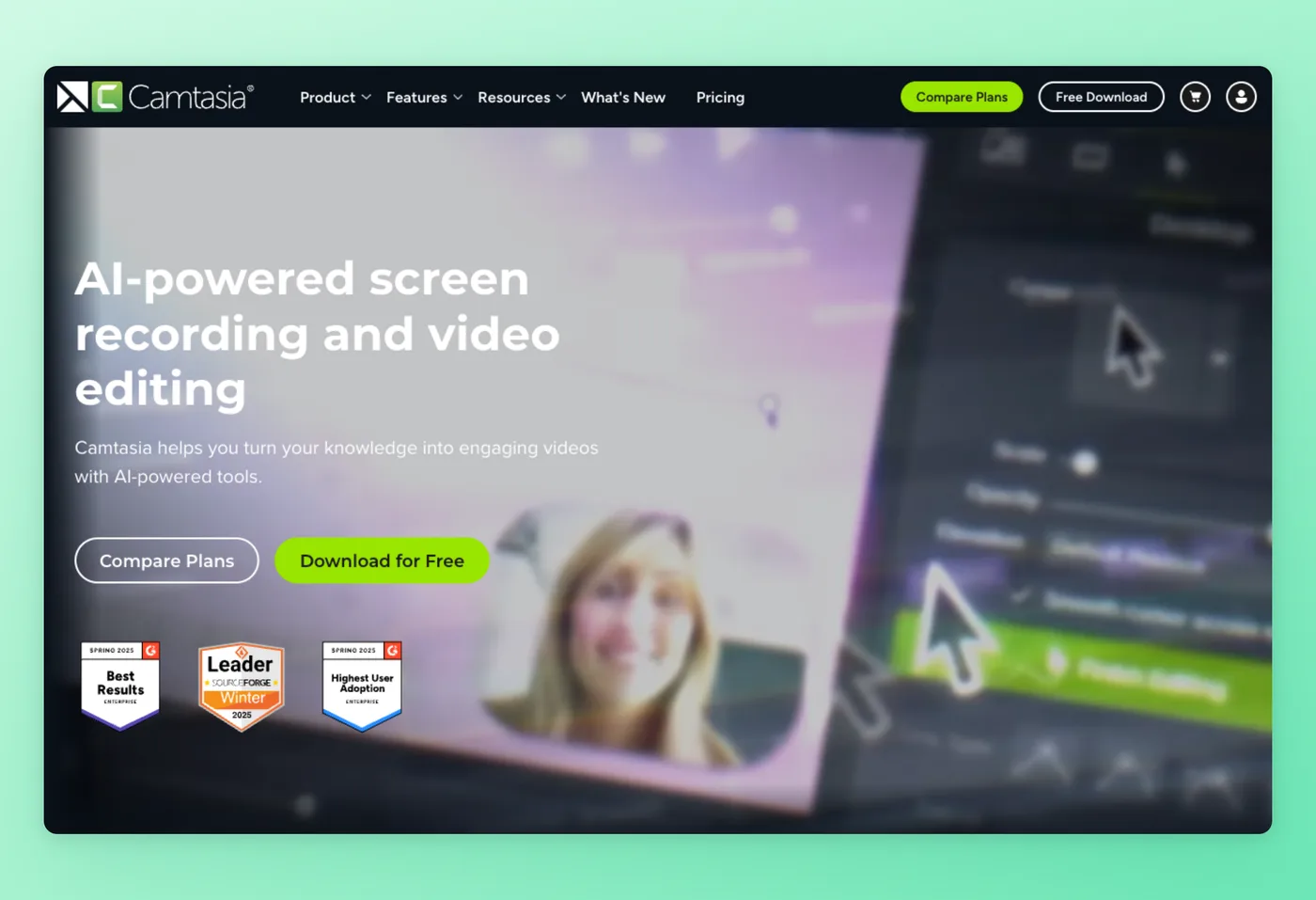
TechSmithのCamtasiaは、デスクトップの画面録画ツールとマルチトラックのタイムラインエディターを組み合わせ、OBSがユーザーに任せる録画後の作業まで引き受けます。AIによる台本、音声、アバターの生成、自動キャプション、翻訳、フィラーワードの除去など、洗練されたチュートリアルを作る教育者、トレーナー、マーケター向けの機能を備えています。
主な機能
- 録画と編集を1つのアプリで: 録画とタイムライン編集が同じソフトにまとまっているので、録画から動画の仕上げまで同じ場所で完結します。
- AIアシスタント: 台本、音声、アバターを生成でき、自動キャプションと翻訳にも対応します。
- フィラーワードの除去: ナレーションから「えー」「あのー」を自動で取り除きます。
- 両方のデスクトップOSに対応: WindowsとmacOSの両方で使えます。
強み
- 上級者でなくても、アイデアから完成した動画まで最短でたどり着ける。
- 出力品質も高い、録画から編集までの優れたオールインワンのワークフロー。
制限
- 2024年秋からのサブスクリプション専用への移行が最大の不満です。2025年以降のバージョンは支払いを止めると使えなくなり、多くのユーザーが古い買い切り版(2019〜2024年)を使い続けています。
- 価格が「画面録画ツールにしては」高いと受け止められています。
- 高性能なハードウェアでも、編集の動作が重く感じられることがあります。
料金
- 無料プラン: なし。無料のデスクトップ版の出力にはウォーターマークが入ります。30日間の無料トライアルがあります。
- 有料プラン: Starterは年額$39、Essentialsは年額$179.88、Createは年額$249、Proは年額$599です。2024年秋からサブスクリプション専用で、買い切りライセンスはありません。WindowsとMacに対応しています。
G2で4.6/5(1,715件のレビュー)· GetAppで4.5/5(452件のレビュー)· Software Adviceで4.5/5(452件のレビュー)· SourceForgeで4.7/5(40件のレビュー)· Product Huntで4.4/5(8件のレビュー)
「Camtasiaは今でも、『アイデア』から『動画』まで最も速くたどり着ける方法だと思います。上級者でないユーザーにとって最も直感的な方法なのは確かです。その使いやすさが精度を犠牲にしているわけでもなく、経験豊富なユーザーも思いどおりの結果を簡単に得られます。」(G2のレビュー)
こんな人に最適
別の編集ソフトを覚えずに、1つのアプリで洗練されたチュートリアルを録画・編集したい教育者やマーケター。
公式サイト: techsmith.com
OBSとの比較
OBSが録画で止まるところを、Camtasiaは最後までやり遂げます。AIの助けを借りながら、完成したチュートリアルの録画と編集を1か所で行えます。その便利さには年額の有料サブスクリプションが必要で、無料版の出力にはウォーターマークが入り、サブスクリプション専用への移行は、かつて買い切りライセンスを持っていたユーザーをいら立たせています。チュートリアル制作の全工程を1つのツールで済ませたいならCamtasiaを選びましょう。無料の録画だけで十分で、編集はほかで行うならOBSのままで問題ありません。
価格は2026年6月に確認済みです。
Macの配信者には、洗練された選択肢としてEcamm Liveがあります。
Ecamm Live:Macでライブ配信するための洗練された選択肢
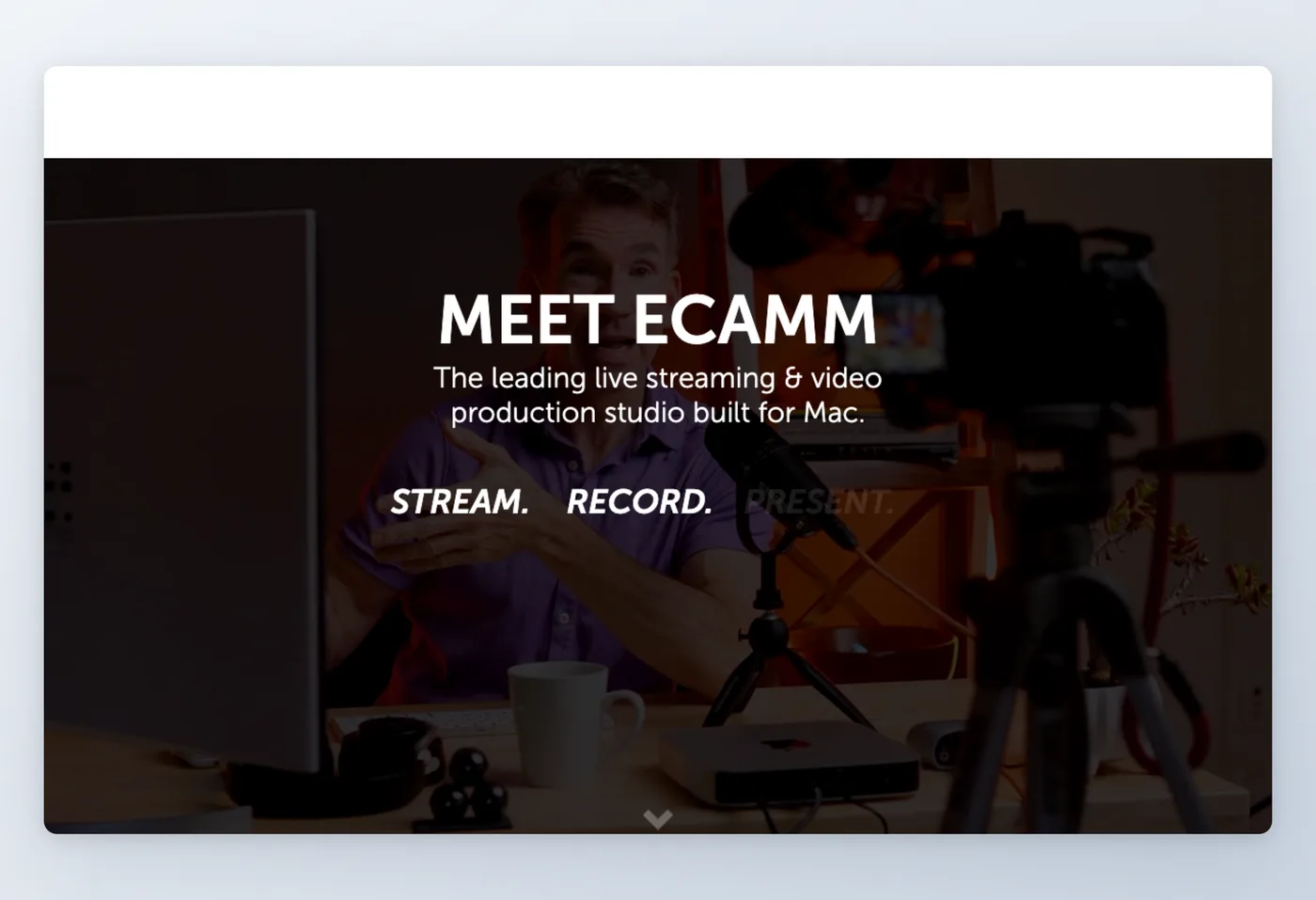
Ecamm LiveはMac専用のスタジオで、ライブ配信と動画制作を1つにまとめています。1つの配信を最大10の配信先へ送り、グリーンスクリーン、複数カメラの切り替え、オーバーレイ、Zoom連携を重ねられます。Macユーザーの間では「OBSと格闘するか、Ecammにお金を払うか」という言い回しがおなじみです。
主な機能
- macOS専用設計: Mac向けに特化して作られた放送品質の配信ツールで、Macでは明らかなトップランナーです。
- 同時配信の届く範囲: 最大10のプラットフォームへ同時に配信できます。
- 制作キット: グリーンスクリーン、複数カメラの切り替え、オーバーレイ、Zoomに対応しています。
- エコシステムへの対応: Stream DeckやCompanion、シーン、仮想カメラに対応しています。
強み
- 最初の配信から洗練されたプロの放送品質。
- MacではOBSより簡単で、強力なMacネイティブのエコシステムに支えられている。
制限
- Mac専用でプレミアム価格、トライアルはあるものの無料プランはなく、無料のOBSと比べると高く感じられます。
- 課金のダークパターン:自分でダウングレードできず、サポートへのメールが必要で、G2のあるレビュアーは「まったくもって非倫理的」と評しています。
- macOSのアップデート後に安定性が低下し、macOS 26以降はカメラの動作が遅れたりカクついたりする問題があります。
料金
- 無料プラン: なし。14日間のトライアルのみです。
- 有料プラン: Standardは月額約$16、Proは月額約$32。Macのみ(macOS 11.2以降)。4K、仮想カメラ/マイク、NDI、Zoom連携はProのみです。14日間の返金期間があります。
GetAppで4.8/5(174件のレビュー)· Software Adviceで4.8/5(174件のレビュー)· Trustpilotで2.6/5(8件のレビュー)
「世界中にウェビナーを届けるため、GotoWebinarから移行してEcammに切り替えました。macOS版のソフトはとても洗練されていて、操作項目も豊富です。」(Trustpilotのレビュー)
こんな人に最適
複数カメラの切り替えができる洗練されたスタジオを求め、macOSでOBSを設定する手間を避けるためにお金を払ってもよいMacのクリエイターや配信者。
公式サイト: ecamm.com
OBSとの比較
Macでは、Ecammがカメラの切り替えと整った制作用の操作を備えた、洗練された手間の少ないスタジオを提供します。欠点は、無料プランがないこと、macOS以外では使えないこと、そしてダウングレードにサポートへのメールが必要でユーザーを困らせていることです。Macから配信し、費用よりも完成度を重視するならEcammを選びましょう。無料でクロスプラットフォームのツールが欲しく、設定の手間を許容できるならOBSのままにしてください。
価格は2026年6月に確認済みです。
Movaviは、WindowsでもMacでも録画を手軽にします。
Movavi:どんなPCでもシンプルな録画と軽い編集
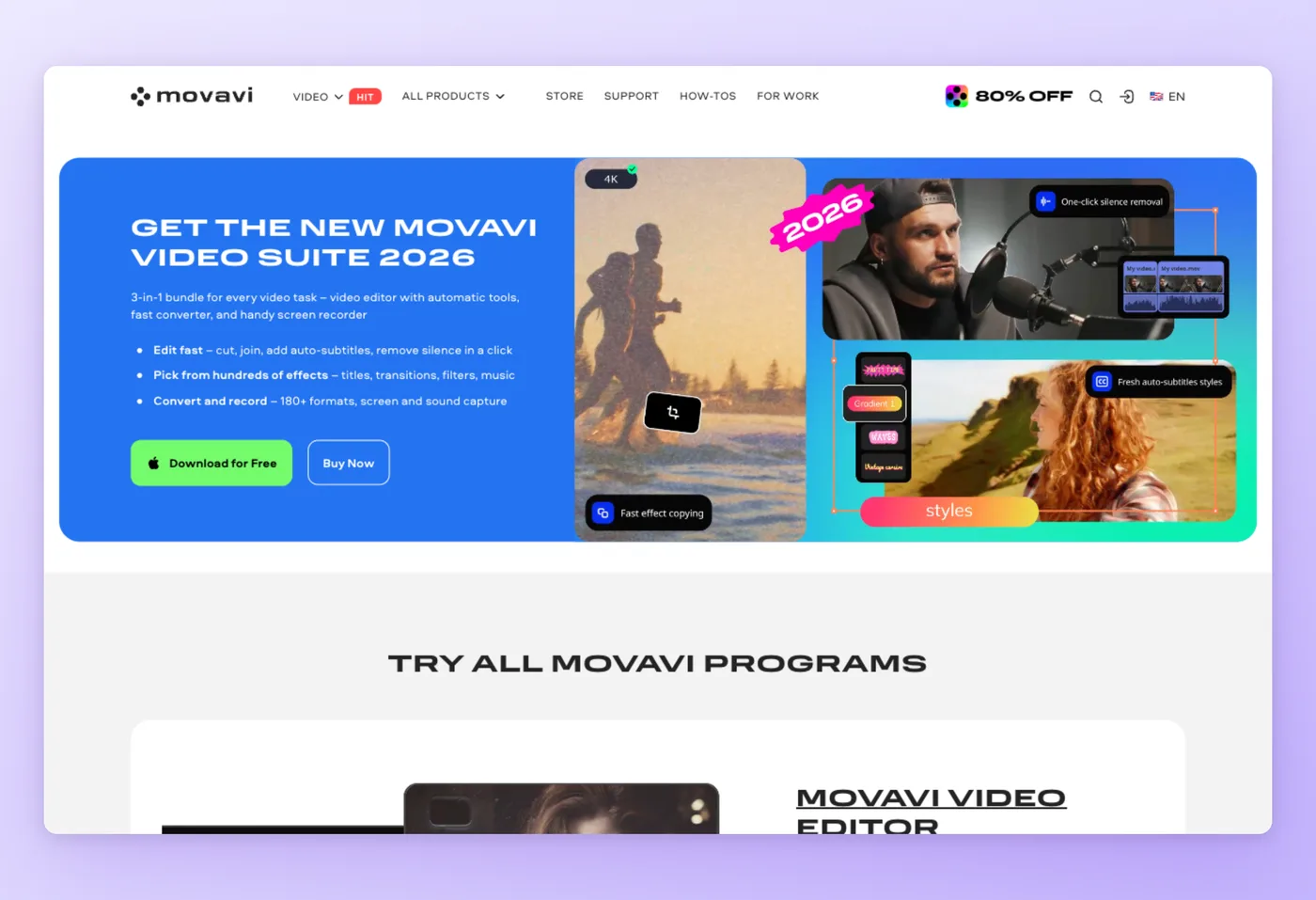
MovaviはWindowsとMac向けの一般ユーザー向けメディアソフトで、画面録画ツールと動画エディターを同梱しています。録画は4K、Webカメラのオーバーレイ、スケジュール録画、会議の録画に対応し、軽いAI編集機能も備えており、全体として初心者や趣味のクリエイターを対象にしています。
主な機能
- 簡単な画面録画: 4K録画、Webカメラのオーバーレイ、スケジューラー、会議の録画を、OBSのような設定なしで使えます。
- 同梱のエディター: Screen RecorderにはMovavi Video Editorが付属し、手早くカットできます。
- 軽いAI編集: 自動字幕に加えて、ノイズと無音部分の除去に対応します。
- 幅広いフォーマット対応: 気軽なワークフロー向けに、読み込みと書き出しの形式を幅広くカバーしています。
強み
- どんなPCでも使える、録画と軽い編集のわかりやすいオールインワンツール。
- 自動字幕や無音部分の除去など、初心者にうれしいAIの便利機能。
制限
- 課金への苦情でTrustpilotには星1つの評価が大量に並んでいます。予想外の請求や追加機能の売り込みが原因です。
- 7日間のトライアルはウォーターマーク入りで時間制限があり、DRMで保護された配信は録画できません。
- ゲーム録画には推奨されておらず(別ツールのGecataへ誘導されます)、配信やシーンのコンソールもありません。
料金
- 無料プラン: なし。ウォーターマーク入りの7日間トライアルのみです。
- 有料プラン: 年間サブスクリプションで月額約£16.95(VAT込み)。購入ページが404を返すため、USDでの正確なプランは確認できません。WindowsとMacに対応しています。
Capterraで4.8/5(1,135件のレビュー)· GetAppで4.8/5(1,135件のレビュー)· Trustpilotで3.6/5(22,002件のレビュー)
評価の分かれ方は2つの事情を物語っています。Capterraは製品体験への非常に好意的な評価を反映し、Trustpilotには会社と課金に関する星1つの評価が大量に並んでいます。購入前に両方を読んでください。
「高度な編集スキルがなくても、プロらしい見た目の動画を手早く作れます。ドラッグ&ドロップのインターフェース、内蔵エフェクト、すばやい書き出しのオプションのおかげで、時間を節約でき、生産性も上がります。」(Capterraのレビュー)
こんな人に最適
OBSや本格的な編集ソフトを覚えずに、どんなパソコンでも録画と軽い編集をしたい初心者や趣味のユーザー。
公式サイト: movavi.com
OBSとの比較
MovaviはWindowsとMacで使える親しみやすい録画・編集ツールで、OBSよりずっと少ない手間で使えます。妥協点は、有料であること、トライアルにウォーターマークが入ること、配信ができないこと、そして課金に少なからず苦情が寄せられていることです。ちょっとした編集を伴う手軽な録画ならMovaviを選びましょう。配信、シーン、または無料のツールが必要なら、引き続きOBSが最適です。
価格は2026年6月に確認済みです。
ここまでのツールがどれも手をつけていない工程を、Hinto AIが引き受けます。
Hinto AI:録画をドキュメントに変える
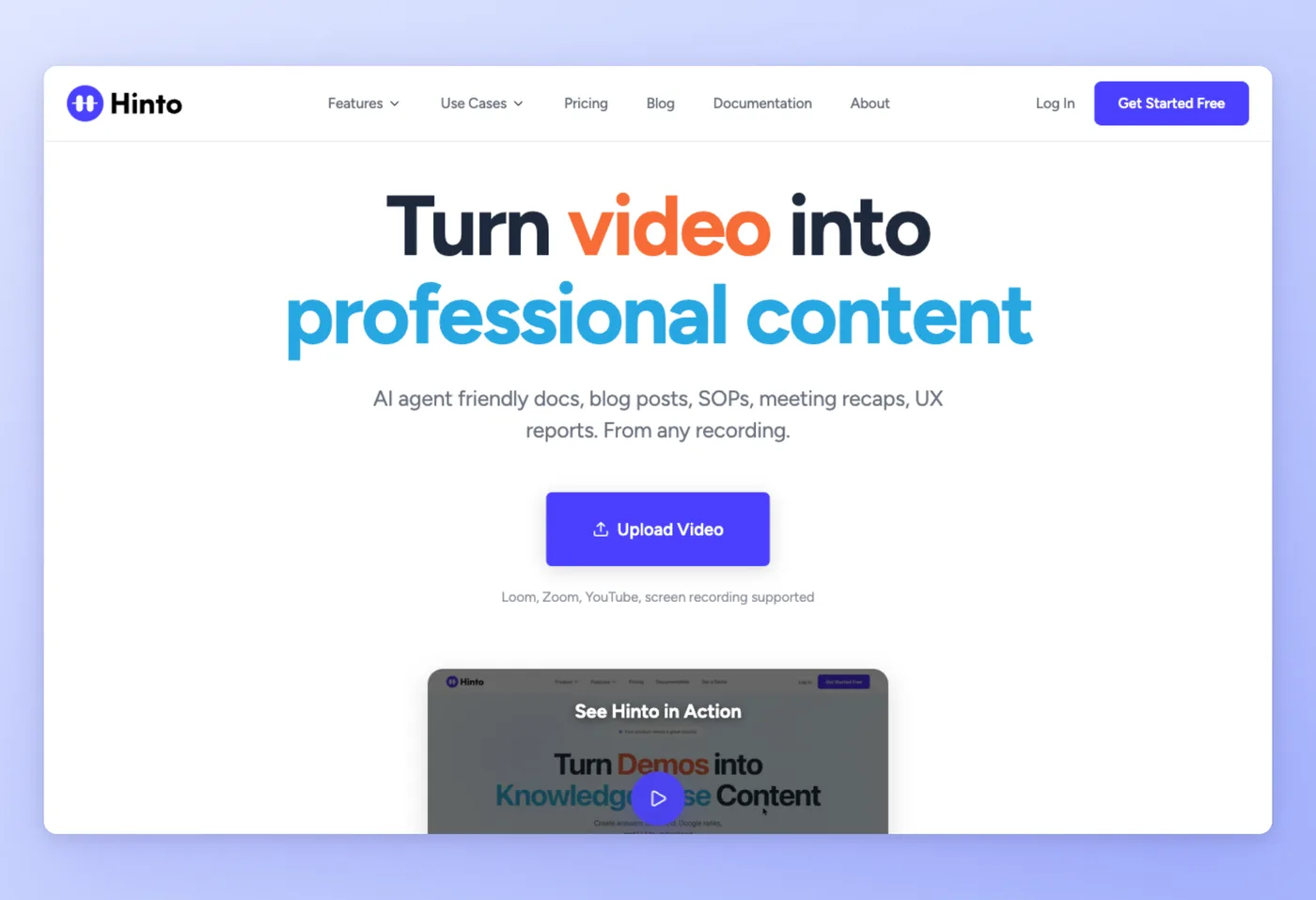
このガイドのほかのツールは、すべて動画ファイルで止まります。Hinto AIはその先を引き継ぎ、OBSの映像、Loom、Zoom、YouTube、ローカルのアップロードを含むあらゆる画面録画を、スクリーンショット付きで構造化されたステップごとのガイド、SOP、ヘルプセンターに変えます。AI Action Detectionがスクリーンショットと手順の説明文を自動で抽出します。
主な機能
- あらゆる動画ソースに対応: 内蔵の画面録画ツールに加え、MP4、MOV、WebM、Loom、Zoom、YouTubeのアップロードに対応しているので、既存のOBSの映像も使えます。
- ナレッジベースの生成: 1本の長い動画から、整理された複数の記事を含む完全な目次が作られます。
- テンプレート: ヘルプセンター、What's Newのリリースノート、SOP、ユーザーリサーチの分析、スプリントデモのまとめ。
- アプリ内の画像エディター: 各スクリーンショットで、切り抜き、フレーム、フォーカス、機密情報のぼかしができます。
- ワンクリックのホスティングとAI対応の出力: SSL付きのカスタムドメインに加え、AIエージェント向けにllms.txtとllms-full.txtを書き出せ、50以上の言語に対応します。
強み
- 手作業での文書作成が完全になくなる。OBSの映像をアップロードすれば、スクリーンショット付きのガイドができあがる。
- 機密情報をぼかす編集機能と、カスタムドメインでのワンクリックのホスティング。
制限
- 無制限ではなく、月ごとの生成クレジット制。
- プランごとに動画の最大長の上限がある(20/30/120分)。
- 多言語での生成は最上位プランのみで、支払いは月払いのみ。
料金
- 無料プラン: あり。20回の生成、1プロジェクト、動画は20分までです。
- 有料プラン: Small Teamは月額$15(月30回の生成、カスタムドメイン)、Growthは月額$99、All-Inclusiveは月額$499(多言語対応)。ブラウザとWebアプリに加え、Chrome拡張機能もあります。
評価:G2/Capterraにはまだ掲載されていません。
こんな人に最適
業務プロセスを録画し、その録画をスクリーンショット付きのガイド、SOP、ヘルプセンターに変えたいサポート、オペレーション、プロダクトのチーム。
公式サイト: https://hintoai.com/
OBSとの比較
Hinto AIは、OBSが省いている工程、つまり録画をスクリーンショット付きの文書に変える作業を担います。収録の忠実度でも配信でもOBSには及びません。そもそもどちらも行わないからです。高品質な映像の収録にはOBSを使い、その映像をHinto AIにアップロードしてガイドを生成しましょう。実際には、2つのツールは連携して働きます。OBSで収録し、Hintoでドキュメント化する流れです。
価格は2026年6月に確認済みです。
OBSの録画をアップロードすれば、無料プランでもスクリーンショット付きの手順書が一度で手に入ります。
無料で始めるHinto AIとOBS:それぞれが勝る場面
OBSとHinto AIは、解決する問題が異なります。OBSが得意なのは収録、配信、無料での細かな制御、高い忠実度です。Hintoが得意なのは、OBSがユーザーに任せている収録後のドキュメント化の工程です。下の表で、それぞれが合う場面を確認してください。
| 項目 | OBSが勝る場面 | Hinto AIが勝る場面 |
|---|---|---|
| ライブ配信 | シーン、ソース、エンコーダーを使ってTwitchやYouTubeに配信する | 対象外。Hintoは配信を行いません |
| 収録の忠実度 | 高FPS、高ビットレート、ウォーターマークなしの収録が必要 | 手順を記録するには基本的な画面録画で十分 |
| 費用 | ずっと$0のオープンソースを使いたい | 無料プラン(20回の生成)から始め、ドキュメント作成部分に月額$15を払いたい |
| 制御 | シーン、ソース、オーディオフィルターをすべて手動で設定したい | 手順とスクリーンショットをツールに自動で抽出してほしい |
| 収録後 | 対象外。OBSはローカルの動画ファイルで止まります | 録画からスクリーンショット付きのガイド、SOP、ヘルプセンターを作りたい |
| 出力形式 | 未編集の動画(MP4/MOV) | カスタムドメインでホストされる構造化された複数記事のドキュメント、AIエージェント向けのllms.txt付き |
| 言語 | 対象外 | 1本の録画から50以上の言語でドキュメントを生成 |
2つは競合するのではなく、組み合わせて使うものです。収録と配信はOBSで行い、映像を文書のガイドにする必要が出たらHintoに取り込みましょう。
録画後の文書作成を省く
収録にはOBSを使い続け、映像からのヘルプ記事やSOPの作成はHinto AIに自動で任せましょう。
OBSでは大げさすぎるとき:無料のブラウザ録画ツール
OBSは配信や複数シーンの制作では真価を発揮します。しかし、ただ画面を録画したいだけでも、まずインストール、シーン、ソース、エンコーダーと出力の設定といった多くの準備が必要です。Hintoの無料オンライン画面録画ツールなら、そのすべてが不要です。ページを開き、「画面のみ」「画面とカメラ」「カメラのみ」から録画する内容を選べば、共有するタブ、ウィンドウ、モニターをブラウザが尋ねてきます。
何も設定せずに使える機能は次のとおりです。
- 最新のブラウザが動く場所ならどこでも使える: WindowsのPC、Mac、Chromebookのいずれでも、4大ブラウザ(Chrome、Edge、Safari、Firefox)のどれからでも使えます。一方、OBSをインストールできるのはLinux、macOS、Windowsのデスクトップだけです。
- HDのプリセット: 出力は720p、1080p、1440pから選べます。ハードウェアビデオエンコーダーを搭載したマシンは60 fpsで録画し、それ以外は30 fpsになります。
- OBSにはないエディター: 別の編集アプリを使わずに、ダウンロード前に前後のトリミング、ミスのカット、範囲のズーム、個人情報のぼかし、切り抜きができます。
- シーン不要のカメラオーバーレイ: Webカメラを角のバブル、画面の横、大きな表示のいずれかに配置でき、プラグインなしで「部屋をぼかす」ことも、背景を差し替えることもできます。
- クリーンなファイル: MP4、GIF、音声のMP3、静止フレームで書き出せます。どれにもウォーターマークは入らず、録画時間の制限もありません。
配信する場合、シーンを切り替える場合、複数のソースをミックスする場合は、引き続きOBSのほうが適しています。ブラウザ録画ツールで録れるのは1つの画面とカメラです。もう1つの制限はパソコンの音声です。WindowsのPCかChromebookのChromeまたはEdgeなら録音できますが、SafariとFirefoxではマイクの音声だけになります。
何もインストールせず、シーンも組まずに、ブラウザで画面を録画できます。
無料の録画ツールを開くOBSユーザーが実際に気にしていること
以下の懸念は、OBS ForumsやG2、Capterra、Trustpilotの製品レビューのスレッドで繰り返し取り上げられています。
| 懸念 | 重要な理由 | おすすめの方向性 |
|---|---|---|
| 非力なマシンだとOBSが重く、遅延する | OBS Forumsで、性能の低いマシンを使いカクつかないツールを探す人から繰り返し上がる不満 | シンプルな録画ならBandicam(軽量)かMovavi。負荷をかけるとカクつくという報告もあるので、Bandicamの主張は自分で試すこと |
| OBSのセットアップが複雑すぎる | 学習コストが最大の障壁で、競合ツールへの称賛はほぼ必ず「セットアップがやさしい」という形をとる | Streamlabs(パッケージ型、OBSベース)、StreamYard(ブラウザで動作)、MacならEcamm |
| OBSなら無料でできることにお金を払っている | XSplit、StreamYard、Ecammのレビュアーは皆、費用を$0のOBSと比べている | 基本の配信にはOBSを使い続ける。特定の不足を補うときだけ支払う(Macでの手軽さならEcamm、ブラウザでのゲスト出演ならStreamYard) |
| 課金に要注意 | Streamlabs Prime、Movaviの追加機能、Ecammのメールでのダウングレード、Camtasiaのサブスクリプションの縛りはいずれも苦情を集めている | まず解約と返金の条件を読むこと。買い切りライセンス(Bandicam、XSplitの永久ライセンス)なら継続課金を避けられる |
| 録画したあと何も進まない | ここで紹介した配信・録画ツールはすべて動画ファイルで止まる | Hinto AIがその動画をスクリーンショット付きのガイドやSOPに変える |
課金とパフォーマンスに関する不満は各ツールのレビュー履歴に基づくものなので、導入を決める前に元のサイトを確認してください。最後の懸念は、どの録画ツールでも解決できません。動画ができあがったあと、それをドキュメントに変えるのがHinto AIです。
OBSの代わりを選ぶ:用途に合わせてツールを決める
まず自分のレーンをはっきりさせましょう。配信なのか、録画なのか、ドキュメント化なのか。それが決まれば、ここまで紹介した選択肢はすぐに整理され、候補は自然と絞られます。
判断のフレームワーク
- 手間を減らしたい配信者: Streamlabs(無料、OBSベース)はチャット、アラート、オーバーレイテーマをまとめて提供します。StreamYardはブラウザで動き、ダウンロードは不要です。
- 完成度を求めるMacユーザー: Ecamm LiveはmacOSネイティブの配信スタジオで、セットアップに苦労する必要はありません。
- Windowsや非力なマシンで録画だけしたい: Bandicamが軽い選択肢で、Movaviは趣味のユーザー向けに基本的な編集も付いてきます。
- チュートリアルの録画と編集を1か所で: Camtasiaは録画とマルチトラックのタイムライン、AIアシスタントを組み合わせています。
- 録画を文書のドキュメントに変えたい: Hinto AIが映像をスクリーンショット付きのハウツーに変えます。
- 無料ですべてを制御したく、セットアップも苦にならない: 手を動かすのが好きな人にとって無料の定番であるOBSを使い続けましょう。
配信者にとっては、まずOBSとStreamlabsを比べるのが有効な絞り込みになります。Streamlabsは同じエンジンをベースにしつつ、アラート、ウィジェット、テーマがすぐ使える状態で付いてくるからです。どのツールも1つのレーンを得意としているので、3つすべてをこなす1本のアプリを探すのはやめましょう。1つのソフトに配信、録画、ドキュメント化を同時に任せると、たいていどれかが手薄になります。だからこそ、作業に合わせてツールを選ぶことが大きな成果につながります。録画を構造化されたドキュメントに変える作業ならHinto AIがその工程を担い、OBSは収録と配信のための、無料で細かく制御できる選択肢としての地位を保ちます。
よくある質問
OBSの代わりとして最適な無料ツールは?
無料で使える機能の豊富さでは、OBS自体に勝るツールはありません。手間を減らして配信したいなら、StreamlabsにはOBSベースの無料プランがあります。お金をかけずにシンプルに録画したいなら、Bandicamの無料版は10分の制限内で使え、ウォーターマークが入ります。StreamYardの無料ブラウザプランでは、ロゴ表示付きで月2時間まで録画できます。ブラウザで画面を録画したいなら、Hintoの無料オンライン画面録画ツールはウォーターマークが入らず、時間制限もありません。
非力なマシンでOBSより軽いツールはある?
BandicamはCPUとGPUの負荷が控えめだとうたっており、Movaviも手軽に動かせます。古いハードウェア向けにOBSの設定を軽くすることもできますが、専用の録画ツールのほうがたいてい軽く動きます。カクつきの報告もあるので、Bandicamはまず自分の作業内容で試してください。
MacユーザーがOBSの代わりに選ぶべきツールは?
macOSではEcamm Liveが一歩リードしています。複数カメラの切り替えに対応したMac専用の配信スタジオです。Macで録画だけできればよいなら、CamtasiaとMovaviもMacで動きます。
WindowsでOBSの代わりによく使えるツールは?
録画なら、BandicamがWindows向けの軽い選択肢です。ライブ配信なら、主な選択肢はStreamlabs(パッケージ型、OBSベース)とXSplit(Windows優先、AIツールを内蔵)です。
いちばんセットアップが簡単なのはどれ?
インストールなしでブラウザで読み込めるStreamYardは、配信ツールの中で最もセットアップの手間がかかりません。Streamlabsはアラートとオーバーレイを1つのダウンロードにまとめており、OBSで必要な手動のシーン設定をほとんど省けます。
OBSのような配信アプリの中で、最も始めやすいのはどれ?
すぐに始められる点ではStreamYardが一番です。ブラウザで動き、何もダウンロードする必要がありません。僅差で続くのがStreamlabsで、OBSの上にアラートとオーバーレイをまとめています。どちらも、OBSのようなツールを初めての配信者にとって難しく感じさせるセットアップの手間を減らしてくれます。
OBSの録画をドキュメントにできる?
はい。OBSの映像をHinto AIに取り込むと、手順を自動で抽出し、スクリーンショット付きのガイドを作成します。録り直したり、手順の説明を自分で書いたりする必要はありません。
結論
あらゆる用途でOBSの代わりになる万能なツールはありません。どれに乗り換えるべきかは、あなたのレーンによって決まります。ここで紹介したツールはどれも1つのレーンでは抜きん出ていますが、すべてをカバーするものはありません。OBSは収録と配信において、無料で細かく制御できる標準の地位を保っており、自分で細かく制御したい人やセットアップの手間を許容できる人は、OBSを使い続けるべきです。
手間を減らして配信したいならStreamlabsとStreamYardが有力で、MacならEcamm Liveが最適です。録画の面では、Bandicamが軽量なWindowsでの録画を、Camtasiaが録画と編集の一体化を担い、Movaviはどんなパソコンでも手軽に使えます。配信、録画、ドキュメント化という3つの分け方こそが、選択をはっきりさせる視点です。
録画の目的がプロセスのドキュメント化そのものであれば、Hinto AIがその映像を、スクリーンショット満載の完成したガイドに一度で変えます。OBSで収録し、Hintoで文書にまとめましょう。
