
OBS-alternatieven 2026: 9 tools die de overstap waard zijn (gratis en betaald)
Streamen zonder gepruts met OBS-instellingen: Streamlabs (gratis, gebouwd op de OBS-engine) of StreamYard (draait in de browser, niets te installeren)
Opnemen op een bescheiden Windows-machine: Bandicam (lage belasting, hoge framerates) of Movavi (opnemen plus lichte bewerking)
Een opname omzetten in een geschreven handleiding of SOP: Hinto AI (schermbeelden worden stap voor stap documentatie met screenshots)
Niemand heeft echt iets aan te merken op de basisprincipes van OBS Studio. Het kost niets, de code is open, en voor live-uitzendingen en scherpe opnames blijft het lastig te overtreffen. Meer dan 1.375 plug-ins breiden het uit, en de tellerstand staat inmiddels boven de 41 miljoen downloads. Waarom kijken mensen dan toch verder? Twee pijnpunten steken telkens de kop op: het instellen van scenes en bronnen kost echt tijd om onder de knie te krijgen, en de app hapert op minder krachtige machines.
Een derde probleem heeft niets te maken met het gebruiksgemak van de tool. OBS neemt op, en daar houdt het op. Het inkorten van de beelden, het schrijven van de walkthrough, het samenstellen van de documentatie: dat komt allemaal nog steeds op jouw bord terecht. Om de keuze makkelijker te maken, verdeelt deze gids elke optie in drie categorieën, streamen, opnemen en documenteren, zodat je jezelf naar wat past kunt sturen. Acht tools staan hier naast OBS, Streamlabs, XSplit, StreamYard, Bandicam, Camtasia, Ecamm Live, Movavi en Hinto AI, elk met de bijbehorende prijzen en ondersteunde platforms. Als een zoekopdracht naar apps zoals OBS je voor een dozijn bijna identieke opties zette, ordenen de secties hieronder ze op basis van de taak die je eigenlijk wilt afronden. Voordat je software zoals OBS gaat vergelijken, helpt het te weten dat OBS niets kost, dus elke betaalde keuze moet zijn prijs terugverdienen door tijdwinst of functies die OBS mist.
Wanneer installatielast en de leercurve je bij OBS wegduwen
Voor veel teams is OBS nog altijd de slimme keuze. Opnames komen strak en zonder watermerk binnen, kosteloos, je stuurt zelf elke scene, bron en encoder aan, en dezelfde build draait op Windows, Mac en Linux. Streamen met meerdere scenes kost nooit een cent, en met meer dan 1.375 plug-ins in de rug (41M+ downloads) is er voor de meeste ontbrekende functies een gratis workaround. Workflows die hierbij passen, hebben zelden een overstap nodig.
Toch zijn er drie echte frustraties die mensen op zoek laten gaan naar alternatieven:
- Instapdrempel: het opzetten van scenes en bronnen vraagt om geduld, en je ziet "makkelijker dan OBS" terugkomen in bijna elke testimonial van een concurrent.
- Belasting op bescheiden hardware: de OBS Forums stromen vol met vragen om slankere tools en haperingsvrije opties voor zwakkere systemen. Een speciaal gebouwde recorder zoals Bandicam claimt een lichtere belasting, al melden sommigen hapering wanneer het systeem zwaar wordt belast, dus controleer dit zelf voordat je erop vertrouwt.
- De workflow eindigt bij het bestand: OBS heeft geen ingebouwde editor, en je blijft achter met een ruwe clip.
Hierna volgt een overzicht naast elkaar van de gratis opties en de keuzes gericht op zwakkere machines, zodat je ze samen kunt afwegen.
Zet een schermopname automatisch om in een geschreven handleiding
Upload OBS-beelden die je al hebt opgenomen en Hinto AI bouwt een stap-voor-stap document met screenshots, zonder handmatig schrijfwerk.
Welk OBS (Open Broadcaster Software)-alternatief past bij jou?
Beantwoord de onderstaande vragen om je match te vinden. Download als pdf om bij de hand te houden.
OBS-alternatieven in het kort
De tabel hieronder zet elke optie naast elkaar op gratis laag, instapprijs, platform en waarvoor het gebouwd is. Als kosten je prioriteit zijn, zijn de gratis lagen van OBS zelf, Streamlabs en StreamYard de opties om tegen elkaar af te wegen. Op macOS voert Ecamm Live de lijst aan, terwijl Bandicam de meest lichtgewicht keuze is voor opnames op Windows. De volledige besprekingen volgen hierna.
| Tool | Gratis laag | Startprijs | Platform | Primair gebruik |
|---|---|---|---|---|
| OBS Studio | Volledig gratis, geen limieten of watermerk | Gratis (opensource) | Windows, macOS, Linux | Streamen & opnemen |
| Hinto AI | 20 generaties, 1 project, geen watermerk | $15/mo (Small Team) | Browser (web) | Opname → documentatie & content |
| Streamlabs | Gratis desktop-app; branding op sommige widgets | $27/mo (Ultra), ~$15,75/mo op jaarbasis | Windows, macOS | Streamen & opnemen |
| StreamYard | Logo op streams; 2 uur/mo lokale opname | $35,99/mo (jaarlijks Core) | Browser (web) | Streamen & opnemen |
| XSplit | Broadcaster Free; watermerk boven 720p/30fps | ~$15/mo (Premium), ~$60/jaar | Windows (deels Mac) | Streamen & opnemen |
| Camtasia | Alleen 30 dagen gratis proefperiode | Eenmalige licentie (jaarlijkse opties) | Windows, macOS | Opnemen & bewerken |
| Bandicam | Limiet van 10 minuten per opname, watermerk | $33,26/jaar of $53,90 permanent (1 pc) | Windows (nieuwere macOS) | Opnemen |
| Ecamm Live | Geen (14 dagen volledige proefperiode) | $16/mo (Standard, jaarlijks gefactureerd) | Alleen macOS | Streamen & opnemen |
| Movavi | 7 dagen proefperiode, output met watermerk | Abonnement (jaarlijks); lifetime-opties | Windows, macOS | Opnemen & bewerken |
Prijzen per juni 2026. Controleer de prijspagina van elke tool voor de actuele tarieven.
OBS-alternatieven: de volledige besprekingen
De acht tools hieronder vallen uiteen in twee kampen: een streaminggroep (Streamlabs, XSplit, StreamYard, Ecamm Live) en een opnamegroep (Bandicam, Camtasia, Movavi, Hinto AI). Bepaal eerst of je iets nodig hebt om live te gaan of om beeldmateriaal vast te leggen, en lees dan verder.
Niet zeker wat bij jouw team past? Download de rolmatrix (pdf). beste tool per teamrol.
Streamlabs, de eenvoudigste stap vanuit OBS voor streaming
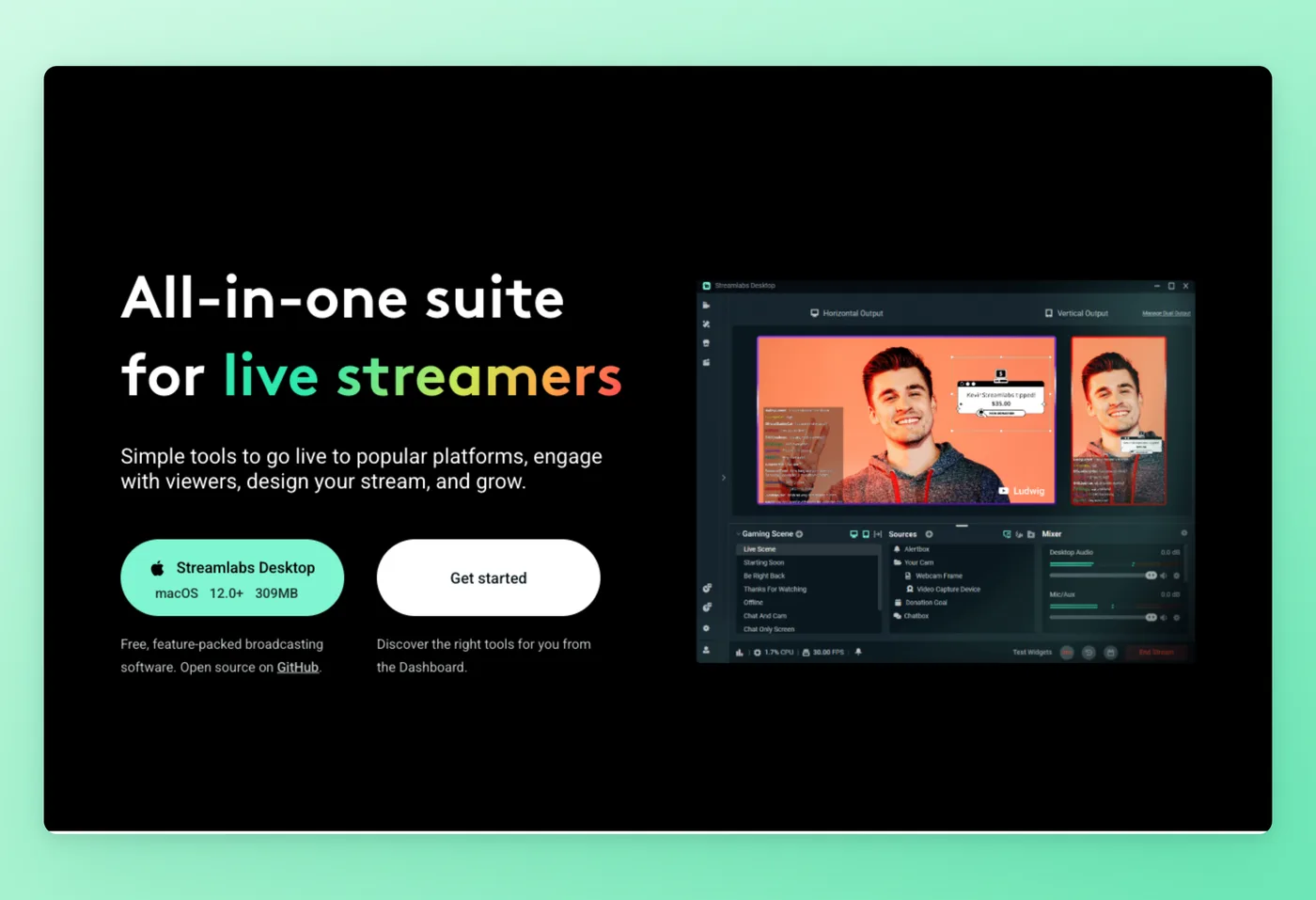
Streamlabs draait op de OBS-engine, valt onder Logitech, en bundelt alerts, meer dan 1.000 overlay-thema's, widgets, Cloudbot en tipfunctionaliteit in één download. Nieuwkomers landen op een nette streamingopstelling zonder alles handmatig te hoeven koppelen.
Belangrijkste functies
- Alles-in-één download: alerts, overlays, thema's en chat komen in één pakket binnen, waardoor een beginnende streamer snel live is.
- Overlay- en thema-marktplaats: een meegeleverde catalogus van meer dan 1.000 thema's voegt branding toe zonder externe tools.
- Cloudbot en widgets: moderatie, tips en merchandise-widgets zijn ingebakken.
- OBS-gebaseerde engine: het onderliggende opnamemodel spiegelt OBS, dus bestaande kennis blijft bruikbaar.
Sterke punten
- Beginnersvriendelijke opzet die de onderdelen bundelt die kale OBS los laat.
- Een gepolijstere UI dan standaard OBS.
Beperkingen
- Streamlabs Prime-facturering trekt veel klachten aan: automatisch abonneren bij donaties, moeilijk op te zeggen voorwaarden, en onverwachte jaarlijkse kosten die veel gebruikers een oplichterij noemen.
- De Electron-gebaseerde fork brengt meer prestatie-overhead met zich mee dan OBS. Recensenten noemen het een zwaardere, "ongeoptimaliseerde" build.
- Alleen Windows 10+ en macOS 12+, geen Linux.
Prijzen
- Gratis laag: Ja, basislaag met wat Streamlabs-branding.
- Betaalde abonnementen: Ultra vanaf $27/maand of $189/jaar (ongeveer $15,75/maand). Geen aparte gratis proefperiode.
Beoordeeld met 4,8/5 op Capterra (174 reviews) · 5,0/5 op Product Hunt (2 reviews) · 4,2/5 op Software Advice (53 reviews) · 4,0/5 op GetApp (53 reviews) · 1,6/5 op Trustpilot (~1.000 reviews)
"Streamlabs is het platform dat ik aan iedereen zou aanraden om content naar één of meerdere platforms te streamen, vanwege de veelzijdigheid en het gemak waarmee je live kunt gaan en het platform alle technische aspecten met één druk op de knop laat regelen." Capterra
Het best geschikt voor
Nieuwe streamers die alerts, overlays en chattools in één OBS-gebaseerde installer willen zonder handmatige configuratie.
Officiële website: streamlabs.com
Hoe het zich verhoudt tot OBS
Door alerts, overlays en thema's in één opzet te vatten, haalt Streamlabs de wrijving weg uit livegaan ten opzichte van kale OBS. Wat je inlevert is prestatievrijheid en gemoedsrust rond facturering: deze fork draait zwaarder, en het Prime-abonnement heeft een goed gedocumenteerde geschiedenis van problemen. Nadat mensen tegen die problemen aanlopen, keert een flink deel terug naar standaard OBS plus StreamElements. Grijp naar Streamlabs wanneer het gemak van de bundel de extra belasting waard is; wil je de meest kosteloze route zonder facturatierisico, blijf dan bij kale OBS.
Prijzen geverifieerd juni 2026.
XSplit kiest de tegenovergestelde aanpak en vraagt betaling voor een gepolijstere studio met ingebouwde AI.
XSplit Broadcaster: een gepolijste, AI-uitgeruste streamingstudio voor Windows
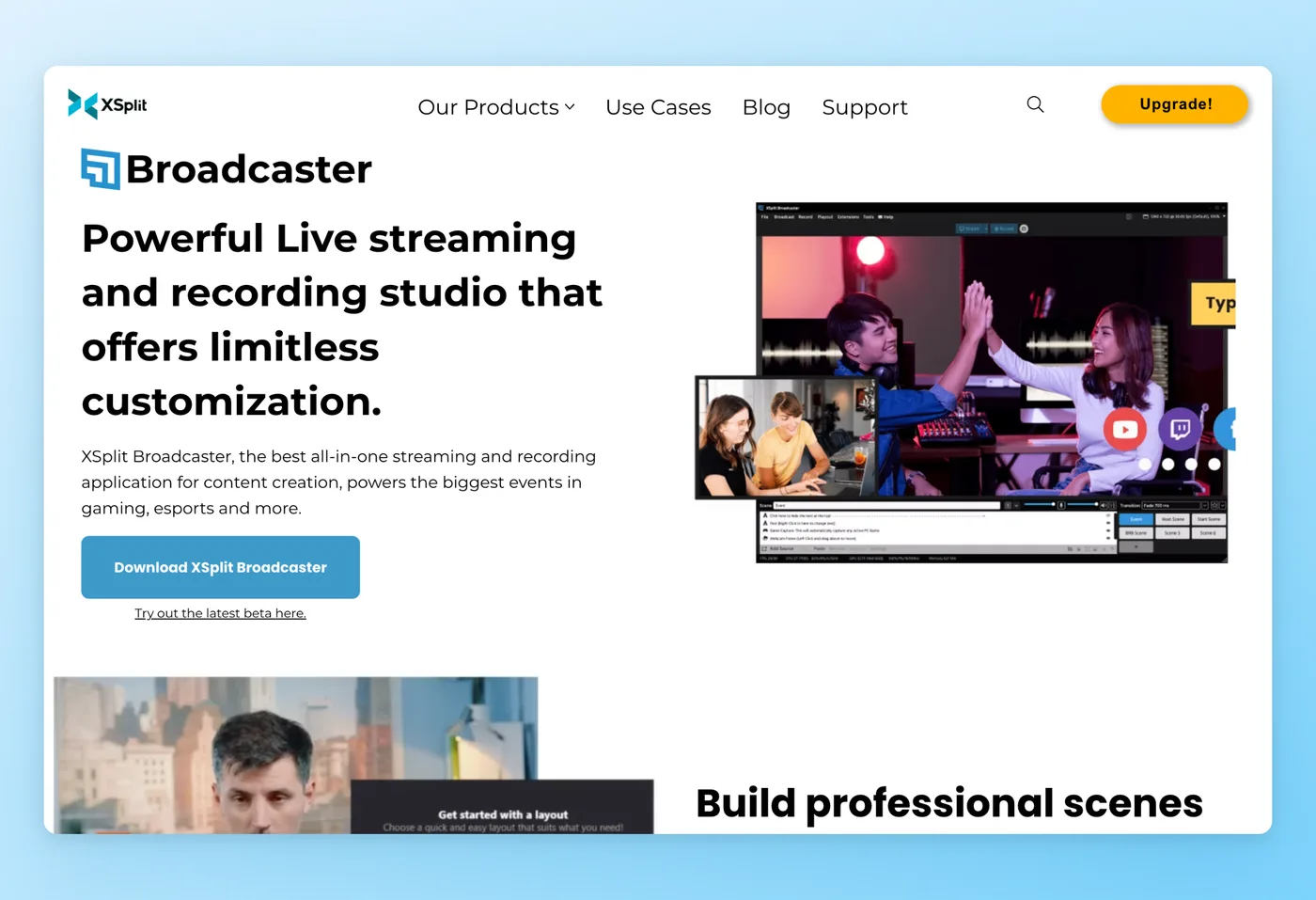
Gebouwd voor Windows-streamers die op zoek zijn naar een gepolijste, degelijk ondersteunde optie, stapelt XSplit Broadcaster AI-achtergrondverwijdering, AI Live Captions, AI Voice Clarity en live ondertiteling boven op een capabel scenesysteem.
Belangrijkste functies
- Ingebouwde AI-toolkit: achtergrondverwijdering, live captions, voice clarity en realtime ondertiteling werken direct, zonder plug-ins.
- Sterk scene- en layoutsysteem: integraties dekken Twitch, YouTube, Facebook, Elgato en Restream.
- Gepolijste productie-extra's: whiteboard, 3D-transformaties, randen per bron en lower thirds die OBS niet standaard biedt.
- Snelle onboarding: recensenten melden dat ze binnen een dag een professionele uitzending draaiend hebben.
Sterke punten
- Beginnersvriendelijke opzet die snel broadcastkwaliteit bereikt.
- Gepolijste extra's en AI-functies die OBS niet standaard levert.
Beperkingen
- Recensenten noemen het herhaaldelijk "te vergelijkbaar met OBS, dat gratis is," waardoor de betaalde laag lastig te rechtvaardigen is.
- Sommige gebruikers zien stagnatie en stappen over naar OBS, Streamlabs of StreamElements.
- Abonnements- en licentiefricties plus functie-opeenhoping.
Prijzen
- Gratis laag: Ja, met een watermerk boven 720p/30fps en een limiet van 4 scenes.
- Betaalde abonnementen: Premium rond $15/maand (ongeveer $60/jaar, ruwweg $230 voor lifetime). Een proefperiode van circa 14 dagen wordt geadverteerd maar is niet geverifieerd. Gericht op Windows, met VCam die Mac toevoegt.
Beoordeeld met 4,5/5 op Trustpilot (102 reviews) · 4,1/5 op GetApp (57 reviews) · 4,1/5 op Software Advice (57 reviews) · 3,9/5 op G2 (23 reviews)
"De broadcaster heeft al deze tools, plug-ins, bronnen en outputs zodat je een schone, professionele, krachtige streamingsessie kunt hebben. Het integreert met Youtube, Twitch, Spotify, Facebook, Elgato, Restream, Livestream, Streamshark en nog veel meer." G2
Het best geschikt voor
Windows-streamers die ingebouwde AI-ondertiteling en achtergrondverwijdering waarderen en het niet erg vinden om te betalen voor een verfijndere productieopzet dan OBS biedt.
Officiële website: xsplit.com
Hoe het zich verhoudt tot OBS
Vergeleken met OBS geeft XSplit je een gladdere productieomgeving met AI-ondertiteling en achtergrondverwijdering die al is ingebouwd. Waar het struikelt, is de prijs. Eén G2-recensent, kleinbedrijf-CEO Rogelio A., vatte het zo samen: "De betaalde versie lijkt te veel op OBS, dat gratis is." Je betaalt voor mogelijkheden die OBS gratis levert, en een deel van de gebruikers vraagt zich af of de ontwikkeling van XSplit is vertraagd. Kies ervoor als de AI-extra's je iets waard zijn; anders dekt OBS hetzelfde terrein zonder de terugkerende kosten.
Prijzen geverifieerd juni 2026.
StreamYard slaat alle installatie over door volledig in je browser te draaien.
StreamYard, ga live vanuit een browsertab, geen download nodig
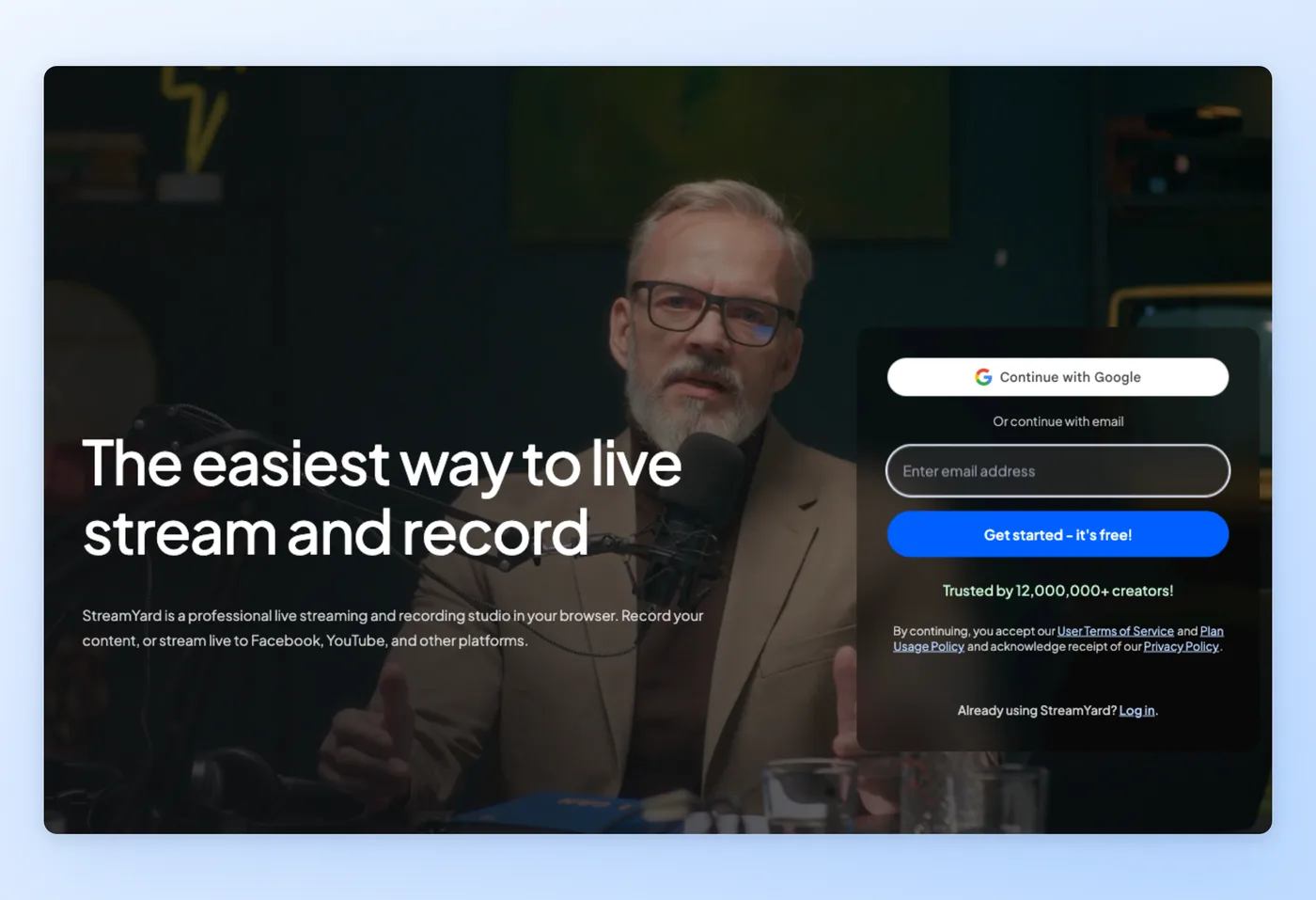
Alles gebeurt binnen een browsertab, wat betekent geen downloads en niets te configureren. StreamYard stuurt één uitzending naar overal tussen de 3 en 8 platforms tegelijk en haalt gasten binnen via een link waar ze simpelweg op klikken, een scherpe afwijking van de lokale opstelling die OBS je laat bouwen.
Belangrijkste functies
- Niets te installeren: de volledige studio laadt in een browsertab, ongeacht je besturingssysteem.
- Eenvoudig simulcasten: tegelijk uitzenden naar YouTube, LinkedIn en Facebook.
- Frictieloze gastuitnodigingen: tot wel 6 gasten in beeld sluiten aan via een link, zonder installatie aan hun kant.
- Branding direct beschikbaar: overlays, logo's en het uitlichten van reacties werken zonder instellingen.
Sterke punten
- De zachtste instap in livegaan voor mensen die niet technisch onderlegd zijn.
- Betrouwbare uitzendingen met meerdere gasten en link-gebaseerde uitnodigingen.
Beperkingen
- Af en toe bevriezen van video en webcam in opnames, geclusterd in medio 2025 zonder duidelijke oplossing.
- Wordt als duur ervaren naast gratis OBS, plus browsercrashes bij scherm delen en audio-eigenaardigheden.
- Minder layoutopties dan OBS, plus aanhoudende vragen over de koers sinds Bending Spoons het bedrijf in 2024 overnam.
Prijzen
- Gratis laag: Ja. Er staat een StreamYard-logo op, er is één zitplaats toegestaan, lokale opname is beperkt tot 2 uur per maand, en het maximum ligt op 6 gasten in beeld.
- Betaalde abonnementen: de Core-laag kost ongeveer $36 per maand bij jaarlijkse facturering en circa $45 per maand-tot-maand; Advanced ligt rond $69 jaarlijks en ongeveer $89 maandelijks. Een proefperiode van een week dekt de betaalde opties. Omdat de lagen Free, Core en Advanced allemaal voor één gebruiker zijn, moet elk team overstappen naar het Business-abonnement, dat op aanvraag wordt geprijsd.
Beoordeeld met 4,8/5 op G2 (~299 reviews) · 4,5/5 op Capterra (108 reviews) · 5,0/5 op Product Hunt (3 reviews) · 4,5/5 op GetApp (108 reviews) · 4,5/5 op Software Advice (108 reviews) · 4,2/5 op Trustpilot (481 reviews) · 4,8/5 op SourceForge (73 reviews)
"Ik presenteer een talkshow en heb onlangs StreamYard geprobeerd na bijna twee jaar een andere streaming-app te hebben gebruikt. Het is makkelijk te gebruiken. Het beste deel is het gemak waarmee ik de video van mijn merk kan afspelen voor mijn interviews." SourceForge
Het best geschikt voor
Niet-technische presentatoren en podcasters die met meerdere gasten willen streamen vanuit een browser zonder iets te installeren.
Officiële website: streamyard.com
Hoe het zich verhoudt tot OBS
Doordat het in de browser leeft, elimineert StreamYard de download-en-configureer-stap die OBS vereist, en het handelt uitzendingen met meerdere gasten via gedeelde links netjes af. De keerzijde: het leunt op de cloud, het is niet gratis zoals OBS, en een opnamebevriezingsbug heeft sommige gebruikers parten gespeeld. Vertrouw op StreamYard voor gastgedreven shows die je met minimale opzet wilt draaien; houd OBS aan wanneer offline controle, kosteloze opname en gedetailleerde layoutinstelling zwaarder wegen.
Prijzen geverifieerd juni 2026.
Bandicam brengt ons naar de opnamecategorie, ontworpen voor lichtgewicht Windows-opnames.
Bandicam, de lichtgewicht Windows-recorder voor een minder krachtige machine
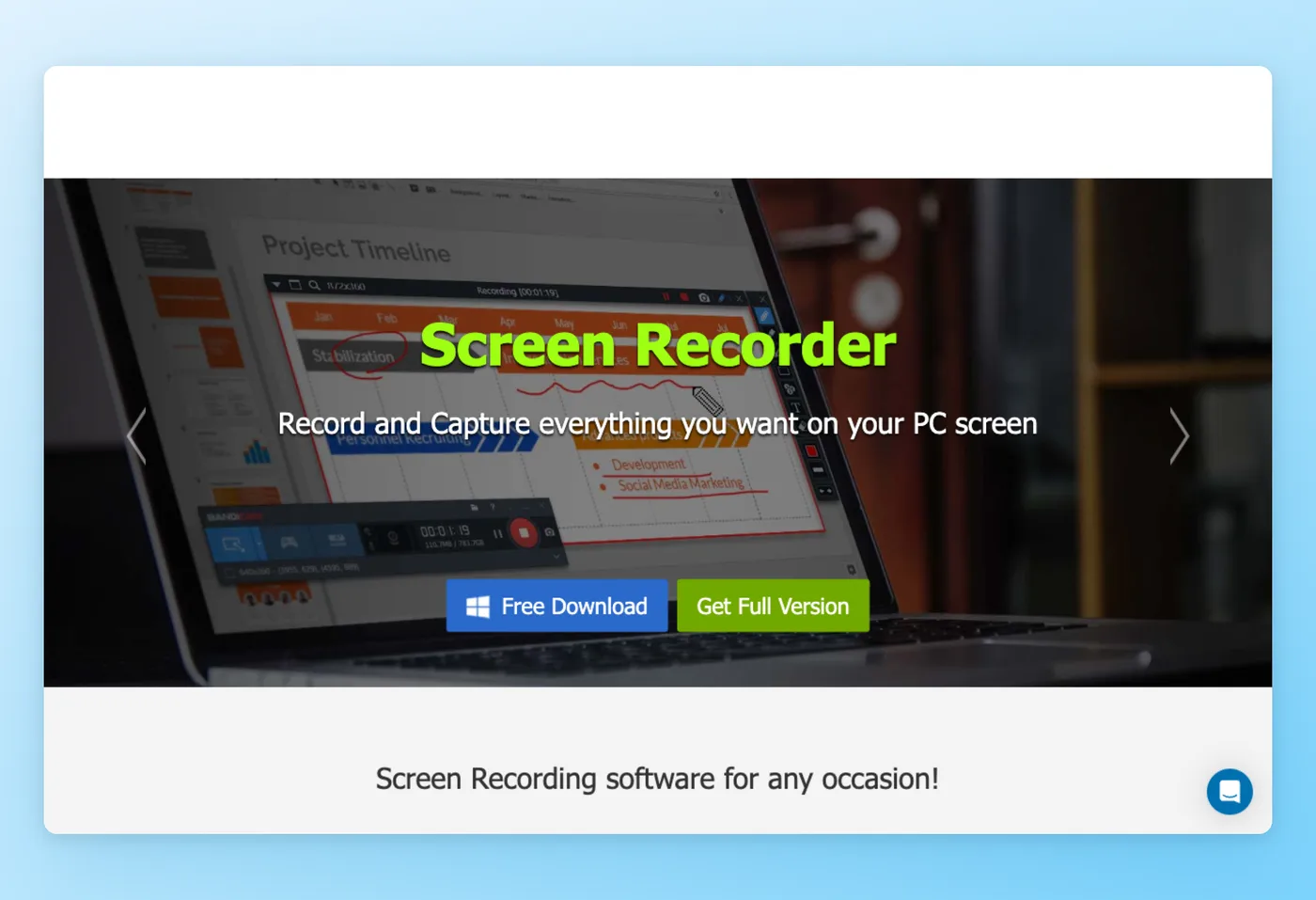
Bandicam is een sterk comprimerende scherm- en gamerecorder voor Windows, met een aparte Mac-editie die los wordt verkocht, en is gericht op mensen die de systeembelasting laag willen houden. De gamecapture-modus haalt 4K bij framerates tot wel 480, wat verklaart waarom zoveel Windows-gebruikers ernaar grijpen bij het opnemen van tutorials en clips.
Belangrijkste functies
- Lichtgewicht opname: het claimt lagere CPU- en GPU-belasting dan OBS, wat de belangrijkste aantrekkingskracht is voor wie een slankere tool wil.
- Gamemodus met hoge framerate: een speciale gamecapture-modus haalt 4K en 480 frames per seconde.
- Sterke compressie: outputbestanden blijven klein en goed gecomprimeerd.
- Eenvoudige instelling: sneller aan het opnemen dan met de scene-configuratie van OBS.
Sterke punten
- Licht op de systeembronnen en eenvoudig te bedienen, een logische match voor een oudere of minder krachtige build.
- Compacte, netjes gecomprimeerde output gecombineerd met een betrouwbare gamecapture-modus.
Beperkingen
- De gratis versie beperkt clips tot 10 minuten en drukt er een www.BANDICAM.com-watermerk op.
- Gebouwd met Windows voorop, jarenlang zonder native Mac-app, en met een gedateerde, "lompe lelijke" UI.
- Sommige gebruikers melden dat het "zoveel prestaties opeet" en hapering in games veroorzaakt, wat de belofte van lichtgewicht tegenspreekt, dus test het eerst onder belasting zelf.
Prijzen
- Gratis laag: Ja, beperkt tot 10 minuten per clip met watermerk.
- Betaalde abonnementen: Personal $33,26/jaar of $53,90 eenmalig permanent (1 pc); Business $49,46/jaar. Licentie per pc. Een aparte betaalde Bandicam voor Mac vereist macOS 13+.
Beoordeeld met 4,4/5 op G2 (42 reviews) · 4,4/5 op GetApp (126 reviews) · 4,4/5 op Software Advice (126 reviews) · 4,2/5 op Trustpilot (169 reviews) · 5,0/5 op SourceForge (3 reviews)
"Bandicam Screen Recorder is veel leuker om te gebruiken voor mijn klantinterviews dan Screenflow. Het is lichtgewicht, dus het vertraagt je pc niet, en er zijn een hoop opties om de bestandsgrootte te verkleinen, zodat je niet met enorme bestanden hoeft om te gaan." Software Advice
Het best geschikt voor
Windows-gebruikers die tutorials of gameclips opnemen op een bescheiden pc en op zoek zijn naar een eenvoudige recorder in plaats van een streamingconsole.
Officiële website: bandicam.com
Hoe het zich verhoudt tot OBS
Voor tutorials en gameclips op een machine waarop OBS traag aanvoelt, is Bandicam een eenvoudige, lichtgewicht Windows-recorder. Drie kanttekeningen zijn belangrijk: het neemt alleen op, zonder streaming of scene-ondersteuning; de gratis versie stopt clips na 10 minuten en brandmerkt ze; en de belofte van lage belasting kan wankelen wanneer het systeem echt zwaar wordt belast. Kies Bandicam voor snelle lokale opname op Windows; blijf bij OBS wanneer je ook wilt uitzenden of over platforms heen wilt opnemen.
Prijzen geverifieerd juni 2026.
Camtasia voegt de bewerkingsstap toe die recorders zoals Bandicam overslaan.
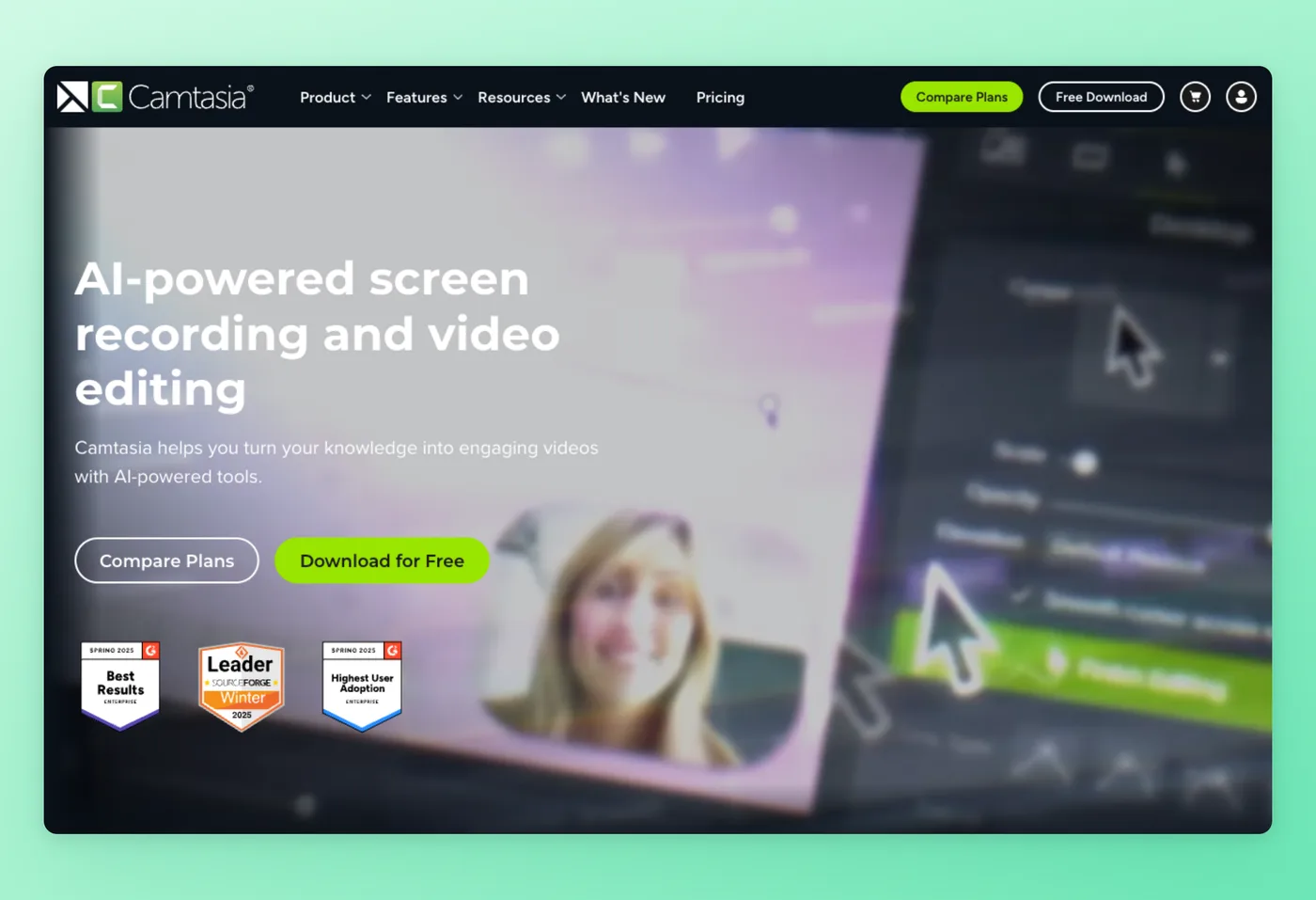
Camtasia, neem een tutorial op en polijst hem binnen één programma
Camtasia, van TechSmith, koppelt een desktop-schermrecorder aan een multitrack-timeline-editor, waarmee het het naschrijfwerk oppakt dat OBS aan jou teruggeeft. AI-gegenereerde scripts, stemmen en avatars, autocaptions, vertaling en het verwijderen van stopwoordjes richten zich op docenten, trainers en marketeers die gepolijste tutorials bouwen.
Belangrijkste functies
- Opnemen en bewerken samen: opname en een multitrack-timeline delen één programma, dus je neemt op en werkt de video af op dezelfde plek.
- AI-hulpmiddelen: genereer scripts, stemmen en avatars, plus autocaptions en vertaling.
- Opschonen van stopwoordjes: haalt automatisch "eh" en "uh" uit je vertelling.
- Werkt op beide desktops: beschikbaar voor zowel Windows als macOS.
Sterke punten
- Het snelste pad van idee naar afgewerkte video voor gebruikers die geen powerusers zijn.
- Een sterke alles-in-één workflow van opnemen en bewerken met goede outputkwaliteit.
Beperkingen
- De overstap naar alleen-abonnement sinds het najaar van 2024 is het meest gehoorde punt van kritiek: versies vanaf 2025 stoppen met werken zodra je stopt met betalen, en veel gebruikers blijven op oudere permanente builds (2019 tot 2024).
- Prijzen komen over als hoog "voor een schermrecorder."
- Bewerken kan traag aanvoelen, zelfs op krachtige hardware.
Prijzen
- Gratis laag: Nee, de gratis desktop-output heeft een watermerk; er is een gratis proefperiode van 30 dagen beschikbaar.
- Betaalde abonnementen: Starter $39/jaar; Essentials $179,88/jaar; Create $249/jaar; Pro $599/jaar. Alleen op abonnement sinds het najaar van 2024, geen permanente licentie. Windows en Mac.
Beoordeeld met 4,6/5 op G2 (1.715 reviews) · 4,5/5 op GetApp (452 reviews) · 4,5/5 op Software Advice (452 reviews) · 4,7/5 op SourceForge (40 reviews) · 4,4/5 op Product Hunt (8 reviews)
"Ik geloof nog steeds dat Camtasia waarschijnlijk de snelste manier is om van 'idee' naar 'video' te gaan, zeker de manier die niet-powerusers het meest intuïtief zullen vinden. Dat gebruiksgemak gaat niet ten koste van precisie, en ervaren gebruikers zullen makkelijk precies vinden wat ze willen." G2
Het best geschikt voor
Docenten en marketeers die een gepolijste tutorial in één app willen opnemen en bewerken zonder een aparte editor te leren.
Officiële website: techsmith.com
Hoe het zich verhoudt tot OBS
Waar OBS stopt bij de opname, gaat Camtasia verder, door een afgewerkte tutorial op één plek op te nemen en te bewerken, met AI-hulp onderweg. Dat gemak draait op een betaald jaarabonnement, de gratis output heeft een watermerk, en de overstap naar alleen-abonnement heeft gebruikers geïrriteerd die ooit een permanente licentie bezaten. Grijp naar Camtasia wanneer je de hele tutorialpijplijn in één tool wilt; blijf bij OBS als gratis opname alles is wat je nodig hebt en je bewerking elders plaatsvindt.
Prijzen geverifieerd juni 2026.
Voor Mac-streamers is Ecamm Live de verfijnde optie.
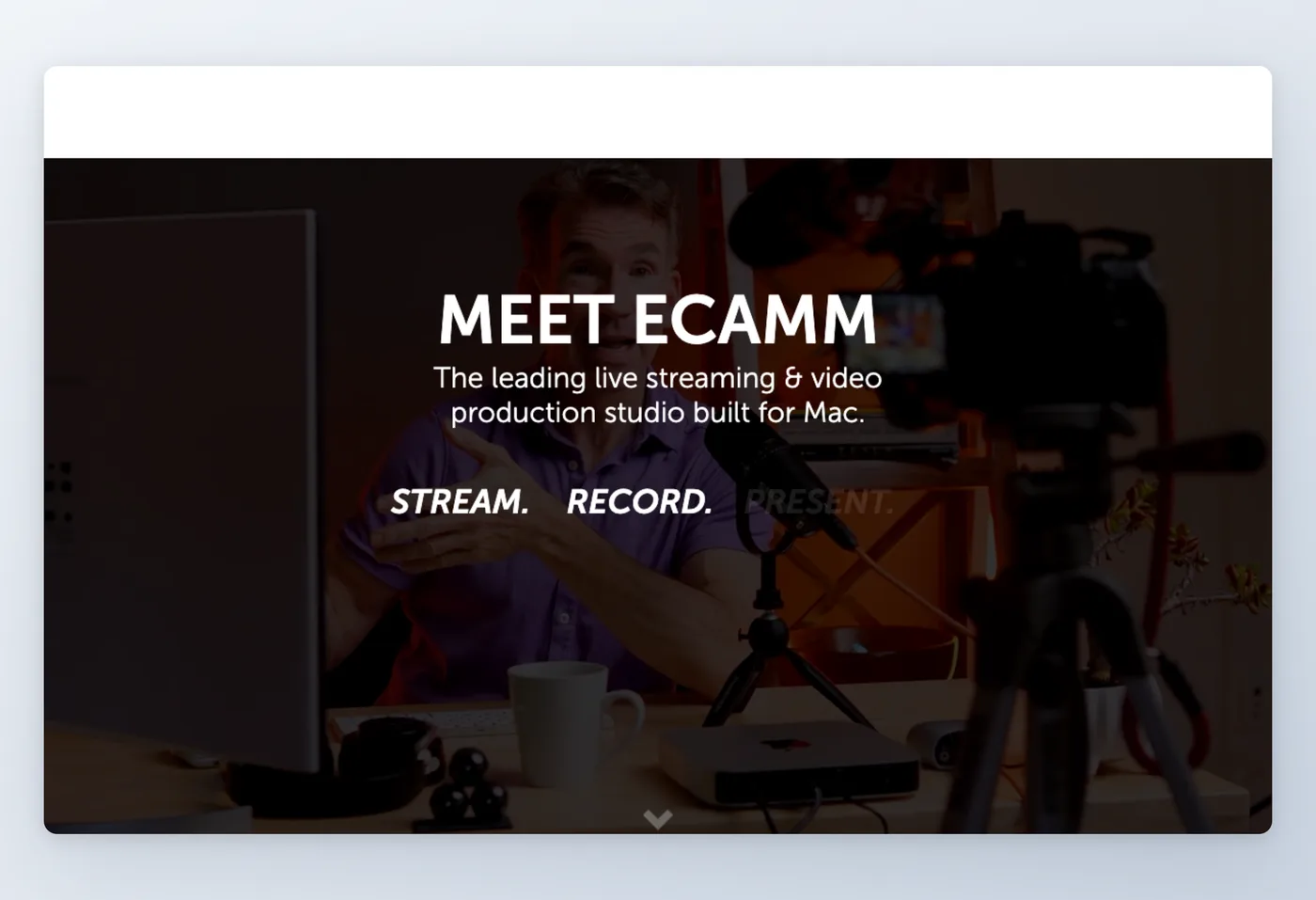
Ecamm Live: de verfijnde Mac-keuze om live te gaan
Ecamm Live is een exclusief voor Mac gebouwde studio die livestreaming en videoproductie samenbrengt, met één uitzending naar wel 10 bestemmingen tegelijk terwijl het greenscreen, camerawisseling over meerdere feeds, overlays en Zoom-integratie stapelt. Onder Mac-gebruikers is de bekende zin "worstelen met OBS of betalen voor Ecamm."
Belangrijkste functies
- Gebouwd voor macOS: streamingkwaliteit op broadcastniveau, specifiek ontwikkeld voor de Mac, en daar de duidelijke koploper.
- Simulcastbereik: stuur een stream naar wel 10 platforms tegelijk.
- Productiepakket: greenscreen, wisselen tussen meerdere camera's, overlays en Zoom-integratie.
- Ecosysteemondersteuning: werkt samen met Stream Deck en Companion, scenes en een virtuele camera.
Sterke punten
- Gepolijste, professionele broadcastkwaliteit uit de doos.
- Makkelijker dan OBS op Mac, met een sterk Mac-native ecosysteem.
Beperkingen
- Alleen Mac en premium geprijsd, met een proefperiode maar geen gratis laag, wat duur overkomt naast gratis OBS.
- Duistere facturatiepraktijken: geen zelfbediening om te downgraden, je moet mailen met support, en één G2-recensent noemde het "ronduit onethisch."
- Stabiliteitsproblemen na macOS-updates, waaronder haperende of stotterende cameraweergave na macOS 26.
Prijzen
- Gratis laag: Nee, alleen een proefperiode van 14 dagen.
- Betaalde abonnementen: Standard rond $16/maand; Pro rond $32/maand. Alleen Mac (macOS 11.2+). 4K, virtuele cam/mic, NDI en Zoom-integratie zijn voorbehouden aan Pro. 14 dagen terugbetalingstermijn.
Beoordeeld met 4,8/5 op GetApp (174 reviews) · 4,8/5 op Software Advice (174 reviews) · 2,6/5 op Trustpilot (8 reviews)
"We zijn overgestapt op Ecamm na van GotoWebinar te zijn gekomen om wereldwijd webinars te leveren. De software op macOS is heel gepolijst en biedt veel bedieningsmogelijkheden." Trustpilot
Het best geschikt voor
Mac-gebaseerde makers en presentatoren op zoek naar een verfijnde studio met wisselen tussen meerdere camera's, bereid om te betalen om het configureren van OBS op macOS te vermijden.
Officiële website: ecamm.com
Hoe het zich verhoudt tot OBS
Op de Mac geeft Ecamm je een verfijnde, weinig gedoe kostende studio met camerawisseling en nette productiecontroles. De nadelen: er bestaat geen gratis laag, het verlaat macOS nooit, en het afdwingen van downgrades via een e-mail naar support frustreert gebruikers. Kies voor Ecamm wanneer je vanaf een Mac uitzendt en meer om polijsting geeft dan om kosten; blijf bij OBS als je een gratis, platformonafhankelijke tool wilt en met de configuratie kunt leven.
Prijzen geverifieerd juni 2026.
Movavi houdt opnemen eenvoudig op elke computer.
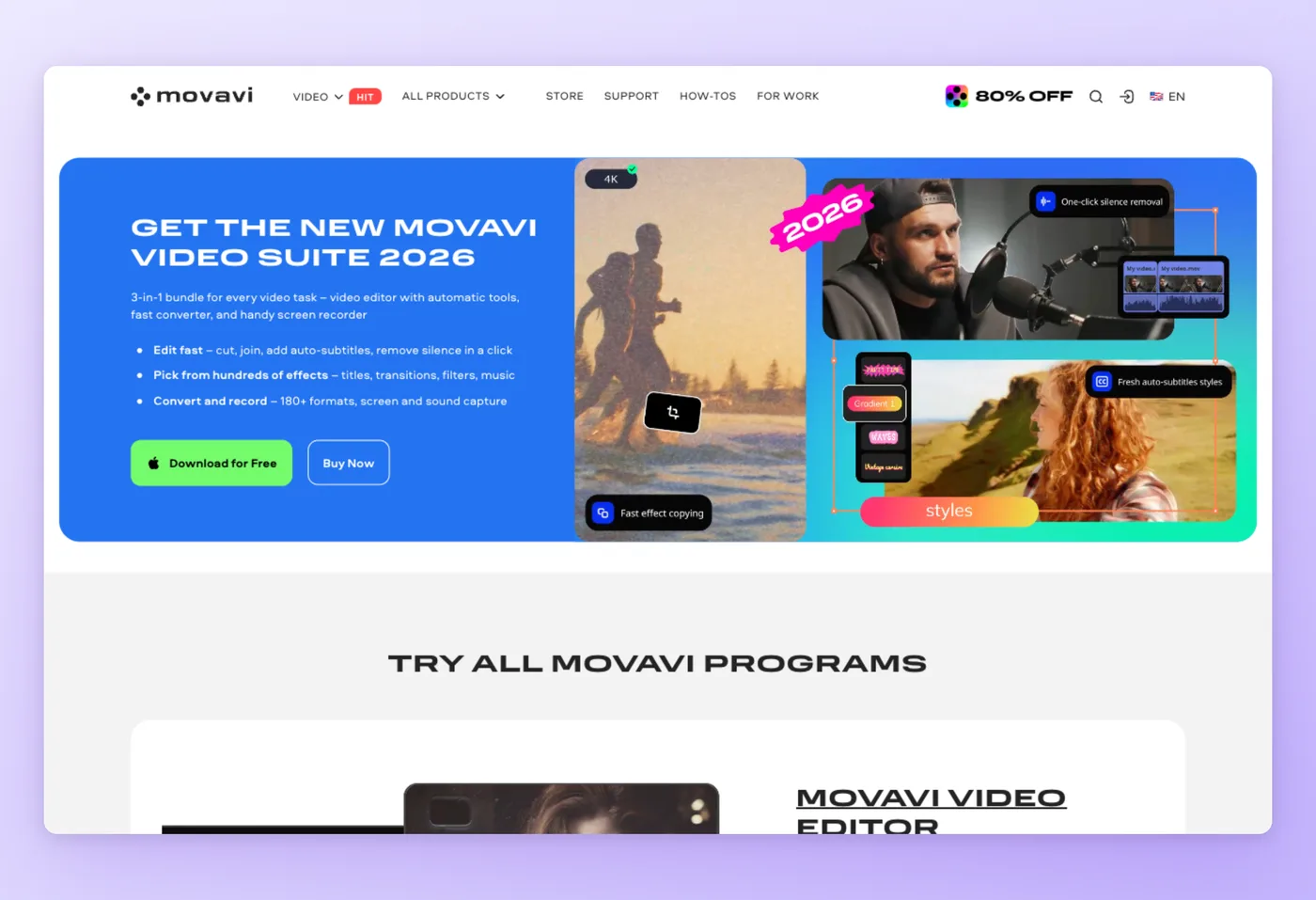
Movavi: eenvoudig opnemen en licht bewerken voor elke pc
Movavi is een consumentenmediapakket voor Windows en Mac dat een schermrecorder levert naast een ingebouwde video-editor. Opname ondersteunt 4K, een webcam-overlay, planning en het opnemen van vergaderingen, met een laag lichte AI-bewerking, en het geheel richt zich op nieuwkomers en hobbymatige makers.
Belangrijkste functies
- Eenvoudige schermopname: 4K-opname, webcam-overlay, planner en vergadering-opname zonder de instelrompslomp van OBS.
- Meegeleverde editor: de Screen Recorder wordt geleverd met Movavi Video Editor voor snelle montages.
- Lichte AI-bewerking: automatische ondertiteling plus verwijdering van ruis en stiltes.
- Brede formaatondersteuning: ruime import- en exportdekking voor informele workflows.
Sterke punten
- Een eenvoudige alles-in-één tool voor opnemen en licht bewerken op elke pc.
- AI-gemakken zoals automatische ondertiteling en verwijdering van stiltes die beginners waarderen.
Beperkingen
- Facturatieklachten drijven een zware staart van 1-sterrenreviews op Trustpilot aan: onverwachte kosten en add-on-upsells.
- Een gratis proefperiode van 7 dagen met watermerk en tijdslimiet, en het kan geen DRM-beveiligde streams opnemen.
- Niet aanbevolen voor game-opnames (gebruikers worden doorverwezen naar de aparte tool Gecata), zonder streaming of scene-console.
Prijzen
- Gratis laag: Nee, alleen een proefperiode van 7 dagen met watermerk.
- Betaalde abonnementen: ongeveer £16,95/maand inclusief btw bij een jaarabonnement; exacte USD-tarieven zijn niet beschikbaar omdat de aankooppagina's een 404 teruggeven. Windows en Mac.
Beoordeeld met 4,8/5 op Capterra (1.135 reviews) · 4,8/5 op GetApp (1.135 reviews) · 3,6/5 op Trustpilot (22.002 reviews)
De verdeling in beoordelingen vertelt twee verhalen: Capterra weerspiegelt een zeer positieve producterervaring, terwijl Trustpilot een zware staart van 1-sterrenreviews over het bedrijf en de facturering draagt. Lees beide voordat je koopt.
"Het stelt me in staat om snel professioneel ogende video's te maken zonder geavanceerde bewerkingsvaardigheden nodig te hebben. De sleep-en-neerzet-interface, ingebouwde effecten en snelle exportopties helpen tijd te besparen en de productiviteit te verbeteren." Capterra
Het best geschikt voor
Nieuwkomers en hobbyisten die op elke computer willen opnemen en licht willen bewerken zonder OBS of een volwaardige editor onder de knie te krijgen.
Officiële website: movavi.com
Hoe het zich verhoudt tot OBS
Movavi is een toegankelijke opneem-en-bewerktool die op elke computer werkt en veel minder van je vraagt dan OBS. De compromissen: het kost geld, de proefperiode heeft een watermerk, er is geen streaming, en de facturering verzamelt behoorlijk wat klachten. Kies Movavi voor snelle, informele opname met een beetje bewerking; blijf bij OBS wanneer je streaming, scenes of iets kosteloos nodig hebt.
Prijzen geverifieerd juni 2026.
Hinto AI pakt de stap op die geen van de bovenstaande tools aanraakt.
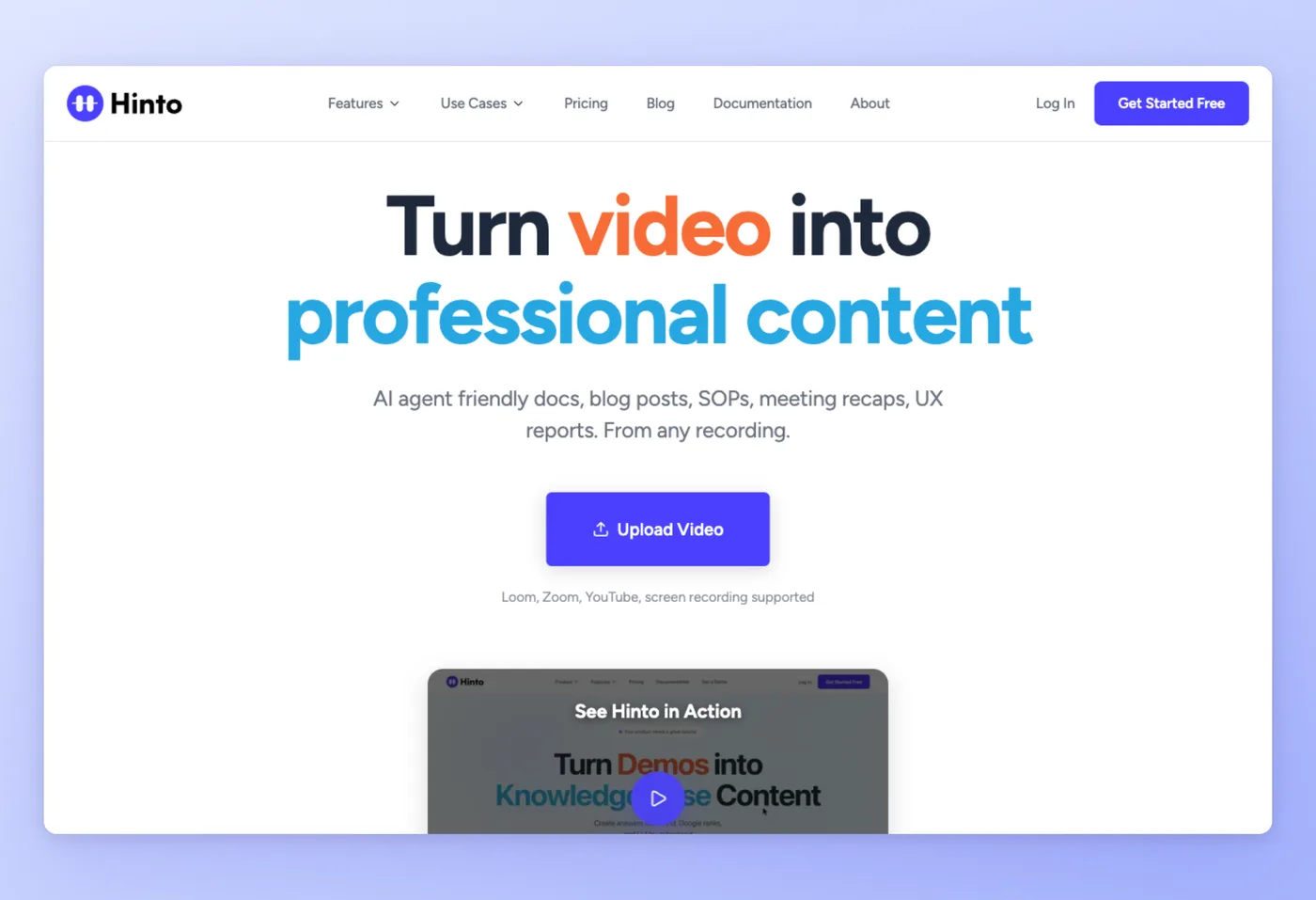
Hinto AI, zet de opname om in documentatie
Elke andere tool in deze gids stopt bij een videobestand. Hinto AI pakt op waar zij ophouden: het zet elke schermopname, inclusief OBS-beelden, Loom, Zoom, YouTube of lokale uploads, om in gestructureerde, met screenshots geïllustreerde stap-voor-stap-handleidingen, SOP's en helpcentra. AI Action Detection haalt automatisch de screenshots en geschreven stappen voor je uit de opname.
Belangrijkste functies
- Accepteert elke videobron: ingebouwde schermrecorder plus uploads van MP4, MOV, WebM, Loom, Zoom of YouTube, zodat bestaande OBS-beelden ook werken.
- Kennisbank genereren: één lange video wordt een volledige inhoudsopgave met meerdere geordende artikelen.
- Templates: Help Center, "Wat is er nieuw"-releasenotities, SOP's, analyse van gebruikersonderzoek en samenvattingen van sprintdemo's.
- Ingebouwde beeldeditor: bijsnijden, framen, focussen of vervagen van gevoelige informatie op elke screenshot.
- Hosting met één klik en AI-klare output: eigen domein met SSL, plus llms.txt en llms-full.txt export voor AI-agents, in meer dan 50 talen.
Sterke punten
- Elimineert het handmatige schrijfwerk volledig: upload OBS-beelden en krijg een stap-voor-stap-handleiding met screenshots.
- Bewerking om gevoelige info te vervagen en hosting met één klik op een eigen domein.
Beperkingen
- Een maandelijks systeem van generatiecredits in plaats van onbeperkt gebruik.
- Maximale videolengte per abonnement (20/30/120 minuten).
- Meertalige generatie is voorbehouden aan de hoogste laag, en facturering is alleen maandelijks.
Prijzen
- Gratis laag: Ja, 20 generaties, 1 project en een videolimiet van 20 minuten.
- Betaalde abonnementen: Small Team $15/maand (30 generaties/maand, eigen domein); Growth $99/maand; All-Inclusive $499/maand (meertalig). Browser en webapp plus een Chrome-extensie.
Beoordelingen: nog niet op G2/Capterra.
Het best geschikt voor
Support-, operations- en productteams die processen opnemen en de opname willen omzetten in een geschreven, met screenshots geïllustreerde handleiding, SOP of helpcentrum.
Officiële website: https://hintoai.com/
Hoe het zich verhoudt tot OBS
Hinto AI pakt de stap op die OBS overslaat: de opname omzetten in geschreven, met screenshots geïllustreerde documentatie. Het evenaart OBS noch op opnamekwaliteit, noch op streaming, want het doet geen van beide. Gebruik OBS om de beelden met hoge kwaliteit vast te leggen, en upload die beelden vervolgens naar Hinto AI om de handleiding te genereren. De twee tools werken samen: opnemen in OBS, documenteren in Hinto.
Prijzen geverifieerd juni 2026.
Upload een OBS-opname en krijg in één keer een stap-voor-stap-handleiding met screenshots, op de gratis laag.
Gratis aan de slagHinto AI versus OBS: waar elk uitblinkt
OBS en Hinto AI lossen verschillende problemen op. OBS heerst over opname, streaming, kosteloze vrijheid en hoge kwaliteit. Hinto neemt de stap na de opname voor zijn rekening die OBS aan jou overlaat: de documentatie. De tabel hieronder toont waar elk van de twee past.
| Categorie | OBS wint wanneer | Hinto AI wint wanneer |
|---|---|---|
| Live streaming | Je zendt uit naar Twitch of YouTube met scenes, bronnen en encoders | Niet van toepassing, Hinto streamt niet |
| Opnamekwaliteit | Je hebt hoge fps, hoge bitrate en watermerkvrije opname nodig | Basisschermopname volstaat om de stappen te documenteren |
| Kosten | Je wilt $0, voor altijd, opensource | Je wilt een gratis laag (20 generaties), daarna $15/maand voor de documentatielaag |
| Controle | Je wilt elke scene, bron en audiofilter zelf handmatig instellen | Je wilt dat de tool zelf de stappen en screenshots eruit haalt |
| Na de opname | Niet van toepassing, OBS stopt bij een lokaal videobestand | Je hebt de opname nodig als geschreven, met screenshots geïllustreerde handleiding, SOP of helpcentrum |
| Outputformaten | Ruwe video (MP4/MOV) | Gestructureerde documentatie met meerdere artikelen, gehost op een eigen domein, met llms.txt voor AI-agents |
| Talen | Niet van toepassing | Genereer documentatie in meer dan 50 talen vanuit één opname |
De twee passen eerder bij elkaar dan dat ze concurreren. Neem op en zend uit via OBS, en breng de beelden vervolgens naar Hinto zodra ze in een geschreven handleiding moeten veranderen.
Sla het schrijfwerk over nadat je hebt opgenomen
Houd OBS aan voor de opname, en laat Hinto AI vervolgens automatisch de SOP of het helpartikel bouwen op basis van de beelden.
Waar OBS-gebruikers zich echt zorgen over maken
Deze zorgen komen herhaaldelijk terug op de OBS Forums en in productreviewdraden op G2, Capterra en Trustpilot.
| Zorg | Waarom het ertoe doet | Beste richting |
|---|---|---|
| OBS haapert en hangt vast op mijn zwakke machine | Een klacht die telkens weer opduikt op de OBS Forums van mensen met minder krachtige systemen die op zoek zijn naar haperingsvrije tools | Bandicam (lichtgewicht) of Movavi voor kale opname; test de claim van Bandicam zelf, want sommigen melden hapering onder belasting |
| OBS instellen is te veel gedoe | De leercurve is de grootste bron van wrijving, en lof voor concurrenten stelt hen bijna altijd voor als soepeler om in te stellen | Streamlabs (gebundeld, gebaseerd op OBS); StreamYard (browser, niets te installeren); Ecamm op Mac |
| Ik betaal voor iets wat OBS gratis doet | Recensenten van XSplit, StreamYard en Ecamm wegen allemaal de kosten af tegen gratis OBS | Houd OBS aan voor kernstreaming; betaal alleen voor een specifiek gat (Mac-gemak, Ecamm; browsergasten, StreamYard) |
| Let op met facturering | Streamlabs Prime, Movavi-add-ons, Ecamm-downgrade-per-e-mail en de abonnementsverplichting van Camtasia trekken allemaal klachten aan | Lees eerst de opzeg- en terugbetalingsvoorwaarden; eenmalige licenties (Bandicam, XSplit lifetime) vermijden terugkerende facturering |
| Er gebeurt niets nadat ik heb opgenomen | Elke streaming- en opnametool hier stopt bij een videobestand | Hinto AI zet de opname om in een geschreven, met screenshots geïllustreerde handleiding of SOP |
De klachten over facturering en prestaties zijn terug te voeren op de reviewgeschiedenis van elke tool, dus controleer de bronsite voordat je een keuze maakt. De laatste zorg is de enige die geen enkele recorder oplost: zodra de video bestaat, is Hinto AI de tool die hem omzet in documentatie.
Een OBS-vervanger kiezen: match de tool met jouw spoor
Begin met het benoemen van je categorie: streamen, opnemen of documenteren? Zodra dat vaststaat, vallen de hierboven uiteengezette opties snel op hun plek en versmalt de shortlist zichzelf.
Beslissingskader
- Streamers die minder gedoe willen: Streamlabs (gratis, gebaseerd op OBS) bundelt alerts en overlays samen; StreamYard laadt in een browser zonder iets te installeren.
- Mac-gebruikers die polijsting zoeken: Ecamm Live is de macOS-native broadcaststudio, zonder gedoe met instellingen.
- Windows of een zwakke machine, alleen opnemen: Bandicam is de lichtgewicht keuze; Movavi voegt basisbewerking toe voor hobbyisten.
- Een tutorial op één plek opnemen en bewerken: Camtasia combineert opname met een multitrack-timeline en AI-hulpmiddelen.
- Een opname omzetten in geschreven documentatie: Hinto AI zet de beelden om in een stap-voor-stap-handleiding compleet met screenshots.
- Volledige gratis controle, en instellingen hinderen je niet: blijf bij OBS, de kosteloze keuze voor gebruikers die zelf de handen uit de mouwen willen steken.
OBS versus Streamlabs afwegen is een nuttige eerste stap voor streamers, aangezien Streamlabs op dezelfde engine bouwt maar alerts en overlays standaard bundelt. Elk van deze tools bezit één categorie, dus verzet je niet tegen de neiging om te zoeken naar één enkele app die alle drie omvat. Geef één programma tegelijk streaming, opname en documentatie, en het schiet meestal tekort op één daarvan, wat verklaart waarom het matchen van de tool met de taak zich uitbetaalt. Wanneer het werk bestaat uit het omzetten van opnames in gestructureerde documentatie, neemt Hinto AI die fase voor zijn rekening, terwijl OBS zijn plaats behoudt als de gratis optie met volledige controle voor het opnemen en uitzenden.
Veelgestelde vragen
Welke gratis tool vervangt OBS het best?
Niets verslaat OBS zelf qua mogelijkheden tegen nul kosten. Wil je streamen met minder gedoe, dan biedt Streamlabs een gratis laag op de OBS-engine. Voor kale opname zonder te betalen werkt de gratis versie van Bandicam binnen een limiet van 10 minuten en met een watermerk, terwijl het gratis browserabonnement van StreamYard 2 uur opname per maand toestaat onder zijn logo.
Is er iets lichter dan OBS voor een zwakke machine?
Bandicam claimt bescheiden CPU- en GPU-belasting, en Movavi is makkelijk te draaien. Je kunt ook OBS zelf afstemmen op oudere hardware, al draait een speciale recorder doorgaans slanker. Zet Bandicam eerst zelf onder jouw belasting op de proef, want er is hapering gemeld.
Welke tool moet een Mac-gebruiker kiezen in plaats van OBS?
Op macOS voert Ecamm Live de lijst aan, een broadcaststudio alleen voor Mac met wisseling over meerdere camera's. Als opnemen alles is wat je nodig hebt op een Mac, draaien Camtasia en Movavi daar ook.
Wat werkt goed op Windows in plaats van OBS?
Voor opname is Bandicam de lichtgewicht Windows-optie. Voor livegaan zijn de toonaangevende keuzes Streamlabs (gebundeld, gebaseerd op OBS) en XSplit (Windows-eerst, met ingebouwde AI-tools).
Welke optie is het makkelijkst in te stellen?
StreamYard, dat in een browser laadt zonder installatie, vraagt de minste instelmoeite van elke streamingtool. Streamlabs vat alerts en overlays samen in één download, waardoor je het meeste van het handmatige scenewerk van OBS bespaart.
Welke app in OBS-stijl is het eenvoudigst om mee te beginnen?
StreamYard wint de prijs voor de snelste start, omdat het in de browser draait zonder iets te downloaden, en Streamlabs volgt op de voet door alerts en overlays bovenop de OBS-engine te pakken. Beide snijden de instelrompslomp weg die tools in OBS-stijl afschrikwekkend kan laten aanvoelen voor beginnende streamers.
Kan een OBS-opname documentatie worden?
Ja. Zet OBS-beelden in Hinto AI en het produceert een stap-voor-stap-handleiding met screenshots, waarbij de stappen er automatisch voor je uit worden gehaald. Je hoeft niet opnieuw op te nemen of de walkthrough zelf uit te typen.
Eindoordeel
Geen enkele tool wint als universele OBS-vervanger; de juiste ruil hangt af van in welke categorie je zit. Elke optie hier domineert één enkele categorie, niet de hele set. OBS behoudt zijn plek als de gratis, volledig controleerbare standaard voor opnemen en uitzenden, en iedereen die van hands-on controle houdt en de instellingen verdraagt, kan er beter bij blijven.
Wil je streamen met minder inspanning, dan lopen Streamlabs en StreamYard voorop, en op de Mac is Ecamm Live degene om te verslaan. Aan de opnamekant dekt Bandicam lichtgewicht opname op Windows, bundelt Camtasia opname met bewerking, en houdt Movavi de zaken eenvoudig op elke computer. De driedeling, streamen versus opnemen versus documenteren, is de bril die de keuze duidelijk maakt.
Wanneer het hele punt van een opname is om een proces te documenteren, zet Hinto AI die beelden in één keer om in een afgewerkte, met screenshots gevulde handleiding. Neem op met OBS, en schrijf het uit in Hinto.
