
Alternativas ao OBS em 2026: 9 ferramentas que valem a mudança (grátis e pagas)
Quer streaming sem a complicação do OBS: Streamlabs (grátis, construído sobre o motor do OBS) ou StreamYard (funciona no browser, sem instalação)
Gravar num PC Windows modesto: Bandicam (baixo consumo, frame rates elevados) ou Movavi (gravação com edição ligeira)
Transformar uma gravação num guia escrito ou POP: Hinto AI (a gravação de ecrã transforma-se em documentação passo a passo com capturas de ecrã)
Ninguém contesta o OBS Studio nos aspectos fundamentais. Não custa nada, o código é aberto e, para transmissões em direto e captura nítida, continua difícil de bater. Mais de 1.375 plugins alargam-no, e o contador de downloads já ultrapassou os 41 milhões. Então porque é que as pessoas procuram alternativas? Dois pontos de atrito: configurar cenas e fontes exige tempo real de aprendizagem, e a aplicação arrasta-se em máquinas com pouca potência.
Há uma terceira questão que nada tem a ver com a facilidade de uso da ferramenta. O OBS grava e é aí que fica. Cortar a gravação, redigir o tutorial, montar a documentação, tudo isso continua a cair sobre si. Para facilitar as escolhas, este guia agrupa cada opção em três frentes, streaming, gravação e documentação, para que se possa orientar para o que encaixa consigo. Oito ferramentas figuram ao lado do OBS neste artigo, Streamlabs, XSplit, StreamYard, Bandicam, Camtasia, Ecamm Live, Movavi e Hinto AI, cada uma com os seus preços e plataformas suportadas detalhados. Se uma pesquisa por aplicações como o OBS o deixou perante uma dúzia de opções quase idênticas, as secções seguintes organizam-nas pela tarefa que está realmente a tentar concluir. Antes de comparar software como o OBS, ajuda saber que o custo do OBS é zero, pelo que qualquer escolha paga tem de justificar o seu preço através de tempo poupado ou funcionalidades que o OBS não tem.
Quando o peso da configuração e a curva de aprendizagem o afastam do OBS
Para muitas equipas, o OBS continua a ser a escolha inteligente. A captura chega limpa e sem marca de água, sem custos, controla cada cena, fonte e codificador por conta própria, e a mesma versão corre em Windows, Mac e Linux. Fazer streaming com múltiplas cenas nunca custa um cêntimo, e com mais de 1.375 plugins por trás (mais de 41 milhões de downloads), a maioria das funcionalidades em falta tem uma alternativa gratuita. Fluxos de trabalho que encaixam nesta descrição raramente exigem uma mudança.
Dito isto, três frustrações genuínas levam as pessoas a procurar outras opções:
- Atrito na integração inicial: configurar cenas e fontes exige paciência para aprender, e vai encontrar "mais fácil do que o OBS" em quase todos os testemunhos dos concorrentes.
- Esforço em hardware modesto: os fóruns do OBS enchem-se de pedidos por ferramentas mais leves e opções sem engasgamentos em equipamentos mais fracos. Um gravador dedicado como o Bandicam anuncia um consumo mais reduzido, embora alguns reportem engasgamentos quando o sistema está sob carga, por isso confirme por si próprio antes de confiar nele.
- O fluxo de trabalho termina no ficheiro: não existe editor dentro do OBS, e fica-se apenas com um clipe em bruto.
A seguir, uma comparação lado a lado das opções sem custo e das escolhas pensadas para máquinas mais fracas, para que as possa pesar em conjunto.
Transforme uma gravação de ecrã num guia escrito automaticamente
Carregue a gravação do OBS que já fez e o Hinto AI cria um documento passo a passo com capturas de ecrã, sem escrita manual.
Que alternativa ao OBS (Open Broadcaster Software) é a certa para si?
Responda às perguntas abaixo para encontrar a sua combinação. Descarregue em PDF para ter sempre à mão.
Alternativas ao OBS de relance
A tabela abaixo alinha cada opção por nível gratuito, preço de entrada, plataforma e finalidade. Se o custo for a sua prioridade, os níveis sem encargos do próprio OBS, do Streamlabs e do StreamYard são os que vale a pena pesar. No macOS, o Ecamm Live lidera o grupo, enquanto o Bandicam é a escolha mais leve para gravação em Windows. As análises completas vêm a seguir.
| Ferramenta | Nível gratuito | Preço inicial | Plataforma | Uso principal |
|---|---|---|---|---|
| OBS Studio | Totalmente gratuito, sem limites nem marca de água | Grátis (código aberto) | Windows, macOS, Linux | Streaming e gravação |
| Hinto AI | 20 gerações, 1 projeto, sem marca de água | 15 $/mês (Small Team) | Browser (web) | Gravação → documentação e conteúdo |
| Streamlabs | App de secretária gratuita; marca em alguns widgets | 27 $/mês (Ultra), ~15,75 $/mês anual | Windows, macOS | Streaming e gravação |
| StreamYard | Logótipo nas transmissões; 2 horas/mês de gravação local | 35,99 $/mês (Core anual) | Browser (web) | Streaming e gravação |
| XSplit | Broadcaster Free; marca de água acima de 720p/30fps | ~15 $/mês (Premium), ~60 $/ano | Windows (algum Mac) | Streaming e gravação |
| Camtasia | Apenas avaliação gratuita de 30 dias | Licença única (opções anuais) | Windows, macOS | Gravação e edição |
| Bandicam | Limite de 10 minutos por gravação, marca de água | 33,26 $/ano ou 53,90 $ perpétua (1 PC) | Windows (macOS mais recente) | Gravação |
| Ecamm Live | Nenhum (avaliação completa de 14 dias) | 16 $/mês (Standard, faturado anualmente) | Apenas macOS | Streaming e gravação |
| Movavi | Avaliação de 7 dias, resultado com marca de água | Subscrição (anual); opções vitalícias | Windows, macOS | Gravação e edição |
Preços em vigor em junho de 2026. Consulte a página de preços de cada ferramenta para valores atuais.
Alternativas ao OBS: análises completas
As oito ferramentas abaixo dividem-se em dois grupos: um grupo de streaming (Streamlabs, XSplit, StreamYard, Ecamm Live) e um grupo de gravação (Bandicam, Camtasia, Movavi, Hinto AI). Determine se precisa de uma para transmitir em direto ou de uma para capturar gravações, e depois continue a leitura.
Não tem a certeza de qual encaixa na sua equipa? Descarregue a matriz de funções (PDF). a melhor ferramenta por função na equipa.
Streamlabs, o passo mais fácil a partir do OBS para streaming
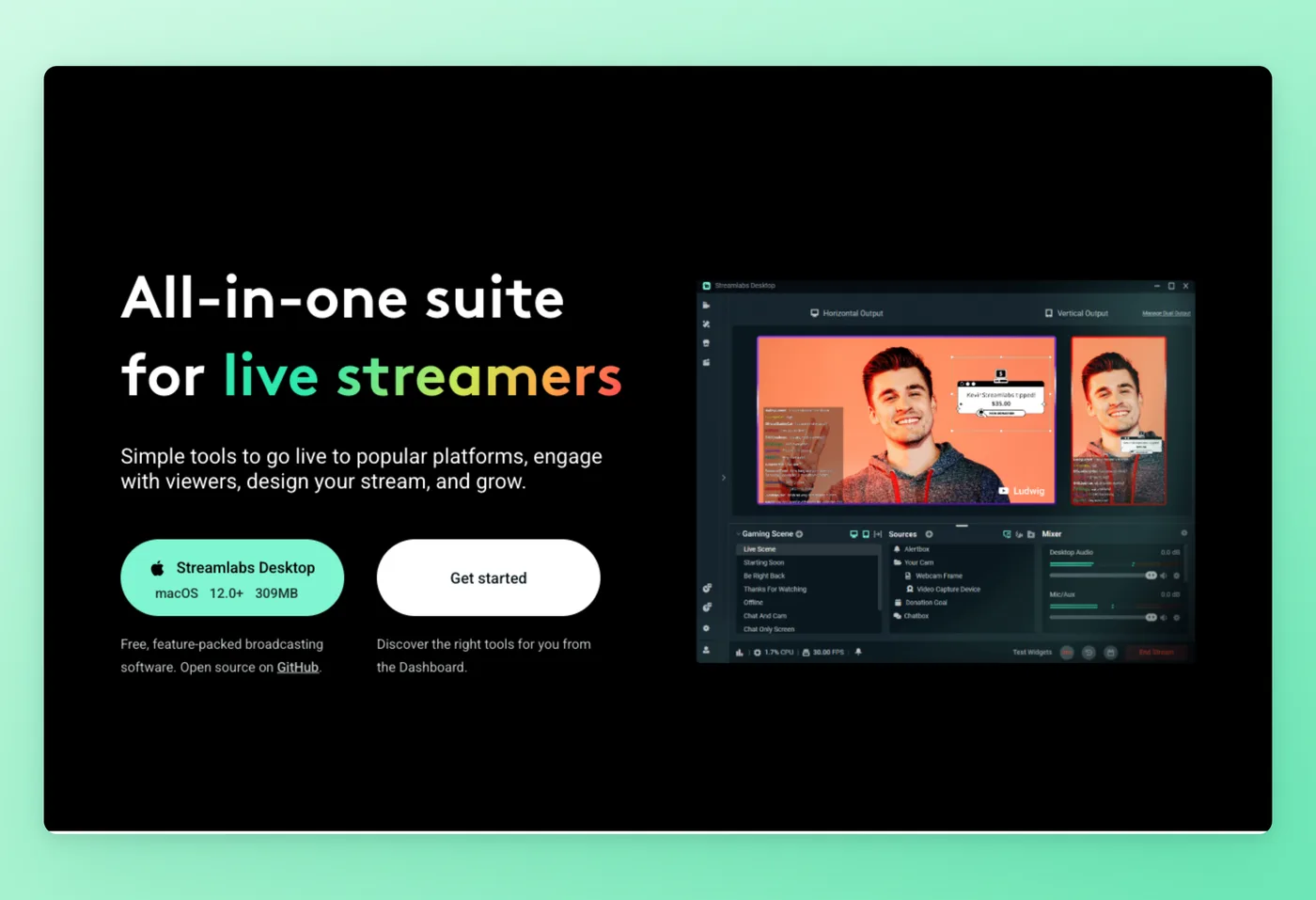
O Streamlabs corre sobre o motor do OBS, está sob a alçada da Logitech, e reúne alertas, mais de 1.000 temas de sobreposição, widgets, Cloudbot e gorjetas num único download. Os principiantes chegam a um sistema de streaming limpo sem terem de ligar cada peça manualmente.
Principais funcionalidades
- Pacote num único download: alertas, sobreposições, temas e chat chegam num só pacote, colocando um streamer estreante no ar rapidamente.
- Mercado de sobreposições e temas: um catálogo incluído com mais de 1.000 temas acrescenta identidade visual sem recorrer a ferramentas externas.
- Cloudbot e widgets: moderação, gorjetas e widgets de merchandising vêm incorporados.
- Motor baseado no OBS: o modelo de captura subjacente espelha o do OBS, pelo que o conhecimento existente se transfere.
Pontos fortes
- Configuração acessível a principiantes que reúne as peças que o OBS puro deixa separadas.
- Uma interface mais cuidada do que o OBS de base.
Limitações
- A faturação do Streamlabs Prime gera muitas queixas: subscrição automática ao receber donativos, condições difíceis de cancelar e cobranças anuais surpresa que muitos utilizadores classificam como um esquema.
- O fork baseado em Electron acarreta mais sobrecarga de desempenho do que o OBS. Os avaliadores chamam-lhe uma versão mais pesada e "não otimizada".
- Apenas Windows 10+ e macOS 12+, sem Linux.
Preços
- Nível gratuito: Sim, nível base com alguma identidade visual do Streamlabs.
- Planos pagos: Ultra a partir de 27 $/mês ou 189 $/ano (cerca de 15,75 $/mês). Sem avaliação gratuita autónoma.
Classificação 4,8/5 na Capterra (174 avaliações) · 5,0/5 no Product Hunt (2 avaliações) · 4,2/5 no Software Advice (53 avaliações) · 4,0/5 no GetApp (53 avaliações) · 1,6/5 no Trustpilot (~1.000 avaliações)
"O Streamlabs é a plataforma que recomendaria a qualquer pessoa para transmitir conteúdo para uma ou várias plataformas, devido à sua versatilidade e à facilidade com que se transmite em direto, deixando a plataforma ajustar todos os aspetos técnicos com um único botão." Capterra
Ideal para
Streamers estreantes que querem alertas, sobreposições e ferramentas de chat num único instalador baseado no OBS, sem configuração manual.
Site oficial: streamlabs.com
Como se compara ao OBS
Ao reunir alertas, sobreposições e temas numa única configuração, o Streamlabs elimina o atrito de entrar em direto em comparação com o OBS puro. O que se perde é margem de recursos e tranquilidade na faturação: este fork corre mais pesado, e a subscrição Prime tem um historial bem documentado de problemas. Depois de esbarrarem nesses problemas, uma boa parte das pessoas volta ao OBS puro combinado com o StreamElements. Recorra ao Streamlabs quando a conveniência do pacote compensar a carga extra; se quiser a via gratuita mais leve e sem exposição a problemas de faturação, fique no OBS simples.
Preços confirmados em junho de 2026.
O XSplit segue o caminho oposto, pedindo-lhe que pague por um estúdio mais polido com IA incorporada.
XSplit Broadcaster: um estúdio de streaming polido para Windows, equipado com IA
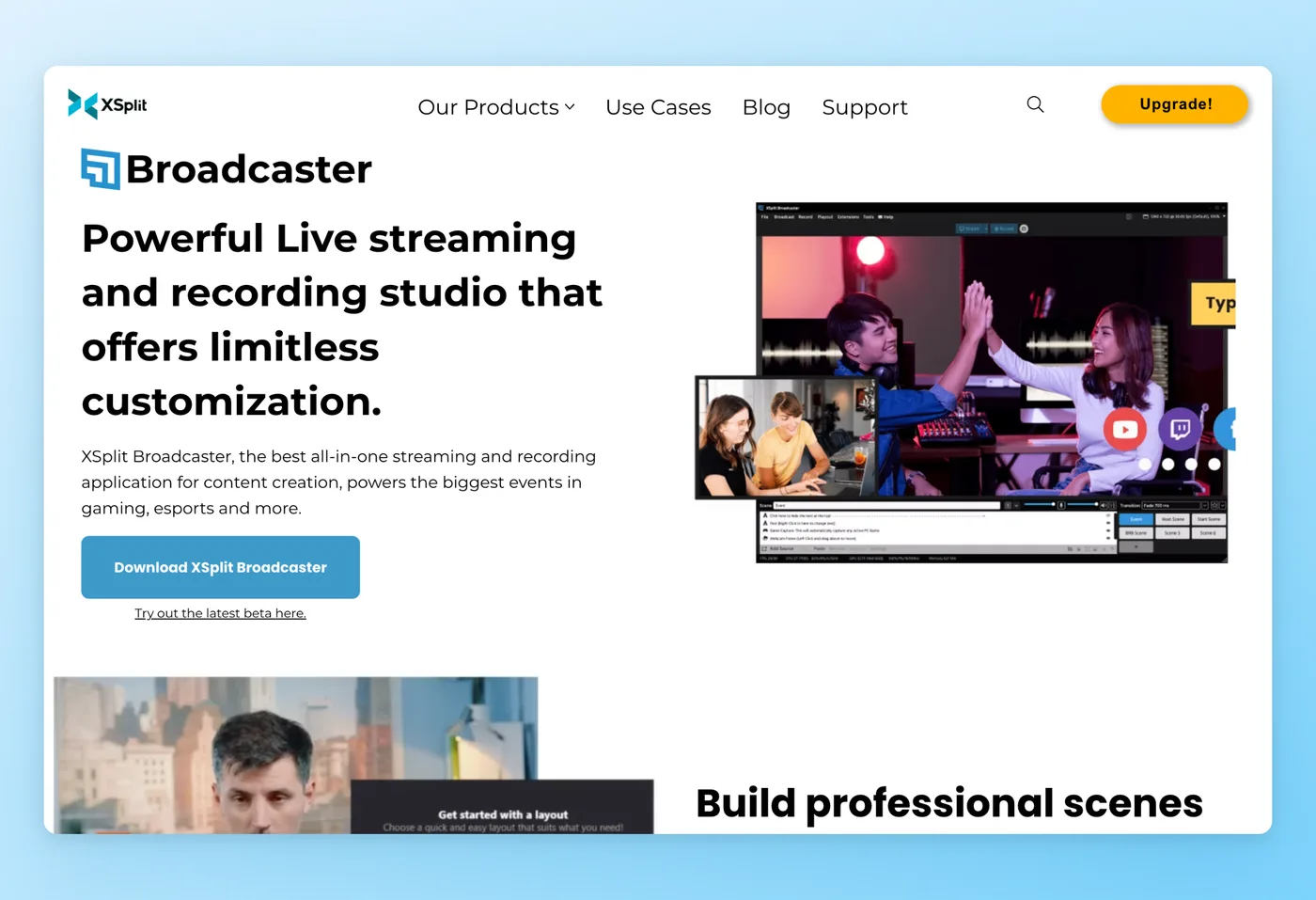
Construído para streamers de Windows à procura de uma opção polida e devidamente suportada, o XSplit Broadcaster empilha remoção de fundo por IA, legendas em direto por IA, clareza de voz por IA e legendagem em direto sobre um sistema de cenas capaz.
Principais funcionalidades
- Kit de IA nativo: remoção de fundo, legendas em direto, clareza de voz e legendas em tempo real funcionam de raiz, sem plugins necessários.
- Sistema de cenas e layouts robusto: integrações que cobrem Twitch, YouTube, Facebook, Elgato e Restream.
- Extras de produção polidos: quadro branco, transformações 3D, contornos por fonte e faixas inferiores que o OBS não tem de base.
- Integração rápida: os avaliadores relatam ter uma transmissão profissional a funcionar em menos de um dia.
Pontos fortes
- Configuração acessível a principiantes que atinge qualidade de transmissão rapidamente.
- Extras polidos e funcionalidades de IA que o OBS não oferece nativamente.
Limitações
- Os avaliadores chamam-lhe repetidamente "demasiado parecido com o OBS, que é grátis", o que torna o nível pago difícil de justificar.
- Alguns utilizadores veem-no a estagnar e migram para o OBS, Streamlabs ou StreamElements.
- Atrito de subscrição e licenciamento, além de excesso de funcionalidades.
Preços
- Nível gratuito: Sim, com marca de água acima de 720p/30fps e limite de 4 cenas.
- Planos pagos: Premium por cerca de 15 $/mês (cerca de 60 $/ano, aproximadamente 230 $ vitalício). Anuncia-se uma avaliação de cerca de 14 dias, mas não foi confirmada. Focado em Windows, com o VCam a acrescentar Mac.
Classificação 4,5/5 no Trustpilot (102 avaliações) · 4,1/5 no GetApp (57 avaliações) · 4,1/5 no Software Advice (57 avaliações) · 3,9/5 no G2 (23 avaliações)
"O broadcaster tem todas estas ferramentas, plugins, fontes e saídas para se conseguir uma sessão de streaming limpa, profissional e de alto desempenho. Integra-se com o Youtube, Twitch, Spotify, Facebook, Elgato, Restream, Livestream, Streamshark e muitos mais." G2
Ideal para
Streamers de Windows que valorizam legendas por IA e remoção de fundo incorporadas e não se importam de pagar por uma configuração de produção mais refinada do que a do OBS.
Site oficial: xsplit.com
Como se compara ao OBS
Perto do OBS, o XSplit oferece um ambiente de produção mais polido, com legendas por IA e remoção de fundo já integradas. Onde tropeça é no custo. Um avaliador do G2, o CEO de pequena empresa Rogelio A., resumiu assim: "A versão paga parece demasiado semelhante ao OBS, que é grátis." Está a pagar por capacidades que o OBS oferece de graça, e uma parte dos utilizadores questiona se o desenvolvimento do XSplit abrandou. Opte por ele se os extras de IA lhe interessarem; caso contrário, o OBS cobre o mesmo terreno sem a mensalidade recorrente.
Preços confirmados em junho de 2026.
O StreamYard evita instalar seja o que for, ao viver dentro do seu browser.
StreamYard, entre em direto a partir de um separador do browser, sem necessidade de download
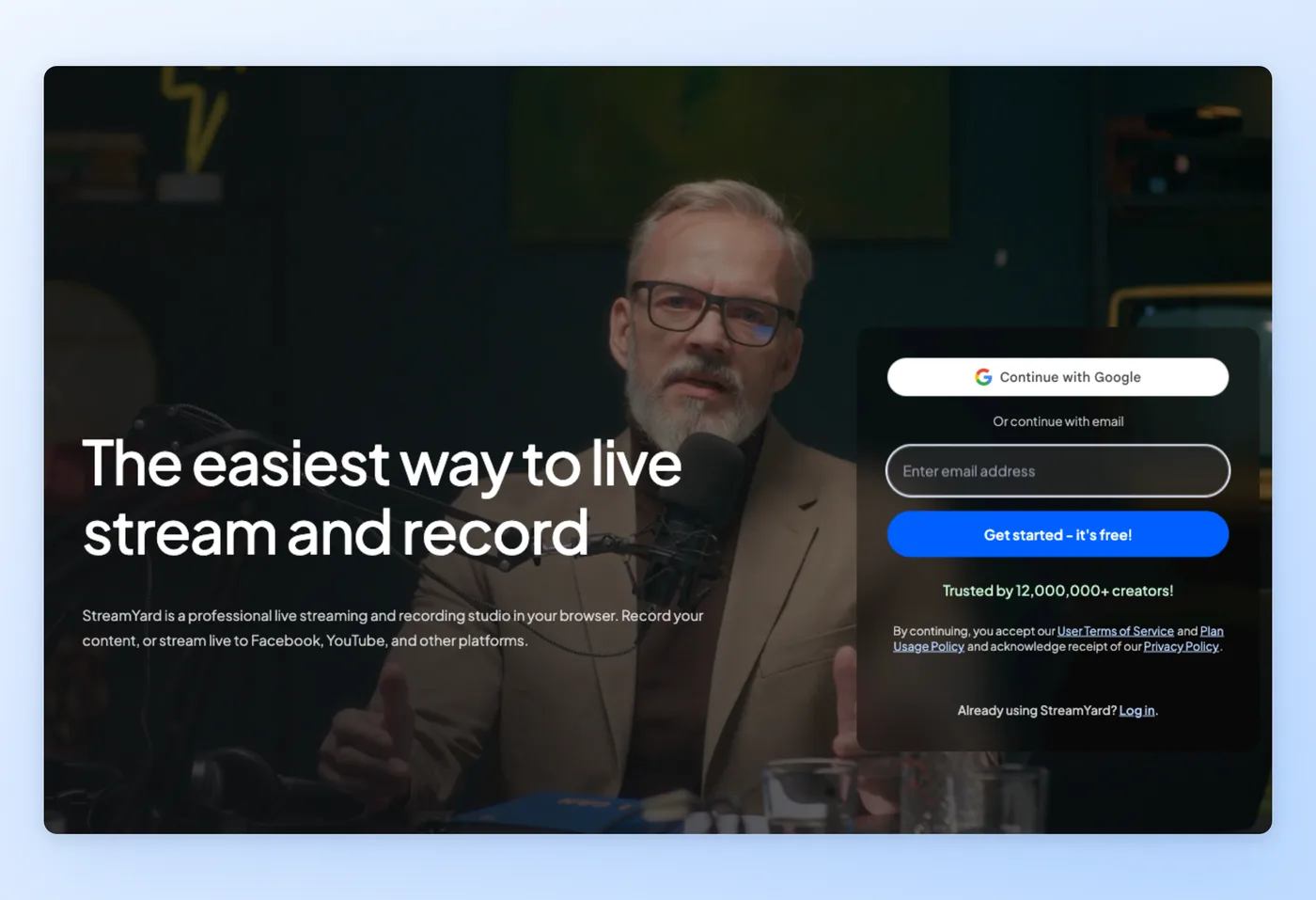
Tudo acontece dentro de um separador do browser, o que significa zero downloads e nada para configurar. O StreamYard envia uma única transmissão para até 3 a 8 plataformas em simultâneo e traz convidados através de uma ligação em que basta clicar, um afastamento claro da montagem local que o OBS exige que construa.
Principais funcionalidades
- Nada para instalar: o estúdio completo carrega num separador do browser, seja qual for o sistema operativo.
- Transmissão simultânea simples: transmita ao mesmo tempo para YouTube, LinkedIn e Facebook.
- Convites de convidados sem atrito: até 6 convidados em câmara juntam-se a partir de uma ligação, sem instalação do lado deles.
- Identidade visual pronta a usar: sobreposições, logótipos e destaque de comentários funcionam sem configuração.
Pontos fortes
- A entrada mais suave para transmitir em direto, pensada para quem não é técnico.
- Transmissões fiáveis com vários convidados e convites por ligação.
Limitações
- Congelamentos intermitentes de vídeo e webcam nas gravações, concentrados em meados de 2025, sem uma solução clara.
- Visto como caro em comparação com o OBS gratuito, além de falhas no browser ao partilhar o ecrã e peculiaridades de áudio.
- Menos opções de layout do que o OBS, além de questões persistentes sobre a direção da empresa desde a compra pela Bending Spoons em 2024.
Preços
- Nível gratuito: Sim. Marca com o logótipo do StreamYard, permite uma licença, limita a gravação local a 2 horas por mês e admite até 6 convidados em ecrã.
- Planos pagos: O nível Core custa cerca de 36 $ por mês na faturação anual e aproximadamente 45 $ mês a mês; o Advanced ronda os 69 $ anuais e cerca de 89 $ mensais. Uma avaliação de uma semana cobre os níveis pagos. Como os níveis Free, Core e Advanced são todos para um único utilizador, qualquer equipa tem de subir para o plano Business, cujo preço é fornecido sob consulta.
Classificação 4,8/5 no G2 (~299 avaliações) · 4,5/5 na Capterra (108 avaliações) · 5,0/5 no Product Hunt (3 avaliações) · 4,5/5 no GetApp (108 avaliações) · 4,5/5 no Software Advice (108 avaliações) · 4,2/5 no Trustpilot (481 avaliações) · 4,8/5 no SourceForge (73 avaliações)
"Apresento um talk show e experimentei recentemente o StreamYard depois de usar outra aplicação de streaming durante quase dois anos. É fácil de usar. A melhor parte é a facilidade em reproduzir o vídeo da minha marca antes das entrevistas." SourceForge
Ideal para
Anfitriões e podcasters não técnicos que querem transmitir com vários convidados a partir de um browser sem instalar nada.
Site oficial: streamyard.com
Como se compara ao OBS
Vivendo no browser, o StreamYard elimina o passo de descarregar e configurar que o OBS exige, e trata bem as transmissões com vários convidados através de ligações partilhadas. O reverso da medalha: depende da nuvem, não é grátis como o OBS é, e um erro de congelamento em gravações já afetou alguns utilizadores. Confie no StreamYard para programas orientados por convidados que quer a funcionar com configuração mínima; mantenha o OBS quando o controlo offline, a captura sem custos e o ajuste detalhado de layout importarem mais.
Preços confirmados em junho de 2026.
O Bandicam leva-nos para a frente da gravação, pensado para captura leve em Windows com pouca potência.
Bandicam, o gravador leve para Windows em máquinas com pouca potência
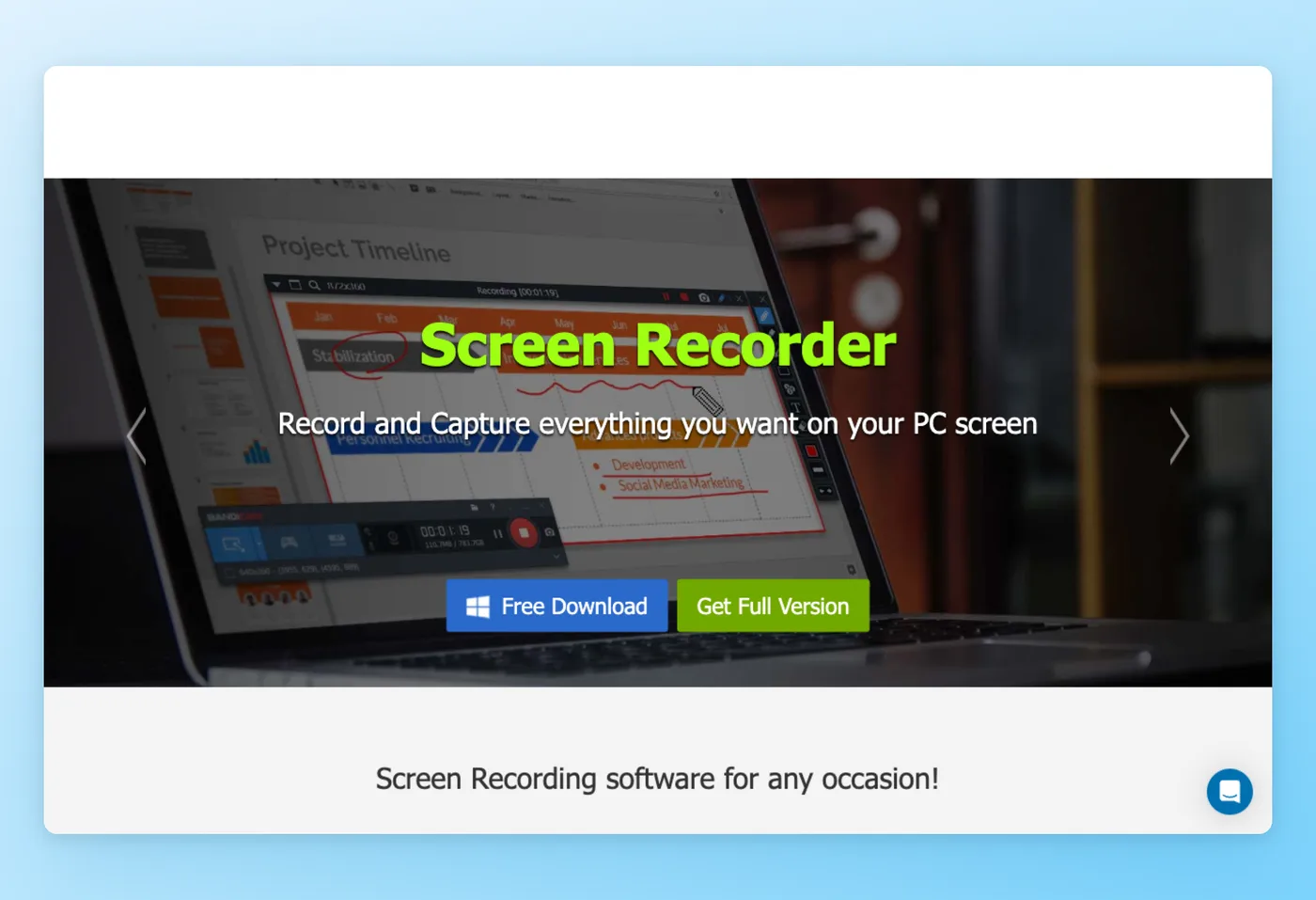
O Bandicam é um gravador de ecrã e jogos com alta compressão para Windows, com uma edição autónoma para Mac vendida à parte, e é pensado para quem quer manter a carga do sistema em baixo. O seu modo de captura de jogos chega a 4K com frame rates de até 480, razão pela qual tantos utilizadores de Windows recorrem a ele para gravar tutoriais e clipes.
Principais funcionalidades
- Captura com pouco consumo: anuncia menor exigência de CPU e GPU do que o OBS, sendo esse o seu principal atrativo para quem quer uma ferramenta mais leve.
- Modo de jogo com frame rate elevado: um modo de captura de jogos dedicado chega a 4K e 480 fotogramas por segundo.
- Compressão forte: os ficheiros de resultado mantêm-se pequenos e bem comprimidos.
- Configuração simples: mais fácil de pôr a gravar do que a configuração de cenas do OBS.
Pontos fortes
- Leve em recursos e simples de operar, um encaixe sensato para uma máquina antiga ou com especificações baixas.
- Resultado compacto e bem comprimido, aliado a um modo de captura de jogos de confiança.
Limitações
- A versão gratuita limita os clipes a 10 minutos e carimba-os com uma marca de água www.BANDICAM.com.
- Construído primeiro para Windows, passou anos sem uma app nativa para Mac e tem uma interface datada, descrita como "feia e preguiçosa".
- Alguns utilizadores reportam que "consome demasiado desempenho" e provoca engasgamentos durante os jogos, o que contradiz a promessa de leveza, por isso teste sob carga primeiro.
Preços
- Nível gratuito: Sim, limitado a 10 minutos por clipe com marca de água.
- Planos pagos: Personal a 33,26 $/ano ou 53,90 $ perpétua (1 PC); Business a 49,46 $/ano. Licença por PC. Um Bandicam para Mac pago à parte exige macOS 13+.
Classificação 4,4/5 no G2 (42 avaliações) · 4,4/5 no GetApp (126 avaliações) · 4,4/5 no Software Advice (126 avaliações) · 4,2/5 no Trustpilot (169 avaliações) · 5,0/5 no SourceForge (3 avaliações)
"O Bandicam Screen Recorder é muito mais agradável de usar nas minhas entrevistas com clientes do que o Screenflow. É leve, por isso não abranda o PC, e há uma série de opções de redução do tamanho dos ficheiros para não lidar com ficheiros enormes." Software Advice
Ideal para
Utilizadores de Windows que gravam tutoriais ou clipes de jogos num PC modesto e querem um gravador simples em vez de uma consola de streaming.
Site oficial: bandicam.com
Como se compara ao OBS
Para tutoriais e clipes de jogos numa máquina onde o OBS se sente lento, o Bandicam é um gravador para Windows direto e leve. Três ressalvas importam: só grava, sem suporte para streaming ou cenas; a versão gratuita corta os clipes aos 10 minutos e marca-os; e a promessa de baixo consumo pode falhar quando o sistema está sob esforço real. Escolha o Bandicam para captura local rápida em Windows; fique com o OBS quando também precisar de transmitir ou gravar em várias plataformas.
Preços confirmados em junho de 2026.
O Camtasia acrescenta a etapa de edição que gravadores como o Bandicam ignoram.
Camtasia, capture e polimento de um tutorial num único programa
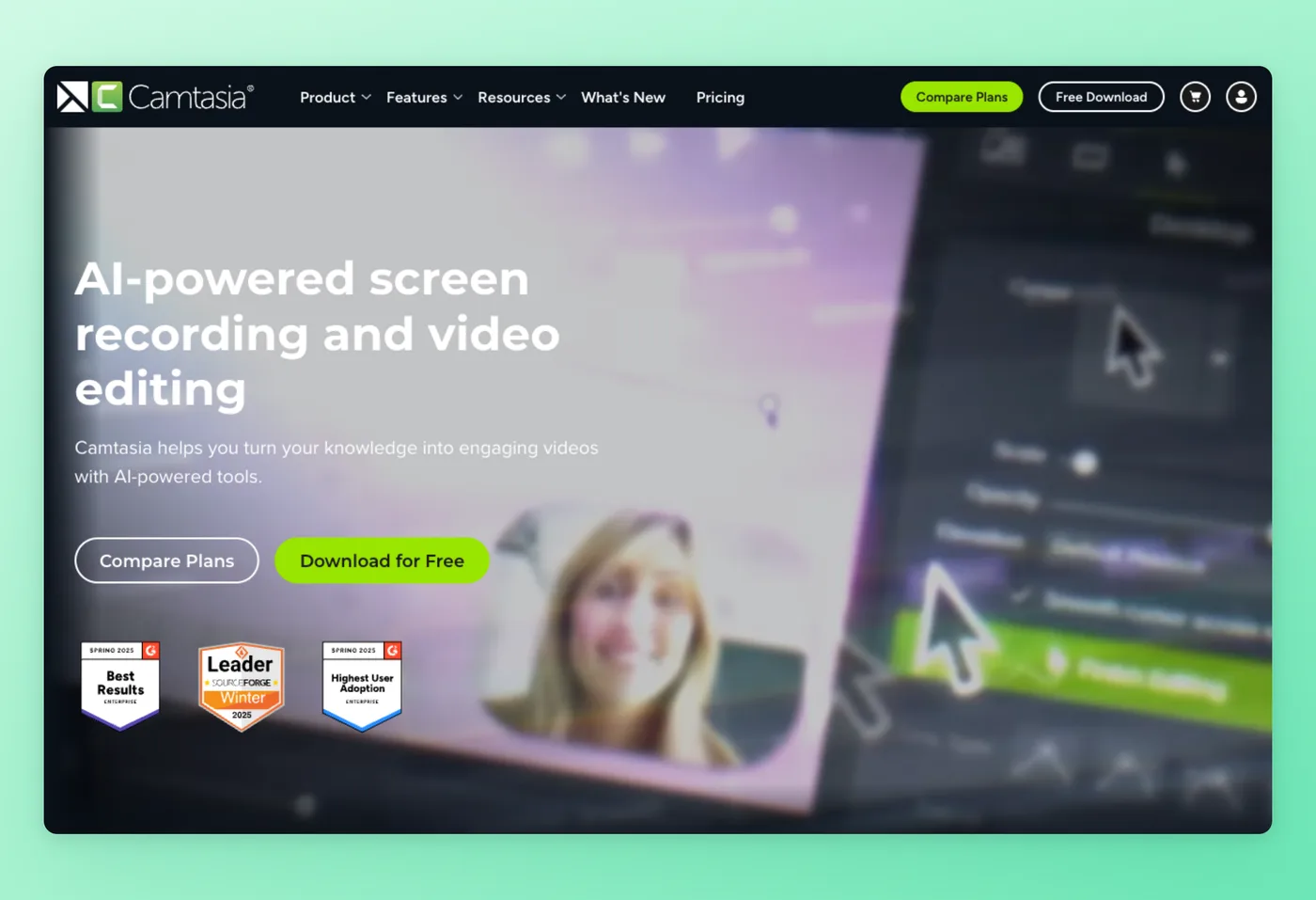
O Camtasia, da TechSmith, junta um gravador de ecrã de secretária a um editor de linha do tempo multipista, tratando do trabalho pós-gravação que o OBS deixa por sua conta. Geração de guiões, vozes e avatares por IA, legendas automáticas, tradução e remoção de palavras de preenchimento visam educadores, formadores e profissionais de marketing que constroem tutoriais polidos.
Principais funcionalidades
- Captura e edição juntas: a gravação e uma linha do tempo multipista partilham o mesmo programa, para gravar e finalizar o vídeo no mesmo sítio.
- Assistentes de IA: gere guiões, vozes e avatares, além de legendas automáticas e tradução.
- Limpeza de palavras de preenchimento: remove automaticamente os "ééé" e "ãã" da sua narração.
- Funciona em ambos os desktops: disponível tanto para Windows como para macOS.
Pontos fortes
- O caminho mais rápido da ideia ao vídeo acabado para utilizadores sem grande experiência.
- Um fluxo de trabalho de gravação e edição tudo-em-um sólido, com boa qualidade de resultado.
Limitações
- A mudança para subscrição exclusiva desde o outono de 2024 é a queixa dominante: as versões de 2025 em diante deixam de funcionar se parar de pagar, e muitos utilizadores mantêm-se em versões perpétuas antigas (2019 a 2024).
- Os preços soam elevados "para um gravador de ecrã".
- A edição pode parecer lenta mesmo em hardware capaz.
Preços
- Nível gratuito: Não, o resultado gratuito de secretária tem marca de água; está disponível uma avaliação gratuita de 30 dias.
- Planos pagos: Starter 39 $/ano; Essentials 179,88 $/ano; Create 249 $/ano; Pro 599 $/ano. Apenas por subscrição desde o outono de 2024, sem licença perpétua. Windows e Mac.
Classificação 4,6/5 no G2 (1.715 avaliações) · 4,5/5 no GetApp (452 avaliações) · 4,5/5 no Software Advice (452 avaliações) · 4,7/5 no SourceForge (40 avaliações) · 4,4/5 no Product Hunt (8 avaliações)
"Continuo a acreditar que o Camtasia é provavelmente a forma mais rápida de passar da 'ideia' ao 'vídeo' — certamente é a forma que os utilizadores sem grande experiência vão achar mais intuitiva. Essa facilidade de uso não tem como preço a precisão, e os utilizadores experientes conseguem facilmente obter exatamente o que querem." G2
Ideal para
Educadores e profissionais de marketing que querem gravar e editar um tutorial polido numa única aplicação sem aprender um editor à parte.
Site oficial: techsmith.com
Como se compara ao OBS
Onde o OBS para na gravação, o Camtasia continua, capturando e editando um tutorial acabado no mesmo sítio, com ajuda de IA pelo caminho. Essa conveniência assenta numa subscrição paga anual, o resultado gratuito tem marca de água, e a mudança para exclusivamente subscrição irritou utilizadores que antes possuíam licenças perpétuas. Recorra ao Camtasia quando quiser todo o percurso do tutorial numa só ferramenta; fique no OBS se a captura gratuita for tudo o que precisa e a edição acontecer noutro lado.
Preços confirmados em junho de 2026.
Para streamers de Mac, o Ecamm Live é a opção refinada.
Ecamm Live: a escolha refinada para Mac na hora de transmitir em direto
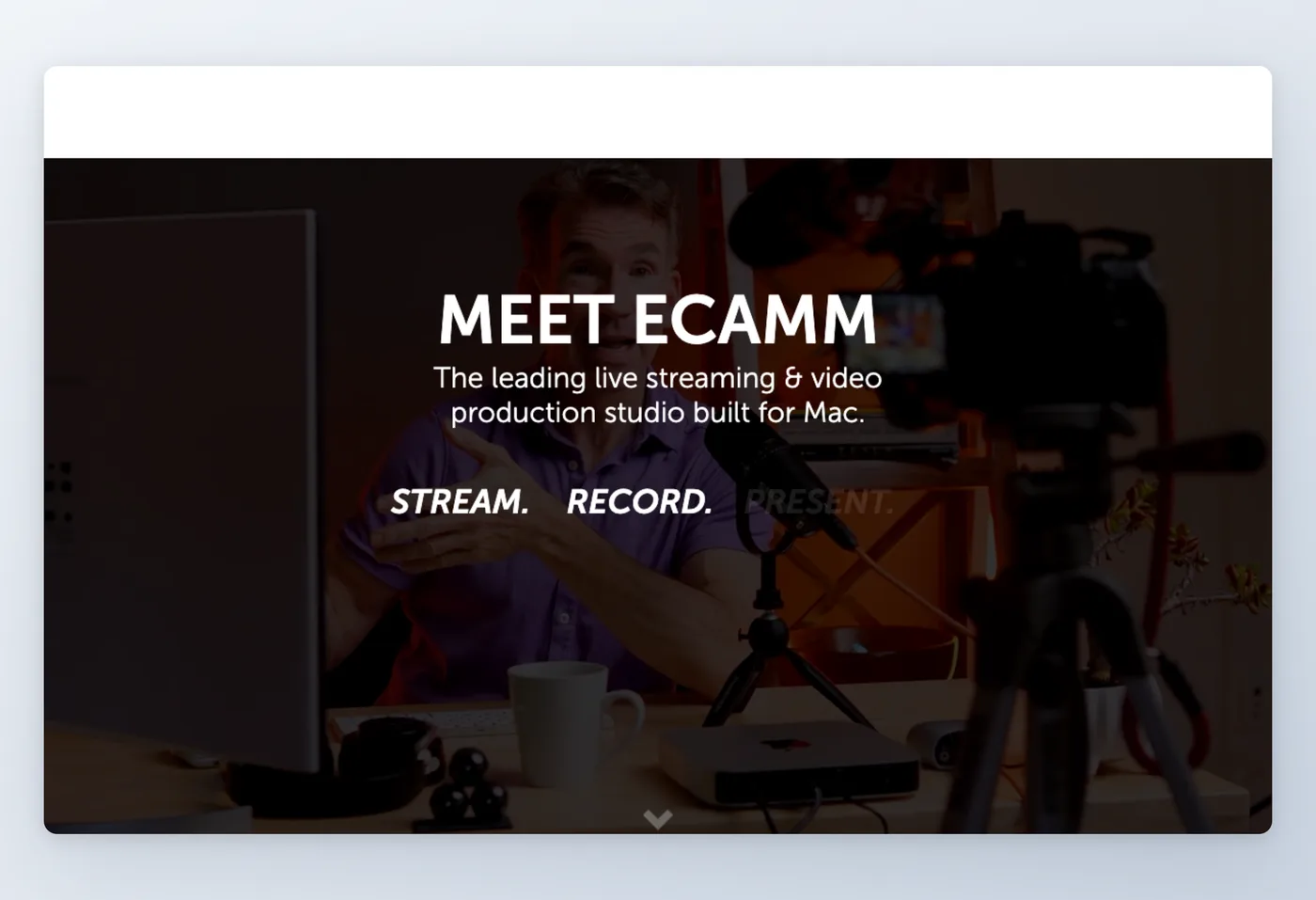
O Ecamm Live é um estúdio exclusivo para Mac que junta streaming em direto e produção de vídeo, enviando uma transmissão para até 10 destinos enquanto adiciona ecrã verde, comutação entre múltiplas câmaras, sobreposições e integração com o Zoom. Entre os utilizadores de Mac, a frase habitual é "lute com o OBS ou pague pelo Ecamm."
Principais funcionalidades
- Construído para macOS: streaming de nível profissional concebido especificamente para o Mac, e o claro líder nessa frente.
- Alcance de transmissão simultânea: envie uma transmissão para até 10 plataformas em simultâneo.
- Kit de produção: ecrã verde, comutação entre várias câmaras, sobreposições e integração com o Zoom.
- Suporte de ecossistema: funciona com o Stream Deck e o Companion, cenas e uma câmara virtual.
Pontos fortes
- Qualidade de transmissão polida e profissional de raiz.
- Mais fácil do que o OBS no Mac, com um ecossistema nativo do Mac robusto.
Limitações
- Apenas para Mac e com preço elevado, com avaliação mas sem nível gratuito, o que soa caro em comparação com o OBS gratuito.
- Práticas duvidosas de faturação: sem downgrade automático, tem de enviar um email ao apoio ao cliente, e um avaliador do G2 chamou-lhe "puramente antiético".
- Regressões de estabilidade após atualizações do macOS, incluindo comportamento lento ou instável da câmara depois do macOS 26.
Preços
- Nível gratuito: Não, apenas uma avaliação de 14 dias.
- Planos pagos: Standard por cerca de 16 $/mês; Pro por cerca de 32 $/mês. Apenas Mac (macOS 11.2+). 4K, câmara/microfone virtuais, NDI e integração com o Zoom estão limitados ao Pro. Janela de reembolso de 14 dias.
Classificação 4,8/5 no GetApp (174 avaliações) · 4,8/5 no Software Advice (174 avaliações) · 2,6/5 no Trustpilot (8 avaliações)
"Mudámos para o Ecamm depois de vir do GotoWebinar, para realizar webinars a nível global. O software no macOS é muito cuidado e oferece muitos controlos." Trustpilot
Ideal para
Criadores e apresentadores baseados em Mac à procura de um estúdio refinado com comutação entre múltiplas câmaras, dispostos a pagar para evitar configurar o OBS no macOS.
Site oficial: ecamm.com
Como se compara ao OBS
No Mac, o Ecamm oferece um estúdio refinado e de baixo atrito, com comutação de câmaras e controlos de produção arrumados. As desvantagens: não existe nível gratuito, nunca sai do macOS, e forçar downgrades por email ao apoio ao cliente frustra os utilizadores. Opte pelo Ecamm quando transmitir a partir de um Mac e valorizar mais o polimento do que o custo; fique no OBS se quiser uma ferramenta gratuita e multiplataforma e conseguir conviver com a configuração.
Preços confirmados em junho de 2026.
O Movavi mantém a captura fácil em qualquer computador.
Movavi: gravação simples e edição ligeira para qualquer PC
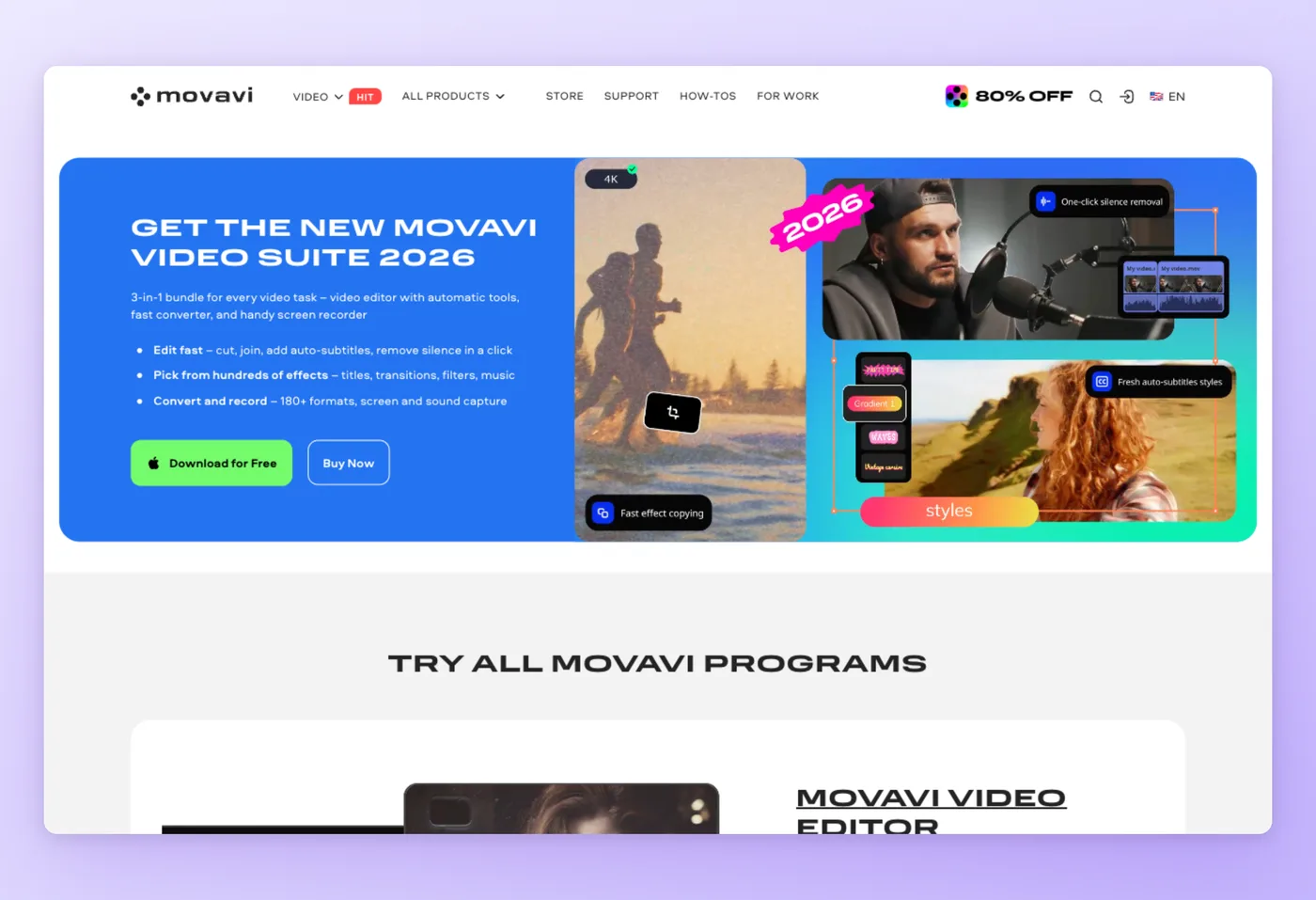
O Movavi é um pacote multimédia de consumo para Windows e Mac que integra um gravador de ecrã com um editor de vídeo incorporado. A captura trata de 4K, sobreposição de webcam, agendamento e gravação de reuniões, com uma camada de edição ligeira por IA, e todo o conjunto visa principiantes e criadores amadores.
Principais funcionalidades
- Captura de ecrã fácil: gravação em 4K, sobreposição de webcam, agendador e captura de reuniões sem a configuração do OBS.
- Editor incluído: o Screen Recorder vem com o Movavi Video Editor para cortes rápidos.
- Edição ligeira por IA: legendas automáticas e remoção de ruído e silêncio.
- Suporte alargado de formatos: ampla cobertura de importação e exportação para fluxos de trabalho ocasionais.
Pontos fortes
- Uma ferramenta direta de gravação com edição ligeira, tudo-em-um, para qualquer PC.
- Conveniências de IA como legendas automáticas e remoção de silêncio que os principiantes apreciam.
Limitações
- As queixas de faturação alimentam uma longa cauda de 1 estrela no Trustpilot: cobranças surpresa e vendas adicionais de extras.
- Uma avaliação de 7 dias com marca de água e limite de tempo, e não consegue capturar transmissões protegidas por DRM.
- Não recomendado para gravação de jogos (os utilizadores são encaminhados para a ferramenta separada Gecata), sem consola de streaming ou cenas.
Preços
- Nível gratuito: Não, apenas uma avaliação de 7 dias com marca de água.
- Planos pagos: cerca de 16,95 £/mês com IVA incluído numa subscrição anual; os níveis exatos em dólares não estão disponíveis porque as páginas de compra devolvem erro 404. Windows e Mac.
Classificação 4,8/5 na Capterra (1.135 avaliações) · 4,8/5 no GetApp (1.135 avaliações) · 3,6/5 no Trustpilot (22.002 avaliações)
A divisão nas classificações conta duas histórias: a Capterra reflete uma experiência de produto muito positiva, enquanto o Trustpilot carrega uma longa cauda de 1 estrela ligada à empresa e à faturação. Leia ambas antes de comprar.
"Permite-me criar vídeos com aspeto profissional rapidamente, sem precisar de competências avançadas de edição. A interface de arrastar e largar, os efeitos incorporados e as opções de exportação rápida ajudam a poupar tempo e a melhorar a produtividade." Capterra
Ideal para
Principiantes e amadores que procuram capturar e fazer edições ligeiras em qualquer computador sem recorrer ao OBS ou a um editor completo.
Site oficial: movavi.com
Como se compara ao OBS
O Movavi é uma ferramenta acessível de gravação e edição que funciona em qualquer computador e exige muito menos do que o OBS. As contrapartidas: custa dinheiro, a avaliação tem marca de água, não há streaming, e a sua faturação recolhe um número considerável de queixas. Escolha o Movavi para captura rápida e casual com um pouco de edição; fique no OBS quando precisar de streaming, cenas, ou algo que não custe nada.
Preços confirmados em junho de 2026.
O Hinto AI assume a etapa que nenhuma das ferramentas acima toca.
Hinto AI, transforme a gravação em documentação
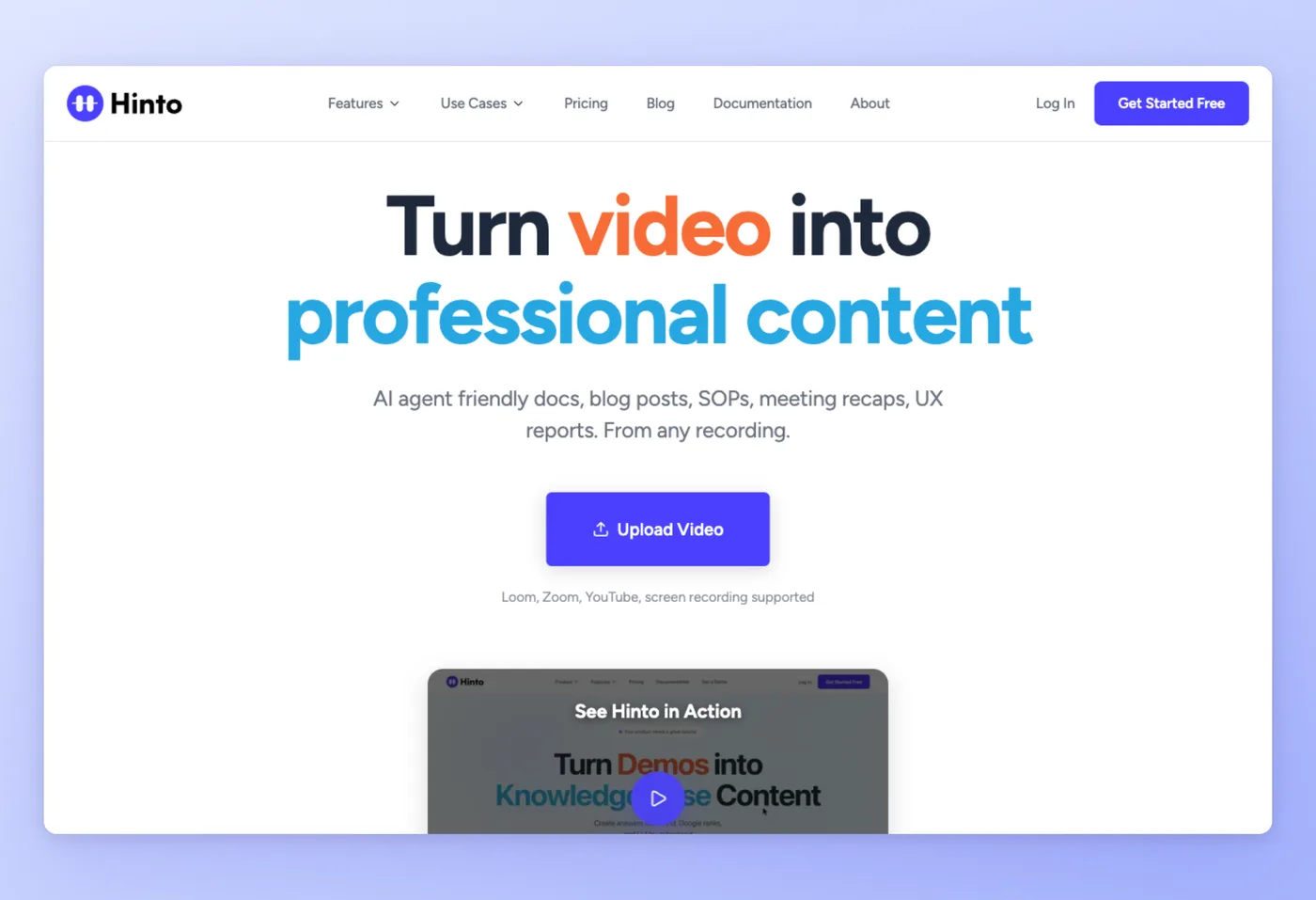
Todas as outras ferramentas neste guia param num ficheiro de vídeo. O Hinto AI retoma onde elas param: transforma qualquer gravação de ecrã, incluindo gravações do OBS, Loom, Zoom, YouTube ou uploads locais, em guias estruturados, passo a passo e ilustrados com capturas de ecrã, procedimentos operacionais padrão (POP) e centros de ajuda. A Deteção de Ações por IA extrai automaticamente as capturas de ecrã e os passos escritos para si.
Principais funcionalidades
- Aceita qualquer fonte de vídeo: gravador de ecrã incorporado mais uploads de MP4, MOV, WebM, Loom, Zoom ou YouTube, pelo que as gravações existentes do OBS funcionam.
- Geração de base de conhecimento: um vídeo longo transforma-se num índice completo com vários artigos organizados.
- Modelos: Centro de Ajuda, notas de lançamento "O que há de novo", POPs, análise de investigação de utilizadores e resumos de demonstrações de sprint.
- Editor de imagem incorporado: corte, enquadre, foque ou desfoque informação sensível em cada captura de ecrã.
- Alojamento com um clique e resultado pronto para IA: domínio personalizado com SSL, mais exportação de llms.txt e llms-full.txt para agentes de IA, em mais de 50 idiomas.
Pontos fortes
- Elimina por completo a redação manual: carregue a gravação do OBS e obtenha um guia passo a passo com capturas de ecrã.
- Edição para desfocar informação sensível e alojamento com um clique num domínio personalizado.
Limitações
- Um sistema de créditos mensais de gerações em vez de utilização ilimitada.
- Limites de duração máxima de vídeo por plano (20/30/120 minutos).
- A geração em vários idiomas está limitada ao nível superior, e a faturação é apenas mensal.
Preços
- Nível gratuito: Sim, 20 gerações, 1 projeto e limite de vídeo de 20 minutos.
- Planos pagos: Small Team 15 $/mês (30 gerações/mês, domínio personalizado); Growth 99 $/mês; All-Inclusive 499 $/mês (multi-idioma). Browser e app web, mais uma extensão para Chrome.
Classificações: ainda não disponíveis no G2/Capterra.
Ideal para
Equipas de apoio ao cliente, operações e produto que gravam processos e querem que a gravação se transforme num guia escrito, ilustrado com capturas de ecrã, POP ou centro de ajuda.
Site oficial: https://hintoai.com/
Como se compara ao OBS
O Hinto AI trata da etapa que o OBS deixa de fora: transformar a gravação em documentação escrita e ilustrada com capturas de ecrã. Não iguala o OBS nem na fidelidade de captura nem no streaming, já que não faz nenhuma das duas coisas. Use o OBS para capturar a gravação em alta fidelidade e depois carregue essa gravação no Hinto AI para gerar o guia. As duas ferramentas trabalham em conjunto: capture no OBS, documente no Hinto.
Preços confirmados em junho de 2026.
Carregue uma gravação do OBS e obtenha um guia passo a passo com capturas de ecrã numa só passagem, no nível gratuito.
Comece grátisHinto AI vs OBS: onde cada um ganha
O OBS e o Hinto AI resolvem problemas diferentes. O OBS domina a captura, o streaming, o controlo gratuito e a alta fidelidade. O Hinto domina a etapa pós-captura de documentação que o OBS deixa por sua conta. A tabela abaixo mostra onde cada um encaixa.
| Categoria | O OBS ganha quando | O Hinto AI ganha quando |
|---|---|---|
| Streaming em direto | Transmite para a Twitch ou o YouTube com cenas, fontes e codificadores | Não aplicável, o Hinto não faz streaming |
| Fidelidade de captura | Precisa de captura com FPS elevado, alto bitrate e sem marca de água | A captura de ecrã básica já chega para documentar os passos |
| Custo | Quer 0 €, para sempre, código aberto | Quer um nível gratuito (20 gerações), depois 15 $/mês para a camada de documentação |
| Controlo | Quer definir cada cena, fonte e filtro de áudio manualmente | Quer que a ferramenta extraia os passos e as capturas de ecrã por conta própria |
| Depois da captura | Não aplicável, o OBS para num ficheiro de vídeo local | Precisa que a gravação se transforme num guia escrito, ilustrado com capturas de ecrã, POP ou centro de ajuda |
| Formatos de resultado | Vídeo em bruto (MP4/MOV) | Documentação estruturada em vários artigos, alojada num domínio personalizado, com llms.txt para agentes de IA |
| Idiomas | Não aplicável | Gere documentação em mais de 50 idiomas a partir de uma gravação |
Os dois encaixam-se em vez de competir. Capture e transmita através do OBS, depois traga a gravação para o Hinto quando tiver de se transformar num guia escrito.
Salte a redação depois de gravar
Mantenha o OBS para a captura, e deixe o Hinto AI construir automaticamente o POP ou o artigo de ajuda a partir da gravação.
O que os utilizadores do OBS realmente se preocupam
Estas preocupações surgem repetidamente nos fóruns do OBS e nas conversas de avaliação de produtos no G2, na Capterra e no Trustpilot.
| Preocupação | Porque é que importa | Melhor direção |
|---|---|---|
| O OBS bloqueia e atrasa na minha máquina fraca | Uma queixa que continua a surgir nos fóruns do OBS, vinda de pessoas com equipamentos com pouca potência à procura de ferramentas sem engasgamentos | Bandicam (leve) ou Movavi para gravação simples; teste a promessa do Bandicam você mesmo, já que alguns reportam engasgamentos sob carga |
| Configurar o OBS é demasiado complicado | A sua curva de aprendizagem é a maior fonte de atrito, e os elogios aos concorrentes quase sempre os apresentam como mais fáceis de configurar | Streamlabs (em pacote, baseado em OBS); StreamYard (browser, sem instalação); Ecamm no Mac |
| Estou a pagar por algo que o OBS faz grátis | Os avaliadores do XSplit, do StreamYard e do Ecamm pesam todos o custo contra o OBS a 0 € | Mantenha o OBS para o streaming principal; pague apenas por uma lacuna específica (facilidade no Mac, Ecamm; convidados no browser, StreamYard) |
| Atenção à faturação | O Streamlabs Prime, os extras do Movavi, o downgrade por email do Ecamm e a dependência de subscrição do Camtasia geram todos queixas | Leia primeiro os termos de cancelamento e reembolso; licenças únicas (Bandicam, XSplit vitalício) evitam faturação recorrente |
| Nada acontece depois de gravar | Todas as ferramentas de streaming e gravação aqui param num ficheiro de vídeo | O Hinto AI transforma a gravação num guia escrito e ilustrado com capturas de ecrã ou num POP |
As queixas sobre faturação e desempenho remontam ao historial de avaliações de cada ferramenta, por isso verifique a fonte antes de se comprometer. A última preocupação é a que nenhum gravador resolve: depois de o vídeo existir, o Hinto AI é a ferramenta que o transforma em documentação.
Escolher um substituto para o OBS: encaixe a ferramenta na sua frente
Comece por nomear a sua frente: está a transmitir, a gravar ou a documentar? Com isso decidido, as opções apresentadas acima encaixam-se rapidamente e a lista curta reduz-se sozinha.
Quadro de decisão
- Streamers à procura de menos complicação: o Streamlabs (grátis, baseado em OBS) reúne alertas e sobreposições; o StreamYard carrega no browser sem nada para instalar.
- Utilizadores de Mac à procura de polimento: o Ecamm Live é o estúdio de transmissão nativo do macOS, sem luta na configuração.
- Windows ou máquina fraca, só gravação: o Bandicam é a escolha leve; o Movavi acrescenta edição básica para amadores.
- Capturar e editar um tutorial no mesmo sítio: o Camtasia junta gravação com uma linha do tempo multipista e assistentes de IA.
- Transformar uma gravação em documentação escrita: o Hinto AI transforma a gravação num guia passo a passo completo com capturas de ecrã.
- Controlo total gratuito, e a configuração não o incomoda: fique no OBS, a escolha sem custos para utilizadores práticos.
Pesar o OBS contra o Streamlabs é um bom primeiro corte para streamers, já que o Streamlabs assenta no mesmo motor mas reúne alertas e sobreposições de raiz. Cada uma destas ferramentas domina uma frente, por isso resista à tentação de procurar uma única aplicação que abranja as três. Entregar a uma aplicação o streaming, a gravação e a documentação ao mesmo tempo costuma resultar em falhas numa delas, razão pela qual encaixar a ferramenta na tarefa compensa. Quando o trabalho é transformar gravações em documentação estruturada, o Hinto AI trata dessa etapa, enquanto o OBS mantém o seu lugar como a opção gratuita e de controlo total para capturar e transmitir.
Perguntas frequentes
Que ferramenta gratuita substitui melhor o OBS?
Nada supera o próprio OBS em capacidade a custo zero. Se quiser streaming com menos complicação, o Streamlabs oferece um nível gratuito sobre o motor do OBS. Para gravação simples sem pagar, a versão gratuita do Bandicam funciona dentro de um limite de 10 minutos e acrescenta marca de água, enquanto o plano gratuito de browser do StreamYard concede 2 horas de gravação por mês sob o seu logótipo.
Há alguma coisa mais leve do que o OBS numa máquina fraca?
O Bandicam anuncia exigências modestas de CPU e GPU, e o Movavi é fácil de executar. Também pode ajustar o OBS para hardware mais antigo, embora um gravador dedicado costume correr mais leve. Ponha o Bandicam à prova com a sua própria carga de trabalho primeiro, já que foram reportados engasgamentos.
Que ferramenta deve escolher um utilizador de Mac em vez do OBS?
No macOS, o Ecamm Live lidera, um estúdio de transmissão exclusivo para Mac com comutação entre várias câmaras. Se só precisar de gravar num Mac, tanto o Camtasia como o Movavi também funcionam lá.
O que funciona bem em Windows no lugar do OBS?
Para gravação, o Bandicam é a opção leve para Windows. Para transmitir em direto, as escolhas principais são o Streamlabs (em pacote, baseado em OBS) e o XSplit (focado em Windows, com ferramentas de IA incorporadas).
Qual é a opção mais fácil de configurar?
O StreamYard, carregando num browser sem instalação, exige a menor configuração de qualquer ferramenta de streaming. O Streamlabs reúne alertas e sobreposições num único download, poupando-lhe a maior parte do trabalho manual de cenas que o OBS exige.
Entre as aplicações de streaming ao estilo OBS, qual é a mais simples para começar?
O StreamYard leva o prémio por começar rapidamente, já que corre no browser sem nada para descarregar, e o Streamlabs segue de perto ao empacotar alertas e sobreposições sobre o motor do OBS. Ambos eliminam a configuração que pode tornar as ferramentas ao estilo OBS intimidantes para streamers estreantes.
Uma gravação do OBS pode transformar-se em documentação?
Sim. Coloque a gravação do OBS no Hinto AI e ele produz um guia passo a passo com capturas de ecrã, extraindo os passos automaticamente por si. Não precisa de gravar de novo nem de escrever o tutorial você mesmo.
Veredito final
Nenhuma ferramenta vence como substituto universal do OBS; a troca certa depende da frente em que está. Cada opção aqui domina uma única faixa, não o conjunto todo. O OBS mantém o seu lugar como o padrão gratuito e de controlo total para capturar e transmitir, e quem gosta de controlo prático e tolera a configuração deve ficar com ele.
Quando quiser streaming com menos esforço, o Streamlabs e o StreamYard estão à frente, e no Mac, o Ecamm Live é o que há a bater. No lado da gravação, o Bandicam cobre a captura leve em Windows, o Camtasia junta gravação com edição, e o Movavi mantém as coisas fáceis em qualquer computador. A divisão em três, streaming versus gravação versus documentação, é a lente que torna a escolha clara.
Quando o objetivo de uma gravação é documentar um processo, o Hinto AI converte essa gravação num guia acabado e repleto de capturas de ecrã numa única passagem. Capture com o OBS, depois redija no Hinto.
