
Alternative a OBS 2026: 9 strumenti che vale la pena provare (gratis e a pagamento)
Vuoi trasmettere in streaming senza le complicazioni di OBS: Streamlabs (gratis, basato sul motore OBS) oppure StreamYard (funziona nel browser, niente da installare)
Registri su un PC Windows non troppo potente: Bandicam (basso impatto, frame rate elevati) o Movavi (registrazione più editing leggero)
Vuoi trasformare una registrazione in una guida scritta o in una SOP: Hinto AI (i filmati dello schermo diventano documentazione passo dopo passo con screenshot)
Nessuno mette davvero in discussione OBS Studio sui fondamentali. Non costa nulla, il codice è open source e per le dirette e le registrazioni nitide resta difficile da battere. Lo estendono oltre 1.375 plugin e il contatore dei download ha superato quota 41 milioni. Allora perché la gente cerca altrove? Due nodi principali: configurare scene e sorgenti richiede tempo per essere imparato, e l'app rallenta sulle macchine meno potenti.
C'è un terzo problema che non ha nulla a che vedere con la facilità d'uso dello strumento. OBS registra e lì si ferma. Tagliare il filmato, scrivere il walkthrough, assemblare la documentazione: tutto questo resta comunque a tuo carico. Per semplificare la scelta, questa guida raggruppa ogni opzione in tre corsie, streaming, registrazione e documentazione, così puoi indirizzarti verso ciò che fa per te. Otto strumenti affiancano OBS in questo articolo, Streamlabs, XSplit, StreamYard, Bandicam, Camtasia, Ecamm Live, Movavi e Hinto AI, ciascuno con i propri prezzi e piattaforme supportate messi in chiaro. Se una ricerca di app come OBS ti ha messo davanti una dozzina di opzioni quasi identiche, le sezioni seguenti le organizzano in base al compito che stai effettivamente cercando di portare a termine. Prima di confrontare software come OBS, vale la pena sapere che il costo di OBS è zero, quindi qualsiasi scelta a pagamento deve guadagnarsi il prezzo con tempo risparmiato o funzionalità che OBS non ha.
Quando il peso della configurazione e la curva di apprendimento ti spingono lontano da OBS
Per molti team, OBS resta la scelta più intelligente. La registrazione arriva pulita e senza filigrana a costo zero, controlli personalmente ogni scena, sorgente ed encoder, e la stessa build funziona su Windows, Mac e Linux. Fare streaming con più scene non costa mai un centesimo e, con oltre 1.375 plugin alle spalle (oltre 41 milioni di download), la maggior parte delle funzionalità mancanti ha una soluzione gratuita. I flussi di lavoro che corrispondono a questa descrizione raramente richiedono un cambio.
Detto questo, tre frustrazioni concrete spingono le persone a guardarsi intorno:
- Attrito nell'apprendimento iniziale: collegare scene e sorgenti richiede pazienza per essere imparato, e nella maggior parte delle testimonianze dei concorrenti troverai la frase "più facile di OBS".
- Sforzo su hardware modesto: i forum di OBS si riempiono di richieste di strumenti più snelli e opzioni senza scatti su macchine più deboli. Un registratore dedicato come Bandicam pubblicizza un'impronta più leggera, anche se alcuni segnalano scatti quando il sistema è sotto sforzo, quindi conviene verificarlo di persona prima di affidarcisi.
- Il flusso di lavoro finisce con il file: dentro OBS non c'è un editor, e resti in mano un clip grezzo.
Di seguito trovi un confronto affiancato tra le opzioni gratuite e le scelte pensate per macchine meno potenti, così puoi valutarle insieme.
Trasforma una registrazione dello schermo in una guida scritta in automatico
Carica un filmato OBS già registrato e Hinto AI costruisce una documentazione passo dopo passo con screenshot, senza scrittura manuale.
Quale alternativa a OBS (Open Broadcaster Software) fa per te?
Rispondi alle domande qui sotto per trovare la tua corrispondenza. Scarica in PDF per averlo sempre a portata di mano.
Alternative a OBS in breve
La tabella qui sotto mette a confronto ogni opzione per piano gratuito, prezzo d'ingresso, piattaforma e destinazione d'uso. Se il costo è la tua priorità, i piani gratuiti di OBS stesso, Streamlabs e StreamYard sono quelli da valutare. Su macOS, Ecamm Live guida il gruppo, mentre Bandicam è la scelta più snella per la registrazione su Windows. Le recensioni complete arrivano subito dopo.
| Strumento | Piano gratuito | Prezzo di partenza | Piattaforma | Uso principale |
|---|---|---|---|---|
| OBS Studio | Completamente gratuito, senza limiti né filigrana | Gratis (open source) | Windows, macOS, Linux | Streaming e registrazione |
| Hinto AI | 20 generazioni, 1 progetto, senza filigrana | $15/mese (Small Team) | Browser (web) | Registrazione → documentazione e contenuti |
| Streamlabs | App desktop gratuita; branding su alcuni widget | $27/mese (Ultra), ~$15,75/mese su base annuale | Windows, macOS | Streaming e registrazione |
| StreamYard | Logo sulle dirette; 2 ore/mese di registrazione locale | $35,99/mese (Core annuale) | Browser (web) | Streaming e registrazione |
| XSplit | Broadcaster Free; filigrana oltre 720p/30fps | ~$15/mese (Premium), ~$60/anno | Windows (alcuni Mac) | Streaming e registrazione |
| Camtasia | Solo prova gratuita di 30 giorni | Licenza una tantum (opzioni annuali) | Windows, macOS | Registrazione ed editing |
| Bandicam | Limite di 10 minuti a registrazione, filigrana | $33,26/anno o $53,90 licenza perpetua (1 PC) | Windows (macOS più recenti) | Registrazione |
| Ecamm Live | Nessuno (prova completa di 14 giorni) | $16/mese (Standard, fatturazione annuale) | Solo macOS | Streaming e registrazione |
| Movavi | Prova di 7 giorni, output con filigrana | Abbonamento (annuale); opzioni a vita | Windows, macOS | Registrazione ed editing |
Prezzi aggiornati a giugno 2026. Verifica la pagina prezzi di ogni strumento per le tariffe attuali.
Alternative a OBS: recensioni complete
Gli otto strumenti qui sotto si dividono in due gruppi: uno di streaming (Streamlabs, XSplit, StreamYard, Ecamm Live) e uno di registrazione (Bandicam, Camtasia, Movavi, Hinto AI). Stabilisci prima se ti serve qualcosa per andare in diretta o per catturare filmati, poi continua a leggere.
Non sei sicuro di quale sia adatto al tuo team? Scarica la matrice dei ruoli (PDF). lo strumento migliore per ruolo di team.
Streamlabs, il passaggio più facile da OBS per lo streaming
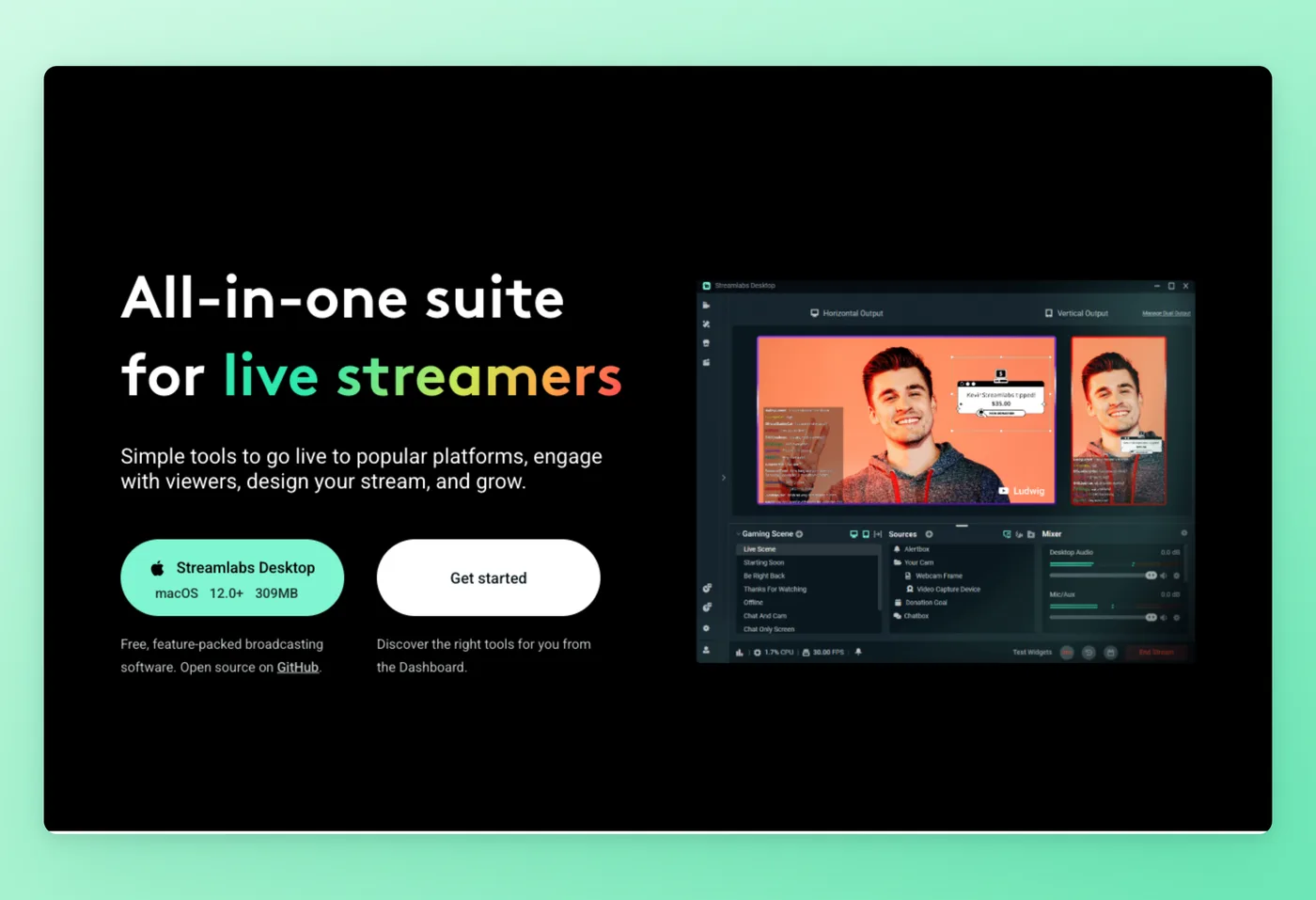
Streamlabs gira sul motore di OBS, appartiene a Logitech e racchiude alert, oltre 1.000 temi per overlay, widget, Cloudbot e tip in un unico download. I nuovi arrivati ottengono un impianto di streaming pulito senza dover collegare ogni pezzo manualmente.
Funzionalità chiave
- Pacchetto in un unico download: alert, overlay, temi e chat arrivano in un solo pacchetto, mettendo online un primo streamer in fretta.
- Marketplace di overlay e temi: un catalogo incluso di oltre 1.000 temi aggiunge branding senza ricorrere a strumenti esterni.
- Cloudbot e widget: moderazione, tip e widget per il merchandising sono già integrati.
- Motore basato su OBS: il modello di cattura sottostante rispecchia OBS, quindi le conoscenze pregresse si trasferiscono.
Punti di forza
- Configurazione adatta ai principianti che raggruppa i pezzi che OBS puro lascia separati.
- Un'interfaccia più curata rispetto a OBS di base.
Limiti
- La fatturazione di Streamlabs Prime attira molte lamentele: abbonamento automatico alla donazione, condizioni difficili da annullare e addebiti annuali a sorpresa che molti utenti definiscono una truffa.
- Il fork basato su Electron comporta un sovraccarico prestazionale maggiore rispetto a OBS. I recensori lo definiscono una build più pesante e "non ottimizzata".
- Solo Windows 10+ e macOS 12+, niente Linux.
Prezzi
- Piano gratuito: sì, piano base con un po' di branding Streamlabs.
- Piani a pagamento: Ultra da $27/mese o $189/anno (circa $15,75/mese). Nessuna prova gratuita a sé stante.
Valutato 4,8/5 su Capterra (174 recensioni) · 5,0/5 su Product Hunt (2 recensioni) · 4,2/5 su Software Advice (53 recensioni) · 4,0/5 su GetApp (53 recensioni) · 1,6/5 su Trustpilot (~1.000 recensioni)
"Streamlabs è la piattaforma che consiglierei a chiunque voglia trasmettere contenuti in diretta su una o più piattaforme, per la sua versatilità e per la facilità con cui basta un pulsante per lasciare che sia lei a regolare tutti gli aspetti tecnici." Capterra
Ideale per
Nuovi streamer che vogliono alert, overlay e strumenti per la chat in un unico installer basato su OBS senza configurazione manuale.
Sito ufficiale: streamlabs.com
Come si confronta con OBS
Racchiudendo alert, overlay e temi in un'unica configurazione, Streamlabs elimina l'attrito di andare in diretta rispetto a OBS puro. Ciò a cui si rinuncia è il margine di risorse e la tranquillità sulla fatturazione: questo fork gira più pesante e l'abbonamento Prime ha una storia ben documentata di problemi. Dopo essersi imbattuta in questi inconvenienti, una buona parte degli utenti torna a OBS puro più StreamElements. Scegli Streamlabs quando la comodità del pacchetto vale il carico extra; se vuoi la via gratuita più snella senza esposizione a sorprese di fatturazione, resta su OBS semplice.
Prezzi verificati a giugno 2026.
XSplit prende la direzione opposta, chiedendoti di pagare per uno studio più raffinato con l'IA integrata.
XSplit Broadcaster: uno studio di streaming per Windows raffinato e dotato di IA
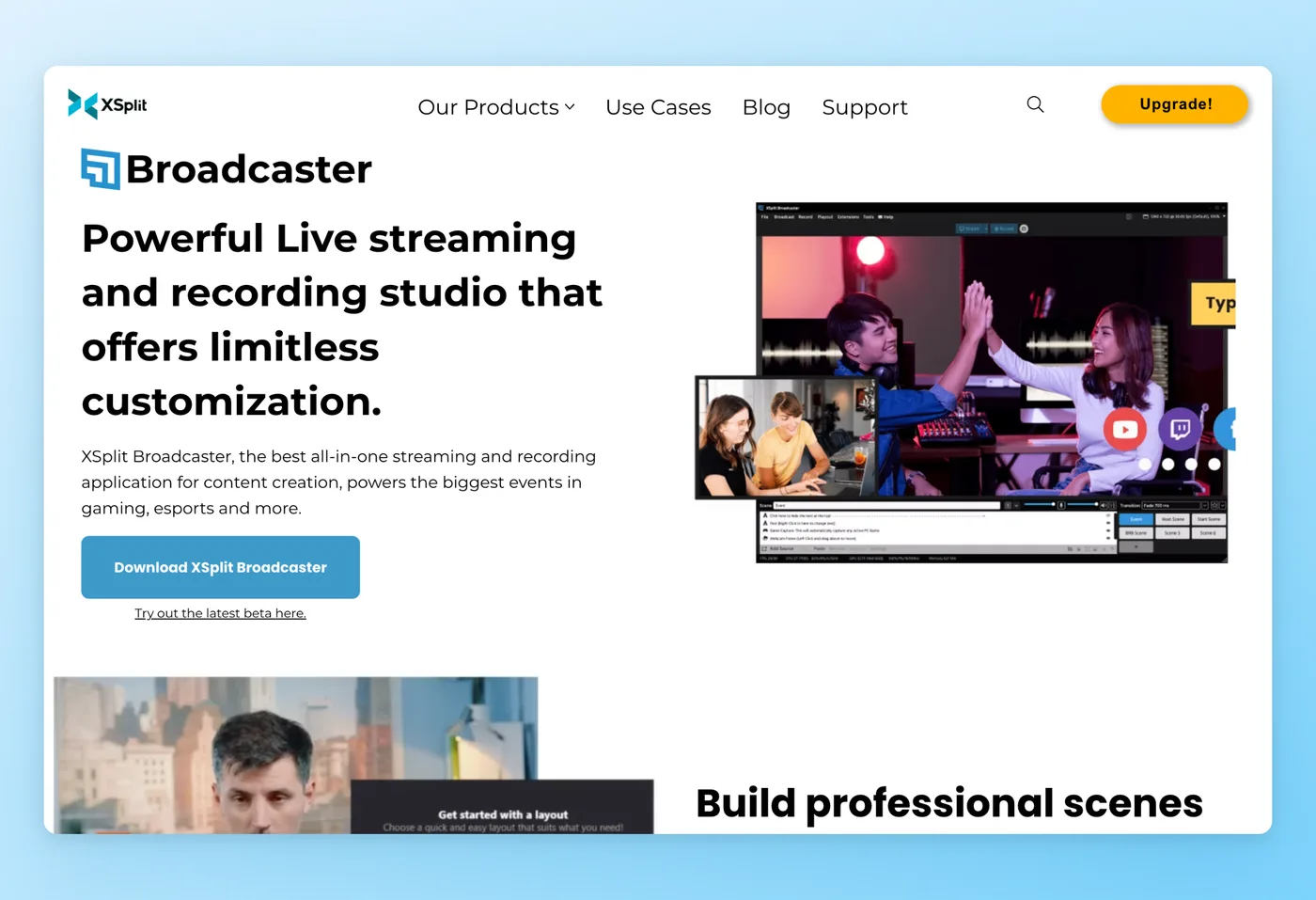
Pensato per gli streamer su Windows in cerca di un'opzione raffinata e ben supportata, XSplit Broadcaster impila rimozione dello sfondo con IA, sottotitoli live IA, chiarezza vocale IA e sottotitolazione dal vivo su un sistema di scene capace.
Funzionalità chiave
- Kit IA nativo: rimozione dello sfondo, sottotitoli live, chiarezza vocale e sottotitoli in tempo reale funzionano out-of-the-box, senza plugin.
- Sistema di scene e layout robusto: le integrazioni coprono Twitch, YouTube, Facebook, Elgato e Restream.
- Extra di produzione curati: lavagna, trasformazioni 3D, bordi per singola sorgente e fasce inferiori che OBS non offre di base.
- Avvio rapido: i recensori riferiscono di aver messo in piedi una diretta professionale in meno di un giorno.
Punti di forza
- Configurazione adatta ai principianti che raggiunge rapidamente una qualità da broadcast.
- Extra curati e funzionalità IA che OBS non offre nativamente.
Limiti
- I recensori lo definiscono ripetutamente "troppo simile a OBS che è gratis", rendendo difficile giustificare il piano a pagamento.
- Alcuni utenti lo vedono ristagnare e migrano verso OBS, Streamlabs o StreamElements.
- Attrito da abbonamento e licenze oltre a un accumulo eccessivo di funzionalità.
Prezzi
- Piano gratuito: sì, con filigrana oltre 720p/30fps e un limite di 4 scene.
- Piani a pagamento: Premium circa $15/mese (circa $60/anno, all'incirca $230 a vita). Viene pubblicizzata una prova di circa 14 giorni ma non verificata. Focalizzato su Windows, con VCam che aggiunge Mac.
Valutato 4,5/5 su Trustpilot (102 recensioni) · 4,1/5 su GetApp (57 recensioni) · 4,1/5 su Software Advice (57 recensioni) · 3,9/5 su G2 (23 recensioni)
"Il broadcaster ha tutti questi strumenti, plugin, sorgenti e output per avere una sessione di streaming pulita, professionale e ad alte prestazioni. Si integra con Youtube, Twitch, Spotify, Facebook, Elgato, Restream, Livestream, Streamshark e molti altri." G2
Ideale per
Streamer su Windows che apprezzano sottotitoli IA e rimozione dello sfondo integrati e non hanno problemi a pagare per una configurazione di produzione più raffinata rispetto a OBS.
Sito ufficiale: xsplit.com
Come si confronta con OBS
Rispetto a OBS, XSplit offre un ambiente di produzione più raffinato con sottotitoli IA e rimozione dello sfondo già cablati. Dove inciampa è il costo. Un recensore G2, il CEO di piccola impresa Rogelio A., lo ha riassunto così: "La versione a pagamento sembra troppo simile a OBS che è gratis." Stai pagando per capacità che OBS offre a costo zero, e una parte degli utenti si chiede se lo sviluppo di XSplit non abbia rallentato. Sceglilo se gli extra IA ti interessano davvero; altrimenti OBS copre lo stesso terreno senza il canone ricorrente.
Prezzi verificati a giugno 2026.
StreamYard evita del tutto l'installazione vivendo dentro il tuo browser.
StreamYard, vai in diretta da una scheda del browser, senza download
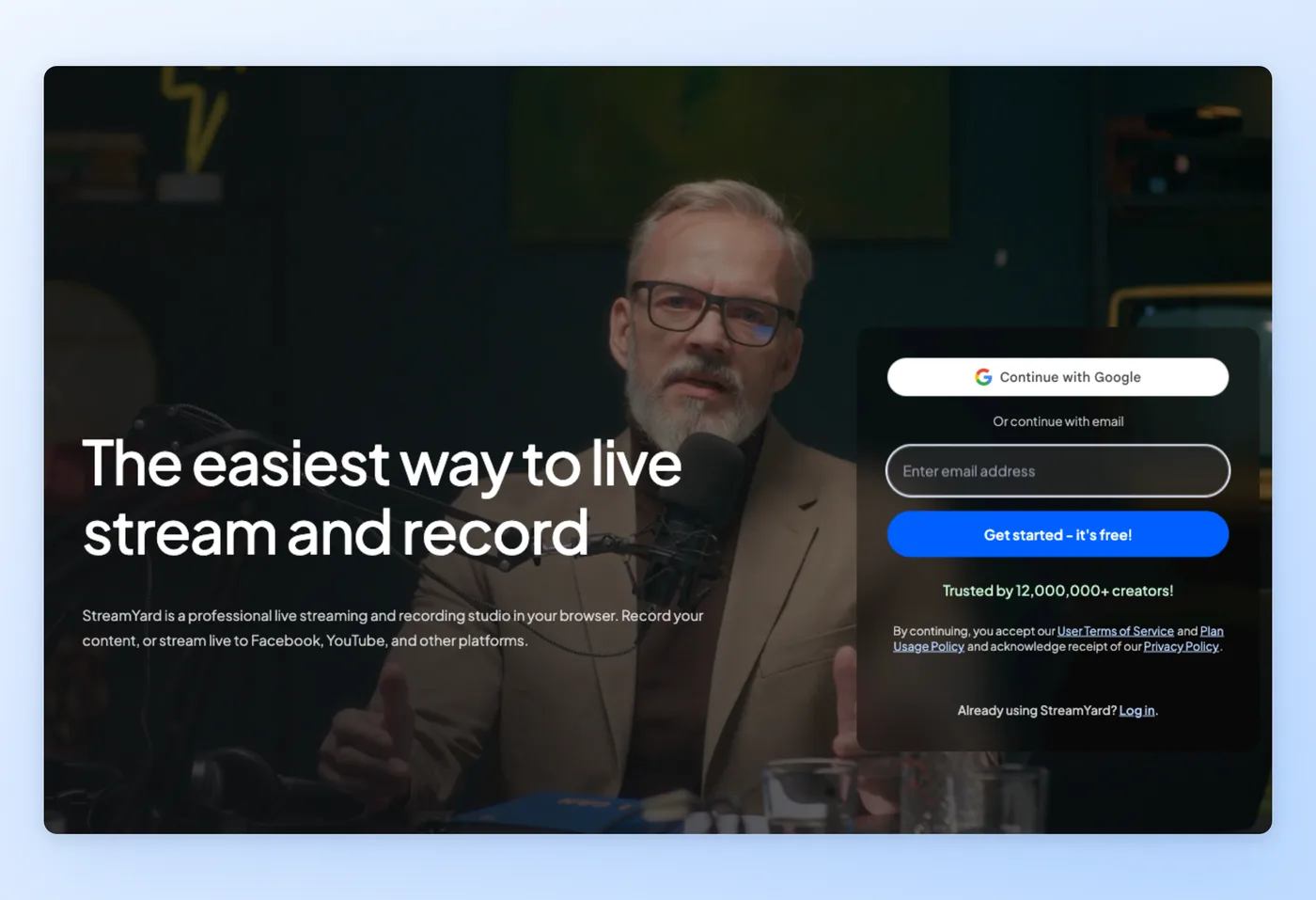
Tutto avviene dentro una scheda del browser, il che significa zero download e niente da configurare. StreamYard trasmette un'unica diretta verso un numero variabile tra 3 e 8 piattaforme contemporaneamente e fa entrare gli ospiti tramite un link su cui basta cliccare, un netto distacco dall'impianto locale che OBS ti chiede di costruire.
Funzionalità chiave
- Niente da installare: lo studio completo si carica in una scheda del browser su qualsiasi sistema operativo.
- Simulcast semplice: trasmetti contemporaneamente su YouTube, LinkedIn e Facebook.
- Inviti agli ospiti senza attrito: fino a 6 ospiti in video entrano da un link, senza installazione dal loro lato.
- Branding pronto all'uso: overlay, loghi ed evidenziazione dei commenti funzionano senza configurazione.
Punti di forza
- L'ingresso più dolce nello streaming per chi non è tecnico.
- Dirette affidabili con più ospiti e inviti basati su link.
Limiti
- Blocchi intermittenti di video e webcam nelle registrazioni, concentrati a metà 2025 senza una soluzione chiara.
- Percepito come costoso rispetto a OBS gratuito, oltre a crash del browser sulla condivisione dello schermo e stranezze audio.
- Meno opzioni di layout rispetto a OBS, oltre a dubbi persistenti sulla direzione da quando Bending Spoons l'ha acquisita nel 2024.
Prezzi
- Piano gratuito: sì. Applica un logo StreamYard, consente un solo posto, limita la registrazione locale a 2 ore al mese e arriva fino a 6 ospiti in video.
- Piani a pagamento: il piano Core costa circa $36 al mese con fatturazione annuale e circa $45 mese per mese; Advanced è vicino a $69 su base annuale e circa $89 mensile. Una prova di una settimana copre i piani a pagamento. Poiché i piani Free, Core e Advanced sono tutti a utente singolo, qualsiasi team deve passare al piano Business, quotato su richiesta.
Valutato 4,8/5 su G2 (~299 recensioni) · 4,5/5 su Capterra (108 recensioni) · 5,0/5 su Product Hunt (3 recensioni) · 4,5/5 su GetApp (108 recensioni) · 4,5/5 su Software Advice (108 recensioni) · 4,2/5 su Trustpilot (481 recensioni) · 4,8/5 su SourceForge (73 recensioni)
"Conduco un talk show e di recente ho provato StreamYard dopo aver usato un'altra applicazione di streaming per quasi due anni. È facile da usare. La parte migliore è la facilità di riprodurre il video del mio brand prima delle interviste." SourceForge
Ideale per
Conduttori non tecnici e podcaster che vogliono trasmettere con più ospiti da un browser senza installare nulla.
Sito ufficiale: streamyard.com
Come si confronta con OBS
Vivendo nel browser, StreamYard elimina il passaggio di scarica-e-configura che OBS richiede, e gestisce le dirette con più ospiti tramite link condivisi in modo pulito. Il rovescio della medaglia: si appoggia al cloud, non è gratis come OBS, e un bug di blocco della registrazione ha creato problemi ad alcuni utenti. Affidati a StreamYard per show con ospiti che vuoi far partire con una configurazione minima; tieni OBS quando contano di più il controllo offline, la cattura gratuita e la regolazione fine del layout.
Prezzi verificati a giugno 2026.
Bandicam ci sposta nella corsia della registrazione, pensato per la cattura leggera su Windows.
Bandicam, il registratore Windows leggero per una macchina non troppo potente
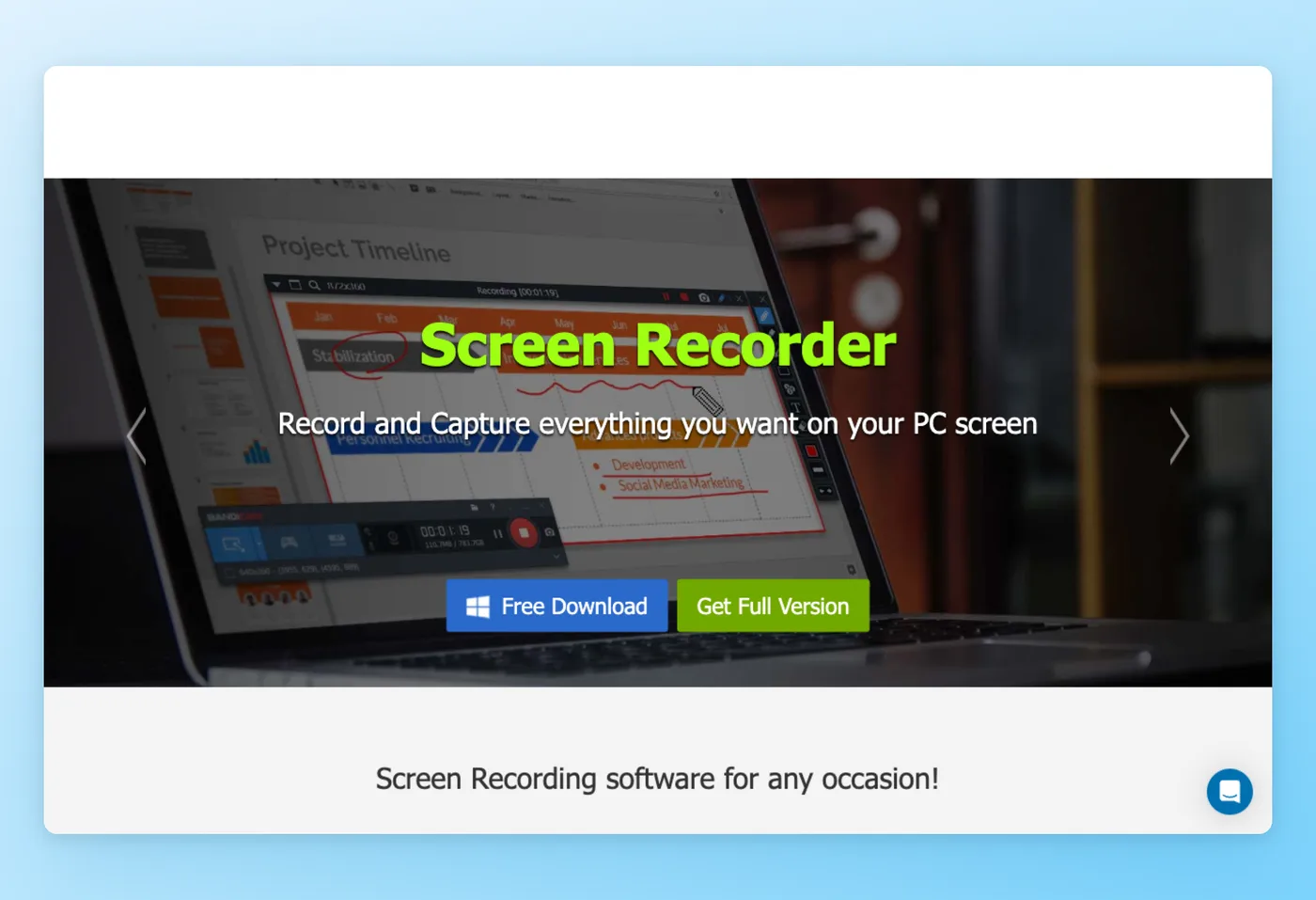
Bandicam è un registratore per schermo e giochi ad alta compressione per Windows, con un'edizione Mac standalone venduta a parte, pensato per chi vuole tenere basso il carico di sistema. La sua modalità cattura giochi arriva fino al 4K con frame rate fino a 480, il motivo per cui tanti utenti Windows lo scelgono per registrare tutorial e clip.
Funzionalità chiave
- Cattura a impronta leggera: pubblicizza richieste di CPU e GPU inferiori a OBS, il suo principale punto di attrazione per chi vuole uno strumento più snello.
- Modalità gioco ad alto frame rate: una modalità cattura giochi dedicata raggiunge 4K e 480 fotogrammi al secondo.
- Compressione efficace: i file di output restano piccoli e ben compressi.
- Configurazione semplice: più facile da avviare rispetto alla configurazione delle scene di OBS.
Punti di forza
- Leggero sulle risorse e semplice da usare, un abbinamento sensato per una macchina datata o poco potente.
- Output compatto e ben compresso abbinato a una modalità cattura giochi affidabile.
Limiti
- La versione gratuita limita i clip a 10 minuti e vi applica una filigrana www.BANDICAM.com.
- Costruito prima di tutto per Windows, è rimasto anni senza un'app nativa per Mac e ha un'interfaccia datata, definita "brutta e pigra".
- Alcuni utenti riferiscono che "consuma troppa potenza" e causa scatti in gioco, il che contraddice la promessa di leggerezza, quindi conviene testarlo sotto carico.
Prezzi
- Piano gratuito: sì, limitato a 10 minuti per clip con filigrana.
- Piani a pagamento: Personal $33,26/anno o $53,90 licenza perpetua una tantum (1 PC); Business $49,46/anno. Licenza per PC. Un Bandicam a pagamento separato per Mac richiede macOS 13+.
Valutato 4,4/5 su G2 (42 recensioni) · 4,4/5 su GetApp (126 recensioni) · 4,4/5 su Software Advice (126 recensioni) · 4,2/5 su Trustpilot (169 recensioni) · 5,0/5 su SourceForge (3 recensioni)
"Bandicam Screen Recorder è molto più piacevole da usare per le mie interviste ai clienti rispetto a Screenflow. È leggero, quindi non rallenta il PC, e ci sono tantissime opzioni per ridurre le dimensioni dei file, così non devi avere a che fare con file enormi." Software Advice
Ideale per
Utenti Windows che registrano tutorial o clip di gioco su un PC modesto e vogliono un registratore semplice invece di una console di streaming.
Sito ufficiale: bandicam.com
Come si confronta con OBS
Per tutorial e clip di gioco su una macchina dove OBS risulta lento, Bandicam è un registratore Windows semplice e snello. Tre avvertenze contano: registra soltanto, senza streaming o supporto alle scene; la versione gratuita ferma i clip a 10 minuti e li marchia; e la promessa del basso overhead può venire meno quando il sistema è sotto reale sforzo. Scegli Bandicam per una cattura locale rapida su Windows; resta su OBS quando ti serve anche trasmettere o registrare su più piattaforme.
Prezzi verificati a giugno 2026.
Camtasia aggiunge la fase di editing che i registratori come Bandicam saltano.
Camtasia, cattura e rifinisci un tutorial dentro un unico programma
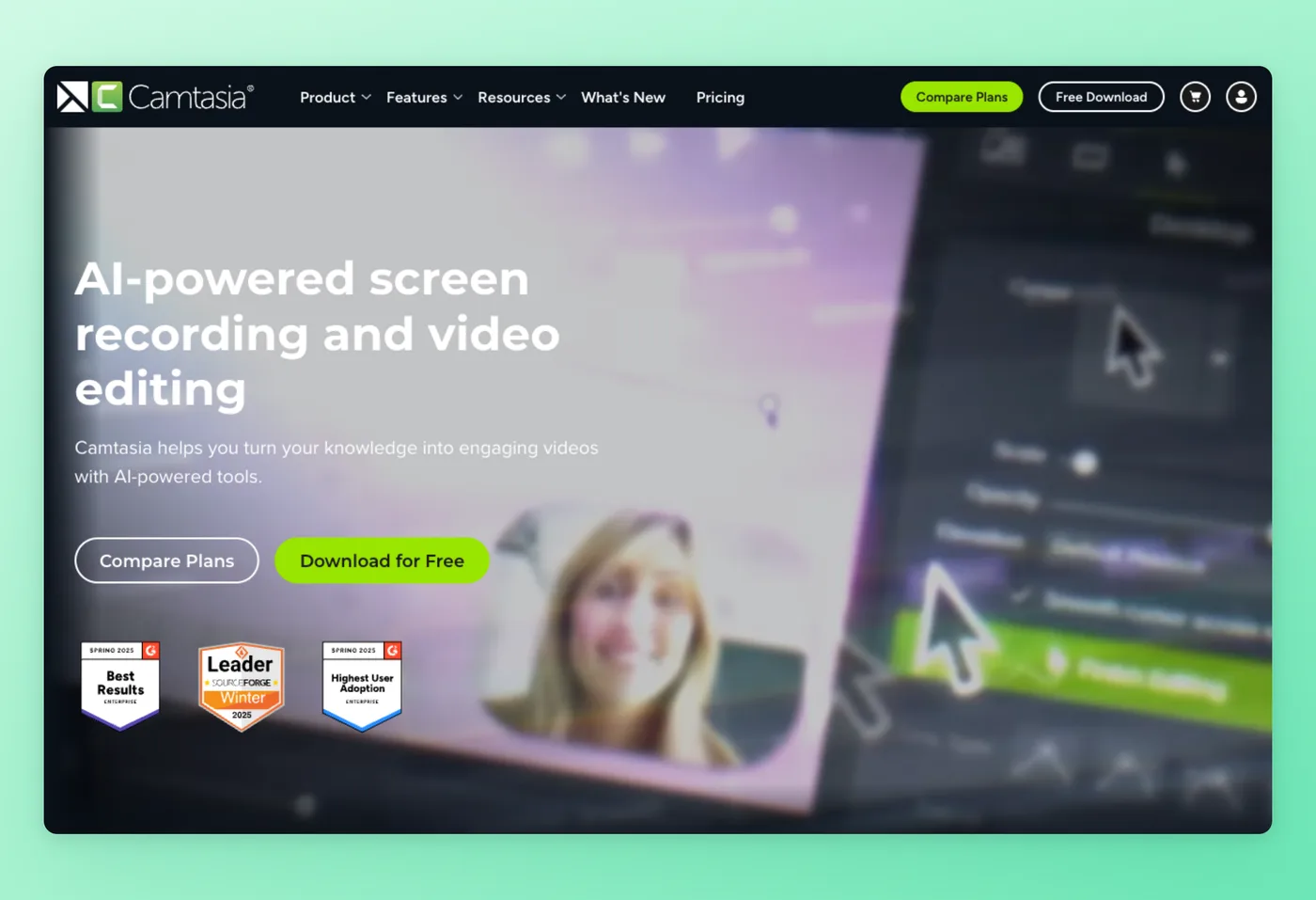
Camtasia, di TechSmith, unisce un registratore desktop dello schermo a un editor multitraccia, gestendo il lavoro post-registrazione che OBS riconsegna a te. La generazione IA di script, voce e avatar, i sottotitoli automatici, la traduzione e la rimozione delle parole di riempimento puntano a educatori, formatori e marketer che costruiscono tutorial rifiniti.
Funzionalità chiave
- Cattura ed editing insieme: registrazione e timeline multitraccia condividono un unico programma, così registri e finisci il video nello stesso posto.
- Aiutanti IA: genera script, voci e avatar, oltre a sottotitoli automatici e traduzione.
- Pulizia delle parole di riempimento: rimuove automaticamente "ehm" e "uh" dalla tua narrazione.
- Funziona su entrambi i desktop: disponibile per Windows oltre che per macOS.
Punti di forza
- Il percorso più rapido dall'idea al video finito per utenti non esperti.
- Un solido flusso di lavoro tutto-in-uno registra-e-monta con una buona qualità dell'output.
Limiti
- Il passaggio al solo abbonamento dall'autunno 2024 è la lamentela dominante: le versioni 2025 e successive smettono di funzionare se smetti di pagare, e molti utenti restano sulle vecchie build perpetue (dal 2019 al 2024).
- Il prezzo si legge come elevato "per un screen recorder".
- L'editing può risultare lento anche su hardware capace.
Prezzi
- Piano gratuito: no, l'output desktop gratuito è marchiato con filigrana; è disponibile una prova gratuita di 30 giorni.
- Piani a pagamento: Starter $39/anno; Essentials $179,88/anno; Create $249/anno; Pro $599/anno. Solo abbonamento dall'autunno 2024, nessuna licenza perpetua. Windows e Mac.
Valutato 4,6/5 su G2 (1.715 recensioni) · 4,5/5 su GetApp (452 recensioni) · 4,5/5 su Software Advice (452 recensioni) · 4,7/5 su SourceForge (40 recensioni) · 4,4/5 su Product Hunt (8 recensioni)
"Continuo a credere che Camtasia sia probabilmente il modo più veloce per passare dall'idea al video, di certo la strada che gli utenti non esperti troveranno più intuitiva. Questa facilità d'uso non va a scapito della precisione, e gli utenti esperti troveranno facile ottenere esattamente ciò che vogliono." G2
Ideale per
Educatori e marketer che vogliono registrare e montare un tutorial rifinito in un'unica app senza imparare un editor separato.
Sito ufficiale: techsmith.com
Come si confronta con OBS
Dove OBS si ferma alla registrazione, Camtasia va oltre, catturando e montando un tutorial finito in un unico posto con l'aiuto dell'IA lungo il percorso. Quella comodità gira su un abbonamento annuale a pagamento, l'output gratuito è marchiato con filigrana, e il passaggio al solo abbonamento ha irritato gli utenti che un tempo possedevano licenze perpetue. Scegli Camtasia quando vuoi l'intera pipeline del tutorial in un solo strumento; resta su OBS se ti basta la cattura gratuita e l'editing avviene altrove.
Prezzi verificati a giugno 2026.
Per gli streamer Mac, Ecamm Live è l'opzione raffinata.
Ecamm Live: la scelta Mac raffinata per andare in diretta
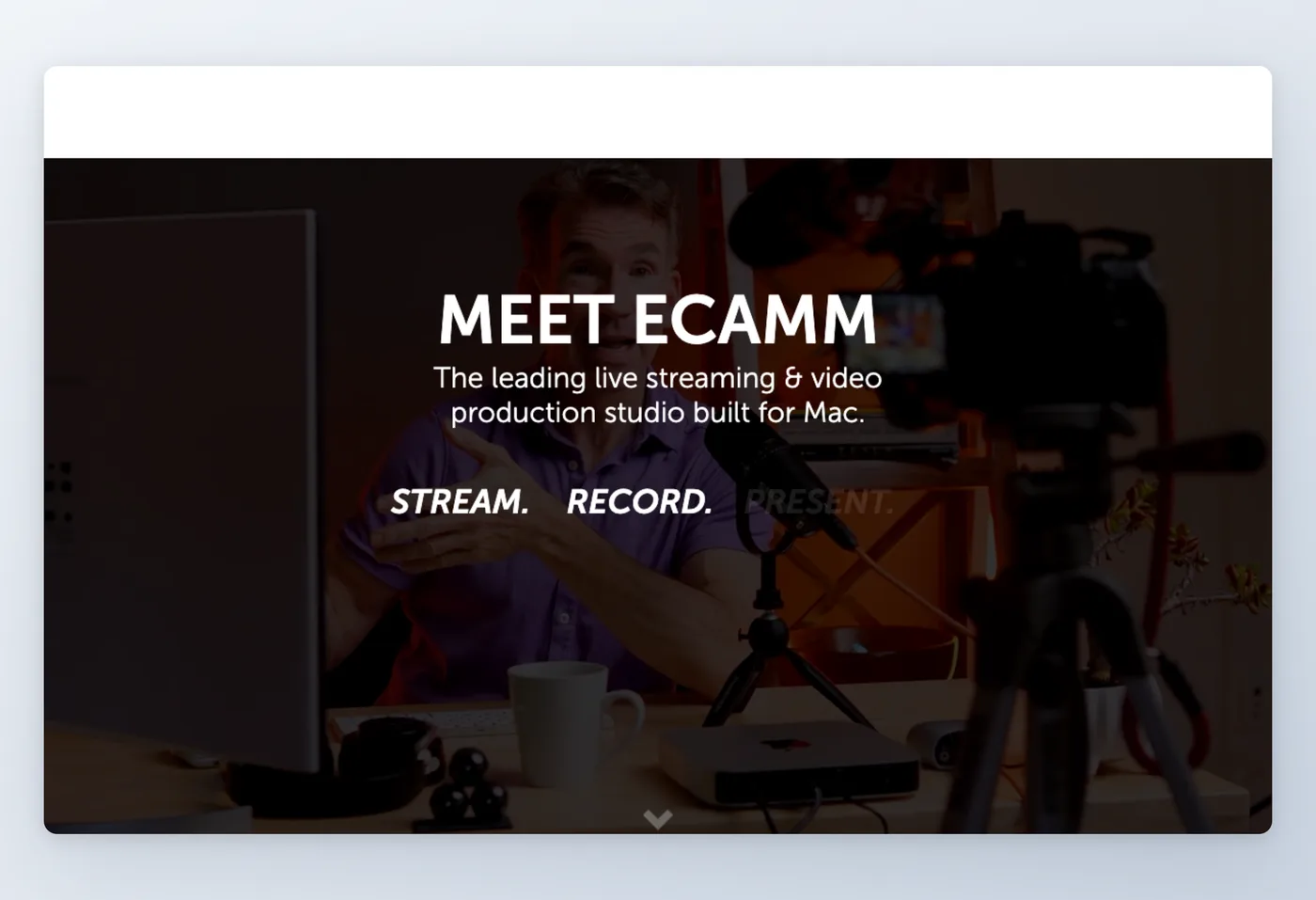
Ecamm Live è uno studio esclusivo per Mac che unisce streaming live e produzione video, inviando una diretta fino a 10 destinazioni mentre sovrappone green screen, cambio tra più fotocamere, overlay e integrazione con Zoom. Tra gli utenti Mac la frase ricorrente è "lotta con OBS oppure paga per Ecamm".
Funzionalità chiave
- Costruito per macOS: streaming di livello broadcast progettato appositamente per Mac, e il chiaro leader in quell'ambito.
- Portata simulcast: invia una diretta fino a 10 piattaforme contemporaneamente.
- Kit di produzione: green screen, cambio tra più fotocamere, overlay e integrazione con Zoom.
- Supporto ecosistema: funziona con Stream Deck e Companion, scene e una fotocamera virtuale.
Punti di forza
- Qualità di broadcast rifinita e professionale già pronta all'uso.
- Più facile di OBS su Mac, con un solido ecosistema nativo Mac.
Limiti
- Solo Mac e a prezzo premium, con una prova ma senza piano gratuito, il che si legge come costoso rispetto a OBS gratuito.
- Pattern oscuri nella fatturazione: nessun downgrade self-service, bisogna scrivere all'assistenza, e un recensore G2 lo ha definito "decisamente immorale".
- Regressioni di stabilità dopo gli aggiornamenti di macOS, incluso un comportamento della fotocamera lento o a scatti dopo macOS 26.
Prezzi
- Piano gratuito: no, solo prova di 14 giorni.
- Piani a pagamento: Standard circa $16/mese; Pro circa $32/mese. Solo Mac (macOS 11.2+). 4K, fotocamera/microfono virtuali, NDI e integrazione Zoom sono riservati al piano Pro. Finestra di rimborso di 14 giorni.
Valutato 4,8/5 su GetApp (174 recensioni) · 4,8/5 su Software Advice (174 recensioni) · 2,6/5 su Trustpilot (8 recensioni)
"Siamo passati a Ecamm dopo essere venuti via da GotoWebinar per gestire webinar a livello globale. Il software su macOS è molto curato e offre molti controlli." Trustpilot
Ideale per
Creator e broadcaster su Mac in cerca di uno studio raffinato con cambio tra più fotocamere, disposti a pagare pur di evitare di configurare OBS su macOS.
Sito ufficiale: ecamm.com
Come si confronta con OBS
Su Mac, Ecamm ti dà uno studio raffinato e a basso attrito con cambio tra fotocamere e controlli di produzione ordinati. Gli svantaggi: non esiste un piano gratuito, non lascia mai macOS, e forzare i downgrade tramite un'email all'assistenza frustra gli utenti. Scegli Ecamm quando trasmetti da Mac e ti importa più della qualità che del costo; resta su OBS se vuoi uno strumento gratuito e multipiattaforma e puoi convivere con la configurazione.
Prezzi verificati a giugno 2026.
Movavi mantiene la cattura semplice su qualsiasi computer.
Movavi: registrazione semplice ed editing leggero per qualsiasi PC
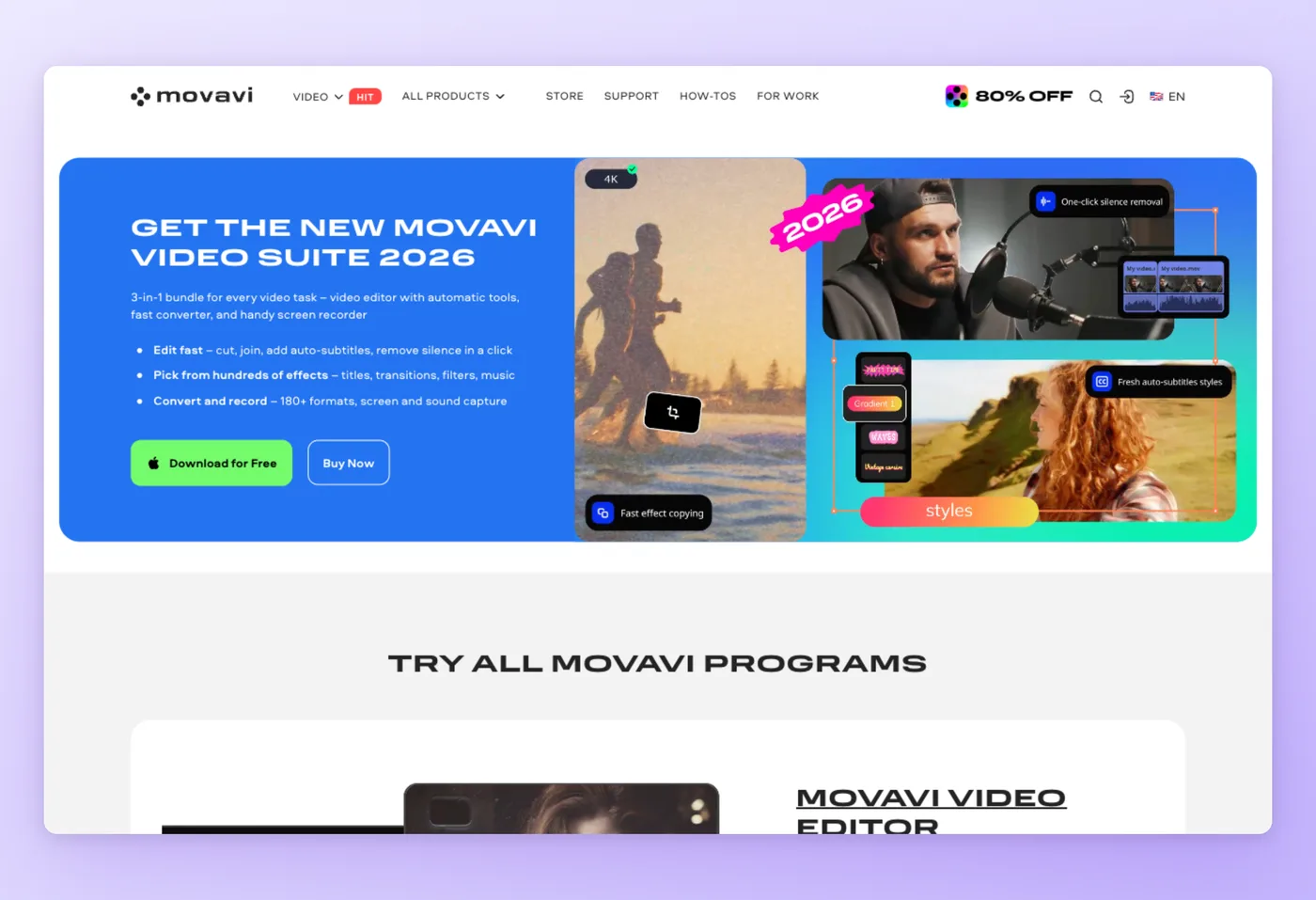
Movavi è un pacchetto multimediale consumer per Windows e Mac che offre un registratore dello schermo insieme a un editor video integrato. La cattura gestisce 4K, un overlay webcam, la pianificazione e la registrazione delle riunioni, con uno strato di editing IA leggero, e il tutto è rivolto a principianti e creator amatoriali.
Funzionalità chiave
- Cattura semplice dello schermo: registrazione 4K, overlay webcam, pianificatore e cattura delle riunioni senza la configurazione di OBS.
- Editor incluso: lo Screen Recorder viene fornito con Movavi Video Editor per tagli rapidi.
- Editing IA leggero: sottotitoli automatici più rimozione di rumore e silenzi.
- Ampio supporto ai formati: copertura estesa di import ed export per flussi di lavoro occasionali.
Punti di forza
- Uno strumento diretto tutto-in-uno di registrazione ed editing leggero per qualsiasi PC.
- Comodità IA come sottotitoli automatici e rimozione dei silenzi che i principianti apprezzano.
Limiti
- Le lamentele sulla fatturazione alimentano una lunga coda di recensioni a una stella su Trustpilot: addebiti a sorpresa e upsell di componenti aggiuntivi.
- Una prova di 7 giorni con filigrana e limitata nel tempo, e non riesce a catturare stream protetti da DRM.
- Non consigliato per la registrazione di giochi (gli utenti vengono indirizzati verso il tool separato Gecata), senza console per streaming o scene.
Prezzi
- Piano gratuito: no, solo una prova di 7 giorni con filigrana.
- Piani a pagamento: circa £16,95/mese IVA inclusa su abbonamento annuale; le fasce esatte in USD non sono disponibili perché le pagine di acquisto restituiscono errore 404. Windows e Mac.
Valutato 4,8/5 su Capterra (1.135 recensioni) · 4,8/5 su GetApp (1.135 recensioni) · 3,6/5 su Trustpilot (22.002 recensioni)
Lo scarto tra i punteggi racconta due storie: Capterra riflette un'esperienza di prodotto molto positiva, mentre Trustpilot porta con sé una lunga coda di recensioni a una stella legate ad azienda e fatturazione. Leggi entrambe prima di acquistare.
"Mi permette di creare video dall'aspetto professionale rapidamente senza bisogno di competenze avanzate di editing. L'interfaccia drag-and-drop, gli effetti integrati e le opzioni di esportazione rapida aiutano a risparmiare tempo e migliorare la produttività." Capterra
Ideale per
Principianti e appassionati che vogliono catturare e fare editing leggero su qualsiasi computer senza imparare OBS o un editor completo.
Sito ufficiale: movavi.com
Come si confronta con OBS
Movavi è uno strumento accessibile di registrazione ed editing che funziona su qualsiasi computer e ti chiede molto meno di quanto faccia OBS. I compromessi: costa denaro, la prova ha la filigrana, non c'è streaming, e la sua fatturazione raccoglie una discreta quantità di lamentele. Scegli Movavi per una cattura rapida e occasionale con un po' di editing; resta su OBS quando ti servono streaming, scene o qualcosa che non costa nulla.
Prezzi verificati a giugno 2026.
Hinto AI si occupa del passaggio che nessuno degli strumenti sopra tocca.
Hinto AI, trasforma la registrazione in documentazione
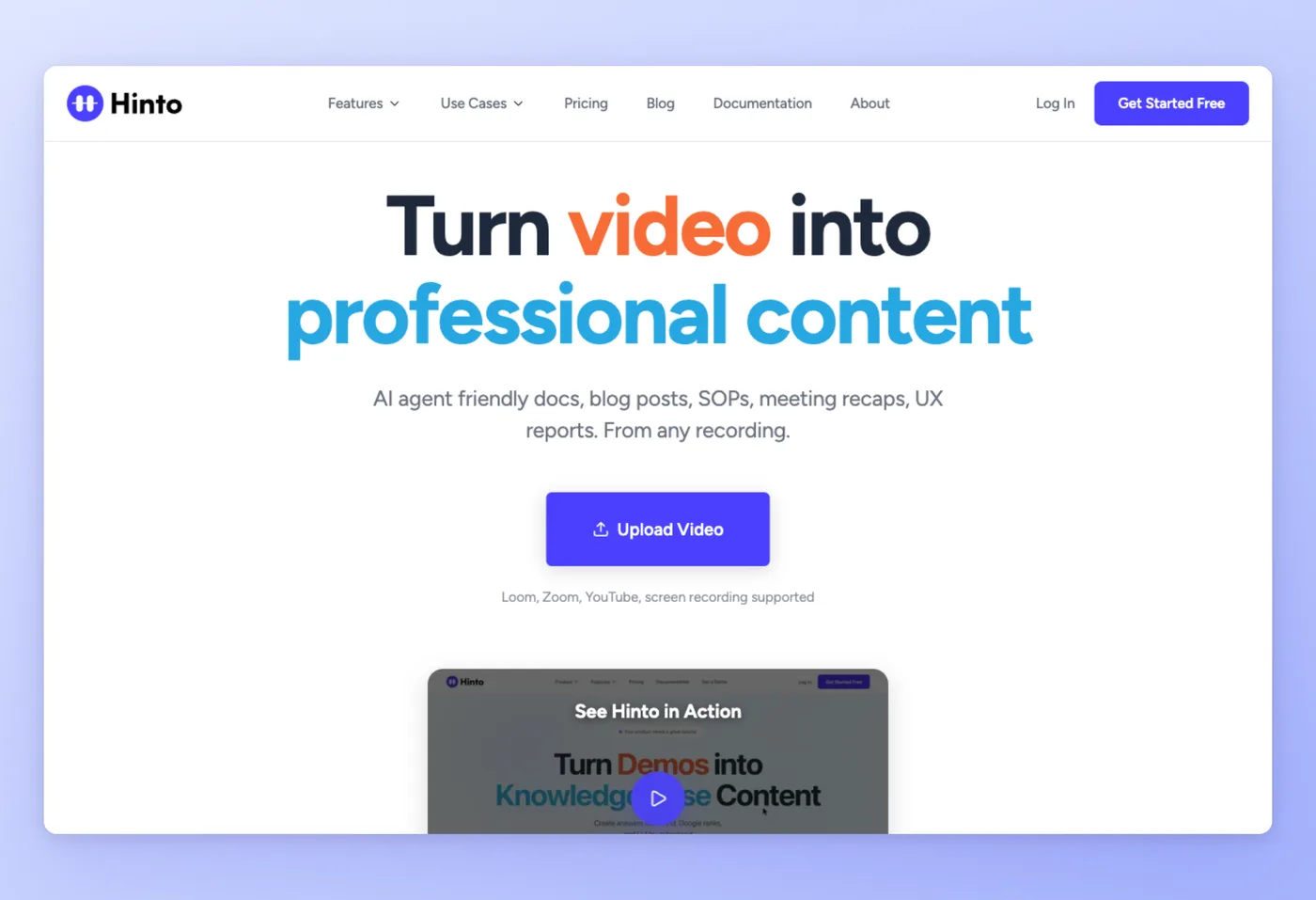
Ogni altro strumento in questa guida si ferma a un file video. Hinto AI riprende da dove loro si fermano: trasforma qualsiasi registrazione dello schermo, incluso il filmato OBS, Loom, Zoom, YouTube o caricamenti locali, in guide passo dopo passo strutturate e illustrate con screenshot, SOP e centri assistenza. L'AI Action Detection estrae automaticamente per te gli screenshot e i passaggi scritti.
Funzionalità chiave
- Accetta qualsiasi sorgente video: screen recorder integrato più caricamenti di MP4, MOV, WebM, Loom, Zoom o YouTube, così il filmato OBS esistente funziona.
- Generazione di knowledge base: un video lungo diventa un intero indice con più articoli organizzati.
- Template: centro assistenza, note di rilascio "novità", SOP, analisi delle ricerche utente e recap delle demo di sprint.
- Editor immagini integrato: ritaglia, inquadra, metti a fuoco o sfoca informazioni sensibili su ogni screenshot.
- Hosting con un clic e output pronto per l'IA: dominio personalizzato con SSL, più export llms.txt e llms-full.txt per gli agenti IA, in oltre 50 lingue.
Punti di forza
- Elimina del tutto la scrittura manuale: carica il filmato OBS e ottieni una guida passo dopo passo con screenshot.
- Editing per sfumare informazioni sensibili e hosting con un clic su un dominio personalizzato.
Limiti
- Un sistema di crediti di generazione mensile invece di un uso illimitato.
- Limiti massimi di durata video per piano (20/30/120 minuti).
- La generazione multilingua è riservata al piano più alto, e la fatturazione è solo mensile.
Prezzi
- Piano gratuito: sì, 20 generazioni, 1 progetto e un limite video di 20 minuti.
- Piani a pagamento: Small Team $15/mese (30 generazioni/mese, dominio personalizzato); Growth $99/mese; All-Inclusive $499/mese (multilingua). Browser e app web più un'estensione Chrome.
Valutazioni: non ancora presenti su G2/Capterra.
Ideale per
Team di assistenza, operazioni e prodotto che registrano processi e vogliono che la registrazione diventi una guida scritta e illustrata con screenshot, una SOP o un centro assistenza.
Sito ufficiale: https://hintoai.com/
Come si confronta con OBS
Hinto AI gestisce il passaggio che OBS lascia fuori: trasformare la registrazione in documentazione scritta e illustrata con screenshot. Non compete con OBS né sulla fedeltà di cattura né sullo streaming, perché non fa nessuna delle due cose. Usa OBS per catturare il filmato ad alta fedeltà, poi carica quel filmato su Hinto AI per generare la guida. I due strumenti lavorano insieme: cattura con OBS, documenta con Hinto.
Prezzi verificati a giugno 2026.
Carica una registrazione OBS e ottieni una guida passo dopo passo con screenshot in un solo passaggio, sul piano gratuito.
Inizia gratisHinto AI contro OBS: dove ciascuno vince
OBS e Hinto AI risolvono problemi diversi. OBS possiede la cattura, lo streaming, il controllo gratuito e l'alta fedeltà. Hinto possiede il passaggio di documentazione post-cattura che OBS lascia a te. La tabella qui sotto mostra dove ciascuno si colloca meglio.
| Categoria | OBS vince quando | Hinto AI vince quando |
|---|---|---|
| Streaming live | Trasmetti su Twitch o YouTube con scene, sorgenti ed encoder | Non applicabile, Hinto non fa streaming |
| Fedeltà di cattura | Ti serve una cattura ad alto FPS, alto bitrate, senza filigrana | Una cattura schermo di base basta per documentare i passaggi |
| Costo | Vuoi $0, per sempre, open source | Vuoi un piano gratuito (20 generazioni), poi $15/mese per lo strato documentale |
| Controllo | Vuoi impostare a mano ogni scena, sorgente e filtro audio | Vuoi che lo strumento estragga da solo i passaggi e gli screenshot |
| Dopo la cattura | Non applicabile, OBS si ferma a un file video locale | Ti serve che la registrazione diventi una guida scritta e illustrata con screenshot, una SOP o un centro assistenza |
| Formati di output | Video grezzo (MP4/MOV) | Documentazione multi-articolo strutturata, ospitata su un dominio personalizzato, con llms.txt per gli agenti IA |
| Lingue | Non applicabile | Genera documentazione in oltre 50 lingue da una singola registrazione |
I due strumenti si completano invece di competere. Cattura e trasmetti con OBS, poi porta il filmato in Hinto quando deve diventare una guida scritta.
Salta la scrittura dopo aver registrato
Tieni OBS per la cattura, poi lascia che Hinto AI costruisca la SOP o l'articolo di assistenza dal filmato in automatico.
Le vere preoccupazioni degli utenti OBS
Queste preoccupazioni tornano ripetutamente sui forum di OBS e nelle discussioni delle recensioni prodotto su G2, Capterra e Trustpilot.
| Preoccupazione | Perché conta | Direzione migliore |
|---|---|---|
| OBS rallenta e va a scatti sulla mia macchina poco potente | Una lamentela che continua a emergere sui forum OBS da parte di chi ha impianti poco potenti in cerca di strumenti senza scatti | Bandicam (leggero) o Movavi per la registrazione semplice; verifica di persona la promessa di Bandicam, dato che alcuni segnalano scatti sotto carico |
| Configurare OBS è troppo complesso | La sua curva di apprendimento è la fonte di attrito principale, e le lodi verso i concorrenti quasi sempre li descrivono come più semplici da configurare | Streamlabs (in bundle, basato su OBS); StreamYard (browser, niente da installare); Ecamm su Mac |
| Sto pagando per qualcosa che OBS fa gratis | I recensori di XSplit, StreamYard ed Ecamm pesano tutti il costo contro OBS a $0 | Tieni OBS per lo streaming di base; paga solo per un gap specifico (facilità su Mac, Ecamm; ospiti da browser, StreamYard) |
| Attenzione alla fatturazione | Streamlabs Prime, i componenti aggiuntivi di Movavi, il downgrade via email di Ecamm e il vincolo da abbonamento di Camtasia attirano tutti lamentele | Leggi prima le condizioni di cancellazione e rimborso; le licenze una tantum (Bandicam, XSplit a vita) evitano la fatturazione ricorrente |
| Non succede nulla dopo che registro | Ogni strumento di streaming e registrazione qui presente si ferma a un file video | Hinto AI trasforma la registrazione in una guida scritta e illustrata con screenshot o in una SOP |
Le lamentele su fatturazione e prestazioni risalgono alla storia delle recensioni di ogni strumento, quindi controlla il sito sorgente prima di impegnarti. L'ultima preoccupazione è quella che nessun registratore risolve: una volta che il video esiste, Hinto AI è lo strumento che lo trasforma in documentazione.
Scegliere un sostituto di OBS: abbina lo strumento alla tua corsia
Inizia dando un nome alla tua corsia: fai streaming, registri o documenti? Una volta stabilito questo, le opzioni descritte sopra si sistemano rapidamente e la rosa si restringe da sola.
Schema decisionale
- Streamer che vogliono meno complicazioni: Streamlabs (gratis, basato su OBS) racchiude alert e overlay insieme; StreamYard si carica in un browser senza nulla da installare.
- Utenti Mac in cerca di rifinitura: Ecamm Live è lo studio di broadcast nativo per macOS, senza lotte di configurazione.
- Windows o macchina poco potente, solo registrazione: Bandicam è la scelta snella; Movavi aggiunge editing di base per gli hobbisti.
- Catturare e montare un tutorial in un unico posto: Camtasia unisce registrazione, timeline multitraccia e aiutanti IA.
- Convertire una registrazione in documentazione scritta: Hinto AI trasforma il filmato in una guida passo dopo passo completa di screenshot.
- Controllo totale gratuito, e la configurazione non ti disturba: resta su OBS, la scelta a costo zero per gli utenti pratici.
Confrontare OBS con Streamlabs è un buon primo taglio per gli streamer, dato che Streamlabs si costruisce sullo stesso motore ma racchiude alert e overlay di serie. Ognuno di questi strumenti possiede una corsia sola, quindi resisti alla tentazione di cercare un'unica app che le copra tutte e tre. Affidare a un solo programma streaming, registrazione e documentazione insieme di solito lo fa scivolare su una delle tre, ed è per questo che abbinare lo strumento al compito ripaga. Quando il lavoro consiste nel trasformare le registrazioni in documentazione strutturata, Hinto AI gestisce quella fase, mentre OBS mantiene il suo posto come opzione gratuita e a controllo totale per catturare e trasmettere.
Domande frequenti
Quale strumento gratuito sostituisce meglio OBS?
Nessuno batte OBS stesso in termini di capacità a costo zero. Se vuoi fare streaming con meno complicazioni, Streamlabs offre un piano gratuito sul motore OBS. Per la sola registrazione senza pagare, la versione gratuita di Bandicam funziona entro un limite di 10 minuti e aggiunge una filigrana, mentre il piano browser gratuito di StreamYard concede 2 ore di registrazione al mese sotto il suo logo.
C'è qualcosa di più leggero di OBS su una macchina poco potente?
Bandicam pubblicizza richieste modeste di CPU e GPU, e Movavi è facile da far girare. Puoi anche ottimizzare OBS per hardware più datato, anche se un registratore dedicato di solito gira più leggero. Metti Bandicam alla prova con il tuo carico di lavoro prima, dato che sono stati segnalati scatti.
Quale strumento dovrebbe scegliere un utente Mac al posto di OBS?
Su macOS, Ecamm Live guida, uno studio di broadcast solo per Mac con cambio tra più fotocamere. Se ti serve solo registrare su Mac, anche Camtasia e Movavi girano lì.
Cosa funziona bene su Windows al posto di OBS?
Per la registrazione, Bandicam è l'opzione Windows snella. Per andare in diretta, le scelte principali sono Streamlabs (in bundle, basato su OBS) e XSplit (pensato per Windows, con strumenti IA integrati).
Quale opzione è la più facile da configurare?
StreamYard, che si carica in un browser senza installazione, richiede la configurazione minima tra tutti gli strumenti di streaming. Streamlabs racchiude alert e overlay in un unico download, risparmiandoti gran parte del lavoro manuale sulle scene che OBS richiede.
Tra le app di streaming in stile OBS, qual è la più semplice per iniziare?
StreamYard si aggiudica il primato per l'avvio più rapido, dato che gira nel browser senza nulla da scaricare, e Streamlabs segue da vicino confezionando alert e overlay sopra il motore OBS. Entrambi eliminano la configurazione che può far sembrare intimidatori gli strumenti in stile OBS ai nuovi streamer.
Una registrazione OBS può diventare documentazione?
Sì. Carica il filmato OBS in Hinto AI e produce una guida passo dopo passo con screenshot, estraendo i passaggi per te in automatico. Non c'è bisogno di registrare di nuovo o scrivere il walkthrough da soli.
Verdetto finale
Nessuno strumento vince come sostituto universale di OBS; la scelta giusta dipende dalla corsia in cui ti trovi. Ogni opzione qui presente domina una singola corsia, non l'intero insieme. OBS mantiene il suo posto come standard gratuito e ad alto controllo per catturare e trasmettere, e chi ama il controllo manuale e tollera la configurazione dovrebbe restarci.
Quando vuoi fare streaming con meno sforzo, Streamlabs e StreamYard sono in testa, e su Mac, Ecamm Live è quello da battere. Sul fronte della registrazione, Bandicam copre la cattura snella su Windows, Camtasia unisce registrazione ed editing, e Movavi mantiene tutto semplice su qualsiasi computer. La divisione in tre vie, streaming contro registrazione contro documentazione, è la lente che rende chiara la scelta.
Quando l'intero scopo di una registrazione è documentare un processo, Hinto AI trasforma quel filmato in una guida finita e piena di screenshot in un solo passaggio. Cattura con OBS, poi scrivi la documentazione con Hinto.
