
Alternativas a OBS en 2026: 9 herramientas que vale la pena probar (gratis y de pago)
Si quieres transmitir en vivo sin la configuración de OBS: Streamlabs (gratis, construido sobre el motor de OBS) o StreamYard (funciona en el navegador, sin nada que instalar)
Si grabas en una máquina Windows modesta: Bandicam (bajo consumo, altas tasas de fotogramas) o Movavi (graba y edita a la vez)
Si quieres convertir una grabación en una guía escrita o un SOP: Hinto AI (el material grabado se convierte en documentación paso a paso con capturas de pantalla)
Nadie discute realmente los fundamentos de OBS Studio. No cuesta nada, el código es abierto y para transmisiones en vivo y capturas nítidas sigue siendo difícil de superar. Más de 1,375 plugins lo amplían, y el contador de descargas superó los 41 millones. Entonces, ¿por qué la gente busca alternativas? Dos puntos de fricción: configurar escenas y fuentes lleva tiempo real de aprendizaje, y la aplicación se vuelve lenta en equipos poco potentes.
Un tercer problema no tiene nada que ver con lo fácil que sea la herramienta. OBS graba, y ahí se detiene. Recortar el material, redactar la guía paso a paso, armar la documentación: todo eso sigue recayendo en ti. Para facilitar las decisiones, esta guía agrupa cada opción en tres carriles: transmisión, grabación y documentación, para que puedas ubicarte según lo que necesitas. Ocho herramientas acompañan a OBS en este artículo: Streamlabs, XSplit, StreamYard, Bandicam, Camtasia, Ecamm Live, Movavi y Hinto AI, cada una con sus precios y plataformas compatibles detallados. Si una búsqueda de aplicaciones como OBS te dejó frente a una docena de opciones casi idénticas, las secciones siguientes las organizan según la tarea que realmente intentas resolver. Antes de comparar software como OBS, conviene saber que el costo de OBS es cero, así que cualquier opción de pago tiene que justificar su precio ahorrando tiempo o aportando funciones que OBS no tiene.
Cuándo el peso de la configuración y la curva de aprendizaje te alejan de OBS
Para muchos equipos, OBS sigue siendo la elección inteligente. La captura llega limpia y sin marca de agua sin costo alguno, controlas cada escena, fuente y codificador tú mismo, y la misma versión funciona en Windows, Mac y Linux. Transmitir con múltiples escenas nunca cuesta un centavo, y con más de 1,375 plugins detrás (más de 41 millones de descargas), la mayoría de las funciones faltantes tienen una solución gratuita. Los flujos de trabajo que coinciden con esta descripción rara vez necesitan un cambio.
Dicho esto, tres frustraciones genuinas hacen que la gente salga a buscar opciones:
- Fricción de incorporación: configurar escenas y fuentes requiere paciencia para aprender, y encontrarás la frase "más fácil que OBS" en casi todos los testimonios de la competencia.
- Tensión en hardware modesto: los foros de OBS se llenan de solicitudes de herramientas más livianas y opciones sin tirones en equipos débiles. Un grabador diseñado específicamente para esto, como Bandicam, promociona una huella más ligera, aunque algunos reportan tirones cuando el sistema está exigido, así que confírmalo tú mismo antes de confiar en ello.
- El flujo de trabajo termina en el archivo: no hay editor dentro de OBS, y te quedas con un clip sin procesar.
A continuación, una comparación en paralelo de las opciones sin costo y las alternativas pensadas para máquinas más débiles, para que puedas sopesarlas juntas.
Convierte una grabación de pantalla en una guía escrita automáticamente
Sube el material de OBS que ya capturaste y Hinto AI construye una guía paso a paso con capturas de pantalla, sin redacción manual.
¿Qué alternativa a OBS (Open Broadcaster Software) es la adecuada para ti?
Responde las preguntas de abajo para encontrar tu opción. Descárgalo en PDF para tenerlo a mano.
Alternativas a OBS de un vistazo
La tabla a continuación compara cada opción por nivel gratuito, precio de entrada, plataforma y para qué está pensada. Si el costo es tu prioridad, los niveles sin cargo de OBS, Streamlabs y StreamYard son los que hay que sopesar. En macOS, Ecamm Live encabeza el grupo, mientras que Bandicam es la opción más liviana para grabar en Windows. Las reseñas completas vienen después.
| Herramienta | Nivel gratuito | Precio inicial | Plataforma | Uso principal |
|---|---|---|---|---|
| OBS Studio | Totalmente gratis, sin límites ni marca de agua | Gratis (código abierto) | Windows, macOS, Linux | Transmisión y grabación |
| Hinto AI | 20 generaciones, 1 proyecto, sin marca de agua | $15/mes (Small Team) | Navegador (web) | Grabación → documentación y contenido |
| Streamlabs | App de escritorio gratis; marca en algunos widgets | $27/mes (Ultra), ~$15.75/mes anual | Windows, macOS | Transmisión y grabación |
| StreamYard | Logo en las transmisiones; 2 hrs/mes de grabación local | $35.99/mes (Core anual) | Navegador (web) | Transmisión y grabación |
| XSplit | Broadcaster Free; marca de agua por encima de 720p/30fps | ~$15/mes (Premium), ~$60/año | Windows (algo de Mac) | Transmisión y grabación |
| Camtasia | Solo prueba gratis de 30 días | Licencia única (opciones anuales) | Windows, macOS | Grabación y edición |
| Bandicam | Límite de 10 minutos de grabación, marca de agua | $33.26/año o $53.90 perpetua (1 PC) | Windows (macOS reciente) | Grabación |
| Ecamm Live | Ninguno (prueba completa de 14 días) | $16/mes (Standard, facturación anual) | Solo macOS | Transmisión y grabación |
| Movavi | Prueba de 7 días, resultado con marca de agua | Suscripción (anual); opciones de por vida | Windows, macOS | Grabación y edición |
Precios vigentes a junio de 2026. Consulta la página de precios de cada herramienta para conocer las tarifas actuales.
Alternativas a OBS: reseñas completas
Las ocho herramientas de abajo se dividen en dos grupos: uno de transmisión (Streamlabs, XSplit, StreamYard, Ecamm Live) y uno de grabación (Bandicam, Camtasia, Movavi, Hinto AI). Define primero si necesitas una para transmitir en vivo o una para capturar material, y luego sigue leyendo.
¿No estás seguro de cuál se ajusta a tu equipo? Descarga la matriz de roles (PDF): la mejor herramienta según el rol del equipo.
Streamlabs, el salto más fácil desde OBS para transmitir
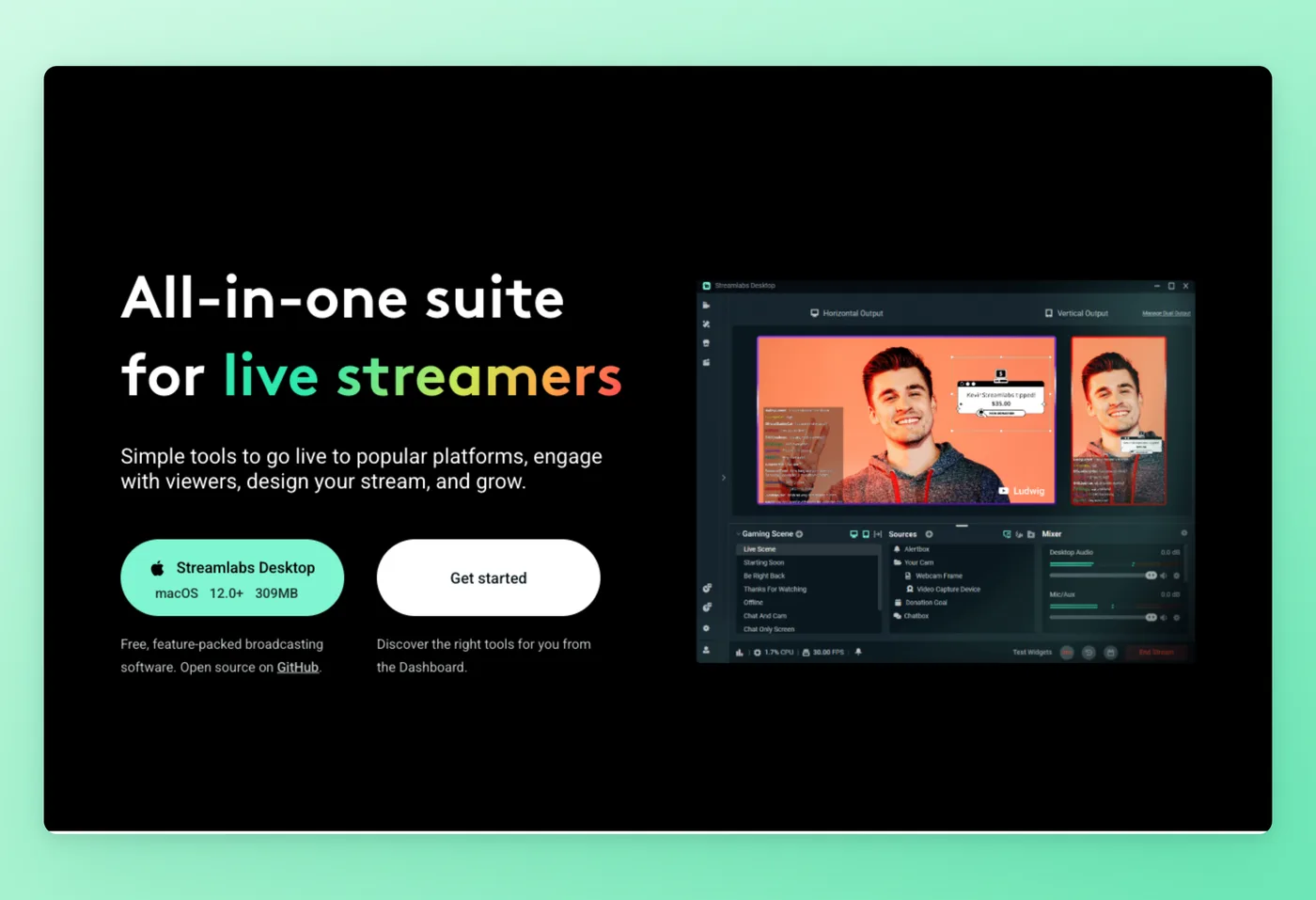
Streamlabs funciona sobre el motor de OBS, pertenece a Logitech y reúne alertas, más de 1,000 temas de superposición, widgets, Cloudbot y propinas en una sola descarga. Los recién llegados obtienen un equipo de transmisión limpio sin tener que conectar cada pieza manualmente.
Funciones clave
- Paquete de una sola descarga: alertas, superposiciones, temas y chat llegan en un solo paquete, lo que pone a un streamer novato al aire rápidamente.
- Mercado de superposiciones y temas: un catálogo incluido de más de 1,000 temas agrega identidad de marca sin recurrir a herramientas externas.
- Cloudbot y widgets: moderación, propinas y widgets de merchandising vienen integrados.
- Motor basado en OBS: el modelo de captura subyacente refleja el de OBS, así que el conocimiento previo se traslada directamente.
Puntos fuertes
- Configuración amigable para principiantes que agrupa las piezas que el OBS estándar deja sueltas.
- Una interfaz más pulida que la de OBS de fábrica.
Limitaciones
- La facturación de Streamlabs Prime genera muchas quejas: suscripción automática al recibir una donación, condiciones difíciles de cancelar y cargos anuales sorpresa que muchos usuarios califican de estafa.
- El fork basado en Electron consume más recursos que OBS. Los usuarios lo describen como una versión más pesada y "sin optimizar".
- Solo Windows 10+ y macOS 12+, sin Linux.
Precios
- Nivel gratuito: Sí, nivel base con algo de identidad visual de Streamlabs.
- Planes pagos: Ultra desde $27/mes o $189/año (unos $15.75/mes). Sin prueba gratuita independiente.
Calificado 4.8/5 en Capterra (174 reseñas) · 5.0/5 en Product Hunt (2 reseñas) · 4.2/5 en Software Advice (53 reseñas) · 4.0/5 en GetApp (53 reseñas) · 1.6/5 en Trustpilot (~1,000 reseñas)
"Streamlabs es la plataforma que recomendaría a cualquiera para transmitir contenido a una o varias plataformas, por su versatilidad y lo fácil que es transmitir en vivo dejando que la plataforma ajuste todos los aspectos técnicos con solo un botón." Capterra
Ideal para
Streamers nuevos que quieren alertas, superposiciones y herramientas de chat en un solo instalador basado en OBS, sin configuración manual.
Sitio web oficial: streamlabs.com
Cómo se compara con OBS
Al integrar alertas, superposiciones y temas en una sola configuración, Streamlabs elimina la fricción de transmitir en vivo frente a OBS estándar. Lo que se sacrifica es margen de recursos y tranquilidad en la facturación: este fork corre más pesado, y la suscripción Prime tiene un historial bien documentado de problemas. Tras toparse con esos inconvenientes, bastante gente regresa a OBS puro más StreamElements. Elige Streamlabs cuando la comodidad del paquete valga la carga adicional; si buscas la ruta gratuita más liviana y sin exposición a la facturación, quédate en OBS puro.
Precios verificados en junio de 2026.
XSplit toma el camino opuesto: pagar por un estudio más pulido con IA integrada.
XSplit Broadcaster: un estudio de transmisión para Windows pulido y equipado con IA
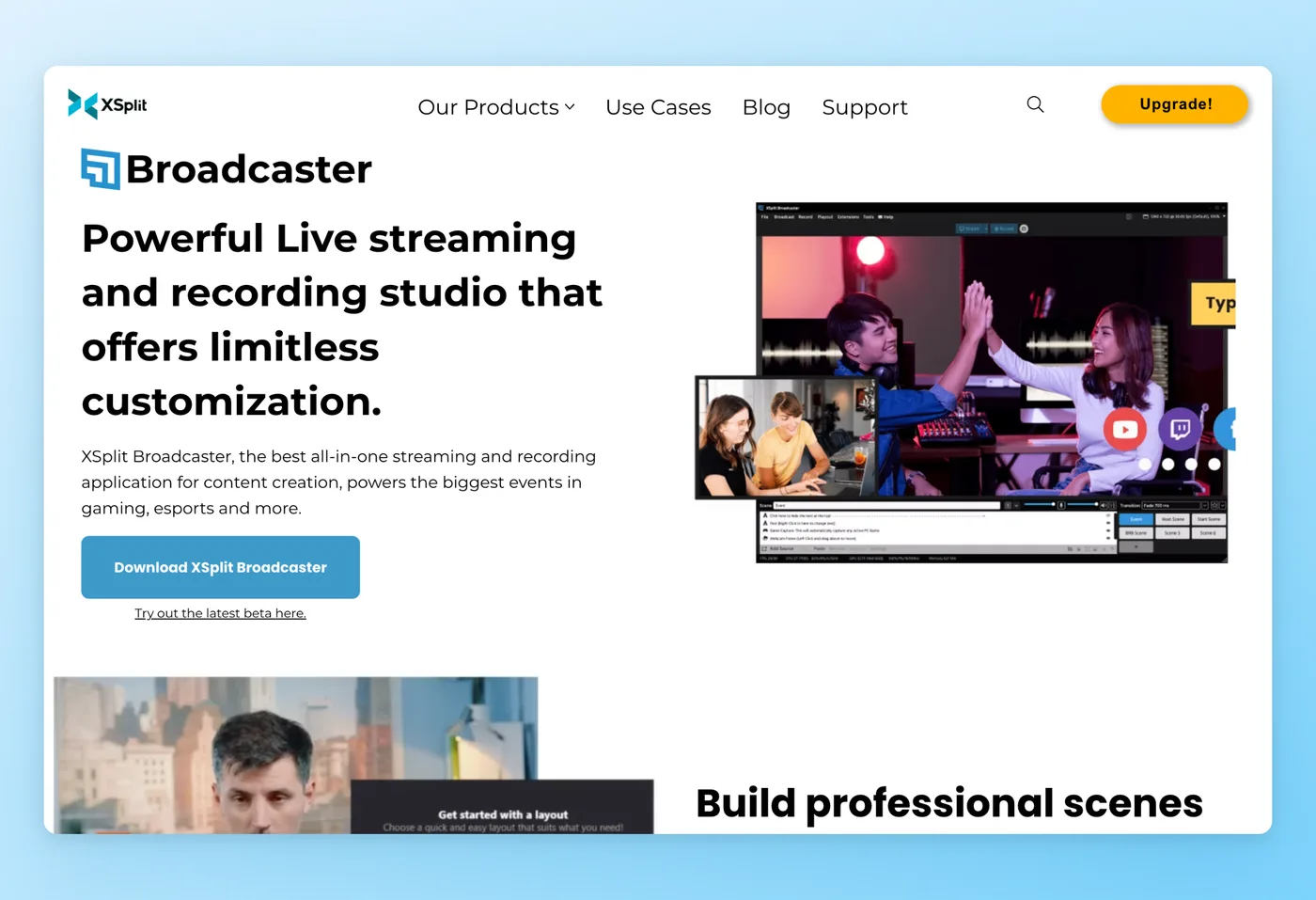
Pensado para streamers de Windows que buscan una opción pulida y con buen soporte, XSplit Broadcaster suma eliminación de fondo con IA, subtítulos en vivo con IA, claridad de voz con IA y subtitulado en vivo sobre un sistema de escenas competente.
Funciones clave
- Kit de IA nativo: eliminación de fondo, subtítulos en vivo, claridad de voz y subtítulos en tiempo real funcionan desde el primer momento, sin plugins.
- Sistema sólido de escenas y disposición: las integraciones cubren Twitch, YouTube, Facebook, Elgato y Restream.
- Extras de producción pulidos: pizarra, transformaciones 3D, bordes por fuente y tercios inferiores que OBS no trae de serie.
- Incorporación rápida: según los usuarios, logran una transmisión profesional en menos de un día.
Puntos fuertes
- Configuración amigable para principiantes que alcanza calidad de transmisión profesional rápidamente.
- Extras pulidos y funciones de IA que OBS no incluye de forma nativa.
Limitaciones
- Los usuarios lo describen repetidamente como "demasiado parecido a OBS, que es gratis", lo que hace difícil justificar el nivel de pago.
- Algunos usuarios lo ven estancado y migran a OBS, Streamlabs o StreamElements.
- Fricción de suscripción y licencias, además de exceso de funciones.
Precios
- Nivel gratuito: Sí, con marca de agua por encima de 720p/30fps y un límite de 4 escenas.
- Planes pagos: Premium alrededor de $15/mes (unos $60/año, aproximadamente $230 de por vida). Se anuncia una prueba de ~14 días sin confirmar. Enfocado en Windows, con VCam sumando compatibilidad con Mac.
Calificado 4.5/5 en Trustpilot (102 reseñas) · 4.1/5 en GetApp (57 reseñas) · 4.1/5 en Software Advice (57 reseñas) · 3.9/5 en G2 (23 reseñas)
"El broadcaster tiene todas estas herramientas, plugins, fuentes y salidas, así que puedes tener una sesión de transmisión limpia, profesional y de alto rendimiento. Se integra con Youtube, Twitch, Spotify, Facebook, Elgato, Restream, Livestream, Streamshark y muchos más." G2
Ideal para
Streamers de Windows que valoran los subtítulos con IA integrados y la eliminación de fondo, y no les importa pagar por una configuración de producción más refinada que la de OBS.
Sitio web oficial: xsplit.com
Cómo se compara con OBS
Frente a OBS, XSplit te entrega un entorno de producción más pulido con subtítulos de IA y eliminación de fondo ya integrados. Donde flaquea es en el costo. Un reseñador de G2, el CEO de una pequeña empresa, Rogelio A., lo resumió así: "La versión de pago se parece demasiado a OBS, que es gratis." Estás pagando por capacidades que OBS ofrece sin costo, y una parte de los usuarios se pregunta si el desarrollo de XSplit se ha frenado. Opta por él si los extras de IA te importan; de lo contrario, OBS cubre el mismo terreno sin la cuota recurrente.
Precios verificados en junio de 2026.
StreamYard evita instalar cualquier cosa al vivir dentro de tu navegador.
StreamYard, transmite en vivo desde una pestaña del navegador, sin descargas
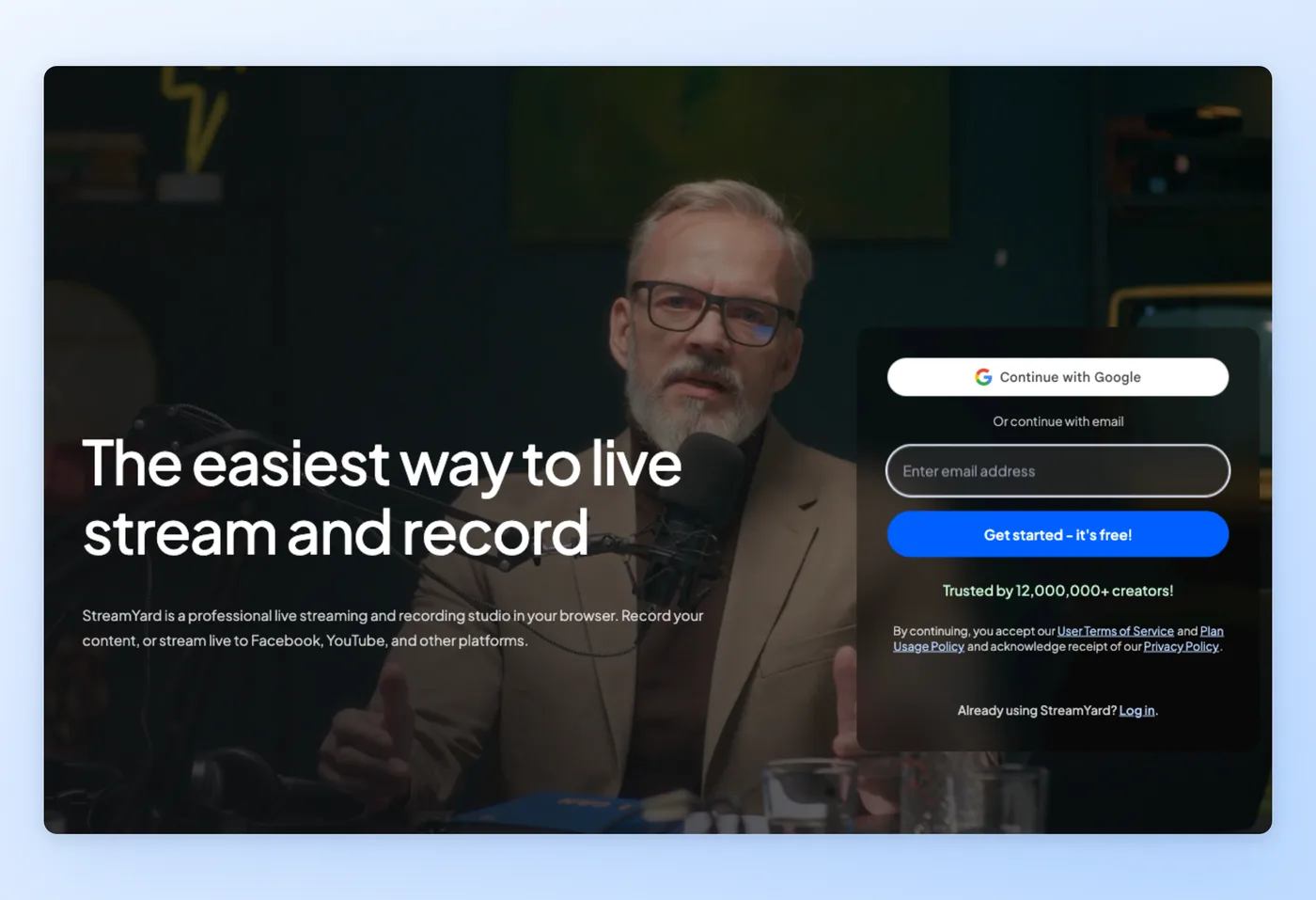
Todo ocurre dentro de una pestaña del navegador, lo que significa cero descargas y nada que configurar. StreamYard envía una sola transmisión a entre 3 y 8 plataformas a la vez, y trae invitados a través de un enlace en el que solo hacen clic, un giro marcado respecto al equipo local que OBS espera que armes.
Funciones clave
- Nada que instalar: el estudio completo carga en una pestaña del navegador sin importar el sistema operativo.
- Simulcast sencillo: transmite simultáneamente a YouTube, LinkedIn y Facebook.
- Invitaciones de invitados sin fricción: hasta 6 invitados en cámara se unen desde un enlace, sin instalar nada de su lado.
- Identidad de marca lista para usar: superposiciones, logos y destacado de comentarios funcionan sin configuración.
Puntos fuertes
- La curva de entrada más suave para transmitir en vivo para personas sin conocimientos técnicos.
- Transmisiones confiables con múltiples invitados e invitaciones por enlace.
Limitaciones
- Congelamientos intermitentes de video y cámara web en las grabaciones, concentrados a mediados de 2025 sin solución clara.
- Se percibe como caro frente al OBS gratuito, además de cierres del navegador al compartir pantalla y rarezas de audio.
- Menos opciones de disposición que OBS, además de interrogantes persistentes sobre su rumbo desde que Bending Spoons lo compró en 2024.
Precios
- Nivel gratuito: Sí. Incluye el logo de StreamYard, permite un solo puesto, limita la grabación local a 2 horas al mes y tope de 6 invitados en pantalla.
- Planes pagos: El nivel Core cuesta unos $36 al mes con facturación anual y cerca de $45 mes a mes; Advanced ronda los $69 anuales y unos $89 mensuales. Una prueba de una semana cubre los planes pagos. Como los niveles Free, Core y Advanced son de un solo usuario, cualquier equipo debe subir al plan Business, cuyo precio se cotiza a pedido.
Calificado 4.8/5 en G2 (~299 reseñas) · 4.5/5 en Capterra (108 reseñas) · 5.0/5 en Product Hunt (3 reseñas) · 4.5/5 en GetApp (108 reseñas) · 4.5/5 en Software Advice (108 reseñas) · 4.2/5 en Trustpilot (481 reseñas) · 4.8/5 en SourceForge (73 reseñas)
"Conduzco un programa de entrevistas y hace poco probé StreamYard después de usar otra aplicación de transmisión durante casi dos años. Es fácil de usar. Lo mejor es la facilidad para reproducir el video de mi marca antes de mis entrevistas." SourceForge
Ideal para
Presentadores no técnicos y creadores de podcasts que quieren transmitir con varios invitados desde un navegador sin instalar nada.
Sitio web oficial: streamyard.com
Cómo se compara con OBS
Al vivir en el navegador, StreamYard elimina el paso de descarga y configuración que exige OBS, y maneja limpiamente las transmisiones con varios invitados a través de enlaces compartidos. La otra cara: depende de la nube, no es gratis como OBS, y un error de congelamiento en la grabación ha afectado a algunos usuarios. Apóyate en StreamYard para programas con invitados que necesitas tener funcionando con una configuración mínima; conserva OBS cuando el control sin conexión, la captura gratuita y el ajuste fino de la disposición importen más.
Precios verificados en junio de 2026.
Bandicam nos lleva al carril de grabación, diseñado para capturas de bajo consumo en Windows.
Bandicam, el grabador de Windows de bajo consumo para una máquina poco potente
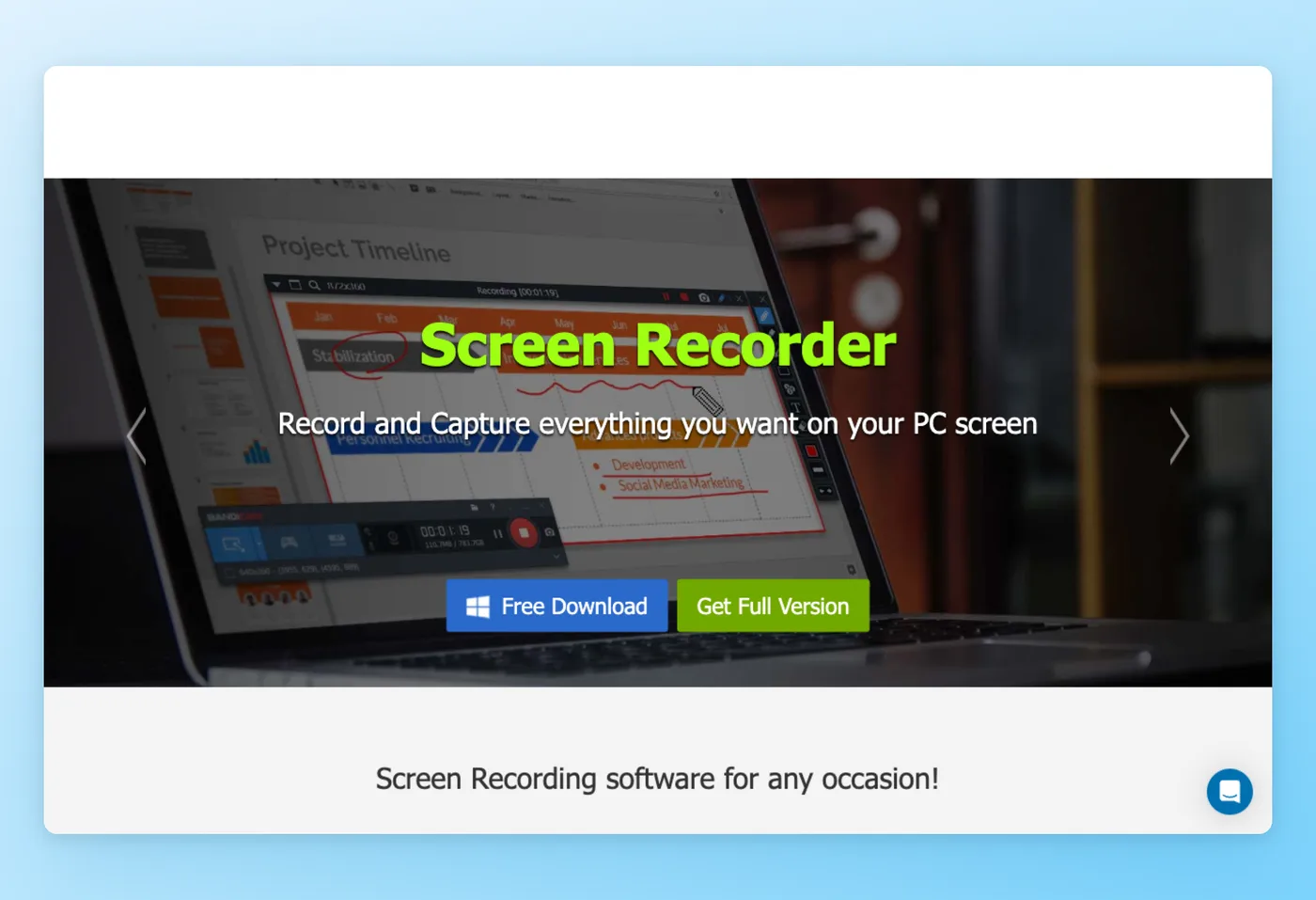
Bandicam es un grabador de pantalla y videojuegos de alta compresión para Windows, con una edición independiente para Mac vendida por separado, y está pensado para quienes quieren mantener bajo el consumo del sistema. Su modo de captura de juegos llega a 4K con tasas de fotogramas de hasta 480, razón por la cual tantos usuarios de Windows lo eligen para grabar tutoriales y clips.
Funciones clave
- Captura de bajo consumo: promociona menores exigencias de CPU y GPU que OBS, su principal atractivo para quien busca una herramienta más liviana.
- Modo de juego de alta tasa de fotogramas: un modo de captura de juegos diseñado a medida alcanza 4K y 480 fotogramas por segundo.
- Compresión sólida: los archivos de salida se mantienen pequeños y bien comprimidos.
- Configuración simple: más fácil de poner a grabar que la configuración de escenas de OBS.
Puntos fuertes
- Ligero en recursos y sencillo de operar, una opción razonable para un equipo antiguo o de gama baja.
- Salida compacta y bien comprimida, junto con un modo de captura de juegos confiable.
Limitaciones
- La versión gratuita limita los clips a 10 minutos y les estampa una marca de agua de www.BANDICAM.com.
- Construido primero para Windows, pasó años sin una app nativa para Mac y tiene una interfaz anticuada, descrita como "perezosa y fea".
- Algunos usuarios reportan que "consume muchísimo rendimiento" y causa tirones en juegos, lo que contradice la promesa de ligereza, así que pruébalo bajo carga primero.
Precios
- Nivel gratuito: Sí, limitado a 10 minutos por clip con marca de agua.
- Planes pagos: Personal $33.26/año o $53.90 pago único perpetuo (1 PC); Business $49.46/año. Licencia por PC. Existe una versión paga separada de Bandicam para Mac que requiere macOS 13+.
Calificado 4.4/5 en G2 (42 reseñas) · 4.4/5 en GetApp (126 reseñas) · 4.4/5 en Software Advice (126 reseñas) · 4.2/5 en Trustpilot (169 reseñas) · 5.0/5 en SourceForge (3 reseñas)
"Bandicam Screen Recorder es mucho más agradable de usar para mis necesidades de entrevistas con clientes que Screenflow. Es ligero, así que no ralentiza tu PC, y tiene un montón de opciones de reducción de tamaño de archivo para que no tengas que lidiar con archivos enormes." Software Advice
Ideal para
Usuarios de Windows que graban tutoriales o clips de juegos en una PC modesta y quieren un grabador simple en lugar de una consola de transmisión.
Sitio web oficial: bandicam.com
Cómo se compara con OBS
Para tutoriales y clips de juegos en una máquina donde OBS se siente lento, Bandicam es un grabador de Windows sencillo y liviano. Tres advertencias importan: solo graba, sin transmisión ni soporte de escenas; la versión gratuita corta los clips a 10 minutos y los marca; y la promesa de bajo consumo puede fallar cuando el sistema está bajo presión real. Elige Bandicam para captura local rápida en Windows; quédate con OBS cuando también necesites transmitir o grabar entre plataformas.
Precios verificados en junio de 2026.
Camtasia suma la etapa de edición que grabadores como Bandicam omiten.
Camtasia, captura y pule un tutorial dentro de un solo programa
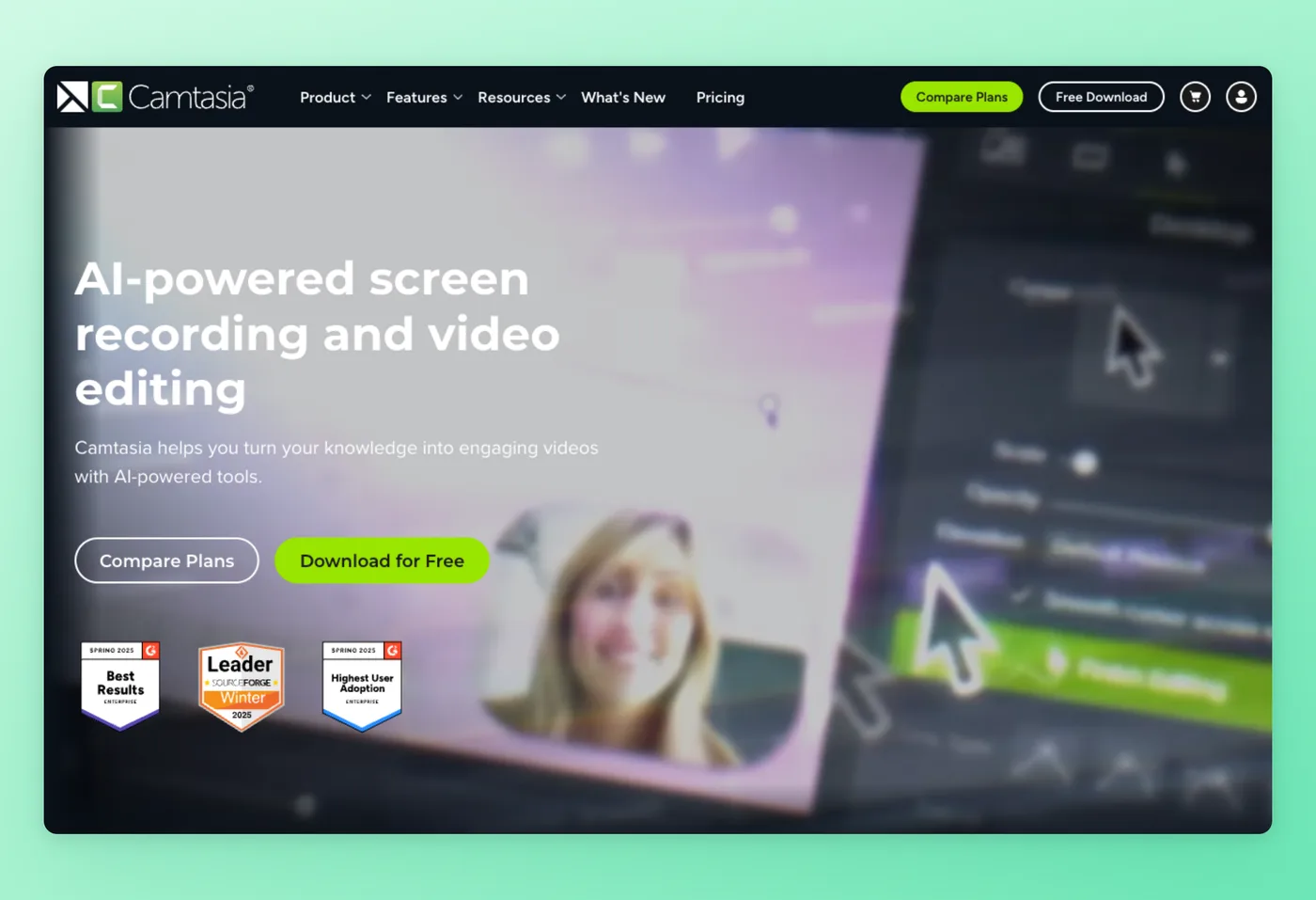
Camtasia, de TechSmith, une un grabador de pantalla de escritorio con un editor de línea de tiempo multipista, encargándose del trabajo posterior a la grabación que OBS deja en tus manos. La generación de guiones, voces y avatares con IA, los subtítulos automáticos, la traducción y la eliminación de muletillas están dirigidos a educadores, capacitadores y especialistas en marketing que crean tutoriales pulidos.
Funciones clave
- Captura y edición juntas: grabación y línea de tiempo multipista comparten un mismo programa, así que grabas y terminas el video en el mismo lugar.
- Asistentes de IA: genera guiones, voces y avatares, además de subtítulos automáticos y traducción.
- Limpieza de muletillas: elimina automáticamente los "eh" y "um" de tu narración.
- Funciona en ambos escritorios: disponible tanto para Windows como para macOS.
Puntos fuertes
- El camino más rápido de la idea al video terminado para usuarios no expertos.
- Un flujo de trabajo sólido de grabación y edición todo en uno, con buena calidad de salida.
Limitaciones
- El cambio a solo suscripción desde el otoño de 2024 es la principal queja: las versiones de 2025 en adelante dejan de funcionar si dejas de pagar, y muchos usuarios se quedan con versiones perpetuas antiguas (de 2019 a 2024).
- El precio se percibe elevado "para ser un grabador de pantalla".
- La edición puede sentirse lenta incluso en hardware capaz.
Precios
- Nivel gratuito: No, la salida gratuita de escritorio lleva marca de agua; hay disponible una prueba gratuita de 30 días.
- Planes pagos: Starter $39/año; Essentials $179.88/año; Create $249/año; Pro $599/año. Solo suscripción desde el otoño de 2024, sin licencia perpetua. Windows y Mac.
Calificado 4.6/5 en G2 (1,715 reseñas) · 4.5/5 en GetApp (452 reseñas) · 4.5/5 en Software Advice (452 reseñas) · 4.7/5 en SourceForge (40 reseñas) · 4.4/5 en Product Hunt (8 reseñas)
"Sigo creyendo que Camtasia es probablemente la forma más rápida de pasar de la 'idea' al 'video', sin duda es la manera que a los usuarios no expertos les resultará más intuitiva. Esa facilidad de uso no sacrifica la precisión, y los usuarios experimentados encontrarán fácil conseguir exactamente lo que buscan." G2
Ideal para
Educadores y especialistas en marketing que quieren grabar y editar un tutorial pulido en una sola aplicación sin aprender un editor aparte.
Sitio web oficial: techsmith.com
Cómo se compara con OBS
Donde OBS se detiene en la grabación, Camtasia continúa, capturando y editando un tutorial terminado en un solo lugar con ayuda de IA en el camino. Esa comodidad funciona con una suscripción anual de pago, la salida gratuita lleva marca de agua, y el paso a solo suscripción ha molestado a usuarios que antes poseían licencias perpetuas. Elige Camtasia cuando quieras todo el proceso del tutorial en una sola herramienta; quédate en OBS si la captura gratuita es todo lo que necesitas y tu edición ocurre en otro lugar.
Precios verificados en junio de 2026.
Para streamers de Mac, Ecamm Live es la opción refinada.
Ecamm Live: la opción refinada para Mac al transmitir en vivo
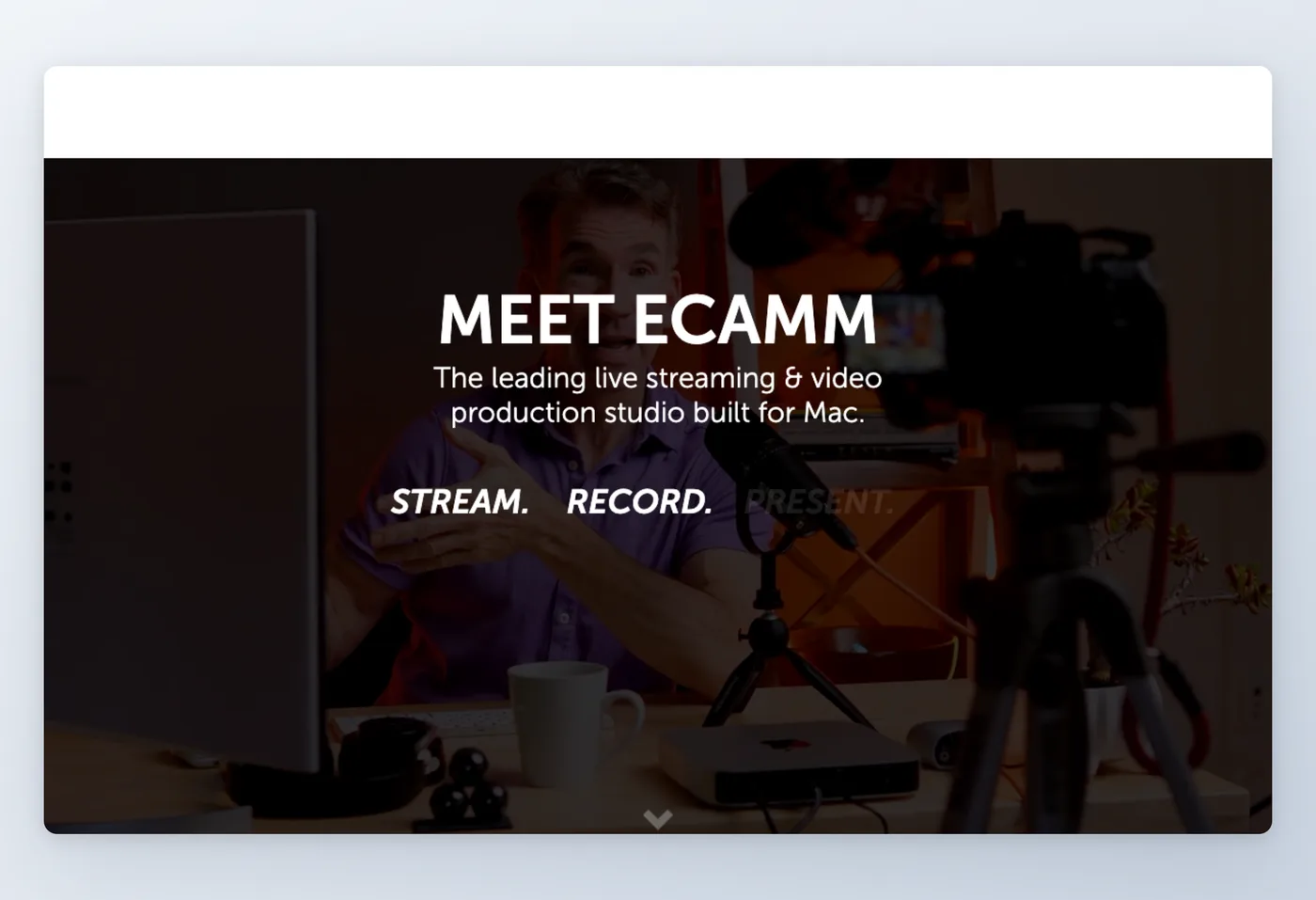
Ecamm Live es un estudio exclusivo para Mac que combina transmisión en vivo y producción de video, enviando una sola transmisión a hasta 10 destinos mientras suma pantalla verde, cambio entre múltiples cámaras, superposiciones e integración con Zoom. Entre los usuarios de Mac, la frase habitual es "lucha con OBS o paga por Ecamm".
Funciones clave
- Construido para macOS: transmisión de calidad profesional diseñada específicamente para Mac, y el líder indiscutido ahí.
- Alcance de simulcast: envía una transmisión a hasta 10 plataformas simultáneamente.
- Kit de producción: pantalla verde, cambio entre múltiples cámaras, superposiciones e integración con Zoom.
- Soporte de ecosistema: funciona con Stream Deck y Companion, escenas y una cámara virtual.
Puntos fuertes
- Calidad de transmisión pulida y profesional desde el primer momento.
- Más fácil que OBS en Mac, con un ecosistema nativo de Mac sólido.
Limitaciones
- Solo Mac y precio elevado, con prueba pero sin nivel gratuito, lo que se percibe como caro frente al OBS gratuito.
- Patrones de facturación cuestionables: no hay autogestión para bajar de plan, hay que escribir a soporte, y un reseñador de G2 lo calificó de "abiertamente poco ético".
- Regresiones de estabilidad tras actualizaciones de macOS, incluido comportamiento de cámara con tirones o inestable después de macOS 26.
Precios
- Nivel gratuito: No, solo prueba de 14 días.
- Planes pagos: Standard alrededor de $16/mes; Pro alrededor de $32/mes. Solo Mac (macOS 11.2+). 4K, cámara/micrófono virtual, NDI e integración con Zoom quedan reservados para Pro. Ventana de reembolso de 14 días.
Calificado 4.8/5 en GetApp (174 reseñas) · 4.8/5 en Software Advice (174 reseñas) · 2.6/5 en Trustpilot (8 reseñas)
"Cambiamos a Ecamm después de dejar GotoWebinar para ofrecer seminarios web a nivel global. El software en macOS es muy pulido y ofrece muchos controles." Trustpilot
Ideal para
Creadores y presentadores basados en Mac que buscan un estudio refinado con cambio entre varias cámaras, dispuestos a pagar para evitar configurar OBS en macOS.
Sitio web oficial: ecamm.com
Cómo se compara con OBS
En Mac, Ecamm te da un estudio refinado y de baja fricción con cambio de cámaras y controles de producción ordenados. Las desventajas: no existe nivel gratuito, nunca sale de macOS, y forzar la baja de plan por correo a soporte frustra a los usuarios. Elige Ecamm cuando transmitas desde un Mac y te importe más el pulido que el costo; quédate en OBS si quieres una herramienta gratuita y multiplataforma y puedes lidiar con la configuración.
Precios verificados en junio de 2026.
Movavi mantiene la captura sencilla en cualquier computadora.
Movavi: grabación simple y edición ligera para cualquier PC
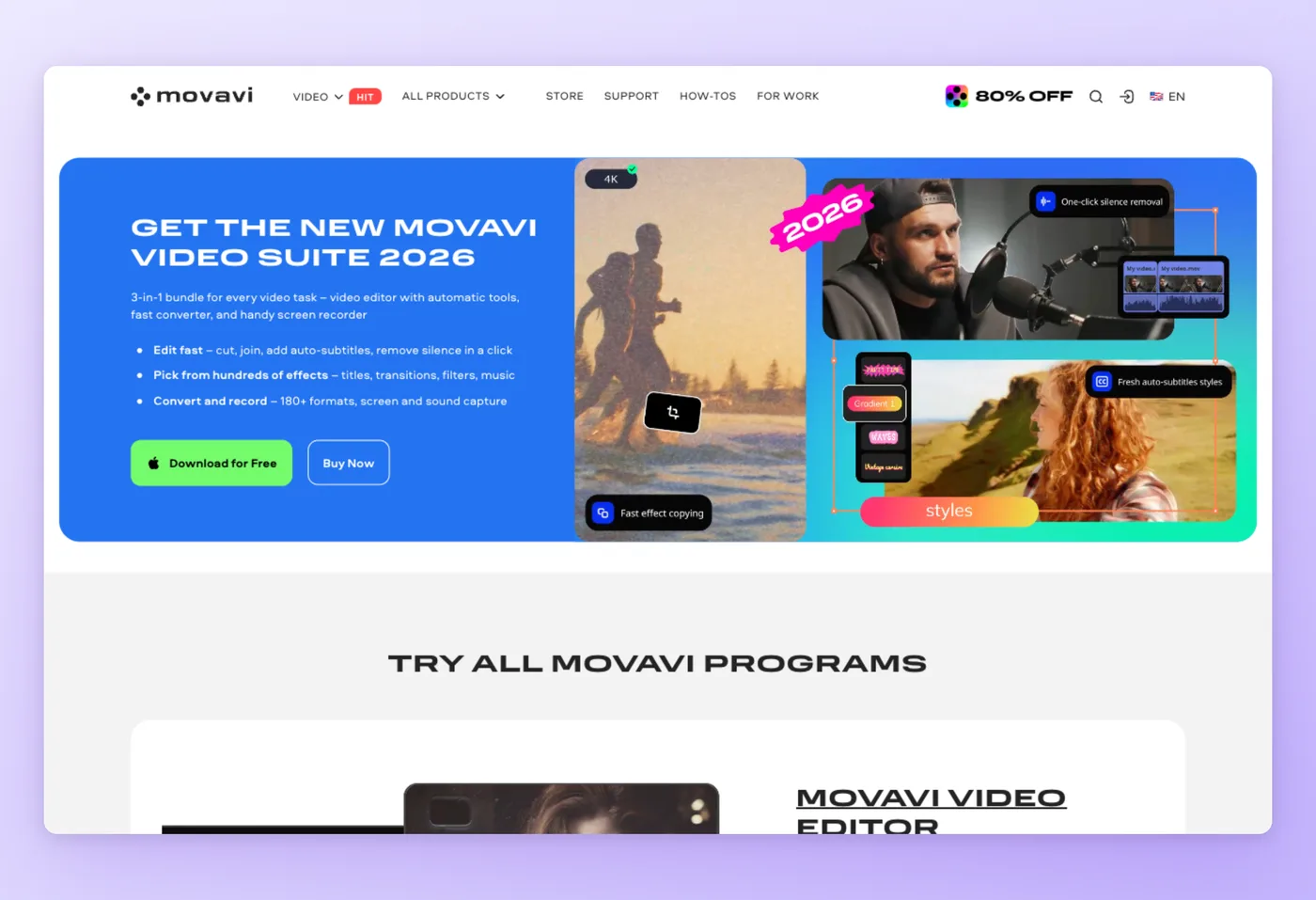
Movavi es un paquete de medios para consumidores en Windows y Mac que incluye un grabador de pantalla junto con un editor de video integrado. La captura maneja 4K, superposición de cámara web, programación y grabación de reuniones, con una capa de edición ligera con IA, y todo el conjunto apunta a novatos y creadores aficionados.
Funciones clave
- Captura de pantalla sencilla: grabación en 4K, superposición de cámara web, programador y captura de reuniones sin la configuración de OBS.
- Editor integrado: el Screen Recorder viene con Movavi Video Editor para cortes rápidos.
- Edición ligera con IA: subtítulos automáticos más eliminación de ruido y silencios.
- Amplio soporte de formatos: cobertura extensa de importación y exportación para flujos de trabajo casuales.
Puntos fuertes
- Una herramienta directa de grabación y edición ligera todo en uno para cualquier PC.
- Comodidades de IA como subtítulos automáticos y eliminación de silencios que los principiantes agradecen.
Limitaciones
- Las quejas de facturación generan una cola pesada de reseñas de una estrella en Trustpilot: cargos sorpresa y ventas adicionales.
- Una prueba de 7 días con límite de tiempo y marca de agua, y no puede capturar transmisiones protegidas por DRM.
- No recomendado para grabar juegos (a los usuarios se los redirige a la herramienta separada Gecata), sin transmisión ni consola de escenas.
Precios
- Nivel gratuito: No, solo prueba de 7 días con marca de agua.
- Planes pagos: alrededor de £16.95/mes con IVA incluido en suscripción anual; los niveles exactos en USD no están disponibles porque las páginas de compra devuelven error 404. Windows y Mac.
Calificado 4.8/5 en Capterra (1,135 reseñas) · 4.8/5 en GetApp (1,135 reseñas) · 3.6/5 en Trustpilot (22,002 reseñas)
La división de calificaciones cuenta dos historias: Capterra refleja una experiencia de producto muy positiva, mientras que Trustpilot arrastra una cola pesada de una estrella centrada en la empresa y la facturación. Lee ambas antes de comprar.
"Me permite crear videos de aspecto profesional rápidamente sin necesitar habilidades avanzadas de edición. La interfaz de arrastrar y soltar, los efectos integrados y las opciones de exportación rápida ayudan a ahorrar tiempo y mejorar la productividad." Capterra
Ideal para
Novatos y aficionados que buscan capturar y hacer ediciones ligeras en cualquier computadora sin adoptar OBS ni un editor completo.
Sitio web oficial: movavi.com
Cómo se compara con OBS
Movavi es una herramienta accesible de grabación y edición que funciona en cualquier computadora y exige mucho menos que OBS. Las contrapartidas: cuesta dinero, la prueba lleva marca de agua, no hay transmisión, y su facturación acumula bastantes quejas. Elige Movavi para captura rápida y casual con algo de edición; quédate en OBS cuando necesites transmisión, escenas o algo que no cueste nada.
Precios verificados en junio de 2026.
Hinto AI se encarga del paso que ninguna de las herramientas anteriores toca.
Hinto AI, convierte la grabación en documentación
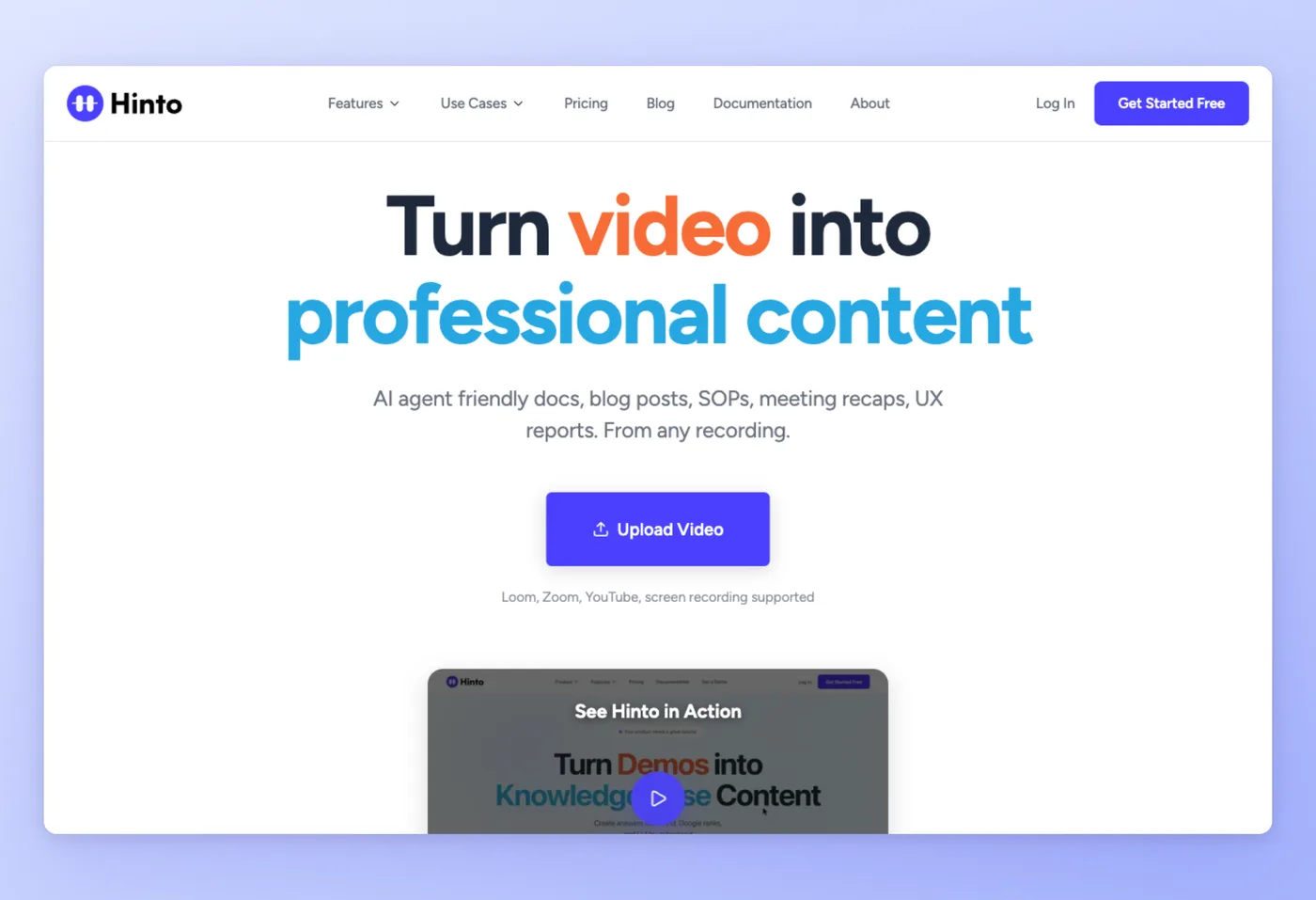
Todas las demás herramientas de esta guía se detienen en un archivo de video. Hinto AI retoma justo donde ellas se detienen: convierte cualquier grabación de pantalla, incluido el material de OBS, Loom, Zoom, YouTube o subidas locales, en guías paso a paso estructuradas e ilustradas con capturas de pantalla, SOP y centros de ayuda. AI Action Detection extrae automáticamente las capturas de pantalla y los pasos escritos por ti.
Funciones clave
- Acepta cualquier fuente de video: grabador de pantalla integrado más subidas de MP4, MOV, WebM, Loom, Zoom o YouTube, así que el material existente de OBS funciona.
- Generación de base de conocimientos: un video largo se convierte en un índice completo con múltiples artículos organizados.
- Plantillas: Centro de ayuda, notas de lanzamiento de novedades, SOP, análisis de investigación de usuarios y resúmenes de demostraciones de sprint.
- Editor de imágenes integrado en la app: recorta, encuadra, enfoca o difumina información sensible en cada captura de pantalla.
- Hosting con un clic y resultado listo para IA: dominio personalizado con SSL, además de exportación de llms.txt y llms-full.txt para agentes de IA, en más de 50 idiomas.
Puntos fuertes
- Elimina por completo la redacción manual: sube el material de OBS y obtén una guía paso a paso con capturas de pantalla.
- Edición para difuminar información sensible y hosting con un clic en un dominio personalizado.
Limitaciones
- Un sistema de créditos de generación mensual en lugar de uso ilimitado.
- Límites de duración máxima de video según el plan (20/30/120 minutos).
- La generación multilingüe está reservada al nivel más alto, y la facturación es solo mensual.
Precios
- Nivel gratuito: Sí, 20 generaciones, 1 proyecto y un límite de video de 20 minutos.
- Planes pagos: Small Team $15/mes (30 generaciones/mes, dominio personalizado); Growth $99/mes; All-Inclusive $499/mes (multilingüe). App de navegador y web más una extensión de Chrome.
Calificaciones: aún no disponibles en G2/Capterra.
Ideal para
Equipos de soporte, operaciones y producto que graban procesos y quieren que la grabación se convierta en una guía escrita e ilustrada con capturas de pantalla, un SOP o un centro de ayuda.
Sitio web oficial: https://hintoai.com/
Cómo se compara con OBS
Hinto AI se encarga del paso que OBS deja fuera: convertir la grabación en documentación escrita e ilustrada con capturas de pantalla. No compite con OBS ni en fidelidad de captura ni en transmisión, porque no hace ninguna de las dos. Usa OBS para capturar el material de alta fidelidad, y luego sube ese material a Hinto AI para generar la guía. Las dos herramientas funcionan juntas: captura en OBS, documenta en Hinto.
Precios verificados en junio de 2026.
Sube una grabación de OBS y obtén una guía paso a paso con capturas de pantalla en un solo paso, en el nivel gratuito.
Empezar gratisHinto AI vs OBS: dónde gana cada uno
OBS y Hinto AI resuelven problemas distintos. OBS domina la captura, la transmisión, el control gratuito y la alta fidelidad. Hinto domina el paso posterior a la captura, la documentación, que OBS deja en tus manos. La tabla de abajo muestra dónde encaja cada uno.
| Categoría | OBS gana cuando | Hinto AI gana cuando |
|---|---|---|
| Transmisión en vivo | Transmites a Twitch o YouTube con escenas, fuentes y codificadores | No aplica, Hinto no transmite |
| Fidelidad de captura | Necesitas captura de alta tasa de fotogramas, alto bitrate y sin marca de agua | Una captura de pantalla básica basta para documentar los pasos |
| Costo | Quieres $0, para siempre, código abierto | Quieres un nivel gratuito (20 generaciones) y luego $15/mes para la capa de documentación |
| Control | Quieres configurar cada escena, fuente y filtro de audio a mano | Quieres que la herramienta extraiga los pasos y las capturas de pantalla por su cuenta |
| Después de la captura | No aplica, OBS se detiene en un archivo de video local | Necesitas que la grabación se convierta en una guía escrita e ilustrada con capturas de pantalla, un SOP o un centro de ayuda |
| Formatos de salida | Video sin procesar (MP4/MOV) | Documentación estructurada de varios artículos, alojada en un dominio personalizado, con llms.txt para agentes de IA |
| Idiomas | No aplica | Genera documentación en más de 50 idiomas a partir de una sola grabación |
Las dos herramientas encajan en lugar de competir. Captura y transmite con OBS, y luego lleva el material a Hinto cuando tenga que convertirse en una guía escrita.
Sáltate la redacción después de grabar
Conserva OBS para capturar, y deja que Hinto AI construya el SOP o el artículo de ayuda a partir del material automáticamente.
Lo que realmente preocupa a los usuarios de OBS
Estas inquietudes aparecen repetidamente en los foros de OBS y en los hilos de reseñas de productos en G2, Capterra y Trustpilot.
| Preocupación | Por qué importa | Mejor dirección |
|---|---|---|
| OBS se traba y se atrasa en mi máquina débil | Una queja que sigue apareciendo en los foros de OBS de personas con equipos poco potentes que buscan herramientas sin tirones | Bandicam (ligero) o Movavi para grabación simple; prueba tú mismo la promesa de Bandicam, ya que algunos reportan tirones bajo carga |
| Configurar OBS es demasiado complicado | Su curva de aprendizaje es la mayor fuente de fricción, y los elogios a la competencia casi siempre los presentan como más suaves de configurar | Streamlabs (empaquetado, basado en OBS); StreamYard (navegador, nada que instalar); Ecamm en Mac |
| Estoy pagando por algo que OBS hace gratis | Los reseñadores de XSplit, StreamYard y Ecamm sopesan el costo frente a los $0 de OBS | Conserva OBS para la transmisión principal; paga solo por una carencia específica (facilidad en Mac, Ecamm; invitados en el navegador, StreamYard) |
| Cuidado con la facturación | Streamlabs Prime, las ventas adicionales de Movavi, la baja de plan por correo de Ecamm y el bloqueo por suscripción de Camtasia generan quejas | Lee primero los términos de cancelación y reembolso; las licencias de pago único (Bandicam, XSplit de por vida) evitan la facturación recurrente |
| No pasa nada después de grabar | Todas las herramientas de transmisión y grabación de esta lista se detienen en un archivo de video | Hinto AI convierte la grabación en una guía escrita e ilustrada con capturas de pantalla o en un SOP |
Las quejas de facturación y rendimiento se remontan al historial de reseñas de cada herramienta, así que revisa la fuente original antes de decidirte. La última preocupación es la única que ningún grabador resuelve: una vez que el video existe, Hinto AI es la herramienta que lo convierte en documentación.
Elegir un reemplazo de OBS: ajusta la herramienta a tu carril
Empieza nombrando tu carril: ¿transmites, grabas o documentas? Con eso resuelto, las opciones descritas arriba encajan rápidamente y la lista corta se reduce sola.
Marco de decisión
- Streamers que buscan menos complicaciones: Streamlabs (gratis, basado en OBS) empaqueta alertas y superposiciones juntas; StreamYard carga en un navegador sin nada que instalar.
- Usuarios de Mac que buscan pulido: Ecamm Live es el estudio de transmisión nativo de macOS, sin luchas de configuración de por medio.
- Windows o una máquina débil, solo para grabar: Bandicam es la opción liviana; Movavi suma edición básica para aficionados.
- Capturar y editar un tutorial en un solo lugar: Camtasia combina grabación con una línea de tiempo multipista y asistentes de IA.
- Convertir una grabación en documentación escrita: Hinto AI convierte el material en una guía paso a paso completa con capturas de pantalla.
- Control gratuito total, y la configuración no te molesta: quédate en OBS, la opción sin costo para usuarios prácticos.
Sopesar OBS frente a Streamlabs es un buen primer corte para streamers, ya que Streamlabs se construye sobre el mismo motor pero empaqueta alertas y superposiciones de fábrica. Cada una de estas herramientas domina un carril, así que resiste la tentación de buscar una sola app que abarque los tres. Encárgale a un solo programa transmitir, grabar y documentar al mismo tiempo, y por lo general falla en alguno de los tres, razón por la cual ajustar la herramienta a la tarea da sus frutos. Cuando el trabajo consiste en convertir grabaciones en documentación estructurada, Hinto AI se encarga de esa etapa, mientras que OBS conserva su lugar como la opción gratuita y de control total para capturar y transmitir.
Preguntas frecuentes
¿Qué herramienta gratuita reemplaza mejor a OBS?
Nada supera a OBS en capacidad sin costo. Si quieres transmitir con menos complicaciones, Streamlabs ofrece un nivel gratuito sobre el motor de OBS. Para grabar sin pagar, la versión gratuita de Bandicam funciona dentro de un límite de 10 minutos y agrega marca de agua, mientras que el plan gratuito de navegador de StreamYard otorga 2 horas de grabación al mes bajo su logo.
¿Hay algo más ligero que OBS para una máquina débil?
Bandicam promociona exigencias modestas de CPU y GPU, y Movavi es fácil de ejecutar. También puedes ajustar OBS para hardware más antiguo, aunque un grabador dedicado suele correr más liviano. Pon a Bandicam a prueba con tu propia carga de trabajo primero, ya que se han reportado tirones.
¿Qué herramienta debería elegir un usuario de Mac en lugar de OBS?
En macOS, Ecamm Live lidera, un estudio de transmisión exclusivo para Mac con cambio entre varias cámaras. Si solo necesitas grabar en Mac, tanto Camtasia como Movavi también funcionan ahí.
¿Qué funciona bien en Windows en lugar de OBS?
Para grabar, Bandicam es la opción liviana para Windows. Para transmitir en vivo, las opciones líderes son Streamlabs (empaquetado, basado en OBS) y XSplit (orientado a Windows, con herramientas de IA integradas).
¿Qué opción es la más fácil de configurar?
StreamYard, que carga en un navegador sin instalación, exige la menor configuración de cualquier herramienta de transmisión. Streamlabs integra alertas y superposiciones en una sola descarga, ahorrándote la mayor parte del trabajo manual de escenas que exige OBS.
Entre las apps de transmisión al estilo OBS, ¿cuál es la más sencilla para empezar?
StreamYard se lleva el premio por empezar rápido, ya que corre en el navegador sin nada que descargar, y Streamlabs le sigue de cerca al empaquetar alertas y superposiciones sobre el motor de OBS. Ambas eliminan la configuración que puede hacer que las herramientas al estilo OBS resulten intimidantes para streamers primerizos.
¿Puede una grabación de OBS convertirse en documentación?
Sí. Sube el material de OBS a Hinto AI y produce una guía paso a paso con capturas de pantalla, extrayendo los pasos por ti automáticamente. No hace falta grabar de nuevo ni redactar la guía paso a paso tú mismo.
Veredicto final
Ninguna herramienta gana como el reemplazo universal de OBS; el cambio correcto depende del carril en el que estés. Cada opción de esta lista domina un solo carril, no el conjunto completo. OBS conserva su lugar como el estándar gratuito y de alto control para capturar y transmitir, y cualquiera que disfrute el control manual y tolere la configuración debería quedarse con él.
Cuando quieras transmitir con menos esfuerzo, Streamlabs y StreamYard van a la cabeza, y en Mac, Ecamm Live es el que hay que superar. Del lado de la grabación, Bandicam cubre la captura liviana en Windows, Camtasia combina grabación con edición, y Movavi mantiene las cosas fáciles en cualquier computadora. La división en tres, transmisión frente a grabación frente a documentación, es el lente que aclara la elección.
Cuando todo el propósito de una grabación es documentar un proceso, Hinto AI convierte ese material en una guía terminada y llena de capturas de pantalla en un solo paso. Captura con OBS, y luego redacta la guía en Hinto.
