
OBS-Alternativen 2026: 9 Tools, auf die sich ein Wechsel lohnt (kostenlos & kostenpflichtig)
Streaming ohne OBS-Fummelei: Streamlabs (kostenlos, basiert auf der OBS-Engine) oder StreamYard (läuft im Browser, keine Installation nötig)
Aufnahme auf einem schwächeren Windows-Rechner: Bandicam (geringer Ressourcenverbrauch, hohe Bildraten) oder Movavi (Aufnahme plus leichte Bearbeitung)
Aufnahme in eine schriftliche Anleitung oder SOP verwandeln: Hinto AI (Bildschirmaufnahmen werden zu Schritt-für-Schritt-Dokumentationen mit Screenshots)
Über OBS Studio streitet in den Grundlagen kaum jemand. Es kostet nichts, der Code ist offen, und bei Live-Übertragungen und scharfer Aufnahme lässt es sich kaum toppen. Mehr als 1.375 Plugins erweitern es, und der Download-Zähler hat die 41-Millionen-Marke überschritten. Warum sehen sich Nutzer dann trotzdem um? Zwei Knackpunkte: Das Einrichten von Szenen und Quellen braucht wirklich Zeit zum Erlernen, und die App zieht auf schwächeren Rechnern spürbar an.
Ein dritter Punkt hat nichts mit der Bedienbarkeit zu tun. OBS nimmt auf, und dort endet die Geschichte. Das Zuschneiden des Materials, das Verfassen der Anleitung, das Zusammenstellen der Dokumentation, all das landet weiterhin bei Ihnen. Um die Auswahl zu erleichtern, gliedert diese Anleitung jede Option in drei Spuren, Streaming, Aufnahme und Dokumentation, damit Sie sich direkt zum passenden Bereich durchklicken können. Acht Tools stehen hier neben OBS: Streamlabs, XSplit, StreamYard, Bandicam, Camtasia, Ecamm Live, Movavi und Hinto AI, jeweils mit Preisen und unterstützten Plattformen aufgeschlüsselt. Wer bei der Suche nach Programmen wie OBS in einem Dutzend nahezu identischer Optionen gelandet ist, findet in den folgenden Abschnitten eine Sortierung nach der Aufgabe, die eigentlich ansteht. Bevor man Software wie OBS vergleicht, hilft der Hinweis, dass OBS nichts kostet, jede kostenpflichtige Alternative sich also über gesparte Zeit oder Funktionen rechtfertigen muss, die OBS fehlen.
Wenn Einrichtungsaufwand und Lernkurve zum OBS-Wechsel drängen
Für viele Teams bleibt OBS die kluge Wahl. Die Aufnahme kommt sauber und ohne Wasserzeichen daher, kostenlos obendrein, jede Szene, Quelle und jeder Encoder liegt in Ihrer Hand, und dieselbe Version läuft unter Windows, Mac und Linux. Streaming mit mehreren Szenen kostet keinen Cent, und bei mehr als 1.375 Plugins (über 41 Mio. Downloads) findet sich für fast jede fehlende Funktion ein kostenloser Workaround. Arbeitsabläufe, auf die das zutrifft, brauchen selten einen Wechsel.
Dennoch treiben drei echte Frustpunkte Nutzer auf die Suche:
- Einstiegshürden: Szenen und Quellen zu verkabeln braucht Geduld beim Lernen, und "einfacher als OBS" taucht in fast jedem Konkurrenz-Testimonial auf.
- Belastung schwacher Hardware: Die OBS-Foren füllen sich mit Anfragen nach schlankeren Tools und ruckelfreien Optionen für schwächere Rechner. Ein zweckgebundener Recorder wie Bandicam wirbt mit geringerem Ressourcenverbrauch, wobei manche Nutzer unter Last von Rucklern berichten, also sollte man das selbst prüfen, bevor man sich darauf verlässt.
- Der Workflow endet bei der Datei: OBS hat keinen eingebauten Editor, und Sie bleiben mit einem Rohschnitt zurück.
Als Nächstes folgt eine Gegenüberstellung der kostenlosen Optionen und der Empfehlungen für schwächere Maschinen, damit Sie beide gemeinsam abwägen können.
Verwandeln Sie eine Bildschirmaufnahme automatisch in eine schriftliche Anleitung
Laden Sie bereits aufgenommenes OBS-Material hoch, und Hinto AI erstellt eine Schritt-für-Schritt-Dokumentation mit Screenshots, ganz ohne manuelles Schreiben.
Welche OBS-Alternative (Open Broadcaster Software) passt zu Ihnen?
Beantworten Sie die folgenden Fragen, um Ihre passende Option zu finden. Als PDF herunterladen, um es griffbereit zu haben.
OBS-Alternativen auf einen Blick
Die Tabelle unten stellt jede Option nach kostenloser Stufe, Einstiegspreis, Plattform und Einsatzzweck gegenüber. Wenn der Preis im Vordergrund steht, sind die kostenlosen Stufen von OBS selbst, Streamlabs und StreamYard die naheliegenden Kandidaten. Unter macOS führt Ecamm Live das Feld an, während Bandicam die schlankeste Wahl für Windows-Aufnahmen ist. Die ausführlichen Reviews folgen im Anschluss.
| Tool | Kostenlose Stufe | Startpreis | Plattform | Hauptzweck |
|---|---|---|---|---|
| OBS Studio | Vollständig kostenlos, ohne Limits oder Wasserzeichen | Kostenlos (Open Source) | Windows, macOS, Linux | Streaming & Aufnahme |
| Hinto AI | 20 Generierungen, 1 Projekt, kein Wasserzeichen | 15 $/Monat (Small Team) | Browser (Web) | Aufnahme → Doku & Content |
| Streamlabs | Kostenlose Desktop-App; Branding bei einigen Widgets | 27 $/Monat (Ultra), ~15,75 $/Monat jährlich | Windows, macOS | Streaming & Aufnahme |
| StreamYard | Logo auf Streams; 2 Std./Monat lokale Aufnahme | 35,99 $/Monat (jährliches Core) | Browser (Web) | Streaming & Aufnahme |
| XSplit | Broadcaster Free; Wasserzeichen oberhalb 720p/30fps | ~15 $/Monat (Premium), ~60 $/Jahr | Windows (teils Mac) | Streaming & Aufnahme |
| Camtasia | Nur 30-tägige kostenlose Testversion | Einmallizenz (auch jährliche Option) | Windows, macOS | Aufnahme & Schnitt |
| Bandicam | 10-Minuten-Aufnahmelimit, Wasserzeichen | 33,26 $/Jahr oder 53,90 $ dauerhaft (1 PC) | Windows (neuere macOS) | Aufnahme |
| Ecamm Live | Keine (14-tägige Vollversion testen) | 16 $/Monat (Standard, jährlich abgerechnet) | Nur macOS | Streaming & Aufnahme |
| Movavi | 7-tägige Testversion, Ausgabe mit Wasserzeichen | Abo (jährlich); auch Lifetime-Optionen | Windows, macOS | Aufnahme & Schnitt |
Preise Stand Juni 2026. Aktuelle Konditionen bitte auf der jeweiligen Preisseite prüfen.
OBS-Alternativen: Ausführliche Reviews
Die acht Tools unten teilen sich in zwei Lager: eine Streaming-Gruppe (Streamlabs, XSplit, StreamYard, Ecamm Live) und eine Aufnahme-Gruppe (Bandicam, Camtasia, Movavi, Hinto AI). Klären Sie zuerst, ob Sie live gehen oder nur Material einfangen wollen, und lesen Sie dann weiter.
Nicht sicher, was zu Ihrem Team passt? Rollenmatrix herunterladen (PDF). Bestes Tool je Teamrolle.
Streamlabs, der einfachste Schritt weg von OBS fürs Streaming
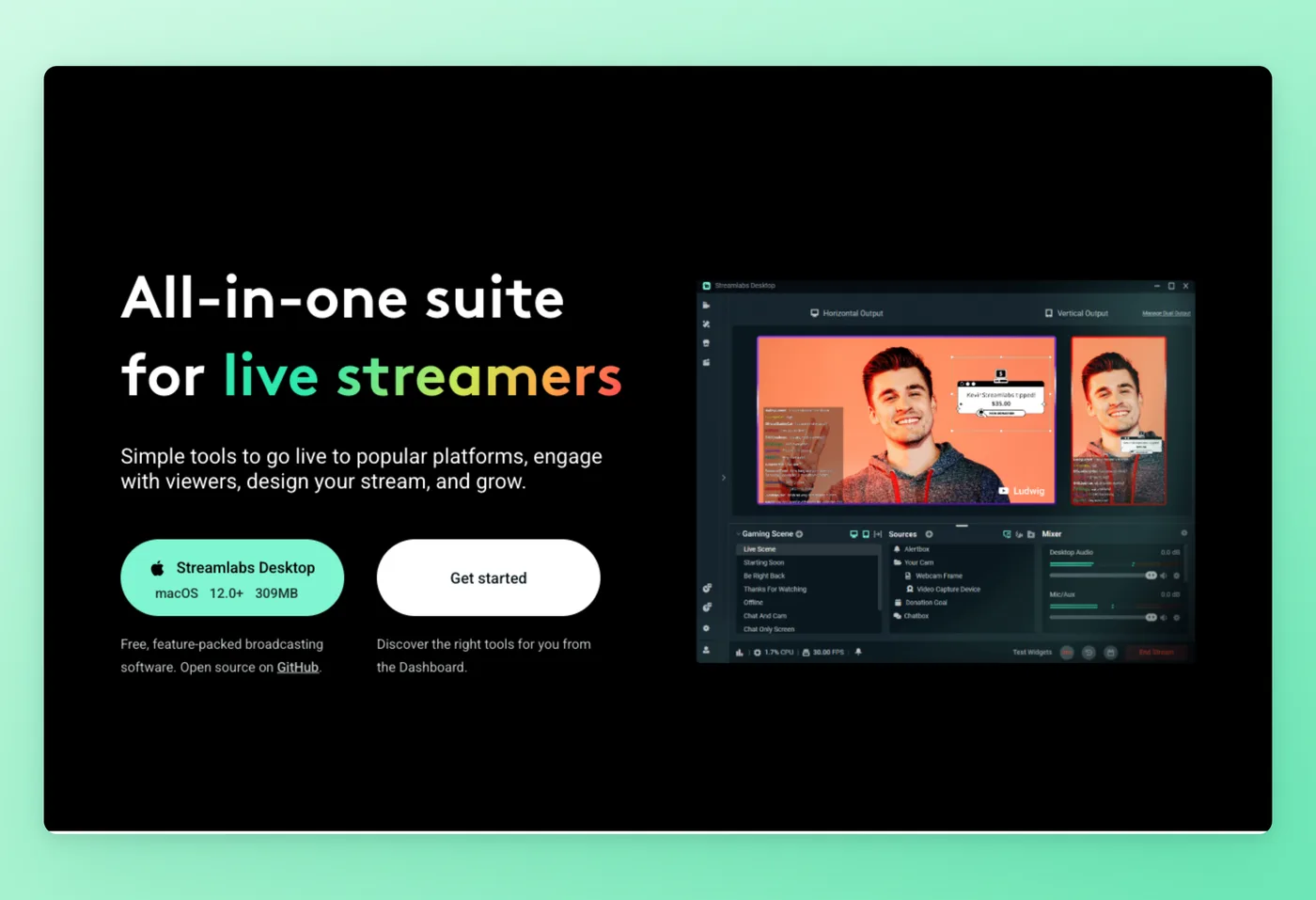
Streamlabs läuft auf der OBS-Engine, gehört mittlerweile zu Logitech und packt Alerts, mehr als 1.000 Overlay-Themes, Widgets, Cloudbot und Trinkgeldfunktionen in einen einzigen Download. Einsteiger landen so bei einem sauberen Streaming-Setup, ohne jedes Teil selbst verkabeln zu müssen.
Wichtige Funktionen
- Alles-in-einem-Paket: Alerts, Overlays, Themes und Chat kommen in einem einzigen Paket, sodass ein Erststreamer schnell auf Sendung geht.
- Overlay- und Theme-Marktplatz: ein integrierter Katalog mit über 1.000 Themes sorgt für Branding, ohne auf externe Tools zurückgreifen zu müssen.
- Cloudbot und Widgets: Moderation, Trinkgelder und Merch-Widgets sind bereits eingebaut.
- OBS-basierte Engine: Das zugrunde liegende Aufnahmemodell entspricht dem von OBS, vorhandenes Wissen lässt sich also direkt übertragen.
Stärken
- Einsteigerfreundliche Einrichtung, die die Teile bündelt, die reines OBS getrennt lässt.
- Eine aufgeräumtere Oberfläche als das native OBS.
Einschränkungen
- Die Streamlabs-Prime-Abrechnung zieht viel Kritik auf sich: automatisches Abo bei Spenden, schwer kündbare Bedingungen und überraschende Jahresgebühren, die manche Nutzer als Abzocke bezeichnen.
- Der auf Electron basierende Fork bringt mehr Performance-Overhead mit als OBS. Reviewer nennen es einen schwereren, "unoptimierten" Build.
- Nur Windows 10+ und macOS 12+, kein Linux.
Preise
- Kostenlose Stufe: Ja, Basisstufe mit etwas Streamlabs-Branding.
- Kostenpflichtige Pläne: Ultra ab 27 $/Monat oder 189 $/Jahr (rund 15,75 $/Monat). Keine eigenständige kostenlose Testversion.
Bewertet mit 4,8/5 auf Capterra (174 Rezensionen) · 5,0/5 auf Product Hunt (2 Rezensionen) · 4,2/5 auf Software Advice (53 Rezensionen) · 4,0/5 auf GetApp (53 Rezensionen) · 1,6/5 auf Trustpilot (~1.000 Rezensionen)
"Streamlabs ist die Plattform, die ich jedem empfehlen würde, der Inhalte auf eine oder mehrere Plattformen streamen möchte, wegen ihrer Vielseitigkeit und wie einfach es ist, live zu streamen und die Plattform alle technischen Aspekte mit nur einem Knopfdruck regeln zu lassen." Capterra
Am besten geeignet für
Neue Streamer, die Alerts, Overlays und Chat-Tools in einem einzigen OBS-basierten Installer wollen, ohne manuell konfigurieren zu müssen.
Offizielle Website: streamlabs.com
Im Vergleich zu OBS
Indem Streamlabs Alerts, Overlays und Themes in einer Einrichtung bündelt, nimmt es dem Livegang gegenüber reinem OBS die Reibung. Der Preis dafür: weniger Leistungsspielraum und Unruhe bei der Abrechnung, denn dieser Fork läuft schwerer, und das Prime-Abo hat eine gut dokumentierte Problemgeschichte. Nach solchen Erfahrungen kehren nicht wenige zu reinem OBS plus StreamElements zurück. Greifen Sie zu Streamlabs, wenn Ihnen der Komfort des Pakets die zusätzliche Last wert ist; wer den schlanksten kostenlosen Weg ohne Abrechnungsrisiko sucht, bleibt bei purem OBS.
Preise Stand Juni 2026.
XSplit schlägt die entgegengesetzte Richtung ein und verlangt Bezahlung für ein schickeres, KI-gestütztes Studio.
XSplit Broadcaster: ein poliertes, KI-ausgestattetes Streaming-Studio für Windows
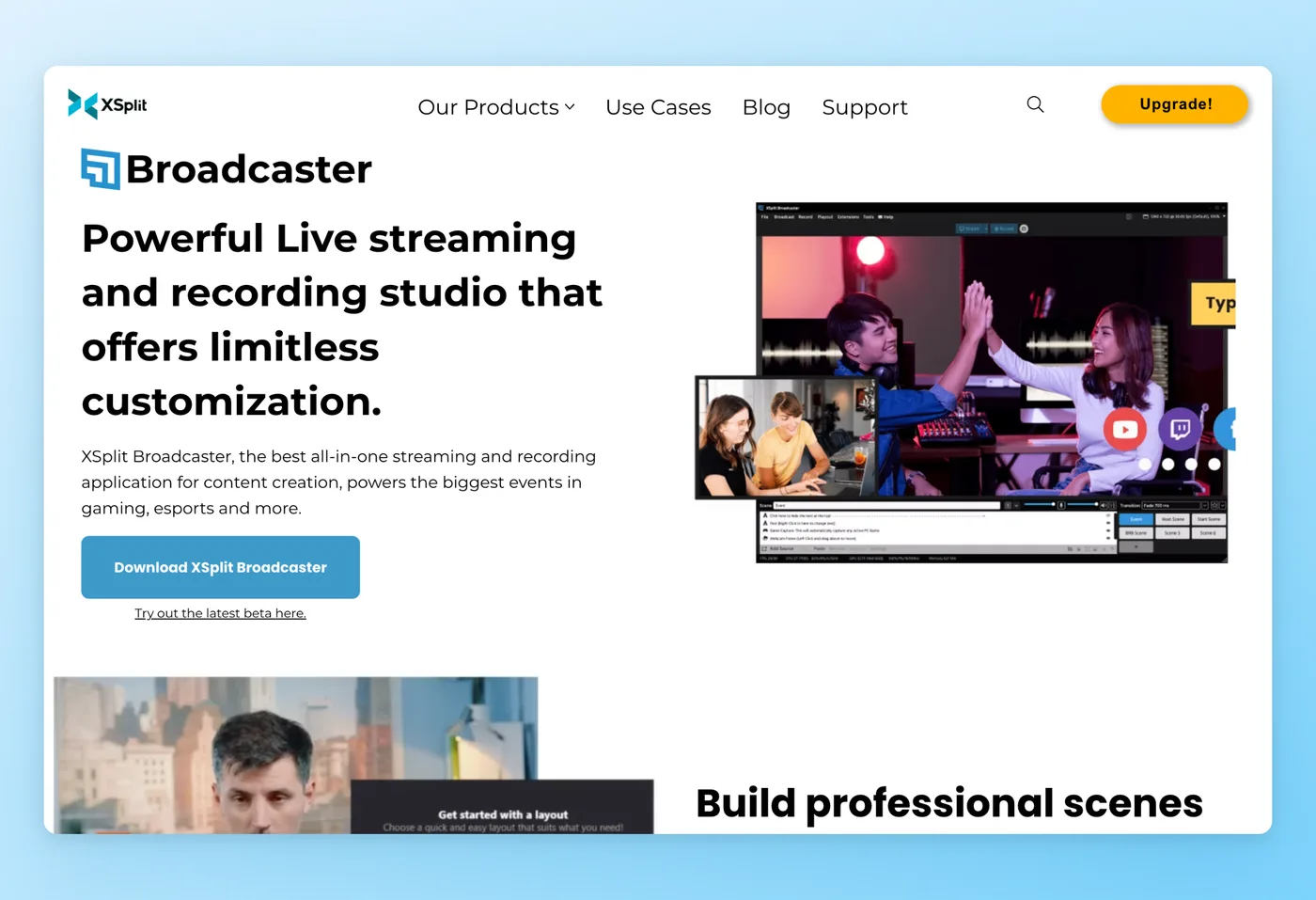
Für Windows-Streamer entwickelt, die eine polierte, gut unterstützte Option suchen, stapelt XSplit Broadcaster KI-Hintergrundentfernung, KI-Live-Untertitel, KI-Sprachklarheit und Live-Untertitelung auf ein leistungsfähiges Szenensystem.
Wichtige Funktionen
- Natives KI-Toolkit: Hintergrundentfernung, Live-Untertitel, Sprachklarheit und Echtzeit-Untertitel funktionieren ohne Plugins.
- Starkes Szenen- und Layoutsystem: Integrationen decken Twitch, YouTube, Facebook, Elgato und Restream ab.
- Polierte Produktions-Extras: Whiteboard, 3D-Transformationen, Rahmen pro Quelle und Bauchbinden, die OBS nicht von Haus aus bietet.
- Schneller Einstieg: Reviewer berichten, in weniger als einem Tag eine professionelle Übertragung aufgesetzt zu haben.
Stärken
- Einsteigerfreundliche Einrichtung, die schnell Broadcast-Qualität erreicht.
- Polierte Extras und KI-Funktionen, die OBS von Haus aus nicht mitbringt.
Einschränkungen
- Reviewer bezeichnen es wiederholt als "zu ähnlich zu OBS, das kostenlos ist", was den kostenpflichtigen Tarif schwer rechtfertigbar macht.
- Manche Nutzer sehen eine Stagnation und wandern zu OBS, Streamlabs oder StreamElements ab.
- Reibung durch Abo und Lizenzierung sowie Funktionsüberfrachtung.
Preise
- Kostenlose Stufe: Ja, mit Wasserzeichen oberhalb von 720p/30fps und einem Limit von 4 Szenen.
- Kostenpflichtige Pläne: Premium für rund 15 $/Monat (etwa 60 $/Jahr, ungefähr 230 $ lebenslang). Eine rund 14-tägige Testversion wird beworben, ist aber nicht verifiziert. Windows-fokussiert, mit VCam auch für Mac.
Bewertet mit 4,5/5 auf Trustpilot (102 Rezensionen) · 4,1/5 auf GetApp (57 Rezensionen) · 4,1/5 auf Software Advice (57 Rezensionen) · 3,9/5 auf G2 (23 Rezensionen)
"Der Broadcaster bietet all diese Tools, Plugins, Quellen und Ausgaben, sodass man eine saubere, professionelle, leistungsstarke Streaming-Session hinbekommt. Er lässt sich mit Youtube, Twitch, Spotify, Facebook, Elgato, Restream, Livestream, Streamshark und vielen weiteren integrieren." G2
Am besten geeignet für
Windows-Streamer, denen integrierte KI-Untertitel und Hintergrundentfernung wichtig sind und die für ein feineres Produktions-Setup als OBS bezahlen möchten.
Offizielle Website: xsplit.com
Im Vergleich zu OBS
Neben OBS liefert XSplit ein schickeres Produktionsumfeld mit bereits integrierten KI-Untertiteln und Hintergrundentfernung. Der Haken ist der Preis. Ein G2-Rezensent, der Kleinunternehmer-CEO Rogelio A., brachte es auf den Punkt: "Die kostenpflichtige Version sieht zu ähnlich aus wie OBS, das kostenlos ist." Man bezahlt für Fähigkeiten, die OBS umsonst liefert, und ein Teil der Nutzer fragt sich, ob die Weiterentwicklung von XSplit ins Stocken geraten ist. Greifen Sie zu, wenn Ihnen die KI-Extras wichtig sind; ansonsten deckt OBS dieselbe Strecke ohne wiederkehrende Gebühr ab.
Preise Stand Juni 2026.
StreamYard umgeht jegliche Installation, indem es komplett im Browser läuft.
StreamYard, live aus einem Browser-Tab, kein Download nötig
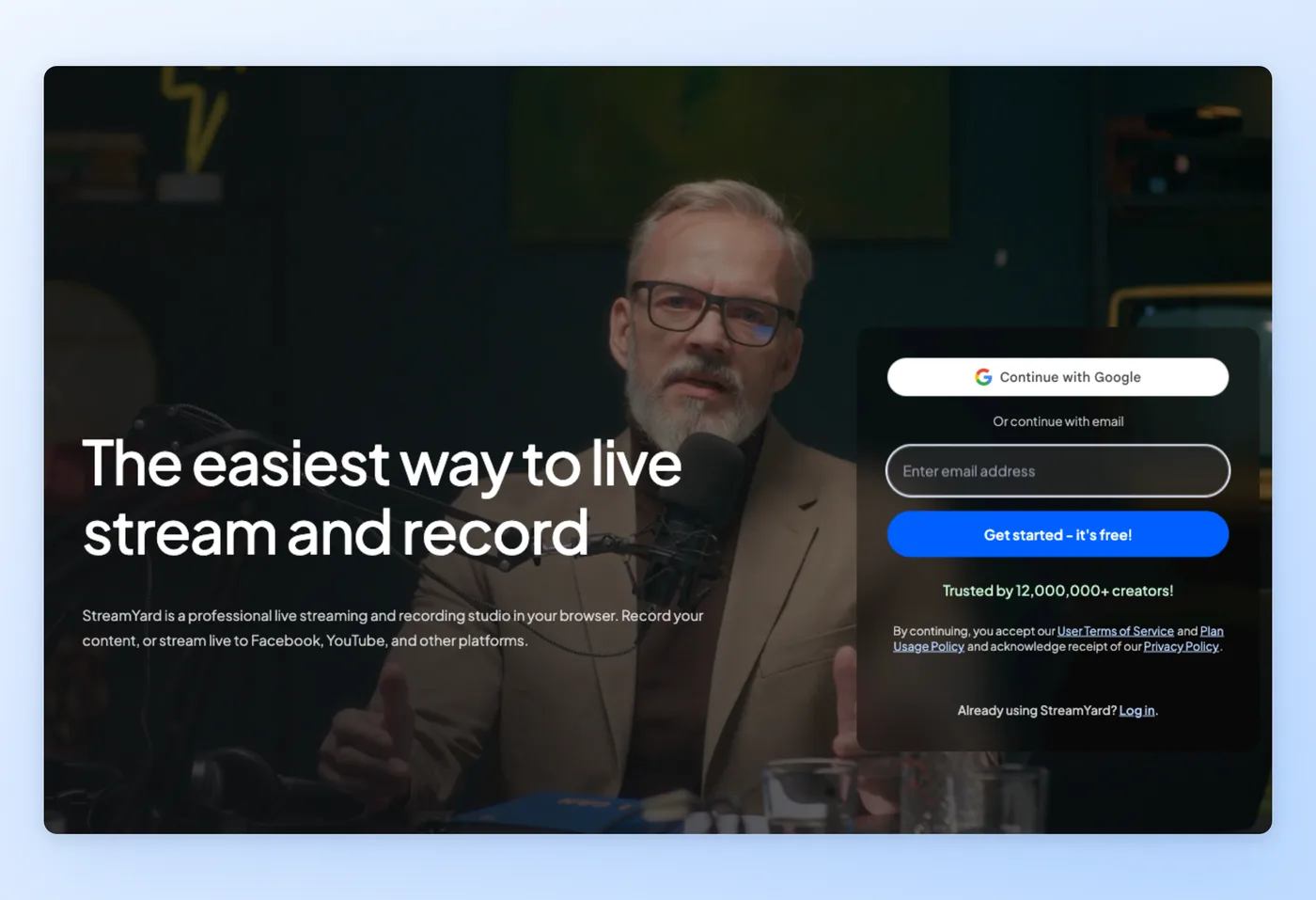
Alles läuft in einem Browser-Tab ab, das heißt keine Downloads und nichts zu konfigurieren. StreamYard überträgt eine einzige Übertragung gleichzeitig an drei bis acht Plattformen und holt Gäste über einen simplen Link herein, ein deutlicher Bruch mit dem lokalen Setup, das OBS von einem verlangt.
Wichtige Funktionen
- Nichts zu installieren: Das komplette Studio lädt in einem Browser-Tab, unabhängig vom Betriebssystem.
- Einfaches Simulcasting: gleichzeitige Übertragung an YouTube, LinkedIn und Facebook.
- Reibungslose Gästeeinladungen: bis zu 6 Gäste vor der Kamera steigen über einen Link ein, ohne Installation ihrerseits.
- Branding von Haus aus: Overlays, Logos und Kommentar-Hervorhebungen funktionieren ohne Einrichtung.
Stärken
- Der sanfteste Einstieg ins Live-Gehen für Menschen ohne technisches Know-how.
- Verlässliche Mehrgast-Übertragungen und link-basierte Einladungen.
Einschränkungen
- Sporadische Video- und Webcam-Aussetzer bei Aufnahmen, gehäuft Mitte 2025 aufgetreten, ohne klare Lösung.
- Wird im Vergleich zum kostenlosen OBS als teuer wahrgenommen, dazu Browser-Abstürze beim Bildschirm-Sharing und Audio-Marotten.
- Weniger Layout-Optionen als OBS, dazu anhaltende Fragen zur Ausrichtung, seit Bending Spoons das Unternehmen 2024 gekauft hat.
Preise
- Kostenlose Stufe: Ja. Es stempelt ein StreamYard-Logo ein, erlaubt einen Nutzerplatz, deckelt die lokale Aufnahme auf 2 Stunden pro Monat und begrenzt auf 6 sichtbare Gäste.
- Kostenpflichtige Pläne: Die Core-Stufe kostet bei jährlicher Abrechnung etwa 36 $ pro Monat und monatlich rund 45 $; Advanced liegt bei etwa 69 $ jährlich und rund 89 $ monatlich. Eine einwöchige Testversion deckt die kostenpflichtigen Optionen ab. Da die Stufen Free, Core und Advanced alle nur für einen Nutzer gedacht sind, muss jedes Team auf den Business-Plan wechseln, der auf Anfrage kalkuliert wird.
Bewertet mit 4,8/5 auf G2 (~299 Rezensionen) · 4,5/5 auf Capterra (108 Rezensionen) · 5,0/5 auf Product Hunt (3 Rezensionen) · 4,5/5 auf GetApp (108 Rezensionen) · 4,5/5 auf Software Advice (108 Rezensionen) · 4,2/5 auf Trustpilot (481 Rezensionen) · 4,8/5 auf SourceForge (73 Rezensionen)
"Ich moderiere eine Talkshow und habe kürzlich StreamYard ausprobiert, nachdem ich fast zwei Jahre lang eine andere Streaming-Anwendung genutzt hatte. Es ist einfach zu bedienen. Am besten gefällt mir, wie leicht ich vor meinen Interviews das Video meiner Marke abspielen kann." SourceForge
Am besten geeignet für
Nicht-technische Moderatoren und Podcaster, die mit mehreren Gästen aus dem Browser streamen wollen, ohne etwas zu installieren.
Offizielle Website: streamyard.com
Im Vergleich zu OBS
Weil es im Browser lebt, entfällt bei StreamYard der Download-und-Konfigurations-Schritt, den OBS verlangt, und es wickelt Mehrgast-Übertragungen über geteilte Links sauber ab. Die Kehrseite: Es hängt an der Cloud, es ist nicht kostenlos wie OBS, und ein Aufnahme-Aussetzer-Bug hat einigen Nutzern das Leben schwer gemacht. Setzen Sie auf StreamYard für gastgetriebene Sendungen, die mit minimalem Aufwand laufen sollen; bleiben Sie bei OBS, wenn Offline-Kontrolle, kostenlose Aufnahme und feines Layout-Tuning wichtiger sind.
Preise Stand Juni 2026.
Bandicam führt uns in die Aufnahme-Kategorie, ausgelegt auf ressourcenschonende Aufnahmen unter Windows.
Bandicam, der ressourcenschonende Windows-Recorder für einen schwächeren Rechner
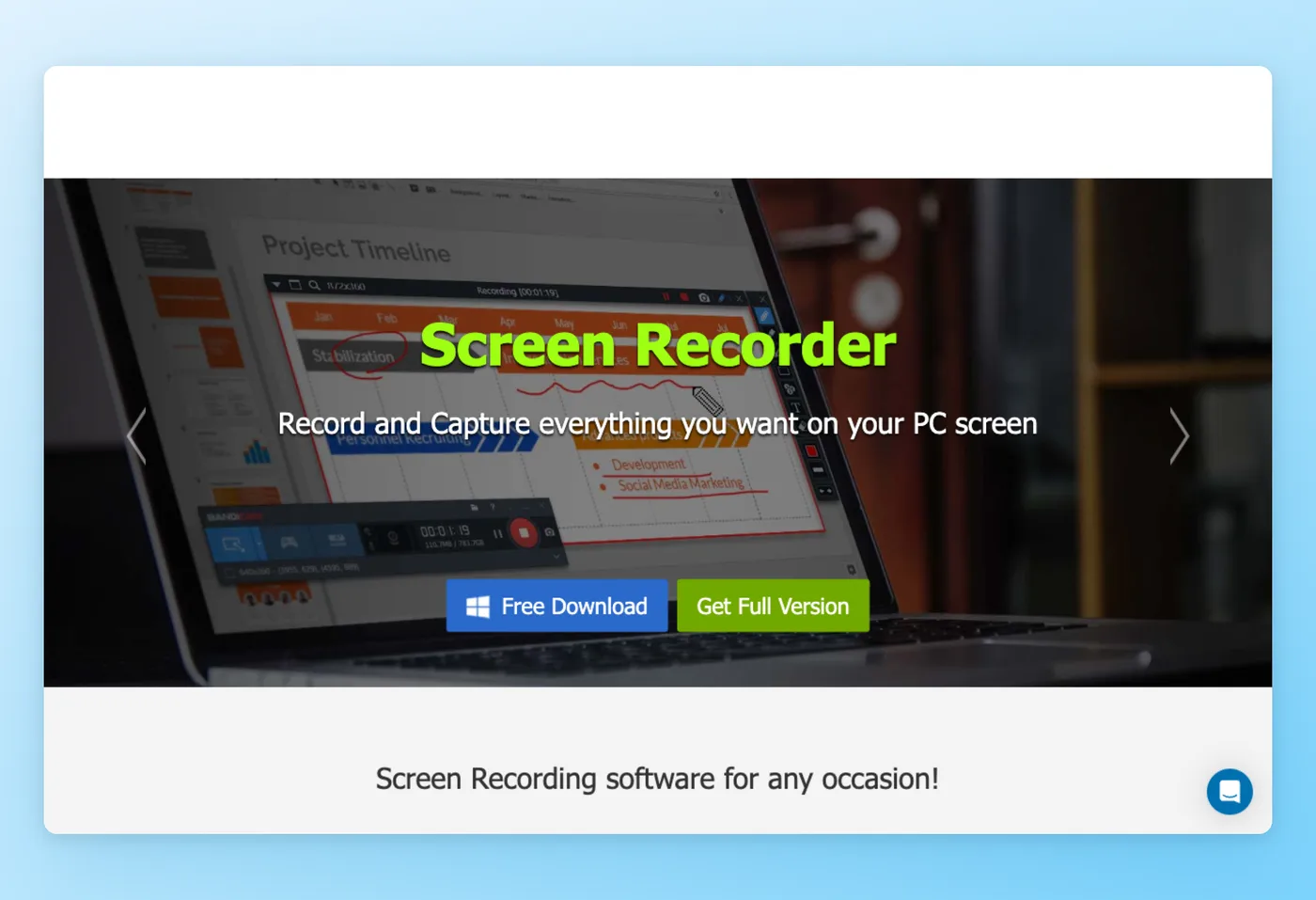
Bandicam ist ein hochkomprimierender Bildschirm- und Spiele-Recorder für Windows, mit einer separat verkauften eigenständigen Mac-Version, und richtet sich an alle, die die Systemlast niedrig halten wollen. Sein Spielaufnahmemodus schafft 4K bei Bildraten von bis zu 480, weshalb so viele Windows-Nutzer für Tutorials und Clips darauf zurückgreifen.
Wichtige Funktionen
- Ressourcenschonende Aufnahme: wirbt mit geringeren CPU- und GPU-Anforderungen als OBS, was der Hauptgrund ist, warum Nutzer zu einem schlankeren Tool greifen.
- Spielemodus mit hoher Bildrate: ein eigens gebauter Spielaufnahmemodus erreicht 4K und 480 Bilder pro Sekunde.
- Starke Kompression: Ausgabedateien bleiben klein und gut komprimiert.
- Einfache Einrichtung: schneller zur Aufnahme als OBS' Szenenkonfiguration.
Stärken
- Ressourcenschonend und einfach zu bedienen, eine sinnvolle Wahl für ein älteres oder leistungsschwaches System.
- Kompakte, gut komprimierte Ausgabe gepaart mit einem verlässlichen Spielaufnahmemodus.
Einschränkungen
- Die kostenlose Version begrenzt Clips auf 10 Minuten und stempelt ein www.BANDICAM.com-Wasserzeichen darauf.
- Zuerst für Windows gebaut, war jahrelang keine native Mac-App verfügbar, dazu eine veraltete, "lieblos hässliche" Oberfläche.
- Manche Nutzer berichten, dass es "so viel Leistung frisst" und Ruckler im Spiel verursacht, was dem Leichtgewichts-Versprechen widerspricht, also unter Last selbst testen.
Preise
- Kostenlose Stufe: Ja, begrenzt auf 10 Minuten pro Clip mit Wasserzeichen.
- Kostenpflichtige Pläne: Personal 33,26 $/Jahr oder 53,90 $ einmalig dauerhaft (1 PC); Business 49,46 $/Jahr. Lizenz pro PC. Ein separates kostenpflichtiges Bandicam für Mac setzt macOS 13+ voraus.
Bewertet mit 4,4/5 auf G2 (42 Rezensionen) · 4,4/5 auf GetApp (126 Rezensionen) · 4,4/5 auf Software Advice (126 Rezensionen) · 4,2/5 auf Trustpilot (169 Rezensionen) · 5,0/5 auf SourceForge (3 Rezensionen)
"Bandicam Screen Recorder macht für meine Kundeninterviews deutlich mehr Spaß als Screenflow. Es ist leichtgewichtig, bremst den PC also nicht aus, und es gibt jede Menge Optionen zur Dateigrößenreduzierung, sodass man sich nicht mit riesigen Dateien herumschlagen muss." Software Advice
Am besten geeignet für
Windows-Nutzer, die Tutorials oder Spiel-Clips auf einem bescheidenen PC aufnehmen und lieber einen einfachen Recorder als eine ganze Streaming-Konsole wollen.
Offizielle Website: bandicam.com
Im Vergleich zu OBS
Für Tutorials und Spiel-Clips auf einem Rechner, auf dem OBS ruckelt, ist Bandicam ein unkomplizierter, schlanker Windows-Recorder. Drei Vorbehalte zählen: Er nimmt nur auf, ohne Streaming oder Szenenunterstützung; die kostenlose Version stoppt Clips bei 10 Minuten und markiert sie; und das Versprechen des geringen Overheads kann unter echter Belastung ins Wanken geraten. Wählen Sie Bandicam für schnelle lokale Aufnahmen unter Windows; bleiben Sie bei OBS, wenn Sie auch übertragen oder plattformübergreifend aufnehmen müssen.
Preise Stand Juni 2026.
Camtasia hängt den Schnitt-Schritt an, den Recorder wie Bandicam auslassen.
Camtasia, Aufnahme und Feinschliff eines Tutorials in einem einzigen Programm
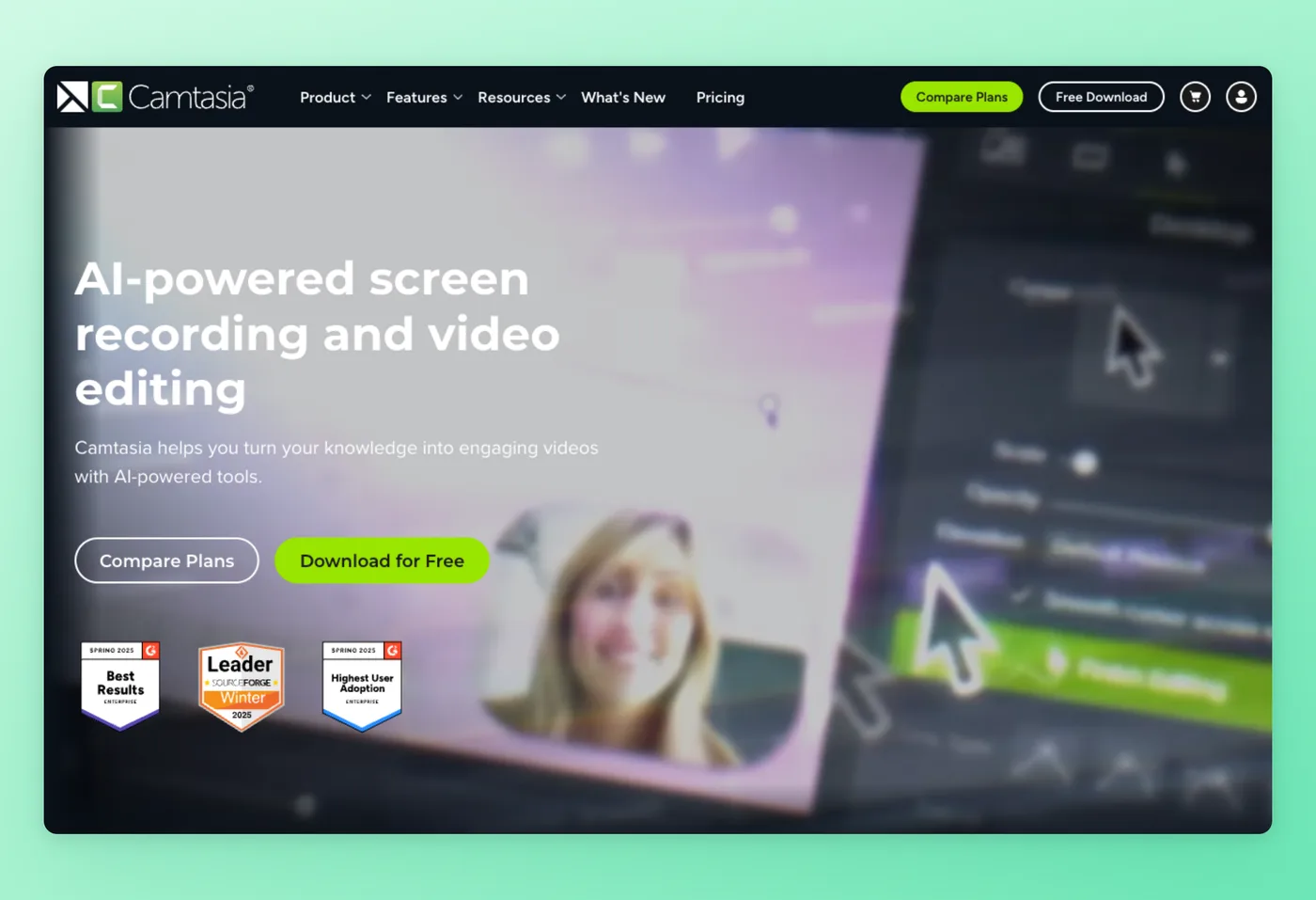
Camtasia von TechSmith verbindet einen Desktop-Bildschirmrecorder mit einem Multitrack-Timeline-Editor und übernimmt die Nacharbeit, die OBS Ihnen überlässt. KI-Skript-, Stimm- und Avatar-Generierung, automatische Untertitel, Übersetzung und Entfernung von Füllwörtern richten sich an Lehrkräfte, Trainer und Marketer, die polierte Tutorials produzieren.
Wichtige Funktionen
- Aufnahme und Schnitt zusammen: Aufnahme und eine Multitrack-Timeline teilen sich ein Programm, sodass Sie das Video am selben Ort aufnehmen und fertigstellen.
- KI-Helfer: Skripte, Stimmen und Avatare generieren, dazu automatische Untertitel und Übersetzung.
- Füllwort-Bereinigung: entfernt "äh" und "ähm" automatisch aus der Sprachspur.
- Läuft auf beiden Desktops: verfügbar für Windows und macOS.
Stärken
- Der schnellste Weg von der Idee zum fertigen Video für Gelegenheitsnutzer.
- Ein starker Alles-in-einem-Workflow aus Aufnahme und Schnitt mit guter Ausgabequalität.
Einschränkungen
- Der reine Abo-Umstieg seit Herbst 2024 ist der größte Kritikpunkt: Versionen ab 2025 stellen die Nutzung ein, sobald die Zahlung ausbleibt, viele Nutzer bleiben deshalb bei alten Einmallizenz-Builds (2019 bis 2024).
- Der Preis wirkt "für einen Screenrecorder" hoch angesetzt.
- Das Bearbeiten kann selbst auf leistungsfähiger Hardware träge wirken.
Preise
- Kostenlose Stufe: Nein, die kostenlose Desktop-Ausgabe trägt ein Wasserzeichen; eine 30-tägige kostenlose Testversion steht zur Verfügung.
- Kostenpflichtige Pläne: Starter 39 $/Jahr; Essentials 179,88 $/Jahr; Create 249 $/Jahr; Pro 599 $/Jahr. Seit Herbst 2024 nur noch im Abo, keine Einmallizenz mehr. Windows und Mac.
Bewertet mit 4,6/5 auf G2 (1.715 Rezensionen) · 4,5/5 auf GetApp (452 Rezensionen) · 4,5/5 auf Software Advice (452 Rezensionen) · 4,7/5 auf SourceForge (40 Rezensionen) · 4,4/5 auf Product Hunt (8 Rezensionen)
"Ich glaube nach wie vor, dass Camtasia wahrscheinlich der schnellste Weg von der 'Idee' zum 'Video' ist -- sicher der Weg, den Gelegenheitsnutzer am intuitivsten finden. Diese Benutzerfreundlichkeit geht nicht auf Kosten der Präzision, und erfahrene Nutzer werden problemlos genau das erreichen, was sie wollen." G2
Am besten geeignet für
Lehrkräfte und Marketer, die ein poliertes Tutorial in einer einzigen App aufnehmen und schneiden wollen, ohne einen separaten Editor lernen zu müssen.
Offizielle Website: techsmith.com
Im Vergleich zu OBS
Wo OBS bei der Aufnahme aufhört, macht Camtasia weiter und nimmt ein fertiges Tutorial an einem Ort auf und schneidet es, mit KI-Unterstützung entlang des Wegs. Dieser Komfort läuft über ein bezahltes Jahresabo, die kostenlose Ausgabe trägt ein Wasserzeichen, und der Wechsel zum reinen Abo hat Nutzer verärgert, die einst eine dauerhafte Lizenz besaßen. Greifen Sie zu Camtasia, wenn Sie die komplette Tutorial-Pipeline in einem Tool wollen; bleiben Sie bei OBS, wenn kostenlose Aufnahme alles ist, was Sie brauchen, und der Schnitt anderswo passiert.
Preise Stand Juni 2026.
Für Mac-Streamer ist Ecamm Live die verfeinerte Option.
Ecamm Live: die verfeinerte Mac-Wahl fürs Live-Gehen
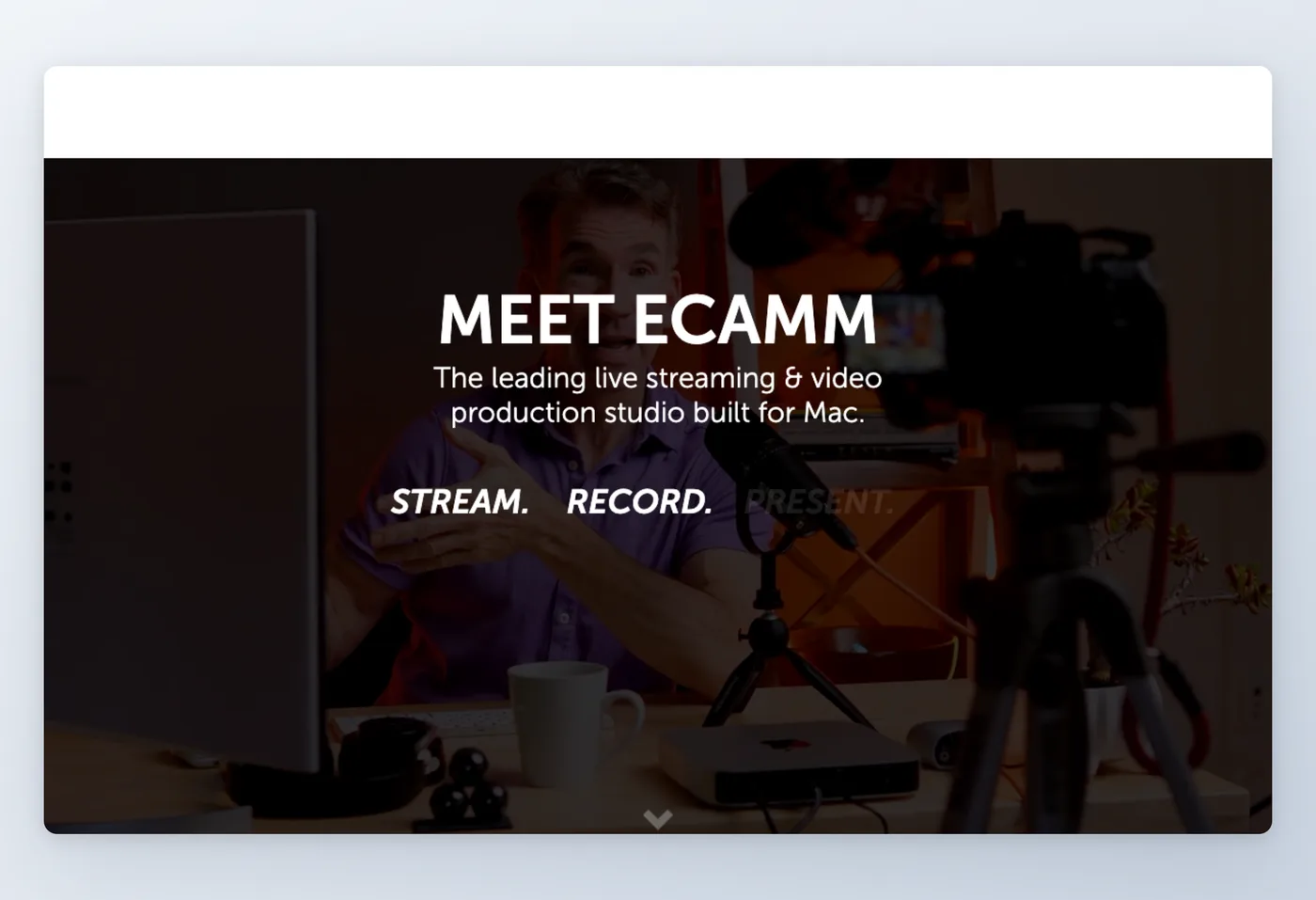
Ecamm Live ist ein exklusiv für Mac gebautes Studio, das Live-Streaming und Videoproduktion vereint, eine Übertragung an bis zu 10 Ziele gleichzeitig sendet und dabei Greenscreen, Kamerawechsel über mehrere Feeds, Overlays und Zoom-Integration übereinanderlegt. Unter Mac-Nutzern lautet der geläufige Spruch "mit OBS kämpfen oder für Ecamm zahlen".
Wichtige Funktionen
- Für macOS gebaut: Streaming in Broadcast-Qualität, gezielt für den Mac entwickelt, und dort der klare Spitzenreiter.
- Simulcast-Reichweite: eine Übertragung an bis zu 10 Plattformen gleichzeitig senden.
- Produktionspaket: Greenscreen, Wechsel zwischen mehreren Kameras, Overlays und Zoom-Integration.
- Ökosystem-Unterstützung: funktioniert mit Stream Deck und Companion, Szenen und einer virtuellen Kamera.
Stärken
- Polierte, professionelle Broadcast-Qualität von Haus aus.
- Einfacher als OBS auf dem Mac, mit einem starken Mac-nativen Ökosystem.
Einschränkungen
- Nur für Mac und im Premium-Preissegment, mit Testversion, aber ohne kostenlose Stufe, was im Vergleich zum kostenlosen OBS teuer wirkt.
- Dunkle Muster bei der Abrechnung: kein Self-Service-Downgrade, man muss den Support anschreiben, ein G2-Rezensent nannte es "regelrecht unethisch".
- Stabilitätsrückschritte nach macOS-Updates, darunter ruckelndes oder stockendes Kameraverhalten nach macOS 26.
Preise
- Kostenlose Stufe: Nein, nur eine 14-tägige Testversion.
- Kostenpflichtige Pläne: Standard für rund 16 $/Monat; Pro für rund 32 $/Monat. Nur Mac (macOS 11.2+). 4K, virtuelle Kamera/Mikrofon, NDI und Zoom-Integration sind Pro vorbehalten. 14-tägiges Rückgaberecht.
Bewertet mit 4,8/5 auf GetApp (174 Rezensionen) · 4,8/5 auf Software Advice (174 Rezensionen) · 2,6/5 auf Trustpilot (8 Rezensionen)
"Wir sind von GotoWebinar zu Ecamm gewechselt, um Webinare weltweit auszuliefern. Die Software auf macOS ist sehr ausgereift und bietet viele Steuerungsmöglichkeiten." Trustpilot
Am besten geeignet für
Mac-basierte Creator und Broadcaster auf der Suche nach einem verfeinerten Studio mit Mehrkamera-Wechsel, die bereit sind zu zahlen, um die OBS-Konfiguration unter macOS zu umgehen.
Offizielle Website: ecamm.com
Im Vergleich zu OBS
Auf dem Mac liefert Ecamm ein verfeinertes, unkompliziertes Studio mit Kamerawechsel und aufgeräumten Produktionssteuerungen. Die Nachteile: Es gibt keine kostenlose Stufe, es verlässt macOS nie, und erzwungene Downgrades per E-Mail an den Support frustrieren Nutzer. Setzen Sie auf Ecamm, wenn Sie vom Mac aus übertragen und Politur wichtiger ist als der Preis; bleiben Sie bei OBS, wenn Sie ein kostenloses, plattformübergreifendes Tool wollen und mit der Konfiguration leben können.
Preise Stand Juni 2026.
Movavi hält die Aufnahme auf jedem Computer einfach.
Movavi: einfache Aufnahme und leichter Schnitt für jeden PC
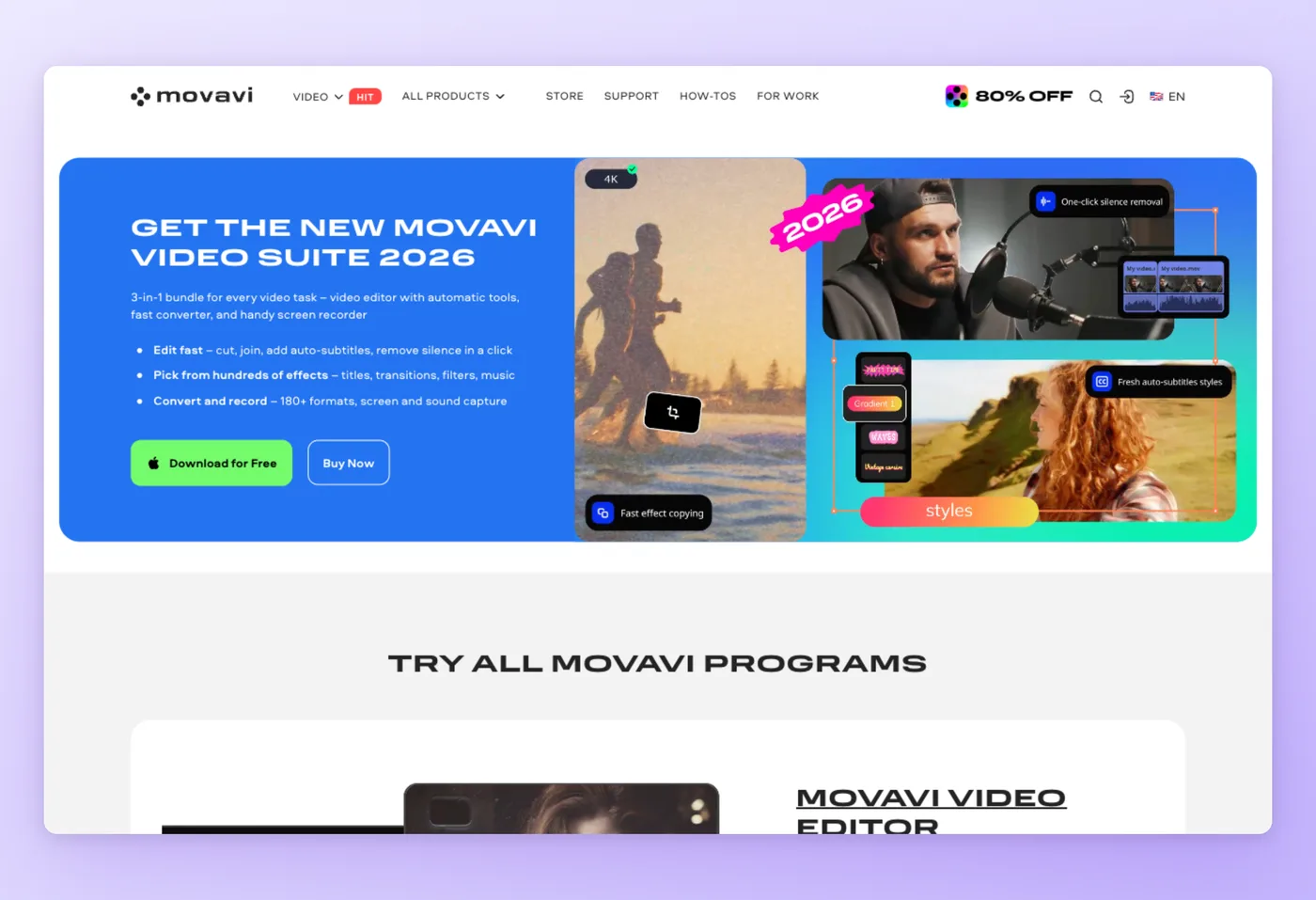
Movavi ist ein Consumer-Medienpaket für Windows und Mac, das einen Bildschirmrecorder samt integriertem Videoeditor mitbringt. Die Aufnahme beherrscht 4K, ein Webcam-Overlay, Zeitplanung und Meeting-Aufzeichnung, dazu eine leichte KI-Schnittebene, und das Ganze richtet sich an Einsteiger und Hobby-Creator.
Wichtige Funktionen
- Einfache Bildschirmaufnahme: 4K-Aufnahme, Webcam-Overlay, Zeitplaner und Meeting-Aufzeichnung ohne OBS-typische Einrichtung.
- Integrierter Editor: Der Screen Recorder kommt mit Movavi Video Editor für schnelle Schnitte.
- Leichte KI-Bearbeitung: automatische Untertitel plus Rausch- und Stilleentfernung.
- Breite Formatunterstützung: umfangreiche Import- und Exportabdeckung für Gelegenheits-Workflows.
Stärken
- Ein unkompliziertes Alles-in-einem-Tool für Aufnahme mit leichtem Schnitt, für jeden PC.
- KI-Annehmlichkeiten wie automatische Untertitel und Stilleentfernung, die Einsteiger zu schätzen wissen.
Einschränkungen
- Abrechnungsbeschwerden treiben einen deutlichen Ein-Stern-Anteil auf Trustpilot: Überraschungsgebühren und Zusatzverkäufe.
- Eine mit Wasserzeichen versehene, zeitlich begrenzte 7-Tage-Testversion, dazu keine Möglichkeit, DRM-geschützte Streams aufzunehmen.
- Für Spiele-Aufnahmen nicht empfohlen (Nutzer werden auf das separate Tool Gecata verwiesen), keine Streaming- oder Szenenkonsole.
Preise
- Kostenlose Stufe: Nein, nur eine 7-tägige Testversion mit Wasserzeichen.
- Kostenpflichtige Pläne: rund 16,95 £/Monat inkl. MwSt. bei jährlichem Abo; genaue USD-Tarife sind nicht verfügbar, da die Kaufseiten einen 404-Fehler liefern. Windows und Mac.
Bewertet mit 4,8/5 auf Capterra (1.135 Rezensionen) · 4,8/5 auf GetApp (1.135 Rezensionen) · 3,6/5 auf Trustpilot (22.002 Rezensionen)
Die Bewertungsspreizung erzählt zwei Geschichten: Capterra spiegelt eine sehr positive Produkterfahrung, während Trustpilot einen deutlichen Ein-Stern-Anteil rund um Unternehmen und Abrechnung trägt. Lesen Sie beide, bevor Sie kaufen.
"Damit kann ich schnell professionell wirkende Videos erstellen, ohne fortgeschrittene Schnittkenntnisse zu brauchen. Die Drag-and-drop-Oberfläche, die eingebauten Effekte und die schnellen Exportoptionen sparen Zeit und steigern die Produktivität." Capterra
Am besten geeignet für
Einsteiger und Hobbyisten, die auf jedem Computer aufnehmen und leicht bearbeiten wollen, ohne sich OBS oder einen ausgewachsenen Editor anzueignen.
Offizielle Website: movavi.com
Im Vergleich zu OBS
Movavi ist ein zugängliches Aufnahme-und-Schnitt-Tool, das auf jedem Computer läuft und deutlich weniger von einem verlangt als OBS. Die Kompromisse: Es kostet Geld, die Testversion trägt ein Wasserzeichen, es gibt kein Streaming, und die Abrechnung sammelt einige Beschwerden. Wählen Sie Movavi für schnelle, unkomplizierte Aufnahmen mit etwas Schnitt; bleiben Sie bei OBS, wenn Sie Streaming, Szenen oder ein kostenloses Tool brauchen.
Preise Stand Juni 2026.
Hinto AI übernimmt den Schritt, den keines der obigen Tools anfasst.
Hinto AI, verwandelt die Aufnahme in Dokumentation
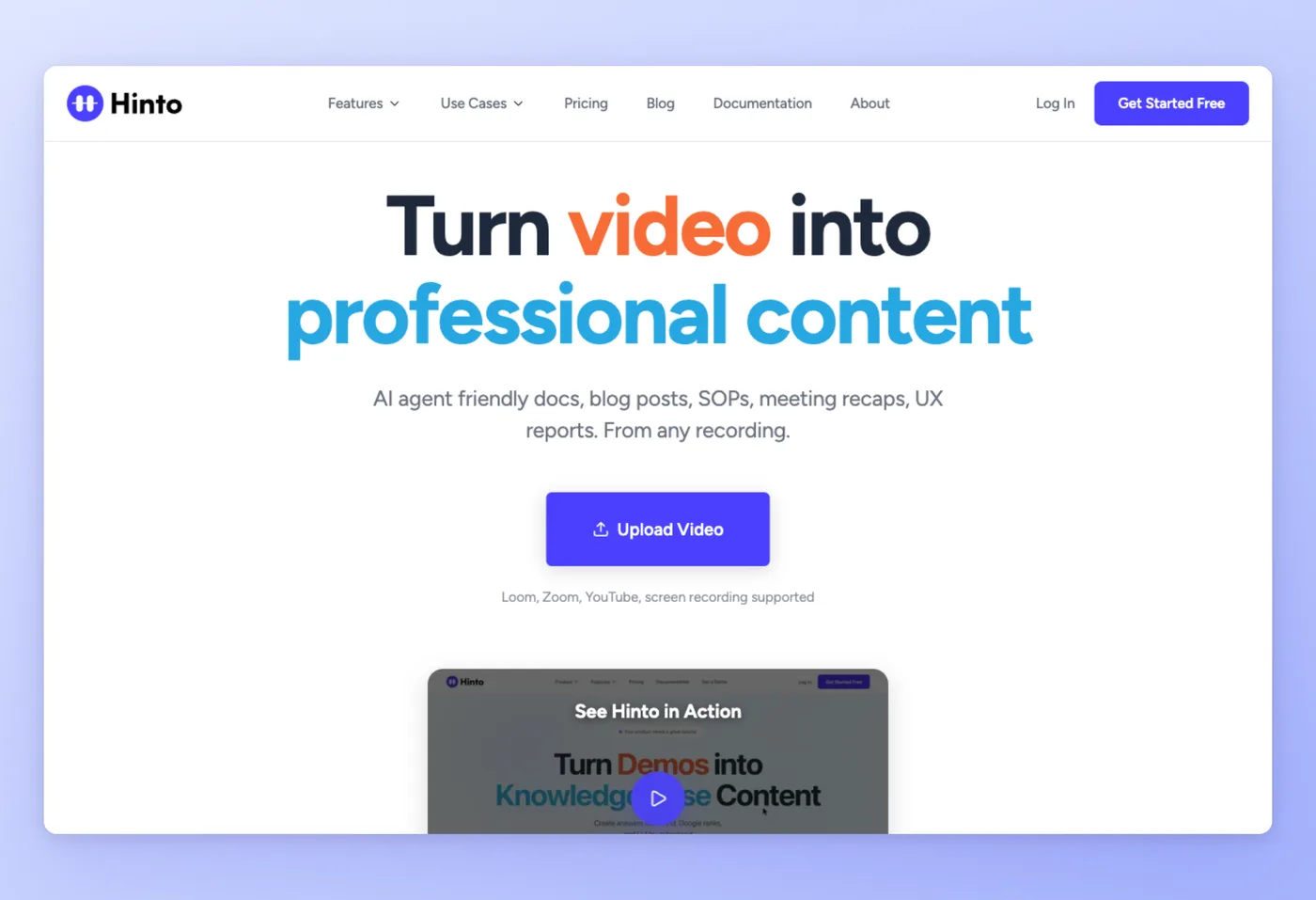
Jedes andere Tool in dieser Anleitung endet bei einer Videodatei. Hinto AI setzt genau dort an, wo die anderen aufhören: Es verwandelt jede Bildschirmaufnahme, einschließlich OBS-Material, Loom, Zoom, YouTube oder lokaler Uploads, in strukturierte, mit Screenshots illustrierte Schritt-für-Schritt-Anleitungen, SOPs und Hilfe-Center. Die AI Action Detection extrahiert die Screenshots und geschriebenen Schritte automatisch für Sie.
Wichtige Funktionen
- Akzeptiert jede Videoquelle: eingebauter Bildschirmrecorder plus Uploads von MP4, MOV, WebM, Loom, Zoom oder YouTube, sodass vorhandenes OBS-Material direkt funktioniert.
- Wissensdatenbank-Generierung: aus einem langen Video wird ein vollständiges Inhaltsverzeichnis mit mehreren geordneten Artikeln.
- Vorlagen: Hilfe-Center, "Was gibt's Neues"-Release-Notes, SOPs, Nutzerforschungsanalysen und Sprint-Demo-Zusammenfassungen.
- Integrierter Bildeditor: jeden Screenshot zuschneiden, einrahmen, fokussieren oder sensible Informationen verwischen.
- Ein-Klick-Hosting und KI-fertiges Ergebnis: eigene Domain mit SSL, dazu llms.txt- und llms-full.txt-Export für KI-Agenten, in über 50 Sprachen.
Stärken
- Nimmt die manuelle Ausformulierung komplett ab: OBS-Material hochladen und eine Schritt-für-Schritt-Anleitung mit Screenshots erhalten.
- Bearbeitung mit Verwischung sensibler Informationen und Ein-Klick-Hosting auf einer eigenen Domain.
Einschränkungen
- Ein monatliches Generierungskontingent statt unbegrenzter Nutzung.
- Maximale Videolänge je Plan gedeckelt (20/30/120 Minuten).
- Mehrsprachige Generierung ist der obersten Stufe vorbehalten, und die Abrechnung erfolgt nur monatlich.
Preise
- Kostenlose Stufe: Ja, 20 Generierungen, 1 Projekt und ein 20-Minuten-Videolimit.
- Kostenpflichtige Pläne: Small Team 15 $/Monat (30 Generierungen/Monat, eigene Domain); Growth 99 $/Monat; All-Inclusive 499 $/Monat (mehrsprachig). Browser- und Web-App plus Chrome-Erweiterung.
Bewertungen: noch nicht auf G2/Capterra.
Am besten geeignet für
Support-, Betriebs- und Produktteams, die Abläufe aufzeichnen und die Aufnahme in eine schriftliche, mit Screenshots illustrierte Anleitung, SOP oder ein Hilfe-Center verwandeln wollen.
Offizielle Website: https://hintoai.com/
Im Vergleich zu OBS
Hinto AI übernimmt den Schritt, den OBS auslässt: die Aufnahme in schriftliche, mit Screenshots illustrierte Dokumentation zu verwandeln. Bei Aufnahmequalität und Streaming zieht es weder mit OBS gleich noch will es das, denn beides bietet es nicht an. Nutzen Sie OBS für das hochauflösende Rohmaterial und laden Sie es anschließend zu Hinto AI hoch, um die Anleitung zu generieren. Die beiden Tools arbeiten zusammen: aufnehmen mit OBS, dokumentieren mit Hinto.
Preise Stand Juni 2026.
Laden Sie eine OBS-Aufnahme hoch und erhalten Sie in einem Durchgang eine Schritt-für-Schritt-Anleitung mit Screenshots, in der kostenlosen Stufe.
Kostenlos startenHinto AI vs. OBS: Wo jedes Tool gewinnt
OBS und Hinto AI lösen unterschiedliche Probleme. OBS beherrscht Aufnahme, Streaming, kostenlose Kontrolle und hohe Bildqualität. Hinto übernimmt den Dokumentationsschritt nach der Aufnahme, den OBS Ihnen überlässt. Die Tabelle unten zeigt, wo jedes Tool passt.
| Kategorie | OBS gewinnt, wenn | Hinto AI gewinnt, wenn |
|---|---|---|
| Live-Streaming | Sie mit Szenen, Quellen und Encodern zu Twitch oder YouTube übertragen | Nicht anwendbar, Hinto streamt nicht |
| Aufnahmequalität | Sie brauchen hochauflösende, hochbitratige, wasserzeichenfreie Aufnahme | Eine einfache Bildschirmaufnahme reicht, um die Schritte zu dokumentieren |
| Kosten | Sie wollen 0 $, für immer, Open Source | Sie wollen eine kostenlose Stufe (20 Generierungen), danach 15 $/Monat für die Doku-Ebene |
| Kontrolle | Sie wollen jede Szene, Quelle und jeden Audiofilter selbst einstellen | Sie wollen, dass das Tool Schritte und Screenshots selbstständig extrahiert |
| Nach der Aufnahme | Nicht anwendbar, OBS endet bei einer lokalen Videodatei | Sie brauchen die Aufnahme als schriftliche, mit Screenshots illustrierte Anleitung, SOP oder Hilfe-Center |
| Ausgabeformate | Rohvideo (MP4/MOV) | Strukturierte Mehrfachartikel-Doku, gehostet auf einer eigenen Domain, mit llms.txt für KI-Agenten |
| Sprachen | Nicht anwendbar | Doku in über 50 Sprachen aus einer einzigen Aufnahme generieren |
Die beiden ergänzen sich, statt zu konkurrieren. Aufnehmen und übertragen mit OBS, dann das Material zu Hinto bringen, sobald daraus eine schriftliche Anleitung werden soll.
Überspringen Sie die Ausformulierung nach dem Aufnehmen
Behalten Sie OBS für die Aufnahme, und lassen Sie Hinto AI die SOP oder den Hilfeartikel automatisch aus dem Material erstellen.
Worüber sich OBS-Nutzer wirklich Sorgen machen
Diese Anliegen tauchen immer wieder in den OBS-Foren und in Produktbewertungen auf G2, Capterra und Trustpilot auf.
| Anliegen | Warum es wichtig ist | Beste Richtung |
|---|---|---|
| OBS bremst und ruckelt auf meinem schwachen Rechner | Eine Beschwerde, die in den OBS-Foren immer wieder von Nutzern mit schwächeren Rechnern auftaucht, die nach ruckelfreien Tools suchen | Bandicam (schlank) oder Movavi für reine Aufnahme; Bandicams Versprechen selbst testen, da manche unter Last von Rucklern berichten |
| Die Einrichtung von OBS ist zu aufwendig | Die Lernkurve ist die größte Reibungsquelle, und das Lob für Konkurrenten stellt sie fast immer als einfacher in der Einrichtung dar | Streamlabs (gebündelt, OBS-basiert); StreamYard (Browser, keine Installation); Ecamm auf dem Mac |
| Ich zahle für etwas, das OBS kostenlos bietet | XSplit-, StreamYard- und Ecamm-Rezensenten wägen die Kosten allesamt gegen das kostenlose OBS ab | OBS für das Kern-Streaming behalten; nur für eine spezifische Lücke zahlen (Mac-Komfort, Ecamm; Browser-Gäste, StreamYard) |
| Vorsicht bei der Abrechnung | Streamlabs Prime, Movavi-Zusatzverkäufe, Ecamms Downgrade per E-Mail und Camtasias Abo-Bindung ziehen alle Beschwerden nach sich | Kündigungs- und Rückerstattungsbedingungen zuerst lesen; Einmallizenzen (Bandicam, XSplit lebenslang) vermeiden wiederkehrende Abrechnung |
| Nach dem Aufnehmen passiert nichts | Jedes Streaming- und Aufnahme-Tool hier endet bei einer Videodatei | Hinto AI verwandelt die Aufnahme in eine schriftliche, mit Screenshots illustrierte Anleitung oder SOP |
Die Beschwerden über Abrechnung und Performance lassen sich auf die Bewertungshistorie jedes Tools zurückführen, prüfen Sie also die Quellseite, bevor Sie sich entscheiden. Das letzte Anliegen ist das einzige, das kein Recorder löst: Sobald das Video existiert, ist Hinto AI das Tool, das es in Dokumentation verwandelt.
Eine OBS-Alternative finden: Das Tool zu Ihrer Spur passend wählen
Benennen Sie zuerst Ihre Spur: streamen, aufnehmen oder dokumentieren Sie? Ist das geklärt, fügen sich die oben aufgeführten Optionen schnell zusammen, und die engere Auswahl schrumpft von allein.
Entscheidungsrahmen
- Streamer, die weniger Aufwand wollen: Streamlabs (kostenlos, OBS-basiert) bündelt Alerts und Overlays; StreamYard lädt im Browser, ohne jede Installation.
- Mac-Nutzer auf der Suche nach Politur: Ecamm Live ist das Mac-native Broadcast-Studio, ganz ohne Einrichtungsstress.
- Windows oder ein schwacher Rechner, nur Aufnahme: Bandicam ist die schlanke Wahl; Movavi liefert einfachen Schnitt für Hobbyisten gleich mit.
- Aufnahme und Schnitt eines Tutorials an einem Ort: Camtasia verbindet Aufnahme mit einer Multitrack-Timeline und KI-Helfern.
- Aufnahme in schriftliche Doku verwandeln: Hinto AI macht aus dem Material eine Schritt-für-Schritt-Anleitung samt Screenshots.
- Volle kostenlose Kontrolle, und Einrichtung stört Sie nicht: bleiben Sie bei OBS, der kostenlosen Wahl für Selbermacher.
Der Vergleich OBS gegen Streamlabs ist ein guter erster Schnitt für Streamer, da Streamlabs auf derselben Engine aufbaut, aber Alerts und Overlays von Haus aus mitbringt. Jedes dieser Tools beherrscht eine Spur, widerstehen Sie also der Versuchung, eine einzige App für alle drei zu suchen. Verlangt man von einem Programm gleichzeitig Streaming, Aufnahme und Dokumentation, hinkt es meist bei einem der drei hinterher, weshalb sich die Passung von Tool und Aufgabe auszahlt. Wenn es darum geht, Aufnahmen in strukturierte Dokumentation zu verwandeln, übernimmt Hinto AI diesen Schritt, während OBS seinen Platz als kostenlose, voll kontrollierbare Option für Aufnahme und Übertragung behält.
Häufige Fragen
Welches kostenlose Tool ersetzt OBS am besten?
Bei den Fähigkeiten zum Nulltarif schlägt nichts OBS selbst. Wer Streaming mit weniger Aufwand will, bekommt bei Streamlabs eine kostenlose Stufe auf der OBS-Engine. Für reine Aufnahme ohne Bezahlung funktioniert die kostenlose Version von Bandicam innerhalb eines 10-Minuten-Limits mit Wasserzeichen, während der kostenlose Browser-Plan von StreamYard 2 Stunden Aufnahme pro Monat unter dessen Logo gewährt.
Gibt es etwas Leichteres als OBS für einen schwachen Rechner?
Bandicam wirbt mit moderatem CPU- und GPU-Bedarf, und Movavi läuft ohne Probleme. Sie können auch OBS für ältere Hardware herunterregeln, wobei ein dedizierter Recorder meist schlanker läuft. Testen Sie Bandicam zunächst mit Ihrer eigenen Belastung, da Ruckler gemeldet wurden.
Welches Tool sollte ein Mac-Nutzer statt OBS wählen?
Unter macOS führt Ecamm Live, ein reines Mac-Broadcast-Studio mit Kamerawechsel über mehrere Feeds. Wenn nur die Aufnahme auf einem Mac zählt, laufen auch Camtasia und Movavi dort.
Was funktioniert unter Windows gut anstelle von OBS?
Für Aufnahmen ist Bandicam die schlanke Windows-Option. Fürs Live-Gehen führen Streamlabs (gebündelt, OBS-basiert) und XSplit (Windows-fokussiert, mit eingebauten KI-Tools).
Welche Option ist am einfachsten einzurichten?
StreamYard verlangt den geringsten Einrichtungsaufwand aller Streaming-Tools, da es im Browser läuft, ganz ohne Installation. Streamlabs bündelt Alerts und Overlays in einem einzigen Download und erspart so den größten Teil der manuellen Szenenarbeit, die OBS verlangt.
Welches der OBS-ähnlichen Streaming-Apps ist am einfachsten zum Einstieg?
StreamYard gewinnt beim schnellsten Einstieg, da es im Browser läuft und nichts heruntergeladen werden muss, dicht gefolgt von Streamlabs, das Alerts und Overlays auf die OBS-Engine packt. Beide räumen die Einrichtung aus dem Weg, die OBS-ähnliche Tools für Erststreamer einschüchternd wirken lassen kann.
Kann aus einer OBS-Aufnahme Dokumentation werden?
Ja. OBS-Material zu Hinto AI hochladen erzeugt eine Schritt-für-Schritt-Anleitung mit Screenshots und zieht die Schritte automatisch heraus. Erneutes Aufnehmen oder eigenhändiges Ausformulieren der Anleitung entfällt.
Fazit
Kein einzelnes Tool gewinnt als universeller OBS-Ersatz; der richtige Tausch hängt davon ab, in welcher Spur Sie unterwegs sind. Jede Option hier dominiert eine einzelne Strecke, nicht das gesamte Feld. OBS behält seinen Platz als kostenloser Standard mit voller Kontrolle für Aufnahme und Übertragung, und wer gerne selbst Hand anlegt und die Einrichtung in Kauf nimmt, sollte dabei bleiben.
Wenn Streaming mit weniger Aufwand gefragt ist, liegen Streamlabs und StreamYard vorn, und auf dem Mac ist Ecamm Live die Referenz. Bei der Aufnahme deckt Bandicam schlanke Windows-Aufnahmen ab, Camtasia bündelt Aufnahme mit Schnitt, und Movavi hält die Sache auf jedem Computer einfach. Die Dreiteilung, Streaming gegen Aufnahme gegen Dokumentation, ist die Linse, die die Entscheidung klärt.
Wenn der ganze Sinn einer Aufnahme darin besteht, einen Ablauf zu dokumentieren, verwandelt Hinto AI dieses Material in einem einzigen Durchgang in eine fertige, mit Screenshots gefüllte Anleitung. Mit OBS aufnehmen, dann in Hinto ausformulieren.
