
Alternativas ao OBS 2026: 9 ferramentas que valem a troca (gratuitas e pagas)
Quer transmitir sem perder tempo com ajustes no OBS: Streamlabs (gratuito, construído sobre o motor do OBS) ou StreamYard (funciona no navegador, sem nada para instalar)
Vai gravar num computador Windows modesto: Bandicam (pouco consumo de recursos, muitas imagens por segundo) ou Movavi (gravação com edição simples)
Quer converter uma gravação num guia escrito ou num POP: Hinto AI (o vídeo do monitor transforma-se em documentação passo a passo com capturas)
Quase ninguém discute o OBS Studio no essencial. Não custa nada, o código é aberto e, para transmissões ao vivo e capturas nítidas, continua difícil de superar. Mais de 1.375 plugins ampliam as suas funções, e o contador de downloads já ultrapassou os 41 milhões. Então, o que leva tantas pessoas a procurar outras opções? Há dois pontos de atrito: aprender a configurar cenas e fontes leva tempo a sério, e o programa fica lento em máquinas pouco potentes.
Um terceiro problema não tem nada a ver com a facilidade de uso. O OBS grava e é aí que para. Cortar o vídeo, redigir o passo a passo e montar a documentação fica a seu cargo. Para facilitar a escolha, este guia agrupa todas as opções em três caminhos (streaming, gravação e documentação) e deixa que siga para o que melhor lhe serve. Oito ferramentas aparecem aqui ao lado do OBS, Streamlabs, XSplit, StreamYard, Bandicam, Camtasia, Ecamm Live, Movavi e Hinto AI, cada uma com preços e plataformas suportadas. Se uma pesquisa por apps como o OBS o deixou perante uma dúzia de opções quase idênticas, as partes seguintes organizam-nas pela tarefa que pretende concluir. Antes de comparar programas parecidos com o OBS, convém saber que o OBS custa zero, por isso qualquer opção paga tem de justificar o preço com tempo poupado ou funções que o OBS não tem.
Quando a configuração e a curva de aprendizagem o afastam do OBS
Para muitas organizações, o OBS ainda é a escolha certa. A captura sai limpa e sem marca de água, sem custos, cada cena, fonte e codificador fica nas suas mãos e a mesma versão funciona em Windows, Mac e Linux. Transmitir com várias cenas nunca custa nada e, com mais de 1.375 plugins (e mais de 41 milhões de downloads), a maioria das funções em falta tem uma solução gratuita. Fluxos de trabalho que encaixam nesta descrição raramente pedem uma mudança.
Dito isto, há três frustrações reais que levam as pessoas a procurar alternativas:
- Dificuldade inicial: ligar cenas e fontes exige paciência para aprender, e a expressão "mais fácil do que o OBS" aparece nos testemunhos de quase todos os concorrentes.
- Esforço em hardware modesto: os OBS Forums estão cheios de pedidos de ferramentas mais leves e de opções sem engasgos em máquinas fracas. Um gravador dedicado como o Bandicam anuncia um consumo menor, embora algumas pessoas relatem engasgos quando o sistema está sobrecarregado. Confirme por si antes de confiar nele.
- O fluxo termina no vídeo gravado: o OBS não tem editor, e fica apenas com um clip em bruto.
A seguir, uma comparação lado a lado das opções sem custo e das escolhas pensadas para máquinas mais fracas ajuda a avaliá-las em conjunto.
Obtenha automaticamente um passo a passo escrito a partir de uma gravação
Envie vídeos do OBS que já gravou e o Hinto AI cria um documento com passos e capturas, sem escrever nada à mão.
Que alternativa ao OBS (Open Broadcaster Software) é a ideal para si?
Responda às perguntas abaixo para encontrar a sua opção. Faça o download em PDF para o ter sempre à mão.
Alternativas ao OBS num relance
A tabela abaixo alinha cada opção por plano gratuito, preço de entrada, plataforma e finalidade. Se o custo for a sua prioridade, os planos sem custo do próprio OBS, do Streamlabs e do StreamYard são os que deve considerar. No macOS, o Ecamm Live lidera, enquanto o Bandicam é a escolha mais leve para gravar em Windows. As análises completas vêm a seguir.
| Ferramenta | Plano gratuito | Preço inicial | Plataforma | Uso principal |
|---|---|---|---|---|
| OBS Studio | Totalmente gratuito, sem limites nem marca de água | Gratuito (código aberto) | Windows, macOS, Linux | Streaming e gravação |
| Hinto AI | 20 gerações, 1 projeto, sem marca de água | $15/mês (Small Team) | Navegador (web) | Gravação → documentação e conteúdo |
| Streamlabs | App de desktop gratuita com a marca em alguns widgets | $27/mês (Ultra), ~$15,75/mês no plano anual | Windows, macOS | Streaming e gravação |
| StreamYard | Logotipo nas transmissões, 2 h/mês de gravação local | $35,99/mês (Core anual) | Navegador (web) | Streaming e gravação |
| XSplit | Broadcaster Free, marca de água acima de 720p/30fps | ~$15/mês (Premium), ~$60/ano | Windows (algum suporte a Mac) | Streaming e gravação |
| Camtasia | Apenas avaliação gratuita de 30 dias | $39/ano (Starter) | Windows, macOS | Gravação e edição |
| Bandicam | Limite de 10 min por gravação, marca de água | $33,26/ano ou $53,90 vitalício (1 PC) | Windows (macOS mais recente) | Gravação |
| Ecamm Live | Nenhum (avaliação completa de 14 dias) | $16/mês (Standard, pagamento anual) | Só macOS | Streaming e gravação |
| Movavi | Avaliação de 7 dias, vídeos com marca de água | Plano anual ou licença vitalícia | Windows, macOS | Gravação e edição |
Preços de junho de 2026. Consulte a página de preços de cada ferramenta para ver os valores atuais.
Alternativas ao OBS: análises completas
As oito ferramentas abaixo dividem-se em dois grupos: um de streaming (Streamlabs, XSplit, StreamYard, Ecamm Live) e um de gravação (Bandicam, Camtasia, Movavi, Hinto AI). Defina se precisa de uma ferramenta de transmissão ao vivo ou de captura e continue a ler.
Não sabe qual se adapta à sua organização? Faça o download da matriz de funções (PDF). Indica a melhor ferramenta para cada função.
Streamlabs: o passo mais fácil depois do OBS para fazer streaming
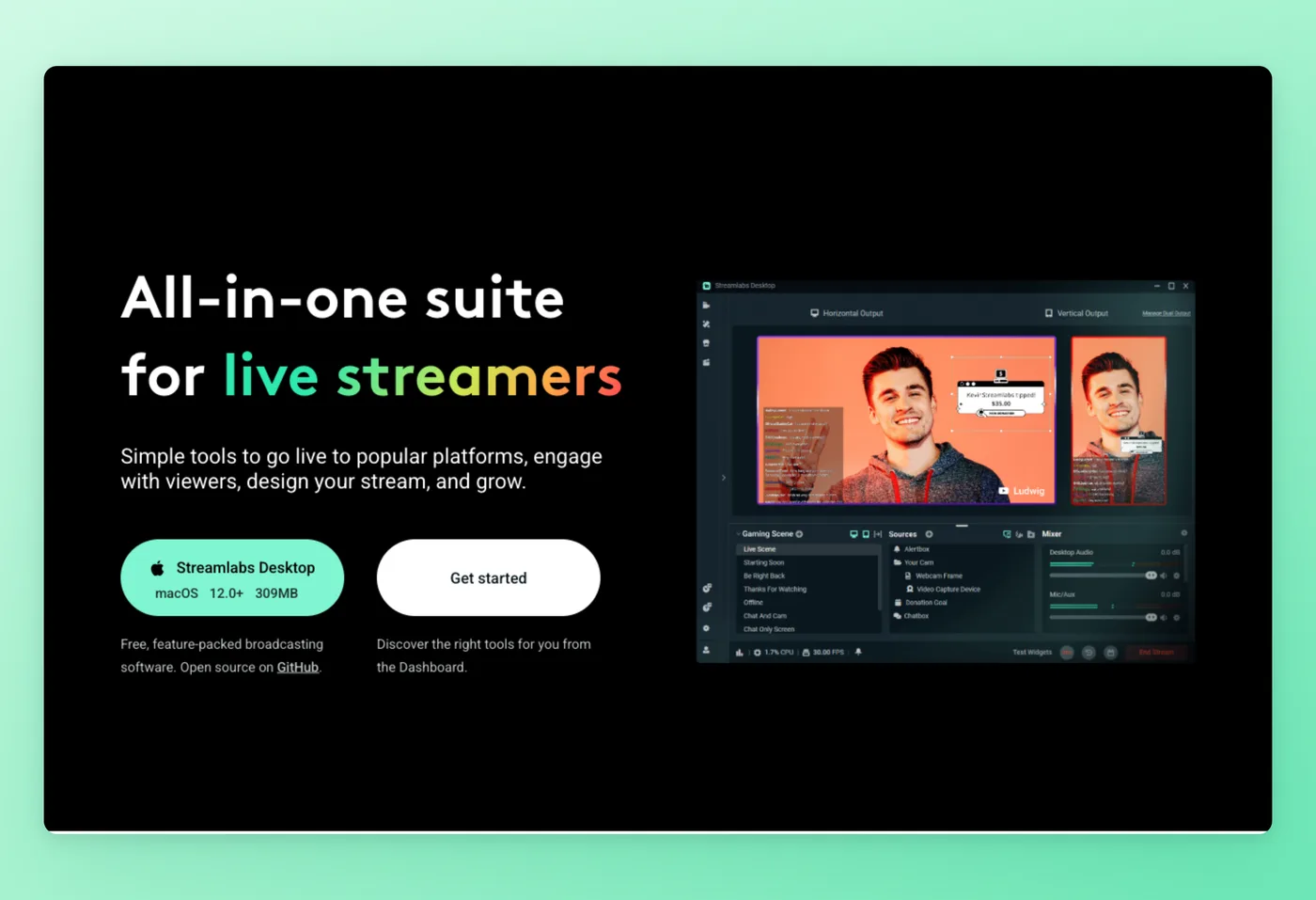
O Streamlabs funciona sobre o motor do OBS, pertence à Logitech e junta alertas, mais de 1.000 temas de overlay, widgets, Cloudbot e doações num único download. Quem começa agora fica com uma configuração de streaming limpa sem ter de ligar cada peça à mão.
Funcionalidades principais
- Pacote num único download: alertas, overlays, temas e chat chegam juntos, o que põe quem transmite pela primeira vez no ar rapidamente.
- Loja de overlays e temas: um catálogo incluído com mais de 1.000 temas acrescenta identidade visual sem recorrer a ferramentas externas.
- Cloudbot e widgets: moderação, doações e widgets de merchandising vêm de origem.
- Motor baseado no OBS: o modelo de captura é o mesmo do OBS, por isso o que já sabe ainda serve.
Pontos fortes
- Configuração fácil para principiantes, que junta as peças que o OBS simples deixa separadas.
- Uma interface mais cuidada do que a do OBS original.
Limitações
- A cobrança do Streamlabs Prime gera muitas queixas: subscrição automática ao fazer uma doação, condições difíceis de cancelar e cobranças anuais inesperadas que muitas pessoas chamam de fraude.
- A versão derivada, baseada em Electron, consome mais recursos do que o OBS. Há avaliações que a descrevem como uma versão mais pesada e "pouco otimizada".
- Só para Windows 10+ e macOS 12+, sem Linux.
Preços
- Plano gratuito: Sim, plano base com alguma marca do Streamlabs.
- Planos pagos: Ultra a partir de $27/mês ou $189/ano (cerca de $15,75/mês). Sem avaliação gratuita independente.
Avaliado com 4,8/5 no Capterra (174 avaliações) · 5,0/5 no Product Hunt (2 avaliações) · 4,2/5 no Software Advice (53 avaliações) · 4,0/5 no GetApp (53 avaliações) · 1,6/5 no Trustpilot (~1.000 avaliações)
"O Streamlabs é a plataforma que recomendaria a qualquer pessoa para transmitir conteúdo para uma ou várias plataformas, pela sua versatilidade e pela facilidade de transmitir ao vivo e deixar a plataforma ajustar todos os detalhes técnicos com um só botão." (avaliação no Capterra)
Ideal para
Quem começa no streaming e quer alertas, overlays e ferramentas de chat num único instalador baseado no OBS, sem configuração manual.
Site oficial: streamlabs.com
Como se compara ao OBS
Ao reunir alertas, overlays e temas numa só configuração, o Streamlabs elimina o atrito de entrar no ar em comparação com o OBS simples. Em troca, perde margem de recursos e tranquilidade na cobrança. Esta versão derivada é mais pesada, e a assinatura Prime tem um histórico de problemas bem documentado. Depois de passar por esses problemas, muitas pessoas voltam ao OBS original com o StreamElements. Opte pelo Streamlabs quando a comodidade do pacote compensar a carga extra. Se quer o caminho gratuito mais leve e sem qualquer risco de cobrança, fique com o OBS simples.
Preços verificados em junho de 2026.
O XSplit segue o caminho oposto e pede que pague por um estúdio mais refinado com IA integrada.
XSplit Broadcaster: um estúdio de streaming para Windows, refinado e com IA
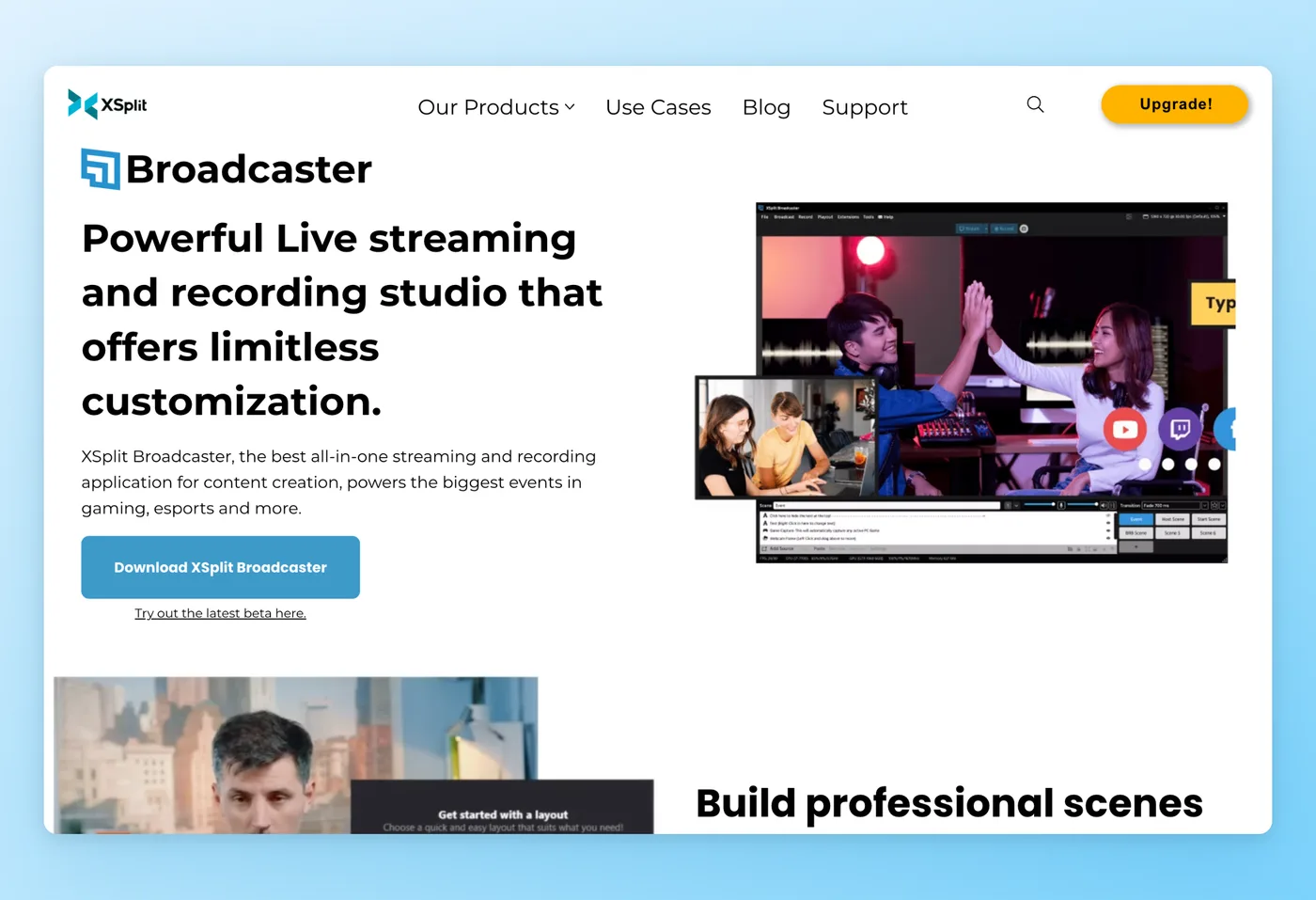
Pensado para quem transmite em Windows e procura uma opção refinada e com bom suporte, o XSplit Broadcaster junta remoção de fundo com IA, AI Live Captions, AI Voice Clarity e legendagem ao vivo a um sistema de cenas competente.
Funcionalidades principais
- Kit de IA nativo: remoção de fundo, legendas ao vivo, clareza de voz e legendas em tempo real vêm integradas, sem plugins.
- Sistema sólido de cenas e layouts: integrações com Twitch, YouTube, Facebook, Elgato e Restream.
- Extras de produção cuidados: quadro branco, transformações 3D, contornos por fonte e faixas de identificação no terço inferior que o OBS não traz de origem.
- Início rápido: há avaliações que relatam uma transmissão profissional pronta em menos de um dia.
Pontos fortes
- Configuração fácil para principiantes que chega rapidamente à qualidade de transmissão.
- Extras cuidados e funções de IA que o OBS não inclui de forma nativa.
Limitações
- As avaliações repetem que é "demasiado parecido com o OBS, que é gratuito", o que torna o plano pago difícil de justificar.
- Algumas pessoas sentem que o produto estagnou e passam para o OBS, o Streamlabs ou o StreamElements.
- Atrito com assinaturas e licenças, além de excesso de funcionalidades.
Preços
- Plano gratuito: Sim, com marca de água acima de 720p/30fps e limite de 4 cenas.
- Planos pagos: Premium por cerca de $15/mês (à volta de $60/ano, cerca de $230 vitalício). Anuncia uma avaliação de ~14 dias, mas não foi verificada. Focado em Windows. O VCam acrescenta Mac.
Avaliado com 4,5/5 no Trustpilot (102 avaliações) · 4,1/5 no GetApp (57 avaliações) · 4,1/5 no Software Advice (57 avaliações) · 3,9/5 no G2 (23 avaliações)
"O Broadcaster tem todas estas ferramentas, plugins, fontes e saídas para ter uma sessão de streaming limpa, profissional e de alto desempenho. Integra-se com Youtube, Twitch, Spotify, Facebook, Elgato, Restream, Livestream, Streamshark e muitos mais." (avaliação no G2)
Ideal para
Quem transmite em Windows, valoriza legendas com IA e remoção de fundo integradas e não se importa de pagar por uma produção mais refinada do que a do OBS.
Site oficial: xsplit.com
Como se compara ao OBS
Ao lado do OBS, o XSplit oferece um ambiente de produção mais refinado, com legendas por IA e remoção de fundo já integradas. O ponto fraco é o custo. Um avaliador do G2, Rogelio A., CEO de uma pequena empresa, resumiu assim: "A versão paga parece demasiado com o OBS, que é gratuito." Paga por capacidades que o OBS oferece sem custo, e parte das pessoas questiona se o desenvolvimento do XSplit desacelerou. Escolha-o se os extras de IA forem importantes para si. Caso contrário, o OBS cobre o mesmo terreno sem mensalidade.
Preços verificados em junho de 2026.
O StreamYard dispensa qualquer instalação porque vive dentro do navegador.
StreamYard: entre no ar a partir do navegador, sem downloads
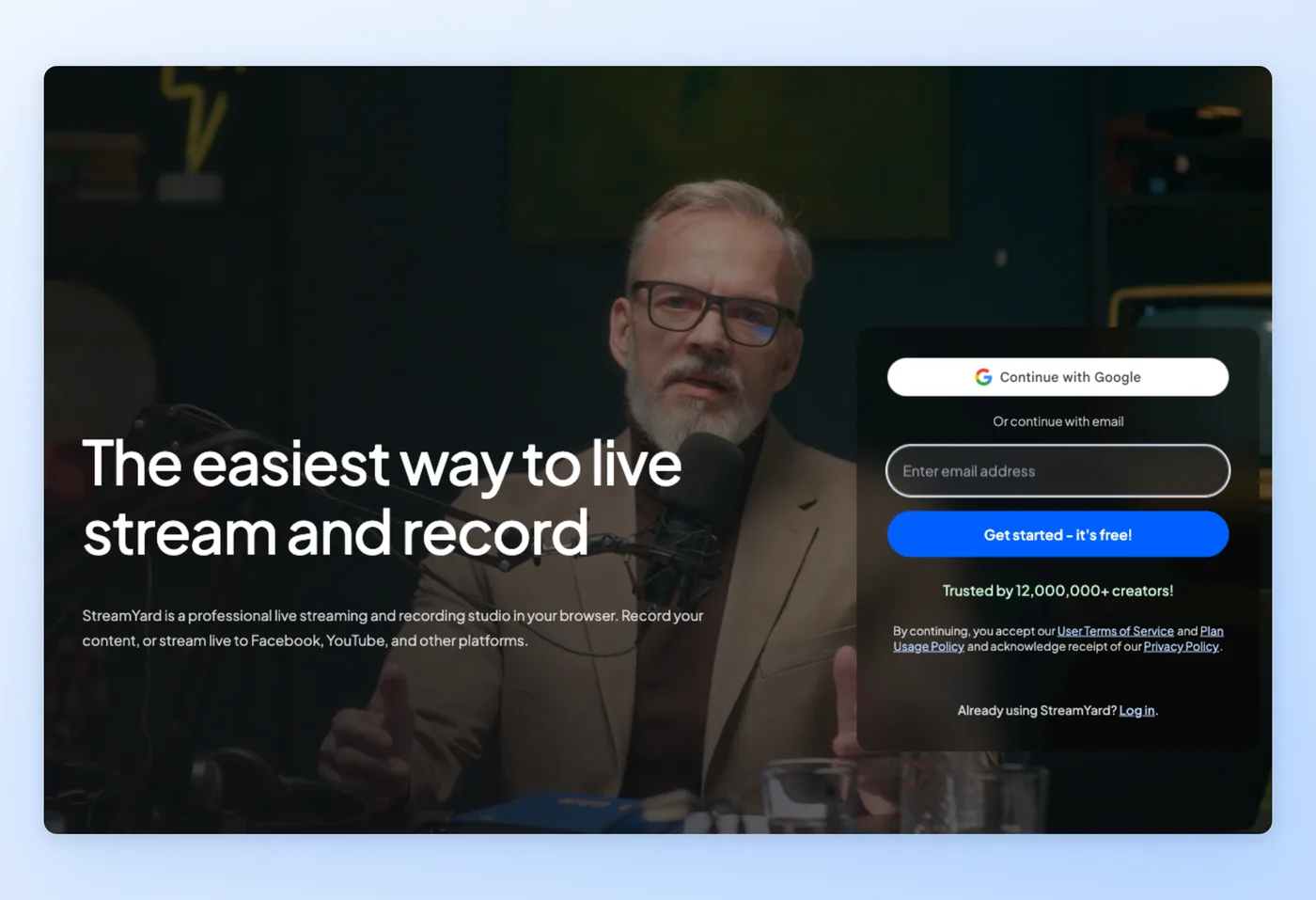
Tudo acontece dentro do navegador, ou seja, zero downloads e nada para configurar. O StreamYard envia uma única transmissão para 3 a 8 plataformas em simultâneo e traz convidados através de um link em que basta clicar, uma diferença clara em relação à montagem local que o OBS espera que construa.
Funcionalidades principais
- Nada para instalar: o estúdio completo abre no navegador, seja qual for o sistema.
- Transmissão simultânea simples: transmita ao mesmo tempo para YouTube, LinkedIn e Facebook.
- Convites sem atrito: até 6 convidados em vídeo entram através de um link, sem instalar nada.
- Identidade visual integrada: overlays, logotipos e destaque de comentários funcionam sem configuração.
Pontos fortes
- A forma mais suave de entrar no ar para quem não tem perfil técnico.
- Transmissões fiáveis com vários convidados e convites por link.
Limitações
- Bloqueios intermitentes do vídeo e da webcam nas gravações, concentrados em meados de 2025 e sem solução clara.
- Considerado caro face ao OBS gratuito, com falhas do navegador ao transmitir o monitor e problemas de áudio.
- Menos opções de layout do que o OBS, além de dúvidas persistentes sobre o rumo do produto desde que a Bending Spoons o comprou em 2024.
Preços
- Plano gratuito: Sim. Inclui o logotipo do StreamYard, permite um lugar, limita a gravação local a 2 horas por mês e chega a 6 convidados em cena.
- Planos pagos: O plano Core custa cerca de $36 por mês com pagamento anual e cerca de $45 com pagamento mensal. O Advanced fica perto de $69 no anual e cerca de $89 no mensal. Uma avaliação de uma semana cobre os planos pagos. Como os planos Free, Core e Advanced são todos para uma única pessoa, qualquer grupo de trabalho tem de passar para o plano Business, com preço sob consulta.
Avaliado com 4,8/5 no G2 (~299 avaliações) · 4,5/5 no Capterra (108 avaliações) · 5,0/5 no Product Hunt (3 avaliações) · 4,5/5 no GetApp (108 avaliações) · 4,5/5 no Software Advice (108 avaliações) · 4,2/5 no Trustpilot (481 avaliações) · 4,8/5 no SourceForge (73 avaliações)
"Apresento um talk show e experimentei recentemente o StreamYard, depois de usar outra aplicação de streaming durante quase dois anos. É fácil de usar. O melhor é a facilidade de reproduzir o vídeo da minha marca antes das entrevistas." (avaliação no SourceForge)
Ideal para
Apresentadores e podcasters sem perfil técnico que querem transmitir com vários convidados a partir do navegador, sem instalar nada.
Site oficial: streamyard.com
Como se compara ao OBS
Por viver no navegador, o StreamYard elimina o passo de download e configuração que o OBS exige, e gere bem transmissões com vários convidados através de links enviados. Em contrapartida, depende da nuvem, não é gratuito como o OBS e um erro que bloqueia as gravações já afetou algumas pessoas. Aposte no StreamYard para programas com convidados que quer pôr no ar com o mínimo de configuração. Fique com o OBS quando o funcionamento offline, a captura sem custo e o ajuste detalhado do layout pesarem mais.
Preços verificados em junho de 2026.
O Bandicam leva-nos para o caminho da gravação, pensado para capturas leves em Windows.
Bandicam: o gravador leve para Windows em máquinas pouco potentes
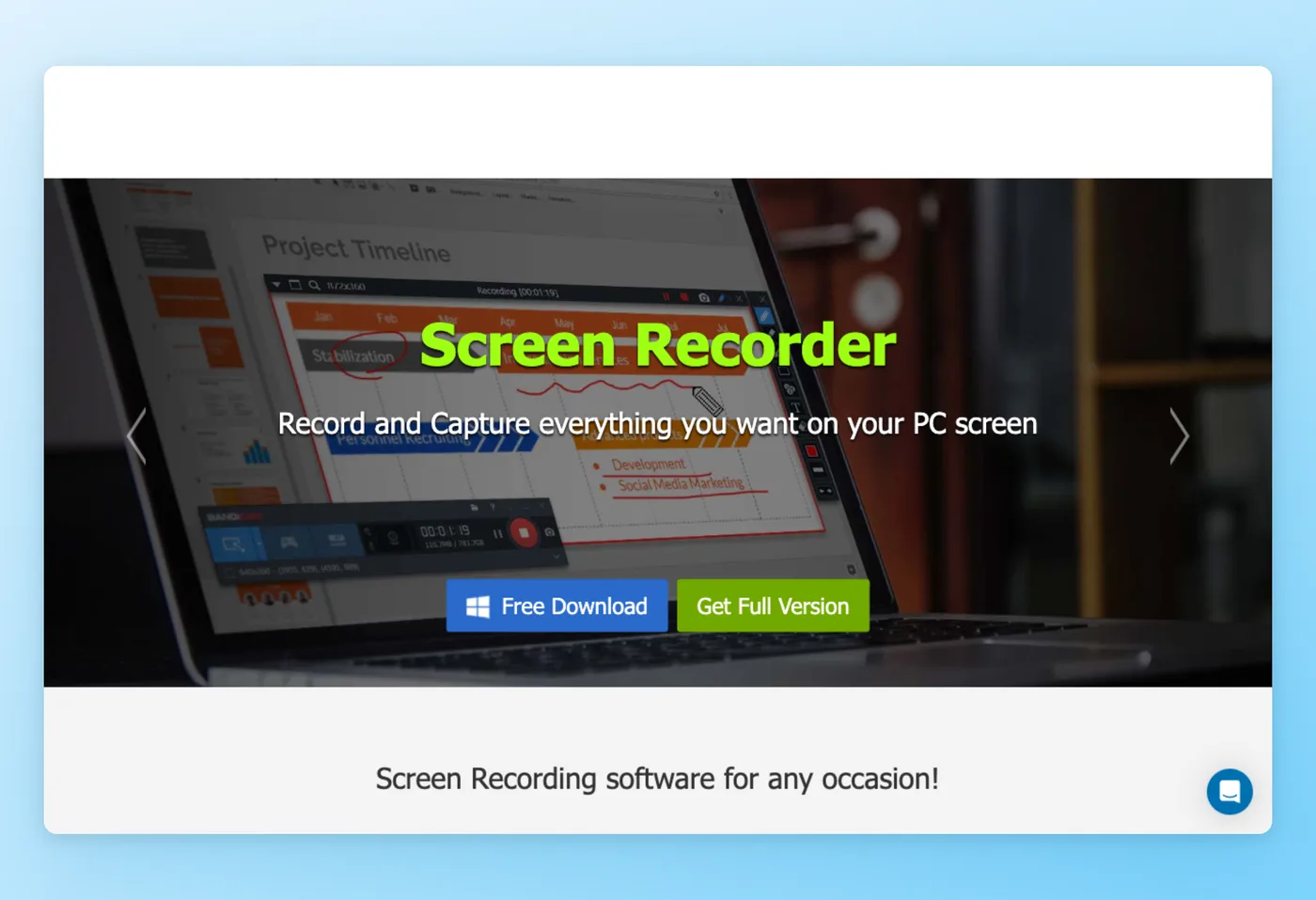
O Bandicam é um gravador de jogos e do monitor com alta compressão para Windows, com uma edição para Mac vendida à parte, e destina-se a quem quer manter baixa a carga do sistema. O seu modo de captura de jogos chega a 4K com até 480 imagens por segundo, o que explica porque tantas pessoas em Windows o escolhem para gravar tutoriais e clips.
Funcionalidades principais
- Captura leve: anuncia menos exigências de CPU e GPU do que o OBS, o seu principal atrativo para quem quer uma ferramenta mais leve.
- Modo de jogo com muitas imagens por segundo: um modo dedicado à captura de jogos chega a 4K e 480 imagens por segundo.
- Compressão forte: os vídeos finais ficam pequenos e bem comprimidos.
- Configuração simples: começar a gravar é mais fácil do que configurar as cenas do OBS.
Pontos fortes
- Leve nos recursos e simples de usar, uma boa opção para uma máquina antiga ou modesta.
- Resultados compactos e bem comprimidos, com um modo fiável para jogos.
Limitações
- A versão gratuita limita os clips a 10 minutos e aplica-lhes a marca de água www.BANDICAM.com.
- O Windows veio primeiro, passou anos sem uma app nativa para Mac e tem uma interface datada, "preguiçosa e feia".
- Algumas pessoas relatam que "come muito desempenho" e provoca engasgos nos jogos, o que contradiz a promessa de leveza. Teste primeiro sob carga.
Preços
- Plano gratuito: Sim, limitado a 10 minutos por clip e com marca de água.
- Planos pagos: Personal por $33,26/ano ou $53,90 numa licença vitalícia de pagamento único (1 PC). Business por $49,46/ano. Licença por PC. O Bandicam for Mac, pago à parte, exige macOS 13+.
Avaliado com 4,4/5 no G2 (42 avaliações) · 4,4/5 no GetApp (126 avaliações) · 4,4/5 no Software Advice (126 avaliações) · 4,2/5 no Trustpilot (169 avaliações) · 5,0/5 no SourceForge (3 avaliações)
"O Bandicam Screen Recorder é muito mais agradável de usar do que o Screenflow para as minhas entrevistas com clientes. É leve, por isso não torna o PC lento, e tem muitas opções para reduzir o tamanho dos vídeos, o que evita lidar com vídeos gigantes." (avaliação no Software Advice)
Ideal para
Pessoas em Windows que gravam tutoriais ou clips de jogos num PC modesto e querem um gravador simples em vez de um painel de streaming.
Site oficial: bandicam.com
Como se compara ao OBS
Para tutoriais e clips de jogos numa máquina onde o OBS fica lento, o Bandicam é um gravador para Windows direto e leve. Há três ressalvas importantes. Só grava e não tem streaming nem cenas. A versão gratuita corta os clips aos 10 minutos e coloca-lhes a marca. E a promessa de baixo consumo pode falhar quando o sistema está realmente sob esforço. Escolha o Bandicam para capturas locais rápidas em Windows e fique com o OBS quando também precisar de transmitir ou de gravar em várias plataformas.
Preços verificados em junho de 2026.
O Camtasia acrescenta a etapa de edição que gravadores como o Bandicam deixam de fora.
Camtasia: grave e finalize um tutorial num único programa
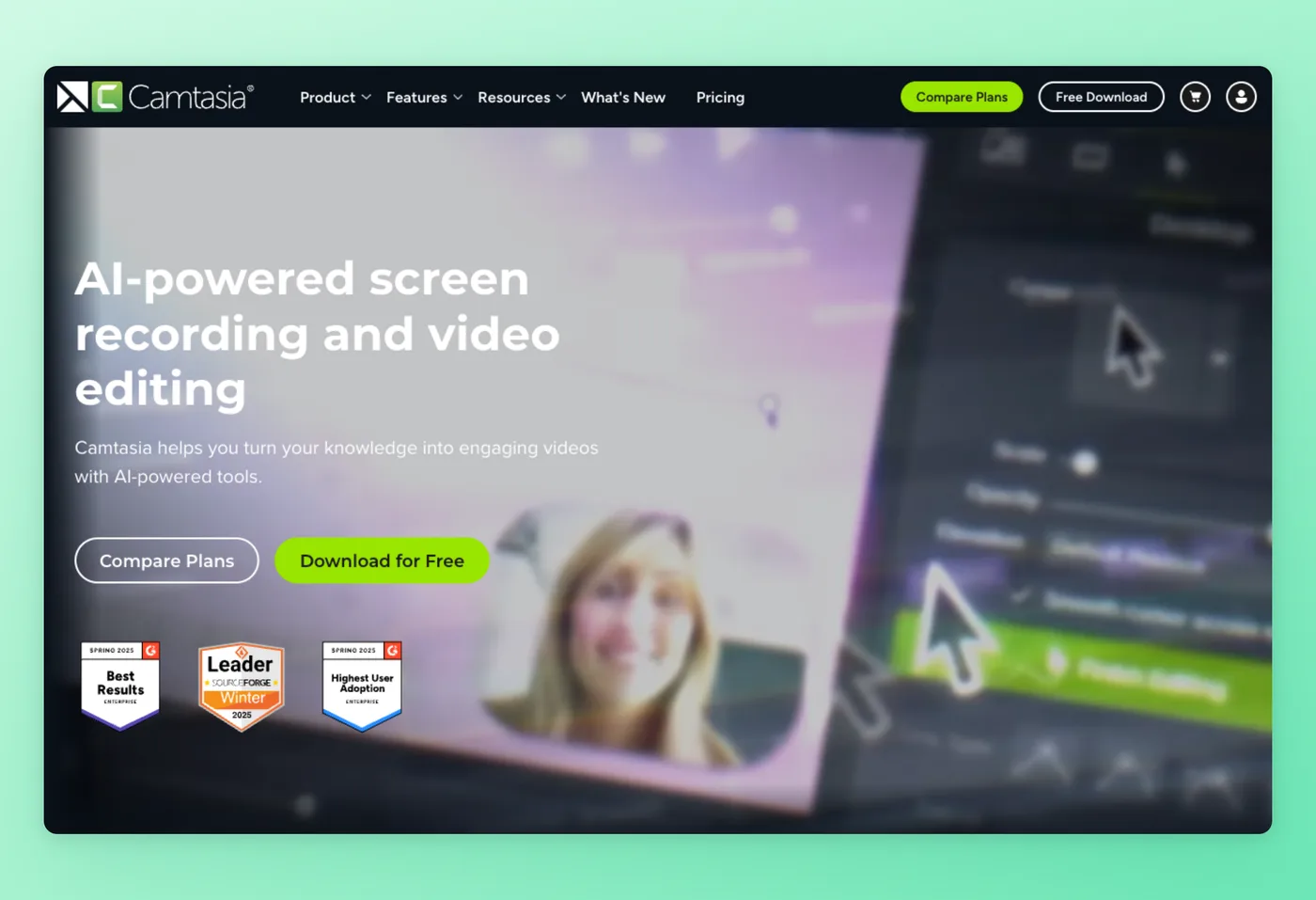
O Camtasia, da TechSmith, junta um gravador de desktop a um editor com linha de tempo multipista e trata do trabalho de pós-gravação que o OBS lhe devolve. Geração de roteiros, vozes e avatares com IA, legendas automáticas, tradução e remoção de palavras de preenchimento destinam-se a formadores, professores e profissionais de marketing que criam tutoriais cuidados.
Funcionalidades principais
- Captura e edição num só programa: a gravação e a edição na linha de tempo ficam no mesmo programa, por isso grava e termina o vídeo no mesmo lugar.
- Assistentes de IA: gere roteiros, vozes e avatares, além de legendas automáticas e tradução.
- Limpeza de palavras de preenchimento: remove automaticamente os "hum" e "ah" da narração.
- Funciona nos dois sistemas de desktop: disponível para Windows e macOS.
Pontos fortes
- O caminho mais rápido da ideia ao vídeo final para quem não é especialista.
- Um fluxo completo de gravar e editar, com boa qualidade final.
Limitações
- A mudança para assinatura obrigatória desde o outono de 2024 é a principal queixa: as versões 2025+ deixam de funcionar se parar de pagar, e muitas pessoas continuam em versões vitalícias antigas (de 2019 a 2024).
- O preço parece elevado "para um gravador de vídeo".
- A edição pode ficar lenta mesmo em hardware capaz.
Preços
- Plano gratuito: Não, o resultado da versão gratuita de desktop tem marca de água. Há uma avaliação gratuita de 30 dias.
- Planos pagos: Starter por $39/ano, Essentials por $179,88/ano, Create por $249/ano e Pro por $599/ano. Só por assinatura desde o outono de 2024, sem licença vitalícia. Windows e Mac.
Avaliado com 4,6/5 no G2 (1.715 avaliações) · 4,5/5 no GetApp (452 avaliações) · 4,5/5 no Software Advice (452 avaliações) · 4,7/5 no SourceForge (40 avaliações) · 4,4/5 no Product Hunt (8 avaliações)
"Ainda acho que o Camtasia é provavelmente a forma mais rápida de passar da 'ideia' ao 'vídeo'. Certamente é o caminho que quem não é especialista vai achar mais intuitivo. Essa facilidade de uso não sacrifica a precisão, e quem tem experiência consegue obter exatamente o que quer." (avaliação no G2)
Ideal para
Formadores e profissionais de marketing que precisam de um tutorial cuidado, gravado e editado numa única app, sem aprender um editor à parte.
Site oficial: techsmith.com
Como se compara ao OBS
Onde o OBS para na gravação, o Camtasia continua, gravando e editando um tutorial final no mesmo lugar com ajuda de IA pelo caminho. Essa comodidade assenta numa assinatura anual paga, a versão gratuita exporta com marca de água e a passagem para assinatura obrigatória irritou quem tinha licenças vitalícias. Opte pelo Camtasia quando quiser todo o processo do tutorial numa só ferramenta. Fique com o OBS se só precisa de captura gratuita e edita noutro programa.
Preços verificados em junho de 2026.
Quem transmite em Mac tem uma opção refinada no Ecamm Live.
Ecamm Live: a escolha refinada para transmitir ao vivo em Mac
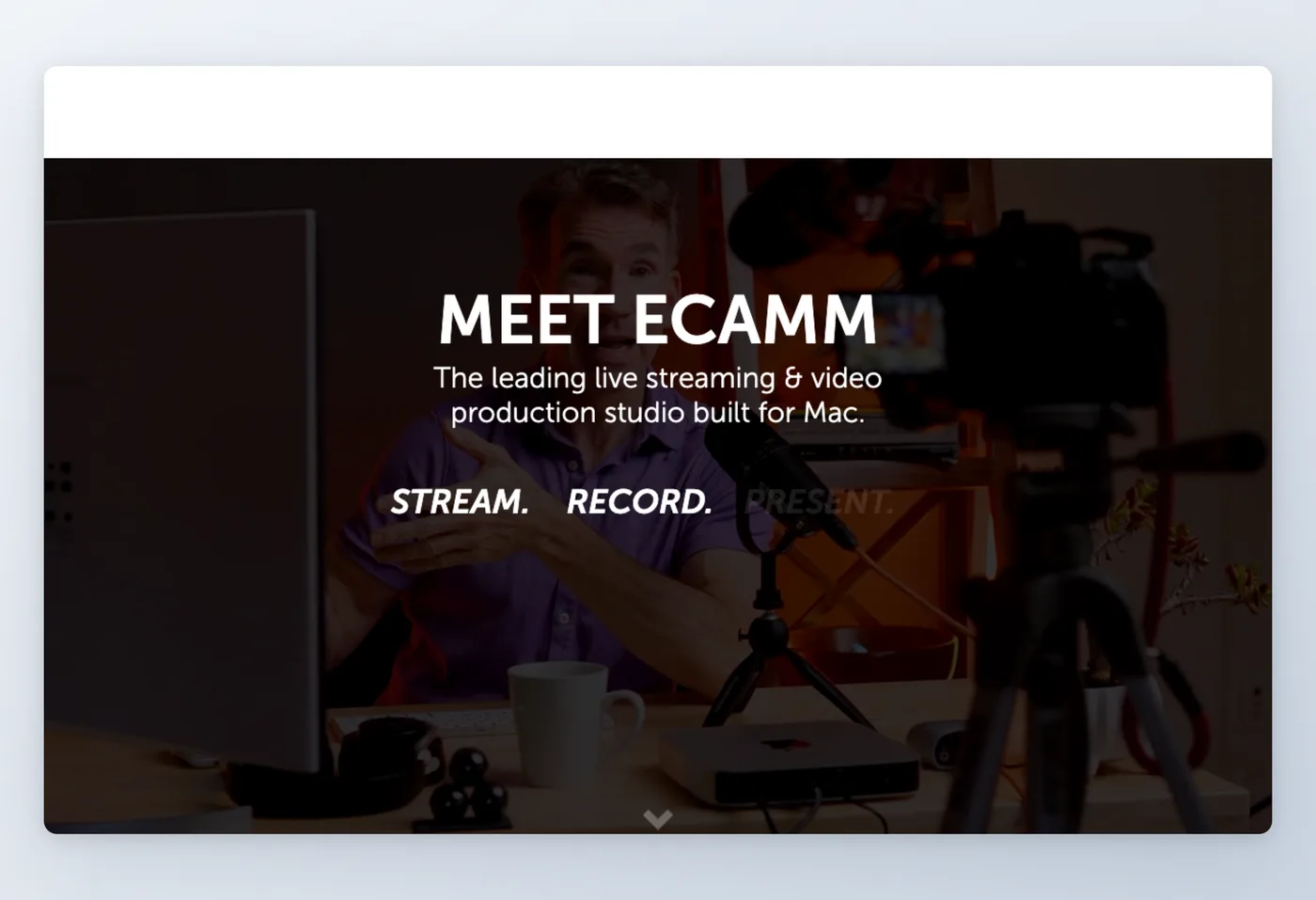
O Ecamm Live é um estúdio exclusivo para Mac que junta transmissão ao vivo e produção de vídeo, envia uma transmissão para até 10 destinos e acrescenta fundo verde, alternância entre várias fontes de vídeo, overlays e integração com o Zoom. Entre quem usa Mac, a frase habitual é "sofrer com o OBS ou pagar pelo Ecamm".
Funcionalidades principais
- Feito para macOS: streaming de qualidade profissional concebido especificamente para Mac, onde é o líder claro.
- Alcance em simultâneo: envie uma transmissão para até 10 plataformas ao mesmo tempo.
- Kit de produção: fundo verde, alternância entre várias webcams, overlays e suporte para Zoom.
- Suporte ao ecossistema: funciona com Stream Deck e Companion, cenas e webcam virtual.
Pontos fortes
- Qualidade de transmissão profissional e cuidada logo na primeira emissão.
- Mais fácil do que o OBS em Mac e apoiado por um forte ecossistema nativo do Mac.
Limitações
- Só para Mac e com preço premium, com avaliação mas sem plano gratuito, o que parece caro face ao OBS gratuito.
- Práticas de cobrança enganosas: não é possível baixar de plano sozinho, tem de enviar email ao suporte, e um avaliador do G2 chamou-lhe "completamente antiético".
- Regressões de estabilidade após atualizações do macOS, incluindo vídeo da webcam lento ou aos solavancos depois do macOS 26.
Preços
- Plano gratuito: Não, apenas uma avaliação de 14 dias.
- Planos pagos: Standard por cerca de $16/mês e Pro por cerca de $32/mês. Só Mac (macOS 11.2+). 4K, webcam/microfone virtual, NDI e integração com o Zoom ficam reservados ao Pro. Prazo de reembolso de 14 dias.
Avaliado com 4,8/5 no GetApp (174 avaliações) · 4,8/5 no Software Advice (174 avaliações) · 2,6/5 no Trustpilot (8 avaliações)
"Passamos a usar o Ecamm depois de deixar o GotoWebinar, para fazer webinars a nível global. O software no macOS é muito cuidado e oferece muitas opções de ajuste." (avaliação no Trustpilot)
Ideal para
Criadores e apresentadores em Mac que procuram um estúdio refinado com alternância entre várias webcams e aceitam pagar para evitar configurar o OBS no macOS.
Site oficial: ecamm.com
Como se compara ao OBS
No Mac, o Ecamm oferece um estúdio refinado e sem complicações, com alternância de webcams e comandos de produção bem organizados. As desvantagens: não existe plano gratuito, nunca sai do macOS e obrigar a pedir a descida de plano por email ao suporte frustra quem o usa. Escolha o Ecamm quando transmite a partir de um Mac e dá mais valor ao acabamento do que ao custo. Fique com o OBS se quer uma ferramenta gratuita e multiplataforma e aceita a configuração.
Preços verificados em junho de 2026.
O Movavi mantém a captura simples tanto em Mac como em Windows.
Movavi: gravação simples e edição leve em qualquer PC
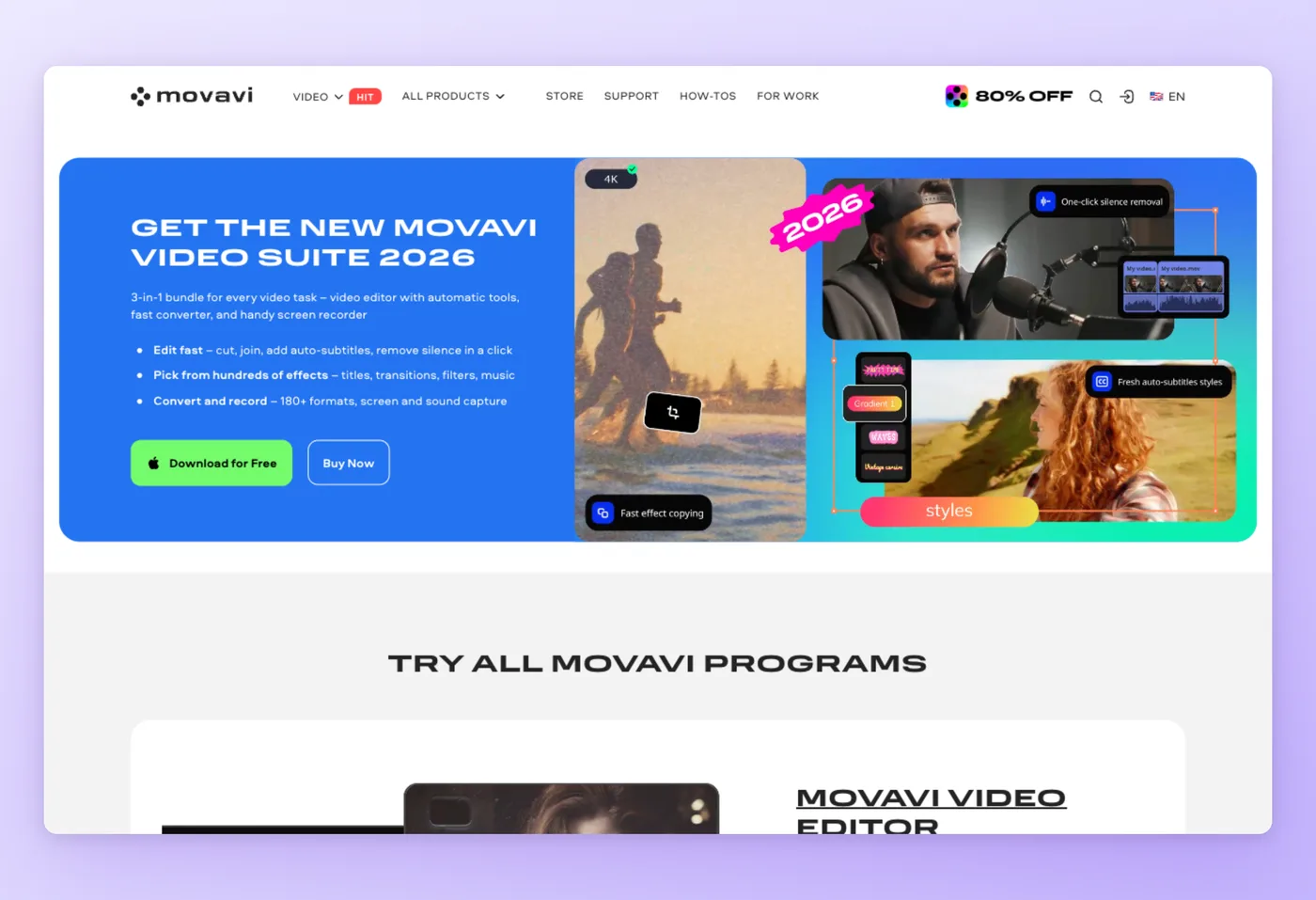
O Movavi é um pacote multimédia de consumo para Windows e Mac que inclui um gravador de vídeo e um editor integrado. A captura suporta 4K, sobreposição da webcam, agendamento e gravação de reuniões, com uma camada de edição leve por IA, e tudo se destina a principiantes e criadores amadores.
Funcionalidades principais
- Captura fácil: gravação em 4K, sobreposição da webcam, agendador e captura de reuniões sem a configuração do OBS.
- Editor incluído: o Screen Recorder vem com o Movavi Video Editor para cortes rápidos.
- Edição leve com IA: legendas automáticas e remoção de ruído e de silêncios.
- Amplo suporte de formatos: importação e exportação abrangentes para usos casuais.
Pontos fortes
- Uma ferramenta simples e completa para gravar e fazer edições leves em qualquer PC.
- Comodidades de IA, como legendas automáticas e remoção de silêncios, que os principiantes apreciam.
Limitações
- As queixas de cobrança geram muitas avaliações de 1 estrela no Trustpilot: cobranças inesperadas e vendas insistentes de extras.
- Avaliação de 7 dias limitada e com marca de água, e não consegue capturar transmissões protegidas por DRM.
- Não é recomendado para gravar jogos (as pessoas são encaminhadas para a ferramenta Gecata, à parte), e não tem streaming nem painel de cenas.
Preços
- Plano gratuito: Não, apenas uma avaliação de 7 dias com marca de água.
- Planos pagos: cerca de £16,95/mês com IVA incluído numa assinatura anual. Não há valores exatos em USD porque as páginas de compra devolvem 404. Windows e Mac.
Avaliado com 4,8/5 no Capterra (1.135 avaliações) · 4,8/5 no GetApp (1.135 avaliações) · 3,6/5 no Trustpilot (22.002 avaliações)
A divisão das classificações conta duas histórias: o Capterra reflete uma experiência de produto muito positiva, enquanto o Trustpilot acumula muitas notas de 1 estrela sobre a empresa e a cobrança. Leia as duas antes de comprar.
"Permite-me criar vídeos com visual profissional rapidamente, sem precisar de competências avançadas de edição. A interface drag-and-drop, os efeitos incluídos e as opções de exportação rápida ajudam a poupar tempo e a aumentar a produtividade." (avaliação no Capterra)
Ideal para
Principiantes e amadores que querem gravar e fazer edições leves em qualquer computador, sem aprender o OBS nem um editor completo.
Site oficial: movavi.com
Como se compara ao OBS
O Movavi é uma ferramenta acessível de gravação e edição para Windows e Mac que exige muito menos de si do que o OBS. As concessões: é pago, a avaliação tem marca de água, não faz streaming e a sua cobrança acumula bastantes queixas. Escolha o Movavi para capturas rápidas e casuais com um pouco de edição. O OBS segue como a escolha quando precisa de streaming, cenas ou algo que não custe nada.
Preços verificados em junho de 2026.
O Hinto AI trata da etapa que nenhuma das ferramentas acima aborda.
Hinto AI: transforme a gravação em documentação
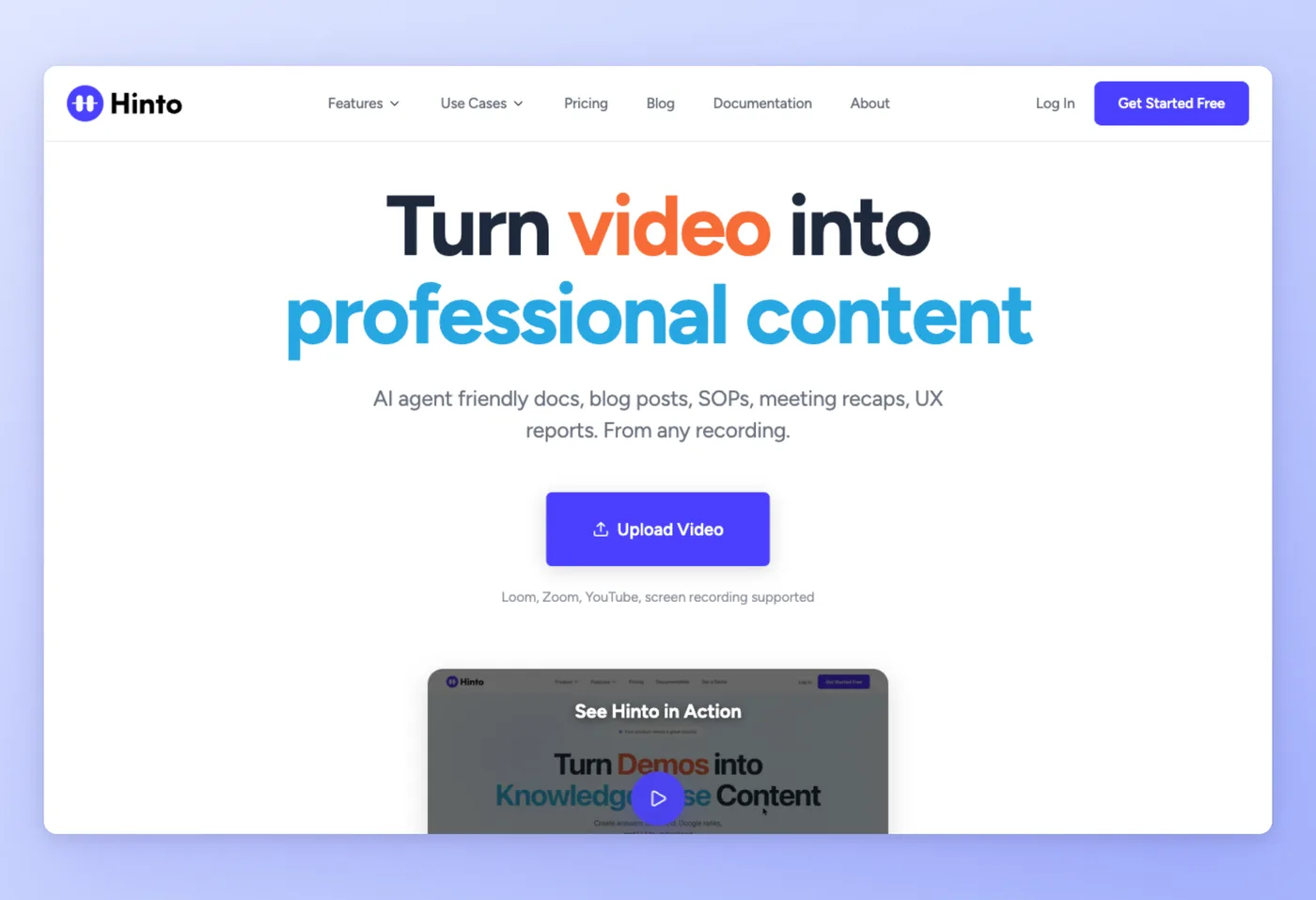
Todas as outras ferramentas deste guia param num vídeo. O Hinto AI começa onde elas param e transforma qualquer gravação do monitor, incluindo vídeos do OBS, Loom, Zoom, YouTube ou envios locais, em guias passo a passo estruturados e ilustrados com capturas, POPs e centros de ajuda. A AI Action Detection extrai automaticamente as capturas e os passos escritos.
Funcionalidades principais
- Aceita qualquer origem de vídeo: gravador integrado e envio de MP4, MOV, WebM, Loom, Zoom ou YouTube, por isso os vídeos do OBS que já tem servem.
- Geração de base de conhecimento: um vídeo longo transforma-se num índice completo com vários artigos organizados.
- Modelos: Help Center, notas de versão What's New, POPs, análise de pesquisa com clientes e resumos de demonstrações de sprint.
- Editor de imagens integrado: recorte, enquadre, destaque ou desfoque informação sensível em cada captura.
- Alojamento com um clique e resultados prontos para IA: domínio próprio com SSL, além de exportação de llms.txt e llms-full.txt para agentes de IA, em mais de 50 idiomas.
Pontos fortes
- Elimina por completo a redação manual: envie os vídeos do OBS e receba o guia, com as capturas incluídas.
- Edição com desfoque de informação sensível e alojamento com um clique num domínio próprio.
Limitações
- Um sistema mensal de créditos de geração, em vez de uso ilimitado.
- Duração máxima de vídeo por plano (20/30/120 minutos).
- A geração em vários idiomas fica reservada ao plano mais alto, e o pagamento é apenas mensal.
Preços
- Plano gratuito: Sim, 20 gerações, 1 projeto e limite de 20 minutos por vídeo.
- Planos pagos: Small Team por $15/mês (30 gerações/mês, domínio próprio), Growth por $99/mês e All-Inclusive por $499/mês (vários idiomas). App web no navegador e uma extensão para Chrome.
Classificações: ainda não está no G2/Capterra.
Ideal para
Grupos de suporte, operações e produto que gravam processos e querem que cada gravação se torne um guia, um POP ou um centro de ajuda com capturas.
Site oficial: https://hintoai.com/
Como se compara ao OBS
O Hinto AI trata da etapa que o OBS deixa de fora: transformar a gravação em documentação escrita com capturas. Não iguala o OBS em fidelidade de captura nem em streaming, porque não faz nenhuma das duas coisas. Use o OBS para captar vídeo de alta fidelidade e depois envie esse vídeo para o Hinto AI para gerar o guia. Na prática, as duas ferramentas funcionam em conjunto. Grave no OBS e documente no Hinto.
Preços verificados em junho de 2026.
Envie uma gravação do OBS e receba passos escritos com capturas de uma só vez, no plano gratuito.
Comece grátisHinto AI vs OBS: onde cada um ganha
O OBS e o Hinto AI resolvem problemas diferentes. O OBS domina a captura, o streaming, a liberdade total sem custo e a alta fidelidade. O Hinto domina a etapa de documentação depois da captura, que o OBS deixa para si. A tabela abaixo mostra onde cada um encaixa.
| Categoria | O OBS ganha quando | O Hinto AI ganha quando |
|---|---|---|
| Transmissão ao vivo | Transmite para Twitch ou YouTube com cenas, fontes e codificadores | Não se aplica, o Hinto não faz streaming |
| Fidelidade de captura | Precisa de captura com muitos fps, bitrate alto e sem marca de água | Uma captura básica do monitor chega para documentar os passos |
| Custo | Quer $0, para sempre, em código aberto | Quer um plano gratuito (20 gerações) e depois $15/mês pela camada de documentação |
| Autonomia | Quer definir à mão cada cena, fonte e filtro de áudio | Quer que a ferramenta extraia sozinha os passos e as capturas |
| Depois da captura | Não se aplica, o OBS para num vídeo local | Precisa de um guia, um POP ou um centro de ajuda com capturas criados a partir da gravação |
| Formatos de saída | Vídeo em bruto (MP4/MOV) | Documentação estruturada com vários artigos, alojada num domínio próprio, com llms.txt para agentes de IA |
| Idiomas | Não se aplica | Gere documentação em mais de 50 idiomas a partir de uma gravação |
Os dois complementam-se em vez de competirem. Grave e transmita com o OBS e depois leve o vídeo para o Hinto quando tiver de se tornar um guia escrito.
Dispense a redação depois de gravar
Mantenha o OBS para a captura e deixe o Hinto AI criar automaticamente o artigo de ajuda ou o POP a partir do vídeo.
Quando o OBS é mais do que precisa: um gravador gratuito no navegador
O OBS merece o seu lugar no streaming e na produção com várias cenas. Para uma simples gravação do monitor, exige muita configuração prévia: uma instalação, uma cena, fontes, um codificador e definições de saída. O gravador online gratuito do Hinto dispensa tudo isso. Abra a página, decida se quer gravar o monitor, o monitor com a webcam ou só a webcam, e deixe o navegador perguntar o que mostrar: uma aba (separador) do navegador, uma janela ou o monitor inteiro.
O que obtém sem configurar nada:
- Funciona onde funcionar um navegador moderno: PCs com Windows, Macs e Chromebooks, em qualquer um dos quatro grandes navegadores (Chrome, Edge, Safari, Firefox). O OBS, pelo contrário, só se instala em computadores com Linux, macOS e Windows.
- Predefinições em HD: escolha uma saída de 720p, 1080p ou 1440p. Máquinas com codificador de vídeo por hardware gravam a 60 fps, e as restantes ficam pelos 30.
- O editor que o OBS não tem: apare o início e o fim, corte um erro, amplie uma zona, desfoque dados privados e recorte a imagem antes do download, sem uma app de edição à parte.
- Webcam sobreposta sem cenas: coloque a webcam numa bolha num canto, ao lado do conteúdo gravado ou em grande, e desfoque ou substitua a sala atrás de si sem plugins.
- Vídeos limpos: MP4, um GIF, um MP3 do áudio ou imagens fixas. Nenhum leva marca de água, e as gravações não têm limite de tempo.
O OBS segue como a melhor ferramenta quando transmite, alterna entre cenas ou mistura várias fontes. O gravador no navegador capta um monitor e a sua webcam. O som do computador é o outro limite. Obtém-no no Chrome ou no Edge num PC com Windows ou num Chromebook, mas o Safari e o Firefox captam apenas o microfone.
Grave o que aparece no monitor a partir do navegador, sem instalar nada nem montar uma cena.
Abrir o gravador gratuitoO que realmente preocupa quem usa o OBS
Estas preocupações surgem repetidamente nos OBS Forums e nas avaliações de produtos no G2, no Capterra e no Trustpilot.
| Preocupação | Porque importa | Melhor caminho |
|---|---|---|
| O OBS fica pesado e lento na minha máquina fraca | Uma queixa que volta sempre aos OBS Forums, de pessoas com máquinas pouco potentes à procura de ferramentas sem engasgos | Bandicam (leve) ou Movavi para gravação simples. Teste a promessa do Bandicam por si, porque há relatos de engasgos sob carga |
| Configurar o OBS é demasiado complicado | A curva de aprendizagem é a maior fonte de atrito, e os elogios aos concorrentes quase sempre os descrevem como mais fáceis de configurar | Streamlabs (pacote completo, baseado no OBS), StreamYard (funciona no navegador) ou Ecamm em Mac |
| Pago por algo que o OBS faz de graça | As avaliações do XSplit, do StreamYard e do Ecamm pesam todas o custo face aos $0 do OBS | Mantenha o OBS para o streaming essencial. Pague só por uma lacuna concreta (Ecamm pela facilidade em Mac, StreamYard pelos convidados no navegador) |
| Atenção à cobrança | Streamlabs Prime, extras do Movavi, descida de plano por email no Ecamm e a assinatura obrigatória do Camtasia geram queixas | Leia primeiro as condições de cancelamento e reembolso. Licenças de pagamento único (Bandicam, XSplit vitalício) evitam cobranças recorrentes |
| Depois de gravar, não acontece nada | Todas as ferramentas de streaming e gravação aqui param num vídeo | O Hinto AI transforma esse vídeo num guia ou num POP ilustrado com capturas |
As queixas sobre cobrança e desempenho vêm do histórico de avaliações de cada ferramenta, por isso consulte o site de origem antes de se decidir. Nenhum gravador resolve a última preocupação. Depois de o vídeo existir, o Hinto AI é a ferramenta que o transforma em documentação.
Escolher um substituto para o OBS: adeque a ferramenta ao seu caminho
Comece por identificar o seu caminho: vai transmitir, gravar ou documentar? Com isso definido, as opções apresentadas acima encaixam rapidamente e a lista curta reduz-se sozinha.
Guia de decisão
- Quem transmite e quer menos complicações: o Streamlabs (gratuito, baseado no OBS) junta chat, alertas e temas de overlay. O StreamYard funciona no navegador e não precisa de download.
- Quem usa Mac e procura acabamento: o Ecamm Live é o estúdio de transmissão nativo do macOS, sem lutas com a configuração.
- Windows ou máquina fraca, só para gravar: o Bandicam é a opção leve, e o Movavi acrescenta edição básica para amadores.
- Gravar e editar um tutorial no mesmo lugar: o Camtasia junta a gravação a uma linha de tempo multipista e assistentes de IA.
- Converter uma gravação em documentação escrita: o Hinto AI transforma o vídeo num guia escrito completo com capturas.
- Liberdade total e gratuita, sem se importar com a configuração: fique com o OBS, a escolha sem custo para quem gosta de pôr as mãos na massa.
Comparar OBS vs Streamlabs é um bom primeiro filtro para quem transmite, já que o Streamlabs usa o mesmo motor mas traz alertas, widgets e temas prontos a usar. Cada uma destas ferramentas domina um caminho, por isso evite procurar uma única app que cubra os três. Peça a um só programa streaming, gravação e documentação ao mesmo tempo e normalmente falha num deles, e é por isso que adequar a ferramenta à tarefa compensa. Quando o trabalho é transformar gravações em documentação estruturada, o Hinto AI trata dessa etapa, enquanto o OBS mantém o seu lugar como a opção gratuita e com liberdade total para captar e transmitir.
Perguntas frequentes
Que ferramenta gratuita substitui melhor o OBS?
Nenhuma supera o próprio OBS em capacidades a custo zero. Para fazer streaming com menos complicações, o Streamlabs oferece um plano gratuito construído sobre o OBS. Para gravar sem pagar, a versão gratuita do Bandicam funciona com um limite de 10 minutos e acrescenta marca de água, enquanto o plano gratuito do StreamYard no navegador dá 2 horas de gravação por mês com o seu logotipo. Para gravar o monitor no navegador, o gravador online gratuito do Hinto não acrescenta marca de água e não tem limite de tempo.
Há alguma coisa mais leve do que o OBS numa máquina fraca?
O Bandicam anuncia exigências modestas de CPU e GPU, e o Movavi é fácil de usar. Também pode ajustar o OBS para hardware mais antigo, embora um gravador dedicado costume ser mais leve. Teste primeiro o Bandicam com o seu próprio volume de trabalho, porque há relatos de engasgos.
Que ferramenta deve escolher quem usa Mac em vez do OBS?
No macOS, o Ecamm Live lidera, um estúdio de transmissão só para Mac com alternância entre várias webcams. Se num Mac só precisa de gravar, o Camtasia e o Movavi também funcionam aí.
O que funciona bem em Windows em vez do OBS?
Para gravar, o Bandicam é a opção leve para Windows. Para transmitir ao vivo, as principais escolhas são o Streamlabs (pacote completo, baseado no OBS) e o XSplit (pensado primeiro para Windows, com ferramentas de IA integradas).
Qual é a opção mais fácil de configurar?
O StreamYard, que abre no navegador sem instalação, é a ferramenta de streaming que exige menos configuração. O Streamlabs reúne alertas e overlays num único download, o que lhe poupa a maior parte do trabalho manual com cenas que o OBS exige.
Entre as apps de streaming ao estilo do OBS, qual é a mais simples para começar?
O StreamYard ganha na rapidez para começar, porque funciona no navegador sem downloads, e o Streamlabs vem logo a seguir ao juntar alertas e overlays ao OBS. Ambos eliminam a configuração que pode tornar as ferramentas ao estilo do OBS intimidantes para quem transmite pela primeira vez.
Uma gravação do OBS pode tornar-se documentação?
Sim. Envie o vídeo do OBS para o Hinto AI e ele cria um guia com capturas, extraindo automaticamente os passos por si. Não precisa de gravar de novo nem de escrever o passo a passo à mão.
Veredito final
Nenhuma ferramenta ganha como substituto universal do OBS. A troca certa depende do caminho em que está. Cada opção aqui domina uma única área, não o conjunto. O OBS mantém o seu lugar como o padrão gratuito e com grande liberdade para captar e transmitir, e quem gosta de ajustar tudo à mão e tolera a configuração deve continuar com ele.
Se quer transmitir com menos esforço, o Streamlabs e o StreamYard estão à frente, e no Mac a escolha é o Ecamm Live. Na gravação, o Bandicam cobre capturas leves em Windows, o Camtasia junta gravação e edição, e o Movavi mantém tudo simples em qualquer computador. A divisão em três, streaming, gravação e documentação, é a lente que torna a escolha clara.
Quando o objetivo de uma gravação é documentar um processo, o Hinto AI converte esse vídeo num guia final, cheio de capturas, de uma só vez. Grave com o OBS e depois documente no Hinto.
