
OBS Alternatifleri 2026: Geçmeye Değer 9 Araç (Ücretsiz ve Ücretli)
OBS'nin ayar dertleriyle uğraşmadan yayın yapmak isteyenler: Streamlabs (ücretsiz, OBS motoru üzerine kurulu) veya StreamYard (tarayıcıda çalışır, kurulum gerekmez)
Vasat bir Windows makinede kayıt yapanlar: Bandicam (düşük yük, yüksek kare hızı) veya Movavi (kayıt artı hafif düzenleme)
Bir kaydı yazılı bir kılavuza veya SOP'a dönüştürmek isteyenler: Hinto AI (ekran görüntüsü kaydı, ekran görüntülü adım adım dokümana dönüşür)
Temelde kimse OBS Studio ile tartışmaya girmiyor. Ücretsizdir, kodu açıktır, canlı yayın ve keskin kayıt konusunda hâlâ zor geçilir bir araçtır. 1.375'in üzerinde eklenti onu genişletiyor ve indirme sayacı 41 milyonu geçti. Peki insanlar neden başka yerlere bakıyor? İki temel sorun var: sahneleri ve kaynakları ayarlamak gerçekten zaman alıyor, uygulama da zayıf makinelerde tıkanıyor.
Üçüncü bir sorun ise aracın kullanım kolaylığıyla ilgili değil. OBS kayıt yapar, mesele orada biter. Görüntüyü kırpmak, adım adım anlatımı yazmak, dokümantasyonu bir araya getirmek — bunların hepsi hâlâ size kalır. Seçimleri kolaylaştırmak için bu kılavuz her seçeneği üç şeride ayırıyor: yayın, kayıt ve dokümantasyon; böylece kendinize uygun olana yönelebilirsiniz. OBS'nin yanına sekiz araç daha eklendi: Streamlabs, XSplit, StreamYard, Bandicam, Camtasia, Ecamm Live, Movavi ve Hinto AI; her birinin fiyatlandırması ve desteklediği platformlar ayrı ayrı gösteriliyor. OBS gibi uygulamalar için yaptığınız bir arama sizi birbirine çok benzeyen düzinelerce seçeneğin karşısına bırakmışsa, ilerideki bölümler onları gerçekten bitirmek istediğiniz göreve göre düzenliyor. OBS gibi yazılımları karşılaştırmadan önce şunu bilmekte fayda var: OBS maliyeti sıfırdır, dolayısıyla ücretli her seçenek fiyatını zaman tasarrufuyla veya OBS'de olmayan özelliklerle hak etmek zorundadır.
Kurulum Yükü ve Öğrenme Eğrisi Sizi OBS'den Uzaklaştırdığında
Pek çok ekip için OBS hâlâ akıllıca bir seçimdir. Kayıt temiz ve filigransız gelir, her sahneyi, kaynağı ve kodlayıcıyı siz yönetirsiniz, aynı sürüm Windows, Mac ve Linux'ta çalışır. Birden fazla sahneyle yayın yapmak hiçbir zaman ücrete tabi değildir ve 1.375'in üzerinde eklentiyle (41M+ indirme) eksik özelliklerin çoğu için ücretsiz bir çözüm bulunur. Bu tarife uyan iş akışlarının değişmesi nadiren gerekir.
Yine de üç gerçek sıkıntı insanları alışverişe çıkarır:
- Alışma sürtünmesi: sahneleri ve kaynakları bağlamak öğrenmek için sabır ister ve neredeyse her rakibin referanslarında "OBS'den daha kolay" ifadesini görürsünüz.
- Vasat donanımda zorlanma: OBS Forumları, daha ince ve takılmasız araçlar arayan zayıf makine sahiplerinin talepleriyle dolup taşıyor. Bandicam gibi özel amaçlı bir kaydedici daha hafif bir ayak izi vaat ediyor, gerçi bazı kullanıcılar sistem zorlandığında takılma bildiriyor, o yüzden güvenmeden önce kendiniz test edin.
- İş akışı dosyada biter: OBS'nin içinde düzenleyici yoktur, elinizde kalan ham bir kliptir.
Şimdi, ücretsiz seçenekleri ve zayıf makinelere yönelik seçimleri yan yana koyan bir tablo geliyor, böylece bunları birlikte değerlendirebilirsiniz.
Bir ekran kaydını otomatik olarak yazılı bir kılavuza dönüştürün
Zaten çektiğiniz OBS görüntüsünü yükleyin, Hinto AI ekran görüntülü adım adım bir doküman oluştursun, elle yazmaya gerek kalmasın.
Sizin İçin Doğru OBS (Open Broadcaster Software) Alternatifi Hangisi?
Size uygun olanı bulmak için aşağıdaki soruları yanıtlayın. Elinizin altında bulunsun diye PDF olarak indirin.
Genel Bakış: OBS Alternatifleri
Aşağıdaki tablo her seçeneği ücretsiz katman, başlangıç fiyatı, platform ve ne için tasarlandığına göre sıralıyor. Öncelik maliyetse, OBS'nin kendisi, Streamlabs ve StreamYard'daki ücretsiz katmanlar değerlendirmeye değer olanlardır. macOS'ta Ecamm Live önde gidiyor, Windows kaydı için ise en yalın seçim Bandicam. Ayrıntılı incelemeler devamında geliyor.
| Araç | Ücretsiz Katman | Başlangıç Fiyatı | Platform | Birincil Kullanım |
|---|---|---|---|---|
| OBS Studio | Tamamen ücretsiz, sınır ya da filigran yok | Ücretsiz (açık kaynak) | Windows, macOS, Linux | Yayın ve kayıt |
| Hinto AI | 20 üretim, 1 proje, filigran yok | 15$/ay (Small Team) | Tarayıcı (web) | Kayıt → doküman ve içerik |
| Streamlabs | Ücretsiz masaüstü uygulaması; bazı widget'larda marka logosu | 27$/ay (Ultra), yıllıkta ~15,75$/ay | Windows, macOS | Yayın ve kayıt |
| StreamYard | Yayınlarda logo; ayda 2 saat yerel kayıt | 35,99$/ay (yıllık Core) | Tarayıcı (web) | Yayın ve kayıt |
| XSplit | Broadcaster Free; 720p/30fps üzerinde filigran | ~15$/ay (Premium), ~60$/yıl | Windows (bazı Mac desteği) | Yayın ve kayıt |
| Camtasia | Yalnızca 30 günlük ücretsiz deneme | Tek seferlik lisans (yıllık seçenekler de var) | Windows, macOS | Kayıt ve düzenleme |
| Bandicam | 10 dakikalık kayıt sınırı, filigran | 33,26$/yıl veya 53,90$ ömür boyu (1 PC) | Windows (yeni macOS'ta da var) | Kayıt |
| Ecamm Live | Yok (14 günlük tam deneme) | 16$/ay (Standard, yıllık faturalandırma) | Yalnızca macOS | Yayın ve kayıt |
| Movavi | 7 günlük deneme, filigranlı çıktı | Abonelik (yıllık); ömür boyu seçenekler mevcut | Windows, macOS | Kayıt ve düzenleme |
Fiyatlar Haziran 2026 itibarıyla geçerlidir. Güncel oranlar için her aracın fiyatlandırma sayfasını kontrol edin.
OBS Alternatifleri: Kapsamlı İncelemeler
Aşağıdaki sekiz araç iki gruba ayrılıyor: bir yayın grubu (Streamlabs, XSplit, StreamYard, Ecamm Live) ve bir kayıt grubu (Bandicam, Camtasia, Movavi, Hinto AI). Önce canlı yayın için mi yoksa görüntü yakalamak için mi bir araca ihtiyacınız olduğunu netleştirin, sonra devam edin.
Ekibinize hangisinin uyduğundan emin değil misiniz? Rol matrisini indirin (PDF). Ekip rolüne göre en uygun araç.
Streamlabs, yayın için OBS'den en kolay geçiş
Streamlabs, OBS motoru üzerinde çalışır, Logitech'e ait olarak yönetilir ve bildirimleri, 1.000'in üzerinde katman temasını, widget'ları, Cloudbot'u ve bahşiş özelliğini tek bir indirmede toplar. Yeni başlayanlar her parçayı elle bağlamak zorunda kalmadan derli toplu bir yayın kurulumuna kavuşur.
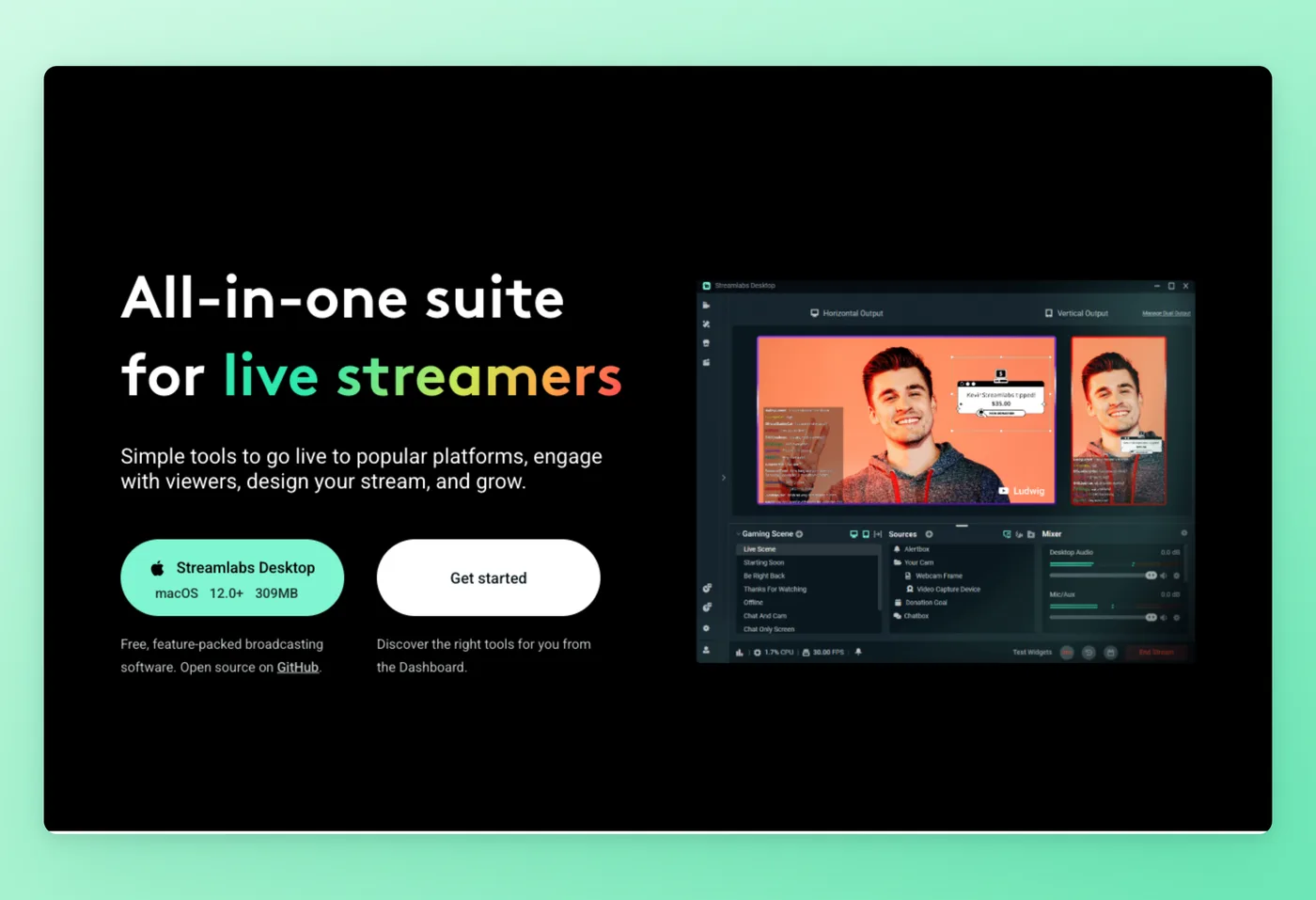
Temel Özellikler
- Tek indirimlik paket: bildirimler, katmanlar, temalar ve sohbet tek bir pakette gelir, ilk kez yayın açan birini hızla ekrana çıkarır.
- Katman ve tema pazarı: dahili 1.000'in üzerinde temadan oluşan katalog, başka araçlara gerek kalmadan markalaşma sağlar.
- Cloudbot ve widget'lar: moderasyon, bahşiş ve ürün widget'ları hazır olarak gelir.
- OBS tabanlı motor: altta yatan kayıt modeli OBS'yi yansıtır, dolayısıyla mevcut bilginiz işe yarar.
Güçlü Yönler
- Ham OBS'nin ayrı ayrı bıraktığı parçaları bir araya toplayan, yeni başlayana uygun kurulum.
- Standart OBS'den daha derli toplu bir arayüz.
Sınırlamalar
- Streamlabs Prime faturalandırması ağır şikayetler çekiyor: bağışta otomatik abonelik, iptali zor koşullar ve pek çok kullanıcının dolandırıcılık dediği sürpriz yıllık ücretler.
- Electron tabanlı bu çatallanmış sürüm, OBS'ye göre daha fazla performans yükü taşıyor. İnceleyenler daha ağır, "optimize edilmemiş" bir yapı olduğunu söylüyor.
- Yalnızca Windows 10+ ve macOS 12+, Linux desteği yok.
Fiyatlandırma
- Ücretsiz katman: Evet, bazı Streamlabs markalamasıyla birlikte temel katman.
- Ücretli planlar: Ultra ayda 27$'dan veya yılda 189$'dan (yaklaşık 15,75$/ay). Bağımsız bir ücretsiz deneme yok.
Capterra'da 4,8/5 (174 değerlendirme) · Product Hunt'ta 5,0/5 (2 değerlendirme) · Software Advice'ta 4,2/5 (53 değerlendirme) · GetApp'te 4,0/5 (53 değerlendirme) · Trustpilot'ta 1,6/5 (~1.000 değerlendirme)
"Streamlabs, içeriği bir veya birden fazla platforma yayınlamak isteyen herkese önereceğim platform; çünkü çok yönlü ve canlı yayın yapmak son derece kolay, tüm teknik ayrıntıları tek bir düğmeyle platforma bıraktırabiliyorsunuz." Capterra
En Uygun Kullanım
Bildirimleri, katmanları ve sohbet araçlarını manuel yapılandırma yapmadan tek bir OBS tabanlı kurulumda isteyen yeni yayıncılar.
Resmi web sitesi: streamlabs.com
OBS ile Karşılaştırma
Bildirimleri, katmanları ve temaları tek bir kuruluma toplayarak Streamlabs, standart OBS'ye kıyasla yayına başlama sürtünmesini ortadan kaldırıyor. Vazgeçtiğiniz şey ise kaynak rahatlığı ve fatura huzuru: bu çatal daha ağır çalışıyor ve Prime aboneliğinin belgelenmiş bir sorun geçmişi var. Bu sorunlarla karşılaştıktan sonra epey kullanıcı standart OBS artı StreamElements'e geri dönüyor. Paketin kolaylığı ekstra yükü hak ediyorsa Streamlabs'e yönelin; sıfır fatura riskiyle en yalın ücretsiz yolu istiyorsanız düz OBS'de kalın.
Fiyatlar Haziran 2026'da doğrulandı.
XSplit ise tam tersi bir yol izliyor: yapay zeka destekli, daha parlak bir stüdyo için ödeme istiyor.
XSplit Broadcaster: yapay zeka donanımlı, cilalı bir Windows yayın stüdyosu
Cilalı ve düzgün desteklenen bir seçenek arayan Windows yayıncıları için tasarlanan XSplit Broadcaster, yetenekli bir sahne sistemi üzerine yapay zeka arka plan kaldırma, yapay zeka Canlı Altyazılar, yapay zeka Ses Netliği ve canlı altyazılama katıyor.
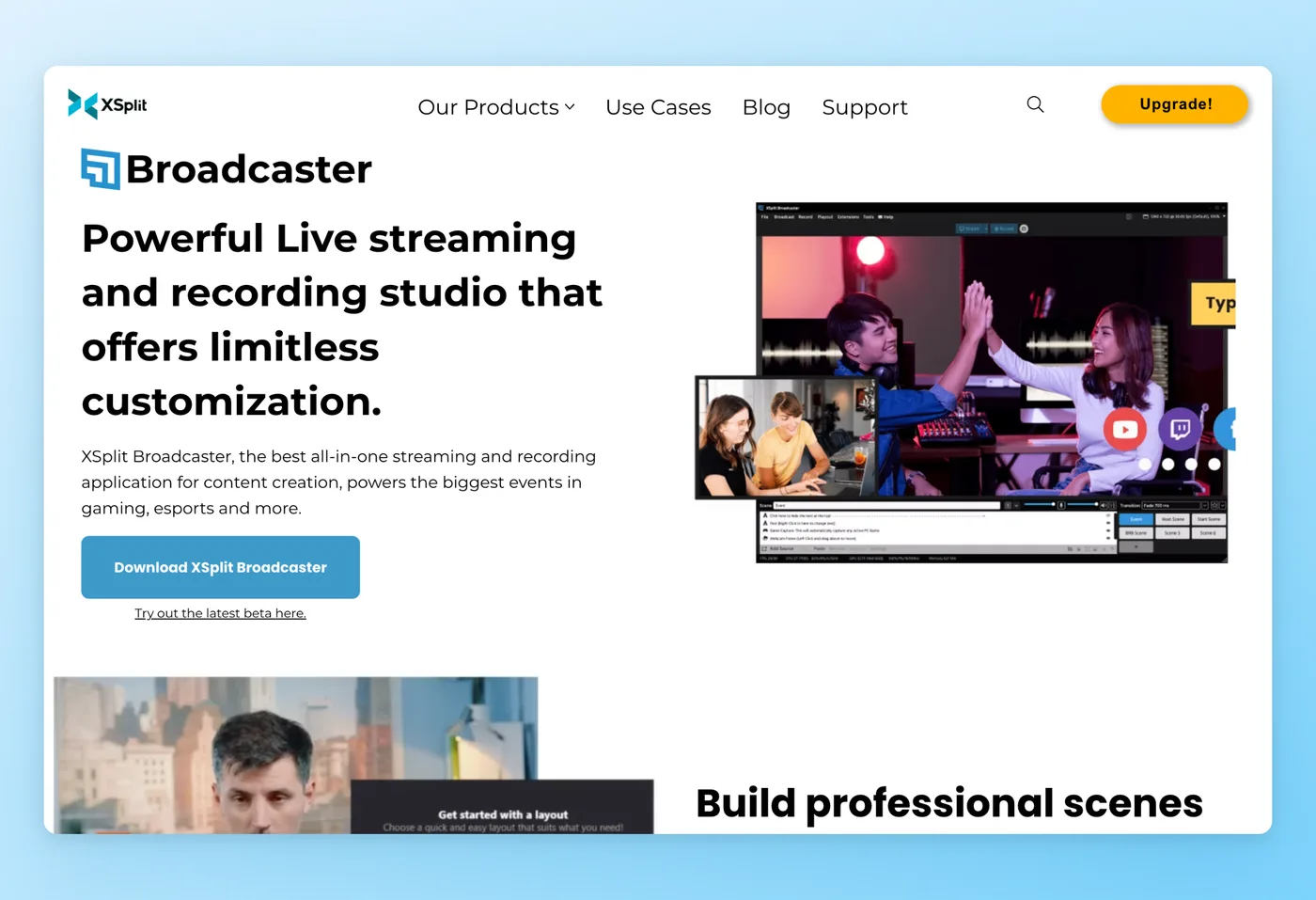
Temel Özellikler
- Yerleşik yapay zeka araç seti: arka plan kaldırma, canlı altyazılar, ses netliği ve gerçek zamanlı altyazılar eklentisiz, kutudan çıktığı gibi çalışır.
- Güçlü sahne ve düzen sistemi: Twitch, YouTube, Facebook, Elgato ve Restream entegrasyonlarını kapsar.
- Cilalı prodüksiyon ekstraları: OBS'de standart olarak bulunmayan beyaz tahta, 3D dönüşümler, kaynak başına kenarlıklar ve alt üçüncü grafikler.
- Hızlı alışma: inceleyenler bir günden kısa sürede profesyonel bir yayını çalışır hale getirdiklerini bildiriyor.
Güçlü Yönler
- Hızlıca yayın kalitesine ulaşan, yeni başlayana uygun kurulum.
- OBS'nin yerleşik olarak sunmadığı cilalı ekstralar ve yapay zeka özellikleri.
Sınırlamalar
- İnceleyenler sık sık "ücretsiz olan OBS'ye çok benziyor" diyor, bu da ücretli katmanı gerekçelendirmeyi zorlaştırıyor.
- Bazı kullanıcılar durgunlaştığını görüp OBS, Streamlabs veya StreamElements'e geçiyor.
- Abonelik ve lisanslama sürtünmesi, üstüne bir de özellik şişkinliği.
Fiyatlandırma
- Ücretsiz katman: Evet, 720p/30fps üzerinde filigranlı ve 4 sahne sınırıyla.
- Ücretli planlar: Premium ayda yaklaşık 15$ (yılda yaklaşık 60$, ömür boyu kabaca 230$). Yaklaşık 14 günlük bir deneme reklamı yapılıyor ama doğrulanamadı. Ağırlıklı olarak Windows'a odaklı; VCam ile Mac desteği de ekleniyor.
Trustpilot'ta 4,5/5 (102 değerlendirme) · GetApp'te 4,1/5 (57 değerlendirme) · Software Advice'ta 4,1/5 (57 değerlendirme) · G2'de 3,9/5 (23 değerlendirme)
"Broadcaster'da temiz, profesyonel, yüksek performanslı bir yayın oturumu için gereken tüm bu araçlar, eklentiler, kaynaklar ve çıktılar var. Youtube, Twitch, Spotify, Facebook, Elgato, Restream, Livestream, Streamshark ve daha fazlasıyla entegre çalışıyor." G2
En Uygun Kullanım
Yerleşik yapay zeka altyazılara ve arka plan kaldırmaya değer veren, OBS'den daha rafine bir prodüksiyon kurulumu için ödeme yapmaktan çekinmeyen Windows yayıncıları.
Resmi web sitesi: xsplit.com
OBS ile Karşılaştırma
OBS'nin yanında XSplit, yapay zeka altyazılar ve arka plan kaldırma özellikleriyle daha cilalı bir prodüksiyon ortamı sunuyor. Sekteye uğradığı yer ise maliyet. G2'deki bir küçük işletme CEO'su Rogelio A.'nın özetlediği gibi: "Ücretli sürüm, ücretsiz olan OBS'ye çok benziyor." OBS'nin bedava sunduğu yeteneklere para ödüyorsunuz ve kullanıcıların bir kısmı XSplit'in gelişiminin yavaşlayıp yavaşlamadığını sorguluyor. Yapay zeka ekstraları sizin için önemliyse tercih edin; değilse OBS aynı zemini tekrarlayan ücret olmadan kapsıyor.
Fiyatlar Haziran 2026'da doğrulandı.
StreamYard ise hiçbir şey kurmadan, tamamen tarayıcınızın içinde yaşayarak bu işi çözüyor.
StreamYard, tarayıcı sekmesinden yayına çıkın, indirme gerekmez
Her şey bir tarayıcı sekmesinin içinde gerçekleşir, yani sıfır indirme ve yapılandıracak hiçbir şey yoktur. StreamYard tek bir yayını aynı anda 3 ila 8 platforma birden gönderir ve konukları sadece tıkladıkları bir bağlantı üzerinden içeri alır — OBS'nin sizden kurmanızı beklediği yerel kurulumdan keskin bir kopuş.
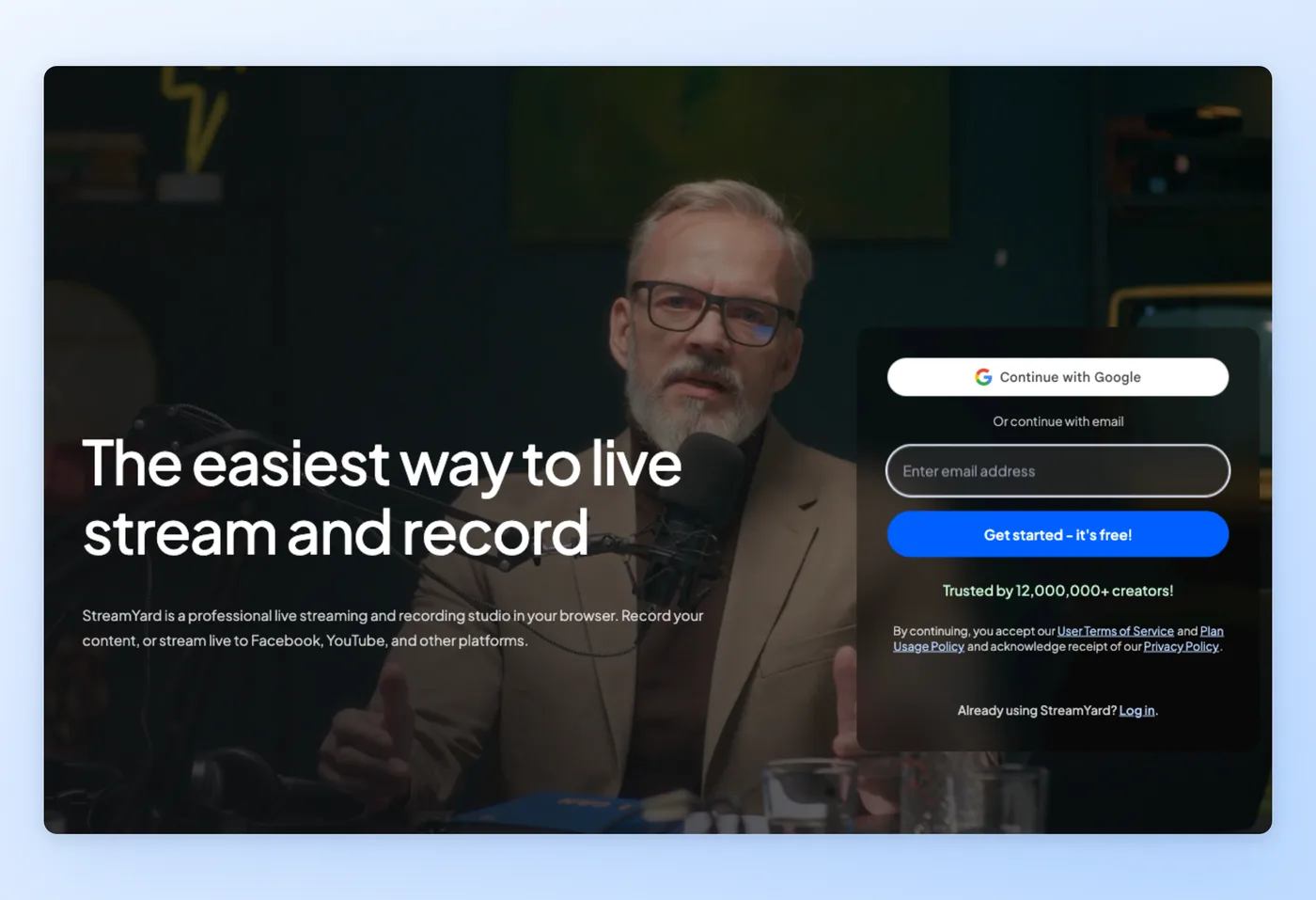
Temel Özellikler
- Kurulacak hiçbir şey yok: işletim sisteminiz ne olursa olsun stüdyonun tamamı bir tarayıcı sekmesinde açılır.
- Basit eş zamanlı yayın: YouTube, LinkedIn ve Facebook'a aynı anda yayın yapın.
- Sürtünmesiz konuk davetleri: 6'ya kadar kamera önü konuk, kurulum yapmadan bir bağlantıyla katılır.
- Kutudan çıktığı gibi markalaşma: katmanlar, logolar ve yorum vurgulama kurulum gerektirmeden çalışır.
Güçlü Yönler
- Teknik bilgisi olmayanlar için canlı yayına en yumuşak giriş.
- Güvenilir çok konuklu yayınlar ve bağlantı tabanlı davetler.
Sınırlamalar
- Kayıtlarda ara sıra video ve web kamerası donmaları görülüyor; bunlar 2025 ortasında yoğunlaştı ve net bir çözüm yok.
- Ücretsiz OBS'ye kıyasla pahalı görülüyor, üstüne ekran paylaşımında tarayıcı çökmeleri ve ses tuhaflıkları ekleniyor.
- OBS'ye kıyasla daha az düzen seçeneği var, ayrıca Bending Spoons'un 2024'te satın almasından bu yana yönü konusunda süregelen soru işaretleri mevcut.
Fiyatlandırma
- Ücretsiz katman: Evet. StreamYard logosu basar, tek koltuğa izin verir, yerel kaydı ayda 2 saatle sınırlar ve en fazla 6 ekran konuğuna izin verir.
- Ücretli planlar: Core katmanı yıllık faturalandırmada ayda yaklaşık 36$ ve aydan aya yaklaşık 45$; Advanced yıllıkta yaklaşık 69$, aylıkta yaklaşık 89$. Bir haftalık deneme ücretli planları kapsıyor. Free, Core ve Advanced katmanlarının tümü tek kullanıcılı olduğundan, herhangi bir ekip talep üzerine fiyatlandırılan Business planına geçmek zorunda.
G2'de 4,8/5 (~299 değerlendirme) · Capterra'da 4,5/5 (108 değerlendirme) · Product Hunt'ta 5,0/5 (3 değerlendirme) · GetApp'te 4,5/5 (108 değerlendirme) · Software Advice'ta 4,5/5 (108 değerlendirme) · Trustpilot'ta 4,2/5 (481 değerlendirme) · SourceForge'da 4,8/5 (73 değerlendirme)
"Bir söyleşi programı yürütüyorum ve neredeyse iki yıl başka bir yayın uygulamasını kullandıktan sonra kısa süre önce StreamYard'ı denedim. Kullanımı kolay. En iyi yanı, röportajlarımdan önce markamın videosunu oynatmanın kolaylığı." SourceForge
En Uygun Kullanım
Hiçbir şey kurmadan bir tarayıcı üzerinden birden fazla konukla yayın yapmak isteyen teknik olmayan sunucular ve podcast yapımcıları.
Resmi web sitesi: streamyard.com
OBS ile Karşılaştırma
Tarayıcıda yaşayan StreamYard, OBS'nin gerektirdiği indirme-ve-yapılandırma adımını ortadan kaldırır ve paylaşılan bağlantılar üzerinden çok konuklu yayınları temiz biçimde yönetir. Öte yandan buluta bağımlıdır, OBS gibi ücretsiz değildir ve bir kayıt donma hatası bazı kullanıcıları uğraştırdı. Minimum kurulumla çalışan konuk odaklı programlar için StreamYard'a güvenin; çevrimdışı kontrol, ücretsiz kayıt ve ayrıntılı düzen ayarı önemliyse OBS'de kalın.
Fiyatlar Haziran 2026'da doğrulandı.
Bandicam ile kayıt şeridine geçiyoruz; vasat Windows kaydı için tasarlanmış bir araç.
Bandicam, vasat bir makine için düşük ayak izli Windows kaydedicisi
Bandicam, Windows için yüksek sıkıştırmalı bir ekran ve oyun kaydedicisidir; Mac için ayrı satılan bağımsız bir sürümü de vardır ve sistem yükünü düşük tutmak isteyenlere hitap eder. Oyun yakalama modu 4K'ya ve 480'e kadar kare hızına ulaşır, bu yüzden pek çok Windows kullanıcısı eğitim videosu ve klip kaydederken bu aracı tercih ediyor.
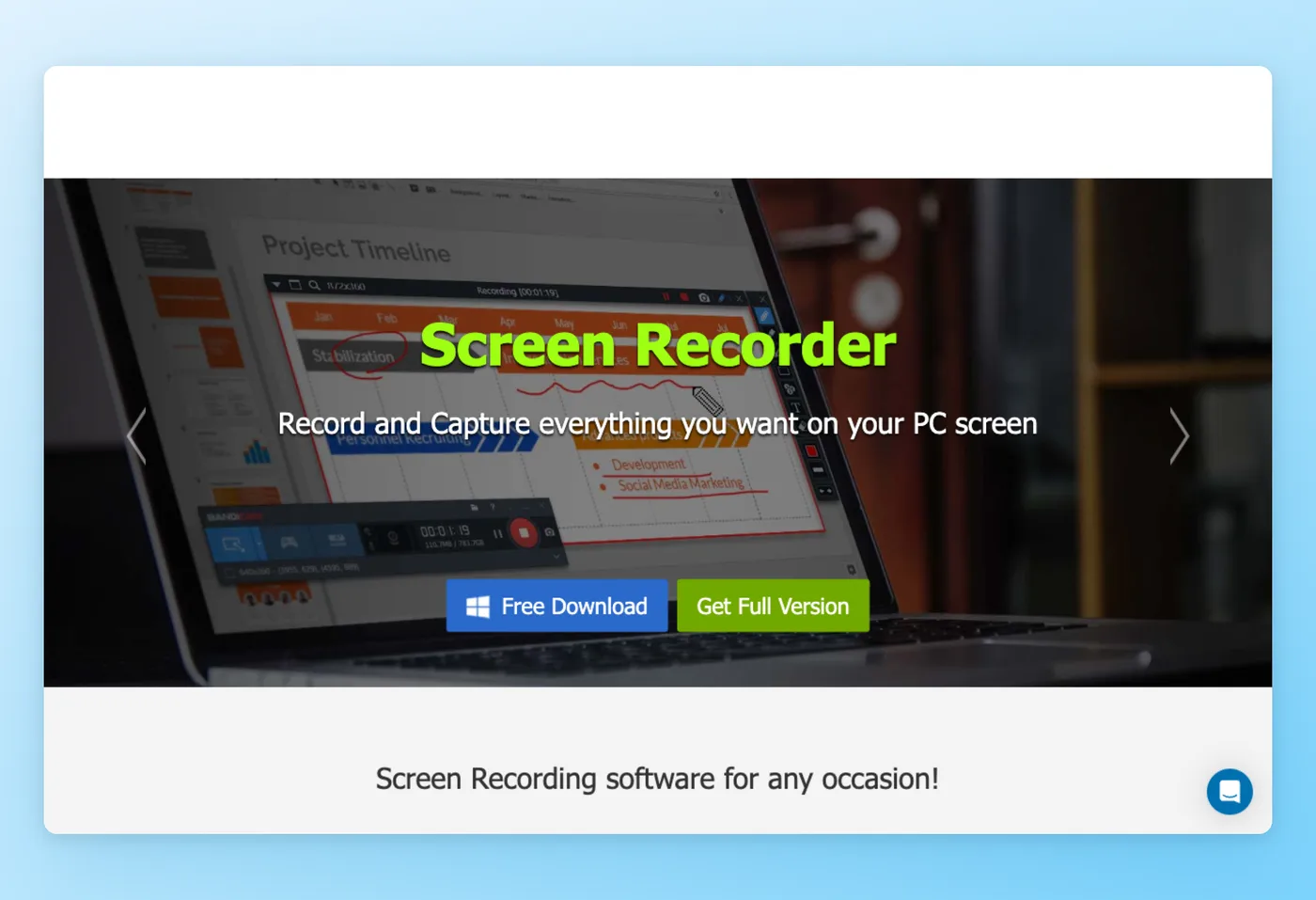
Temel Özellikler
- Hafif ayak izli kayıt: OBS'ye göre daha düşük CPU ve GPU talebi reklamı yapıyor; daha ince bir araç isteyenler için ana çekim gücü bu.
- Yüksek kare hızlı oyun modu: özel amaçlı bir oyun yakalama modu 4K ve saniyede 480 kareye ulaşıyor.
- Güçlü sıkıştırma: çıktı dosyaları küçük ve iyi sıkıştırılmış kalıyor.
- Basit kurulum: OBS'nin sahne yapılandırmasından daha kolay kayda başlamak.
Güçlü Yönler
- Kaynak dostu ve kullanımı basit, eski veya düşük donanımlı bir yapıya makul bir eşleşme.
- Küçük, iyi sıkıştırılmış çıktı ve güvenilir bir oyun yakalama modu.
Sınırlamalar
- Ücretsiz sürüm klipleri 10 dakikayla sınırlıyor ve üzerlerine www.BANDICAM.com filigranı basıyor.
- Öncelikle Windows için tasarlanmış; yıllarca yerel bir Mac uygulaması olmadı ve eski, "beceriksizce çirkin" bir arayüz taşıyor.
- Bazı kullanıcılar "performansı fazlasıyla yiyor" ve oyun içi takılmaya yol açıyor diyor; bu da hafiflik iddiasıyla çelişiyor, dolayısıyla önce yük altında test edin.
Fiyatlandırma
- Ücretsiz katman: Evet, klip başına 10 dakikayla sınırlı ve filigranlı.
- Ücretli planlar: Personal 33,26$/yıl veya 53,90$ tek seferlik ömür boyu (1 PC); Business 49,46$/yıl. PC başına lisans. Ayrı bir ücretli Bandicam for Mac sürümü macOS 13+ gerektiriyor.
G2'de 4,4/5 (42 değerlendirme) · GetApp'te 4,4/5 (126 değerlendirme) · Software Advice'ta 4,4/5 (126 değerlendirme) · Trustpilot'ta 4,2/5 (169 değerlendirme) · SourceForge'da 5,0/5 (3 değerlendirme)
"Bandicam Screen Recorder, müşteri röportajı ihtiyaçlarım için Screenflow'dan çok daha keyifli kullanılıyor. Hafif olduğu için PC'nizi yavaşlatmıyor ve dosya boyutunu küçültmek için bir sürü seçenek var, böylece devasa dosyalarla uğraşmak zorunda kalmıyorsunuz." Software Advice
En Uygun Kullanım
Vasat bir PC'de eğitim videosu veya oyun klibi kaydeden, bir yayın konsolu yerine basit bir kaydedici isteyen Windows kullanıcıları.
Resmi web sitesi: bandicam.com
OBS ile Karşılaştırma
OBS'nin ağırlaştığı bir makinede eğitim videosu ve oyun klipleri için Bandicam, sade ve yalın bir Windows kaydedicisidir. Üç uyarı önemli: yalnızca kayıt yapar, yayın veya sahne desteği yoktur; ücretsiz sürüm klipleri 10 dakikada durdurur ve markalar; düşük yük vaadi ise sistem gerçekten zorlandığında bozulabilir. Windows üzerinde hızlı yerel kayıt için Bandicam'ı seçin; platformlar arası yayın veya kayıt da gerekiyorsa OBS'de kalın.
Fiyatlar Haziran 2026'da doğrulandı.
Camtasia, Bandicam gibi kaydedicilerin atladığı düzenleme aşamasını ekliyor.
Camtasia, bir eğitim videosunu tek bir programda hem yakalayın hem cilalayın
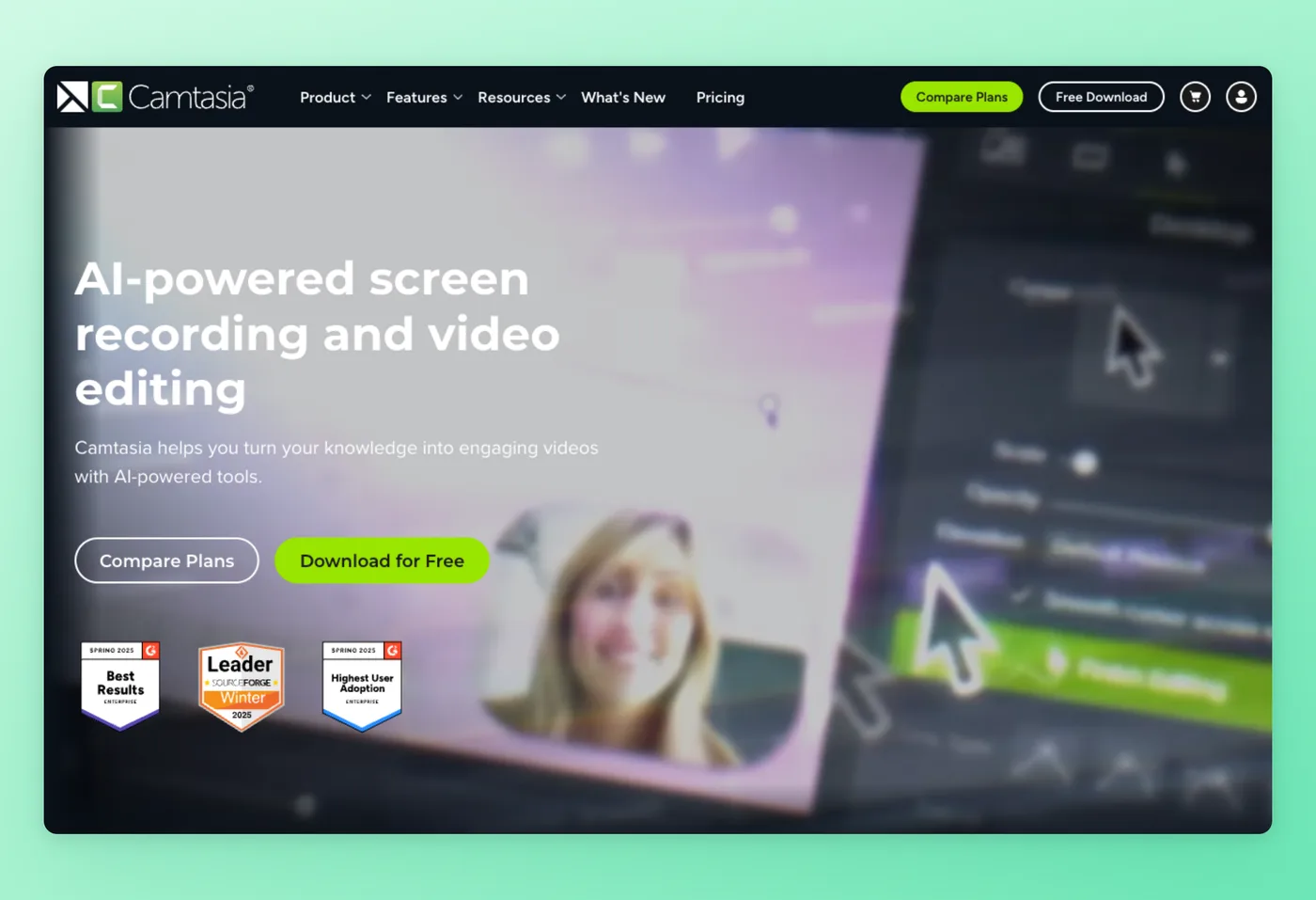
TechSmith'ten Camtasia, masaüstü bir ekran kaydediciyi çok izlemeli bir zaman çizelgesi düzenleyicisiyle birleştirerek OBS'nin size geri bıraktığı kayıt sonrası işi üstleniyor. Yapay zeka betik, ses ve avatar üretimi, otomatik altyazılar, çeviri ve dolgu kelime temizliği; eğitmenleri, eğitimcileri ve pazarlamacıları hedefliyor.
Temel Özellikler
- Kayıt ve düzenlemeyi bir arada tutar: kayıt ve çok izlemeli bir zaman çizelgesi aynı programı paylaşır, böylece videoyu aynı yerde kaydedip bitirirsiniz.
- Yapay zeka yardımcıları: betik, ses ve avatar üretin, üstüne otomatik altyazı ve çeviri ekleyin.
- Dolgu kelime temizliği: anlatımınızdan "ıı" ve "eee" gibi sesleri otomatik olarak çıkarır.
- Her iki masaüstünde de çalışır: hem Windows hem macOS için mevcut.
Güçlü Yönler
- İleri düzey olmayan kullanıcılar için fikirden bitmiş videoya en hızlı yol.
- İyi çıktı kalitesiyle güçlü bir tek-uygulama kayıt-ve-düzenleme iş akışı.
Sınırlamalar
- 2024 sonbaharından bu yana abonelik-yalnızca modele geçiş en büyük şikayet: 2025+ sürümleri ödemeyi bıraktığınızda çalışmayı durduruyor ve pek çok kullanıcı eski ömür boyu sürümlerde (2019-2024) kalmaya devam ediyor.
- Fiyatlandırma "bir ekran kaydedici için" fazla yüksek görülüyor.
- Güçlü donanımda bile düzenleme yavaş hissettirebiliyor.
Fiyatlandırma
- Ücretsiz katman: Hayır, ücretsiz masaüstü çıktısı filigranlı; 30 günlük ücretsiz deneme mevcut.
- Ücretli planlar: Starter 39$/yıl; Essentials 179,88$/yıl; Create 249$/yıl; Pro 599$/yıl. 2024 sonbaharından beri yalnızca abonelik, ömür boyu lisans yok. Windows ve Mac.
G2'de 4,6/5 (1.715 değerlendirme) · GetApp'te 4,5/5 (452 değerlendirme) · Software Advice'ta 4,5/5 (452 değerlendirme) · SourceForge'da 4,7/5 (40 değerlendirme) · Product Hunt'ta 4,4/5 (8 değerlendirme)
"Hâlâ Camtasia'nın 'fikirden' 'videoya' gitmenin muhtemelen en hızlı yolu olduğuna inanıyorum -- kesinlikle ileri düzey olmayan kullanıcıların en sezgisel bulacağı yöntem bu. Bu kullanım kolaylığı hassasiyetten ödün vermiyor, deneyimli kullanıcılar da tam istedikleri sonucu kolayca elde ediyor." G2
En Uygun Kullanım
Ayrı bir düzenleyici öğrenmeden tek bir uygulamada eğitim videosu kaydedip düzenlemek isteyen eğitimciler ve pazarlamacılar.
Resmi web sitesi: techsmith.com
OBS ile Karşılaştırma
OBS'nin kayıtta durduğu yerde Camtasia devam ediyor: yapay zeka yardımıyla bitmiş bir eğitim videosunu tek bir yerde hem yakalıyor hem düzenliyor. Bu kolaylık ücretli, yıllık bir abonelikle geliyor; ücretsiz çıktı filigranlı ve abonelik-yalnızca modele geçiş, bir zamanlar ömür boyu lisansa sahip olan kullanıcıları rahatsız etti. Tüm eğitim videosu boru hattını tek bir araçta istiyorsanız Camtasia'ya yönelin; tek ihtiyacınız ücretsiz kayıtsa ve düzenlemeyi başka yerde yapıyorsanız OBS'de kalın.
Fiyatlar Haziran 2026'da doğrulandı.
Mac yayıncıları için Ecamm Live, cilalı seçenek.
Ecamm Live: canlı yayın için cilalı Mac seçimi
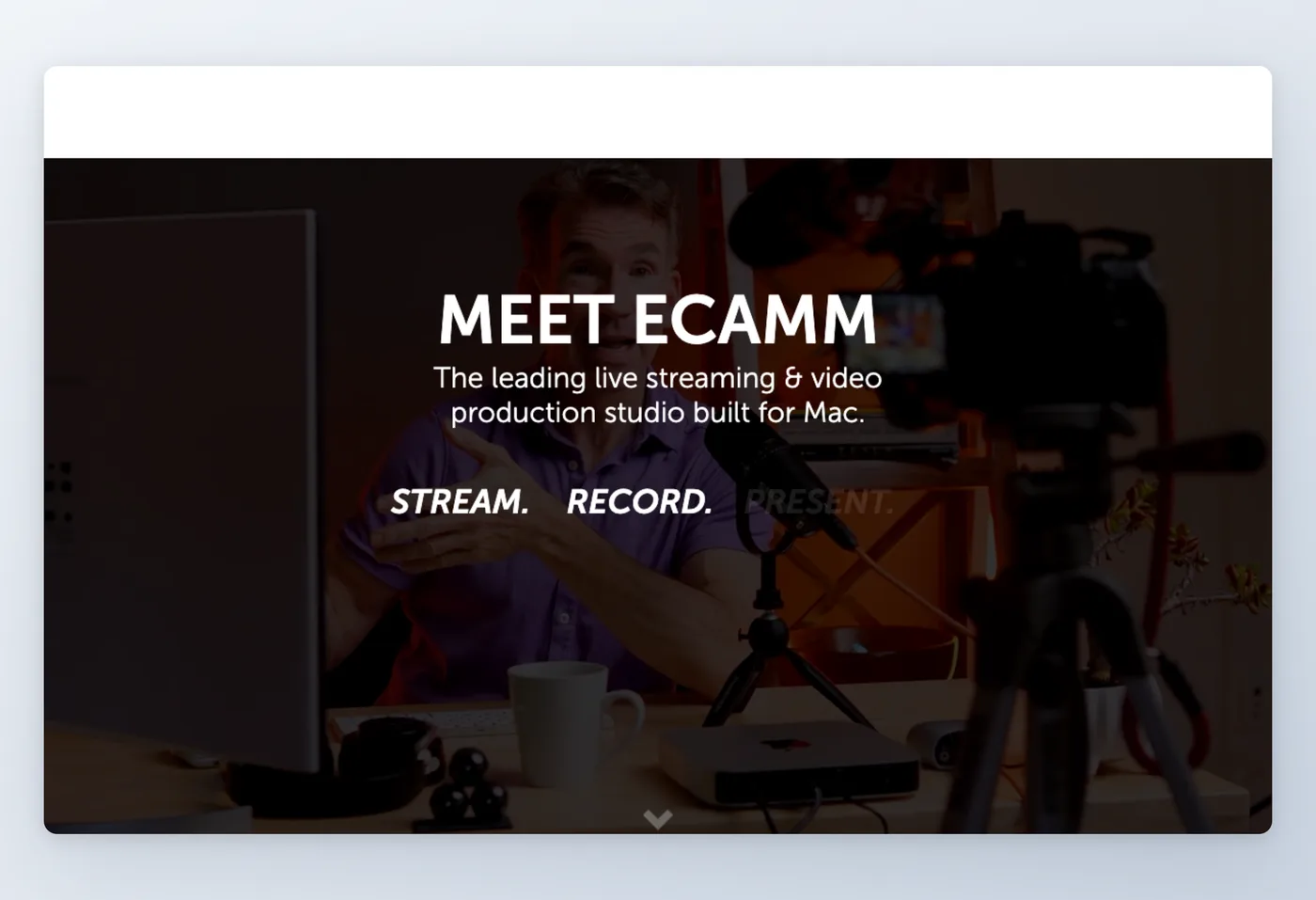
Ecamm Live, canlı yayın ile video prodüksiyonunu bir araya getiren, yalnızca Mac'e özel bir stüdyodur; tek bir yayını 10'a kadar hedefe gönderirken yeşil ekran, birden fazla kamera arasında geçiş, katmanlar ve Zoom entegrasyonu ekler. Mac kullanıcıları arasında sık duyulan söz "OBS ile uğraş ya da Ecamm'e para öde"dir.
Temel Özellikler
- macOS için tasarlandı: özellikle Mac için mühendislik edilmiş yayın kalitesinde akış, bu alanda açık ara önde.
- Eş zamanlı yayın erişimi: aynı anda 10 platforma kadar yayın gönderin.
- Prodüksiyon kiti: yeşil ekran, birden fazla kamera arasında geçiş, katmanlar ve Zoom entegrasyonu.
- Ekosistem desteği: Stream Deck ve Companion, sahneler ve sanal kamera ile çalışır.
Güçlü Yönler
- Kutudan çıktığı gibi cilalı, profesyonel yayın kalitesi.
- Mac'te OBS'den daha kolay, güçlü bir Mac-yerli ekosistemle.
Sınırlamalar
- Yalnızca Mac ve premium fiyatlı; ücretsiz katmanı yok, sadece deneme var; bu da ücretsiz OBS'nin yanında pahalı görünmesine yol açıyor.
- Karanlık fatura kalıpları: kendi kendine düşürme yok, destek ekibine e-posta atmanız gerekiyor, bir G2 yorumcusu bunu "açıkça etik dışı" diye nitelendirdi.
- macOS güncellemelerinden sonra kararlılık gerilemeleri; macOS 26 sonrası takılan veya kesik kesik çalışan kamera davranışı dahil.
Fiyatlandırma
- Ücretsiz katman: Hayır, yalnızca 14 günlük deneme.
- Ücretli planlar: Standard yaklaşık 16$/ay; Pro yaklaşık 32$/ay. Yalnızca Mac (macOS 11.2+). 4K, sanal kamera/mikrofon, NDI ve Zoom entegrasyonu Pro'ya kilitli. 14 günlük iade süresi.
GetApp'te 4,8/5 (174 değerlendirme) · Software Advice'ta 4,8/5 (174 değerlendirme) · Trustpilot'ta 2,6/5 (8 değerlendirme)
"Küresel çapta webinarlar sunmak için GotoWebinar'dan taşındıktan sonra Ecamm'e geçtik. macOS'taki yazılım çok cilalı ve pek çok kontrol sunuyor." Trustpilot
En Uygun Kullanım
Birden fazla kamera arasında geçiş yapabilen cilalı bir stüdyo arayan, macOS'ta OBS ayarlarıyla uğraşmaktan kaçınmak için ödeme yapmaya istekli Mac tabanlı içerik üreticileri ve yayıncılar.
Resmi web sitesi: ecamm.com
OBS ile Karşılaştırma
Mac'te Ecamm, kamera geçişleri ve düzenli prodüksiyon kontrolleriyle cilalı, az sürtünmeli bir stüdyo sunuyor. Dezavantajları: ücretsiz katman yok, macOS dışına hiç çıkmıyor ve düşürmeleri desteğe e-posta atarak yapmak zorunda bırakmak kullanıcıları sinirlendiriyor. Mac'ten yayın yapıyorsanız ve maliyetten çok cilaya önem veriyorsanız Ecamm'i seçin; ücretsiz, platformlar arası bir araç istiyorsanız ve yapılandırmayla yaşayabiliyorsanız OBS'de kalın.
Fiyatlar Haziran 2026'da doğrulandı.
Movavi ise herhangi bir bilgisayarda kaydı kolay tutuyor.
Movavi: herhangi bir PC için basit kayıt ve hafif düzenleme
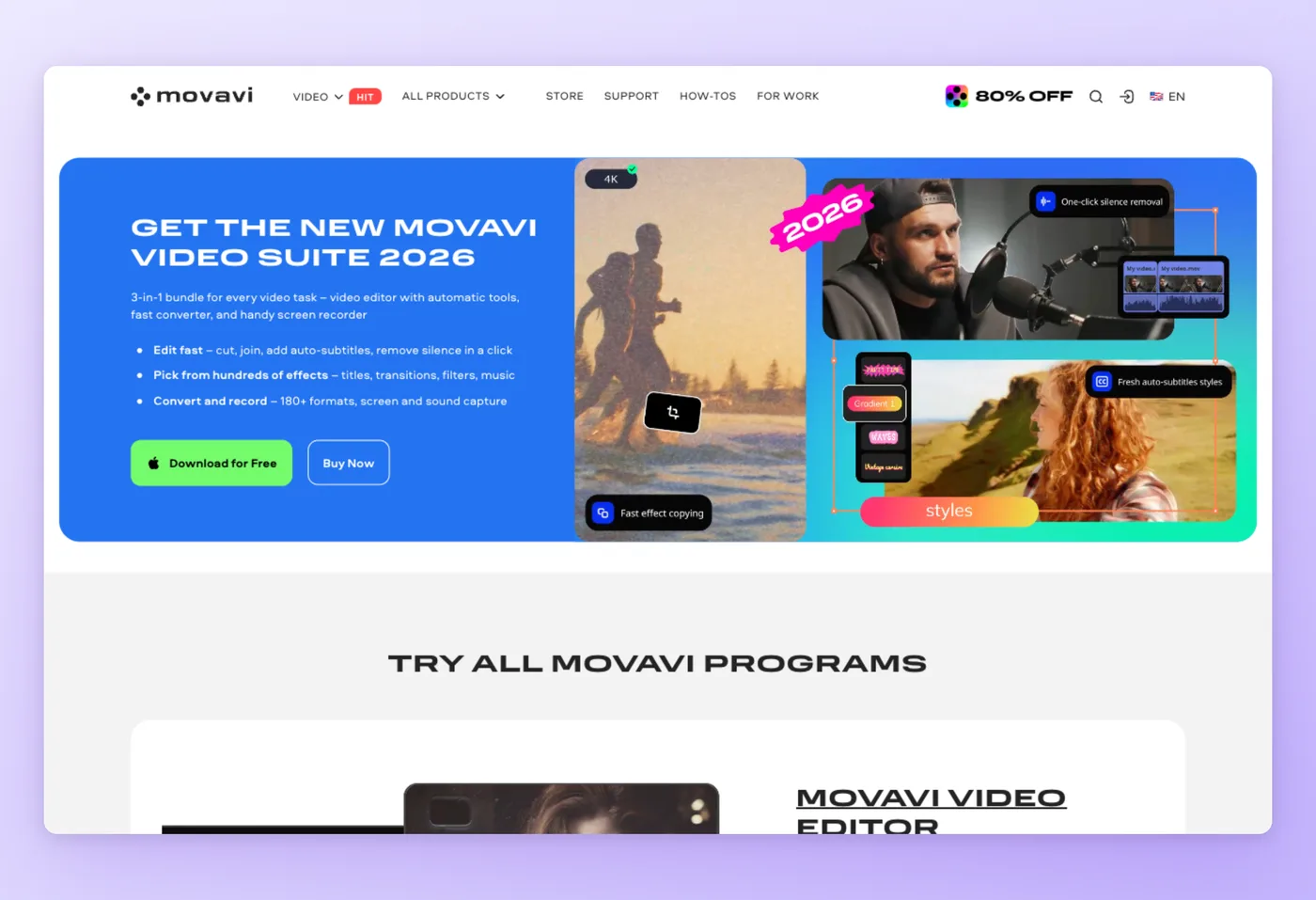
Movavi, Windows ve Mac için bir ekran kaydediciyle yerleşik bir video düzenleyiciyi bir araya getiren tüketici amaçlı bir medya paketidir. Yakalama 4K, web kamerası bindirmesi, zamanlama ve toplantı kaydını hafif bir yapay zeka düzenleme katmanıyla birlikte sunar; tüm paket yeni başlayanları ve amatör içerik üreticilerini hedefler.
Temel Özellikler
- Kolay ekran yakalama: OBS'nin kurulumu olmadan 4K kayıt, web kamerası bindirmesi, zamanlayıcı ve toplantı yakalama.
- Paket düzenleyici: Screen Recorder, hızlı kesimler için Movavi Video Editor ile birlikte gelir.
- Hafif yapay zeka düzenleme: otomatik altyazı artı gürültü ve sessizlik kaldırma.
- Geniş format desteği: günlük iş akışları için geniş içe/dışa aktarma kapsamı.
Güçlü Yönler
- Herhangi bir PC için basit, hepsi bir arada kayıt-ve-hafif-düzenleme aracı.
- Yeni başlayanların takdir ettiği otomatik altyazı ve sessizlik kaldırma gibi yapay zeka kolaylıkları.
Sınırlamalar
- Fatura şikayetleri ağır bir Trustpilot 1 yıldız kuyruğunu tetikliyor: sürpriz ücretler ve ek satış girişimleri.
- Filigranlı, süreli 7 günlük deneme; DRM korumalı yayınları yakalayamıyor.
- Oyun kaydı için önerilmiyor (kullanıcılar ayrı Gecata aracına yönlendiriliyor), yayın veya sahne konsolu yok.
Fiyatlandırma
- Ücretsiz katman: Hayır, yalnızca 7 günlük filigranlı deneme.
- Ücretli planlar: yıllık abonelikte KDV dahil ayda yaklaşık £16,95; satın alma sayfaları 404 döndürdüğü için kesin USD katmanları mevcut değil. Windows ve Mac.
Capterra'da 4,8/5 (1.135 değerlendirme) · GetApp'te 4,8/5 (1.135 değerlendirme) · Trustpilot'ta 3,6/5 (22.002 değerlendirme)
Puan farkı iki farklı hikâye anlatıyor: Capterra çok olumlu bir ürün deneyimini yansıtıyor, Trustpilot ise ağır bir şirket-ve-fatura 1 yıldız kuyruğu taşıyor. Satın almadan önce ikisini de okuyun.
"Gelişmiş düzenleme becerisine ihtiyaç duymadan hızlıca profesyonel görünümlü videolar oluşturmamı sağlıyor. Sürükle-bırak arayüzü, dahili efektler ve hızlı dışa aktarma seçenekleri zaman kazandırıp verimliliği artırıyor." Capterra
En Uygun Kullanım
OBS veya tam kapsamlı bir düzenleyici öğrenmeden herhangi bir bilgisayarda kayıt yapıp hafif düzenlemeler yapmak isteyen yeni başlayanlar ve hobiciler.
Resmi web sitesi: movavi.com
OBS ile Karşılaştırma
Movavi, herhangi bir bilgisayarda çalışan ve OBS'nin istediğinden çok daha azını sizden isteyen, erişilebilir bir kayıt-ve-düzenleme aracıdır. Ödünleri: para ödüyorsunuz, deneme filigranlı, yayın yok ve faturalandırması epey şikayet çekiyor. Hızlı, gündelik kayıt için biraz düzenlemeyle Movavi'yi seçin; yayın, sahne veya ücretsiz bir şey gerekiyorsa OBS'de kalın.
Fiyatlar Haziran 2026'da doğrulandı.
Hinto AI ise yukarıdaki hiçbir aracın dokunmadığı adımı üstleniyor.
Hinto AI, kaydı dokümantasyona dönüştürün
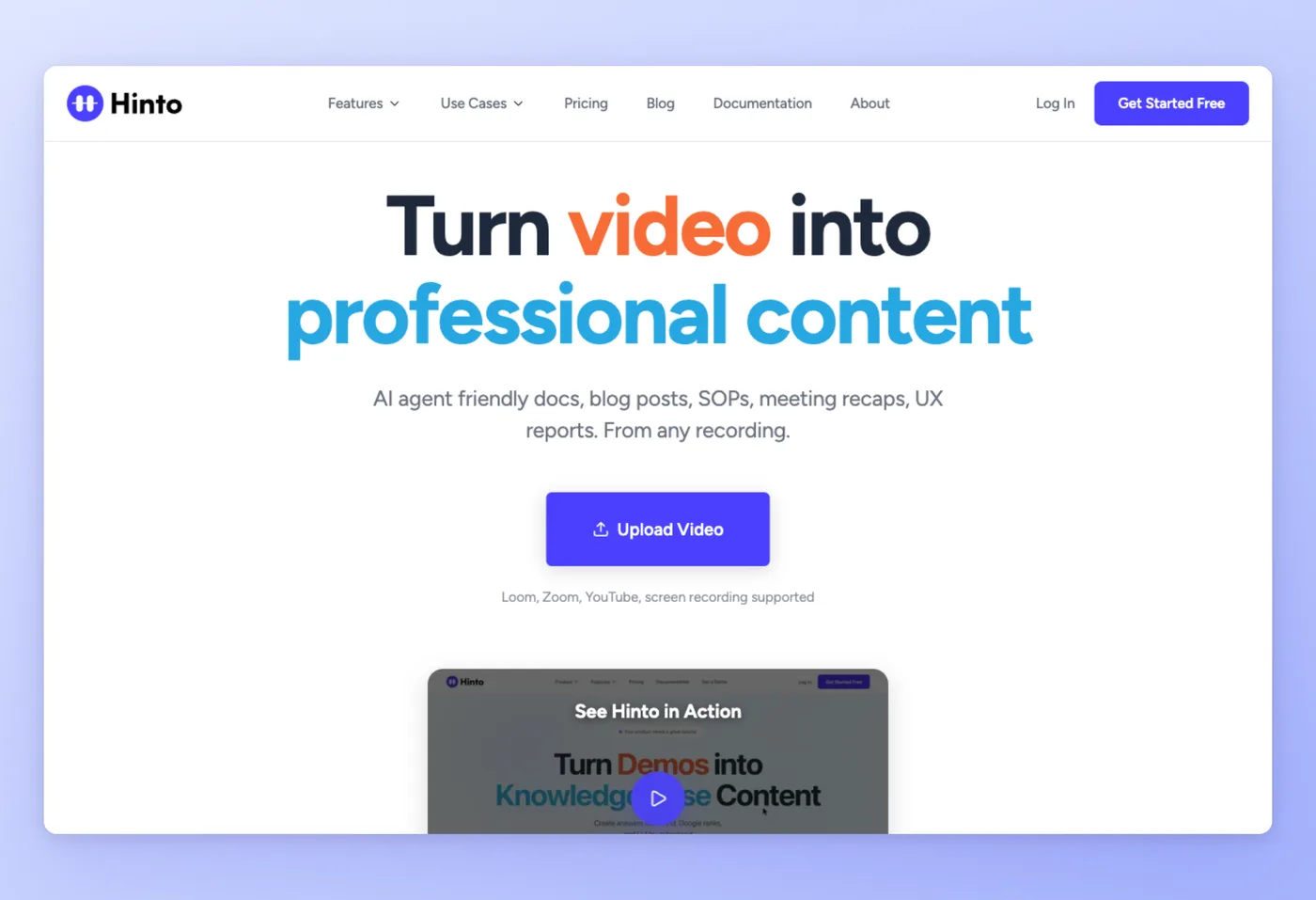
Bu kılavuzdaki diğer her araç bir video dosyasında biter. Hinto AI, tam onların bıraktığı yerden devam eder: OBS görüntüsü dahil, Loom, Zoom, YouTube veya yerel yüklemeler dahil herhangi bir ekran kaydını, ekran görüntülü, yapılandırılmış adım adım kılavuzlara, SOP'lara ve yardım merkezlerine dönüştürür. Yapay Zeka Aksiyon Tespiti, ekran görüntülerini ve yazılı adımları sizin için otomatik olarak çıkarır.
Temel Özellikler
- Her video kaynağını kabul eder: dahili ekran kaydediciye ek olarak MP4, MOV, WebM, Loom, Zoom veya YouTube yüklemeleri, böylece mevcut OBS görüntüsü de işe yarar.
- Bilgi bankası oluşturma: tek bir uzun video, birden fazla düzenli makaleden oluşan tam bir içindekiler tablosuna dönüşür.
- Şablonlar: Yardım Merkezi, Yenilikler sürüm notları, SOP'lar, kullanıcı araştırması analizi ve sprint demo özetleri.
- Uygulama içi görüntü düzenleyici: her ekran görüntüsünde kırpma, çerçeveleme, odaklama veya hassas bilgileri bulanıklaştırma.
- Tek tıkla barındırma ve yapay zekaya hazır çıktı: SSL'li özel alan adı, artı yapay zeka ajanları için llms.txt ve llms-full.txt dışa aktarımı, 50'den fazla dilde.
Güçlü Yönler
- Elle yazma işini tamamen ortadan kaldırır: OBS görüntüsünü yükleyin, ekran görüntülü adım adım bir kılavuz alın.
- Hassas bilgileri bulanıklaştıran görüntü düzenleme ve özel alan adında tek tıkla barındırma.
Sınırlamalar
- Sınırsız kullanım yerine aylık üretim kredisi sistemi.
- Plana göre maksimum video uzunluğu sınırları (20/30/120 dakika).
- Çok dilli üretim yalnızca en üst katmana açık, faturalandırma sadece aylık.
Fiyatlandırma
- Ücretsiz katman: Evet, 20 üretim, 1 proje ve 20 dakikalık video sınırı.
- Ücretli planlar: Small Team 15$/ay (ayda 30 üretim, özel alan adı); Growth 99$/ay; All-Inclusive 499$/ay (çok dilli). Tarayıcı ve web uygulaması artı bir Chrome eklentisi.
Değerlendirmeler: G2/Capterra'da henüz yok.
En Uygun Kullanım
Süreçlerini kaydedip kaydın yazılı, ekran görüntülü bir kılavuza, SOP'a veya yardım merkezine dönüşmesini isteyen destek, operasyon ve ürün ekipleri.
Resmi web sitesi: https://hintoai.com/
OBS ile Karşılaştırma
Hinto AI, OBS'nin bıraktığı adımı üstleniyor: kaydı yazılı, ekran görüntülü dokümantasyona dönüştürmek. Ne kayıt kalitesinde ne de yayında OBS ile eşleşmiyor, çünkü ikisini de yapmıyor. Yüksek kaliteli görüntüyü yakalamak için OBS'yi kullanın, ardından o görüntüyü kılavuzu oluşturmak üzere Hinto AI'ye yükleyin. İki araç birlikte çalışıyor: OBS'de yakala, Hinto'da belgelendir.
Fiyatlar Haziran 2026'da doğrulandı.
Bir OBS kaydını yükleyin ve ücretsiz katmanda tek seferde ekran görüntülü adım adım bir kılavuz alın.
Ücretsiz başlayınHinto AI ve OBS: Hangisi Nerede Kazanır
OBS ve Hinto AI farklı sorunları çözer. OBS; kayıt, yayın, ücretsiz kontrol ve yüksek kaliteyi elinde tutar. Hinto ise OBS'nin size bıraktığı kayıt sonrası dokümantasyon adımını üstlenir. Aşağıdaki tablo her birinin nerede öne çıktığını gösteriyor.
| Kategori | OBS ne zaman kazanır | Hinto AI ne zaman kazanır |
|---|---|---|
| Canlı yayın | Sahneler, kaynaklar ve kodlayıcılarla Twitch veya YouTube'a yayın yapıyorsunuz | Geçerli değil, Hinto yayın yapmıyor |
| Kayıt kalitesi | Yüksek FPS, yüksek bit hızlı, filigransız kayda ihtiyacınız var | Adımları belgelemek için temel ekran yakalama yeterli |
| Maliyet | $0, sonsuza dek, açık kaynak istiyorsunuz | Ücretsiz katman (20 üretim) istiyorsunuz, sonra doküman katmanı için 15$/ay |
| Kontrol | Her sahneyi, kaynağı ve ses filtresini elle ayarlamak istiyorsunuz | Aracın adımları ve ekran görüntülerini kendi başına çıkarmasını istiyorsunuz |
| Kayıttan sonrası | Geçerli değil, OBS yerel bir video dosyasında biter | Kaydın yazılı, ekran görüntülü bir kılavuza, SOP'a veya yardım merkezine dönüşmesi gerekiyor |
| Çıktı formatları | Ham video (MP4/MOV) | Özel alan adında barındırılan, yapay zeka ajanları için llms.txt içeren yapılandırılmış çok makaleli dokümanlar |
| Diller | Geçerli değil | Tek bir kayıttan 50'den fazla dilde doküman üretin |
İki araç birbiriyle yarışmak yerine birbirini tamamlıyor. Yakalamayı ve yayını OBS üzerinden yapın, ardından yazılı bir kılavuza dönüşmesi gerektiğinde görüntüyü Hinto'ya taşıyın.
Kayıttan sonraki yazım işini atlayın
Kayıt için OBS'yi kullanmaya devam edin, ardından Hinto AI'nin görüntüden otomatik olarak SOP veya yardım makalesi oluşturmasına izin verin.
OBS Kullanıcılarının Asıl Endişe Ettiği Konular
Bu endişeler OBS Forumlarında ve G2, Capterra ile Trustpilot'taki ürün değerlendirme başlıklarında sürekli tekrarlanıyor.
| Endişe | Neden önemli | En uygun yön |
|---|---|---|
| OBS zayıf makinemde takılıyor ve gecikiyor | Vasat donanımlı kullanıcıların takılmasız araçlar arayarak OBS Forumlarında sürekli dile getirdiği bir şikayet | Sade kayıt için Bandicam (hafif) veya Movavi; bazı kullanıcılar yük altında takılma bildirdiği için Bandicam'ın iddiasını kendiniz test edin |
| OBS'yi kurmak fazla karmaşık | Öğrenme eğrisi en büyük sürtünme kaynağı, rakiplere övgüler neredeyse her zaman onları kurulumu daha kolay olarak çerçeveliyor | Streamlabs (paket, OBS tabanlı); StreamYard (tarayıcı, kurulum yok); Mac'te Ecamm |
| OBS'nin ücretsiz yaptığı bir şey için para ödüyorum | XSplit, StreamYard ve Ecamm yorumcularının hepsi maliyeti ücretsiz OBS ile tartıyor | Temel yayın için OBS'de kalın; yalnızca belirli bir boşluk için ödeme yapın (Mac kolaylığı için Ecamm; tarayıcı konukları için StreamYard) |
| Faturalandırmaya dikkat edin | Streamlabs Prime, Movavi ek satışları, Ecamm'in e-postayla düşürme süreci ve Camtasia'nın abonelik kilidi hepsi şikayet çekiyor | Önce iptal ve iade şartlarını okuyun; tek seferlik lisanslar (Bandicam, XSplit ömür boyu) tekrarlayan faturalandırmadan kaçınır |
| Kayıttan sonra hiçbir şey olmuyor | Buradaki her yayın ve kayıt aracı bir video dosyasında biter | Hinto AI, kaydı yazılı, ekran görüntülü bir kılavuza veya SOP'a dönüştürür |
Faturalandırma ve performans şikayetleri her aracın değerlendirme geçmişine dayanıyor, o yüzden karar vermeden önce kaynak siteyi kontrol edin. Son endişe ise hiçbir kaydedicinin çözmediği bir şey: video ortaya çıktıktan sonra, onu dokümantasyona dönüştüren araç Hinto AI.
Bir OBS Değişimi Seçmek: Aracı Kendi Şeridinize Göre Eşleştirin
Şeridinizi belirleyerek başlayın: yayın mı yapıyorsunuz, kayıt mı, yoksa dokümantasyon mu? Bu netleşince yukarıda sıralanan seçenekler hızla yerine oturuyor ve kısa liste kendiliğinden daralıyor.
Karar Çerçevesi
- Daha az uğraş isteyen yayıncılar: Streamlabs (ücretsiz, OBS tabanlı) bildirimleri ve katmanları bir arada paketliyor; StreamYard hiçbir şey kurmadan bir tarayıcıda açılıyor.
- Cilalı sonuç arayan Mac kullanıcıları: Ecamm Live, kurulum uğraşı olmayan macOS'a özgü yayın stüdyosudur.
- Windows veya zayıf bir makinede sadece kayıt: Bandicam en yalın seçim; Movavi hobiciler için temel düzenleme de ekliyor.
- Bir eğitim videosunu tek yerde yakalayıp düzenlemek: Camtasia, kaydı çok izlemeli bir zaman çizelgesi ve yapay zeka yardımcılarıyla birleştiriyor.
- Bir kaydı yazılı dokümana dönüştürmek: Hinto AI, görüntüyü ekran görüntülü, adım adım bir kılavuza çeviriyor.
- Tam ücretsiz kontrol, kurulum sizi rahatsız etmiyor: OBS'de kalın, uygulamalı kullanıcılar için ücretsiz seçim.
Yayıncılar için OBS ile Streamlabs'i tartmak faydalı bir ilk eleme, çünkü Streamlabs aynı motor üzerine kuruluyor ama bildirimleri ve katmanları hazır paketliyor. Bu araçların her biri tek bir şeride hakim, o yüzden üçünü birden kapsayan tek bir uygulama aramaktan kaçının. Tek bir programa aynı anda yayın, kayıt ve dokümantasyonu emanet ederseniz genellikle bunlardan birinde geride kalır; aracı işe göre eşleştirmek bu yüzden kazandırır. İş, kayıtları yapılandırılmış dokümantasyona dönüştürmekse, bu aşamayı Hinto AI üstleniyor, OBS ise yakalama ve yayın için ücretsiz, tam kontrollü seçenek olarak yerini koruyor.
Sık Sorulan Sorular
Hangi ücretsiz araç OBS'nin yerini en iyi tutar?
Sıfır maliyetle kapasitede OBS'nin kendisini geçen yok. Daha az zahmetle yayın istiyorsanız Streamlabs, OBS motoru üzerinde ücretsiz bir katman sunuyor. Ödeme yapmadan sade kayıt için Bandicam'ın ücretsiz sürümü 10 dakikalık sınır içinde çalışıyor ve filigran ekliyor; StreamYard'ın ücretsiz tarayıcı planı ise kendi logosu altında ayda 2 saat kayıt hakkı veriyor.
Zayıf bir makinede OBS'den daha hafif bir şey var mı?
Bandicam mütevazı CPU ve GPU talebi vaat ediyor, Movavi de çalıştırması kolay. Eski donanım için OBS'yi de ince ayarlayabilirsiniz, gerçi özel bir kaydedici genelde daha yalın çalışır. Takılma bildirimleri olduğu için önce Bandicam'ı kendi iş yükünüzle test edin.
Bir Mac kullanıcısı OBS yerine hangi aracı seçmeli?
macOS'ta Ecamm Live önde gidiyor; birden fazla kamera arasında geçiş yapabilen yalnızca Mac'e özel bir yayın stüdyosu. Mac'te sadece kayıt yeterliyse Camtasia ve Movavi de orada çalışıyor.
Windows'ta OBS yerine ne işe yarıyor?
Kayıt için Bandicam yalın Windows seçeneği. Canlı yayın için öne çıkan seçimler Streamlabs (paket halinde, OBS tabanlı) ve XSplit (Windows öncelikli, yerleşik yapay zeka araçlarıyla).
Kurulumu en kolay seçenek hangisi?
Tarayıcıda açılan ve kurulum gerektirmeyen StreamYard, tüm yayın araçları arasında en az kurulum isteyen. Streamlabs, bildirimleri ve katmanları tek bir indirimde toplayarak OBS'nin gerektirdiği manuel sahne işinin çoğundan sizi kurtarıyor.
OBS tarzı yayın uygulamaları arasında başlaması en basit olan hangisi?
StreamYard, tarayıcıda çalışıp indirilecek hiçbir şey olmadığı için hızlı başlama ödülünü kazanıyor, Streamlabs de bildirim ve katmanları OBS motorunun üzerine paketleyerek yakından takip ediyor. İkisi de OBS tarzı araçları yeni yayıncılar için ürkütücü hale getirebilen kurulumu ortadan kaldırıyor.
Bir OBS kaydı dokümantasyona dönüşebilir mi?
Evet. OBS görüntüsünü Hinto AI'ye bırakın, o size ekran görüntülü adım adım bir kılavuz üretsin; adımları sizin için otomatik olarak çıkarır. Yeniden kayıt yapmanıza veya adım adım anlatımı kendiniz yazmanıza gerek kalmaz.
Sonuç
Herkes için evrensel bir OBS yerine geçecek tek bir araç yok; doğru değişim hangi şeritte olduğunuza bağlı. Buradaki her seçenek tek bir şeritte hakim, tüm sette değil. OBS, yakalama ve yayın için ücretsiz, yüksek kontrollü standart olarak yerini koruyor; uygulamalı kontrolü seven ve kurulumu tolere edebilen herkes onunla kalmalı.
Daha az çabayla yayın istediğinizde Streamlabs ve StreamYard önde, Mac'te ise geçilmesi gereken Ecamm Live. Kayıt tarafında Bandicam yalın Windows kaydını kapsıyor, Camtasia kaydı düzenlemeyle paketliyor, Movavi ise herhangi bir bilgisayarda işleri kolay tutuyor. Yayın karşısında kayıt karşısında dokümantasyon üçlü ayrımı, seçimi netleştiren mercek.
Bir kaydın tüm amacı bir süreci belgelemekse, Hinto AI o görüntüyü tek seferde bitmiş, ekran görüntüsü dolu bir kılavuza dönüştürüyor. OBS ile yakalayın, Hinto'da yazın.
