
OBSの代替ツール2026年版:乗り換える価値がある9つのツール(無料・有料)
OBSの面倒な設定なしで配信したいなら:Streamlabs(無料、OBSエンジン採用)またはStreamYard(ブラウザで動作、インストール不要)
非力なWindowsマシンでキャプチャしたいなら:Bandicam(軽量で高フレームレート)またはMovavi(録画+簡単な編集)
録画を文書化されたガイドやSOPに変換したいなら:Hinto AI(画面映像がスクリーンショット付きのステップバイステップドキュメントになる)
OBS Studioが基本性能で本当に否定されることはまずない。無料で、コードはオープンで、ライブ配信とクリアなキャプチャにかけては今も抜きん出た存在だ。1,375を超えるプラグインが機能を拡張し、ダウンロード数は4,100万を突破した。それでも人々が他を探し始めるのはなぜか。理由は2つある。シーンとソースの設定を学ぶには相応の時間がかかること、そしてスペックの低いマシンでは動作が重くなることだ。
3つ目の問題は、ツールの使いやすさとは無関係だ。OBSは録画するだけで、そこで終わる。映像のトリミング、ウォークスルーの下書き、ドキュメントの組み立て――そのすべてが結局あなたの仕事として残る。この選択を楽にするため、本ガイドではすべての選択肢を配信・録画・ドキュメント化という3つのレーンに分類し、自分に合ったものへ最短で辿り着けるようにした。OBSと並んで、Streamlabs、XSplit、StreamYard、Bandicam、Camtasia、Ecamm Live、Movavi、Hinto AIの8つのツールを取り上げ、それぞれの料金と対応プラットフォームを示す。「OBSのようなアプリ」を検索して似たり寄ったりの選択肢が十数個も出てきて途方に暮れたなら、この先の各セクションは実際にやりたい作業ごとに整理してある。OBSのようなソフトを比較する前に押さえておきたいのは、OBSの料金がゼロだという点だ。つまり有料の代替ツールは、時間の節約かOBSにない機能によってその価格分の価値を証明しなければならない。
セットアップの負担と学習曲線がOBSから離れさせるとき
多くのチームにとって、OBSは今も賢い選択だ。キャプチャは無料でクリーンかつ透かしなしで得られ、シーン・ソース・エンコーダーはすべて自分で操作でき、同じビルドがWindows・Mac・Linuxで動く。複数シーンでの配信は一切課金されず、1,375以上のプラグイン(4,100万超のダウンロード)があるおかげで、足りない機能のほとんどには無料の回避策がある。この条件に当てはまるワークフローなら、乗り換える必要はめったにない。
とはいえ、人々が他を探し回る本物のフラストレーションが3つある。
- オンボーディングの摩擦: シーンとソースの配線を学ぶには根気が要り、ほぼすべての競合ツールの推薦文に「OBSより簡単」という言葉を見つけるはずだ。
- 非力なハードウェアへの負荷: OBSフォーラムには、より軽量なツールや、弱いマシンでもカクつかないツールを求める投稿が溢れている。Bandicamのような専用の画面録画ツールは軽量さを謳っているが、負荷がかかるとカクつくという報告もあるため、頼る前に自分自身で確認してほしい。
- ワークフローがファイルで終わる: OBSの中にはエディターがなく、あとには生の録画クリップだけが残る。
続いて、無料の選択肢と、非力なマシン向けの候補を並べて比較できるようにした。
画面録画を自動でドキュメント化されたガイドに変換
すでに撮影したOBS映像をアップロードすれば、Hinto AIがスクリーンショット付きのステップバイステップドキュメントを作成する。手作業での執筆は不要。
OBS(Open Broadcaster Software)の代替ツール、あなたに合うのはどれ?
以下の質問に答えて、自分に合った選択肢を見つけよう。PDFとしてダウンロードして手元に置いておける。
OBSの代替ツールを概要で比較
以下の表は、各ツールを無料プラン・入門価格・対応プラットフォーム・主な用途で並べたものだ。コストを最優先するなら、OBS自体、Streamlabs、StreamYardの無料プランを比較検討すべきだろう。macOSではEcamm Liveが頭一つ抜けており、Windowsでの録画ならBandicamが最も軽量な選択肢だ。詳しいレビューはこの後に続く。
| ツール | 無料プラン | 開始価格 | プラットフォーム | 主な用途 |
|---|---|---|---|---|
| OBS Studio | 完全無料、制限や透かしなし | 無料(オープンソース) | Windows、macOS、Linux | 配信 & 録画 |
| Hinto AI | 20回の生成、プロジェクト1つ、透かしなし | $15/月(Small Team) | ブラウザ(web) | 録画 → ドキュメント & コンテンツ |
| Streamlabs | 無料デスクトップアプリ、一部ウィジェットにブランディング | $27/月(Ultra)、年払いで約$15.75/月 | Windows、macOS | 配信 & 録画 |
| StreamYard | 配信にロゴ表示、月2時間のローカル録画 | $35.99/月(年払いCore) | ブラウザ(web) | 配信 & 録画 |
| XSplit | Broadcaster無料版、720p/30fps超で透かし | 約$15/月(Premium)、約$60/年 | Windows(一部Mac) | 配信 & 録画 |
| Camtasia | 30日間の無料トライアルのみ | 買い切りライセンス(年間プランもあり) | Windows、macOS | 録画 & 編集 |
| Bandicam | 録画10分制限、透かしあり | $33.26/年 または $53.90買い切り(1PC) | Windows(新しいmacOSにも対応) | 録画 |
| Ecamm Live | なし(14日間フルトライアル) | $16/月(Standard、年払い) | macOSのみ | 配信 & 録画 |
| Movavi | 7日間トライアル、透かし付き出力 | サブスクリプション(年払い)、買い切りプランもあり | Windows、macOS | 録画 & 編集 |
価格は2026年6月時点。最新の料金は各ツールの料金ページで確認すること。
OBSの代替ツール:詳細レビュー
以下の8つのツールは、配信系(Streamlabs、XSplit、StreamYard、Ecamm Live)と録画系(Bandicam、Camtasia、Movavi、Hinto AI)の2つの陣営に分かれる。ライブ配信のためのものが必要なのか、映像をキャプチャするためのものが必要なのかをまず整理してから読み進めてほしい。
自分のチームにどれが合うか迷ったら? 役割別マトリクス(PDF)をダウンロード。チームの役割ごとの最適ツール。
Streamlabs、配信においてOBSから最も乗り換えやすい選択肢
StreamlabsはOBSエンジン上で動作し、Logitech傘下にあり、アラート、1,000種類以上のオーバーレイテーマ、ウィジェット、Cloudbot、投げ銭機能を1つのダウンロードにまとめている。初心者でも各パーツを手作業でつなぎ合わせることなく、整った配信環境にたどり着ける。
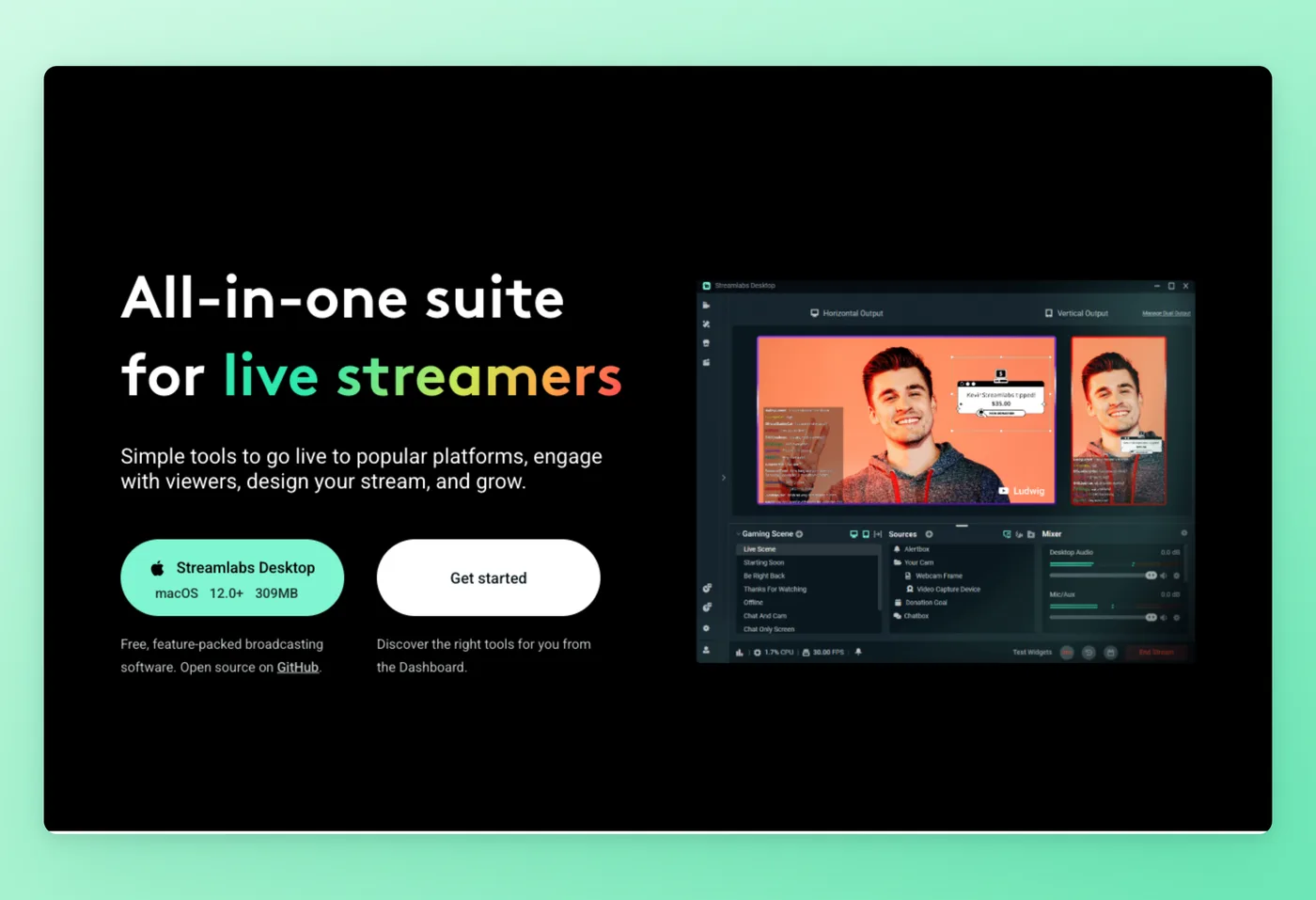
主な機能
- 単一ダウンロードのバンドル: アラート、オーバーレイ、テーマ、チャットが1つのパッケージに収まっており、初めての配信者もすぐに配信を開始できる。
- オーバーレイ・テーマのマーケットプレイス: 1,000種類以上のテーマが同梱され、外部ツールなしでブランディングを加えられる。
- Cloudbotとウィジェット: モデレーション、投げ銭、グッズ販売用のウィジェットが標準搭載。
- OBSベースのエンジン: キャプチャの仕組みはOBSと同じなので、既存の知識がそのまま活かせる。
強み
- 素のOBSでは別々になっているパーツを束ねた、初心者に優しいセットアップ。
- 標準のOBSより洗練されたUI。
制限事項
- Streamlabs Primeの課金には強い不満が寄せられている:投げ銭による自動サブスクリプション、解約しにくい規約、予期しない年間請求などが「詐欺同然」と評されることもある。
- Electronベースのフォークであるため、OBSよりパフォーマンスの負荷が大きい。レビュアーからは重く「最適化されていない」ビルドだと言われている。
- Windows 10以降とmacOS 12以降のみで、Linuxには非対応。
料金
- 無料プラン: あり、一部にStreamlabsのブランディングが入る基本プラン。
- 有料プラン: Ultraは月額$27または年額$189(月換算約$15.75)。単体の無料トライアルはなし。
Capterraで4.8/5(174件のレビュー)・Product Huntで5.0/5(2件のレビュー)・Software Adviceで4.2/5(53件のレビュー)・GetAppで4.0/5(53件のレビュー)・Trustpilotで1.6/5(約1,000件のレビュー)
"Streamlabsは、その汎用性と、ボタン一つで技術的な部分をすべてプラットフォームに調整させながら手軽にライブ配信できる点から、1つまたは複数のプラットフォームへコンテンツを配信したい誰にでも勧めたいプラットフォームだ。" Capterra
こんな人におすすめ
手作業での設定なしに、アラート・オーバーレイ・チャットツールを1つのOBSベースのインストーラーにまとめて使いたい新規配信者。
公式サイト: streamlabs.com
OBSとの比較
アラート・オーバーレイ・テーマを1つのセットアップにまとめることで、Streamlabsは素のOBSに比べて配信開始までの摩擦を取り除く。その代わりに失うのは処理の余裕と課金面の安心感だ。このフォークはより重く動作し、Primeサブスクリプションにはトラブルの記録が数多く残っている。こうした問題に遭遇した後、少なくない数のユーザーが標準のOBS+StreamElementsの組み合わせに戻ってくる。バンドルの利便性が追加の負荷に見合うと感じるならStreamlabsを選び、課金リスクゼロで最も軽量な無料の道を求めるなら素のOBSにとどまろう。
価格は2026年6月に確認。
XSplitはこれと逆のアプローチを取り、AIを搭載したより洗練されたスタジオに対価を払わせる。
XSplit Broadcaster:洗練されたAI搭載のWindows配信スタジオ
洗練された、きちんとサポートされた選択肢を求めるWindows配信者向けに作られたXSplit Broadcasterは、AI背景除去、AIライブキャプション、AI音声クラリティ、ライブ字幕を、しっかりしたシーンシステムの上に積み上げている。
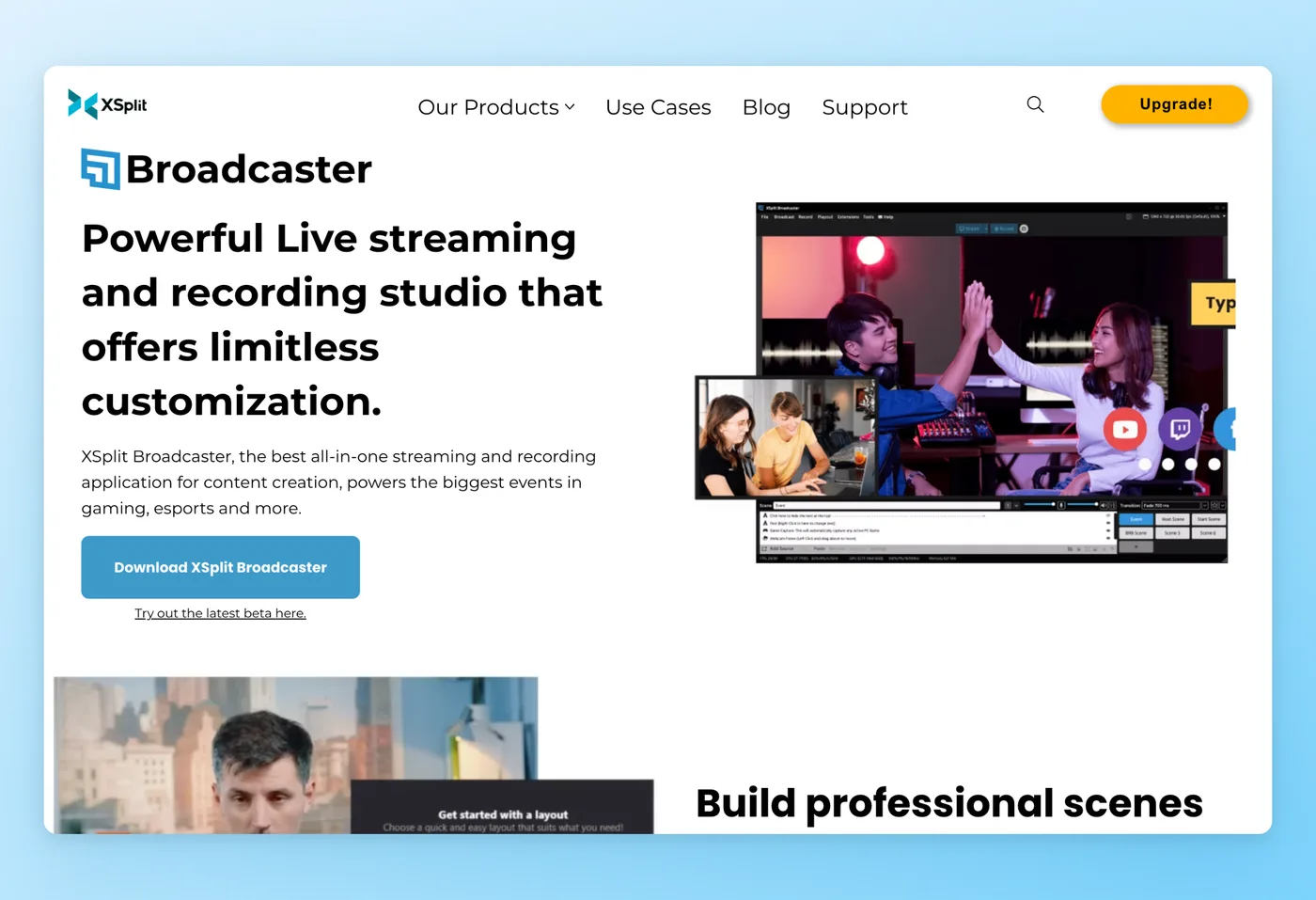
主な機能
- ネイティブAIツールキット: 背景除去、ライブキャプション、音声クラリティ、リアルタイム字幕がプラグインなしですぐに使える。
- 強力なシーン・レイアウトシステム: Twitch、YouTube、Facebook、Elgato、Restreamとの連携に対応。
- 洗練された制作用の追加機能: ホワイトボード、3D変形、ソースごとのボーダー、OBSに標準搭載されていないローワーサード。
- 素早いオンボーディング: レビュアーからは1日足らずでプロ仕様の配信を組み上げられたという報告がある。
強み
- すぐに放送品質に到達できる、初心者に優しいセットアップ。
- OBSがネイティブでは提供しない、洗練された追加機能とAI機能。
制限事項
- レビュアーから繰り返し「無料のOBSとあまりに似ている」と言われ、有料プランを選ぶ理由を見出しにくい。
- 一部のユーザーは停滞していると感じ、OBS、Streamlabs、StreamElementsへ移行する。
- サブスクリプションとライセンスの手間、機能の肥大化。
料金
- 無料プラン: あり、720p/30fpsを超えると透かしが入り、シーン数は4つまで。
- 有料プラン: Premiumは月額約$15(年額約$60、買い切りなら約$230)。約14日間のトライアルが謳われているが未検証。Windows中心で、VCamを使えばMacにも対応。
Trustpilotで4.5/5(102件のレビュー)・GetAppで4.1/5(57件のレビュー)・Software Adviceで4.1/5(57件のレビュー)・G2で3.9/5(23件のレビュー)
"このブロードキャスターにはツール、プラグイン、ソース、出力がすべて揃っているので、クリーンでプロフェッショナル、高パフォーマンスな配信セッションを実現できる。Youtube、Twitch、Spotify、Facebook、Elgato、Restream、Livestream、Streamsharkなど多数と連携する。" G2
こんな人におすすめ
標準搭載のAIキャプションと背景除去を重視し、OBSより洗練された制作環境に対価を払うことを気にしないWindows配信者。
公式サイト: xsplit.com
OBSとの比較
OBSと比べると、XSplitはAIキャプションと背景除去があらかじめ組み込まれた、より洗練された制作環境を提供する。つまずくのはコストの面だ。G2のレビュアーで中小企業のCEOであるRogelio A.氏はこうまとめている。「有料版は無料のOBSにあまりに似ている」。あなたはOBSが無料で提供している機能に対価を払っていることになり、一部のユーザーはXSplitの開発が鈍化しているのではないかと疑っている。AI関連の追加機能が重要ならXSplitを選ぼう。そうでなければOBSが継続課金なしで同じ範囲をカバーする。
価格は2026年6月に確認。
StreamYardはブラウザの中で完結することで、インストールそのものを回避する。
StreamYard、ブラウザタブから配信、ダウンロード不要
すべてがブラウザタブの中で完結するため、ダウンロードはゼロで設定も不要だ。StreamYardは1つの配信を3〜8のプラットフォームへ同時に届け、ゲストはリンクをクリックするだけで参加できる。これは、ローカル環境を自分で組み立てることを求めるOBSとは大きく異なるアプローチだ。
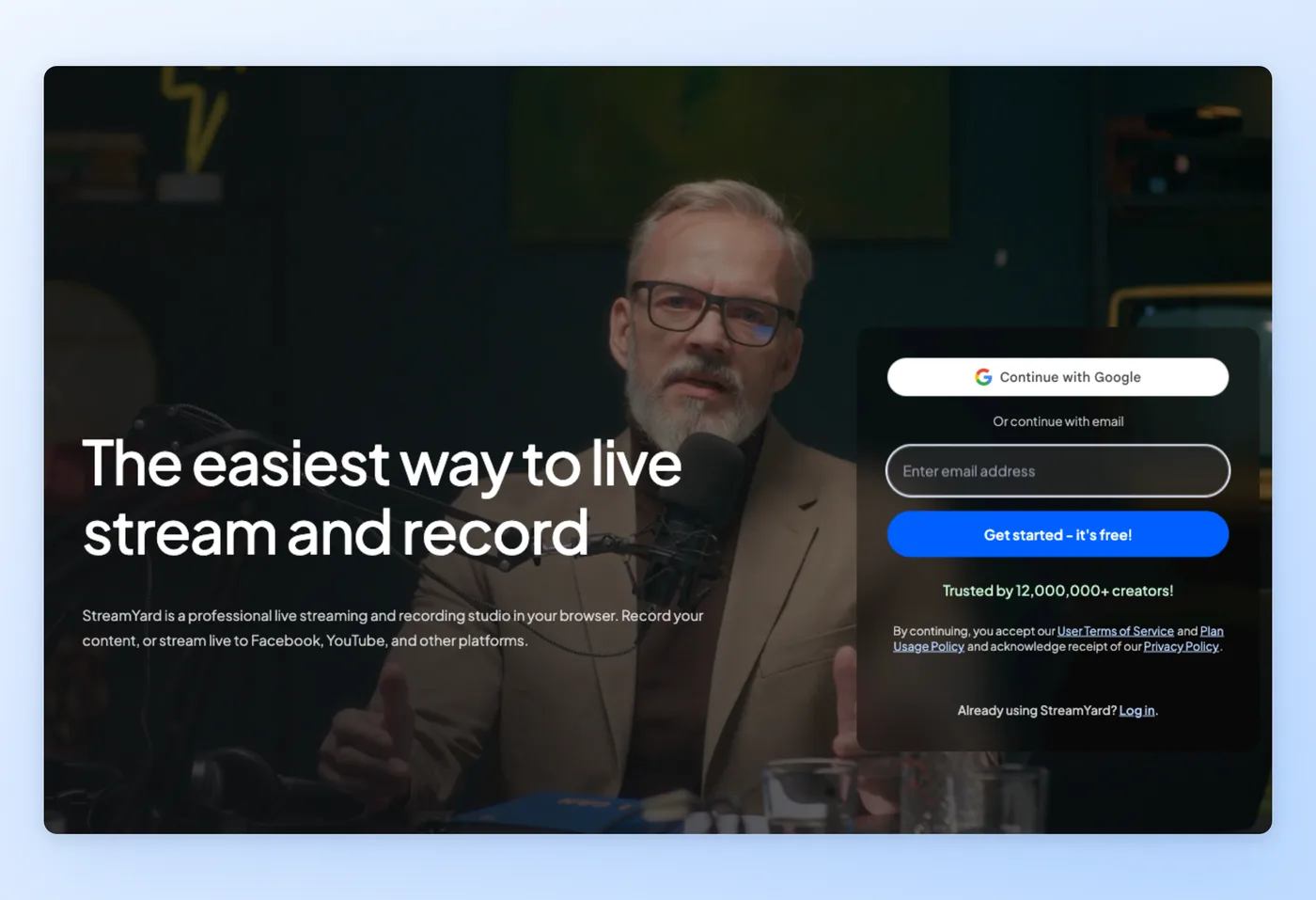
主な機能
- インストール不要: OSを問わず、フル機能のスタジオがブラウザタブの中で読み込まれる。
- シンプルな同時配信: YouTube、LinkedIn、Facebookへ同時に配信できる。
- 摩擦のないゲスト招待: 最大6人のオンカメラゲストがリンクから参加でき、相手側のインストールは不要。
- 標準搭載のブランディング: オーバーレイ、ロゴ、コメントのハイライト表示が設定なしで機能する。
強み
- 技術に詳しくない人にとって、最も敷居の低い配信への入口。
- 信頼性の高いマルチゲスト配信とリンクベースの招待。
制限事項
- 録画中の映像やウェブカメラの断続的なフリーズが2025年半ばに集中して報告され、明確な解決策はない。
- 無料のOBSと比べて割高に見えるうえ、画面共有時のブラウザクラッシュや音声の不具合もある。
- OBSよりレイアウトの選択肢が少なく、2024年にBending Spoonsが買収して以来、今後の方向性に不安の声も残る。
料金
- 無料プラン: あり。StreamYardのロゴが入り、シート数は1つ、ローカル録画は月2時間まで、画面上のゲストは最大6人。
- 有料プラン: Coreは年払いで月額約$36、月払いで約$45。Advancedは年払いで約$69、月払いで約$89。有料プランには1週間のトライアルがある。Free・Core・Advancedはいずれも1ユーザー向けのため、チームで使うにはBusinessプラン(要問い合わせ)へ移行する必要がある。
G2で4.8/5(約299件のレビュー)・Capterraで4.5/5(108件のレビュー)・Product Huntで5.0/5(3件のレビュー)・GetAppで4.5/5(108件のレビュー)・Software Adviceで4.5/5(108件のレビュー)・Trustpilotで4.2/5(481件のレビュー)・SourceForgeで4.8/5(73件のレビュー)
"トークショーを配信していて、約2年間別の配信アプリを使った後にStreamYardを試した。使いやすい。一番良いのは、インタビューの前に自分のブランドの動画を簡単に再生できることだ。" SourceForge
こんな人におすすめ
何もインストールせず、ブラウザから複数ゲストと配信したい非技術系のホストやポッドキャスター。
公式サイト: streamyard.com
OBSとの比較
ブラウザの中で完結するStreamYardは、OBSが要求するダウンロードと設定のステップを丸ごとなくし、共有リンクを介したマルチゲスト配信をきれいに処理する。裏を返せば、クラウドに依存しており、OBSのように無料ではなく、録画のフリーズ問題が一部のユーザーを悩ませてきた。設定を最小限にして、ゲスト主体の番組をすぐに動かしたいならStreamYardを選ぼう。オフラインでの制御、無料キャプチャ、細かいレイアウト調整が重要ならOBSを続けよう。
価格は2026年6月に確認。
Bandicamは録画のレーンに移り、非力なWindowsマシンでのキャプチャ向けに設計されている。
Bandicam、非力なマシン向けの軽量なWindows録画ツール
Bandicamは高圧縮のWindows向け画面・ゲーム録画ツールで、単体のMac版も別売りされており、システム負荷を抑えたい人に向けて設計されている。ゲームキャプチャモードは最大480フレーム/秒の4K出力に対応しており、これがチュートリアルやクリップを録画するWindowsユーザーに選ばれる理由だ。
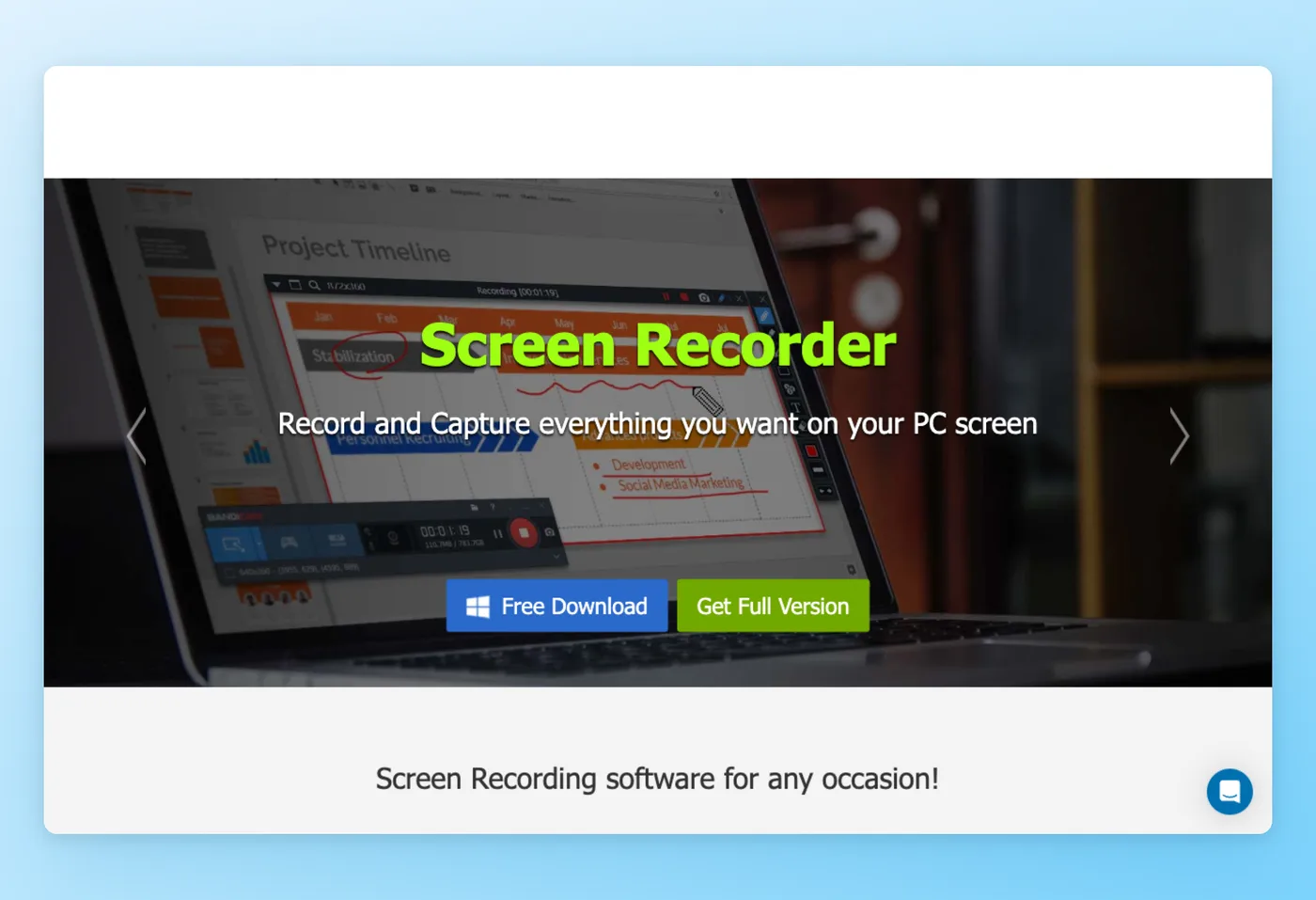
主な機能
- 軽量なキャプチャ: OBSよりCPU・GPU負荷が小さいことを謳っており、これが軽量なツールを求める人にとっての主な魅力だ。
- 高フレームレートのゲームモード: 専用のゲームキャプチャモードは4K・480フレーム/秒に達する。
- 強力な圧縮: 出力ファイルは小さくよく圧縮された状態を保つ。
- シンプルなセットアップ: OBSのシーン設定より簡単に録画を始められる。
強み
- リソース消費が少なく操作もシンプルで、古い、あるいはスペックの低いマシンに合っている。
- コンパクトでよく圧縮された出力と、信頼できるゲームキャプチャモードの組み合わせ。
制限事項
- 無料版はクリップを10分に制限し、www.BANDICAM.comの透かしを入れる。
- Windows向けが先行して作られたため長年ネイティブのMacアプリがなく、古めかしく「野暮ったい」UIも残る。
- 「パフォーマンスを大きく消費する」というユーザー報告があり、ゲーム中のカクつきを引き起こすこともある。軽量という謳い文句と矛盾するため、負荷をかけた状態で先にテストすること。
料金
- 無料プラン: あり、1クリップ10分まで、透かし付き。
- 有料プラン: Personalは$33.26/年または$53.90の買い切り(1PC)。Businessは$49.46/年。PCごとのライセンス。別売りの有料版Bandicam for MacにはmacOS 13以降が必要。
G2で4.4/5(42件のレビュー)・GetAppで4.4/5(126件のレビュー)・Software Adviceで4.4/5(126件のレビュー)・Trustpilotで4.2/5(169件のレビュー)・SourceForgeで5.0/5(3件のレビュー)
"Bandicam Screen Recorderは、クライアントインタビューの用途ではScreenflowよりずっと使っていて楽しい。軽量なのでPCを重くせず、ファイルサイズを削減するオプションが豊富なので、巨大なファイルに悩まされずに済む。" Software Advice
こんな人におすすめ
配信用のコンソールではなくシンプルな録画ツールを求め、非力なPCでチュートリアルやゲームクリップを録画するWindowsユーザー。
公式サイト: bandicam.com
OBSとの比較
OBSでは動作がもたつくマシンでのチュートリアルやゲームクリップの録画において、Bandicamはシンプルで軽量なWindows向け録画ツールだ。注意点は3つ。録画専用で配信やシーン機能はないこと、無料版はクリップを10分で止めてロゴを入れること、そして低負荷という謳い文句がシステムに実際の負荷がかかると崩れることがあることだ。Windowsで手早くローカルキャプチャしたいならBandicamを、配信もしたい、あるいは複数プラットフォームで録画もしたいならOBSを選ぼう。
価格は2026年6月に確認。
CamtasiaはBandicamのような録画ツールが省いている編集の段階を付け加える。
Camtasia、1つのプログラムでチュートリアルを撮影して仕上げる
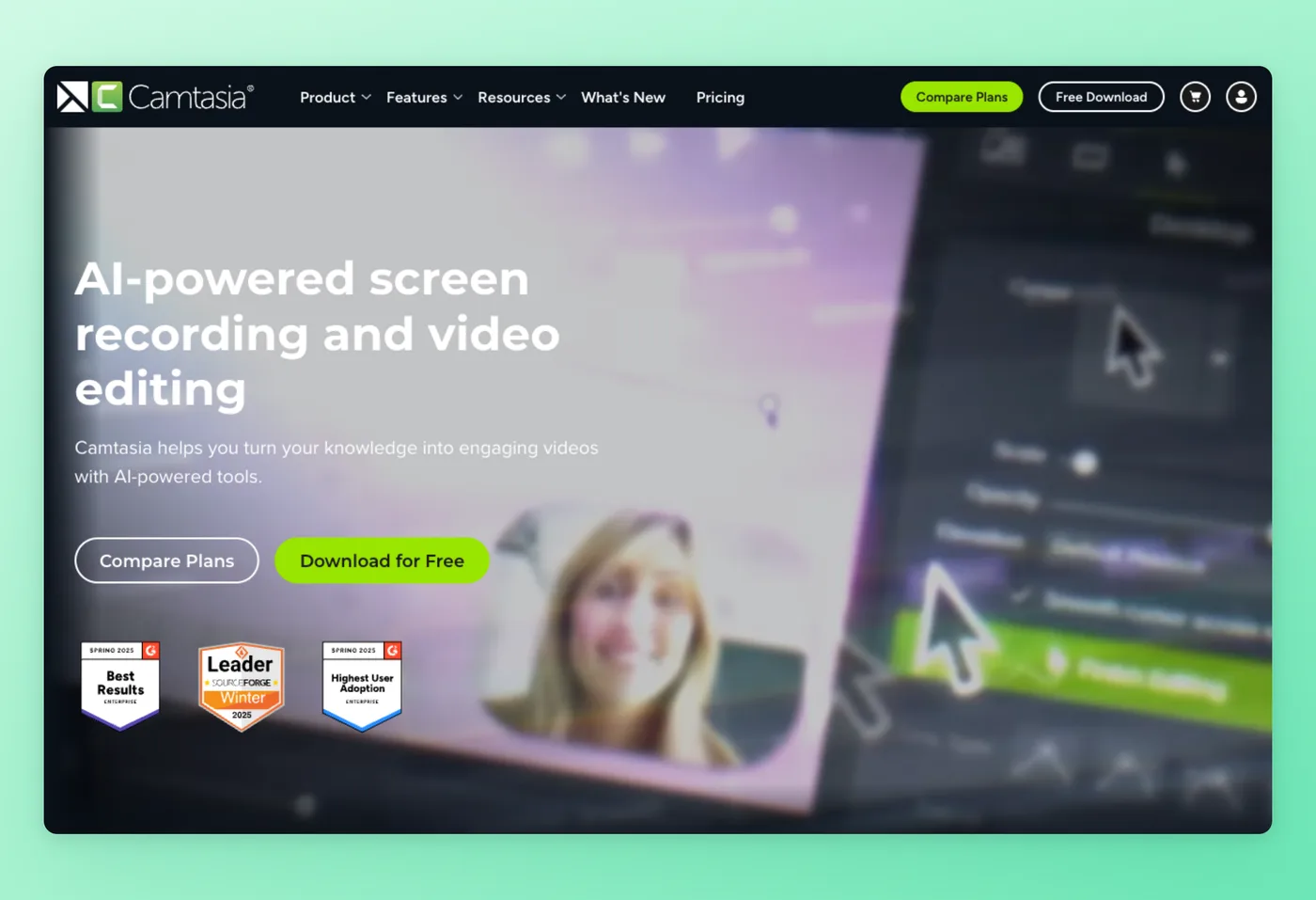
TechSmithが手がけるCamtasiaは、デスクトップ画面録画ツールとマルチトラックのタイムラインエディターを組み合わせ、OBSが後回しにする録画後の作業を引き受ける。AIによる台本・音声・アバター生成、自動字幕、翻訳、フィラーワードの除去といった機能は、教育者、トレーナー、マーケターが洗練されたチュートリアルを作る用途をターゲットにしている。
主な機能
- 録画と編集が一体化: 録画とマルチトラックのタイムラインが1つのプログラムに収まっているため、同じ場所で撮影と仕上げまで完結する。
- AIヘルパー: 台本、音声、アバターを生成でき、自動字幕と翻訳も付いてくる。
- フィラーワードの除去: ナレーションから「あー」「えーと」を自動で取り除く。
- 両方のデスクトップに対応: WindowsとmacOSの両方で利用できる。
強み
- パワーユーザーでない人にとって、アイデアから完成した動画への最速のルート。
- 品質の高い出力を伴う、強力なオールインワンの録画・編集ワークフロー。
制限事項
- 2024年秋以降のサブスクリプション専用化が最大の不満点だ。2025年以降のバージョンは支払いを止めると使えなくなり、多くのユーザーが古い買い切りビルド(2019〜2024年)にとどまっている。
- 料金は「画面録画ツールにしては」割高だと感じられている。
- 十分なスペックのマシンでも編集がもたつくことがある。
料金
- 無料プラン: なし、無料のデスクトップ出力には透かしが入る。30日間の無料トライアルあり。
- 有料プラン: Starterは$39/年、Essentialsは$179.88/年、Createは$249/年、Proは$599/年。2024年秋以降はサブスクリプションのみで、買い切りライセンスはない。WindowsとMacに対応。
G2で4.6/5(1,715件のレビュー)・GetAppで4.5/5(452件のレビュー)・Software Adviceで4.5/5(452件のレビュー)・SourceForgeで4.7/5(40件のレビュー)・Product Huntで4.4/5(8件のレビュー)
"Camtasiaはおそらく「アイデア」から「動画」への最速の道だと今も思う。少なくともパワーユーザーでない人にとって最も直感的に感じられるやり方だ。この使いやすさは精度を犠牲にしておらず、経験豊富なユーザーでも思い通りの結果を簡単に得られる。" G2
こんな人におすすめ
別のエディターを学ぶことなく、1つのアプリで洗練されたチュートリアルを撮影・編集したい教育者やマーケター。
公式サイト: techsmith.com
OBSとの比較
OBSが録画で止まるところを、Camtasiaはさらに先へ進み、AIの助けを借りながら1つの場所で撮影と編集を行い、仕上がったチュートリアルを作り上げる。その利便性の代償は有料の年間サブスクリプションであり、無料出力には透かしが入り、サブスクリプション専用化への移行は買い切りライセンスを持っていたユーザーを苛立たせてきた。チュートリアル制作の一連の流れを1つのツールでまとめたいならCamtasiaを、無料のキャプチャだけで十分で編集は別の場所で行うならOBSにとどまろう。
価格は2026年6月に確認。
Macでの配信なら、Ecamm Liveが洗練された選択肢だ。
Ecamm Live:配信のための洗練されたMac向けの選択肢
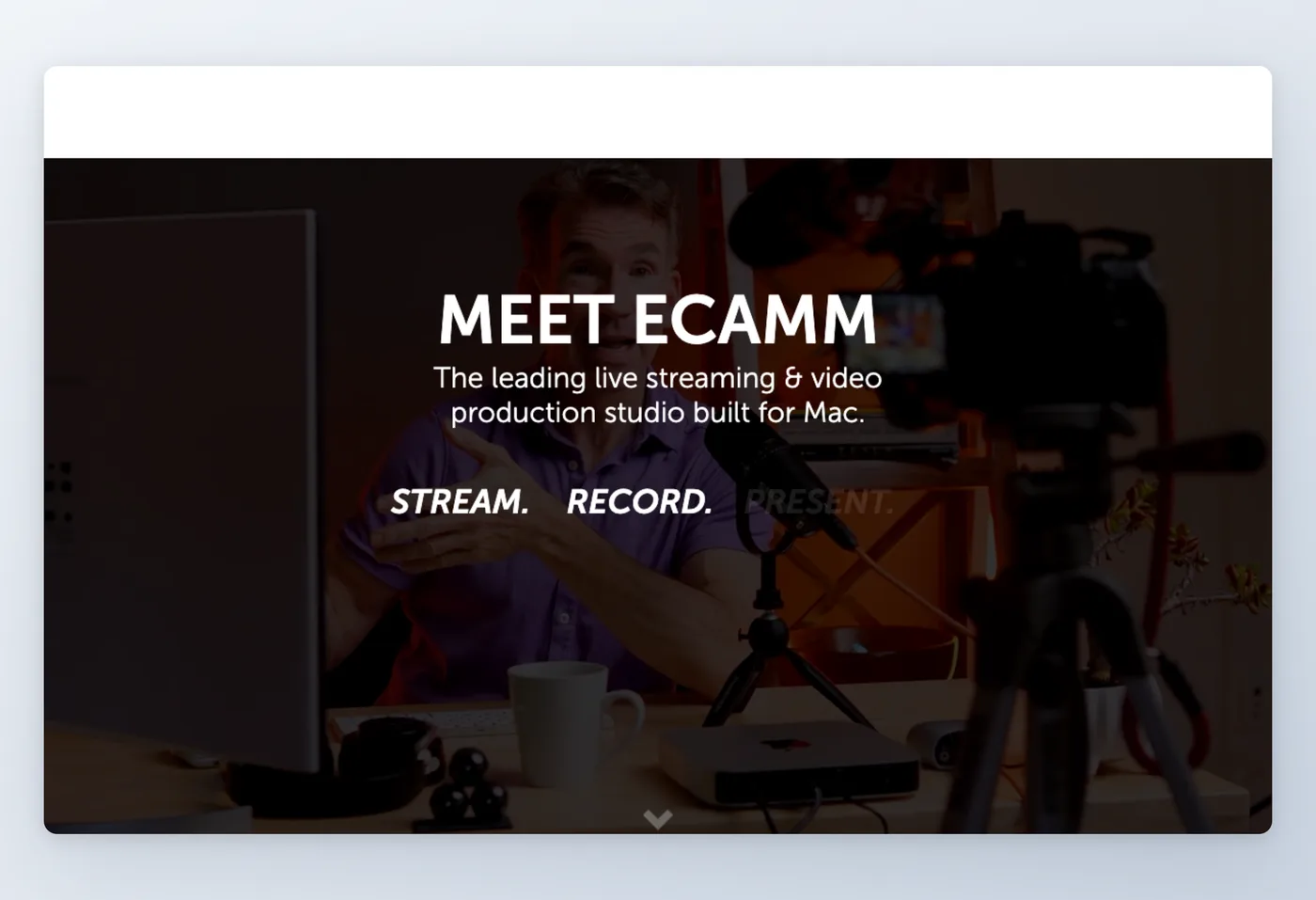
Ecamm LiveはMac専用のスタジオで、ライブ配信と映像制作を一体化し、1つの配信を最大10の配信先へ送りながら、グリーンスクリーン、複数フィード間のカメラ切り替え、オーバーレイ、Zoom連携を重ねられる。Macユーザーの間ではよく「OBSと格闘するか、Ecammに課金するか」と言われる。
主な機能
- macOS向けに設計: Mac専用に作り込まれた放送品質の配信で、その分野では明確な先頭を走る。
- 同時配信のリーチ: 最大10のプラットフォームへ同時に配信できる。
- 制作キット: グリーンスクリーン、複数カメラの切り替え、オーバーレイ、Zoom連携。
- エコシステム対応: Stream DeckやCompanion、シーン、バーチャルカメラに対応。
強み
- 標準機能として洗練されたプロフェッショナルな放送品質。
- Macにおいては強力なMacネイティブのエコシステムのおかげでOBSより簡単。
制限事項
- Mac専用でプレミアム価格帯、無料プランはなくトライアルのみで、無料のOBSと比べると割高に感じられる。
- 課金のダークパターン:セルフサービスでのダウングレードがなく、サポートへメールする必要があり、あるG2のレビュアーは「まったく非倫理的」と評した。
- macOSアップデート後の安定性の後退があり、macOS 26以降でカメラの動作がカクついたり乱れたりする報告もある。
料金
- 無料プラン: なし、14日間のトライアルのみ。
- 有料プラン: Standardは月額約$16、Proは月額約$32。Mac専用(macOS 11.2以降)。4K、バーチャルカム/マイク、NDI、Zoom連携はProに限定される。14日間の返金期間あり。
GetAppで4.8/5(174件のレビュー)・Software Adviceで4.8/5(174件のレビュー)・Trustpilotで2.6/5(8件のレビュー)
"GotoWebinarから移行し、世界中にウェビナーを届けるためEcammに乗り換えた。macOS版のソフトウェアは非常に洗練されており、多くのコントロールを備えている。" Trustpilot
こんな人におすすめ
Mac上でOBSを設定する手間を避けるために対価を払う覚悟があり、複数カメラの切り替えを備えた洗練されたスタジオを求めるMacベースの制作者や配信者。
公式サイト: ecamm.com
OBSとの比較
Macにおいて、Ecammはカメラ切り替えと整った制作コントロールを備えた、洗練された低ストレスのスタジオを提供する。欠点は、無料プランが存在しないこと、macOSから離れられないこと、そしてサポートへのメールを強いるダウングレードの仕組みがユーザーを苛立たせることだ。Macから配信していてコストよりも洗練さを重視するならEcammを選び、無料でクロスプラットフォームなツールを求め設定にも耐えられるならOBSにとどまろう。
価格は2026年6月に確認。
Movaviはどんなパソコンでもキャプチャを簡単にする。
Movavi:あらゆるPC向けのシンプルな録画と簡易編集
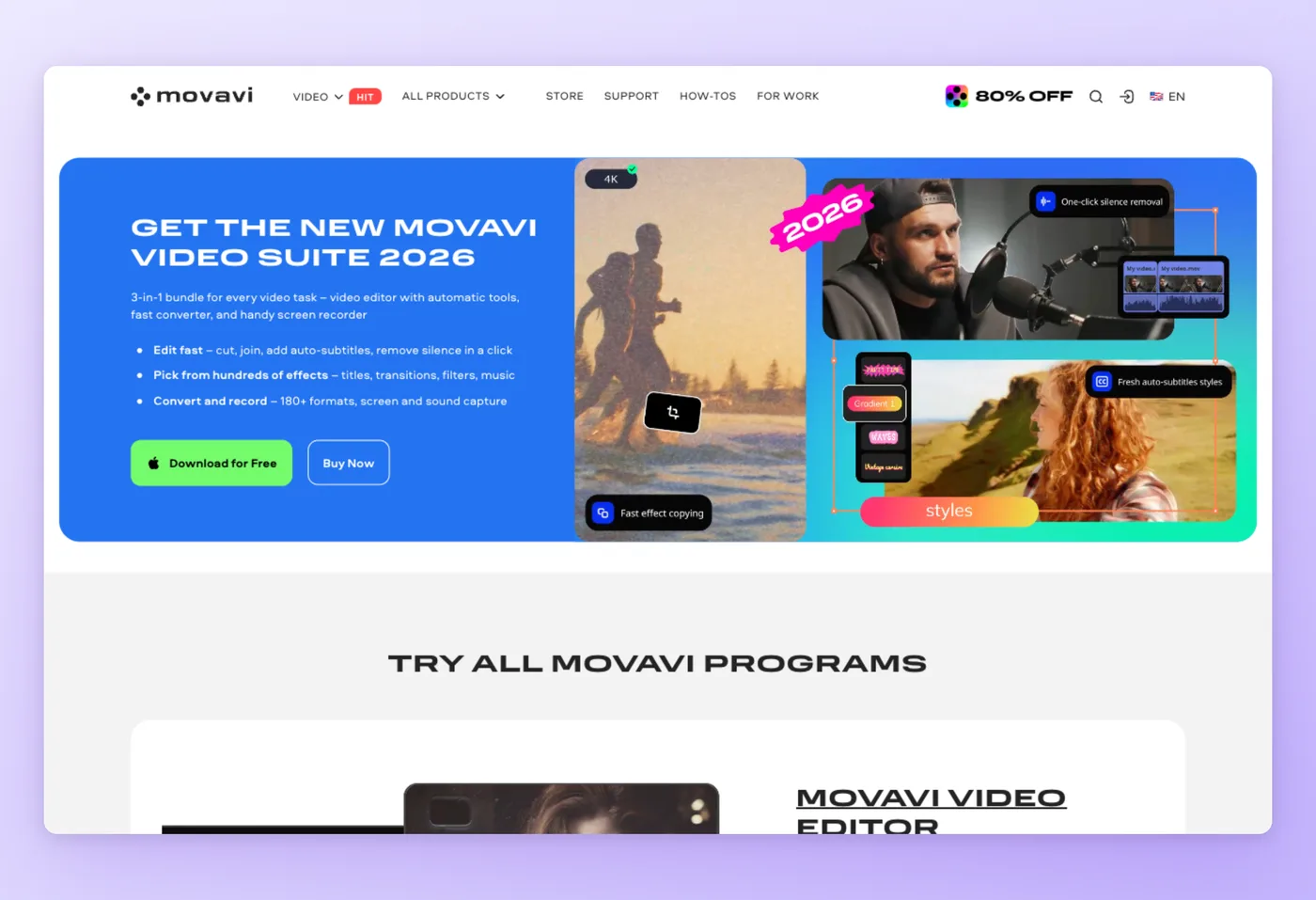
MovaviはWindowsとMac向けのコンシューマー向けメディアパッケージで、画面録画ツールと内蔵の動画編集ツールを同梱している。キャプチャは4K、ウェブカメラのオーバーレイ、スケジュール設定、会議の録画に対応し、その上に軽めのAI編集機能を重ねており、全体として初心者や趣味の制作者をターゲットにしている。
主な機能
- 簡単な画面キャプチャ: OBSのような設定なしに、4K録画、ウェブカメラのオーバーレイ、スケジューラー、会議のキャプチャができる。
- 同梱のエディター: Screen RecorderにはMovavi Video Editorが付属し、素早くカットできる。
- 軽めのAI編集: 自動字幕、ノイズと無音部分の除去。
- 幅広いフォーマット対応: カジュアルなワークフロー向けに幅広いインポート・エクスポートをカバー。
強み
- どんなPCでも使える、シンプルなオールインワンの録画+軽編集ツール。
- 初心者に嬉しい自動字幕や無音除去といったAIの利便機能。
制限事項
- 課金に関する不満がTrustpilotで多くの★1レビューにつながっている:予期しない請求やアドオンのアップセルなど。
- 透かし付きで7日間の時間制限があるトライアルで、DRM保護された配信のキャプチャはできない。
- ゲーム録画には推奨されておらず(ユーザーは別製品のGecataへ誘導される)、配信やシーンのコンソールもない。
料金
- 無料プラン: なし、7日間の透かし付きトライアルのみ。
- 有料プラン: 年間サブスクリプションで付加価値税込み月額約£16.95。購入ページが404を返すため正確な米ドル建てのプランは不明。WindowsとMacに対応。
Capterraで4.8/5(1,135件のレビュー)・GetAppで4.8/5(1,135件のレビュー)・Trustpilotで3.6/5(22,002件のレビュー)
評価の分かれ方は2つの物語を物語っている。Capterraは非常にポジティブな製品体験を反映しており、Trustpilotには会社と課金に対する★1レビューの厚い層が残る。購入前に両方を読んでおくこと。
"高度な編集スキルがなくてもプロっぽい動画を素早く作れる。ドラッグ&ドロップのインターフェース、内蔵エフェクト、素早い書き出しオプションのおかげで、時間を節約し生産性を上げられる。" Capterra
こんな人におすすめ
OBSやフル機能のエディターを覚えずに、どのパソコンでもキャプチャと軽い編集をしたい初心者や趣味の制作者。
公式サイト: movavi.com
OBSとの比較
Movaviは、OBSほど多くを要求せず、どのパソコンでも使える手頃な録画+編集ツールだ。トレードオフは、有料であること、トライアルには透かしが入ること、配信機能がないこと、そして課金に関して少なくない不満が寄せられていることだ。手早くカジュアルにキャプチャして少し編集したいならMovaviを、配信やシーン機能が必要、あるいは無料であることを求めるならOBSにとどまろう。
価格は2026年6月に確認。
Hinto AIは、これまでのツールがどれも手を付けていないステップを引き受ける。
Hinto AI、録画をドキュメントに変換する
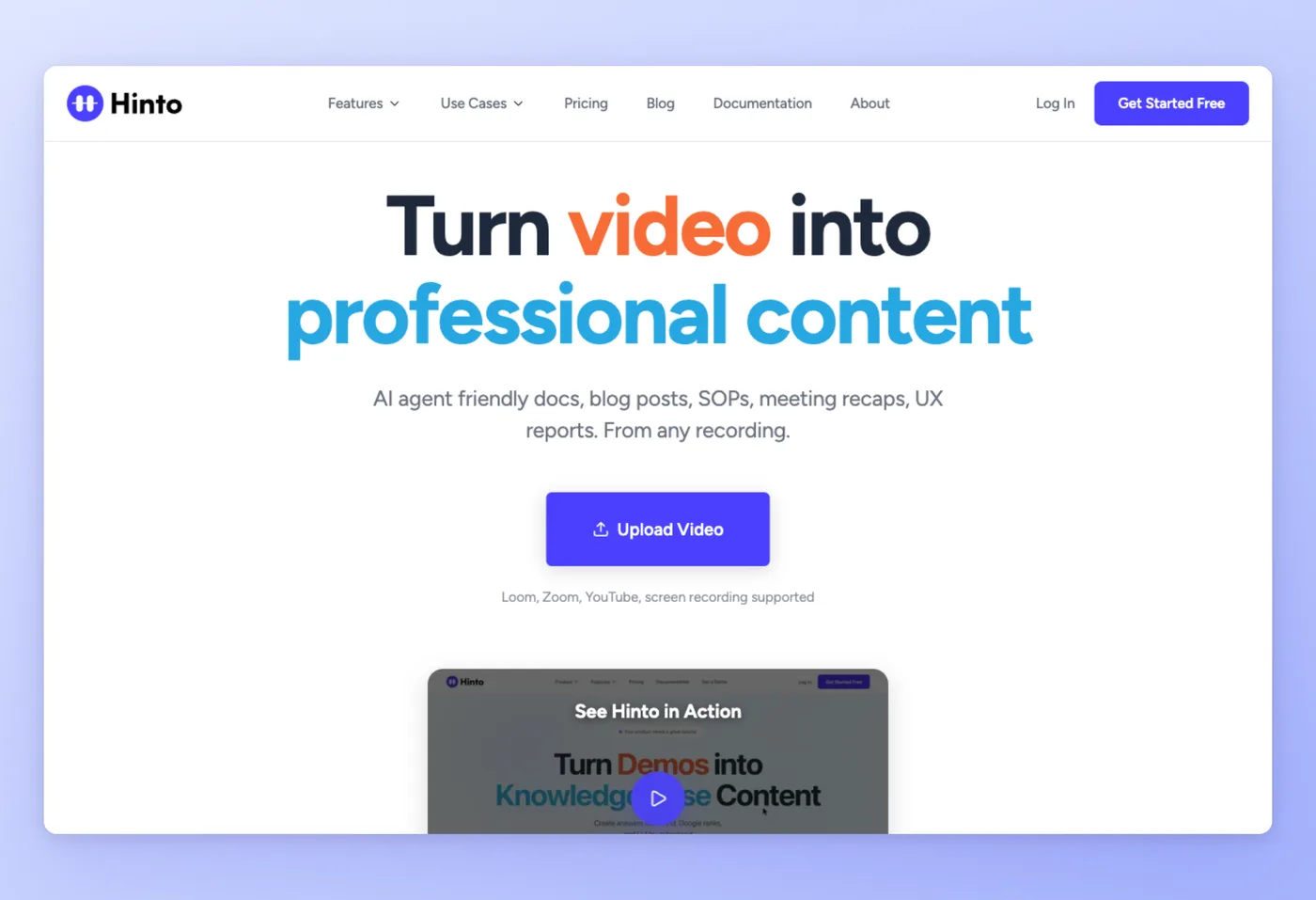
このガイドで挙げた他のツールはすべて動画ファイルで終わる。Hinto AIはそこから先を引き受ける。OBS映像、Loom、Zoom、YouTube、あるいはローカルアップロードを含む、あらゆる画面録画を、構造化されたスクリーンショット付きのステップバイステップガイド、SOP、ヘルプセンターへと変換する。AI Action Detectionがスクリーンショットと文章によるステップを自動で抽出してくれる。
主な機能
- あらゆる動画ソースに対応: 内蔵の画面録画ツールに加え、MP4、MOV、WebM、Loom、Zoom、YouTubeのアップロードに対応しているため、既存のOBS映像もそのまま使える。
- ナレッジベース生成: 1本の長い動画が、目次付きの複数の記事にまとまったドキュメントになる。
- テンプレート: ヘルプセンター、新機能リリースノート、SOP、ユーザーリサーチ分析、スプリントデモの振り返り。
- アプリ内画像エディター: 各スクリーンショットをトリミング、フレーム表示、フォーカス、あるいは機密情報のぼかし処理ができる。
- ワンクリックのホスティングとAI対応の出力: SSL付きの独自ドメイン、さらにAIエージェント向けのllms.txtおよびllms-full.txtの書き出しに、50以上の言語で対応。
強み
- 手作業での執筆を完全になくす:OBS映像をアップロードすればスクリーンショット付きのステップバイステップガイドが手に入る。
- 機密情報をぼかす画像編集と、独自ドメインへのワンクリックホスティング。
制限事項
- 無制限利用ではなく、月ごとの生成クレジット制。
- プランごとに最大動画長の上限がある(20分/30分/120分)。
- 多言語生成は最上位プランに限定され、課金は月払いのみ。
料金
- 無料プラン: あり、20回の生成、プロジェクト1つ、動画は20分まで。
- 有料プラン: Small Teamは月額$15(月30回の生成、独自ドメイン)、Growthは月額$99、All-Inclusiveは月額$499(多言語対応)。ブラウザ・ウェブアプリに加えChrome拡張機能あり。
評価:G2/Capterraにはまだ未掲載。
こんな人におすすめ
業務プロセスを録画し、その録画を文章とスクリーンショットで構成されたガイド、SOP、ヘルプセンターに変換したいサポート・オペレーション・プロダクトチーム。
公式サイト: https://hintoai.com/
OBSとの比較
Hinto AIは、OBSが省いているステップ、つまり録画を文章とスクリーンショットで構成されたドキュメントに変換する部分を引き受ける。キャプチャの忠実度でも配信でもOBSと張り合うことはなく、そのどちらも行わない。高忠実度の映像はOBSでキャプチャし、その映像をHinto AIにアップロードしてガイドを生成する。2つのツールは連携して働く:キャプチャはOBSで、ドキュメント化はHintoで。
価格は2026年6月に確認。
OBSの録画をアップロードすれば、無料プランのまま一度でスクリーンショット付きのステップバイステップガイドが手に入る。
無料で始めるHinto AI対OBS:それぞれが優位に立つ場面
OBSとHinto AIは異なる問題を解決している。OBSはキャプチャ、配信、無料での制御、高い忠実度を担い、Hintoはキャプチャ後にOBSがあなたに残すドキュメント化の段階を担う。下の表はそれぞれが強みを発揮する場面を示す。
| カテゴリー | OBSが有利な場面 | Hinto AIが有利な場面 |
|---|---|---|
| ライブ配信 | シーン、ソース、エンコーダーを使ってTwitchやYouTubeに配信する | 該当なし、Hintoは配信しない |
| キャプチャの忠実度 | 高FPS・高ビットレート・透かしなしのキャプチャが必要 | ステップを文書化するには基本的な画面キャプチャで十分 |
| コスト | 永久に$0、オープンソースを求める | 無料プラン(20回の生成)、その後ドキュメント化層に月額$15を求める |
| コントロール | すべてのシーン、ソース、音声フィルターを手動で設定したい | ツールが自動でステップとスクリーンショットを抽出してほしい |
| キャプチャ後 | 該当なし、OBSはローカルの動画ファイルで終わる | 録画を文章とスクリーンショットで構成されたガイド、SOP、ヘルプセンターに変換する必要がある |
| 出力形式 | 生の動画(MP4/MOV) | 独自ドメインでホストされ、AIエージェント向けのllms.txtも付いた構造化された複数記事のドキュメント |
| 言語対応 | 該当なし | 1本の録画から50以上の言語でドキュメントを生成 |
この2つは競合するというより組み合わさる関係にある。OBSでキャプチャして配信し、書き起こしたドキュメントが必要になったらその映像をHintoに持ち込もう。
録画後の書き起こし作業をスキップ
キャプチャはOBSのまま、Hinto AIに映像からSOPやヘルプ記事を自動で作らせよう。
OBSユーザーが実際に気にしていること
以下は、OBSフォーラムやG2、Capterra、Trustpilotの製品レビュースレッドで繰り返し出てくる懸念だ。
| 懸念 | なぜ重要か | おすすめの方向性 |
|---|---|---|
| 非力なマシンでOBSが重くなりラグが出る | 非力なマシンを使うユーザーからOBSフォーラムで繰り返し寄せられ、カクつかないツールを探している | シンプルな録画にはBandicam(軽量)またはMovavi。負荷時にカクつくという報告もあるためBandicamの謳い文句は自分で確認すること |
| OBSのセットアップが手間すぎる | 学習曲線が摩擦の最大要因で、競合ツールを称賛する声はほぼ必ず「設定がより穏やか」と表現される | Streamlabs(バンドル、OBSベース)、StreamYard(ブラウザ、インストール不要)、MacならEcamm |
| OBSなら無料の機能に課金している | XSplit、StreamYard、Ecammのレビュアーは皆、コストを無料のOBSと天秤にかけている | 中心的な配信機能はOBSにとどめ、特定のギャップだけに課金する(Macの使いやすさならEcamm、ブラウザでのゲスト参加ならStreamYard) |
| 課金には注意が必要 | Streamlabs Prime、Movaviのアドオン、Ecammのメールによるダウングレード、Camtasiaのサブスクリプション縛りはいずれも不満が寄せられている | まず解約・返金の条件を読むこと。買い切りライセンス(Bandicam、XSplitの買い切り版)なら継続課金を避けられる |
| 録画後に何も起きない | ここで挙げた配信・録画ツールはすべて動画ファイルで終わる | Hinto AIが録画を文章とスクリーンショット付きのガイドやSOPに変換する |
課金とパフォーマンスに関する不満は各ツールのレビュー履歴に由来するので、契約する前に元のサイトを確認してほしい。最後の懸念だけは、どの録画ツールも解決できないものだ。動画ができたあと、それをドキュメントに変換するのはHinto AIの役目だ。
OBSの代替ツールを選ぶ:レーンにツールを合わせる
まず自分のレーンに名前をつけよう。配信なのか、録画なのか、ドキュメント化なのか。それが決まれば、上で示した選択肢はすぐに整理され、候補は自然と絞られる。
意思決定フレームワーク
- 手間を減らしたい配信者: Streamlabs(無料、OBSベース)はアラートとオーバーレイをまとめてくれ、StreamYardはブラウザで動作しインストール不要。
- 洗練さを求めるMacユーザー: Ecamm Liveはセットアップに悩まされることのないmacOSネイティブの配信スタジオ。
- Windowsまたは非力なマシンで、録画のみ: Bandicamが軽量な選択肢、Movaviは趣味の制作者向けに基本的な編集も付いてくる。
- 1つの場所でチュートリアルを撮影・編集: Camtasiaは録画とマルチトラックのタイムライン、AIヘルパーを組み合わせている。
- 録画を文章によるドキュメントに変換: Hinto AIが映像をスクリーンショット付きのステップバイステップガイドに変える。
- 完全な無料の制御を求め、セットアップも苦にならない: そのままOBSにとどまろう。手を動かしたいユーザーにとっての無料の選択肢だ。
配信者にとって、OBS対Streamlabsを比較検討することは有用な第一歩だ。Streamlabsは同じエンジンの上にアラートとオーバーレイを標準搭載しているからだ。ここに挙げたツールはそれぞれ1つのレーンを担っているので、1つのアプリで3つすべてをカバーしようとするのは避けたほうがいい。1つのプログラムに配信・録画・ドキュメント化を同時にやらせようとすると、たいていどれか1つで足を引っ張られる。だからこそツールを作業内容に合わせることが報われる。録画を構造化されたドキュメントに変換する作業にはHinto AIがその段階を担い、OBSはキャプチャと配信のための無料でフルコントロールな選択肢としての立ち位置を保つ。
よくある質問
無料ツールでOBSの代わりになる最良の選択肢は?
無料での能力においてOBS自身を超えるものはない。手間を減らして配信したいなら、StreamlabsはOBSエンジン上の無料プランを提供する。課金せずに録画だけしたいなら、Bandicamの無料版は10分の制限と透かし付きで使え、StreamYardの無料ブラウザプランはロゴ付きで月2時間の録画枠を与えてくれる。
非力なマシンでOBSより軽いものはある?
Bandicamは控えめなCPU・GPU負荷を謳っており、Movaviも動作は軽い。古いハードウェア向けにOBS自体をチューニングすることもできるが、専用の録画ツールのほうがたいてい軽く動く。スタッターの報告もあるため、まずBandicamを自分の作業環境で試してほしい。
Macユーザーが OBS の代わりに選ぶべきツールは?
macOSではEcamm Liveが先頭に立つ、複数カメラの切り替えを備えたMac専用の配信スタジオだ。Macで録画さえできればいいなら、CamtasiaとMovaviもどちらもMacで動く。
OBSの代わりにWindowsでうまく機能するものは?
録画ならBandicamが軽量なWindows向けの選択肢だ。配信なら、有力な候補はStreamlabs(バンドル、OBSベース)とXSplit(Windows中心、AIツール標準搭載)だ。
最も簡単にセットアップできる選択肢は?
StreamYardはブラウザで読み込まれインストール不要なため、どの配信ツールよりも設定の手間が少ない。Streamlabsはアラートとオーバーレイを1つのダウンロードにまとめており、OBSが要求する手作業のシーン設定の大半を省いてくれる。
OBSのような配信アプリの中で、最も簡単に始められるのは?
StreamYardはブラウザで動作しダウンロードが一切不要なため、素早く始める点で優れており、Streamlabsはアラートとオーバーレイを OBSエンジンの上に載せることで僅差で続く。両方とも、初めて配信する人にとってOBS系のツールを敷居高く感じさせがちなセットアップを削ぎ落としている。
OBSの録画をドキュメントに変換できる?
できる。OBSの映像をHinto AIに投入すれば、スクリーンショット付きのステップバイステップガイドが自動で生成され、ステップを自動で抽出してくれる。もう一度録画し直したり、自分でウォークスルーをタイプする必要はない。
最終的な結論
万能なOBSの代替として勝ち残る単一のツールは存在しない。どちらに乗り換えるべきかは、あなたがどのレーンにいるかで決まる。ここで挙げた選択肢はどれも1つのトラックで抜きん出ているのであって、全体を制しているわけではない。OBSは、キャプチャと配信における無料で高い自由度を持つ標準としての地位を保っており、手を動かして制御したい人、そしてセットアップの手間を許容できる人はそのまま使い続けるべきだ。
手間を減らして配信したいなら、StreamlabsとStreamYardが先頭を走り、Macでは Ecamm Liveが最有力候補だ。録画の面では、Bandicamが軽量なWindowsキャプチャをカバーし、Camtasiaは録画と編集を1つにまとめ、Movaviはどのパソコンでも扱いやすい。配信か録画かドキュメント化かという3方向の切り分けこそが、選択をクリアにするレンズだ。
録画の目的がプロセスのドキュメント化にあるなら、Hinto AIはその映像を一度でスクリーンショット満載の完成したガイドに変換する。OBSでキャプチャし、Hintoで書き起こそう。
