
Screen Studio代替ツール6選を徹底検証:Windows対応・無料・Mac向けオプション(2026年版)
Screen Studioは月額$20(年額$90)で、macOS Ventura 13.1以降が必須、さらに試用期間もありません。この料金とMac専用という条件が重なり、多くのチームがほかのOSでも動くScreen Studioのようなアプリを探しています。Windowsを使うチームや、試す前にサブスクリプション契約をしたくない人には、別の録画ツールが必要です。
今回検証した6つのツールは、Windows、Mac、またはその両方で動作します。FocuSeeとCapは、どちらのOSでもクリックのたびに自動でズームします。TellaとLoomは、録画ワークフローに非同期共有とチームコラボレーションを加えます。Descriptは、ポッドキャストやチュートリアル規模のポストプロダクションまで本格的にこなします。Hinto AIは仕組みが異なります。業務プロセスを録画する(または既存の動画を取り込む)と、洗練された動画編集ではなく、検索できるテキストのドキュメントに変換します。
Windowsユーザー:Cap(無料、オープンソース)またはFocuSee(年額$49.99、自動ズームエフェクト)
無料または買い切り:Cap(無料プランは5分まで、または買い切り$58のDesktop License)
ドキュメントやSOP作成:Hinto AI(あらゆる動画ソースに対応し、構造化テキストを出力)
あなたに合うScreen Studio代替ツールはどれか?
下の質問に答えて、自分に合うツールを見つけましょう。Screen Studio代替ツールのフローチャート(PDF)をダウンロードして、手元に置いておくこともできます。
Screen Studio代替ツールの比較一覧
ここで取り上げるScreen Studioの競合ツールは、Windowsでの録画、オープンソースのワークフロー、非同期動画、ドキュメント作成をカバーしています。下の表で、料金、対応プラットフォーム、出力形式をひと目で比較できます。
| ツール | 無料プラン | 最低価格 | プラットフォーム | 最適な用途 | 出力形式 |
|---|---|---|---|---|---|
| Screen Studio | なし | 年額$90 | Macのみ | 映画のような製品デモ | 洗練された動画 |
| Hinto AI | あり(20回の生成) | 月額$15 | Web(OSを問わない) | ドキュメント、SOP、ヘルプセンター | テキストのドキュメント |
| FocuSee | あり(動画書き出し1本) | 月額$4.17(年払い) | Mac + Windows | 自動ズームのデモ、Windowsユーザー | 洗練された動画 |
| Cap | あり(5分まで) | $0 / Proは月額$8.16 | Mac + Windows | オープンソース派、プライバシー重視のチーム | 洗練された動画 |
| Tella | あり(上限は非公開) | 月額$6.50(年払い) | Mac + Windows + Web | 分析機能付きの非同期動画 | 洗練された動画 |
| Loom | あり(25本、5分まで) | 1ユーザーあたり月額$18 | Mac + Windows + Web | チームの非同期コミュニケーション | 洗練された動画 |
| Descript | あり(月60分) | 月額$16(年払い) | Mac + Windows + Web | テキストベースの編集、ポッドキャスト | 洗練された動画 |
価格は2026年6月時点のものです。最新の料金は各ツールの料金ページでご確認ください。
30秒で選ぶ最適なツール
| ニーズ | おすすめ | 理由 |
|---|---|---|
| ソフトウェアのデモを録るWindowsユーザー | CapまたはFocuSee | どちらもWindowsとmacOSでネイティブに動作します。後編集なしで、クリックのたびに録画ツールがズームします。CapはMITライセンスで無料、FocuSeeは年払いで月額$4.17からです |
| 無料のScreen Studio代替ツール | Cap | ウォーターマークなしでローカル録画が無料でできます。買い切り$58のDesktop Licenseで商用利用の権利が得られます。ブラウザで録画したい場合は、Hintoの無料画面録画ツールが登録不要で、ウォーターマークも付きません。 |
| Mac向けの最適な代替ツール | FocuSee | macOSでScreen Studioのクリック連動ズームとカーソルの動きに最も近く、50以上の言語での字幕生成も加わります |
| オープンソースのScreen Studio代替ツール | Cap | MITライセンスのソースコード、19,300以上のGitHubスターを持ち、セルフホストすれば自社サーバーで運用できます |
| 最も安いScreen Studio代替ツール | FocuSee Standard | 年払いで月額$4.17(年額$49.99)。CapのDesktop Licenseは買い切り$58で、2年以上使うならこちらが割安です |
| ブラウザベース、またはOSを問わない選択肢 | TellaまたはHinto AI | Tellaはブラウザで動作し、Chrome拡張機能としてもインストールできます。Hinto AIは完全にWeb上で動作し、どのOSでも使えます |
| Screen Studioの録画をドキュメントに変換 | Hinto AI | ローカルの.mp4をアップロードすると、構造化されたSOP、操作ガイド、ナレッジベースに変換します |
クリエイターがScreen Studioから乗り換える理由
Screen Studioには、チームをほかのツールへ向かわせる6つの明確な制約があります。
- Windowsを使っている: Screen StudioはmacOS Ventura 13.1以降でしか動作しません。公式のWindows版Screen Studioはないため、CapやFocuSeeのようなクロスプラットフォームの代替ツールが必要です。Windows版は存在せず、発表もされていません。Windowsマシンを使うチームはScreen Studioを利用できません。
- 試用期間がない: Screen Studioには無料プランも試用期間もありません。初日から月額$20を支払うことになります。
- 買い切りライセンスが欲しい: Screen Studioは永続ライセンスの提供を終了しました。新規ユーザーはサブスクリプションで支払うしかなく、買い取りの選択肢はありません。
- チームでのコラボレーションが必要: 共有ワークスペース、視聴者分析、権限管理が必要なチームには別のツールが要ります。Screen Studioは個人向けの録画アプリで、複数ユーザー向けの機能はありません。
- 連携機能が必要: Screen StudioはSlack、Notion、Jiraをはじめ、どのツールとも連携しません。録画はローカルに留まります。
- 目的が動画ではなくドキュメント: Screen Studioが出力するのはMP4ファイルだけです。録画から検索可能で構造化されたガイドを作りたいチームは、文字起こしと執筆を別に行う必要があります。
次のセクションでは、それぞれの不足を埋める専用の代替ツールを紹介します。
Screen Studioの録画を構造化されたドキュメントに変換
既存の.mp4ファイルをHinto AIにアップロードすれば、SOP、ヘルプ記事、ナレッジベースが手に入ります。撮り直しは不要です。
評価基準
Screen Studioからの乗り換えを左右するのは、主にプラットフォームの制約と料金体系です。以下の基準は、こうした悩みを反映しています。
ツールは次の観点で評価しました。
- 対応プラットフォーム: macOSのみか、Windowsのみか、両方か(Screen StudioのmacOS必須という条件が、代替ツールを探す最大の理由です)
- 出力形式: 洗練された動画、インタラクティブなデモ、構造化テキストのドキュメントのいずれか
- 料金モデル: 買い切りか、サブスクリプションか、無料プランか(上限と制限は各ツールの最新の料金ページで確認)
- 自動ズームとカーソルエフェクト: 録画中にクリック連動ズームが働き、後編集でキーフレームを打たなくてもScreen Studioの中核となる出力に並べるかどうか
- AI機能: 自動ズーム、文字起こし、字幕生成、ドキュメント出力
- プライバシーと保存先: 動画データの保存場所(ローカル、クラウド、セルフホスト)
- チームコラボレーション: 権限、共有ワークスペース、視聴者ごとの視聴データ
Screen Studio代替ツール:徹底レビュー
各レビューでは、強み、料金、向いているユーザーを取り上げます。Screen Studioのようなソフトウェアを比較検討しているなら、まずScreen StudioとFocuSeeの比較から始めるのが近道です。クリック連動ズームが最も近いのがFocuSeeだからです。
役割別マトリクス(PDF)をダウンロードして、チーム内の役割に最適なツールを見つけましょう。
FocuSee:Windowsで録画するチームに最も近い機能を持つツール
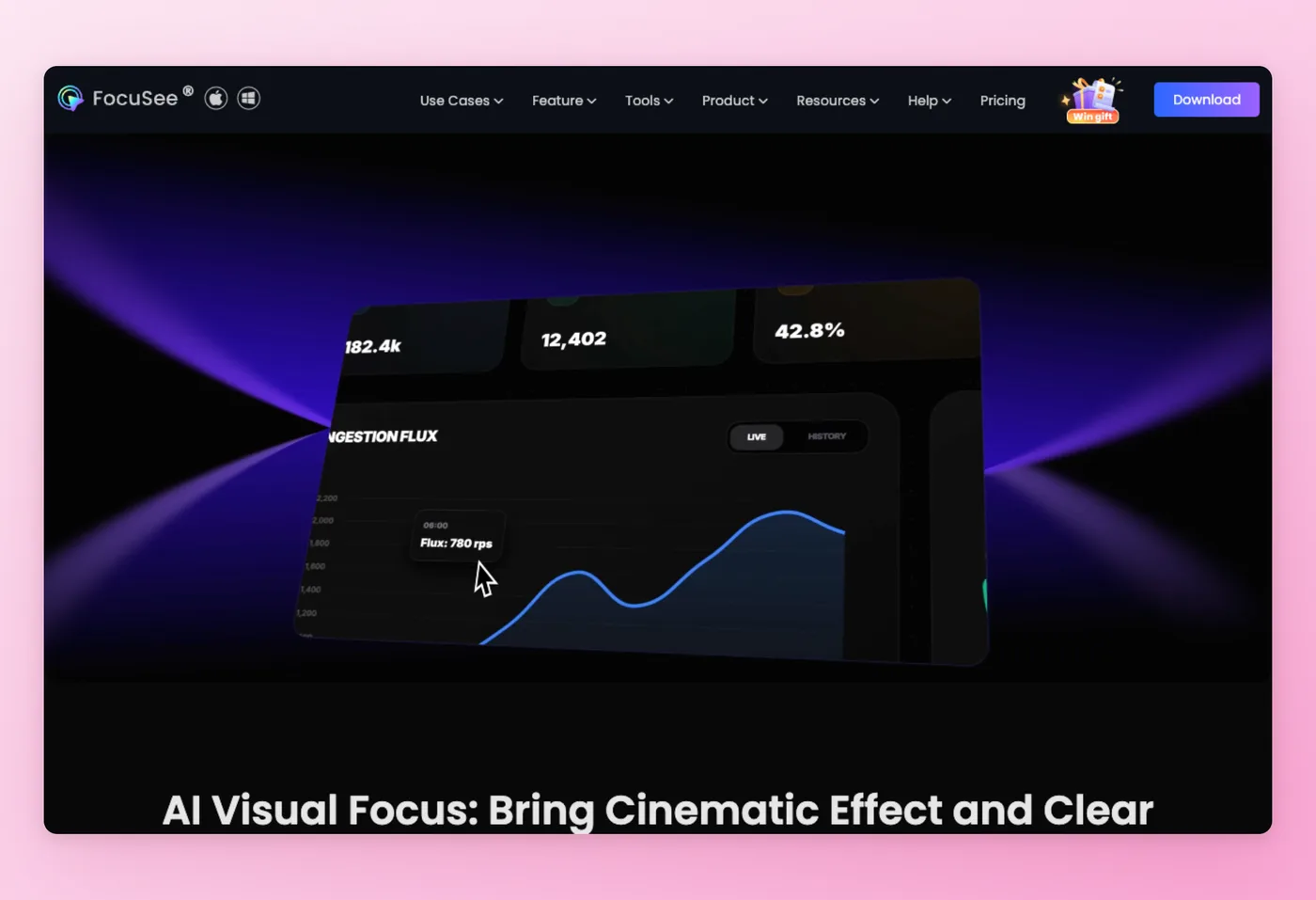
iMobieのFocuSeeは、WindowsとmacOSのユーザーに、マウスクリックで発動するズーム、カーソル追跡、映画のような出力品質を提供します。キーフレームを手動で設定せずにそのレベルの仕上がりを求めるWindowsの録画チームにとって、現在手に入る最も直接的なScreen Studioの代わりです。
主な機能
- Auto Pan & Zoom: 3Dのカーソルモーションとクリックアニメーションを伴うクリック連動ズーム。Screen Studioの代名詞といえるエフェクトに最も近いクロスプラットフォームの機能です
- AI字幕: FocuSeeは音声を50以上の言語の字幕に書き起こし(精度98%とうたっています)、録画にノイズ除去もかけます
- AI Smart Cut: フィラーワードと無音部分を自動で削除します。Screen Studioには同等の機能がありません
- 買い切りライセンス: Advanced Lifetimeプランは$199.99で最大5台のコンピューターをカバーし、バージョン2.xを無期限で使えます
- Windows + Mac: 両プラットフォームを完全にサポート。Screen StudioはmacOSのみです
強み
- Product Huntで4.6/5(レビュー38件、賛成票350)、3,200件以上の顧客レビューに基づく自社発表の評価は4.8/5
- Standardの年払いプランは月額$4.17(年額$49.99)で、Screen Studioの年額の半分以下
- 50以上の言語に対応したAI字幕が含まれます。Screen Studioの文字起こしは英語が中心です
制限事項
- Product Huntのレビューで最も多く挙がるのは、書き出しの失敗とときどき起こるクラッシュです
- 買い切りライセンスにはバージョンとクレジットの上限があります。買い切りプランでもAIクレジットは1年で失効し、ライセンスの対象はバージョン2.xのみです。メジャーバージョンへのアップグレードは別料金です
- 元に戻す機能がないという報告があります
料金
- 無料トライアル: あり。標準機能を試し、最大4Kで動画を1本書き出せます
- Standard: 年額$49.99(月額$4.17)または月額$19.99
- Advanced: 年額$79.99(月額$6.67):最大3台のコンピューター、年間3,600 AIクレジット
- Lifetime: 買い切り$199.99:最大5台のコンピューター、バージョン2.x、1,000 AIクレジット(有効期間1年)
Product Huntで4.6/5(レビュー38件)
こんな人におすすめ
ソフトウェアの操作説明を録画するWindowsの製品チームやマーケターで、キーフレームを手動で編集せずにクリックごとに自動でズームさせたい人。継続的なサブスクリプションより買い切りを好むクリエイターにも向いています。
FocuSeeの比較評価
今回レビューしたツールの中で、FocuSeeはScreen Studioの機能に最も近く、しかもWindowsでネイティブに動作します。どちらも画面を録画し、クリックするとズームし、タイムラインを手作業で編集しなくても映画のような出力を生み出します。FocuSeeはさらに、Screen Studioにない字幕生成と音声のクリーンアップを備えています。一方、Product HuntのレビューではFocuSeeの安定性に関する問題が指摘されており、買い切りライセンスはバージョンが固定されているため、バージョン3.xでは再び支払いが必要です。Screen Studioの出力品質に満足しているMacのクリエイターにとって、機能面で乗り換える理由はありません。
価格は2026年6月に確認済みです。
Capなら編集の自由度が高く、サブスクリプション不要の無料プランも使えます。
Cap:最良の無料・オープンソース代替ツール
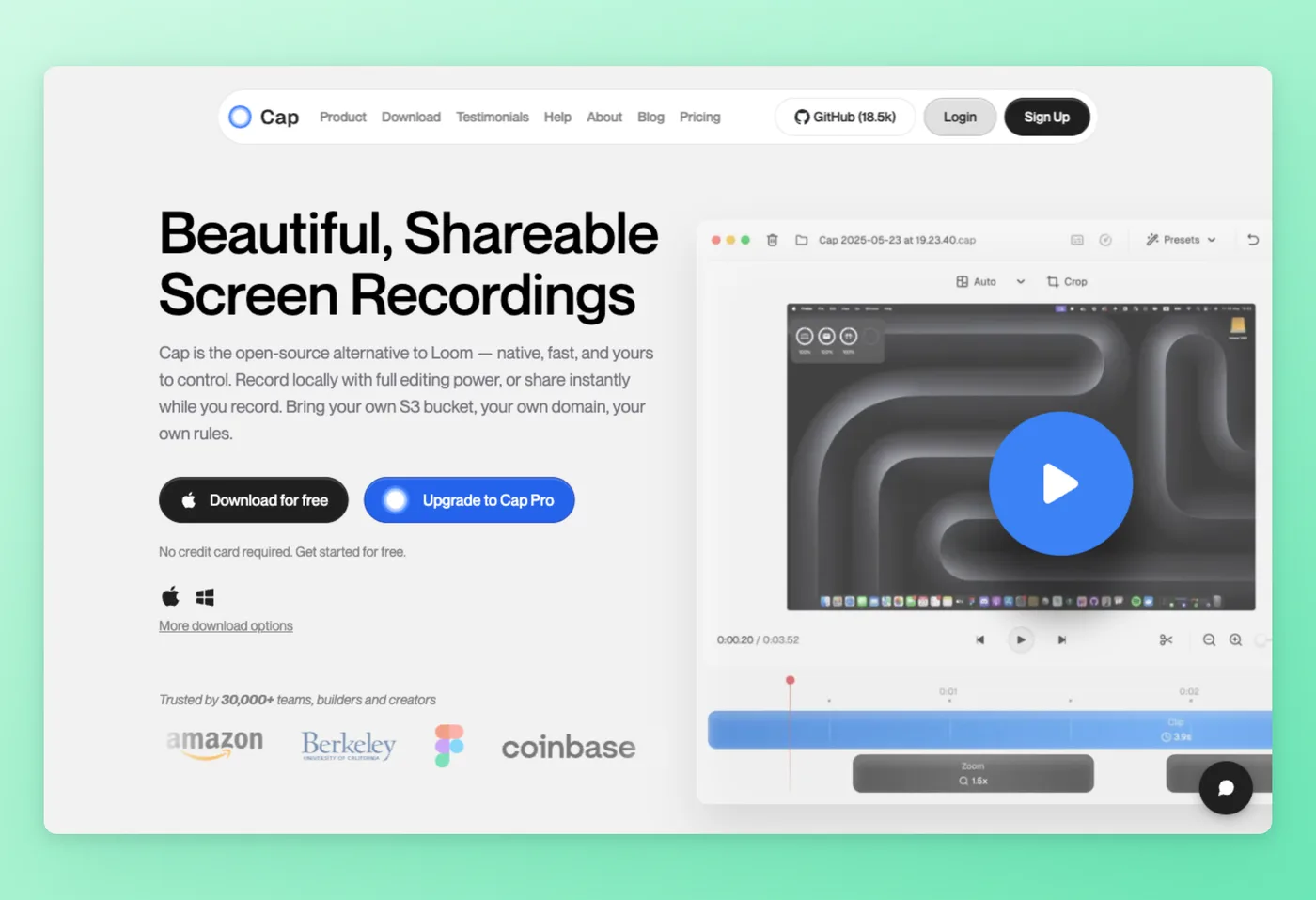
Capは、MacとWindowsのクリエイターに、クリックでズームしカーソルの動きを追う録画ツールを提供しつつ、コンテンツの所有権を完全にユーザーの手に残します。CapはソースコードをMITライセンスで公開しており、基本アプリは無料です。19,300以上のGitHubスターを集めており、サブスクリプションに縛られたくないクロスプラットフォームのチームにとって最有力の無料オプションです。
主な機能
- クロスプラットフォーム録画: macOSとWindows向けのデスクトップアプリで、どちらも4K・60fpsに対応し、どのプランでもウォーターマークは付きません
- Studio Modeエディター: 速度調整、カスタム背景、カーソルアニメーションを備えたフレーム単位のタイムラインエディター。無料プランでも使えます
- プライバシー管理: ローカル録画モードでは外部サーバーに何も保存しません。S3互換バケットやGoogle Driveなど自前のストレージを接続し、Capのサーバーの代わりにそのまま使えます
- Cap AI(Pro): AIが生成するタイトル、チャプターマーカー、要約テキストに加え、文字起こしも使えます。年払いで月額$8.16のプランです
- Loomインポーター: 既存のLoomライブラリをCapに移行する組み込みツール
強み
- サブスクリプション不要の無料プランがあり、基本的な利用なら商用利用の権利を有料化する壁もありません
- Capを自社サーバーで動かせば、データを完全に自分で所有できます
- 買い切りのDesktop License($58)は、2年使えばScreen Studioの年払いプランより安くなります
制限事項
- 無料プランの録画は5分で止まりますが、製品の操作説明の多くはそれより長くなります
- AI機能(文字起こし、要約、チャプター)には、年払いで月額$8.16のProプランが必要です
- Screen Studioが録画中に施すのと同じ仕上がりに届くまで、Capでは編集により多くの時間がかかります
料金
- 無料プラン: あり。クリップは5分までで、無料プランの品質で書き出されます。ローカルでの共有と個人利用に限られます
- Desktop License: 買い切り$58または年額$29。ローカル録画のクリップ長に制限なし、商用利用の権利付き、1台のデバイス
- Cap Pro: 年払いで月額$8.16から。Cap AIの機能、チームワークスペース、カスタムドメインが含まれ、ストレージの上限もありません
19,300以上のGitHubスター
こんな人におすすめ
開発者、プライバシーを重視するチーム、そしてWindowsを使っていて、継続的なサブスクリプション費用もサードパーティのクラウドサーバーへの依存もなく高機能な画面録画ツールを使いたい人。
CapとScreen Studioの比較
Capは、Screen Studioの大きな制約のうち2つ、つまりMac必須という条件とサブスクリプションの壁を取り除きます。その代わりに手間がかかります。Screen Studioは録画中にズームとカーソルのスムージングを自動で加えます。Capは高機能なエディターを渡し、その仕上げは自分で作ることを求めます。Capで同等の出力品質に達するには、より多くの編集時間がかかります。手作業を減らして映画のようなズームを求めるWindowsのクリエイターは、FocuSee(上記でレビュー)も検討するとよいでしょう。
価格は2026年6月に確認済みです。
Tellaは誰が録画を視聴したかを追跡できます。Capにはない視聴者分析機能です。
Tella:最良のオールインワン代替ツール(Mac・Windows・ブラウザ)
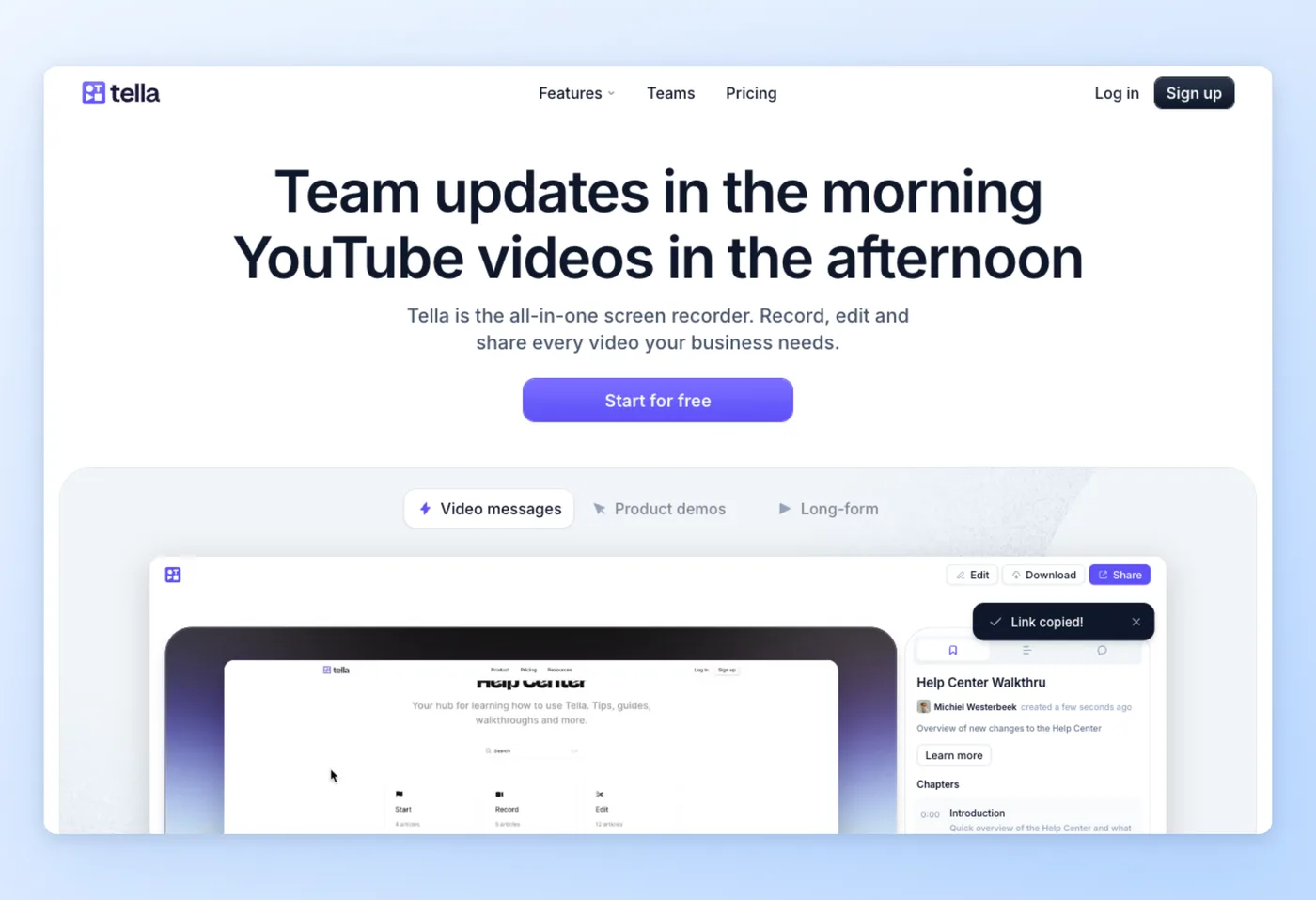
Tellaは、別途編集の手間をかけずに、映画のようなソフトウェアデモや手早いチーム向け報告動画を作りたい創業者や小規模チームを対象としています。macOS、Windows、ブラウザ、Chrome拡張機能に対応し、このリストのほかのツールにはない視聴者分析を備えています。
主な機能
- クロスプラットフォーム: macOSとWindowsのネイティブアプリに加え、Tellaはブラウザで動作し、Chrome拡張機能としてもインストールできるので、どのデバイスからでも録画できます
- ダイナミックレイアウト: クリックのたびに録画ツールがズームし、AIによる音声補正をかけ、フィラーワードを除去し、カメラと画面のレイアウトを切り替えます。編集の大半を手作業なしでこなします
- 視聴者分析: 視聴時間、離脱ポイント、CTAのクリック率がわかります。このデータがあるため、Tellaは営業動画や顧客オンボーディングに適しています
- 文字起こしによる編集: 文字起こしを編集すれば、長い制作で何時間も節約できます。1行削除すると、Tellaが対応する映像を取り除きます。最大6時間までの複数クリップのセッションに対応しています
- 連携: Slack、Notion、Linear、Zapier、Google Drive
強み
- 分析機能があるため、非同期の営業やカスタマーサクセスの業務に最適です
- Product Huntで4.8/5(レビュー34件)、使いやすさと出力品質がレビューで高く評価されています
- 2026年5月にはInstagram、TikTok、YouTube Shorts向けのソーシャルセーフゾーンが追加されるなど、定期的にアップデートされています
制限事項
- G2やCapterraの複数のレビューで、初回起動時に間違った画面を録画するという報告があります。最初の録画の前に再起動すれば解決します
- ユーザー単位の料金(Proは月額$13)は、5人以上のチームではすぐに膨らみます
- Tellaは料金ページで無料プランの上限を公開していないため、契約せずに試すのが難しくなっています
料金
- 無料プラン: あり。ただし上限の詳細は公開されていません。Proには「無制限の動画」とクリップあたり最大6時間が含まれます
- Pro: 月額$6.50から(年払いで50%割引)または月額$13
- Premium: 月額約$9.50から(年払い)または月額$19。カスタムドメイン、Tellaブランド表示の削除、60 FPSが加わります
Product Huntで4.8/5(レビュー34件)
こんな人におすすめ
非同期動画の録画、編集、共有を1つのツールで済ませ、視聴時間やCTAのクリックを示す視聴者単位のデータが必要な創業者やカスタマーサクセスマネージャー。
TellaとScreen Studioの比較
出力品質は両ツールで同程度です。TellaにはScreen Studioが提供したことのない視聴者分析があります。関係者がデモを視聴したか、どこで視聴をやめたかを確認できます。Screen Studioは1席あたりの定額料金ですが、Tellaは人数に応じて費用が増えます。Macを1人で使うクリエイターならScreen Studioのほうが安く済みます。録画のワークフローを共有し、視聴データが必要なチームなら、1席あたりの価値はTellaのほうが高くなります。
価格は2026年6月に確認済みです。
Loomが重視するのは、映画のようなデモではなく、チームの非同期コミュニケーションです。
Loom:分散チーム向けのビデオメッセージングツール
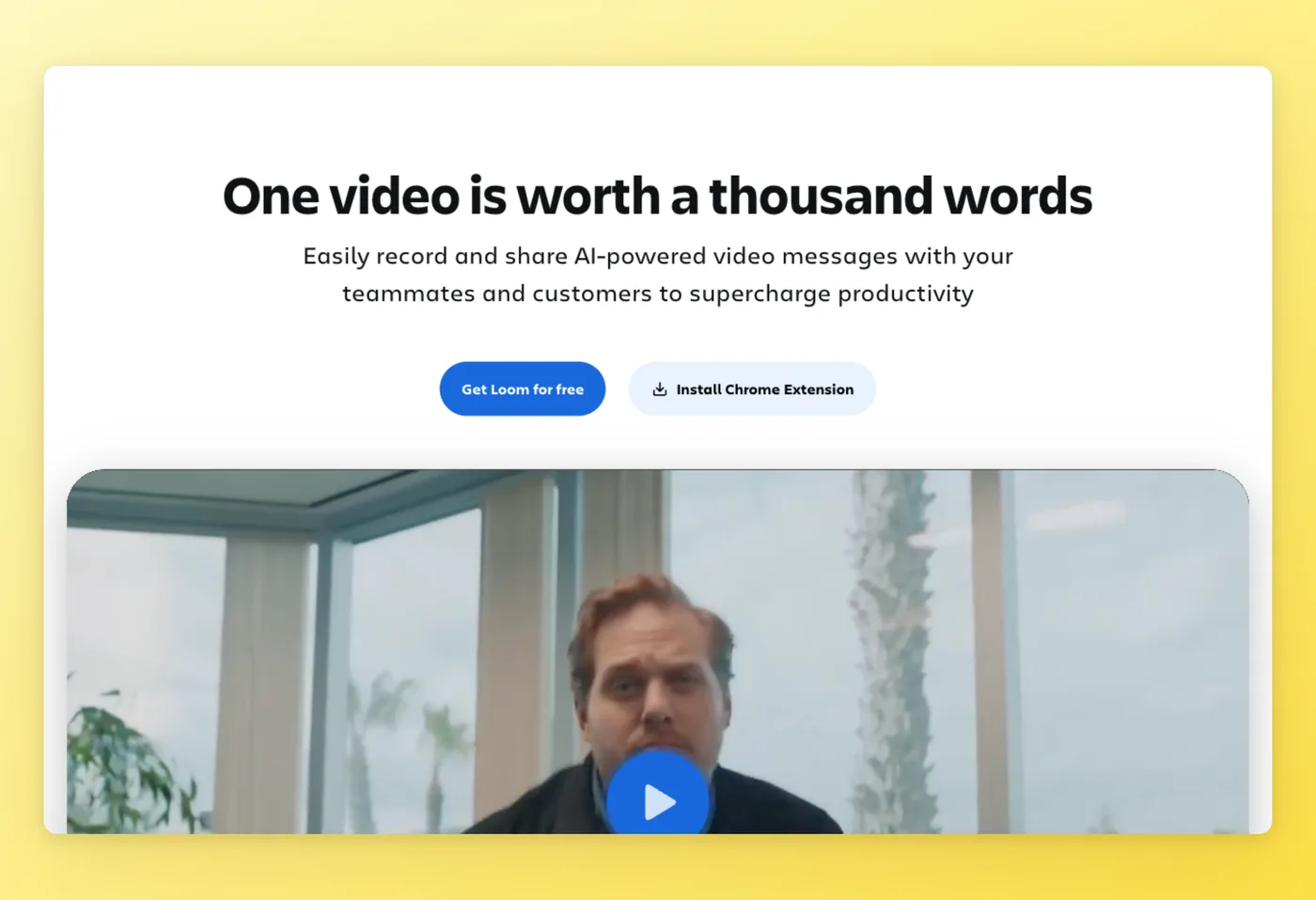
Loomは、1つのパターンを中心に作られた非同期動画プラットフォームです。画面とカメラを合わせたメッセージを録画してリンクを共有すれば、受け取った人は自分の都合のよいときに視聴できます。AtlassianがLoomを2023年に買収しました。それ以来、AI機能は拡充され、料金は大幅に上がっています。
主な機能
- 非同期コミュニケーションのワークフロー: 録画してリンクですぐに共有。視聴者はタイムスタンプ付きでコメントし、絵文字でリアクションし、動画で返信できます
- AI機能: AIが生成するタイトル、チャプターマーカー、要約テキストに加え、フィラーワードの削除。これらはすべてBusiness + AIプラン(1ユーザーあたり月額$24)で使えます
- クロスプラットフォーム: Mac、Windows、Webアプリ、Chrome拡張機能
- チームワークスペース: 共有ライブラリ、権限管理、Starterプランでは最大50人のメンバー
- 会議の録画: 無料を含むすべてのプランで会議を無制限に録画できます
強み
- Product Huntで4.8/5(レビュー159件)、毎日使う愛用者によるG2の長期平均は4.7/5
- ほとんどのフィードバックや報告の用途で、非同期コミュニケーションのワークフローは会議より速く進みます
- Atlassianとの連携により、エンタープライズのチームはLoomからConfluenceやJiraのドキュメントへつなげられます
制限事項
- Atlassianによる買収以降、Trustpilotのスコアは1.4/5まで下がっています。最近のレビューでは請求とアカウント管理への不満が大半を占めます
- 無料プランは25本、録画時間5分までという厳しい上限があります。チームは数日でこの上限に達します
- 編集はトリミングとつなぎ合わせに限られます。テキストベースの編集や自動ズームはありません
料金
- Starter(無料): $0:最大25本。無料プランではクリップは5分まで、720pで書き出し、チームメンバーは最大50人
- Business: 1ユーザーあたり月額$18:動画の本数と長さが無制限、4K、トリミングとつなぎ合わせ、ブランド表示なし
- Business + AI: 1ユーザーあたり月額$24:Businessのすべての機能に加え、タイトル、チャプター、要約を自動で書くAI Workflows
Product Huntで4.8/5(レビュー159件) · G2:4.7/5(長期平均)
こんな人におすすめ
非同期の報告やフィードバックを、ConfluenceやJiraのようなAtlassianのツールを通じて回している分散チーム。
LoomとScreen Studioの比較
Loomの強みは、非同期のメッセージのやり取りです。報告を録画してリンクを共有し、チームメイトにタイムスタンプ付きでコメントしてもらえます。Screen Studioの強みは、外部向けに作る映画のようなデモ動画です。Screen Studioで社内の関係者向けに報告を送っているチームなら、そのワークフローを無料でLoomの無料プラン(25本、5分まで)に移せます。外部向けの映画のような製品デモと、社内向けの手早い非同期報告の両方が必要なチームは、たいてい2つのツールを併用しています。
価格は2026年6月に確認済みです。
Descriptは、テキスト文書を通じて動画編集を行います。文字起こしを編集すれば、動画がそれに従います。
Descript:長尺のポストプロダクション編集に最適
文字起こしから1行削除すると、Descriptは対応する動画クリップを自動で取り除きます。この文書のような編集モデルにより、ポッドキャスター、コンテンツクリエイター、何時間にも及ぶ動画プロジェクトを扱うチームのための本格的な制作スイートになっています。
主な機能
- 文字起こし主導の編集: 文字起こしのテキストを削除して映像をカットします。音声も自動で追従するため、編集の感覚はタイムラインエディターよりワープロに近くなります
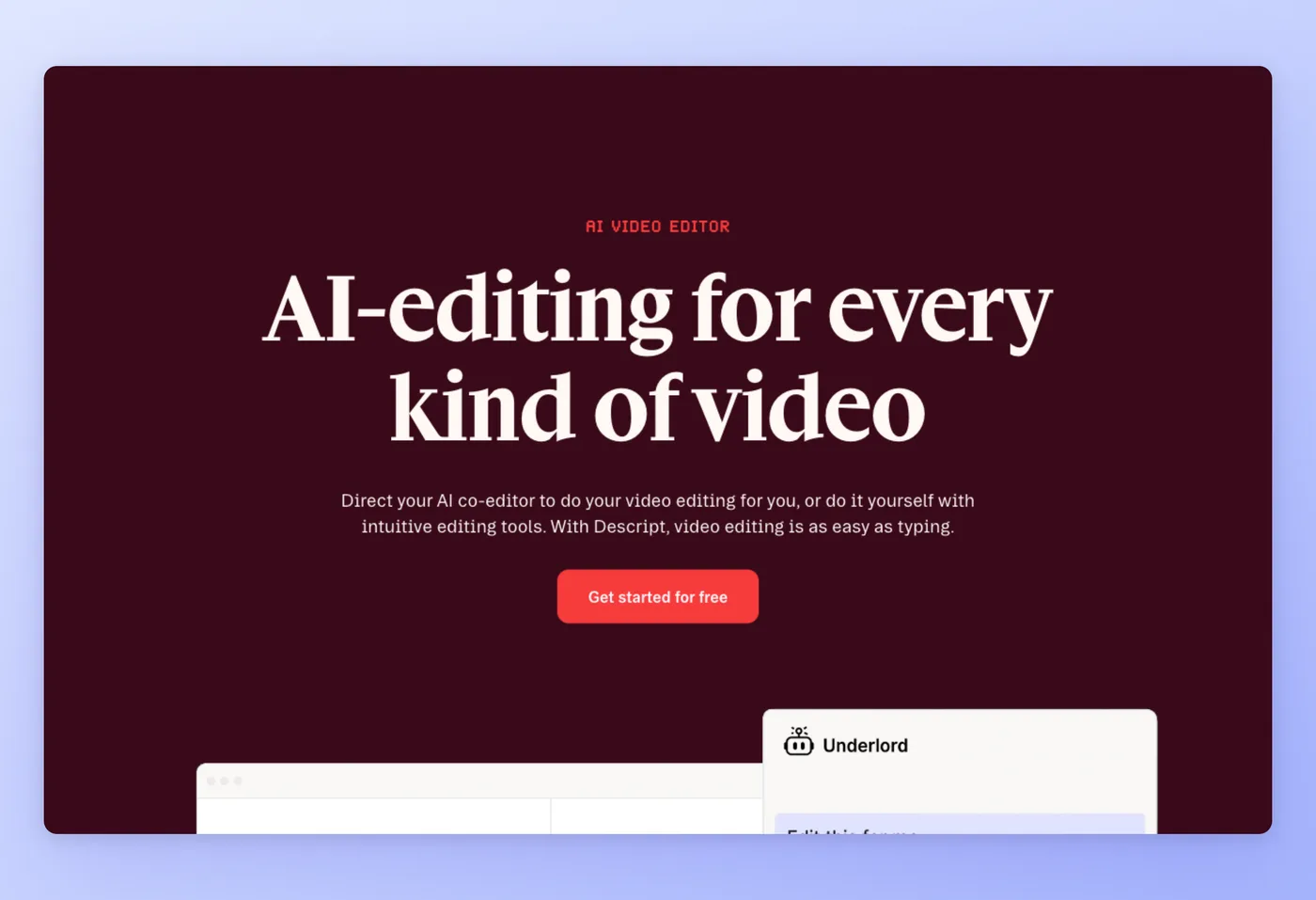
- AI共同編集者(Underlord): AI共同編集者に直接指示を出し、編集の適用、テンポの調整、クリップの生成を任せられます
- Studio Sound: 中価格帯のマイクでもプロのような音に仕上げるAIノイズ除去
- 画面録画 + Rooms: 画面録画ツールを内蔵し、リモートで複数人の録画セッションも行えます
- 充実した連携: ZoomやEcammから取り込み、Adobe Premiere、Final Cut Pro、DaVinci Resolve、YouTube、15以上の配信プラットフォームへ書き出せます
強み
- G2で865件以上の検証済みレビューから4.6/5を獲得。レビュー数と評価の両方で、このリストの中で最も高く評価されたツールです
- ワークフローに慣れれば、文字起こしの編集で長尺コンテンツの制作時間を何時間も短縮できます
- ElevenLabs Scribe v2による文字起こし(2026年5月のアップデート)は、現在利用できる中でも最も精度の高い部類です
制限事項
- 2025年9月の料金改定で、それまで無制限だった機能が従量制のAIクレジットに移りました。制作が立て込んだ月の後、請求額が月$30から$195に跳ね上がったユーザーもいます
- G2のレビューでは、長いプロジェクトでの動作の重さやクラッシュが繰り返し不満として挙がっています
- G2の複数のレビューで、カスタマーサポートの返答が遅いという報告があります
料金
- Free: $0:月60分の文字起こし、100 AIクレジット(1回限り)、720pで書き出し、5GBのストレージ
- Hobbyist: 月額$16(年払い):月10時間、月400 AIクレジット、1080p、100GBのストレージ
- Creator: 月額$24(年払い):月30時間、800 AIクレジット、4K、1TBのストレージ、3人まで拡張可能
- Business: 月額$50(年払い):月40時間、1,500 AIクレジット、30以上の言語への翻訳
G2で4.6/5(レビュー865件以上) · Product Huntで4.4/5(レビュー41件)
こんな人におすすめ
ポッドキャストのプロデューサー、YouTubeクリエイター、毎週の配信スケジュールを持つコンテンツチームで、長尺動画を編集し、整え、大勢の視聴者に公開する必要がある人。
DescriptとScreen Studioの比較
Screen Studioは3分のデモを10分足らずで仕上げます。録画して、自動で磨き上げて、完了です。Descriptが扱うのは45分のポッドキャストやチュートリアルシリーズです。録画し、編集し、整え、配信します。両方が必要なチームは、デモには手軽な録画ツールを、作り込むコンテンツにはDescriptを使います。2025年9月の料金改定で最も打撃を受けたのはヘビーユーザーです。制作の繁忙期の前に年払いプランを確保しておけば、予想外のクレジット超過を避けられます。
価格は2026年6月に確認済みです。
Hinto AIは目的が異なり、録画を洗練された動画ではなくテキストのドキュメントに変えます。
Hinto AI:録画をドキュメントに変換するのに最適
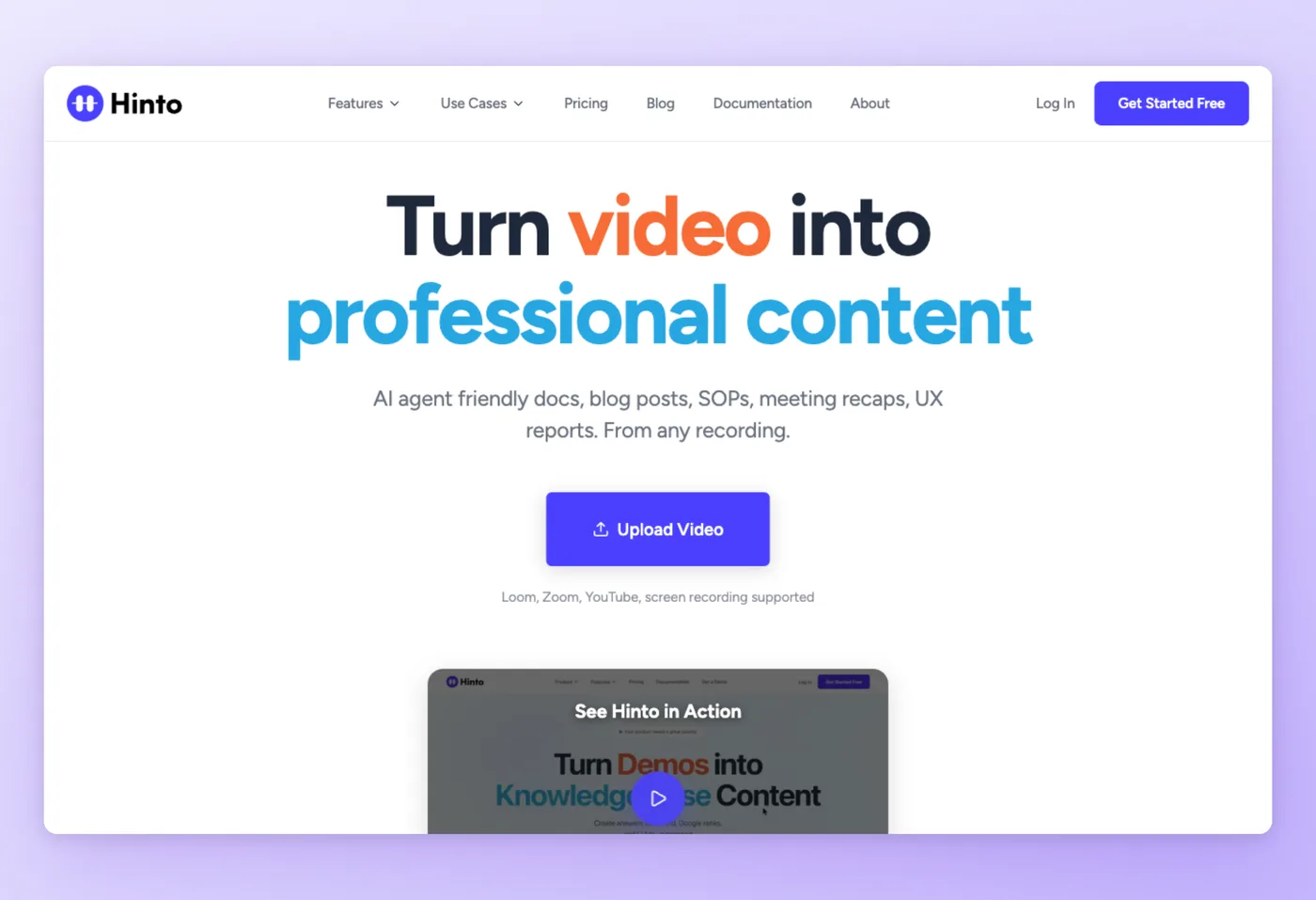
Hinto AIは、Screen Studioで作った動画を、検索できる構造化テキストのドキュメントに変換します。操作説明を録画してから手順を手作業で書き起こしているチームは、その2つ目の工程をHinto AIで自動化できます。
主な機能
- どんな動画でも入力に: 既存のScreen Studioの書き出しファイル、Loomの録画、Zoom通話、YouTube動画、あらゆるMP4/MOVファイルを、撮り直しなしでアップロードできます
- ナレッジベースの生成: Hinto AIは1本の長い動画を、複数の整理された記事からなる完全な目次に変換し、動画のフレームから抽出したスクリーンショットも添えます
- 用途別のドキュメントテンプレート: ヘルプセンター、社内SOP、「新機能」のリリースノート、ユーザーリサーチ分析、スプリントデモのまとめ。各テンプレートが、それぞれの読み手に合わせて出力を構成します
- AI対応のコンテキスト: Hinto AIはllms.txtとllms-full.txtを自動生成するので、ドキュメントをChatGPT、Claude、Intercom FinのようなAIエージェントで活用できます
- 多言語での出力: 英語で一度録画すれば、50以上の言語でドキュメントを生成できます(All-Inclusiveプラン)
強み
- 録画のワークフローを変えずに、手元にある録画をそのまま受け付けます
- 動画ではなく、構造化されたテキストのドキュメント(検索でき、インデックスされ、AIが読める)を生成します
- 無料プランでは20回の生成ができるので、契約前に出力品質を試せます
制限事項
- 生成回数の割り当て制なので、費用は予測しやすい反面、無制限ではありません。ヘビーユーザーは上限に達します
- 年払いの割引はありません。すべてのプランが月単位の契約です
- 無料プランの上限は毎月20回ではなく、通算20回の生成です
料金
- Free: $0:通算20回の生成、1プロジェクト、動画アップロードは20分まで
- Small Team: 月額$15:月30回の生成、1プロジェクト、動画は30分まで、カスタムドメイン
- Growth: 月額$99:月80回の生成、3プロジェクト、動画は120分まで、APIアクセス
- All-Inclusive: 月額$499:月600回の生成、動画は750分まで、多言語での生成
こんな人におすすめ
動画でコミュニケーションをとり、その録画を検索できるドキュメントに変えたいカスタマーサクセスマネージャー、オペレーション責任者、テクニカルライター。
Screen Studioとの比較
Screen Studioが洗練された動画を作り、Hinto AIがその動画を構造化されたドキュメントに変えます。Screen Studioで製品の操作説明を録画し、ヘルプドキュメントを手作業で書いているチームは、その2つ目の工程をHinto AIで自動化できます。既存のZoom通話、Loom動画、YouTubeのリンクもそのままアップロードできます。
すでにScreen Studioの録画がある場合
Hinto AIは既存の.mp4の書き出しファイルを受け付けます。Screen Studioの操作説明をアップロードすれば、完成したヘルプ記事、SOP、リリースノートが手に入ります。一連のチュートリアルをまとめてアップロードすれば、すでに作った録画からナレッジベース全体ができあがります。
AI対応のドキュメント出力
Screen Studioの録画は動画ファイルです。AIアシスタントや検索エンジンはそれを読み飛ばします。Hinto AIはそうした動画から構造化テキストを作り、llms.txtも自動生成するため、ドキュメントがChatGPT、Claude、Intercom FinのようなAIサポートボットのコンテキストとして機能します。この比較の中でllms.txtを自動生成するツールはほかにありません。
価格は2026年6月に確認済みです。
画面録画を、文書化されたSOP、ガイド、ナレッジベースに。無料で始められます。
無料で始めるHinto AIとScreen Studio:それぞれが勝る場面
| 項目 | Screen Studioが勝るのは… | Hinto AIが勝るのは… |
|---|---|---|
| 出力形式 | 外部と共有する洗練された.mp4やGIFの動画ファイルが必要なとき | 構造化され検索できるテキストのガイド、SOP、ヘルプ記事が必要なとき |
| プラットフォーム | Ventura 13.1以降のMacを使い、ネイティブの性能を求めるとき | Mac、Windows、LinuxとOSを問わず使いたいとき(Hinto AIはWebベース) |
| 入力方法 | 今まさに新しい画面セッションを録画するとき | すでに録画があるとき(Loom、Zoom、YouTube、ローカルの.mp4のアップロード) |
| AIの用途 | 録画中に自動ズームの仕上げとカーソルアニメーションをかけたいとき | あらゆる動画ソースからドキュメント、ナレッジベース、llms.txtを生成したいとき |
| チームでの利用 | チーム機能が不要な個人のクリエイター | ナレッジベースを共有するチームや、Intercom FinやClaudeを通じてllms.txtを読むAIエージェント |
| 連携 | 連携なし(単体のローカルツール) | API経由でIntercom、Notion、Confluence、GitHub、GitLab、Framer CMS |
Screen Studioは動画を作ります。Hinto AIはその動画をドキュメントに変えます。2つのツールは隣り合う課題を解決するもので、両方を使うチームも多くあります。
WindowsやChromebookで、Screen Studio風のフレーム付き映像を無料で
Screen Studioにお金を払う大きな理由は見た目です。録画の背後の背景から、余白、角丸、ドロップシャドウ、大事な部分へのズームまでがそろっています。その費用は月額$20で、Ventura 13.1以降のMacが必要なうえ、試用期間もありません。Hintoの無料のオンライン画面録画ツールは、録画が終わった後にその仕上げを施します。Windows、Mac、Chromebookのブラウザのタブの中だけで完結します。
- フレーム: 背景を選び、映像の周りの余白、角の丸み、影を調整します。
- ズーム: メニューや1行のテキストを枠で囲み、そのズームを保つ時間をタイムラインで設定します。
- 形: 16:9は製品ページに、9:16はReelsやShortsに、正方形はフィードに向いています。
- カメラ: あなたの顔を円か角丸の四角のバブルに入れ、好きな隅に3つのサイズから選んで配置できます。背後の部屋はぼかすか、別の背景に置き換えられます。
- 画質: パソコンがハードウェアによる動画エンコードに対応していれば、録画は最大1440p、毎秒60フレームになります。
登録は不要で、書き出したファイルにウォーターマークは付かず、ファイルがお使いのパソコンから出ることもありません。
その代わりに手放すのは自動化です。Screen Studioはクリックに合わせて自動でズームし、ポインターの動きも滑らかにします。Hintoの録画ツールでは、ズームはすべて手動で配置し、ポインターは実際に動かしたとおりに動きます。何十回もズームが必要な製品発表の動画なら、上でレビューした自動ツールのほうが速く仕上がります。短いデモなら、サブスクリプションなしでこの見た目の大部分を手に入れられます。
背景、角丸、ズームで画面録画をフレーム付きの映像に。ブラウザだけで、無料で使えます。
無料の録画ツールを試すScreen Studio:コミュニティでよく挙がる疑問
Redditのr/macapps、Hacker News、製品レビューのスレッドで特によく見かけるのが、次の疑問です。
| 懸念 | 重要性 | 最適な方向性 |
|---|---|---|
| 「Screen StudioはMac専用。Windowsユーザーはどうすればいい?」 | 代替ツールが検索される最も一般的な理由です。HNのスレッド#34045110は462ポイントを集め、「なぜWindows版がないのか」というコメントが数十件寄せられました | Cap(無料、クロスプラットフォーム)またはFocuSee(年額$49.99)。どちらもWindows版とMac版のアプリでクリック連動ズームが使えます |
| 「AtlassianがLoomを買収してから料金が跳ね上がった」 | 買収後、Trustpilotのスコアは約4から1.4/5に下がりました。請求の変更は旧プランのチームに影響しています | 非同期動画ならCapやTella、動画共有ではなくドキュメントを重視するチームならHinto AI |
| 「Descriptが2025年9月に料金を変え、請求額が読めなくなった」 | それまで無制限だった機能が、従量制のAIクレジットに移りました。制作の多い月の後に月$30から$195へ跳ね上がったと話すユーザーもいます | 次の料金改定の前にDescriptの年払いプランを確保するか、ショート動画はCapCutに切り替えてDescriptはテキスト編集専用にする |
| 「録画を他人のサーバーに保存されたくない」 | Screen Studio代替ツールのHNスレッドで上位のコメントは、クラウドへの依存を避けるためにローカル録画のツールを選んでいました。「録画はローカルで行い、ファイルは自分で送りたい」 | Capのローカルモードなら、すべてがデバイス上に残ります。Cap Proでは、Capのサーバーの代わりに自前のS3互換ストレージやGoogle Driveを接続できます |
| 「FocuSeeの買い切りライセンスはお得すぎる。何か落とし穴は?」 | $199.99の「買い切り」価格の対象はバージョン2.xのみです。買い切りプランでもAIクレジットは毎年失効し、追加のクレジットは別途購入が必要です | 購入前にライセンス条項を読むこと。FocuSeeがメジャーバージョンを出したときのクレジット補充やアップグレード費用を予算に入れておくこと |
Capは、映像をデバイス上に残すローカル録画モード、セルフホストのサーバー、さらにCap独自のサーバーの代わりとなるGoogle Driveや外部バケットのストレージに対応しています。そのため、ここで紹介する中で外部クラウドに依存せずに運用できる唯一のツールです。
Screen Studioの乗り換え先を選ぶ:最初に答えるべき3つの質問
まずOS、次に出力の目的、そして予算のモデルです。この3つの答えで候補が絞られます。Mac向けのScreen Studio代替ツールが必要なら、FocuSee、Cap、Tellaが最も近い選択肢です。Windows向けのScreen Studio代替ツールを探しているチームには、CapとFocuSeeが最有力です。最適なScreen Studioの代替ツールは、洗練された動画、非同期共有、ドキュメントのどれが必要かで決まります。
判断のフレームワーク
- Windowsで録画する: CapまたはFocuSee。どちらもWindowsのネイティブアプリで、クリック連動ズームを自動でかけます。Capの無料プランはクリップが5分までです。FocuSeeのStandardプランは年額$49.99で、$199.99の買い切りも選べます。
- MacまたはWindowsで自動ズーム: FocuSee。クリックでのズームとカーソルの動きがScreen Studioに最も近く、字幕生成と音声のノイズ除去も加わります。
- 非同期コミュニケーションとチームコラボレーション: Loom。25本までの無料プランで社内共有をまかなえます。Business + AIプラン(1ユーザーあたり月額$24)では、AI要約、チャプター、Atlassianのワークフロー連携が加わります。
- ポッドキャストやチュートリアルのような長尺コンテンツ: Descript。文字起こし主導の編集と30以上の配信連携により、ここで取り上げたツールの中で最も幅広いポストプロダクション機能を備えています。無料プランでは月60分の文字起こしが使えます。
- データを完全に所有できるオープンソース: Cap。完全なオープンソースでセルフホストでき、Desktop Licenseは買い切り$58です。
- 録画をドキュメント、SOP、ヘルプセンター記事にする: Hinto AI。既存の.mp4ファイルを受け付け、新たに録画し直すことなく構造化テキストを出力します。
移行チェックリスト(PDF)をダウンロードして、Screen Studioから乗り換える手順を一歩ずつ進めましょう。
Hinto AIは、別の録画ワークフローを用意しなくても、既存の録画から構造化されたドキュメントを作成します。
よくある質問
Screen StudioはWindowsで動作しますか?
Screen StudioにはmacOS Ventura 13.1以降が必要で、Windows版はこれまで一度もリリースされていません。Windowsでクリック連動ズームを使えるツールは2つあります。無料でMITライセンスのオープンソースであるCapと、年額$49.99のFocuSeeです。
無料で使えるScreen Studio代替ツールはどれですか?
Capの無料プランでは、ウォーターマークなしのローカル録画を本数無制限で行えます。このプランではクリップが5分で終わります。商用利用の権利が必要なら、買い切りのDesktop Licenseが$58です。FocuSeeは動画の書き出し1本分に限った無料トライアルを提供しています。Hintoも無料のオンライン画面録画ツールを提供しており、料金はかからず、アカウントもウォーターマークもなしでブラウザから録画できます。
WindowsでScreen Studioのようなズームエフェクトが欲しい場合、どのツールが合いますか?
Cap(MITライセンス、無料の基本プラン、MacとWindowsで動作)とFocuSee(年額$49.99)が、Windowsの2大有力候補です。CapはStudio Modeのタイムラインで編集の自由度が高くなります。FocuSeeは後編集の設定なしでクリックのたびにズームするため、自動での仕上がりがより優れています。
MacでScreen Studioと同等の品質を持つ代替ツールはどれですか?
サブスクリプションなしで同等の自動ズームとカーソルアニメーションを求めるMacユーザーには、機能が最も近いFocuSee(年払いで月額$4.17)か、CapのStudio Modeが使えます。TellaもMacでネイティブに動作し、出力品質で並びつつ視聴者分析を加えます。Macの録画をドキュメントにしたいチームは、MP4やMOVの書き出しファイルをHinto AIにアップロードすれば、その映像から構造化されたドキュメントを生成できます。
オープンソースのScreen Studio代替ツールはありますか?
あります。CapはソースコードのすべてをMITライセンスで公開しており、19,300以上のGitHubスターを獲得しています。Capをセルフホストし、ストレージの保存先をS3互換バケットやGoogle Driveに向ければ、すべてのデータを完全に自前で管理できます。
「screenstudio」や「screen.studio」はScreen Studioと同じ製品ですか?
同じ製品です。Screen Studioは公式ドメインのscreen.studioで販売されており、検索では「screenstudio」と表記されることもあります。どれもAdam Pietrasiak氏によるmacOS向けの同じ画面録画アプリを指します。
共有ワークスペースが必要なチームに合うツールはどれですか?
Screen Studioは個人のクリエイター向けで、共有ワークスペース、視聴者の権限管理、共同ライブラリがありません。Loomは、Atlassianとの連携とAI要約で非同期コミュニケーションをカバーします。Tellaは、視聴者単位の視聴分析が欲しい小規模チームに向いています。Descriptは長尺動画を公開するコンテンツチームに役立ちます。Hinto AIは、動画の配信よりも検索できるドキュメントを主な目的とするチームに合っています。
Hinto AIは既存のScreen Studioの録画に対応できますか?
対応できます。Hinto AIはローカルのMP4のアップロードを受け付けており、これはScreen Studioが書き出す形式です。手元にあるScreen Studioの書き出しファイルをアップロードすれば、Hinto AIがスクリーンショットを抽出し、操作手順を特定し、動画から構造化されたドキュメントを生成します。
最も安いScreen Studio代替ツールはどれですか?
月額$4.17(年額$49.99で請求)のFocuSee Standardが、同等の自動ズーム機能を持つ最も安い有料の選択肢です。Capの買い切り$58のDesktop Licenseは、およそ14か月でFocuSeeの年払いプランより安くなります。Capの無料プランは、個人の非商用利用であれば期限なく使えます。
最終評価
デモの見た目の仕上がりを重視するMacのクリエイターは、自動ズームと滑らかなカーソルエフェクトを理由にScreen Studioを使ってきました。その制約もよく知られています(macOS必須、サブスクリプションのみ、チーム機能なし)。この3つが、クリエイターをほかのツールへ向かわせています。
WindowsとMacの両方でクリック連動ズームを使えるツールは、CapとFocuSeeの2つです。CapはMITライセンスのオープンソースで、基本アプリは無料です。FocuSeeは年払いで月額$4.17と、より近い機能を備えています。Loomは非同期での関係者への報告に、Tellaは視聴者分析に強みがあります。DescriptがG2の865件以上のレビューで得た4.6/5という評価は、制作ツールとしての奥深さを物語っています。
Hinto AIは、ここで紹介した中で唯一、画面録画を構造化されたSOP、ヘルプセンター記事、AIが読めるドキュメントに変換するツールです。既存の録画をアップロードするだけで、構造化されたドキュメントが手に入ります。Hintoの無料プランには20回の生成が含まれています。
