
Screen Studio 대안 6가지 직접 테스트: 2026년 Windows, 무료, Mac 옵션
Screen Studio는 월 $20(연 $90)이며 macOS Ventura 13.1 이상이 필요하고 체험 기간이 없습니다. 이런 비용에 Mac 전용이라는 조건까지 더해져, 많은 팀이 다른 환경에서도 실행되는 Screen Studio 같은 앱을 찾게 됩니다. Windows를 쓰는 팀이나 써 보기 전에 구독하고 싶지 않은 사람에게는 다른 녹화 도구가 필요합니다.
여기서 테스트한 6개 도구는 Windows나 Mac, 또는 둘 다에서 실행됩니다. FocuSee와 Cap은 두 운영체제 모두에서 클릭할 때마다 자동으로 줌을 적용합니다. Tella와 Loom은 녹화 워크플로에 비동기 공유와 팀 협업을 더합니다. Descript는 팟캐스트나 튜토리얼 규모의 후반 작업을 본격적으로 처리합니다. Hinto AI는 방식이 다릅니다. 작업 과정을 녹화하거나 기존 영상을 가져와서, 다듬어진 영상 대신 검색 가능한 텍스트 문서로 바꿔 줍니다.
Windows 사용자: Cap(무료, 오픈소스) 또는 FocuSee(연 $49.99, 자동 줌 효과)
무료 또는 일회성 구매: Cap(무료 플랜은 5분 제한, 또는 일회성 $58 Desktop License)
문서나 SOP: Hinto AI(모든 영상 소스를 받아 구조화된 텍스트로 출력)
나에게 맞는 Screen Studio 대안은?
아래 질문에 답하면 나에게 맞는 도구를 찾을 수 있습니다. Screen Studio 대안 플로차트(PDF) 다운로드해서 곁에 두고 참고하세요.
한눈에 보는 Screen Studio 대안
이 Screen Studio 경쟁 제품들은 Windows 녹화, 오픈소스 워크플로, 비동기 영상, 문서화를 다룹니다. 아래 표에서 가격, 플랫폼, 결과물 유형을 한눈에 비교할 수 있습니다.
| 도구 | 무료 플랜 | 시작 가격 | 플랫폼 | 추천 용도 | 결과물 유형 |
|---|---|---|---|---|---|
| Screen Studio | 없음 | 연 $90 | Mac 전용 | 영화 같은 제품 데모 | 다듬어진 영상 |
| Hinto AI | 있음(생성 20회) | 월 $15 | 웹(모든 OS) | 문서, SOP, 헬프 센터 | 텍스트 문서 |
| FocuSee | 있음(영상 1개 내보내기) | 월 $4.17(연간) | Mac + Windows | 자동 줌 데모, Windows 사용자 | 다듬어진 영상 |
| Cap | 있음(5분 제한) | $0 / Pro 월 $8.16 | Mac + Windows | 오픈소스 사용자, 개인정보를 중시하는 팀 | 다듬어진 영상 |
| Tella | 있음(제한 미공개) | 월 $6.50(연간) | Mac + Windows + 웹 | 분석 기능이 있는 비동기 영상 | 다듬어진 영상 |
| Loom | 있음(영상 25개, 5분) | 사용자당 월 $18 | Mac + Windows + 웹 | 팀 비동기 커뮤니케이션 | 다듬어진 영상 |
| Descript | 있음(월 60분) | 월 $16(연간) | Mac + Windows + 웹 | 텍스트 기반 편집, 팟캐스트 | 다듬어진 영상 |
2026년 6월 기준 가격입니다. 최신 요금은 각 도구의 가격 페이지에서 확인하세요.
30초 만에 맞는 도구 고르기
| 필요한 것 | 추천 도구 | 이유 |
|---|---|---|
| 소프트웨어를 시연하는 Windows 사용자 | Cap 또는 FocuSee | 둘 다 Windows와 macOS에서 네이티브로 실행됩니다. 후반 작업 없이도 클릭할 때마다 녹화 화면이 확대됩니다. Cap은 MIT 라이선스로 무료이고, FocuSee는 연간 결제 시 월 $4.17부터 시작합니다 |
| 무료 Screen Studio 대안 | Cap | 워터마크 없이 비용 없이 로컬에서 녹화할 수 있습니다. 일회성 $58 Desktop License로 상업적 이용 권한이 열립니다. 대신 브라우저에서 녹화하고 싶다면 Hinto의 무료 화면 녹화 도구를 쓰면 됩니다. 가입이 필요 없고 워터마크도 붙지 않습니다. |
| Mac용 최고의 대안 | FocuSee | macOS에서 Screen Studio의 클릭 트리거 줌과 커서 움직임에 가장 가깝고, 50개 이상 언어의 자막 생성까지 더합니다 |
| 오픈소스 Screen Studio 대안 | Cap | MIT 라이선스 소스 코드, GitHub 스타 19,300개 이상, 셀프 호스팅하면 내 서버에서 실행됩니다 |
| 가장 저렴한 Screen Studio 대안 | FocuSee Standard | 연간 결제 시 월 $4.17(연 $49.99)입니다. Cap의 Desktop License는 일회성 $58로, 2년 이상 쓰면 더 저렴합니다 |
| 브라우저 기반 또는 모든 OS용 옵션 | Tella 또는 Hinto AI | Tella는 브라우저에서 실행되고 Chrome 확장 프로그램으로도 설치됩니다. Hinto AI는 완전히 웹에서 실행되며 어떤 운영체제에서도 작동합니다 |
| Screen Studio 녹화물을 문서로 바꾸기 | Hinto AI | 로컬 .mp4 업로드를 받아 구조화된 SOP, 사용 가이드, 지식 베이스로 변환합니다 |
크리에이터들이 Screen Studio에서 갈아타는 이유
Screen Studio에는 팀을 다른 도구로 이끄는 여섯 가지 분명한 한계가 있습니다.
- Windows를 쓰고 있다: Screen Studio는 macOS Ventura 13.1 이상에서만 실행됩니다. 공식 Windows용 Screen Studio가 없으므로 Cap이나 FocuSee 같은 크로스 플랫폼 대안이 필요합니다. Windows 버전은 없고 출시 계획도 발표된 적이 없습니다. Windows 기기를 쓰는 팀은 Screen Studio를 사용할 수 없습니다.
- 체험 기간이 없다: Screen Studio는 무료 플랜도 체험판도 제공하지 않습니다. 첫날부터 월 $20를 냅니다.
- 일회성 라이선스가 필요하다: Screen Studio는 영구 라이선스 옵션을 없앴습니다. 신규 사용자는 구독으로만 결제하며 일시불로 구매할 방법이 없습니다.
- 팀 협업이 필요하다: 공유 워크스페이스, 시청자 분석, 권한 관리가 필요한 팀이라면 다른 도구를 써야 합니다. Screen Studio는 다중 사용자 기능이 없는 1인용 녹화 앱입니다.
- 연동이 필요하다: Screen Studio는 Slack, Notion, Jira를 비롯한 어떤 도구와도 연동되지 않습니다. 녹화물은 로컬에만 남습니다.
- 목표가 영상이 아니라 문서다: Screen Studio는 MP4 파일만 출력합니다. 녹화물로 검색 가능하고 구조화된 가이드를 만들어야 하는 팀은 따로 받아쓰고 문서를 작성해야 합니다.
다음 섹션에서는 각 공백을 메우는 맞춤형 대안을 소개합니다.
Screen Studio 녹화물을 구조화된 문서로 바꾸세요
기존 .mp4 파일을 Hinto AI에 업로드하면 SOP, 도움말 문서, 지식 베이스가 만들어집니다. 다시 녹화할 필요가 없습니다.
평가 기준
Screen Studio에서 갈아타는 결정은 대부분 플랫폼 종속과 가격 구조 때문입니다. 아래 기준은 이런 불편함을 반영합니다.
다음 기준으로 도구를 평가했습니다.
- 플랫폼 지원: macOS 전용인지, Windows 전용인지, 둘 다 지원하는지(Screen Studio의 macOS 요건이 사용자들이 대안을 찾는 가장 큰 이유입니다)
- 결과물 유형: 다듬어진 영상, 인터랙티브 데모, 구조화된 텍스트 문서 중 무엇인지
- 가격 모델: 일회성 구매, 구독, 무료 플랜 중 무엇인지(상한과 제한은 각 도구의 실제 가격 페이지에서 확인)
- 자동 줌과 커서 효과: Screen Studio의 핵심 결과물처럼 후반 작업 키프레임 없이 녹화 중에 클릭 트리거 줌을 적용하는지
- AI 기능: 자동 줌, 받아쓰기, 자막 생성, 문서 출력
- 개인정보와 저장 위치: 영상 데이터가 저장되는 곳(로컬 저장소, 클라우드, 셀프 호스팅)
- 팀 협업: 권한, 공유 워크스페이스, 시청자별 시청 데이터
Screen Studio 대안: 상세 리뷰
각 리뷰에서는 강점, 가격, 적합한 사용자를 다룹니다. Screen Studio 같은 소프트웨어를 고민하고 있다면 Screen Studio와 FocuSee 비교부터 시작하는 것이 가장 확실합니다. FocuSee가 클릭 트리거 줌을 가장 비슷하게 구현하기 때문입니다.
역할별 매트릭스(PDF) 다운로드로 팀 역할에 가장 맞는 도구를 찾아보세요.
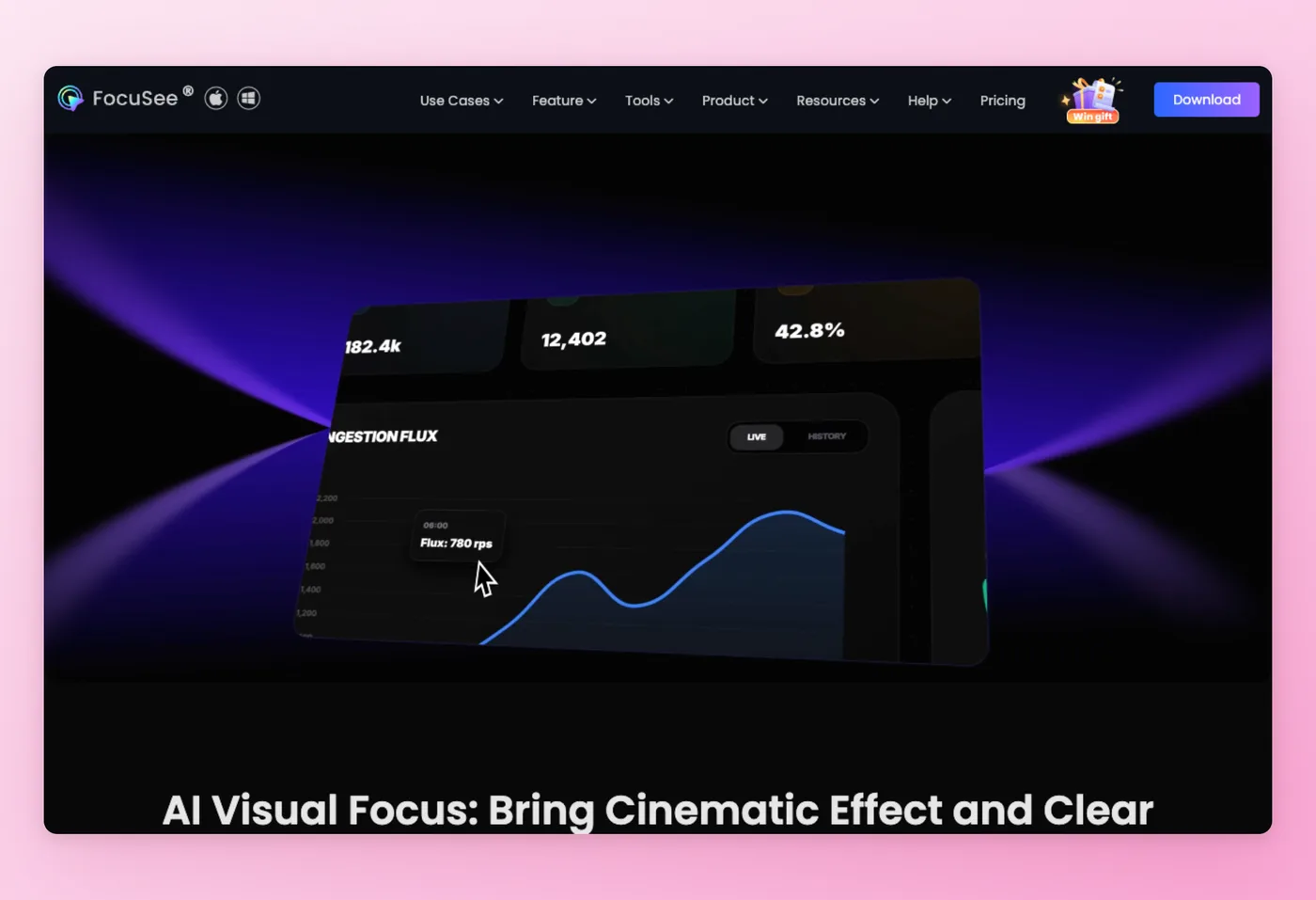
FocuSee: Windows 녹화 팀을 위한 가장 비슷한 기능
iMobie의 FocuSee는 Windows와 macOS 사용자에게 마우스 클릭으로 작동하는 줌, 커서 추적, 영화 같은 결과물 품질을 제공합니다. 키프레임을 직접 설정하지 않고도 그 정도의 완성도가 필요한 Windows 녹화 팀에게는 현재 Screen Studio를 가장 직접적으로 대체할 수 있는 도구입니다.
주요 기능
- Auto Pan & Zoom: 3D 커서 움직임과 클릭 애니메이션이 있는 클릭 트리거 줌입니다. Screen Studio의 대표 효과에 가장 가까운 크로스 플랫폼 기능입니다
- AI 자막: FocuSee는 오디오를 50개 이상 언어의 자막으로 받아쓰고(정확도 98%라고 주장) 녹화물에 소음 제거를 적용합니다
- AI Smart Cut: 군말과 무음 구간을 자동으로 제거합니다. Screen Studio에는 이에 해당하는 기능이 없습니다
- 일회성 라이선스 옵션: $199.99의 Advanced Lifetime 플랜은 최대 5대의 컴퓨터에서 버전 2.x를 평생 사용할 수 있습니다
- Windows + Mac: 두 플랫폼을 모두 완전히 지원하지만, Screen Studio는 macOS 전용입니다
강점
- Product Hunt 평점 4.6/5(리뷰 38개, 추천 350개), 고객 리뷰 3,200개 이상 기준 자체 발표 평점 4.8/5
- 연간 Standard 플랜은 월 $4.17(연 $49.99)로 Screen Studio 연간 요금의 절반도 안 됩니다
- 50개 이상 언어의 AI 자막이 포함되지만, Screen Studio의 자막은 영어 중심입니다
한계
- Product Hunt 리뷰어들이 가장 자주 지적하는 문제는 내보내기 실패와 가끔 발생하는 충돌입니다
- 평생 라이선스에는 버전과 크레딧 제한이 있습니다. 평생 플랜이라도 AI 크레딧은 1년 후 만료되고, 라이선스는 버전 2.x에만 적용됩니다. 메이저 버전 업그레이드는 추가 비용이 듭니다
- 실행 취소 기능이 없다는 사용자 보고가 있습니다
가격
- 무료 체험: 있음. 기본 기능을 써 보고 영상 1개를 최대 4K로 내보낼 수 있습니다
- Standard: 연 $49.99(월 $4.17) 또는 월 $19.99
- Advanced: 연 $79.99(월 $6.67): 최대 3대의 컴퓨터, 연 3,600 AI 크레딧
- Lifetime: 일회성 $199.99: 최대 5대의 컴퓨터, 버전 2.x, 1,000 AI 크레딧(1년간 유효)
Product Hunt 평점 4.6/5(리뷰 38개)
이런 사용자에게 적합
수동 키프레임 편집 없이 클릭할 때마다 자동으로 확대되는 녹화 도구가 필요한 Windows 제품 팀과 소프트웨어 사용법을 녹화하는 마케터, 그리고 계속 내는 구독료보다 일회성 결제를 선호하는 크리에이터.
FocuSee 비교
여기서 리뷰한 도구 중 FocuSee가 Screen Studio의 기능에 가장 가깝고 Windows에서도 네이티브로 실행됩니다. 둘 다 화면을 녹화하고, 클릭하면 확대하며, 수동 타임라인 편집 없이 영화 같은 결과물을 만듭니다. FocuSee는 Screen Studio에 없는 자막 생성과 오디오 정리 기능을 더합니다. Product Hunt 리뷰어들은 FocuSee의 안정성 문제를 지적하며, 평생 라이선스는 버전에 묶여 있어 버전 3.x를 쓰려면 다시 결제해야 합니다. Screen Studio의 결과물 품질에 만족하는 Mac 크리에이터라면 기능 면에서 갈아탈 이유가 없습니다.
2026년 6월 가격 확인.
Cap은 더 세밀한 편집 제어와 구독이 필요 없는 무료 플랜을 제공합니다.
Cap: 최고의 무료 오픈소스 대안
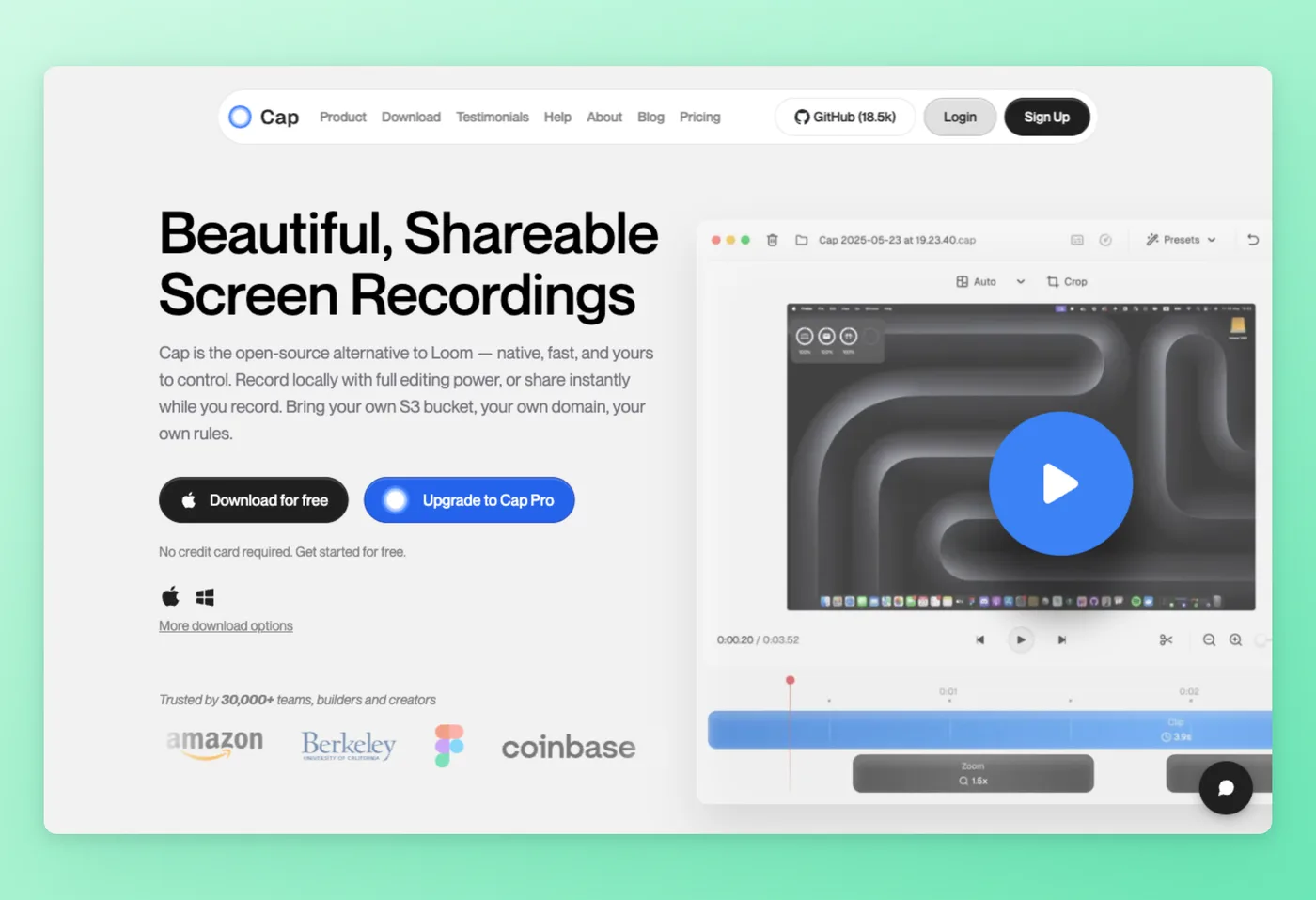
Cap은 Mac과 Windows 크리에이터에게 클릭하면 확대되고 커서 움직임을 추적하는 녹화 도구를 제공하며, 콘텐츠 소유권은 온전히 사용자에게 남깁니다. Cap은 MIT 라이선스로 소스 코드를 공개하고 기본 앱은 무료입니다. GitHub 스타 19,300개 이상을 받은 Cap은 구독에 묶이고 싶지 않은 크로스 플랫폼 팀에게 가장 좋은 무료 옵션입니다.
주요 기능
- 크로스 플랫폼 녹화: macOS와 Windows용 데스크톱 앱이 모두 60fps 4K를 지원하며, 어떤 플랜에서도 워터마크가 없습니다
- Studio Mode 편집기: 속도 조절, 맞춤 배경, 커서 애니메이션을 지원하는 프레임 단위 타임라인 편집기로, 무료 플랜에서도 사용할 수 있습니다
- 개인정보 제어: 로컬 녹화 모드는 외부 서버에 아무것도 저장하지 않습니다. S3 호환 버킷이나 Google Drive 같은 내 저장소를 연결해 Cap의 서버를 그대로 대체할 수 있습니다
- Cap AI(Pro): 연간 결제 월 $8.16 플랜에서 AI가 생성하는 제목, 챕터 표시, 요약문과 받아쓰기를 제공합니다
- Loom 가져오기: 기존 Loom 라이브러리를 Cap으로 옮기는 기본 도구입니다
강점
- 구독이 필요 없는 무료 플랜이 있고, 기본 사용에는 상업적 이용 권한 유료 장벽도 없습니다
- 내 서버에서 Cap을 실행해 데이터를 완전히 소유할 수 있습니다
- 일회성 Desktop License($58)는 2년 기준으로 Screen Studio 연간 플랜보다 저렴합니다
한계
- 무료 플랜 녹화는 5분에서 멈추는데, 대부분의 제품 사용법 영상은 이보다 깁니다
- AI 기능(받아쓰기, 요약, 챕터)은 연간 결제 월 $8.16의 Pro 플랜이 필요합니다
- Screen Studio가 녹화 중에 적용하는 완성도에 도달하려면 Cap에서는 편집 시간이 더 듭니다
가격
- 무료 플랜: 있음. 클립은 5분으로 제한되고 무료 플랜 화질로 내보내지며, 로컬 공유와 개인 용도로만 쓸 수 있습니다
- Desktop License: 일회성 $58 또는 연 $29. 로컬 녹화 길이 제한 없음, 상업적 이용 권한 포함, 기기 1대
- Cap Pro: 연간 결제 시 월 $8.16부터. Cap AI 기능, 팀 워크스페이스, 맞춤 도메인, 저장 용량 무제한 포함
GitHub 스타 19,300개 이상
추천 대상
계속 나가는 구독료나 타사 클라우드 서버에 의존하지 않고 쓸 만한 화면 녹화 도구를 원하는 개발자, 개인정보에 민감한 팀, 그리고 Windows 사용자.
Cap vs. Screen Studio
Cap은 Screen Studio의 가장 큰 제약 두 가지, 즉 Mac 필수 조건과 구독 장벽을 없앱니다. 대신 손이 더 갑니다. Screen Studio는 녹화하는 동안 줌과 커서 보정을 자동으로 넣습니다. Cap은 성능 좋은 편집기를 주고 그 완성도는 직접 만들도록 합니다. Cap으로 비슷한 품질을 내려면 편집 시간이 더 걸립니다. 수작업을 줄이면서 영화 같은 줌을 원하는 Windows 크리에이터라면 위에서 리뷰한 FocuSee도 함께 살펴보세요.
2026년 6월 가격 확인.
Tella는 누가 녹화물을 봤는지 추적합니다. Cap에는 없는 시청자 분석 기능입니다.
Tella: 최고의 올인원 대안(Mac, Windows, 브라우저)
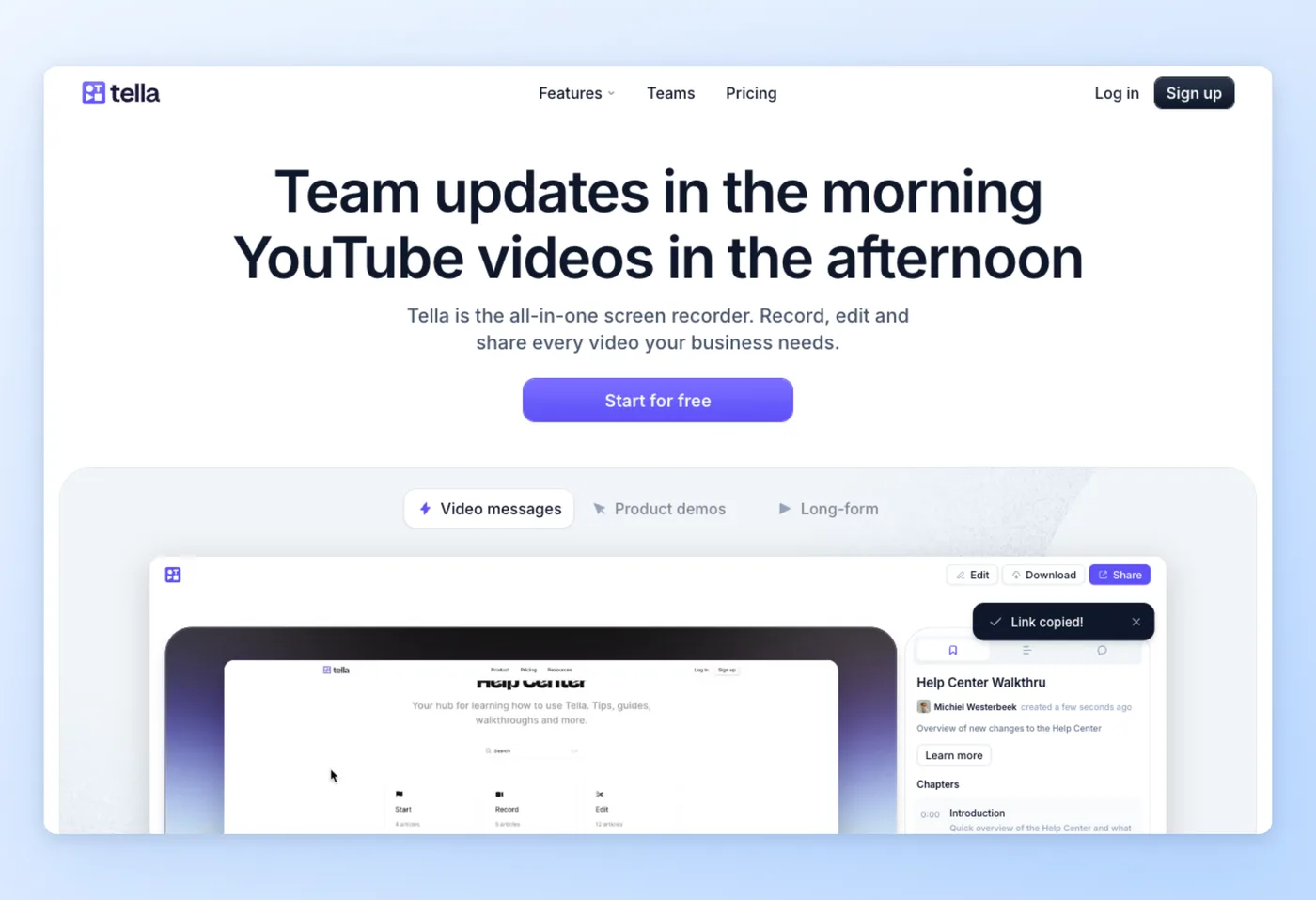
Tella는 별도의 편집 단계 없이 영화 같은 소프트웨어 데모와 빠른 팀 업데이트 녹화를 원하는 창업자와 소규모 팀을 겨냥합니다. macOS, Windows, 브라우저, Chrome 확장 프로그램을 모두 지원하며, 이 목록의 다른 어떤 도구도 제공하지 않는 시청자 분석 기능을 더합니다.
주요 기능
- 크로스 플랫폼: 네이티브 macOS 및 Windows 앱에 더해 브라우저에서도 실행되고 Chrome 확장 프로그램으로 설치되므로 어떤 기기에서든 녹화할 수 있습니다
- 다이내믹 레이아웃: 클릭할 때마다 화면을 확대하고, AI 오디오 보정을 적용하고, 군말을 없애고, 카메라와 화면 레이아웃을 전환해 대부분의 편집을 수작업 없이 처리합니다
- 시청자 분석: 시청 시간, 이탈 지점, CTA 클릭률을 보여 줍니다. 이 데이터 덕분에 Tella는 영업 영상과 고객 온보딩에 잘 맞습니다
- 대본 편집: 대본을 편집하면 긴 작업에서 몇 시간을 아낄 수 있습니다. 한 줄을 지우면 Tella가 해당 영상 부분을 제거합니다. 최대 6시간의 다중 클립 세션을 지원합니다
- 연동: Slack, Notion, Linear, Zapier, Google Drive
강점
- 분석 기능 덕분에 비동기 영업과 고객 성공 업무에 가장 적합한 선택입니다
- Product Hunt 평점 4.8/5(리뷰 34개)이며, 리뷰어들은 사용 편의성과 결과물 품질을 칭찬합니다
- 2026년 5월 Instagram, TikTok, YouTube Shorts용 소셜 안전 영역 등 꾸준히 업데이트됩니다
한계
- G2와 Capterra의 여러 리뷰에 따르면 처음 실행할 때 앱이 엉뚱한 화면을 녹화합니다. 첫 녹화 전에 다시 시작하면 해결됩니다
- 사용자당 요금(Pro 월 $13)이라 5명 이상 팀에서는 비용이 빠르게 늘어납니다
- Tella는 가격 페이지에 무료 플랜 제한을 공개하지 않아, 결제 없이 테스트해 보기 어렵습니다
가격
- 무료 플랜: 있음. 다만 제한은 자세히 공개되지 않았습니다. Pro에는 "무제한 영상"과 클립당 최대 6시간이 포함됩니다
- Pro: 월 $6.50부터(연간 결제 50% 할인) 또는 월 $13
- Premium: 월 약 $9.50부터(연간) 또는 월 $19. 맞춤 도메인, Tella 브랜딩 제거, 60 FPS 지원 추가
Product Hunt 평점 4.8/5(리뷰 34개)
이런 사용자에게 적합
비동기 영상을 하나의 도구로 녹화, 편집, 공유하고, 시청 시간과 CTA 클릭을 보여 주는 시청자 단위 데이터가 필요한 창업자와 고객 성공 매니저.
Tella vs. Screen Studio
두 도구의 결과물 품질은 비슷합니다. Tella는 Screen Studio가 한 번도 제공하지 않은 시청자 분석을 더합니다. 이해관계자가 데모를 봤는지, 어느 지점에서 멈췄는지 확인할 수 있습니다. Screen Studio는 좌석당 고정 요금을 받고, Tella는 인원수에 따라 요금이 늘어납니다. 혼자 쓰는 Mac 크리에이터라면 Screen Studio가 더 저렴합니다. 녹화 워크플로를 공유하고 시청 데이터가 필요한 팀이라면 Tella에서 좌석당 더 큰 가치를 얻습니다.
2026년 6월 가격 확인.
Loom은 영화 같은 데모보다 비동기 팀 커뮤니케이션에 집중합니다.
Loom: 분산 팀을 위한 영상 메시지
Loom은 하나의 패턴을 중심으로 만든 비동기 영상 플랫폼입니다. 화면과 카메라를 함께 녹화한 메시지를 만들고 링크를 공유하면, 받는 사람은 원하는 때에 시청합니다. Atlassian은 2023년에 Loom을 인수했습니다. 그 이후 AI 기능이 늘어났고 가격도 크게 올랐습니다.
주요 기능
- 비동기 커뮤니케이션 워크플로: 녹화하고 링크로 바로 공유합니다. 시청자는 타임스탬프 댓글을 달고, 이모지로 반응하고, 영상으로 답할 수 있습니다
- AI 기능: AI가 생성하는 제목, 챕터 표시, 요약문과 군말 제거를 제공합니다. Business + AI 플랜(사용자당 월 $24)에서 모두 사용할 수 있습니다
- 크로스 플랫폼: Mac, Windows, 웹 앱, Chrome 확장 프로그램
- 팀 워크스페이스: 공유 라이브러리, 권한 관리, Starter 플랜에서 최대 50명의 멤버
- 회의 녹화: 무료를 포함한 모든 플랜에서 회의 녹화 무제한
강점
- Product Hunt 평점 4.8/5(리뷰 159개), 매일 쓰는 충성 사용자들의 G2 장기 평균 4.7/5
- 대부분의 피드백과 업데이트 상황에서 비동기 커뮤니케이션 워크플로가 회의보다 빠릅니다
- Atlassian 연동으로 엔터프라이즈 팀은 Loom에서 Confluence/Jira 문서로 이어지는 흐름을 만들 수 있습니다
한계
- Atlassian 인수 이후 Trustpilot 점수가 1.4/5로 떨어졌습니다. 최근 리뷰는 결제와 계정 관리에 대한 불만이 대부분입니다
- 무료 플랜은 영상 25개, 녹화 5분으로 엄격히 제한됩니다. 팀은 며칠 만에 이 한도에 도달합니다
- 편집은 자르기와 이어 붙이기뿐입니다. 텍스트 기반 편집이나 자동 줌은 없습니다
가격
- Starter(무료): $0: 최대 영상 25개. 무료 플랜에서 클립은 5분으로 제한되고 720p로 내보내지며, 팀 멤버는 최대 50명입니다
- Business: 사용자당 월 $18: 영상 개수와 길이 무제한, 4K, 자르기 및 이어 붙이기, 브랜딩 없음
- Business + AI: 사용자당 월 $24: Business의 모든 기능과 제목, 챕터, 요약을 자동으로 작성하는 AI Workflows
Product Hunt 평점 4.8/5(리뷰 159개) · G2: 4.7/5(장기 평균)
추천 대상
Confluence, Jira 같은 Atlassian 도구로 비동기 업데이트와 피드백을 주고받는 분산 팀.
Loom vs. Screen Studio
Loom의 강점은 비동기 메시지 흐름입니다. 업데이트를 녹화하고 링크를 공유하면 팀원들이 타임스탬프 댓글을 답니다. Screen Studio의 강점은 외부 시청자를 위한 영화 같은 데모 영상입니다. Screen Studio로 내부 이해관계자에게 업데이트를 보내던 팀은 그 워크플로를 Loom 무료 플랜(영상 25개, 5분 제한)으로 비용 없이 옮길 수 있습니다. 외부 시청자용 영화 같은 제품 데모와 내부 이해관계자용 빠른 비동기 업데이트가 모두 필요한 팀은 보통 두 도구를 함께 씁니다.
2026년 6월 가격 확인.
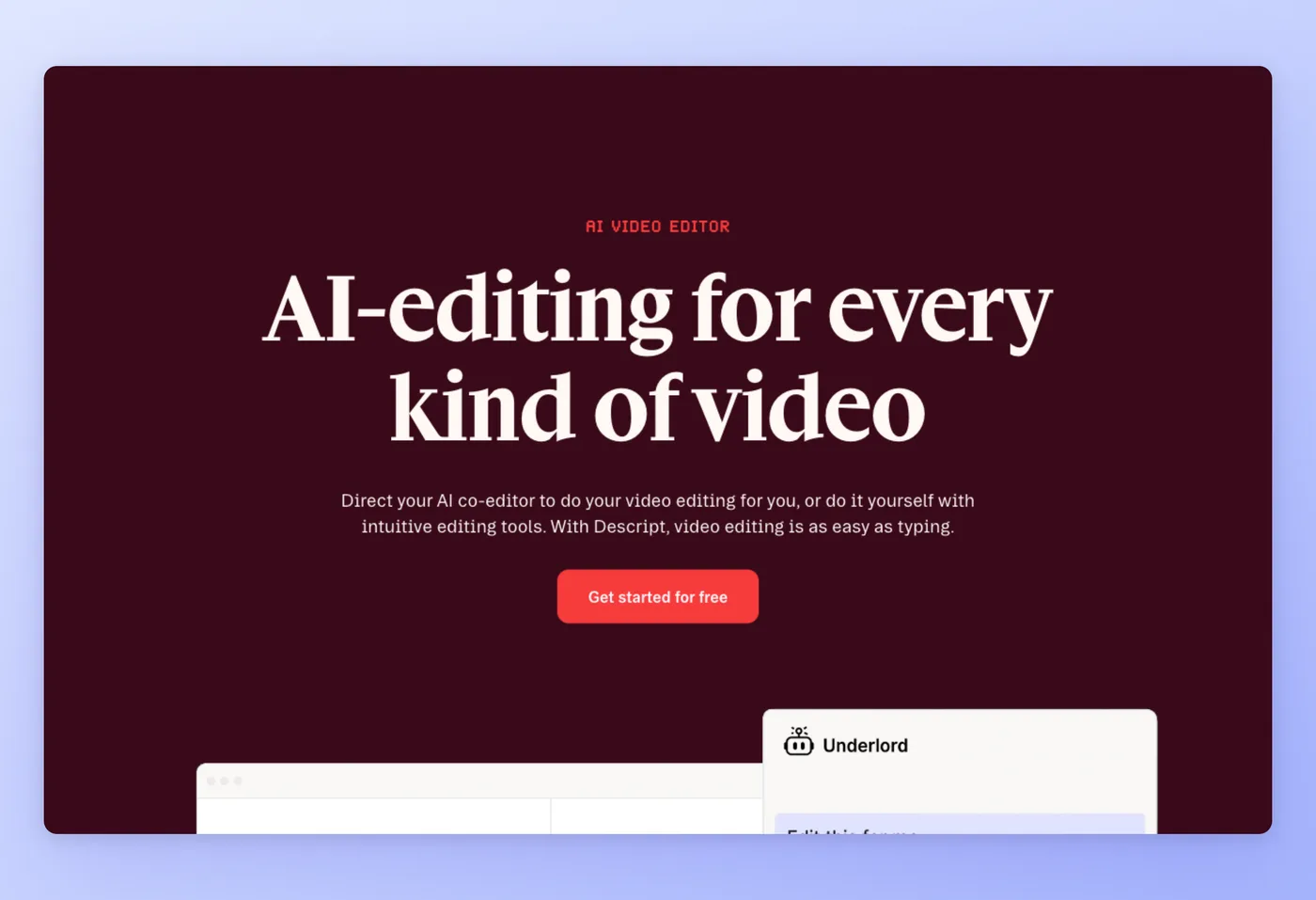
Descript는 텍스트 문서를 통해 영상을 편집합니다. 대본을 고치면 영상이 따라 바뀝니다.
Descript: 장편 제작 편집에 최적
대본에서 한 줄을 지우면 Descript가 해당 영상 클립을 자동으로 제거합니다. 이런 문서형 편집 방식 덕분에 Descript는 팟캐스터, 콘텐츠 크리에이터, 몇 시간짜리 영상 프로젝트를 다루는 팀을 위한 종합 제작 도구가 됩니다.
주요 기능
- 대본 기반 편집: 대본 텍스트를 지워 영상을 자릅니다. 오디오가 자동으로 따라오므로 타임라인 편집기보다 워드 프로세서에 가까운 편집 경험을 줍니다
- AI 공동 편집자(Underlord): AI 공동 편집자에게 직접 지시해 편집을 적용하고, 속도감을 조정하고, 클립을 생성합니다
- Studio Sound: 중급 마이크도 전문가 수준으로 들리게 하는 AI 소음 제거
- 화면 녹화 + Rooms: 내장 화면 녹화 도구와 여러 사람이 원격으로 함께 녹화하는 세션
- 폭넓은 연동: Zoom과 Ecamm에서 가져오고, Adobe Premiere, Final Cut Pro, DaVinci Resolve, YouTube를 비롯한 15개 이상의 게시 플랫폼으로 내보냅니다
강점
- 검증된 리뷰 865개 이상 기준 G2 평점 4.6/5로, 리뷰 수와 점수 모두 이 목록에서 가장 높은 도구입니다
- 워크플로에 익숙해지면 대본 편집으로 장편 콘텐츠 제작 시간을 몇 시간씩 줄일 수 있습니다
- ElevenLabs Scribe v2 받아쓰기(2026년 5월 업데이트)는 현재 가장 정확한 수준에 속합니다
한계
- 2025년 9월 가격 개편으로 이전에 무제한이던 기능이 사용량 기반 AI 크레딧으로 바뀌었습니다. 한 사용자는 바쁜 제작 기간 후 청구액이 월 $30에서 $195로 뛰었습니다
- G2 리뷰어들은 긴 프로젝트에서의 성능 문제와 충돌을 반복적인 불만으로 꼽습니다
- 여러 G2 리뷰어가 고객 지원 응답이 느리다고 보고합니다
가격
- Free: $0: 월 60분 받아쓰기, AI 크레딧 100개(1회), 720p 내보내기, 저장 공간 5GB
- Hobbyist: 월 $16(연간): 월 10시간, 월 400 AI 크레딧, 1080p, 저장 공간 100GB
- Creator: 월 $24(연간): 월 30시간, 800 AI 크레딧, 4K, 저장 공간 1TB, 최대 3명까지 확장
- Business: 월 $50(연간): 월 40시간, 1,500 AI 크레딧, 30개 이상 언어 번역
G2 평점 4.6/5(리뷰 865개 이상) · Product Hunt 평점 4.4/5(리뷰 41개)
추천 대상
매주 게시 일정이 있고 장편 영상을 편집, 정리해 많은 시청자에게 공개해야 하는 팟캐스트 제작자, YouTube 크리에이터, 콘텐츠 팀.
Descript vs. Screen Studio
Screen Studio는 3분짜리 데모를 10분 안에 끝냅니다. 녹화하고, 자동으로 다듬으면 끝입니다. Descript는 45분짜리 팟캐스트나 튜토리얼 시리즈를 처리합니다. 녹화하고, 편집하고, 정리하고, 배포합니다. 둘 다 필요한 팀은 데모에는 빠른 녹화 도구를, 본격 제작 콘텐츠에는 Descript를 씁니다. 2025년 9월 가격 변경은 사용량이 많은 사용자에게 가장 큰 타격을 줬습니다. 바쁜 제작 기간 전에 연간 플랜을 확정해 두면 예상치 못한 크레딧 초과를 피할 수 있습니다.
2026년 6월 가격 확인.
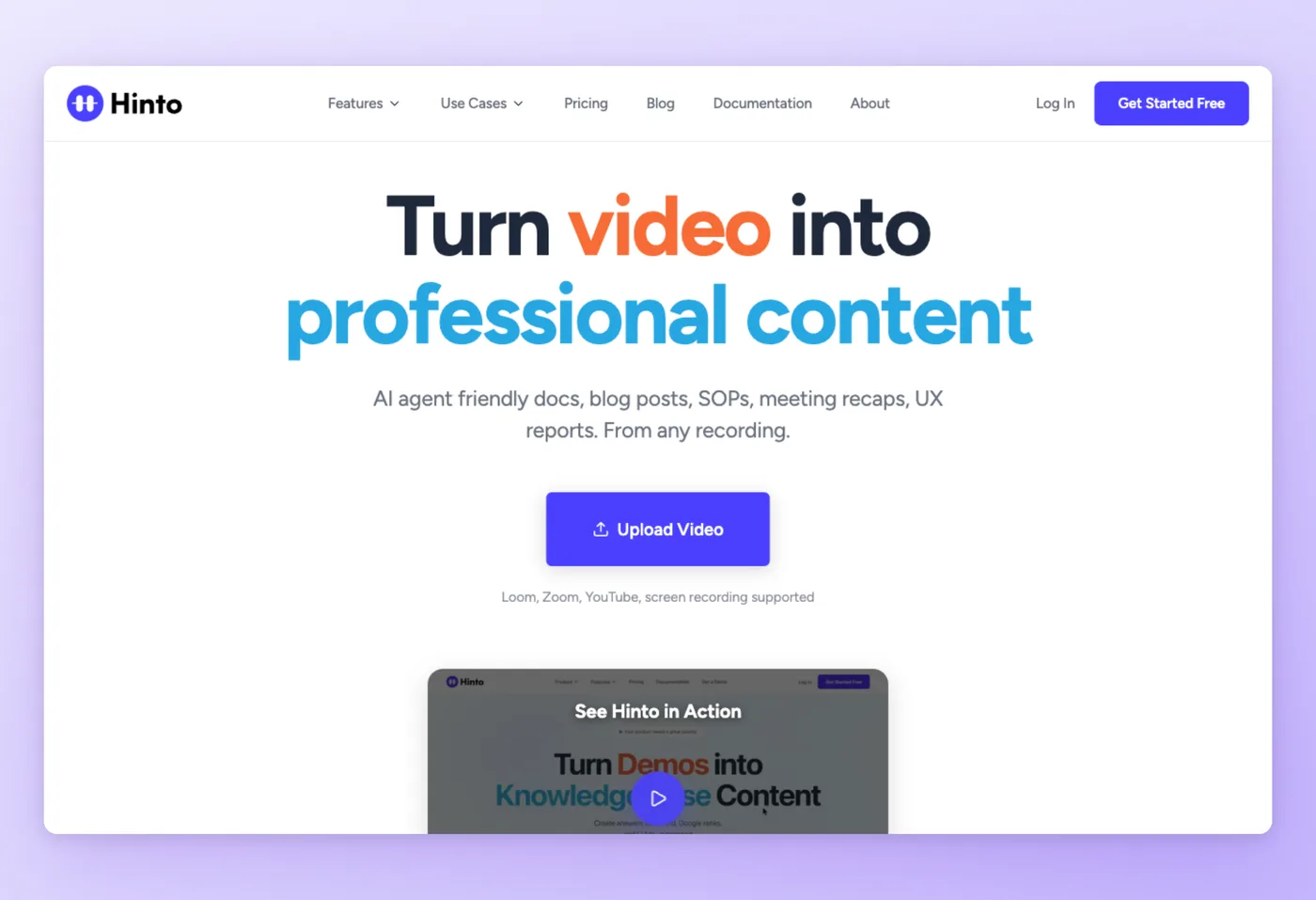
Hinto AI는 목적이 다릅니다. 녹화물을 다듬어진 영상이 아니라 텍스트 문서로 바꿉니다.
Hinto AI: 녹화물을 문서로 바꾸는 데 최적
Hinto AI는 Screen Studio로 만든 영상을 가져와 검색 가능하고 구조화된 텍스트 문서로 변환합니다. 사용법을 녹화한 뒤 단계를 손으로 정리하던 팀은 Hinto AI로 그 두 번째 단계를 자동화할 수 있습니다.
주요 기능
- 어떤 영상이든 입력 가능: 기존 Screen Studio 내보내기 파일, Loom 녹화, Zoom 통화, YouTube 영상, 모든 MP4/MOV 파일을 다시 녹화하지 않고 업로드할 수 있습니다
- 지식 베이스 생성: Hinto AI는 긴 영상 하나를 전체 목차와 여러 개의 정리된 문서로 변환하며, 영상 프레임에서 추출한 스크린샷까지 넣어 줍니다
- 전문 문서 템플릿: 헬프 센터, 내부 SOP, "What's New" 릴리스 노트, 사용자 리서치 분석, 스프린트 데모 요약. 각 템플릿이 해당 독자에 맞게 결과물을 구성합니다
- AI-Ready Context: Hinto AI는 llms.txt와 llms-full.txt 파일을 자동으로 생성하므로 ChatGPT, Claude, Intercom Fin 같은 AI 에이전트가 문서를 활용할 수 있습니다
- 다국어 출력: 영어로 한 번 녹화하고 50개 이상 언어로 문서를 생성합니다(All-Inclusive 플랜)
강점
- 녹화 워크플로를 바꾸지 않고 이미 가진 녹화물을 그대로 받습니다
- 영상 대신 구조화된 텍스트 문서(검색 가능, 색인 가능, AI가 읽을 수 있음)를 만듭니다
- 무료 플랜으로 생성 20회를 제공하므로 결제 전에 결과물 품질을 테스트할 수 있습니다
한계
- 생성 횟수 할당 방식이라 비용은 예측 가능하지만 무제한은 아닙니다. 사용량이 많으면 한도에 도달합니다
- 연간 결제 할인이 없습니다. 모든 플랜이 월 단위입니다
- 무료 플랜은 월 20회가 아니라 평생 총 20회로 제한됩니다
가격
- Free: $0: 총 20회 생성, 프로젝트 1개, 영상 업로드 20분 제한
- Small Team: 월 $15: 월 30회 생성, 프로젝트 1개, 영상 30분 제한, 맞춤 도메인
- Growth: 월 $99: 월 80회 생성, 프로젝트 3개, 영상 120분 제한, API 접근
- All-Inclusive: 월 $499: 월 600회 생성, 영상 750분 제한, 다국어 생성
추천 대상
영상으로 소통하면서 그 녹화물을 검색 가능한 문서로 바꾸고 싶은 고객 성공 매니저, 운영 책임자, 테크니컬 라이터.
Screen Studio와 비교하면
Screen Studio는 다듬어진 영상을 만들고, Hinto AI는 그 영상을 구조화된 문서로 바꿉니다. Screen Studio로 제품 사용법을 녹화한 뒤 도움말 문서를 손으로 쓰던 팀은 Hinto AI로 그 두 번째 단계를 자동화할 수 있습니다. 기존 Zoom 통화, Loom 영상, YouTube 링크도 바로 업로드됩니다.
이미 Screen Studio 녹화물이 있다면?
Hinto AI는 기존 .mp4 내보내기 파일을 받습니다. Screen Studio 사용법 영상을 업로드하면 완성된 도움말 문서, SOP, 릴리스 노트를 얻을 수 있습니다. 튜토리얼 시리즈를 한꺼번에 업로드하면 이미 만든 녹화물로 지식 베이스 전체가 만들어집니다.
AI가 활용할 수 있는 문서 출력
Screen Studio 녹화물은 영상 파일입니다. AI 어시스턴트와 검색 엔진은 이를 건너뜁니다. Hinto AI는 그 영상에서 구조화된 텍스트를 만들고 llms.txt를 자동으로 생성하므로, 문서가 ChatGPT, Claude, Intercom Fin 같은 AI 지원 봇의 컨텍스트로 활용됩니다. 이 비교에서 llms.txt를 자동으로 생성하는 도구는 Hinto AI뿐입니다.
2026년 6월 가격 확인.
화면 녹화물을 문서화된 SOP, 가이드, 지식 베이스로 바꾸세요. 무료로 시작할 수 있습니다.
무료로 시작하기Hinto AI vs Screen Studio: 각각이 유리한 경우
| 항목 | Screen Studio가 유리한 경우 | Hinto AI가 유리한 경우 |
|---|---|---|
| 결과물 유형 | 외부에 공유할 다듬어진 .mp4나 GIF 영상 파일이 필요할 때 | 구조화되고 검색 가능한 텍스트 가이드, SOP, 도움말 문서가 필요할 때 |
| 플랫폼 | Ventura 13.1 이상의 Mac을 쓰고 네이티브 성능을 원할 때 | Mac, Windows, Linux 등 모든 OS가 필요할 때(Hinto AI는 웹 기반) |
| 입력 방식 | 지금 새로 화면을 녹화할 때 | 이미 녹화물이 있을 때(Loom, Zoom, YouTube, 로컬 .mp4 업로드) |
| AI 활용 | 녹화 중 적용되는 자동 줌 보정과 커서 애니메이션 | 모든 영상 소스에서 문서, 지식 베이스, llms.txt 생성 |
| 팀 활용 | 팀 기능이 필요 없는 1인 크리에이터 | 지식 베이스를 공유하는 팀, Intercom Fin이나 Claude를 통해 llms.txt를 읽는 AI 에이전트 |
| 연동 | 연동 없음(독립형 로컬 도구) | API를 통한 Intercom, Notion, Confluence, GitHub, GitLab, Framer CMS |
Screen Studio는 영상을 만듭니다. Hinto AI는 그 영상을 문서로 바꿉니다. 두 도구는 인접한 문제를 해결하며, 많은 팀이 둘 다 씁니다.
Windows나 Chromebook에서 무료로 Screen Studio 같은 프레임 연출하기
사람들이 Screen Studio에 돈을 내는 큰 이유는 연출입니다. 녹화 화면 뒤의 배경, 여백, 둥근 모서리, 그림자, 중요한 부분으로 들어가는 줌까지 말이죠. 그 비용은 월 $20이고, Ventura 13.1 이상의 Mac이 필요하며, 체험판도 없습니다. Hinto의 무료 온라인 화면 녹화 도구는 녹화가 끝난 뒤 Windows, Mac, Chromebook의 브라우저 탭 안에서 그런 마무리를 입혀 줍니다.
- 프레임: 배경을 고른 다음 화면 주위 여백, 둥근 모서리, 그림자를 조정합니다.
- 줌: 메뉴나 텍스트 한 줄 위에 상자를 드래그한 다음, 타임라인에서 그 줌이 얼마나 유지될지 정합니다.
- 모양: 16:9는 제품 페이지에, 9:16은 Reels나 Shorts에, 정사각형은 피드에 어울립니다.
- 카메라: 내 얼굴이 원형 또는 둥근 사각형 버블에 담기며, 네 모서리 중 어디든 세 가지 크기 중 하나로 둘 수 있습니다. 뒤쪽 방은 흐리게 하거나 다른 배경으로 바꿀 수 있습니다.
- 화질: 컴퓨터가 하드웨어 동영상 인코딩을 지원하면 최대 1440p, 초당 60프레임으로 녹화됩니다.
가입을 요구하지 않고, 내보낸 파일에 워터마크가 붙지 않으며, 파일은 내 컴퓨터 밖으로 나가지 않습니다.
대신 자동화는 포기해야 합니다. Screen Studio는 클릭을 따라 알아서 줌을 넣고 포인터 움직임을 안정시킵니다. Hinto의 녹화 도구에서는 줌을 하나하나 직접 배치하고, 포인터는 실제로 움직인 그대로 나옵니다. 줌이 수십 개 필요한 출시 영상이라면 위에서 리뷰한 자동 도구가 더 빠릅니다. 짧은 데모라면 구독 없이도 이 도구로 그 느낌을 대부분 낼 수 있습니다.
배경, 둥근 모서리, 줌으로 화면 녹화를 꾸며 보세요. 브라우저에서 바로, 무료로.
무료 녹화 도구 사용하기Screen Studio: 커뮤니티에서 자주 나오는 질문
Reddit의 r/macapps, Hacker News, 제품 리뷰 스레드에서 가장 자주 나오는 질문들입니다.
| 고민 | 중요성 | 추천 방향 |
|---|---|---|
| "Screen Studio는 Mac 전용인데, Windows 사용자는 어떻게 하나요?" | 사용자들이 대안을 찾는 가장 흔한 이유입니다. HN 스레드 #34045110은 462포인트를 받았고 "왜 Windows는 없나요?"라는 댓글이 수십 개 달렸습니다 | Cap(무료, 크로스 플랫폼) 또는 FocuSee(연 $49.99). 둘 다 Windows와 Mac 앱에서 클릭 트리거 줌을 적용합니다 |
| "Atlassian 인수 후 Loom 가격이 크게 올랐어요" | 인수 후 Trustpilot 점수가 약 4에서 1.4/5로 떨어졌습니다. 결제 정책 변경은 레거시 플랜을 쓰는 팀에 영향을 줍니다 | 비동기 영상에는 Cap이나 Tella, 영상 공유보다 문서화에 집중하는 팀에는 Hinto AI |
| "Descript가 2025년 9월에 가격을 바꾼 뒤로 청구액을 예측할 수 없어요" | 이전에 무제한이던 기능이 사용량 기반 AI 크레딧 풀로 바뀌었습니다. 한 사용자는 제작량이 많았던 달 이후 월 $30에서 $195로 뛰었다고 밝혔습니다 | 다음 가격 변경 전에 Descript 연간 플랜을 확정하거나, 숏폼은 CapCut으로 옮기고 Descript는 텍스트 편집용으로만 쓰세요 |
| "내 녹화물이 다른 사람의 서버에 저장되는 게 싫어요" | HN의 Screen Studio 대안 스레드에서 상위 댓글은 클라우드 의존을 피하려고 로컬 녹화 도구를 택했습니다. "녹화는 로컬에서 하고 파일은 직접 보내는 편이 좋습니다" | Cap의 로컬 모드는 모든 것을 기기에 보관합니다. Cap Pro에서는 Cap의 서버 대신 내 S3 호환 저장소나 Google Drive를 연결할 수 있습니다 |
| "FocuSee 평생 라이선스는 너무 좋아 보이는데, 함정이 뭔가요?" | $199.99의 "평생" 가격은 버전 2.x에만 적용됩니다. 평생 플랜이라도 AI 크레딧은 매년 만료되며, 추가 크레딧은 따로 구매해야 합니다 | 구매 전에 라이선스 조건을 읽어 보세요. FocuSee가 메이저 버전 업데이트를 내놓을 때를 대비해 크레딧 충전이나 업그레이드 비용을 예산에 넣어 두세요 |
Cap은 영상을 기기에 보관하는 로컬 녹화 모드, 셀프 호스팅 서버 옵션, Cap 자체 서버를 대신할 Google Drive나 외부 버킷 저장소를 지원합니다. 그래서 여기서 외부 클라우드에 전혀 의존하지 않고 실행되는 도구는 Cap뿐입니다.
Screen Studio 대체 도구 고르기: 먼저 답해야 할 세 가지 질문
운영체제가 첫째, 결과물 목표가 둘째, 결제 방식이 셋째입니다. 이 세 가지 답이 후보 목록을 정합니다. Mac용 Screen Studio 대안이 필요하다면 FocuSee, Cap, Tella가 가장 가깝습니다. Windows용 Screen Studio 대안을 찾는 팀에게는 Cap과 FocuSee가 가장 강력한 선택지입니다. 최고의 Screen Studio 대안은 다듬어진 영상, 비동기 공유, 문서 중 무엇이 필요한지에 따라 달라집니다.
선택 기준
- Windows에서 녹화: Cap 또는 FocuSee. 둘 다 네이티브 Windows 앱이며 클릭 트리거 줌을 자동으로 적용합니다. Cap의 무료 플랜은 클립당 5분 제한이 있습니다. FocuSee의 Standard 플랜은 연 $49.99이고 $199.99 평생 옵션도 있습니다.
- Mac이나 Windows에서 자동 줌: FocuSee. Screen Studio가 클릭에 맞춰 확대하고 커서를 움직이는 방식에 가장 가깝고, 자막 생성과 오디오 소음 제거까지 더합니다.
- 비동기 커뮤니케이션과 팀 협업: Loom. 영상 25개까지 쓸 수 있는 무료 플랜으로 내부 공유가 가능합니다. 사용자당 월 $24의 Business + AI 플랜은 AI 요약, 챕터, Atlassian 워크플로 연동을 더합니다.
- 팟캐스트나 튜토리얼 같은 장편 콘텐츠: Descript. 대본 기반 편집과 30개 이상의 게시 연동으로, 여기서 다룬 도구 중 후반 작업 기능이 가장 폭넓습니다. 무료 플랜은 월 60분의 받아쓰기를 제공합니다.
- 데이터를 완전히 소유하는 오픈소스: Cap. 완전한 오픈소스이고 셀프 호스팅이 가능하며, Desktop License는 일회성 $58입니다.
- 문서, SOP, 헬프 센터 문서용 녹화물: Hinto AI. 기존 .mp4 파일을 받아 새 녹화 세션 없이 구조화된 텍스트를 출력합니다.
이전 체크리스트(PDF) 다운로드로 Screen Studio에서 갈아타는 단계별 계획을 따라가 보세요.
Hinto AI는 별도의 녹화 워크플로 없이 기존 녹화물로 구조화된 문서를 만듭니다.
자주 묻는 질문
Screen Studio는 Windows에서 실행되나요?
Screen Studio는 macOS Ventura 13.1 이상이 필요하며 Windows 버전을 출시한 적이 없습니다. Windows에서 클릭 트리거 줌을 쓸 수 있는 도구는 두 가지입니다. 무료이자 MIT 라이선스 오픈소스인 Cap, 그리고 연 $49.99의 FocuSee입니다.
비용이 들지 않는 Screen Studio 대안은 무엇인가요?
Cap은 무료 플랜에서 워터마크 없는 로컬 녹화를 무제한 제공합니다. 이 플랜에서 클립은 5분이 지나면 끝납니다. 상업적 이용 권한이 필요하면 일회성 Desktop License가 $58입니다. FocuSee는 영상 1개 내보내기가 가능한 제한된 무료 체험을 제공합니다. Hinto도 무료 온라인 화면 녹화 도구를 제공합니다. 비용이 들지 않고, 계정이나 워터마크 없이 브라우저에서 녹화합니다.
Windows에서 Screen Studio 같은 줌 효과가 필요하다면 어떤 도구가 맞나요?
Cap(MIT 라이선스, 무료 기본 플랜, Mac과 Windows에서 실행)과 FocuSee(연 $49.99)가 Windows에서 가장 강력한 두 옵션입니다. Cap은 Studio Mode 타임라인으로 더 세밀한 편집 제어를 제공합니다. FocuSee는 후반 작업 설정 없이 클릭할 때마다 확대하므로 자동으로 더 많이 다듬어 줍니다.
Mac의 Screen Studio, 어떤 대안이 그 품질에 맞먹나요?
구독 없이 비슷한 자동 줌과 커서 애니메이션을 원하는 Mac 사용자는 연간 결제 시 월 $4.17로 기능이 가장 비슷한 FocuSee나 Cap의 Studio Mode를 쓸 수 있습니다. Tella도 Mac에서 네이티브로 실행되며 결과물 품질이 비슷하고 시청자 분석까지 더합니다. Mac 녹화물을 문서로 바꾸려는 팀은 MP4나 MOV 내보내기 파일을 Hinto AI에 업로드해 그 영상으로 구조화된 문서를 만들 수 있습니다.
오픈소스 Screen Studio 대안이 있나요?
있습니다. Cap은 전체 소스 코드를 MIT 라이선스로 공개하며 GitHub 스타 19,300개 이상을 받았습니다. Cap을 셀프 호스팅하고 저장소를 S3 호환 버킷이나 Google Drive로 지정하면 모든 데이터를 직접 관리할 수 있습니다.
"screenstudio"나 "screen.studio"는 Screen Studio와 같은 제품인가요?
맞습니다. Screen Studio는 공식 도메인인 screen.studio에서 판매되며, 검색어에서는 종종 "screenstudio"로 쓰입니다. 모두 Adam Pietrasiak이 만든 같은 macOS 화면 녹화 앱을 가리킵니다.
공유 워크스페이스가 필요한 팀에는 어떤 도구가 맞나요?
Screen Studio는 1인 크리에이터를 대상으로 하며 공유 워크스페이스, 시청자 권한, 협업 라이브러리가 없습니다. Loom은 Atlassian 연동과 AI 요약으로 비동기 커뮤니케이션을 지원합니다. Tella는 시청자 단위 시청 분석을 원하는 소규모 팀에 적합합니다. Descript는 장편 영상을 게시하는 콘텐츠 팀에 맞습니다. Hinto AI는 영상 배포보다 검색 가능한 문서가 주목적인 팀에 맞습니다.
Hinto AI로 기존 Screen Studio 녹화물을 활용할 수 있나요?
예. Hinto AI는 Screen Studio가 만드는 내보내기 형식인 로컬 MP4 업로드를 받습니다. 이미 가진 Screen Studio 내보내기 파일을 업로드하면 Hinto AI가 스크린샷을 추출하고, 실행 단계를 파악하고, 영상에서 구조화된 문서를 생성합니다.
가장 저렴한 Screen Studio 대안은 무엇인가요?
월 $4.17(연 $49.99로 청구)의 FocuSee Standard가 비슷한 자동 줌 기능을 갖춘 유료 옵션 중 가장 저렴합니다. 일회성 $58의 Cap Desktop License는 약 14개월이 지나면 FocuSee 연간 플랜보다 저렴해집니다. Cap의 무료 플랜은 개인적, 비상업적 용도로 기한 없이 쓸 수 있습니다.
최종 결론
데모의 시각적 완성도를 중시하는 Mac 크리에이터들은 자동 줌과 부드러운 커서 효과 때문에 Screen Studio를 써 왔습니다. 하지만 제약도 잘 알려져 있습니다(macOS 필수, 구독 전용, 팀 기능 없음). 이 세 가지가 모두 크리에이터를 다른 도구로 이끕니다.
Windows와 Mac 모두에서 클릭 트리거 줌을 쓸 수 있는 도구는 Cap과 FocuSee 두 가지입니다. Cap은 MIT 라이선스 오픈소스이며 기본 앱은 무료입니다. FocuSee는 연간 결제 시 월 $4.17로 기능이 더 가깝습니다. Loom은 비동기 이해관계자 업데이트를 맡고, Tella는 시청자 분석을 제공합니다. 리뷰 865개 이상에서 받은 Descript의 G2 평점 4.6/5는 제작 도구로서의 깊이를 보여 줍니다.
Hinto AI는 여기서 화면 녹화물을 구조화된 SOP, 헬프 센터 문서, AI가 읽을 수 있는 문서로 바꾸는 유일한 도구입니다. 기존 녹화물을 업로드하면 구조화된 문서를 얻을 수 있습니다. Hinto의 무료 플랜에는 생성 20회가 포함됩니다.
