
Alternatives à OBS en 2026 : 9 outils qui valent le détour (gratuits et payants)
Diffuser en direct sans bricoler OBS : Streamlabs (gratuit, construit sur le moteur d'OBS) ou StreamYard (fonctionne dans un navigateur, rien à installer)
Enregistrer sur une machine Windows modeste : Bandicam (faible consommation, fréquences d'images élevées) ou Movavi (enregistrement et montage léger)
Transformer un enregistrement en guide écrit ou en procédure (SOP) : Hinto AI (les images de l'écran deviennent une documentation pas à pas avec captures d'écran)
Personne ne conteste vraiment OBS Studio sur l'essentiel. Il ne coûte rien, son code est ouvert, et pour la diffusion en direct comme pour une capture nette, il reste difficile à battre. Plus de 1 375 plugins l'enrichissent, et le compteur de téléchargements a dépassé les 41 millions. Alors pourquoi chercher ailleurs ? Deux points bloquent : configurer les scènes et les sources demande un vrai apprentissage, et l'application rame sur les machines peu puissantes.
Un troisième problème n'a rien à voir avec la facilité d'utilisation. OBS enregistre, et s'arrête là. Couper les images, rédiger le tutoriel, assembler la documentation, tout cela reste à votre charge. Pour simplifier le choix, ce guide range chaque option dans l'une de trois voies (diffusion, enregistrement et documentation) pour que vous alliez directement vers ce qui vous convient. Huit outils figurent ici aux côtés d'OBS, Streamlabs, XSplit, StreamYard, Bandicam, Camtasia, Ecamm Live, Movavi et Hinto AI, chacun avec ses tarifs et ses plateformes prises en charge. Si une recherche d'applications comme OBS vous a mis face à une douzaine d'options presque identiques, les sections qui suivent les classent selon la tâche que vous voulez vraiment accomplir. Avant de comparer des logiciels comme OBS, gardez en tête qu'OBS ne coûte rien : toute option payante doit donc justifier son prix par du temps gagné ou par des fonctionnalités qu'OBS n'a pas.
Quand la configuration et la courbe d'apprentissage vous éloignent d'OBS
Pour beaucoup d'équipes, OBS reste le bon choix. La capture est nette, sans filigrane et gratuite, vous pilotez vous-même chaque scène, source et encodeur, et la même version tourne sous Windows, Mac et Linux. Diffuser en direct avec plusieurs scènes ne coûte jamais un centime, et avec plus de 1 375 plugins (et plus de 41 millions de téléchargements), la plupart des fonctionnalités manquantes ont une solution gratuite. Les usages qui correspondent à cette description justifient rarement un changement.
Cela dit, trois vraies frustrations poussent les utilisateurs à regarder ailleurs :
- Une prise en main laborieuse : configurer les scènes et les sources demande de la patience, et la mention « plus simple qu'OBS » revient dans presque tous les témoignages des concurrents.
- Un matériel modeste mis à rude épreuve : les forums d'OBS regorgent de demandes d'outils plus légers et sans saccades sur les machines peu puissantes. Un enregistreur dédié comme Bandicam annonce une empreinte plus légère, mais certains signalent des saccades quand le système est très sollicité. Vérifiez par vous-même avant de compter dessus.
- Le travail s'arrête au fichier : OBS n'intègre aucun éditeur, et vous vous retrouvez avec un clip brut.
Vous trouverez ensuite les options gratuites et celles pensées pour les machines peu puissantes côte à côte, pour les comparer d'un coup d'œil.
Obtenez automatiquement un tutoriel écrit à partir d'un enregistrement d'écran
Importez une vidéo OBS déjà enregistrée et Hinto AI crée un document avec les étapes et les captures d'écran, sans rien rédiger à la main.
Quelle alternative à OBS (Open Broadcaster Software) vous correspond ?
Répondez aux questions ci-dessous pour trouver l'outil qui vous convient. Télécharger en PDF pour le garder sous la main.
Les alternatives à OBS en un coup d'œil
Le tableau ci-dessous compare chaque option selon son offre gratuite, son prix d'entrée, sa plateforme et son usage principal. Si le prix compte avant tout, regardez les offres gratuites d'OBS lui-même, de Streamlabs et de StreamYard. Sur macOS, Ecamm Live domine, tandis que Bandicam est le choix le plus léger pour enregistrer sous Windows. Les analyses détaillées suivent.
| Outil | Offre gratuite | Prix de départ | Plateforme | Usage principal |
|---|---|---|---|---|
| OBS Studio | Entièrement gratuit, sans limite ni filigrane | Gratuit (open source) | Windows, macOS, Linux | Diffusion et enregistrement |
| Hinto AI | 20 générations, 1 projet, sans filigrane | 15 $/mois (Small Team) | Navigateur (web) | Enregistrement → docs et contenus |
| Streamlabs | Application de bureau gratuite, avec la marque Streamlabs sur certains widgets | 27 $/mois (Ultra), environ 15,75 $/mois en annuel | Windows, macOS | Diffusion et enregistrement |
| StreamYard | Logo sur les diffusions, 2 h/mois d'enregistrement local | 35,99 $/mois (Core en annuel) | Navigateur (web) | Diffusion et enregistrement |
| XSplit | Broadcaster Free, filigrane au-delà de 720p/30fps | Environ 15 $/mois (Premium), environ 60 $/an | Windows (partiellement Mac) | Diffusion et enregistrement |
| Camtasia | Essai gratuit de 30 jours uniquement | 39 $/an (Starter) | Windows, macOS | Enregistrement et montage |
| Bandicam | Enregistrements limités à 10 min, filigrane | 33,26 $/an ou 53,90 $ en licence perpétuelle (1 PC) | Windows (macOS récent) | Enregistrement |
| Ecamm Live | Aucune (essai complet de 14 jours) | 16 $/mois (Standard, facturé à l'année) | macOS uniquement | Diffusion et enregistrement |
| Movavi | Essai de 7 jours, fichiers avec filigrane | Abonnement (annuel) ou licence à vie | Windows, macOS | Enregistrement et montage |
Tarifs de juin 2026. Consultez la page de tarifs de chaque outil pour les prix actuels.
Alternatives à OBS : avis complets
Les huit outils ci-dessous se répartissent en deux camps : la diffusion en direct (Streamlabs, XSplit, StreamYard, Ecamm Live) et l'enregistrement (Bandicam, Camtasia, Movavi, Hinto AI). Déterminez d'abord s'il vous faut un outil de diffusion ou un outil de capture, puis poursuivez la lecture.
Vous ne savez pas lequel convient à votre équipe ? Téléchargez la matrice des rôles (PDF). Elle indique le meilleur outil pour chaque rôle dans l'équipe.
Streamlabs : la transition la plus simple depuis OBS pour la diffusion
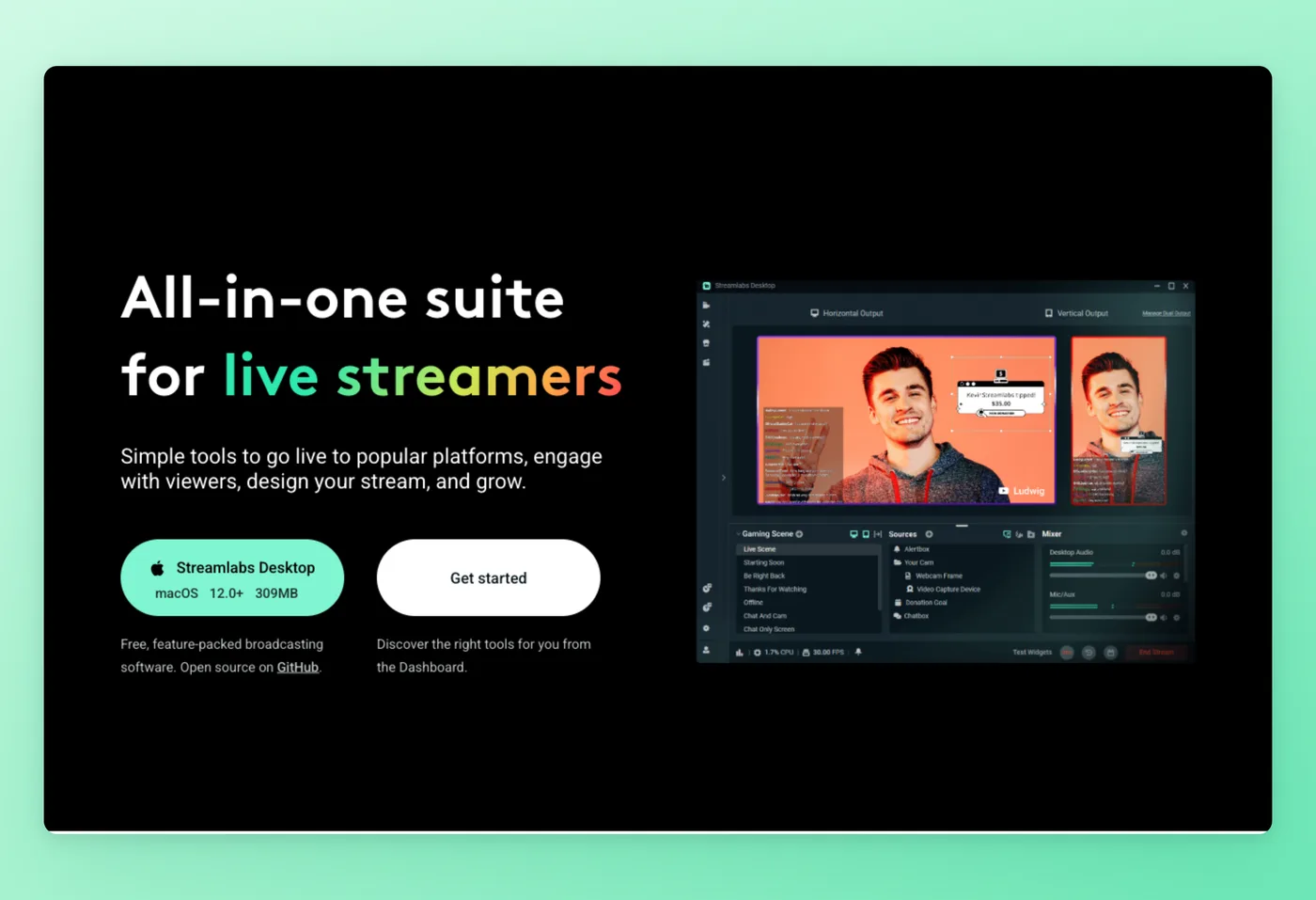
Streamlabs repose sur le moteur d'OBS, appartient à Logitech et réunit alertes, plus de 1 000 thèmes de superposition, widgets, Cloudbot et dons dans un seul téléchargement. Les débutants obtiennent une installation de diffusion propre sans avoir à brancher chaque élément à la main.
Fonctionnalités clés
- Tout en un seul téléchargement : alertes, superpositions, thèmes et chat arrivent dans un même paquet, ce qui permet à un premier streamer de passer rapidement à l'antenne.
- Boutique de superpositions et de thèmes : un catalogue inclus de plus de 1 000 thèmes ajoute votre identité visuelle sans outil externe.
- Cloudbot et widgets : modération, dons et widgets de produits dérivés sont intégrés.
- Moteur basé sur OBS : le modèle de capture reprend celui d'OBS, vos connaissances restent donc utiles.
Points forts
- Une installation accessible aux débutants qui regroupe les éléments qu'OBS laisse séparés.
- Une interface plus soignée que celle d'OBS de base.
Limites
- La facturation de Streamlabs Prime suscite beaucoup de plaintes : abonnement automatique lors d'un don, résiliation difficile et prélèvements annuels inattendus que de nombreux utilisateurs qualifient d'arnaque.
- Ce fork basé sur Electron consomme plus de ressources qu'OBS. Les testeurs le décrivent comme une version plus lourde et « pas optimisée ».
- Uniquement Windows 10+ et macOS 12+, pas de Linux.
Tarifs
- Offre gratuite : Oui, une formule de base avec un peu de branding Streamlabs.
- Forfaits payants : Ultra à partir de 27 $/mois ou 189 $/an (environ 15,75 $/mois). Pas d'essai gratuit séparé.
Note de 4,8/5 sur Capterra (174 avis) · 5,0/5 sur Product Hunt (2 avis) · 4,2/5 sur Software Advice (53 avis) · 4,0/5 sur GetApp (53 avis) · 1,6/5 sur Trustpilot (environ 1 000 avis)
« Streamlabs est la plateforme que je recommanderais à tous ceux qui veulent diffuser du contenu sur une ou plusieurs plateformes, grâce à sa polyvalence et à la facilité avec laquelle on peut diffuser en direct en laissant la plateforme régler tous les aspects techniques d'un seul bouton. » (avis sur Capterra)
Idéal pour
Les nouveaux streamers qui veulent alertes, superpositions et outils de chat dans un seul installateur basé sur OBS, sans configuration manuelle.
Site officiel : streamlabs.com
Comparaison avec OBS
En réunissant alertes, superpositions et thèmes dans une seule installation, Streamlabs rend le passage au direct bien plus simple qu'avec OBS de base. En échange, vous perdez de la marge en ressources et de la tranquillité côté facturation. Ce fork est plus lourd, et l'abonnement Prime traîne un historique de problèmes bien documenté. Après avoir rencontré ces soucis, bon nombre d'utilisateurs reviennent à OBS de base associé à StreamElements. Choisissez Streamlabs quand la commodité du tout-en-un vaut la charge supplémentaire. Si vous voulez l'option gratuite la plus légère, sans aucun risque de facturation, restez sur OBS.
Tarifs vérifiés en juin 2026.
XSplit prend le contre-pied et vous fait payer un studio plus soigné, avec l'IA intégrée.
XSplit Broadcaster : un studio de diffusion Windows soigné et équipé d'IA
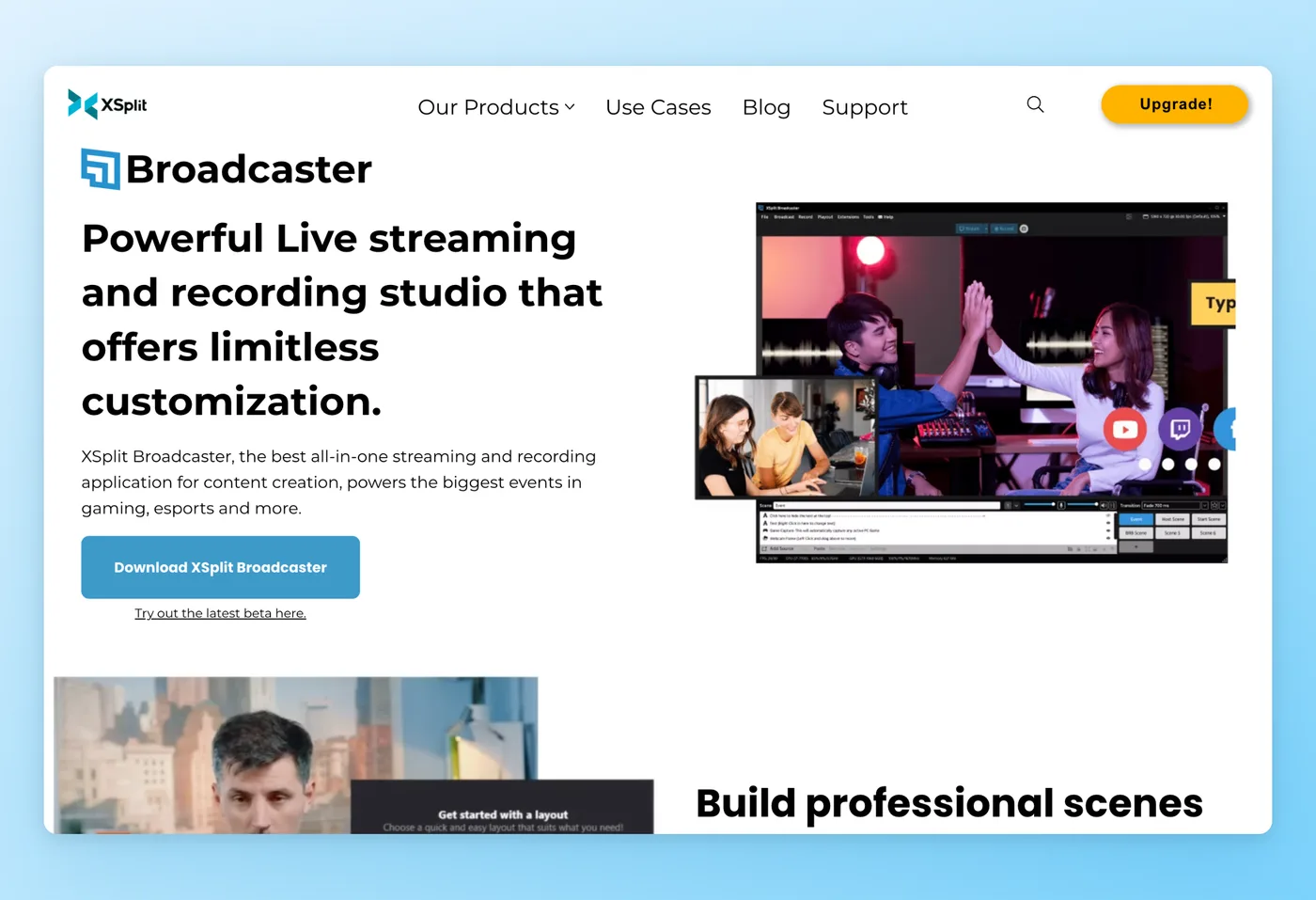
Pensé pour les streamers sous Windows qui veulent une option soignée et bien soutenue, XSplit Broadcaster ajoute la suppression d'arrière-plan par IA, AI Live Captions, AI Voice Clarity et le sous-titrage en direct à un système de scènes performant.
Fonctionnalités clés
- Boîte à outils IA native : suppression d'arrière-plan, sous-titres en direct, clarté de la voix et sous-titrage en temps réel sont intégrés, sans plugin.
- Système de scènes et de mises en page solide : intégrations avec Twitch, YouTube, Facebook, Elgato et Restream.
- Extras de production soignés : tableau blanc, transformations 3D, bordures par source et bandeaux de titre qu'OBS n'offre pas d'emblée.
- Prise en main rapide : les testeurs disent lancer une diffusion professionnelle en moins d'une journée.
Points forts
- Une installation accessible aux débutants qui atteint vite une qualité de diffusion professionnelle.
- Des extras soignés et des fonctions d'IA qu'OBS n'intègre pas nativement.
Limites
- Les testeurs le jugent souvent « trop proche d'OBS, qui est gratuit », ce qui rend la version payante difficile à justifier.
- Certains utilisateurs le trouvent en perte de vitesse et passent à OBS, Streamlabs ou StreamElements.
- Des frictions d'abonnement et de licence, et une accumulation de fonctionnalités.
Tarifs
- Offre gratuite : Oui, avec un filigrane au-delà de 720p/30fps et une limite de 4 scènes.
- Forfaits payants : Premium environ 15 $/mois (environ 60 $/an, environ 230 $ à vie). Un essai d'environ 14 jours est annoncé mais non vérifié. Orienté Windows. VCam ajoute Mac.
Note de 4,5/5 sur Trustpilot (102 avis) · 4,1/5 sur GetApp (57 avis) · 4,1/5 sur Software Advice (57 avis) · 3,9/5 sur G2 (23 avis)
« Le broadcaster offre tous ces outils, plugins, sources et sorties pour une session de diffusion propre, professionnelle et performante. Il s'intègre à Youtube, Twitch, Spotify, Facebook, Elgato, Restream, Livestream, Streamshark et bien d'autres. » (avis sur G2)
Idéal pour
Les streamers sous Windows qui tiennent aux sous-titres IA et à la suppression d'arrière-plan intégrés, et qui acceptent de payer pour une production plus raffinée que celle d'OBS.
Site officiel : xsplit.com
Comparaison avec OBS
Face à OBS, XSplit offre un environnement de production plus soigné, avec sous-titres IA et suppression d'arrière-plan déjà en place. Son point faible, c'est le prix. Un testeur sur G2, Rogelio A., PDG d'une petite entreprise, le résume ainsi : « La version payante ressemble trop à OBS, qui est gratuit. » Vous payez des fonctions qu'OBS fournit gratuitement, et une partie des utilisateurs se demande si le développement de XSplit n'a pas ralenti. Optez pour XSplit si les extras IA comptent pour vous. Sinon, OBS couvre le même terrain sans abonnement.
Tarifs vérifiés en juin 2026.
StreamYard évite toute installation en fonctionnant directement dans votre navigateur.
StreamYard : diffusez en direct depuis un onglet du navigateur, sans téléchargement
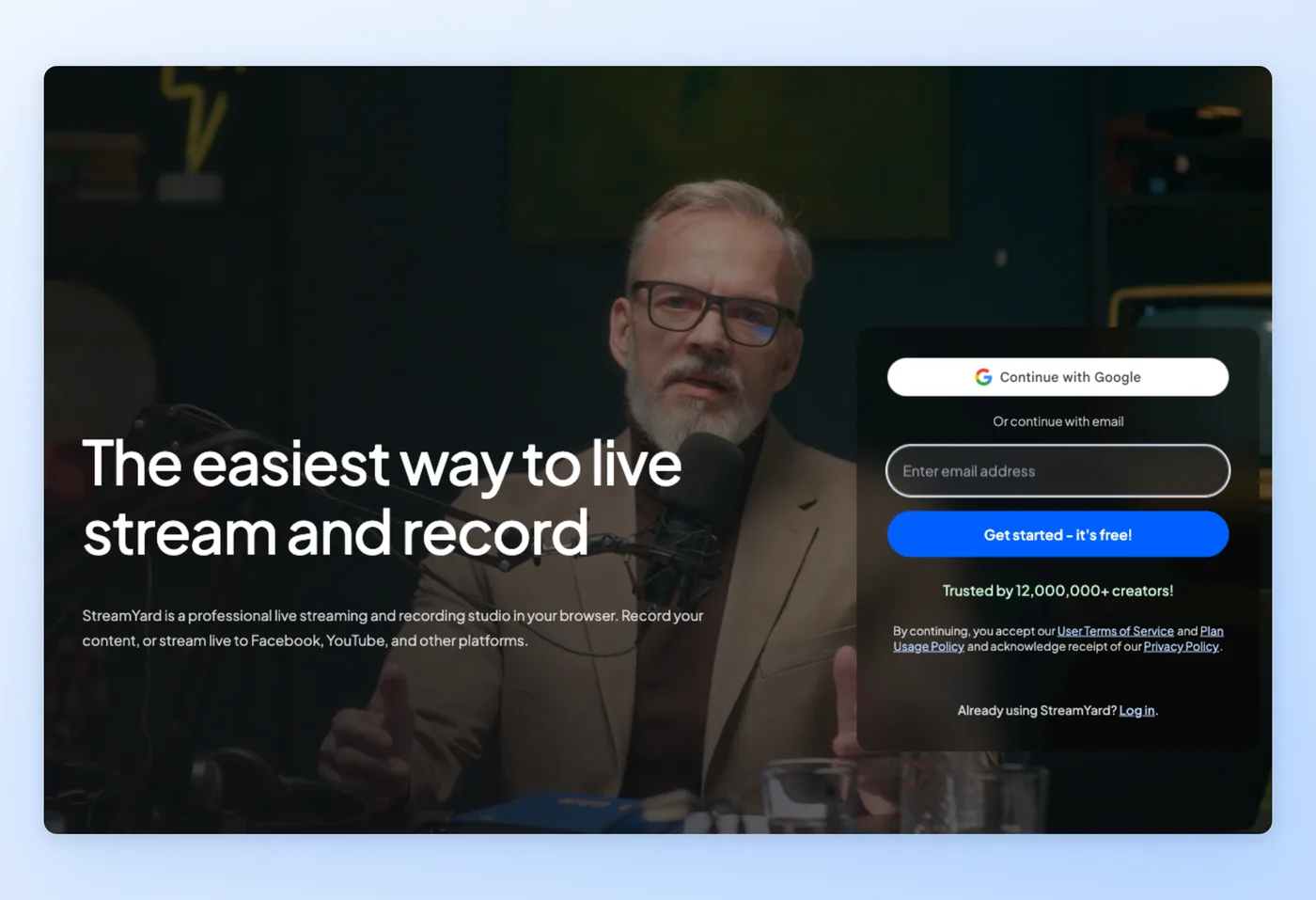
Tout se passe dans un onglet du navigateur : aucun téléchargement, rien à configurer. StreamYard envoie une même diffusion vers 3 à 8 plateformes à la fois et fait entrer les invités par un simple lien, à l'opposé de l'installation locale qu'OBS vous demande de monter.
Fonctionnalités clés
- Rien à installer : tout le studio se charge dans votre navigateur, quel que soit votre système.
- Multidiffusion simple : diffusez en même temps sur YouTube, LinkedIn et Facebook.
- Invitations sans friction : jusqu'à 6 invités à l'écran rejoignent la diffusion par un lien, sans rien installer.
- Branding intégré : superpositions, logos et mise en avant des commentaires fonctionnent sans configuration.
Points forts
- L'accès au direct le plus simple pour les personnes peu techniques.
- Des diffusions fiables à plusieurs invités et des invitations par lien.
Limites
- Des gels intermittents de la vidéo et de la webcam dans les enregistrements, concentrés mi-2025, sans correctif clair.
- Jugé cher face à OBS gratuit, avec des plantages du navigateur pendant le partage d'écran et des problèmes audio.
- Moins d'options de mise en page qu'OBS, et des questions sur son orientation depuis son rachat par Bending Spoons en 2024.
Tarifs
- Offre gratuite : Oui. Elle ajoute un logo StreamYard, se limite à un siège, plafonne l'enregistrement local à 2 heures par mois et accepte au maximum 6 invités à l'écran.
- Forfaits payants : Le forfait Core coûte environ 36 $ par mois en facturation annuelle et environ 45 $ en mensuel. Advanced tourne autour de 69 $ en annuel et d'environ 89 $ en mensuel. Un essai d'une semaine couvre les offres payantes. Comme les forfaits Free, Core et Advanced sont tous mono-utilisateur, une équipe doit passer au forfait Business, dont le prix est communiqué sur demande.
Note de 4,8/5 sur G2 (environ 299 avis) · 4,5/5 sur Capterra (108 avis) · 5,0/5 sur Product Hunt (3 avis) · 4,5/5 sur GetApp (108 avis) · 4,5/5 sur Software Advice (108 avis) · 4,2/5 sur Trustpilot (481 avis) · 4,8/5 sur SourceForge (73 avis)
« J'anime un talk-show et j'ai récemment essayé StreamYard après avoir utilisé une autre application de diffusion pendant près de deux ans. Il est facile à utiliser. Le meilleur, c'est la facilité avec laquelle je lance la vidéo de ma marque avant mes interviews. » (avis sur SourceForge)
Idéal pour
Les animateurs et podcasteurs peu techniques qui veulent diffuser avec plusieurs invités depuis un navigateur, sans rien installer.
Site officiel : streamyard.com
Comparaison avec OBS
Comme il vit dans le navigateur, StreamYard supprime l'étape de téléchargement et de configuration qu'exige OBS, et il gère proprement les diffusions à plusieurs invités via des liens partagés. Le revers : il dépend du cloud, il n'est pas gratuit comme OBS, et un bug de gel des enregistrements a gêné certains utilisateurs. Misez sur StreamYard pour des émissions avec invités à lancer avec un minimum de réglages. Gardez OBS quand le contrôle hors ligne, la capture gratuite et le réglage fin de la mise en page comptent davantage.
Tarifs vérifiés en juin 2026.
Avec Bandicam, on passe à l'enregistrement, avec un outil conçu pour une capture légère sous Windows.
Bandicam : l'enregistreur Windows léger pour une machine peu puissante
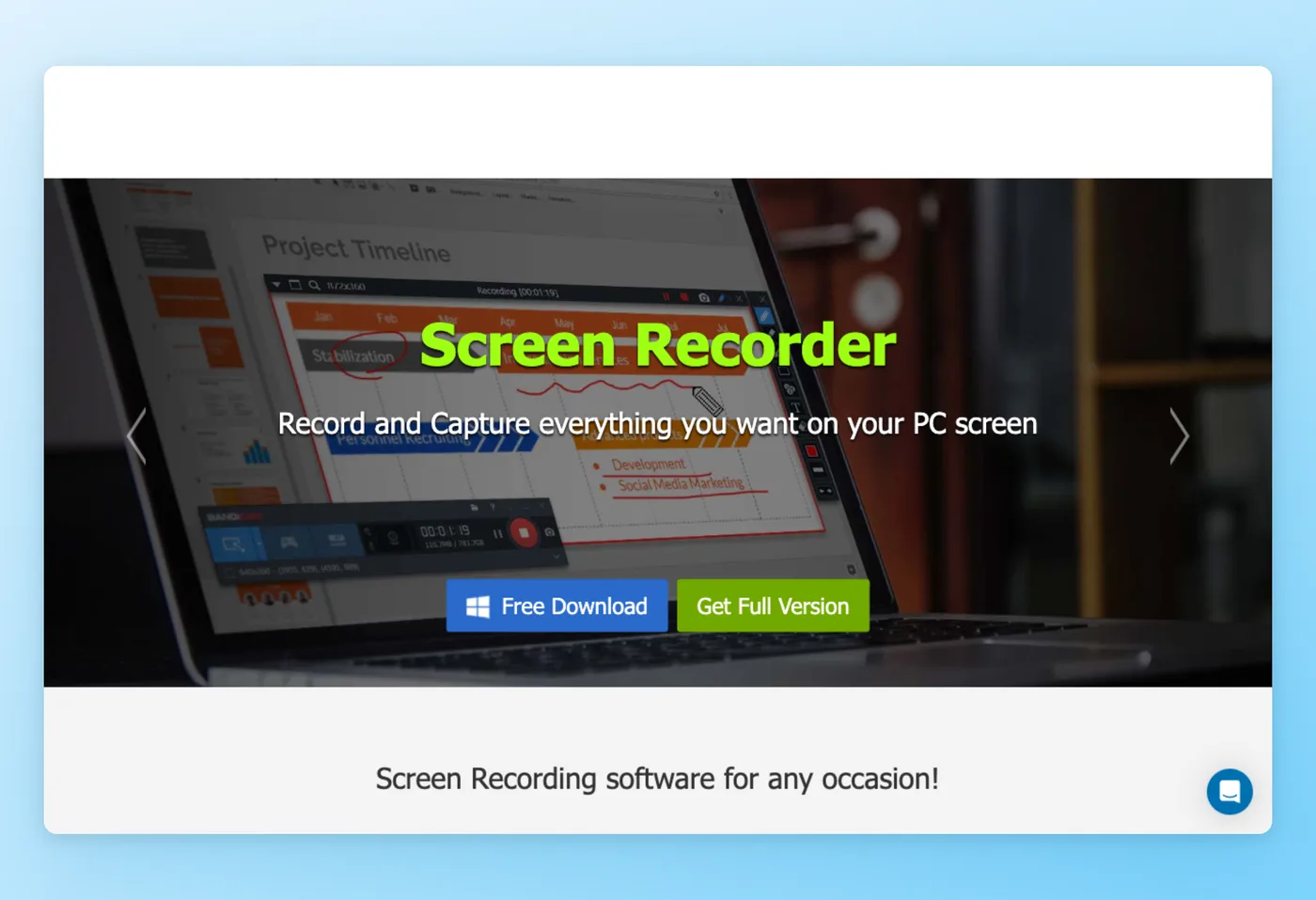
Bandicam est un enregistreur d'écran et de jeu à forte compression pour Windows, avec une édition Mac vendue séparément, et il s'adresse à ceux qui veulent limiter la charge du système. Son mode de capture de jeu monte jusqu'à la 4K, à des fréquences pouvant atteindre 480 images par seconde, ce qui explique pourquoi tant d'utilisateurs Windows le choisissent pour enregistrer tutoriels et clips.
Fonctionnalités clés
- Capture légère : il annonce des besoins CPU et GPU inférieurs à ceux d'OBS, son principal atout pour qui cherche un outil plus léger.
- Mode jeu à haute fréquence d'images : un mode de capture de jeu dédié atteint la 4K et 480 images par seconde.
- Compression efficace : les fichiers restent petits et bien compressés.
- Installation simple : on enregistre plus vite qu'avec la configuration des scènes d'OBS.
Points forts
- Léger en ressources et simple à utiliser, un bon choix pour une machine ancienne ou modeste.
- Des fichiers compacts et bien compressés, avec un mode jeu fiable.
Limites
- La version gratuite limite les clips à 10 minutes et y appose un filigrane www.BANDICAM.com.
- Windows est passé en premier : il a fallu des années pour voir une application Mac native, et l'interface reste datée, jugée « moche et paresseuse ».
- Certains utilisateurs disent qu'il « consomme énormément de performances » et provoque des saccades en jeu, ce qui contredit la promesse de légèreté. Testez-le d'abord en charge.
Tarifs
- Offre gratuite : Oui, limitée à 10 minutes par clip, avec filigrane.
- Forfaits payants : Personal 33,26 $/an ou 53,90 $ en licence perpétuelle unique (1 PC). Business 49,46 $/an. Licence par PC. Une version Bandicam pour Mac, payante et séparée, nécessite macOS 13+.
Note de 4,4/5 sur G2 (42 avis) · 4,4/5 sur GetApp (126 avis) · 4,4/5 sur Software Advice (126 avis) · 4,2/5 sur Trustpilot (169 avis) · 5,0/5 sur SourceForge (3 avis)
« Bandicam Screen Recorder est bien plus agréable à utiliser que Screenflow pour mes interviews clients. Il est léger, donc il ne ralentit pas le PC, et il propose une foule d'options pour réduire la taille des fichiers, ce qui évite de gérer des fichiers énormes. » (avis sur Software Advice)
Idéal pour
Les utilisateurs Windows qui enregistrent des tutoriels ou des clips de jeu sur un PC modeste et veulent un enregistreur simple plutôt qu'une console de diffusion.
Site officiel : bandicam.com
Comparaison avec OBS
Pour les tutoriels et les clips de jeu sur une machine où OBS paraît lent, Bandicam est un enregistreur Windows simple et léger. Trois réserves comptent. Il ne fait qu'enregistrer, sans diffusion ni scènes. La version gratuite coupe les clips au bout de 10 minutes et y ajoute sa marque. Et la promesse de faible consommation peut ne pas tenir quand le système est vraiment sollicité. Choisissez Bandicam pour une capture locale rapide sous Windows, et restez sur OBS si vous devez aussi diffuser ou enregistrer sur plusieurs plateformes.
Tarifs vérifiés en juin 2026.
Camtasia ajoute l'étape de montage que des enregistreurs comme Bandicam laissent de côté.
Camtasia : capturez et peaufinez un tutoriel dans un seul logiciel
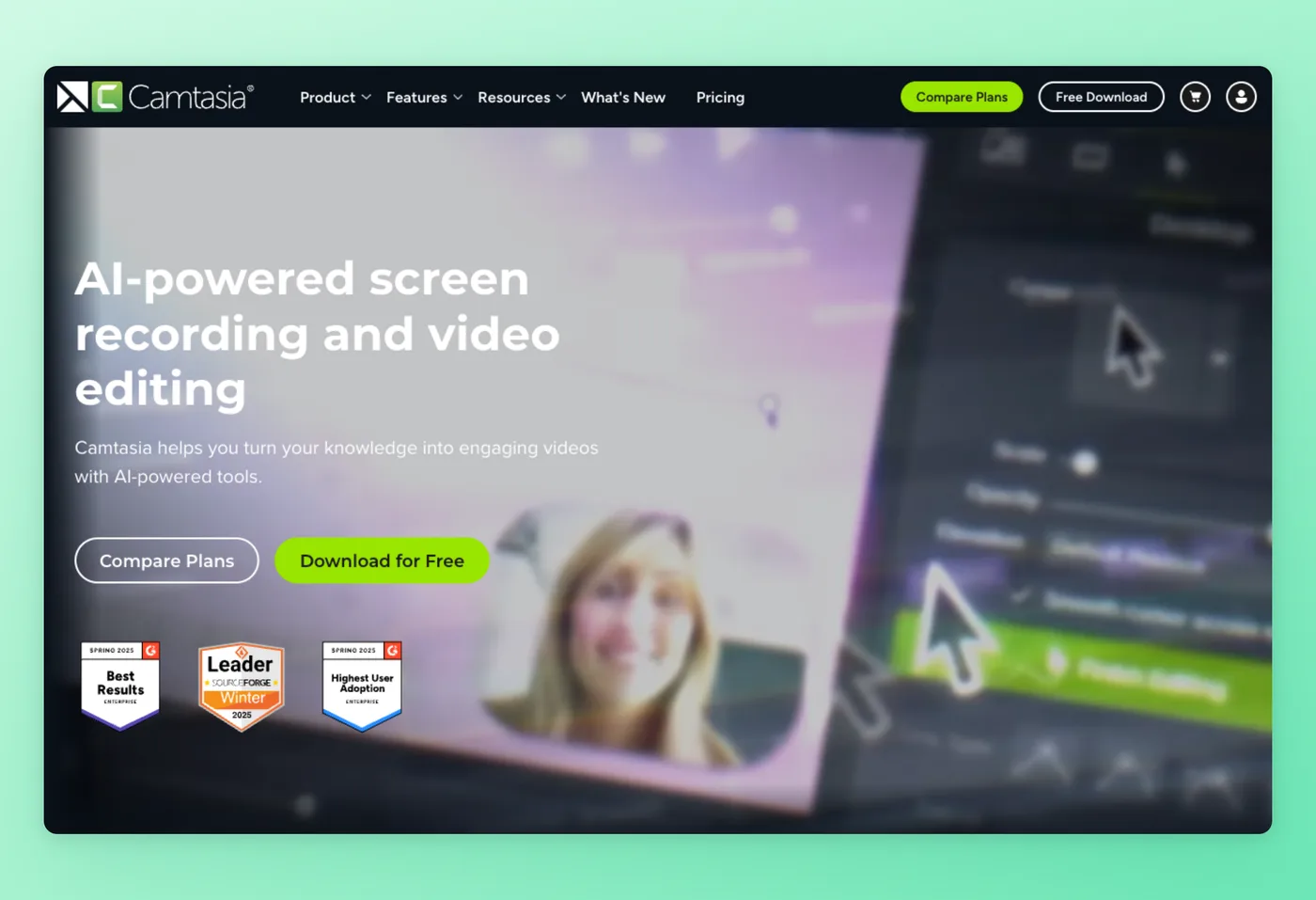
Camtasia, de TechSmith, associe un enregistreur d'écran de bureau à un éditeur multipiste avec timeline, et prend en charge le travail d'après tournage qu'OBS vous laisse. La génération de scripts, de voix et d'avatars par IA, les sous-titres automatiques, la traduction et la suppression des mots de remplissage visent les enseignants, les formateurs et les marketeurs qui produisent des tutoriels soignés.
Fonctionnalités clés
- Capture et montage dans une seule application : l'enregistrement et le montage sur timeline partagent le même logiciel, vous enregistrez et finalisez la vidéo au même endroit.
- Assistants IA : génération de scripts, de voix et d'avatars, plus sous-titres automatiques et traduction.
- Nettoyage des mots de remplissage : supprime automatiquement les « euh » et les « hum » de votre narration.
- Disponible sur les deux systèmes : fonctionne sous Windows comme sous macOS.
Points forts
- Le chemin le plus rapide de l'idée à la vidéo finie pour les utilisateurs non experts.
- Un flux complet d'enregistrement et de montage, avec une bonne qualité de sortie.
Limites
- Le passage à l'abonnement seul depuis l'automne 2024 est le grief principal : les versions 2025 et suivantes cessent de fonctionner si vous arrêtez de payer, et beaucoup d'utilisateurs restent sur d'anciennes versions perpétuelles (2019 à 2024).
- Le prix paraît élevé « pour un enregistreur d'écran ».
- Le montage peut sembler lent, même sur une machine puissante.
Tarifs
- Offre gratuite : Non, les fichiers de la version de bureau gratuite portent un filigrane. Un essai gratuit de 30 jours est disponible.
- Forfaits payants : Starter 39 $/an, Essentials 179,88 $/an, Create 249 $/an et Pro 599 $/an. Uniquement sur abonnement depuis l'automne 2024, sans licence perpétuelle. Windows et Mac.
Note de 4,6/5 sur G2 (1 715 avis) · 4,5/5 sur GetApp (452 avis) · 4,5/5 sur Software Advice (452 avis) · 4,7/5 sur SourceForge (40 avis) · 4,4/5 sur Product Hunt (8 avis)
« Je reste convaincu que Camtasia est probablement le moyen le plus rapide de passer de l'"idée" à la "vidéo", et c'est sans doute celui que les utilisateurs non experts trouveront le plus intuitif. Cette simplicité ne se fait pas au détriment de la précision, et les utilisateurs expérimentés obtiendront facilement exactement ce qu'ils veulent. » (avis sur G2)
Idéal pour
Les enseignants et les marketeurs qui doivent enregistrer et monter un tutoriel soigné dans une seule application, sans apprendre un éditeur séparé.
Site officiel : techsmith.com
Comparaison avec OBS
Là où OBS s'arrête à l'enregistrement, Camtasia va jusqu'au bout : il capture et monte un tutoriel fini au même endroit, avec l'aide de l'IA en chemin. Ce confort repose sur un abonnement annuel payant, les fichiers de la version gratuite portent un filigrane, et le passage à l'abonnement seul a agacé les utilisateurs qui possédaient des licences perpétuelles. Choisissez Camtasia si vous voulez toute la chaîne du tutoriel dans un seul outil. Restez sur OBS si une capture gratuite vous suffit et que le montage se fait ailleurs.
Tarifs vérifiés en juin 2026.
Les streamers sur Mac trouvent une option raffinée avec Ecamm Live.
Ecamm Live : le choix raffiné sur Mac pour diffuser en direct
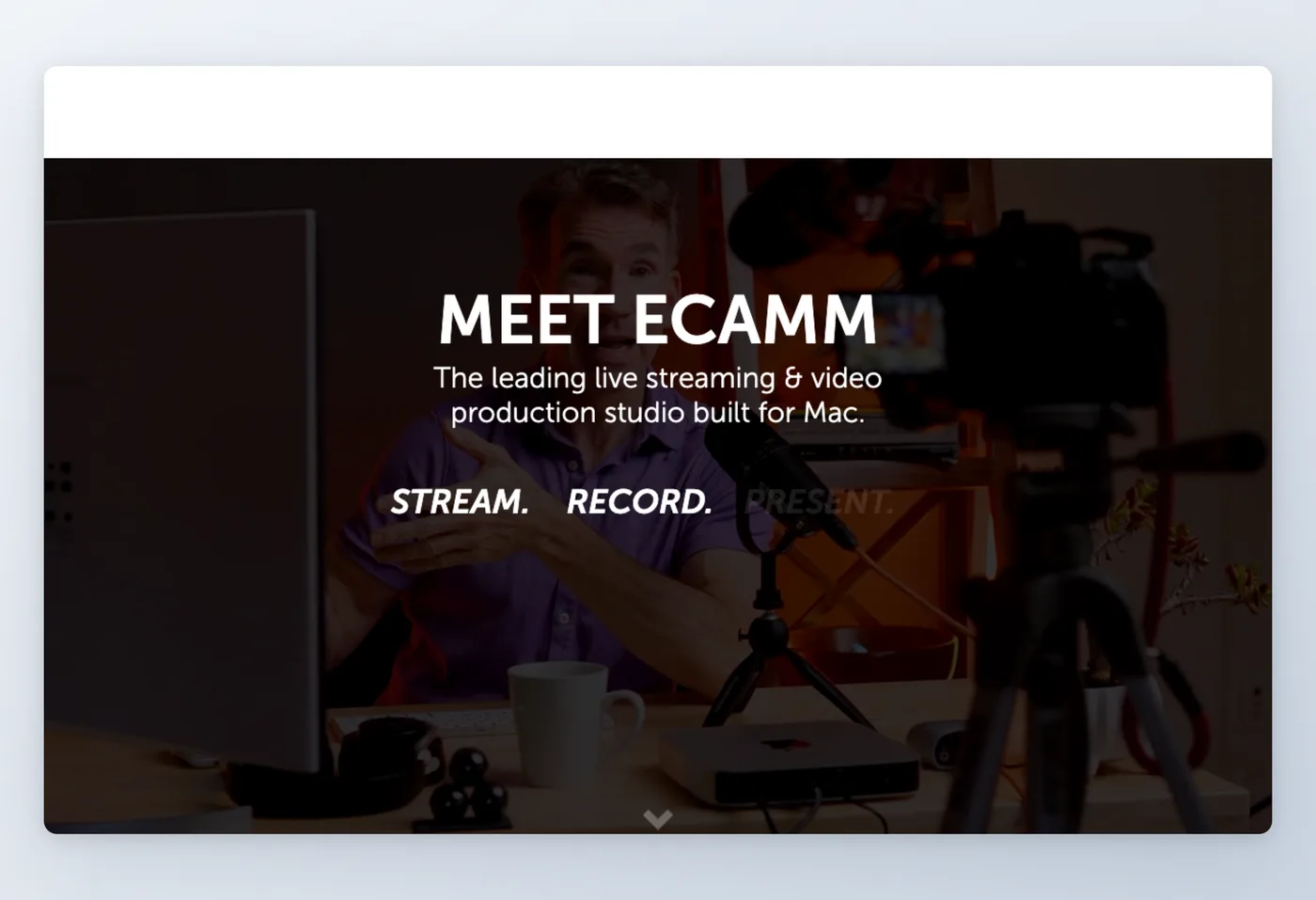
Ecamm Live est un studio réservé au Mac qui réunit diffusion en direct et production vidéo : il envoie une même diffusion vers 10 destinations au maximum et ajoute fond vert, changement entre plusieurs caméras, superpositions et intégration Zoom. Chez les utilisateurs Mac, la formule consacrée est « galérer avec OBS ou payer Ecamm ».
Fonctionnalités clés
- Conçu pour macOS : une diffusion de qualité professionnelle pensée spécifiquement pour le Mac, où il fait clairement figure de leader.
- Multidiffusion : envoyez un flux vers 10 plateformes au maximum en même temps.
- Kit de production : fond vert, changement entre plusieurs caméras, superpositions et prise en charge de Zoom.
- Écosystème : compatible avec Stream Deck et Companion, avec scènes et caméra virtuelle.
Points forts
- Une qualité de diffusion soignée et professionnelle dès le premier direct.
- Plus simple qu'OBS sur Mac, avec un solide écosystème natif Mac.
Limites
- Réservé au Mac et vendu au prix fort, avec un essai mais sans offre gratuite, ce qui paraît cher face à OBS gratuit.
- Des pratiques de facturation trompeuses : pas de rétrogradation en libre-service, il faut écrire au support, et un testeur sur G2 l'a jugé « carrément contraire à l'éthique ».
- Des régressions de stabilité après les mises à jour de macOS, dont une caméra lente ou saccadée après macOS 26.
Tarifs
- Offre gratuite : Non, uniquement un essai de 14 jours.
- Forfaits payants : Standard environ 16 $/mois et Pro environ 32 $/mois. Mac uniquement (macOS 11.2+). La 4K, la caméra et le micro virtuels, NDI et l'intégration Zoom sont réservés à Pro. Remboursement possible sous 14 jours.
Note de 4,8/5 sur GetApp (174 avis) · 4,8/5 sur Software Advice (174 avis) · 2,6/5 sur Trustpilot (8 avis)
« Nous sommes passés à Ecamm après avoir quitté GotoWebinar, pour proposer des webinaires dans le monde entier. Le logiciel sur macOS est très soigné et offre de nombreux réglages. » (avis sur Trustpilot)
Idéal pour
Les créateurs et diffuseurs sur Mac qui veulent un studio raffiné avec changement entre plusieurs caméras, et qui acceptent de payer pour éviter de configurer OBS sur macOS.
Site officiel : ecamm.com
Comparaison avec OBS
Sur Mac, Ecamm offre un studio raffiné et sans tracas, avec changement de caméra et des contrôles de production bien pensés. Les inconvénients : aucune offre gratuite, aucune version hors de macOS, et l'obligation d'écrire au support pour changer de forfait agace les utilisateurs. Choisissez Ecamm si vous diffusez depuis un Mac et que la finition compte plus que le prix. Restez sur OBS si vous voulez un outil gratuit et multiplateforme et que la configuration ne vous rebute pas.
Tarifs vérifiés en juin 2026.
Movavi garde la capture simple, sur Mac comme sur Windows.
Movavi : enregistrement simple et montage léger pour n'importe quel PC
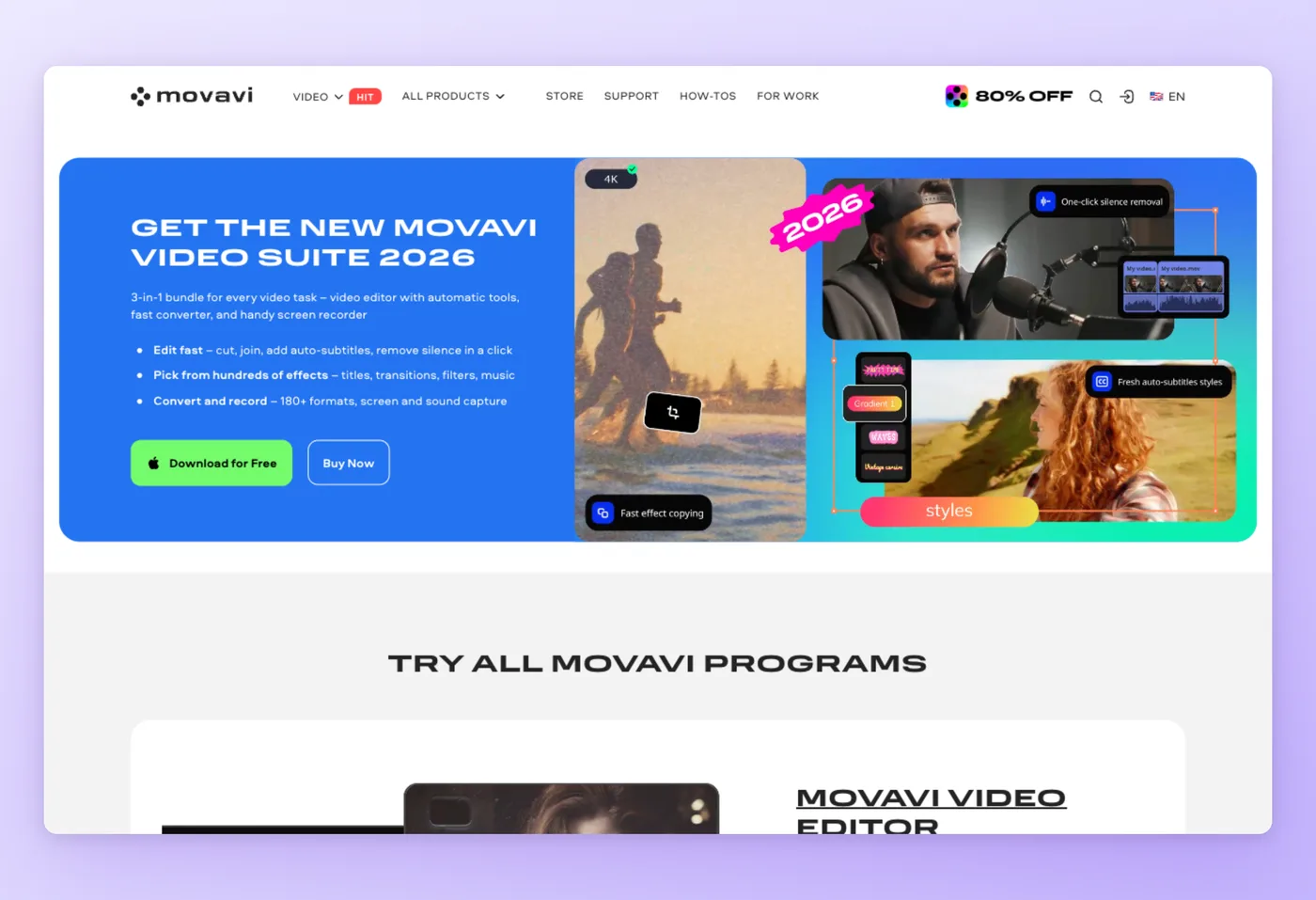
Movavi est une suite multimédia grand public pour Windows et Mac qui associe un enregistreur d'écran à un éditeur vidéo intégré. La capture gère la 4K, l'incrustation de la webcam, la programmation et l'enregistrement de réunions, avec une couche de montage IA légère, et l'ensemble vise les débutants et les créateurs amateurs.
Fonctionnalités clés
- Capture d'écran facile : enregistrement en 4K, incrustation de la webcam, planificateur et capture de réunions, sans la configuration d'OBS.
- Éditeur inclus : le Screen Recorder est livré avec Movavi Video Editor pour des coupes rapides.
- Montage IA léger : sous-titres automatiques, suppression du bruit et des silences.
- Large prise en charge des formats : import et export très complets pour un usage occasionnel.
Points forts
- Un outil simple et complet pour enregistrer et faire un montage léger sur n'importe quel PC.
- Des facilités IA comme les sous-titres automatiques et la suppression des silences, appréciées des débutants.
Limites
- Les plaintes sur la facturation alimentent une longue traîne d'avis à 1 étoile sur Trustpilot : prélèvements inattendus et ventes additionnelles d'options.
- Un essai de 7 jours limité dans le temps et avec filigrane, et il ne peut pas capturer les flux protégés par DRM.
- Déconseillé pour l'enregistrement de jeux (les utilisateurs sont orientés vers l'outil séparé Gecata), sans diffusion ni console de scènes.
Tarifs
- Offre gratuite : Non, uniquement un essai de 7 jours avec filigrane.
- Forfaits payants : environ 16,95 £/mois TVA comprise sur un abonnement annuel. Les tarifs exacts en USD ne sont pas disponibles, car les pages d'achat renvoient une erreur 404. Windows et Mac.
Note de 4,8/5 sur Capterra (1 135 avis) · 4,8/5 sur GetApp (1 135 avis) · 3,6/5 sur Trustpilot (22 002 avis)
Ces notes racontent deux histoires : Capterra reflète une expérience produit très positive, tandis que Trustpilot affiche une longue traîne d'avis à 1 étoile sur l'entreprise et la facturation. Lisez les deux avant d'acheter.
« Il me permet de créer rapidement des vidéos d'aspect professionnel sans compétences avancées en montage. L'interface glisser-déposer, les effets intégrés et les options d'export rapide font gagner du temps et améliorent la productivité. » (avis sur Capterra)
Idéal pour
Les débutants et les amateurs qui veulent capturer et faire un montage léger sur n'importe quel ordinateur, sans se lancer dans OBS ni dans un éditeur complet.
Site officiel : movavi.com
Comparaison avec OBS
Movavi est un outil d'enregistrement et de montage accessible pour Windows et Mac, bien moins exigeant qu'OBS. Les compromis : il est payant, l'essai porte un filigrane, il ne diffuse pas, et sa facturation attire pas mal de plaintes. Choisissez Movavi pour une capture rapide et occasionnelle avec un peu de montage. OBS reste le bon choix quand il vous faut la diffusion, les scènes ou un outil gratuit.
Tarifs vérifiés en juin 2026.
Hinto AI prend en charge l'étape qu'aucun des outils ci-dessus n'aborde.
Hinto AI : transformez l'enregistrement en documentation
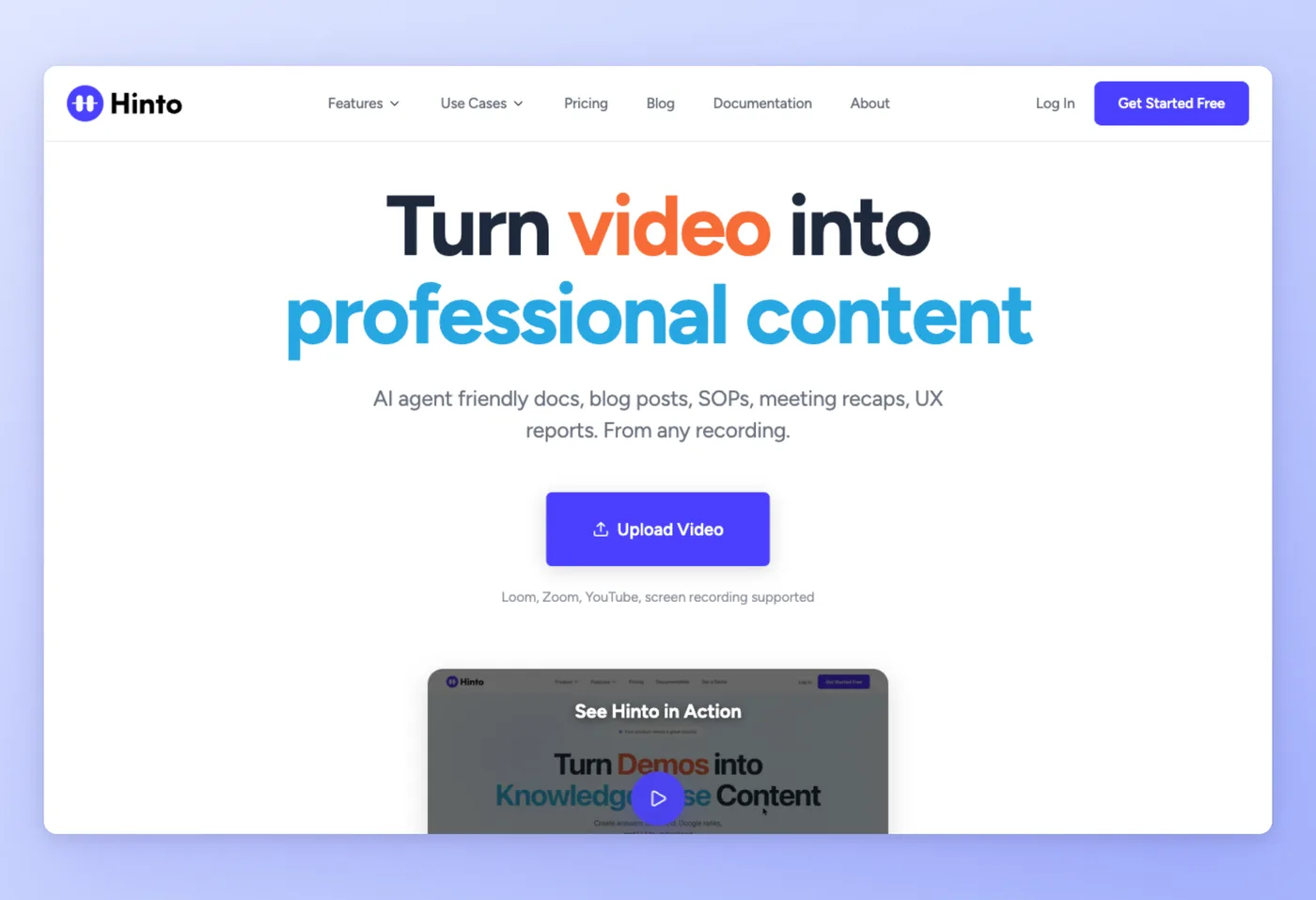
Tous les autres outils de ce guide s'arrêtent à un fichier vidéo. Hinto AI prend le relais et transforme n'importe quel enregistrement d'écran, qu'il vienne d'OBS, de Loom, de Zoom, de YouTube ou d'un fichier local, en guides pas à pas structurés et illustrés de captures d'écran, en procédures (SOP) et en centres d'aide. AI Action Detection extrait automatiquement les captures d'écran et les étapes écrites pour vous.
Fonctionnalités clés
- Accepte toutes les sources vidéo : enregistreur d'écran intégré, plus import de fichiers MP4, MOV, WebM, Loom, Zoom ou YouTube, donc vos vidéos OBS existantes fonctionnent.
- Génération de base de connaissances : une longue vidéo devient une table des matières complète avec plusieurs articles organisés.
- Modèles : centre d'aide, notes de version What's New, procédures (SOP), analyse de recherche utilisateur et récapitulatifs de démo de sprint.
- Éditeur d'images intégré : recadrez, encadrez, mettez en valeur ou floutez les informations sensibles sur chaque capture d'écran.
- Hébergement en un clic et contenu prêt pour l'IA : domaine personnalisé avec SSL, plus export llms.txt et llms-full.txt pour les agents IA, dans plus de 50 langues.
Points forts
- Supprime entièrement la rédaction manuelle : importez une vidéo OBS et obtenez le guide, captures d'écran comprises.
- Floutage des informations sensibles et hébergement en un clic sur un domaine personnalisé.
Limites
- Un système de crédits de génération mensuels plutôt qu'un usage illimité.
- Une durée de vidéo maximale selon le forfait (20, 30 ou 120 minutes).
- La génération multilingue est réservée au forfait le plus élevé, et la facturation est uniquement mensuelle.
Tarifs
- Offre gratuite : Oui, 20 générations, 1 projet et des vidéos de 20 minutes maximum.
- Forfaits payants : Small Team 15 $/mois (30 générations/mois, domaine personnalisé), Growth 99 $/mois et All-Inclusive 499 $/mois (multilingue). Navigateur et application web, plus une extension Chrome.
Notes : pas encore présent sur G2 ni Capterra.
Idéal pour
Les équipes support, opérations et produit qui enregistrent des processus et veulent que chaque enregistrement devienne un guide, une procédure (SOP) ou un centre d'aide avec captures d'écran.
Site officiel : https://hintoai.com/
Comparaison avec OBS
Hinto AI prend en charge l'étape qu'OBS laisse de côté : transformer l'enregistrement en documentation écrite avec captures d'écran. Il n'égale OBS ni en fidélité de capture ni en diffusion, puisqu'il ne fait ni l'un ni l'autre. Utilisez OBS pour capturer des images en haute fidélité, puis importez-les dans Hinto AI pour générer le guide. En pratique, les deux outils fonctionnent ensemble. Capturez avec OBS, puis documentez avec Hinto.
Tarifs vérifiés en juin 2026.
Importez un enregistrement OBS et obtenez en une seule passe des étapes écrites avec captures d'écran, avec l'offre gratuite.
Commencer gratuitementHinto AI contre OBS : où chacun l'emporte
OBS et Hinto AI résolvent des problèmes différents. OBS domine la capture, la diffusion, le contrôle gratuit et la haute fidélité. Hinto domine l'étape de documentation après la capture, qu'OBS vous laisse. Le tableau ci-dessous montre la place de chacun.
| Catégorie | OBS l'emporte quand | Hinto AI l'emporte quand |
|---|---|---|
| Diffusion en direct | Vous diffusez sur Twitch ou YouTube avec scènes, sources et encodeurs | Sans objet, Hinto ne diffuse pas |
| Fidélité de capture | Il vous faut une capture à fréquence d'images et débit élevés, sans filigrane | Une capture d'écran basique suffit pour documenter les étapes |
| Coût | Vous voulez 0 $, pour toujours, en open source | Vous voulez une offre gratuite (20 générations), puis 15 $/mois pour la couche documentation |
| Contrôle | Vous voulez régler à la main chaque scène, source et filtre audio | Vous voulez que l'outil extraie seul les étapes et les captures d'écran |
| Après la capture | Sans objet, OBS s'arrête à un fichier vidéo local | Il vous faut un guide, une procédure (SOP) ou un centre d'aide avec captures d'écran tiré de l'enregistrement |
| Formats de sortie | Vidéo brute (MP4/MOV) | Documentation structurée en plusieurs articles, hébergée sur un domaine personnalisé, avec llms.txt pour les agents IA |
| Langues | Sans objet | Générez la documentation dans plus de 50 langues à partir d'un seul enregistrement |
Les deux se complètent plutôt qu'ils ne se concurrencent. Capturez et diffusez avec OBS, puis importez les images dans Hinto quand elles doivent devenir un guide écrit.
Ne rédigez plus rien après l'enregistrement
Gardez OBS pour la capture, puis laissez Hinto AI créer automatiquement l'article d'aide ou la procédure à partir de la vidéo.
Quand OBS en fait trop : un enregistreur gratuit dans le navigateur
OBS mérite sa place pour la diffusion et la production à plusieurs scènes. Pour un simple enregistrement d'écran, il demande d'abord beaucoup de réglages : une installation, une scène, des sources, un encodeur et des paramètres de sortie. L'enregistreur d'écran en ligne gratuit de Hinto vous épargne tout cela. Ouvrez la page, choisissez « Écran uniquement », « Écran et caméra » ou « Caméra uniquement », puis laissez le navigateur vous demander quel onglet, quelle fenêtre ou quel écran partager.
Ce que vous obtenez sans rien configurer :
- Fonctionne partout où tourne un navigateur récent : PC Windows, Mac et Chromebook, avec l'un des quatre grands navigateurs (Chrome, Edge, Safari, Firefox). OBS, lui, ne s'installe que sur les ordinateurs Linux, macOS et Windows.
- Préréglages HD : choisissez une sortie en 720p, 1080p ou 1440p. Les machines dotées d'un encodeur vidéo matériel enregistrent à 60 fps, les autres à 30.
- L'éditeur qui manque à OBS : coupez le début et la fin, supprimez une erreur, zoomez sur une zone, floutez les données privées et recadrez avant de télécharger, sans logiciel de montage séparé.
- Une incrustation de caméra sans scène : placez votre webcam dans une bulle en coin, à côté de l'écran ou en grand, et floutez ou remplacez la pièce derrière vous sans plugin.
- Des fichiers propres : MP4, GIF, MP3 du son ou images fixes. Aucun ne porte de filigrane, et les enregistrements n'ont pas de limite de durée.
OBS reste le meilleur outil pour diffuser, passer d'une scène à l'autre ou mélanger plusieurs sources. L'enregistreur du navigateur capture un seul écran et votre caméra. Le son de l'ordinateur est l'autre limite. Vous l'obtenez dans Chrome ou Edge sur un PC Windows ou un Chromebook, mais Safari et Firefox ne capturent que votre micro.
Enregistrez votre écran dans votre navigateur, sans rien installer ni créer de scène.
Ouvrir l'enregistreur gratuitCe qui inquiète vraiment les utilisateurs d'OBS
Ces préoccupations reviennent sans cesse sur les forums d'OBS et dans les avis produits sur G2, Capterra et Trustpilot.
| Préoccupation | Pourquoi c'est important | Meilleure piste |
|---|---|---|
| OBS rame et saccade sur ma machine peu puissante | Une plainte récurrente sur les forums d'OBS, de la part d'utilisateurs aux machines modestes qui cherchent des outils sans saccades | Bandicam (léger) ou Movavi pour un enregistrement simple. Vérifiez vous-même la promesse de Bandicam, car certains signalent des saccades en charge |
| Configurer OBS est trop compliqué | Sa courbe d'apprentissage est la principale source de friction, et les éloges des concurrents insistent presque toujours sur leur installation plus simple | Streamlabs (tout-en-un, basé sur OBS), StreamYard (dans le navigateur) ou Ecamm sur Mac |
| Je paie pour quelque chose qu'OBS fait gratuitement | Les avis sur XSplit, StreamYard et Ecamm comparent tous le prix à un OBS à 0 $ | Gardez OBS pour l'essentiel de la diffusion. Ne payez que pour un manque précis (Ecamm pour la simplicité sur Mac, StreamYard pour les invités dans le navigateur) |
| Attention à la facturation | Streamlabs Prime, les options de Movavi, la rétrogradation par e-mail chez Ecamm et l'abonnement imposé par Camtasia suscitent tous des plaintes | Lisez d'abord les conditions de résiliation et de remboursement. Les licences uniques (Bandicam, XSplit à vie) évitent la facturation récurrente |
| Il ne se passe rien après l'enregistrement | Chaque outil de diffusion et d'enregistrement présenté ici s'arrête à un fichier vidéo | Hinto AI transforme cette vidéo en guide ou en procédure (SOP) illustrés de captures d'écran |
Les plaintes sur la facturation et les performances viennent de l'historique d'avis de chaque outil, alors vérifiez le site source avant de vous engager. Aucun enregistreur ne règle la dernière préoccupation. Une fois la vidéo créée, Hinto AI est l'outil qui la transforme en documentation.
Choisir un remplaçant à OBS : adaptez l'outil à votre voie
Commencez par nommer votre voie : diffusez-vous, enregistrez-vous ou documentez-vous ? Une fois ce point réglé, les options présentées plus haut se mettent vite en place et la liste se resserre d'elle-même.
Cadre de décision
- Streamers qui veulent moins de complications : Streamlabs (gratuit, basé sur OBS) réunit chat, alertes et thèmes de superposition. StreamYard fonctionne dans un navigateur et ne demande aucun téléchargement.
- Utilisateurs Mac en quête de finition : Ecamm Live est le studio de diffusion natif macOS, sans bataille de configuration.
- Windows ou machine peu puissante, enregistrement seul : Bandicam est le choix léger, et Movavi ajoute un montage de base pour les amateurs.
- Capturer et monter un tutoriel au même endroit : Camtasia associe l'enregistrement à une timeline multipiste et à des assistants IA.
- Transformer un enregistrement en documentation écrite : Hinto AI transforme la vidéo en guide écrit, captures d'écran comprises.
- Contrôle total et gratuit, la configuration ne vous gêne pas : restez sur OBS, le choix gratuit pour ceux qui aiment tout régler eux-mêmes.
Comparer OBS et Streamlabs est un premier tri utile pour les streamers, puisque Streamlabs repose sur le même moteur mais arrive avec alertes, widgets et thèmes prêts à l'emploi. Chacun de ces outils occupe une seule voie, alors ne cherchez pas une application unique qui couvre les trois. Confiez à un seul logiciel la diffusion, l'enregistrement et la documentation à la fois, et il finit généralement par faiblir sur l'un des trois. Adapter l'outil à la tâche est donc payant. Quand le travail consiste à transformer des enregistrements en documentation structurée, Hinto AI prend en charge cette étape, tandis qu'OBS garde sa place d'option gratuite au contrôle total pour la capture et la diffusion.
Questions fréquentes
Quel outil gratuit remplace le mieux OBS ?
Aucun ne fait mieux qu'OBS lui-même en fonctionnalités pour un coût nul. Pour diffuser avec moins de tracas, Streamlabs propose une offre gratuite construite sur OBS. Pour un simple enregistrement sans payer, la version gratuite de Bandicam fonctionne dans une limite de 10 minutes et ajoute un filigrane, tandis que l'offre gratuite de StreamYard dans le navigateur accorde 2 heures d'enregistrement par mois sous son logo. Pour enregistrer votre écran dans le navigateur, l'enregistreur d'écran en ligne gratuit de Hinto n'ajoute aucun filigrane et n'impose aucune limite de durée.
Existe-t-il plus léger qu'OBS sur une machine peu puissante ?
Bandicam annonce des besoins CPU et GPU modestes, et Movavi est simple à faire tourner. Vous pouvez aussi alléger les réglages d'OBS pour un matériel ancien, mais un enregistreur dédié reste généralement plus léger. Testez d'abord Bandicam avec votre propre charge de travail, car des saccades ont été signalées.
Quel outil un utilisateur Mac devrait-il choisir à la place d'OBS ?
Sur macOS, Ecamm Live est en tête : un studio de diffusion réservé au Mac, avec changement entre plusieurs caméras. Si vous avez seulement besoin d'enregistrer sur Mac, Camtasia et Movavi y fonctionnent aussi.
Qu'est-ce qui fonctionne bien sous Windows à la place d'OBS ?
Pour l'enregistrement, Bandicam est l'option légère sous Windows. Pour diffuser en direct, les meilleurs choix sont Streamlabs (tout-en-un, basé sur OBS) et XSplit (pensé d'abord pour Windows, avec des outils IA intégrés).
Quelle option est la plus simple à configurer ?
StreamYard, qui se charge dans un navigateur sans installation, demande le moins de réglages parmi les outils de diffusion. Streamlabs réunit alertes et superpositions dans un seul téléchargement, ce qui vous épargne l'essentiel du travail manuel sur les scènes qu'exige OBS.
Parmi les applications de diffusion de type OBS, laquelle est la plus simple pour débuter ?
StreamYard remporte la palme pour démarrer vite, puisqu'il tourne dans le navigateur sans rien à télécharger, et Streamlabs suit de près en ajoutant alertes et superpositions par-dessus OBS. Tous deux suppriment la configuration qui peut rendre les outils de type OBS intimidants pour les streamers débutants.
Un enregistrement OBS peut-il devenir de la documentation ?
Oui. Importez une vidéo OBS dans Hinto AI et il produit un guide avec captures d'écran, en extrayant automatiquement les étapes pour vous. Pas besoin de réenregistrer ni de rédiger vous-même le tutoriel.
Verdict final
Aucun outil ne s'impose comme le remplaçant universel d'OBS. Le bon choix dépend de votre voie. Chaque option présentée ici domine une seule voie, pas l'ensemble. OBS garde sa place de référence gratuite et très contrôlable pour la capture et la diffusion, et quiconque aime tout maîtriser et accepte la configuration devrait le garder.
Pour diffuser avec moins d'effort, Streamlabs et StreamYard sont en tête, et sur Mac, le choix est Ecamm Live. Côté enregistrement, Bandicam couvre la capture légère sous Windows, Camtasia associe enregistrement et montage, et Movavi reste simple sur n'importe quel ordinateur. La répartition en trois voies, diffusion, enregistrement ou documentation, est le prisme qui rend le choix évident.
Quand le but d'un enregistrement est de documenter un processus, Hinto AI transforme cette vidéo en un guide fini, rempli de captures d'écran, en une seule passe. Capturez avec OBS, puis rédigez avec Hinto.
