
Các giải pháp thay thế OBS 2026: 9 công cụ đáng chuyển sang (miễn phí & trả phí)
Muốn stream mà không phải loay hoay cấu hình OBS: Streamlabs (miễn phí, xây trên nền engine OBS) hoặc StreamYard (chạy trong trình duyệt, không cần cài đặt gì)
Quay màn hình trên máy Windows cấu hình vừa phải: Bandicam (nhẹ, khung hình cao) hoặc Movavi (quay kèm chỉnh sửa nhẹ)
Biến bản ghi thành tài liệu hướng dẫn hoặc SOP: Hinto AI (footage màn hình trở thành tài liệu từng bước kèm ảnh chụp màn hình)
Không ai thực sự tranh cãi về nền tảng cơ bản của OBS Studio. Nó hoàn toàn miễn phí, mã nguồn mở, và với phát trực tiếp cũng như quay hình sắc nét thì vẫn khó có đối thủ vượt qua. Hơn 1.375 plugin mở rộng công cụ này, và số lượt tải đã vượt 41 triệu. Vậy tại sao người dùng vẫn tìm kiếm các giải pháp thay thế? Hai điểm vướng: cấu hình scene và nguồn (source) đòi hỏi thời gian học thực sự, và ứng dụng bị ì trên máy cấu hình yếu.
Vấn đề thứ ba không liên quan đến độ dễ dùng của công cụ. OBS chỉ dừng lại ở việc quay, và đó là điểm kết thúc của nó. Cắt gọt footage, soạn hướng dẫn từng bước, xây dựng tài liệu hướng dẫn — tất cả những việc đó vẫn đổ dồn lên bạn. Để việc lựa chọn dễ dàng hơn, bài viết này chia mọi giải pháp thành ba nhóm: streaming, quay màn hình, và tài liệu hóa, để bạn tự định hướng đến thứ phù hợp. Tám công cụ được đặt cạnh OBS ở đây: Streamlabs, XSplit, StreamYard, Bandicam, Camtasia, Ecamm Live, Movavi, và Hinto AI, mỗi công cụ đi kèm bảng giá và nền tảng hỗ trợ. Nếu việc tìm kiếm các ứng dụng giống OBS đưa bạn đến hàng chục lựa chọn gần như giống hệt nhau, các phần dưới đây sẽ sắp xếp chúng theo đúng công việc bạn thực sự muốn hoàn thành. Trước khi so sánh những phần mềm như OBS, cần biết rằng chi phí của OBS bằng không, nên bất kỳ lựa chọn trả phí nào cũng phải chứng minh giá trị của mình qua thời gian tiết kiệm được hoặc các tính năng mà OBS không có.
Khi trọng lượng cấu hình và đường cong học tập khiến bạn rời bỏ OBS
Với nhiều đội nhóm, OBS vẫn là lựa chọn thông minh. Bản ghi sạch, không watermark, hoàn toàn miễn phí, bạn tự tay điều khiển từng scene, nguồn và bộ mã hóa (encoder), và cùng một bản build chạy trên cả Windows, Mac lẫn Linux. Stream với nhiều scene không tốn một xu, và với hơn 1.375 plugin (hơn 41 triệu lượt tải) đứng sau, hầu hết các tính năng còn thiếu đều có cách khắc phục miễn phí. Những quy trình làm việc phù hợp với mô tả này hiếm khi cần chuyển đổi.
Dù vậy, ba nỗi bực bội thực sự khiến người dùng đi tìm giải pháp khác:
- Rào cản làm quen: kết nối scene và nguồn đòi hỏi sự kiên nhẫn để học, và bạn sẽ thấy cụm "dễ hơn OBS" xuất hiện trong gần như mọi lời chứng thực của đối thủ cạnh tranh.
- Áp lực lên phần cứng cấu hình thấp: các diễn đàn OBS Forums tràn ngập yêu cầu tìm công cụ nhẹ hơn và không giật hình trên máy yếu. Một trình quay chuyên dụng như Bandicam quảng cáo mức tiêu thụ tài nguyên nhẹ hơn, dù một số người dùng phản ánh hiện tượng giật hình khi hệ thống bị tải nặng, vì vậy hãy tự kiểm chứng trước khi phụ thuộc vào nó.
- Quy trình dừng lại ở tệp tin: không có trình chỉnh sửa nào bên trong OBS, và bạn phải tự xoay xở với một đoạn clip thô.
Tiếp theo là bảng so sánh song song giữa các lựa chọn miễn phí và những lựa chọn hướng đến máy yếu, để bạn cân nhắc cùng lúc.
Biến bản ghi màn hình thành tài liệu hướng dẫn một cách tự động
Tải lên footage OBS bạn đã quay sẵn và Hinto AI sẽ dựng tài liệu từng bước kèm ảnh chụp màn hình, không cần viết tay.
Giải pháp thay thế nào cho OBS (Open Broadcaster Software) phù hợp với bạn?
Trả lời các câu hỏi dưới đây để tìm ra lựa chọn phù hợp. Tải về dạng PDF để lưu lại tiện tra cứu.
Tổng quan nhanh các giải pháp thay thế OBS
Bảng dưới đây xếp mỗi lựa chọn theo gói miễn phí, mức giá khởi điểm, nền tảng, và mục đích sử dụng. Nếu ưu tiên hàng đầu là chi phí, các gói miễn phí của chính OBS, Streamlabs và StreamYard là những lựa chọn đáng cân nhắc. Trên macOS, Ecamm Live dẫn đầu, còn Bandicam là lựa chọn nhẹ nhất cho việc quay màn hình trên Windows. Phần đánh giá đầy đủ nằm ngay sau đây.
| Công cụ | Gói miễn phí | Giá khởi điểm | Nền tảng | Công dụng chính |
|---|---|---|---|---|
| OBS Studio | Hoàn toàn miễn phí, không giới hạn hay watermark | Miễn phí (mã nguồn mở) | Windows, macOS, Linux | Streaming & quay màn hình |
| Hinto AI | 20 lượt tạo, 1 dự án, không watermark | $15/tháng (Small Team) | Trình duyệt (web) | Bản ghi → tài liệu & nội dung |
| Streamlabs | Ứng dụng desktop miễn phí; có gắn thương hiệu ở một số widget | $27/tháng (Ultra), ~$15,75/tháng nếu trả theo năm | Windows, macOS | Streaming & quay màn hình |
| StreamYard | Có logo trên stream; 2 giờ/tháng quay lưu cục bộ | $35,99/tháng (gói Core trả theo năm) | Trình duyệt (web) | Streaming & quay màn hình |
| XSplit | Broadcaster Free; watermark trên 720p/30fps | ~$15/tháng (Premium), ~$60/năm | Windows (một số hỗ trợ Mac) | Streaming & quay màn hình |
| Camtasia | Chỉ có bản dùng thử miễn phí 30 ngày | Giấy phép trả một lần (có tùy chọn theo năm) | Windows, macOS | Quay màn hình & chỉnh sửa |
| Bandicam | Giới hạn 10 phút, có watermark | $33,26/năm hoặc $53,90 trả một lần vĩnh viễn (1 máy) | Windows (macOS bản mới hơn) | Quay màn hình |
| Ecamm Live | Không có (dùng thử đầy đủ 14 ngày) | $16/tháng (Standard, trả theo năm) | Chỉ macOS | Streaming & quay màn hình |
| Movavi | Dùng thử 7 ngày, sản phẩm đầu ra có watermark | Trả phí theo gói (năm); có tùy chọn trọn đời | Windows, macOS | Quay màn hình & chỉnh sửa |
Giá tính đến tháng 6/2026. Kiểm tra trang giá của từng công cụ để có mức giá hiện hành.
Đánh giá đầy đủ các giải pháp thay thế OBS
Tám công cụ dưới đây chia thành hai nhóm: nhóm streaming (Streamlabs, XSplit, StreamYard, Ecamm Live) và nhóm quay màn hình (Bandicam, Camtasia, Movavi, Hinto AI). Xác định xem bạn cần công cụ để phát trực tiếp hay để quay footage, rồi đọc tiếp phần dưới.
Chưa chắc lựa chọn nào phù hợp với đội của bạn? Tải bảng ma trận vai trò (PDF). công cụ phù hợp nhất theo từng vai trò trong đội.
Streamlabs, bước chuyển dễ dàng nhất từ OBS sang streaming
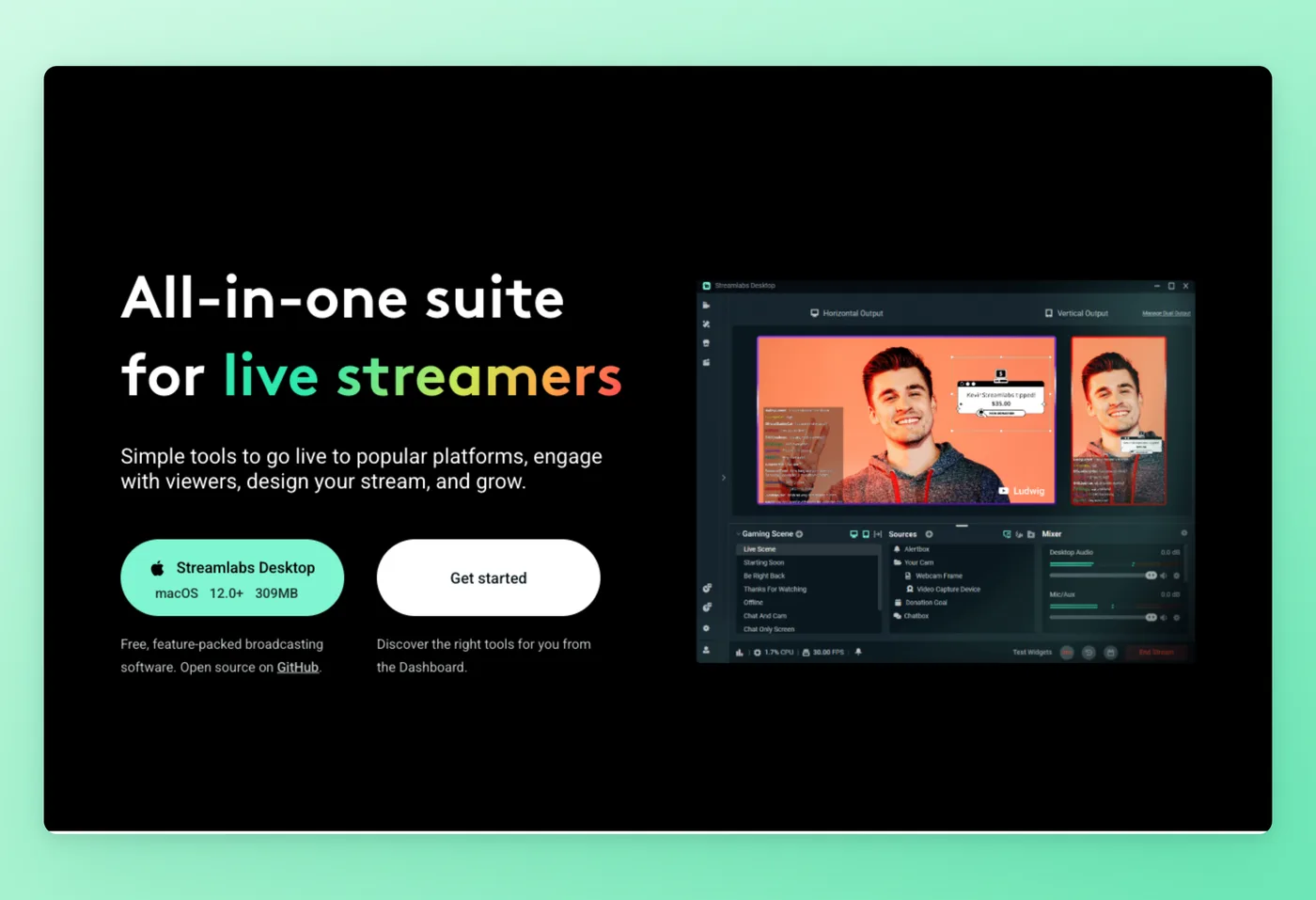
Streamlabs chạy trên nền engine của OBS, thuộc sở hữu của Logitech, và gói gọn thông báo cảnh báo (alerts), hơn 1.000 chủ đề overlay, widget, Cloudbot và tính năng nhận donate vào một bản tải duy nhất. Người mới bắt đầu có ngay một dàn stream gọn gàng mà không phải tự tay kết nối từng mảnh ghép.
Tính năng nổi bật
- Gói tải về duy nhất: cảnh báo, overlay, chủ đề và trò chuyện đều có trong một gói, giúp streamer mới lên sóng nhanh chóng.
- Kho overlay và chủ đề: danh mục có sẵn hơn 1.000 chủ đề bổ sung nhận diện thương hiệu mà không cần công cụ ngoài.
- Cloudbot và widget: kiểm duyệt, nhận donate, và widget bán hàng đều được tích hợp sẵn.
- Engine dựa trên OBS: mô hình quay dựng phía sau tương tự OBS, nên kiến thức cũ vẫn dùng được.
Điểm mạnh
- Cấu hình thân thiện với người mới, gộp sẵn những mảnh ghép mà OBS gốc để rời rạc.
- Giao diện chỉn chu hơn OBS gốc.
Hạn chế
- Chính sách thanh toán Streamlabs Prime bị phàn nàn nhiều: tự động đăng ký khi nhận donate, điều khoản khó hủy, và các khoản phí năm bất ngờ mà nhiều người dùng gọi là lừa đảo.
- Bản fork dựa trên Electron mang chi phí hiệu năng nặng hơn OBS. Người đánh giá gọi đây là bản build nặng nề, "chưa được tối ưu".
- Chỉ hỗ trợ Windows 10+ và macOS 12+, không có Linux.
Bảng giá
- Gói miễn phí: Có, gói cơ bản kèm một số logo Streamlabs.
- Gói trả phí: Ultra từ $27/tháng hoặc $189/năm (khoảng $15,75/tháng). Không có bản dùng thử miễn phí riêng.
Đánh giá 4.8/5 trên Capterra (174 đánh giá) · 5.0/5 trên Product Hunt (2 đánh giá) · 4.2/5 trên Software Advice (53 đánh giá) · 4.0/5 trên GetApp (53 đánh giá) · 1.6/5 trên Trustpilot (~1.000 đánh giá)
"Streamlabs là nền tảng mà tôi sẽ giới thiệu cho bất kỳ ai muốn stream nội dung lên một hoặc nhiều nền tảng, nhờ tính linh hoạt và sự dễ dàng khi phát trực tiếp — nền tảng tự điều chỉnh mọi khía cạnh kỹ thuật chỉ với một nút bấm." Capterra
Phù hợp nhất với
Streamer mới muốn có cảnh báo, overlay và công cụ trò chuyện gộp trong một bộ cài đặt dựa trên OBS mà không cần tự cấu hình thủ công.
Trang web chính thức: streamlabs.com
So sánh với OBS
Bằng cách gộp cảnh báo, overlay và chủ đề vào một cấu hình duy nhất, Streamlabs loại bỏ sự vướng víu khi lên sóng so với OBS gốc. Điều bạn đánh đổi là dư địa tài nguyên và sự yên tâm về thanh toán: bản fork này chạy nặng hơn, và gói đăng ký Prime có lịch sử rắc rối được ghi nhận rõ ràng. Sau khi gặp những vấn đề đó, không ít người quay lại dùng OBS gốc kết hợp StreamElements. Chọn Streamlabs khi sự tiện lợi của gói tích hợp xứng đáng với tải trọng thêm; nếu bạn muốn con đường miễn phí gọn nhẹ nhất và không rủi ro về thanh toán, hãy ở lại với OBS thuần.
Giá đã xác minh vào tháng 6/2026.
XSplit đi theo hướng ngược lại, yêu cầu bạn trả phí cho một studio bóng bẩy được tích hợp AI.
XSplit Broadcaster: studio streaming Windows bóng bẩy, trang bị AI
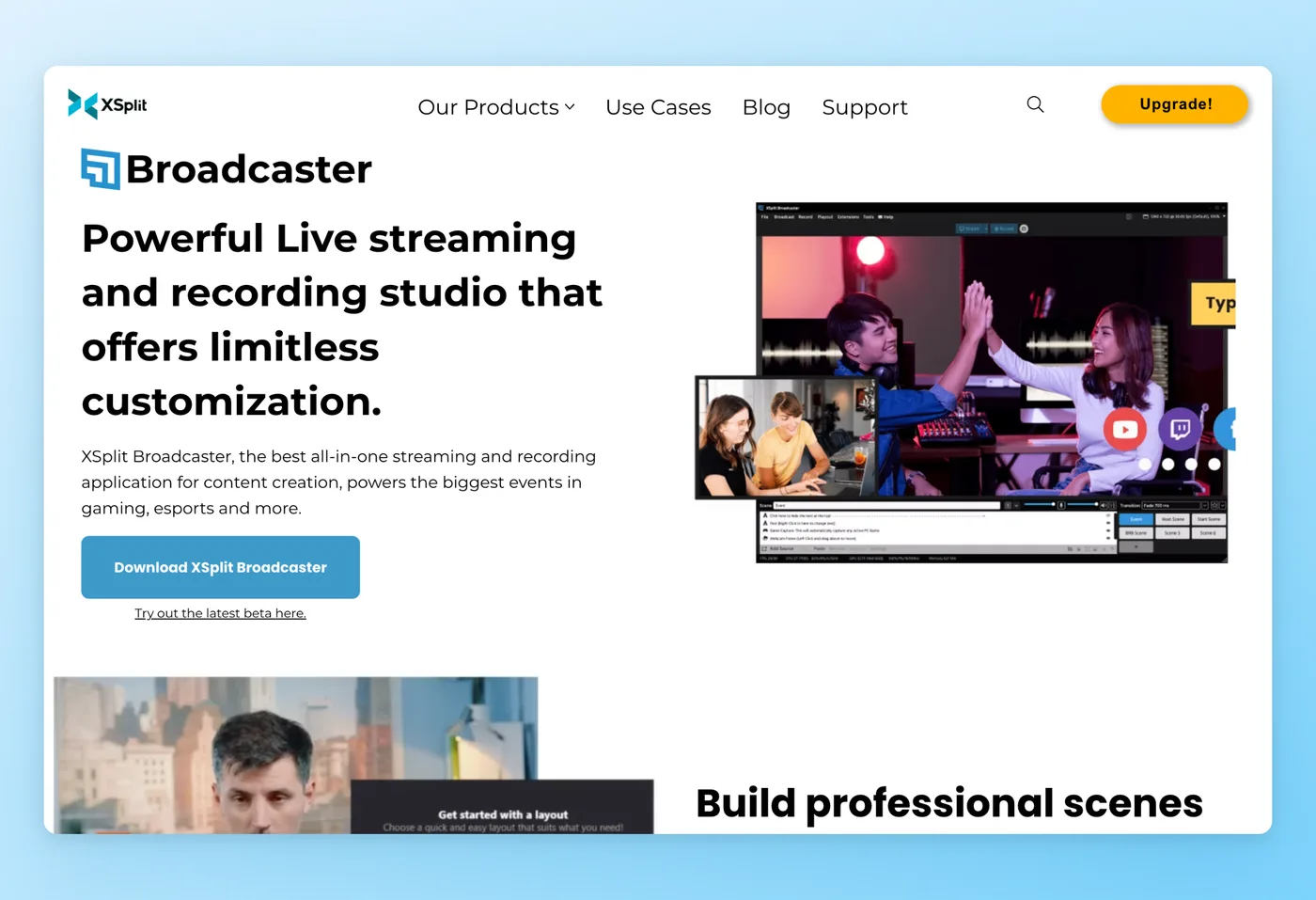
Được xây dựng cho streamer Windows muốn một lựa chọn bóng bẩy và được hỗ trợ bài bản, XSplit Broadcaster xếp chồng tính năng xóa phông nền bằng AI, phụ đề trực tiếp AI, độ rõ giọng nói AI, và phụ đề trực tiếp lên trên một hệ thống scene có năng lực.
Tính năng nổi bật
- Bộ công cụ AI tích hợp sẵn: xóa phông nền, phụ đề trực tiếp, độ rõ giọng nói và phụ đề thời gian thực hoạt động ngay, không cần plugin.
- Hệ thống scene và bố cục mạnh mẽ: tích hợp với Twitch, YouTube, Facebook, Elgato và Restream.
- Các tiện ích sản xuất chỉn chu: bảng trắng, chuyển đổi 3D, viền cho từng nguồn, và lower-third mà OBS không có sẵn.
- Làm quen nhanh: người đánh giá cho biết có thể vận hành một buổi phát chuyên nghiệp trong chưa đầy một ngày.
Điểm mạnh
- Cấu hình thân thiện với người mới, nhanh chóng đạt chất lượng broadcast chuyên nghiệp.
- Các tiện ích chỉn chu và tính năng AI mà OBS không có sẵn.
Hạn chế
- Người đánh giá nhiều lần nhận xét công cụ này "quá giống OBS vốn miễn phí", khiến gói trả phí khó biện minh.
- Một số người dùng thấy sản phẩm chững lại và chuyển sang OBS, Streamlabs hoặc StreamElements.
- Vướng mắc về đăng ký, cấp phép, cùng tình trạng tính năng phình to.
Bảng giá
- Gói miễn phí: Có, kèm watermark trên 720p/30fps và giới hạn 4 scene.
- Gói trả phí: Premium khoảng $15/tháng (khoảng $60/năm, tương đương $230 trọn đời). Có quảng cáo dùng thử ~14 ngày nhưng chưa được xác minh. Tập trung vào Windows, tính năng VCam bổ sung hỗ trợ Mac.
Đánh giá 4.5/5 trên Trustpilot (102 đánh giá) · 4.1/5 trên GetApp (57 đánh giá) · 4.1/5 trên Software Advice (57 đánh giá) · 3.9/5 trên G2 (23 đánh giá)
"Broadcaster có đầy đủ công cụ, plugin, nguồn và đầu ra để bạn có một buổi stream sạch, chuyên nghiệp, hiệu năng cao. Nó tích hợp với Youtube, Twitch, Spotify, Facebook, Elgato, Restream, Livestream, Streamshark và nhiều nền tảng khác." G2
Phù hợp nhất với
Streamer Windows coi trọng phụ đề AI tích hợp sẵn và tính năng xóa phông nền, không ngại trả phí cho một dàn sản xuất tinh tế hơn OBS.
Trang web chính thức: xsplit.com
So sánh với OBS
So với OBS, XSplit mang lại một môi trường sản xuất bóng bẩy hơn với phụ đề AI và xóa phông nền đã được tích hợp sẵn. Điểm yếu nằm ở chi phí. Một người đánh giá trên G2, CEO doanh nghiệp nhỏ Rogelio A., tóm gọn: "Bản trả phí trông quá giống OBS vốn miễn phí." Bạn đang trả tiền cho những khả năng mà OBS cung cấp miễn phí, và một bộ phận người dùng tự hỏi liệu quá trình phát triển của XSplit có đang chậm lại. Chọn công cụ này nếu các tiện ích AI thực sự quan trọng với bạn; ngược lại OBS đã bao phủ cùng phạm vi mà không tốn phí định kỳ.
Giá đã xác minh vào tháng 6/2026.
StreamYard tránh việc cài đặt bất cứ thứ gì bằng cách sống trong trình duyệt của bạn.
StreamYard, lên sóng ngay từ tab trình duyệt, không cần tải xuống
Mọi thứ diễn ra bên trong một tab trình duyệt, nghĩa là không tải xuống, không cần cấu hình gì. StreamYard đẩy một buổi phát duy nhất ra bất kỳ đâu từ 3 đến 8 nền tảng cùng lúc, và mời khách tham gia chỉ bằng một đường link để họ nhấp vào — một sự khác biệt rõ rệt so với dàn máy cục bộ mà OBS yêu cầu bạn tự xây dựng.
Tính năng nổi bật
- Không cần cài đặt gì: toàn bộ studio tải trong một tab trình duyệt bất kể bạn dùng hệ điều hành nào.
- Simulcast đơn giản: phát đồng thời tới YouTube, LinkedIn và Facebook.
- Mời khách mượt mà: tối đa 6 khách xuất hiện trên camera tham gia từ một đường link, không cần cài đặt phía họ.
- Nhận diện thương hiệu ngay từ đầu: overlay, logo và làm nổi bật bình luận hoạt động mà không cần cấu hình.
Điểm mạnh
- Con đường vào nghề livestream nhẹ nhàng nhất cho những người không rành kỹ thuật.
- Phát sóng nhiều khách mời đáng tin cậy và lời mời dựa trên đường link.
Hạn chế
- Video và webcam thỉnh thoảng bị đứng hình trong bản ghi, tập trung vào giữa năm 2025 mà chưa có cách khắc phục rõ ràng.
- Bị coi là đắt so với OBS miễn phí, cộng thêm trình duyệt bị crash khi chia sẻ màn hình và một số vấn đề về âm thanh.
- Ít tùy chọn bố cục hơn OBS, cùng những băn khoăn kéo dài về định hướng kể từ khi Bending Spoons mua lại vào năm 2024.
Bảng giá
- Gói miễn phí: Có. Đóng dấu logo StreamYard, chỉ cho 1 chỗ (seat), giới hạn quay lưu cục bộ 2 giờ mỗi tháng, và tối đa 6 khách hiện diện trên màn hình.
- Gói trả phí: Gói Core khoảng $36/tháng khi trả theo năm và khoảng $45/tháng nếu trả theo tháng; Advanced khoảng $69/năm và khoảng $89/tháng. Có bản dùng thử một tuần cho các gói trả phí. Vì các gói Free, Core và Advanced đều chỉ dành cho một người dùng, bất kỳ đội nhóm nào cũng phải nâng cấp lên gói Business, vốn được báo giá theo yêu cầu.
Đánh giá 4.8/5 trên G2 (~299 đánh giá) · 4.5/5 trên Capterra (108 đánh giá) · 5.0/5 trên Product Hunt (3 đánh giá) · 4.5/5 trên GetApp (108 đánh giá) · 4.5/5 trên Software Advice (108 đánh giá) · 4.2/5 trên Trustpilot (481 đánh giá) · 4.8/5 trên SourceForge (73 đánh giá)
"Tôi dẫn một chương trình trò chuyện và gần đây đã thử StreamYard sau khi dùng một ứng dụng streaming khác gần hai năm. Nó dễ sử dụng. Phần tốt nhất là khả năng phát video thương hiệu của tôi trước các cuộc phỏng vấn một cách dễ dàng." SourceForge
Phù hợp nhất với
Người dẫn chương trình không rành kỹ thuật và podcaster muốn stream với nhiều khách mời từ trình duyệt mà không cần cài đặt gì.
Trang web chính thức: streamyard.com
So sánh với OBS
Nhờ sống trong trình duyệt, StreamYard xóa bỏ bước tải xuống và cấu hình mà OBS yêu cầu, và xử lý gọn gàng các buổi phát nhiều khách mời qua đường link chia sẻ. Mặt trái: nó phụ thuộc vào cloud, không miễn phí như OBS, và một lỗi đứng hình bản ghi từng gây khó chịu cho một số người dùng. Chọn StreamYard cho các chương trình có nhiều khách mời mà bạn muốn vận hành với cấu hình tối thiểu; giữ OBS khi kiểm soát ngoại tuyến, quay miễn phí, và tinh chỉnh bố cục chi tiết quan trọng hơn.
Giá đã xác minh vào tháng 6/2026.
Bandicam đưa chúng ta sang lối quay màn hình, được thiết kế cho việc quay với tài nguyên thấp trên Windows.
Bandicam, trình quay Windows nhẹ tài nguyên cho máy cấu hình yếu
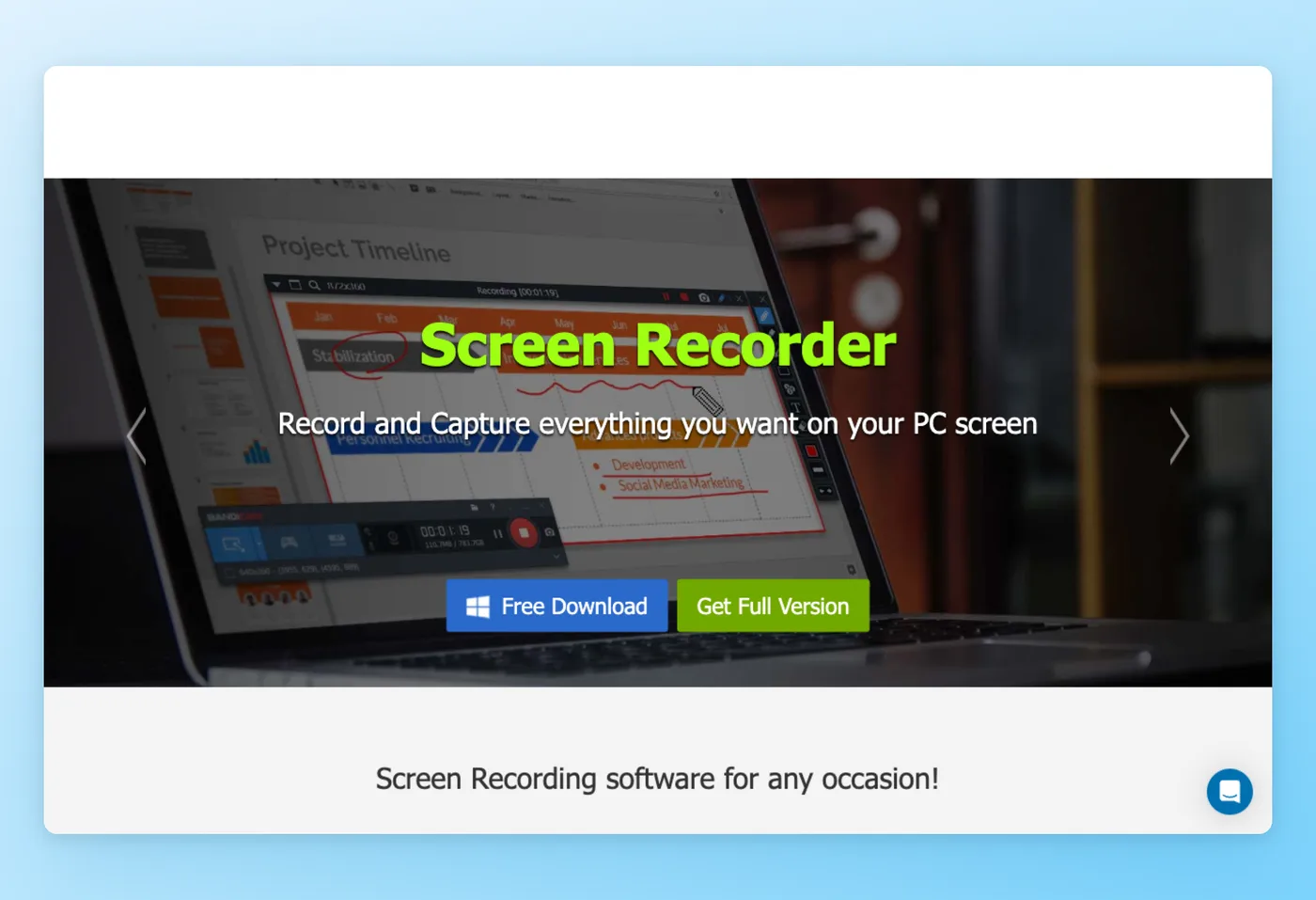
Bandicam là trình quay màn hình và game nén cao dành cho Windows, với phiên bản Mac riêng được bán độc lập, hướng đến người muốn giữ tải hệ thống ở mức thấp. Chế độ quay game của nó đẩy lên đến 4K với khung hình cao tới 480, đó là lý do vì sao rất nhiều người dùng Windows tìm đến nó khi quay hướng dẫn và clip.
Tính năng nổi bật
- Quay nhẹ tài nguyên: quảng cáo mức tiêu thụ CPU và GPU thấp hơn OBS, đó là điểm hút chính với ai muốn một công cụ gọn nhẹ hơn.
- Chế độ game khung hình cao: chế độ quay game chuyên dụng đạt 4K và 480 khung hình mỗi giây.
- Nén mạnh: tệp đầu ra nhỏ gọn và được nén tốt.
- Cấu hình đơn giản: dễ bắt đầu quay hơn so với việc cấu hình scene của OBS.
Điểm mạnh
- Nhẹ tài nguyên và dễ vận hành, phù hợp với máy cũ hoặc cấu hình thấp.
- Sản phẩm đầu ra gọn, nén tốt, đi kèm chế độ quay game đáng tin cậy.
Hạn chế
- Bản miễn phí giới hạn clip ở 10 phút và đóng dấu watermark www.BANDICAM.com.
- Được xây cho Windows trước tiên, nhiều năm không có ứng dụng Mac gốc và mang giao diện cũ kỹ, bị chê "xấu và lười biếng".
- Một số người dùng phản ánh nó "ngốn quá nhiều hiệu năng" và gây giật hình trong game, mâu thuẫn với lời quảng cáo nhẹ, nên hãy tự kiểm chứng khi tải nặng.
Bảng giá
- Gói miễn phí: Có, giới hạn 10 phút mỗi clip kèm watermark.
- Gói trả phí: Personal $33,26/năm hoặc $53,90 trả một lần vĩnh viễn (1 máy); Business $49,46/năm. Giấy phép theo máy. Bandicam for Mac là bản trả phí riêng, yêu cầu macOS 13+.
Đánh giá 4.4/5 trên G2 (42 đánh giá) · 4.4/5 trên GetApp (126 đánh giá) · 4.4/5 trên Software Advice (126 đánh giá) · 4.2/5 trên Trustpilot (169 đánh giá) · 5.0/5 trên SourceForge (3 đánh giá)
"Bandicam Screen Recorder thú vị hơn nhiều so với Screenflow cho nhu cầu phỏng vấn khách hàng của tôi. Nó nhẹ nên không làm chậm máy tính, và có rất nhiều tùy chọn giảm dung lượng tệp nên không phải xử lý các tệp khổng lồ." Software Advice
Phù hợp nhất với
Người dùng Windows quay hướng dẫn hoặc clip game trên một PC cấu hình vừa phải, muốn một trình quay đơn giản thay vì một dàn console streaming.
Trang web chính thức: bandicam.com
So sánh với OBS
Với hướng dẫn và clip game trên một máy mà OBS chạy ì ạch, Bandicam là một trình quay Windows gọn nhẹ, đơn giản. Ba điều cần lưu ý: nó chỉ quay, không streaming hay hỗ trợ scene; bản miễn phí dừng clip ở 10 phút và gắn thương hiệu lên đó; và lời hứa nhẹ tài nguyên có thể không đúng khi hệ thống bị tải thực sự nặng. Chọn Bandicam để quay cục bộ nhanh trên Windows; giữ OBS khi bạn cũng cần phát sóng hoặc quay đa nền tảng.
Giá đã xác minh vào tháng 6/2026.
Camtasia bổ sung bước chỉnh sửa mà các trình quay như Bandicam bỏ qua.
Camtasia, quay và hoàn thiện một video hướng dẫn trong một chương trình duy nhất
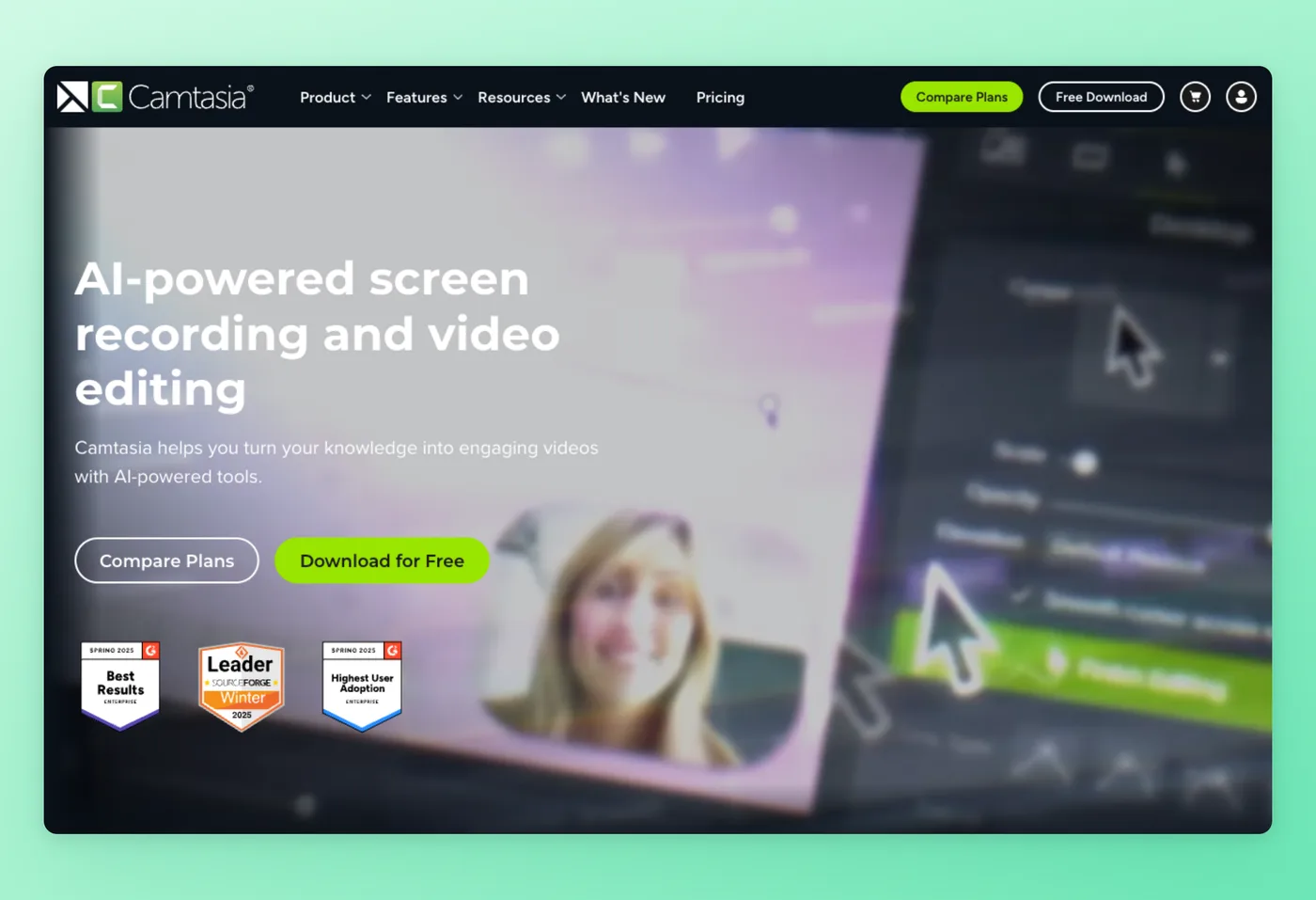
Camtasia, từ TechSmith, kết hợp một trình quay màn hình desktop với trình chỉnh sửa dạng timeline đa lớp, đảm nhận công đoạn hậu kỳ mà OBS trả lại cho bạn. Tính năng tạo kịch bản, giọng nói và avatar bằng AI, phụ đề tự động, dịch thuật, và loại bỏ từ đệm nhắm đến giáo viên, người đào tạo và marketer đang xây dựng các video hướng dẫn chỉn chu.
Tính năng nổi bật
- Quay và chỉnh sửa cùng một nơi: quay hình và timeline đa lớp chung một chương trình, nên bạn quay và hoàn thiện video ngay tại đó.
- Trợ lý AI: tạo kịch bản, giọng nói và avatar, cộng thêm phụ đề tự động và dịch thuật.
- Dọn dẹp từ đệm: tự động loại bỏ các từ "ừm", "ờ" khỏi lời thuyết minh.
- Chạy trên cả hai desktop: có sẵn cho cả Windows lẫn macOS.
Điểm mạnh
- Con đường nhanh nhất từ ý tưởng đến video hoàn chỉnh cho người dùng không chuyên sâu.
- Quy trình quay-và-chỉnh-sửa tất-cả-trong-một mạnh mẽ với chất lượng đầu ra tốt.
Hạn chế
- Việc chuyển hẳn sang mô hình đăng ký kể từ mùa thu 2024 là nỗi bực bội lớn nhất: các phiên bản 2025 trở đi ngừng hoạt động nếu bạn ngừng trả phí, và nhiều người dùng vẫn bám lấy các bản build trọn đời cũ (2019 đến 2024).
- Mức giá bị đánh giá là quá cao "cho một trình quay màn hình".
- Việc chỉnh sửa có thể cảm thấy chậm chạp ngay cả trên phần cứng mạnh.
Bảng giá
- Gói miễn phí: Không, sản phẩm đầu ra bản miễn phí có watermark; có bản dùng thử miễn phí 30 ngày.
- Gói trả phí: Starter $39/năm; Essentials $179,88/năm; Create $249/năm; Pro $599/năm. Chỉ theo mô hình đăng ký kể từ mùa thu 2024, không còn giấy phép trọn đời. Windows và Mac.
Đánh giá 4.6/5 trên G2 (1.715 đánh giá) · 4.5/5 trên GetApp (452 đánh giá) · 4.5/5 trên Software Advice (452 đánh giá) · 4.7/5 trên SourceForge (40 đánh giá) · 4.4/5 trên Product Hunt (8 đánh giá)
"Tôi vẫn tin rằng Camtasia có lẽ là cách nhanh nhất để đi từ 'ý tưởng' đến 'video' — chắc chắn đây là cách mà người dùng không chuyên sâu sẽ thấy trực quan nhất. Sự dễ dùng đó không đánh đổi bằng độ chính xác, và người dùng có kinh nghiệm vẫn dễ dàng đạt được đúng thứ họ muốn." G2
Phù hợp nhất với
Giáo viên và marketer muốn quay và chỉnh sửa một video hướng dẫn chỉn chu trong một ứng dụng duy nhất mà không cần học một trình chỉnh sửa riêng.
Trang web chính thức: techsmith.com
So sánh với OBS
Ở nơi OBS dừng lại tại việc quay, Camtasia đi tiếp, quay và chỉnh sửa một video hướng dẫn hoàn chỉnh trong cùng một nơi với sự trợ giúp của AI. Sự tiện lợi đó đi kèm một khoản đăng ký trả phí hằng năm, sản phẩm đầu ra miễn phí có watermark, và việc chuyển hẳn sang mô hình đăng ký đã khiến những người từng sở hữu giấy phép trọn đời khó chịu. Chọn Camtasia khi bạn muốn toàn bộ quy trình làm video hướng dẫn nằm trong một công cụ; giữ OBS nếu quay miễn phí là đủ và việc chỉnh sửa diễn ra ở nơi khác.
Giá đã xác minh vào tháng 6/2026.
Với streamer dùng Mac, Ecamm Live là lựa chọn tinh tế.
Ecamm Live: lựa chọn Mac tinh tế cho việc lên sóng
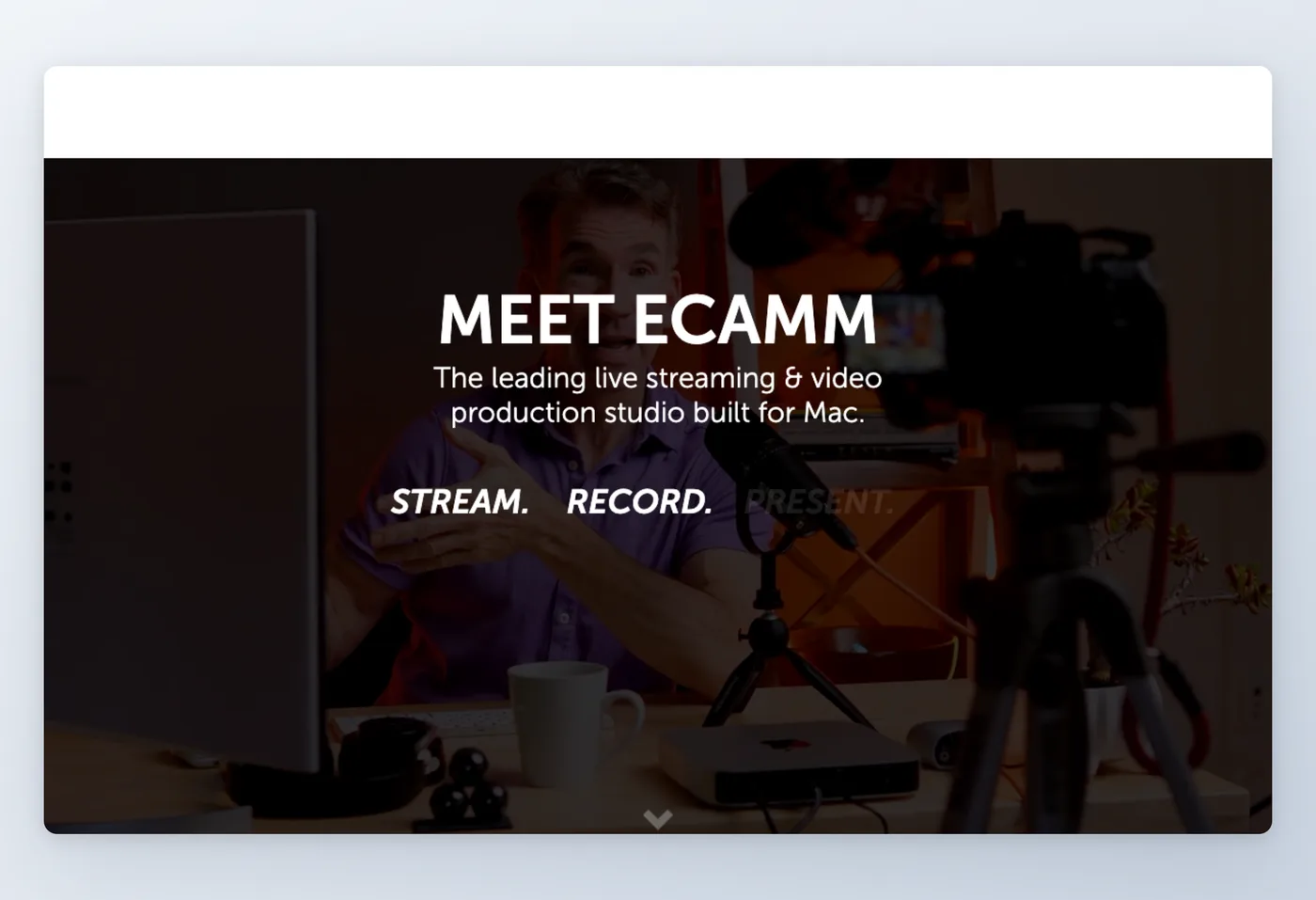
Ecamm Live là một studio chỉ dành cho Mac, gộp phát trực tiếp và sản xuất video vào một nơi, gửi một buổi phát tới tối đa 10 điểm đến trong khi xếp thêm phông xanh, chuyển đổi camera qua nhiều nguồn cấp, overlay, và tích hợp Zoom. Trong cộng đồng người dùng Mac, câu nói quen thuộc là "vật lộn với OBS hoặc trả tiền cho Ecamm".
Tính năng nổi bật
- Xây dựng riêng cho macOS: streaming đạt chuẩn broadcast, được thiết kế riêng cho Mac, và là lựa chọn dẫn đầu rõ ràng trên nền tảng này.
- Phạm vi simulcast: gửi một luồng phát tới tối đa 10 nền tảng cùng lúc.
- Bộ công cụ sản xuất: phông xanh, chuyển đổi giữa nhiều camera, overlay, và tích hợp Zoom.
- Hỗ trợ hệ sinh thái: hoạt động với Stream Deck và Companion, scene, và webcam ảo.
Điểm mạnh
- Chất lượng broadcast chuyên nghiệp, chỉn chu ngay từ đầu.
- Dễ hơn OBS trên Mac, cùng hệ sinh thái Mac-native mạnh mẽ.
Hạn chế
- Chỉ dành cho Mac và giá cao cấp, có bản dùng thử nhưng không có gói miễn phí, khiến nó bị coi là đắt so với OBS miễn phí.
- Các mẫu hình thanh toán tiêu cực: không thể tự hạ cấp, phải gửi email cho bộ phận hỗ trợ, và một người đánh giá trên G2 gọi đây là "hoàn toàn phi đạo đức".
- Sụt giảm ổn định sau các bản cập nhật macOS, bao gồm hành vi camera giật hoặc chậm sau macOS 26.
Bảng giá
- Gói miễn phí: Không, chỉ có bản dùng thử 14 ngày.
- Gói trả phí: Standard khoảng $16/tháng; Pro khoảng $32/tháng. Chỉ dành cho Mac (macOS 11.2+). 4K, webcam/mic ảo, NDI, và tích hợp Zoom bị khóa trong gói Pro. Thời hạn hoàn tiền 14 ngày.
Đánh giá 4.8/5 trên GetApp (174 đánh giá) · 4.8/5 trên Software Advice (174 đánh giá) · 2.6/5 trên Trustpilot (8 đánh giá)
"Chúng tôi chuyển sang Ecamm sau khi rời GotoWebinar để tổ chức các buổi webinar toàn cầu. Phần mềm trên macOS rất chỉn chu và cung cấp nhiều tùy chỉnh." Trustpilot
Phù hợp nhất với
Người sáng tạo nội dung và người phát sóng dùng Mac muốn một studio tinh tế với khả năng chuyển đổi nhiều camera, sẵn sàng trả phí để tránh phải cấu hình OBS trên macOS.
Trang web chính thức: ecamm.com
So sánh với OBS
Trên Mac, Ecamm mang lại một studio tinh tế, ít vướng víu với khả năng chuyển đổi camera và các tùy chỉnh sản xuất gọn gàng. Điểm trừ: không có gói miễn phí, không bao giờ rời khỏi macOS, và việc buộc hạ cấp qua email hỗ trợ khiến người dùng khó chịu. Chọn Ecamm khi bạn phát sóng từ Mac và coi trọng sự tinh tế hơn chi phí; giữ OBS nếu bạn muốn một công cụ miễn phí, đa nền tảng và có thể sống chung với việc cấu hình.
Giá đã xác minh vào tháng 6/2026.
Movavi giữ cho việc quay dễ dàng trên mọi máy tính.
Movavi: quay đơn giản và chỉnh sửa nhẹ cho mọi PC
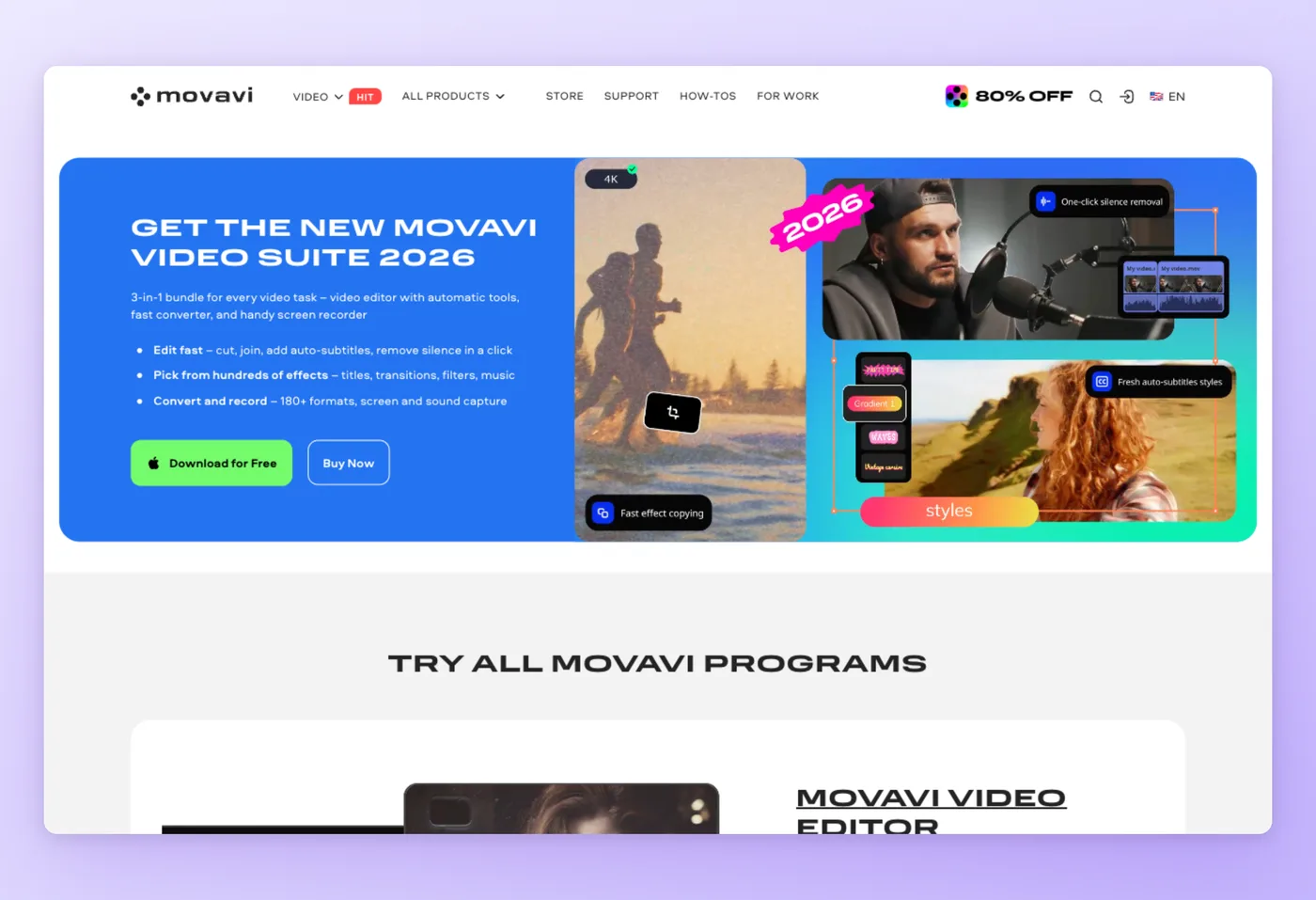
Movavi là một gói phần mềm đa phương tiện dành cho người dùng phổ thông trên Windows và Mac, cung cấp một trình quay màn hình kèm trình chỉnh sửa video tích hợp. Tính năng quay hỗ trợ 4K, overlay webcam, lập lịch, và quay cuộc họp, cùng một lớp chỉnh sửa AI nhẹ, tất cả nhắm đến người mới và người sáng tạo nghiệp dư.
Tính năng nổi bật
- Quay màn hình dễ dàng: quay 4K, overlay webcam, lập lịch, và quay cuộc họp mà không cần cấu hình như OBS.
- Trình chỉnh sửa đi kèm: Screen Recorder đi kèm Movavi Video Editor để cắt gọt nhanh.
- Chỉnh sửa AI nhẹ: phụ đề tự động cùng loại bỏ tiếng ồn và khoảng lặng.
- Hỗ trợ định dạng rộng: phạm vi nhập/xuất rộng cho các quy trình làm việc thông thường.
Điểm mạnh
- Công cụ quay-và-chỉnh-sửa-nhẹ tất-cả-trong-một đơn giản cho mọi PC.
- Các tiện ích AI như phụ đề tự động và loại bỏ khoảng lặng mà người mới đánh giá cao.
Hạn chế
- Các khiếu nại về thanh toán kéo theo một lượng lớn đánh giá 1 sao trên Trustpilot: phí phát sinh bất ngờ và bán thêm tiện ích.
- Bản dùng thử 7 ngày có giới hạn thời gian và watermark, không thể quay các luồng được bảo vệ DRM.
- Không được khuyến nghị để quay game (người dùng bị hướng sang công cụ Gecata riêng biệt), không có streaming hay console scene.
Bảng giá
- Gói miễn phí: Không, chỉ có bản dùng thử 7 ngày kèm watermark.
- Gói trả phí: khoảng £16,95/tháng đã bao gồm VAT theo gói đăng ký năm; các mức giá USD cụ thể không có sẵn vì trang mua hàng trả về lỗi 404. Windows và Mac.
Đánh giá 4.8/5 trên Capterra (1.135 đánh giá) · 4.8/5 trên GetApp (1.135 đánh giá) · 3.6/5 trên Trustpilot (22.002 đánh giá)
Sự chênh lệch điểm đánh giá kể hai câu chuyện khác nhau: Capterra phản ánh trải nghiệm sản phẩm rất tích cực, trong khi Trustpilot mang một lượng lớn đánh giá 1 sao liên quan đến công ty và thanh toán. Đọc cả hai trước khi mua.
"Nó cho phép tôi tạo video trông chuyên nghiệp một cách nhanh chóng mà không cần kỹ năng chỉnh sửa nâng cao. Giao diện kéo-thả, hiệu ứng tích hợp sẵn, và các tùy chọn xuất nhanh giúp tiết kiệm thời gian và tăng năng suất." Capterra
Phù hợp nhất với
Người mới và người dùng nghiệp dư muốn quay và chỉnh sửa nhẹ trên bất kỳ máy tính nào mà không cần học OBS hay một trình chỉnh sửa đầy đủ.
Trang web chính thức: movavi.com
So sánh với OBS
Movavi là một công cụ quay-và-chỉnh-sửa dễ tiếp cận, hoạt động trên mọi máy tính và đòi hỏi ít công sức hơn nhiều so với OBS. Sự đánh đổi: tốn tiền, bản dùng thử có watermark, không có streaming, và hệ thống thanh toán của nó nhận không ít lời phàn nàn. Chọn Movavi để quay nhanh, thông thường kèm chỉnh sửa nhẹ; giữ OBS khi bạn cần streaming, scene, hoặc một công cụ hoàn toàn miễn phí.
Giá đã xác minh vào tháng 6/2026.
Hinto AI đảm nhận bước mà không công cụ nào ở trên chạm tới.
Hinto AI, biến bản ghi thành tài liệu hướng dẫn
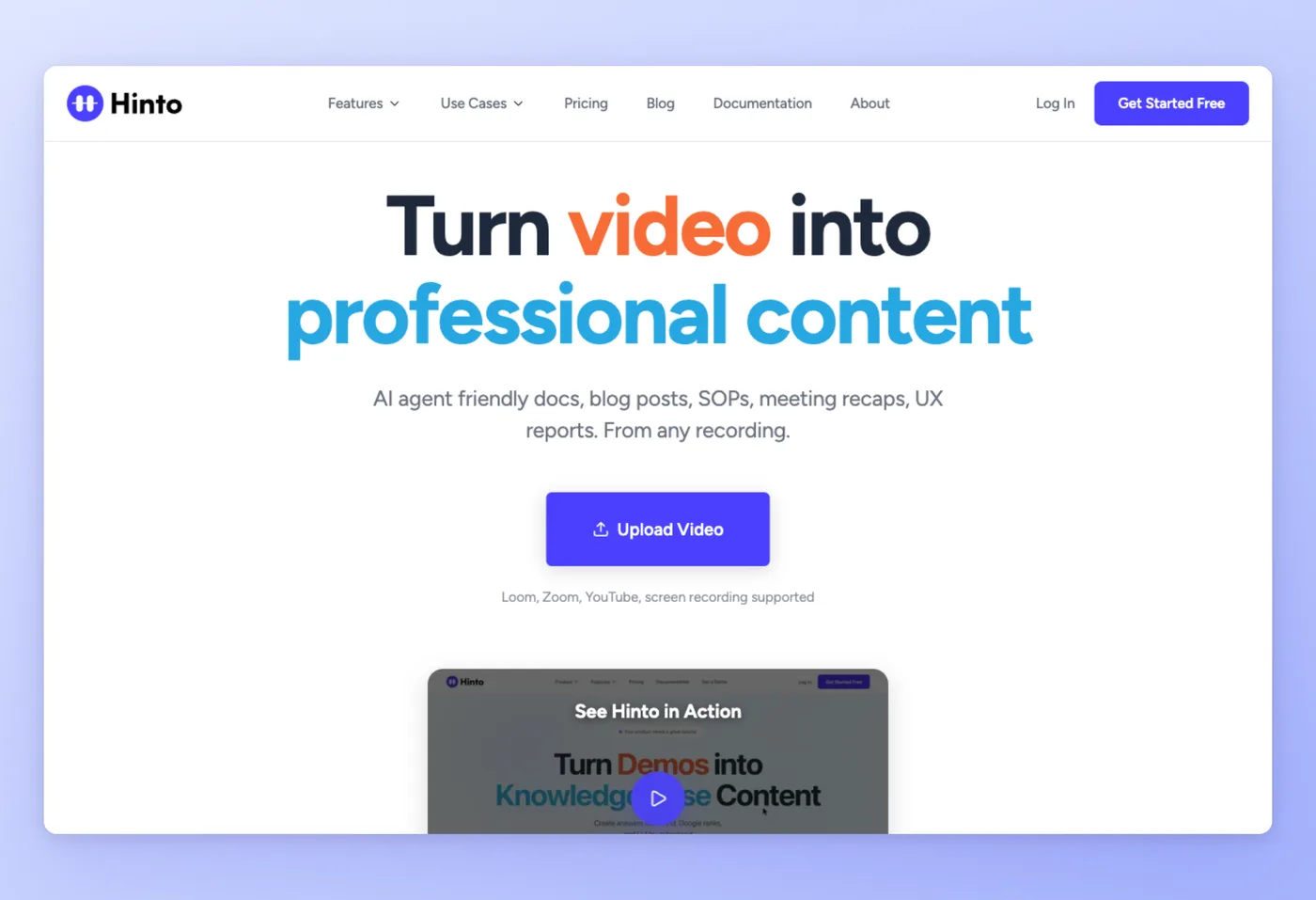
Mọi công cụ khác trong bài viết này đều dừng lại ở một tệp video. Hinto AI tiếp tục từ nơi chúng dừng lại: nó biến bất kỳ bản ghi màn hình nào, kể cả footage từ OBS, Loom, Zoom, YouTube, hay tệp tải lên cục bộ, thành các hướng dẫn từng bước có cấu trúc, minh họa bằng ảnh chụp màn hình, SOP, và trung tâm hỗ trợ. Tính năng AI Action Detection tự động trích xuất ảnh chụp màn hình và các bước viết sẵn cho bạn.
Tính năng nổi bật
- Chấp nhận mọi nguồn video: trình quay màn hình tích hợp sẵn cùng khả năng tải lên MP4, MOV, WebM, Loom, Zoom, hoặc YouTube, nên footage OBS có sẵn vẫn dùng được.
- Tạo cơ sở tri thức: một video dài trở thành mục lục đầy đủ với nhiều bài viết được tổ chức gọn gàng.
- Mẫu có sẵn: Trung tâm hỗ trợ, ghi chú phát hành What's New, SOP, phân tích nghiên cứu người dùng, và tổng kết demo sprint.
- Trình chỉnh sửa ảnh tích hợp: cắt, đóng khung, làm nổi bật, hoặc làm mờ thông tin nhạy cảm trên mỗi ảnh chụp màn hình.
- Lưu trữ một chạm và sản phẩm đầu ra sẵn sàng cho AI: tên miền riêng kèm SSL, cùng xuất llms.txt và llms-full.txt cho các AI agent, trên hơn 50 ngôn ngữ.
Điểm mạnh
- Loại bỏ hoàn toàn việc viết tay: tải lên footage OBS và nhận về một hướng dẫn từng bước kèm ảnh chụp màn hình.
- Chỉnh sửa làm mờ thông tin nhạy cảm và lưu trữ một chạm trên tên miền riêng.
Hạn chế
- Hệ thống hạn mức tạo (generation credit) hằng tháng thay vì dùng không giới hạn.
- Giới hạn thời lượng video tối đa theo từng gói (20/30/120 phút).
- Tính năng tạo đa ngôn ngữ chỉ mở khóa ở gói cao nhất, và thanh toán chỉ theo tháng.
Bảng giá
- Gói miễn phí: Có, 20 lượt tạo, 1 dự án, và giới hạn video 20 phút.
- Gói trả phí: Small Team $15/tháng (30 lượt tạo/tháng, tên miền riêng); Growth $99/tháng; All-Inclusive $499/tháng (đa ngôn ngữ). Trình duyệt và ứng dụng web cùng tiện ích mở rộng Chrome.
Đánh giá: chưa có trên G2/Capterra.
Phù hợp nhất với
Đội ngũ hỗ trợ, vận hành, và sản phẩm ghi lại quy trình và muốn bản ghi được biến thành một hướng dẫn viết sẵn, minh họa bằng ảnh chụp màn hình, SOP, hoặc trung tâm hỗ trợ.
Trang web chính thức: https://hintoai.com/
So sánh với OBS
Hinto AI đảm nhận bước mà OBS bỏ trống: biến bản ghi thành tài liệu hướng dẫn viết sẵn, minh họa bằng ảnh chụp màn hình. Nó không sánh được với OBS về độ trung thực khi quay lẫn khả năng streaming, vì nó không làm cả hai việc đó. Dùng OBS để quay footage chất lượng cao, sau đó tải footage đó lên Hinto AI để tạo hướng dẫn. Hai công cụ này bổ trợ cho nhau: quay bằng OBS, tài liệu hóa bằng Hinto.
Giá đã xác minh vào tháng 6/2026.
Tải lên một bản ghi OBS và nhận hướng dẫn từng bước kèm ảnh chụp màn hình chỉ trong một lần, ở gói miễn phí.
Bắt đầu miễn phíHinto AI so với OBS: mỗi bên thắng ở đâu
OBS và Hinto AI giải quyết những vấn đề khác nhau. OBS làm chủ việc quay, streaming, kiểm soát miễn phí, và độ trung thực cao. Hinto làm chủ bước tài liệu hóa sau khi quay mà OBS bỏ ngỏ cho bạn tự làm. Bảng dưới đây cho thấy mỗi công cụ phù hợp ở đâu.
| Hạng mục | OBS thắng khi | Hinto AI thắng khi |
|---|---|---|
| Phát trực tiếp | Bạn phát tới Twitch hoặc YouTube với scene, nguồn, và bộ mã hóa | Không áp dụng, Hinto không stream |
| Độ trung thực khi quay | Bạn cần quay khung hình cao, bitrate cao, không watermark | Quay màn hình cơ bản là đủ để tài liệu hóa các bước |
| Chi phí | Bạn muốn $0, mãi mãi, mã nguồn mở | Bạn muốn một gói miễn phí (20 lượt tạo), sau đó $15/tháng cho lớp tài liệu hóa |
| Kiểm soát | Bạn muốn tự tay thiết lập từng scene, nguồn, và bộ lọc âm thanh | Bạn muốn công cụ tự trích xuất các bước và ảnh chụp màn hình |
| Sau khi quay | Không áp dụng, OBS dừng lại ở một tệp video cục bộ | Bạn cần bản ghi được biến thành một hướng dẫn viết sẵn, minh họa bằng ảnh chụp màn hình, SOP, hoặc trung tâm hỗ trợ |
| Định dạng đầu ra | Video thô (MP4/MOV) | Tài liệu nhiều bài viết có cấu trúc, lưu trữ trên tên miền riêng, kèm llms.txt cho AI agent |
| Ngôn ngữ | Không áp dụng | Tạo tài liệu bằng hơn 50 ngôn ngữ từ một bản ghi |
Hai công cụ này bổ trợ nhau hơn là cạnh tranh. Quay và phát sóng qua OBS, sau đó mang footage vào Hinto khi cần biến nó thành một hướng dẫn viết sẵn.
Bỏ qua công đoạn viết tay sau khi quay
Giữ OBS để quay, rồi để Hinto AI tự động dựng SOP hoặc bài viết hỗ trợ từ footage.
Điều người dùng OBS thực sự lo lắng
Những mối lo này lặp đi lặp lại trên các diễn đàn OBS Forums và các luồng đánh giá sản phẩm trên G2, Capterra, và Trustpilot.
| Mối lo | Vì sao nó quan trọng | Hướng đi tốt nhất |
|---|---|---|
| OBS ì và giật trên máy yếu của tôi | Một lời phàn nàn liên tục xuất hiện trên OBS Forums từ những người dùng máy cấu hình thấp đang tìm công cụ không giật hình | Bandicam (nhẹ) hoặc Movavi cho việc quay đơn thuần; tự kiểm chứng khẳng định của Bandicam, vì một số người phản ánh giật hình khi tải nặng |
| Cấu hình OBS quá phức tạp | Đường cong học tập của nó là nguồn gây khó chịu lớn nhất, và lời khen dành cho đối thủ gần như luôn đóng khung họ là dễ cấu hình hơn | Streamlabs (đóng gói, nền OBS); StreamYard (trình duyệt, không cần cài đặt); Ecamm trên Mac |
| Tôi đang trả tiền cho thứ mà OBS làm miễn phí | Người đánh giá XSplit, StreamYard, và Ecamm đều cân nhắc chi phí so với OBS $0 | Giữ OBS cho streaming cốt lõi; chỉ trả tiền cho một khoảng trống cụ thể (dễ dùng trên Mac, Ecamm; khách mời qua trình duyệt, StreamYard) |
| Cẩn thận với chuyện thanh toán | Streamlabs Prime, các tiện ích thêm của Movavi, việc hạ cấp qua email của Ecamm, và khóa đăng ký của Camtasia đều bị phàn nàn | Đọc điều khoản hủy và hoàn tiền trước; giấy phép trả một lần (Bandicam, XSplit trọn đời) tránh được thanh toán định kỳ |
| Không có gì xảy ra sau khi tôi quay xong | Mọi công cụ streaming và quay màn hình ở đây đều dừng lại ở một tệp video | Hinto AI biến bản ghi thành một hướng dẫn viết sẵn, minh họa bằng ảnh chụp màn hình, hoặc SOP |
Những phàn nàn về thanh toán và hiệu năng đều bắt nguồn từ lịch sử đánh giá của từng công cụ, nên hãy kiểm tra trang nguồn trước khi quyết định. Mối lo cuối cùng là điều mà không trình quay nào giải quyết được: một khi video đã tồn tại, Hinto AI là công cụ biến nó thành tài liệu hướng dẫn.
Chọn giải pháp thay thế OBS: khớp công cụ với hướng đi của bạn
Bắt đầu bằng cách xác định lối đi của bạn: bạn đang streaming, quay màn hình, hay tài liệu hóa? Khi đã rõ điều đó, các lựa chọn nêu trên sẽ nhanh chóng lộ diện và danh sách rút gọn tự khớp lại.
Khung quyết định
- Streamer muốn ít vướng víu hơn: Streamlabs (miễn phí, nền OBS) gộp cảnh báo và overlay lại với nhau; StreamYard tải trong trình duyệt mà không cần cài đặt gì.
- Người dùng Mac theo đuổi sự tinh tế: Ecamm Live là studio broadcast dành riêng cho macOS, không phải vật lộn với cấu hình.
- Windows hoặc máy yếu, chỉ cần quay: Bandicam là lựa chọn nhẹ; Movavi bổ sung chỉnh sửa cơ bản cho người nghiệp dư.
- Quay và chỉnh sửa một video hướng dẫn tại một nơi: Camtasia kết hợp quay với timeline đa lớp và trợ lý AI.
- Chuyển bản ghi thành tài liệu viết sẵn: Hinto AI biến footage thành hướng dẫn từng bước kèm đầy đủ ảnh chụp màn hình.
- Toàn quyền kiểm soát miễn phí, và việc cấu hình không làm bạn phiền: giữ nguyên OBS, lựa chọn miễn phí cho người dùng thích tự tay làm.
Cân nhắc OBS so với Streamlabs là một bước lọc đầu tiên hữu ích cho streamer, vì Streamlabs xây trên cùng engine nhưng đóng gói sẵn cảnh báo và overlay. Mỗi công cụ trong số này làm chủ một lối đi riêng, vì vậy đừng cố tìm một ứng dụng duy nhất bao trùm cả ba. Giao cho một chương trình vừa streaming, vừa quay màn hình, vừa tài liệu hóa cùng lúc thường khiến nó hụt hơi ở một trong ba việc, đó là lý do vì sao khớp đúng công cụ với công việc mang lại hiệu quả. Khi công việc là biến bản ghi thành tài liệu hướng dẫn có cấu trúc, Hinto AI đảm nhận giai đoạn đó, còn OBS vẫn giữ vị trí là lựa chọn miễn phí, toàn quyền kiểm soát cho việc quay và phát sóng.
Câu hỏi thường gặp
Công cụ miễn phí nào thay thế OBS tốt nhất?
Không gì vượt qua chính OBS về khả năng ở mức chi phí bằng không. Nếu bạn muốn streaming ít vướng víu hơn, Streamlabs cung cấp một gói miễn phí trên nền engine OBS. Với việc quay đơn thuần mà không mất phí, bản miễn phí của Bandicam hoạt động trong giới hạn 10 phút và có watermark, trong khi gói trình duyệt miễn phí của StreamYard cho phép 2 giờ quay mỗi tháng kèm logo của họ.
Có công cụ nào nhẹ hơn OBS trên máy yếu không?
Bandicam quảng cáo mức tiêu thụ CPU và GPU khiêm tốn, còn Movavi dễ chạy. Bạn cũng có thể tinh chỉnh OBS cho phần cứng cũ, dù một trình quay chuyên dụng thường chạy nhẹ hơn. Hãy tự thử Bandicam với khối lượng công việc của bạn trước, vì đã có báo cáo về hiện tượng giật hình.
Người dùng Mac nên chọn công cụ nào thay cho OBS?
Trên macOS, Ecamm Live dẫn đầu, một studio broadcast chỉ dành cho Mac với khả năng chuyển đổi nhiều camera. Nếu quay màn hình là tất cả những gì bạn cần trên Mac, cả Camtasia lẫn Movavi đều chạy được trên đó.
Cái gì hoạt động tốt trên Windows thay cho OBS?
Để quay màn hình, Bandicam là lựa chọn nhẹ dành cho Windows. Để lên sóng, các lựa chọn hàng đầu là Streamlabs (đóng gói, nền OBS) và XSplit (ưu tiên Windows, tích hợp sẵn công cụ AI).
Lựa chọn nào dễ cấu hình nhất?
StreamYard, tải trong trình duyệt mà không cần cài đặt, đòi hỏi ít công sức cấu hình nhất trong số các công cụ streaming. Streamlabs gộp cảnh báo và overlay vào một bản tải duy nhất, giúp bạn tránh phần lớn công việc cấu hình scene thủ công mà OBS yêu cầu.
Trong số các ứng dụng streaming kiểu OBS, cái nào dễ bắt đầu nhất?
StreamYard giành phần thắng về tốc độ bắt đầu, vì nó chạy trong trình duyệt mà không cần tải xuống gì, và Streamlabs theo sát phía sau nhờ đóng gói cảnh báo và overlay trên nền engine OBS. Cả hai đều cắt bỏ phần cấu hình có thể khiến các công cụ kiểu OBS trở nên đáng ngại với streamer lần đầu.
Bản ghi OBS có thể trở thành tài liệu hướng dẫn không?
Có. Đưa footage OBS vào Hinto AI và nó sẽ tạo ra một hướng dẫn từng bước kèm ảnh chụp màn hình, tự động trích xuất các bước cho bạn. Không cần quay lại hay tự gõ lại hướng dẫn từng bước.
Kết luận
Không có công cụ nào chiến thắng như giải pháp thay thế OBS phổ quát; lựa chọn đúng phụ thuộc vào việc bạn đang ở lối đi nào. Mỗi lựa chọn ở đây đều thống trị một hướng riêng, không phải toàn bộ. OBS giữ vững vị trí là tiêu chuẩn miễn phí, toàn quyền kiểm soát cho việc quay và phát sóng, và bất kỳ ai thích tự tay kiểm soát và chấp nhận việc cấu hình đều nên tiếp tục dùng nó.
Khi bạn muốn streaming với ít công sức hơn, Streamlabs và StreamYard đang dẫn đầu, và trên Mac, Ecamm Live là cái tên khó vượt qua. Về phía quay màn hình, Bandicam bao phủ việc quay Windows gọn nhẹ, Camtasia gộp quay với chỉnh sửa, còn Movavi giữ mọi thứ dễ dàng trên mọi máy tính. Sự phân chia ba hướng, streaming so với quay màn hình so với tài liệu hóa, là lăng kính giúp lựa chọn trở nên rõ ràng.
Khi mục đích cuối cùng của một bản ghi là tài liệu hóa một quy trình, Hinto AI chuyển footage đó thành một hướng dẫn hoàn chỉnh, đầy ảnh chụp màn hình, chỉ trong một lần thực hiện. Quay bằng OBS, rồi viết tài liệu bằng Hinto.
