
7 beste VEED-Alternativen 2026 (kostenlos & kostenpflichtig)
Kostenlose Social-Clips ohne Wasserzeichen: CapCut oder Clipchamp (1080p, kein Badge)
Talking-Head-Video oder Podcast per Transkript-Schnitt bearbeiten: Descript
Wenn das Ergebnis eine schriftliche Anleitung statt eines Clips sein soll: Hinto AI (Aufnahme zu Dokumentation)
VEED hat sich einen Namen gemacht mit schnell untertiteltem Video, das komplett im Browser bearbeitet wird. Auto-Untertitel, Ein-Klick-Wechsel des Seitenverhältnisses für vertikale Feeds und ein tiefer Katalog an KI-Generierungsmodellen erlauben es, gebrandete Clips ohne Desktop-Installation zu produzieren. Die Reibungspunkte zeigen sich anderswo: Wasserzeichen und Export-Limits in der kostenlosen Stufe, die nirgends klar veröffentlicht sind, spürbare Verlangsamungen bei längeren Timelines sowie wiederkehrende Streitigkeiten um Abrechnung und automatische Verlängerung auf Trustpilot und Capterra.
Dieser Beitrag wägt die sieben besten Alternativen zu VEED danach ab, worauf es wirklich ankommt: was Sie produzieren wollen. Die meisten hier vorgestellten Optionen, Descript, CapCut, Kapwing, Clipchamp, Vizard und Loom, sind Video-Tools der einen oder anderen Art. Eines, Hinto AI, ist für alle gebaut, deren Endprodukt schriftliche Anleitungen mit Screenshots ist. Wählen Sie zuerst nach dem Ergebnis, prüfen Sie dann die tatsächliche kostenlose Stufe und den Preis.
Was Teams dazu bringt, VEED zu verlassen
VEED erledigt seine Kernaufgabe gut. Browser-Bearbeitung, Auto-Untertitel, schnelles Umformatieren in Social-Seitenverhältnisse, Voiceovers und eine breite Palette an KI-Generierungsmodellen, alles in einem einzigen Tab. G2-Rezensenten berichten von gesparten Stunden und einer kurzen Einarbeitungszeit. Wer hauptsächlich untertitelte Social-Clips produziert und mit einem umgewandelten VEED-Testkonto bereits zufrieden ist, hat wenig Grund zum Wechsel.
Die Auslöser für einen Wechsel sind konkret. Sie wollen saubere, wasserzeichenfreie Exporte, die VEEDs kostenlose Version verweigert. Sie schneiden ein Video lieber, indem Sie sein Transkript kürzen, was Descript kann. Sie wollen eine einzelne lange Aufnahme in Dutzende veröffentlichungsreife Kurzclips zerlegen, was Vizard automatisiert. Oder Ihr Endprodukt ist eine schriftliche Anleitung, kein Video, was auf Hinto AI verweist.
Zwei wiederkehrende Beschwerden treiben Nutzer zu Software wie VEED-Alternativen: Streitigkeiten rund um Abrechnung und automatische Verlängerung (Rezensenten auf Trustpilot und Capterra beschreiben ein "Bait-and-Switch" und überraschende Belastungen von 348 $) sowie Ruckler bei Videos über 10 Minuten. Die folgenden Reviews behandeln jede Alternative und wofür sie sich eignet.
Machen Sie aus einer Aufnahme ein fertiges Hilfe-Dokument
Wenn das Ziel eine schriftliche Anleitung ist, kein Video, überspringen Sie den Editor und generieren Sie den Leitfaden direkt.
Welche VEED-Alternative passt zu Ihnen?
Beantworten Sie die folgenden Fragen, um Ihre passende Lösung zu finden. Als PDF herunterladen, um es griffbereit zu haben.
VEED-Alternativen auf einen Blick
Die Tabelle unten liefert einen schnellen Seitenvergleich der hier behandelten VEED-Konkurrenten. Die Spalte "Kostenlose Stufe (echter Haken)" ist die, die in den meisten VEED-ähnliche-Tools-Übersichten fehlt: Sie benennt das Wasserzeichen oder das Export-Limit, statt nur zu sagen, dass es einen kostenlosen Plan gibt. Unter diesen VEED-io-Alternativ-Optionen hat Clipchamp die sauberste kostenlose Stufe. Die Preise von VEED, CapCut und Vizard sind öffentlich nicht überprüfbar (per JavaScript verborgen oder 404), daher sind sie so gekennzeichnet, statt geraten. Ausführliche Reviews folgen.
| Tool | Kostenlose Stufe (echter Haken) | Startpreis | Primäres Ergebnis | Am besten geeignet für |
|---|---|---|---|---|
| VEED | Kostenlose Bearbeitung; genaue Wasserzeichen-/Exportlimits nicht öffentlich gelistet | Nicht öffentlich gelistet (pro Lizenz) | Social-/Marken-Video | Schnelle Browser-Bearbeitung von Social-Video |
| Hinto AI | 20 Generierungen insgesamt, 1 Projekt, 20-Minuten-Upload-Limit | $15/Monat (Small Team) | Schriftliche Dokumentation / SOPs / Hilfe-Center | Aufnahmen in schriftliche Anleitungen verwandeln |
| Descript | 60 Medienminuten/Monat; kostenlose Exporte begrenzt auf 720p mit Wasserzeichen; KI läuft über einen einmaligen Pool von 100 Credits | $16/Monat (Hobbyist, jährlich) | Talking-Head-/Podcast-Video | Video per Transkript-Schnitt bearbeiten |
| CapCut | Kostenloser Plan vorhanden; genaue Limits nicht öffentlich; Nutzer berichten von Wasserzeichen im kostenlosen Plan | Nicht überprüfbar | Short-Form-Social-Video | Kostenlose Mobile-First-Social-Bearbeitung |
| Kapwing | 30 Export-Minuten/Monat, max. 1 Minute Video, 720p, Wasserzeichen, 2 GB, 10 Credits | $16/Monat (Pro, jährlich) | Untertiteltes Social-Video | Kollaborative Browser-Bearbeitung |
| Clipchamp | Unbegrenzte 1080p-Exporte ohne Wasserzeichen (kein 4K); die großzügigste Stufe in diesem Vergleich | $9,99/Monat (in Microsoft 365) | HD-Social-/Marketing-Video | Kostenloser Editor für alle, die bereits Microsoft 365 nutzen |
| Vizard | 60 Credits/Monat (60 Video-Minuten), 720p, Wasserzeichen, 3 Tage Speicherung, 1 Social-Account | Nicht überprüfbar | Vertikale Shorts aus Langform-Video | KI-gestütztes Long-to-Short-Clipping |
| Loom | 25 Videos/Person, max. 5 Minuten Aufnahmelänge | $18/Nutzer/Monat (Business) | Asynchrone Bildschirmaufnahmen | Schnelle asynchrone Videonachrichten |
Preise Stand Juni 2026. Prüfen Sie die Preisseite jedes Tools auf aktuelle Konditionen.
Wie wir diese VEED-Alternativen bewertet haben
Der Keyword-Cluster "kostenlos" dominiert die Suchen nach VEED-Alternativen. Deshalb haben wir bei jeder Kostenlos-Angabe nicht nur geprüft, ob ein kostenloser Plan existiert, sondern auch den echten Haken, das Wasserzeichen oder das Export-Limit. Von dort aus entscheiden Ergebnistyp und Preis über die Eignung.
Wir haben die Tools nach folgenden Kriterien bewertet:
- Realität der kostenlosen Stufe: Wasserzeichen, Export-Auflösungslimit und Minuten pro Monat, die oberste Priorität für Leser angesichts der starken "kostenlos"-Lastigkeit der Suchen.
- Primärer Ergebnistyp: Social-Video, Untertitel und Transkript, Bildschirmaufnahme oder schriftliche Dokumentation.
- Kostenpflichtiger Startpreis und ob er überhaupt öffentlich gelistet ist.
- Bearbeitungsgeschwindigkeit vs. Exportqualität: Browser-Komfort gegen Desktop-Renderleistung.
- Am-besten-geeignet-für-Anwendungsfall: die eine Aufgabe, die jedes Tool klar dominiert.
Beste VEED-Alternative nach Anwendungsfall
Ordnen Sie Ihr Ziel einem der Tools unten zu.
| Wenn Sie wollen | Beste Wahl | Warum |
|---|---|---|
| Einen kostenlosen Editor ohne Wasserzeichen | Clipchamp | Unbegrenzte 1080p-Exporte ohne Badge (kein 4K); CapCut ist die andere kostenlose Option für Mobile-First-Social. |
| KI direkt im Schnitt eingebaut | Descript | Transkript-Bearbeitung plus der Underlord-KI-Co-Editor; Kapwing hat den breitesten KI-Generierungskatalog. |
| Den klarsten Preisvergleich | Clipchamp / Descript | 9,99 $/Monat über Microsoft 365 und 16 $/Monat sind öffentlich gelistet; VEED, CapCut und Vizard sind es nicht. |
| Viele Shorts aus einer Aufnahme | Vizard | Eine Langform-Aufnahme rein, 30+ untertitelte vertikale Clips automatisch raus; CapCut für manuelles Short-Form. |
| Ein schriftliches Dokument statt eines Videos | Hinto AI | Verwandelt die Aufnahme in eine strukturierte Anleitung oder SOP mit Screenshots. |
Die besten VEED-Alternativen im Test
Diese Reviews reichen vom nächsten VEED-Konkurrenten bis zum Dokumentations-Ausreißer. Jede behandelt Stärken, Preise und die ideale Zielgruppe.
Descript: Video per Textbearbeitung schneiden
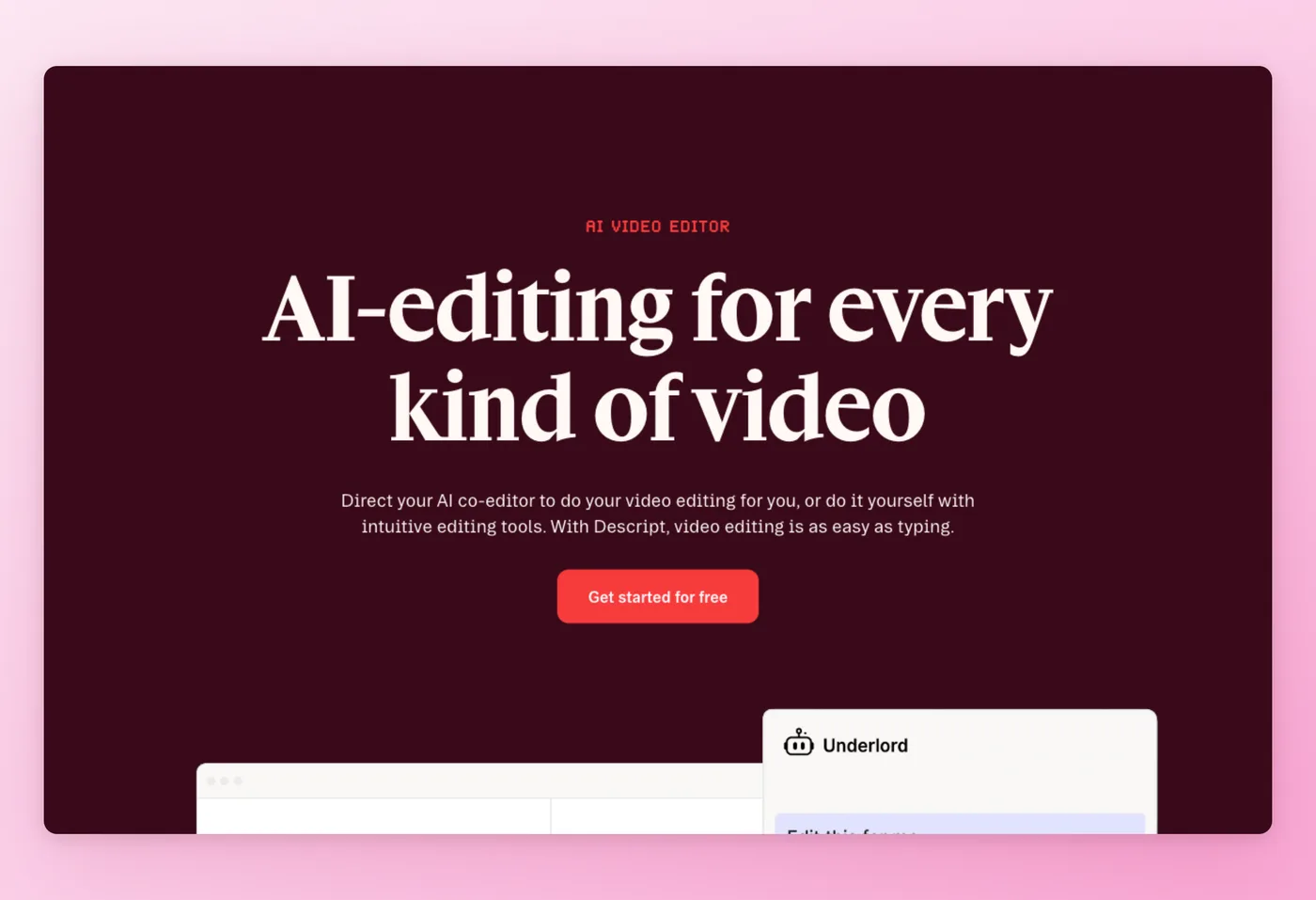
Descript verwandelt eine Aufnahme in ein Transkript, das Sie wie ein Dokument bearbeiten: Ein Satz gelöscht, das Video schneidet sich selbst zu. Podcaster, Kursersteller und Demo-Teams greifen dazu, weil das Bearbeitungsmodell die Timeline komplett überflüssig macht.
Wichtigste Funktionen
- Transkriptbasierte Bearbeitung: Löschen Sie einen Satz im Text, und der passende Clip verschwindet aus Audio und Video.
- Underlord-KI-Co-Editor: ein agentischer Assistent, der schneidet, untertitelt und aufräumt.
- Präzise Transkription: ElevenLabs Scribe v2 in 25 Sprachen, plus Auto-Untertitel.
- Pro-Export: Timelines an Premiere, Final Cut, DaVinci, Pro Tools oder Logic übergeben.
Stärken
- Der Schnitt per Transkript spart bei Talking-Head- und Podcast-Arbeit spürbar Zeit.
- Schnelle, präzise Transkription und Auto-Untertitel; Rezensenten nennen es intuitiv auch für Nicht-Editoren.
"Was ich an Descript am meisten schätze, ist, wie sehr es die Reibung bei der Erstellung und Bearbeitung von technischen Anleitungen, Präsentationsaufnahmen und Prozesserklärungsvideos reduziert. Früher bedeutete selbst eine kleine Korrektur in einer Aufnahme, Timelines manuell zu durchsuchen und Clips in klassischer Schnittsoftware zu trimmen." Quelle: G2
Einschränkungen
- KI-Credits sind bei kostenpflichtigen Plänen schnell aufgebraucht; ein Trustpilot-Rezensent sagt, "ein Monatsvorrat reicht etwa einen Tag."
- Träge und fehleranfällig bei langen oder aufwendigen Projekten; die Transkription verpasst Fachbegriffe, Namen und starke Akzente.
Preise
- Kostenlose Stufe: Ja, 1 Sitz, 60 Medienminuten/Monat und 5 GB; kostenlose Downloads enden bei 720p mit Wasserzeichen, und KI-Funktionen greifen auf einen einmaligen Pool von 100 Credits zu.
- Kostenpflichtige Pläne: Ab $16/Monat (Hobbyist, jährlich); Creator $24/Monat; Business $50/Monat.
Bewertet mit 4,6/5 auf G2 (887 Rezensionen) · 4,8/5 auf Capterra (173 Rezensionen) · 4,4/5 auf Product Hunt (41 Rezensionen) · 3,1/5 auf Trustpilot (258 Rezensionen)
Am besten geeignet für
Podcaster und Demo-Ersteller, die lieber ein Transkript als eine Timeline bearbeiten und dabei starke Audio-Aufbereitung und professionellen NLE-Export wollen.
Vergleich mit VEED
Descript bearbeitet per Transkript mit einem KI-Co-Editor; VEED ist ein Timeline-Editor. Unter Tools wie VEED geht Descript tiefer bei Audio, Podcasting und professionellem Export zu Premiere oder Final Cut. Kostenlose Exporte sind auf 720p mit Wasserzeichen begrenzt, und KI wird per Credit abgerechnet, wobei Rezensenten berichten, dass Credits schnell aufgebraucht sind. Bei einer VEED-vs-Descript-Entscheidung wählen Sie Descript, wenn der Schnitt Talking-Head- oder audiogeführt ist; bleiben Sie bei VEED für schnelle untertitelte Social-Clips.
Preise geprüft im Juni 2026.
CapCut geht den umgekehrten Weg: ein kostenloser, mobile-first Editor für trendige Social-Inhalte.
CapCut, kostenlose Social-Bearbeitung ohne Wasserzeichen
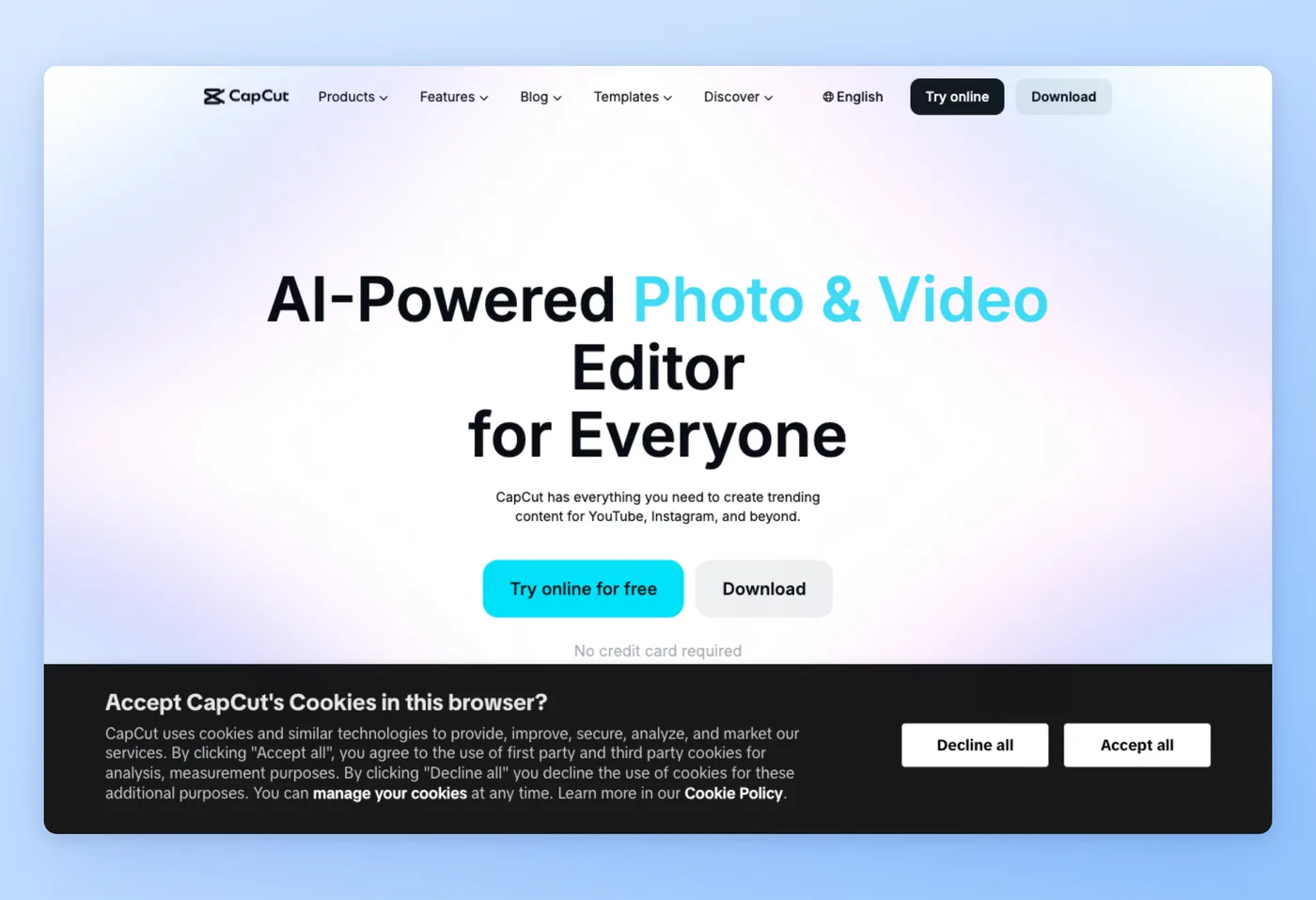
CapCut läuft auf Desktop, Web, Mobile und Tablet und ist die erste Wahl für Creator, die trendige YouTube- und Instagram-Formate jagen. Ein-Tap-Vorlagen und Auto-Untertitel decken die meisten Short-Form-Jobs ab.
Wichtigste Funktionen
- Mobile-First-Social-Bearbeitung: gebaut für Short-Form-Trends, mit Ein-Tap-Vorlagen.
- Auto-Untertitel: schnelle Untertitel für vertikale Clips, in 20 Sprachen.
- Generative KI: Dreamina und Pippit-KI-Generierung integriert.
- Plattformübergreifend: dasselbe Projekt auf Desktop, Web, Mobile und Tablet.
Stärken
- Anfängerfreundlich, aber trotzdem leistungsfähig im kostenlosen Plan; die Vorlagenbibliothek und Auto-Untertitel sparen Stunden pro Projekt.
- Beeindruckende Exportgeschwindigkeit; ein Rezensent merkt an, man brauche "keine leistungsstarken Macs mehr."
"Im Vergleich zu unserer früheren Nutzung von Premiere brauchen wir keine leistungsstarken Macs mehr, um qualitativ hochwertige Videos effizient zu erstellen. Die Exportgeschwindigkeit von CapCut ist besonders beeindruckend!" Product Hunt
Einschränkungen
- Immer mehr Funktionen wandern hinter die Pro-Bezahlschranke.
- Abrechnungs- und Kündigungsprobleme bei unresponsivem Support (Trustpilot 1,3/5 bei 1.093 Rezensionen); Desktop-Mobile-Synchronisationsprobleme.
Preise
- Kostenlose Stufe: Ja, aber die genauen Limits sind öffentlich nicht überprüfbar; Preis- und Upgrade-Seiten liefern für Crawler 404, und Nutzer berichten von einem Wasserzeichen im kostenlosen Plan.
- Kostenpflichtige Pläne: Der Preis für CapCut Pro konnte nicht überprüft werden.
Bewertet mit 4,3/5 auf Product Hunt (39 Rezensionen) · 4,5/5 auf SourceForge (2 Rezensionen) · 1,3/5 auf Trustpilot (1.093 Rezensionen)
Am besten geeignet für
Solo-Creator und Social-Teams, die mobile-first Short-Form-Clips produzieren und dabei einen leistungsfähigen kostenlosen Editor wollen.
Vergleich mit VEED
CapCut ist mobile-first und trendgetrieben mit gebündelten generativen KI-Submarken; VEED ist unter den kostenlosen VEED-Alternativen ein browserbasierter Editor. CapCuts Preisgestaltung ist intransparent (404-Seiten), und sein Ruf bei der Abrechnung ist ein echtes Risiko: Trustpilot liegt bei 1,3 über 1.093 Rezensionen, überwiegend Beschwerden zu Kündigung und Aussperrung, nicht zur Editor-Qualität. Der kostenlose Editor selbst ist ausgezeichnet und wird für seine Geschwindigkeit geschätzt. Schalten Sie die automatische Verlängerung ab, und behandeln Sie Upgrade-Preise als nicht verifiziert.
Preise geprüft im Juni 2026.
Kapwing behält die Browser-Einfachheit bei, fügt aber Echtzeit-Zusammenarbeit und einen tiefen KI-Katalog hinzu.
Kapwing, kollaborativer Browser-Editor
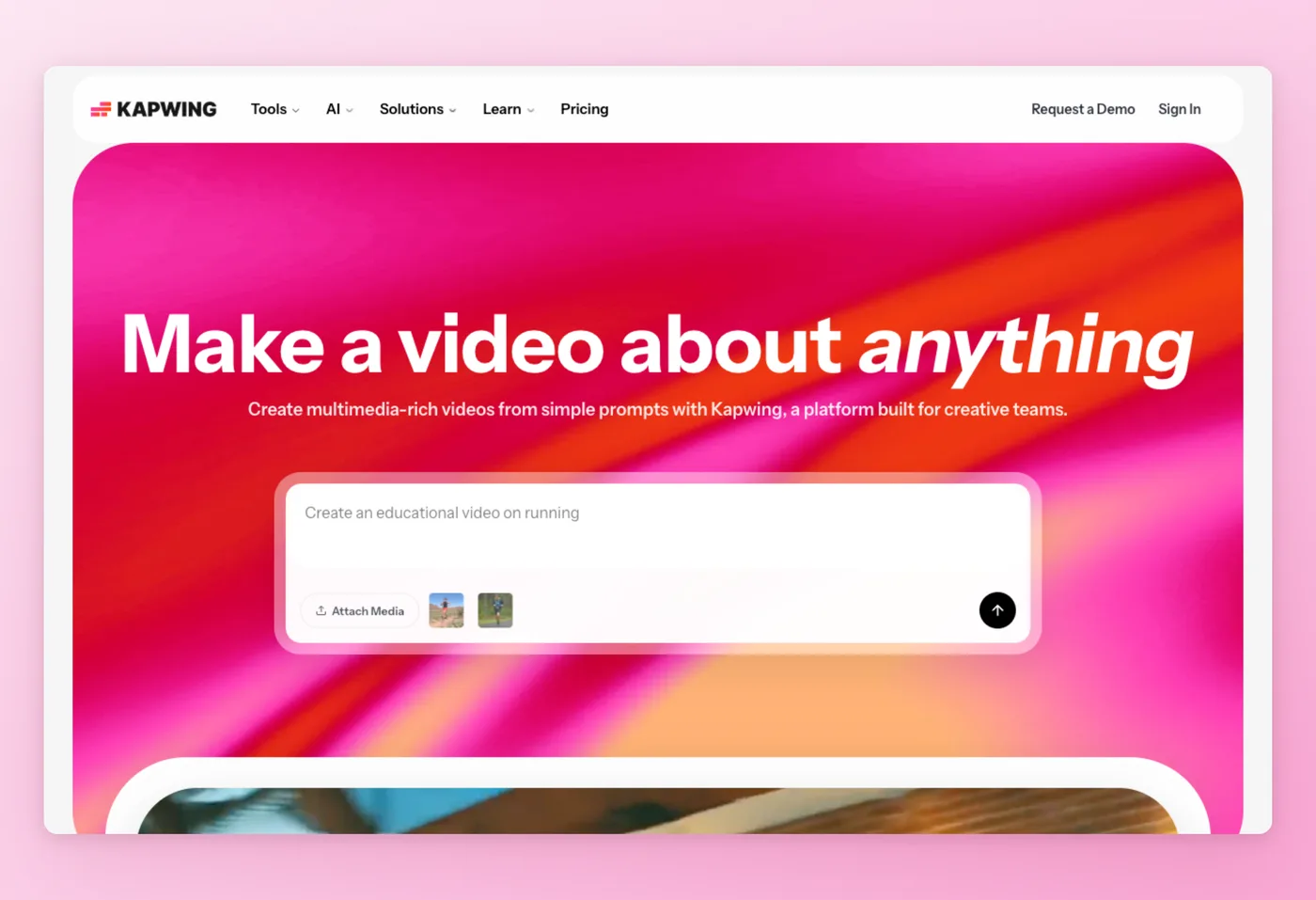
Kapwing sieht aus und fühlt sich an wie VEED, ein voller Browser-Editor, der Live-Sitzungen mit mehreren Bearbeitern hinzufügt. Teams untertiteln Short-Form-Clips gemeinsam, ganz ohne Installation.
Wichtigste Funktionen
- Live-Co-Editing: mehrere Personen arbeiten gleichzeitig am selben Browser-Projekt.
- Riesiger KI-Katalog: Clip-Generierung aus einem Prompt, KI-Avatare und -Schauspieler sowie externe Modelle (Sora, Veo, Kling, Wan).
- Repurpose Studio: zerlegt eine vollständige Aufnahme in veröffentlichungsreife Social-Clips.
- Auto-Untertitel: Untertitel in über 40 Sprachen.
Stärken
- Auto-Untertitel, die direkt im Browser laufen, nichts herunterzuladen.
- Der Einstiegsplan kostet nichts, und der Generierungskatalog für Social-Inhalte ist umfangreich.
"Kapwing ist eines der besten Tools für Auto-Untertitel, besonders bei Short-Form-Content. Mir gefällt, dass es kostenlose Auto-Untertitelung mit guter Genauigkeit und sauberer Qualität bietet. Es ist sehr einfach zu bedienen und spart viel Zeit, was es perfekt für Reel-Ersteller macht, die schnelle und zuverlässige Untertitel ohne komplizierte Bearbeitung brauchen." G2
Einschränkungen
- Ruckelig und langsam bei längeren oder komplexen Videos; Exportfehler und 13 Erwähnungen von "glitchy" auf Product Hunt.
- Großes Wasserzeichen und enge Projekt-/Speicherlimits; nur KI-Support und Streitigkeiten um Abrechnung oder Credits (Trustpilot-Bewertung unterdrückt).
Preise
- Kostenlose Stufe: Ja, 30 Export-Minuten/Monat, max. 1 Minute Video, 720p, Wasserzeichen, 2 GB, 10 Credits.
- Kostenpflichtige Pläne: Pro hebt das Limit auf 4K mit 1.000 monatlichen Credits an und entfernt das Wasserzeichen für $16/Monat (jährlich); Business kostet $50/Monat.
Bewertet mit 4,1/5 auf G2 (40 Rezensionen) · 4,4/5 auf GetApp (207 Rezensionen) · 4,5/5 auf SourceForge (72 Rezensionen) · 3,1/5 auf Product Hunt (30 Rezensionen)
Am besten geeignet für
Marketing-Teams, die gemeinsam an kurzen untertitelten Social-Clips arbeiten und dabei einen Browser-Editor mit tiefer KI-Generierungsbibliothek wollen.
Vergleich mit VEED
Kapwing kombiniert einen KI-Content-Fabrik-Katalog mit Live-Zusammenarbeit und nutzt Credit-basierte Preise statt VEEDs Lizenzstufen. Die Zuverlässigkeit bei längeren Videos ist die wiederkehrende Beschwerde, und die kostenlose Stufe deckelt Videos hart auf eine Minute. Verzeichnis-Bewertungen liegen nahe 4,4, während Verbraucherkanäle härter urteilen. Wählen Sie Kapwing gegenüber VEED für kollaboratives, KI-lastiges Short-Form; bleiben Sie bei VEED, wenn Sie allein schneiden und stabilere Leistung bei langen Videos brauchen.
Preise geprüft im Juni 2026.
Clipchamp beantwortet die Frage, die die meisten dieser Suchen eigentlich stellen: welche kostenlose Stufe kein Wasserzeichen hat.
Clipchamp: kostenloser Editor in Microsoft 365
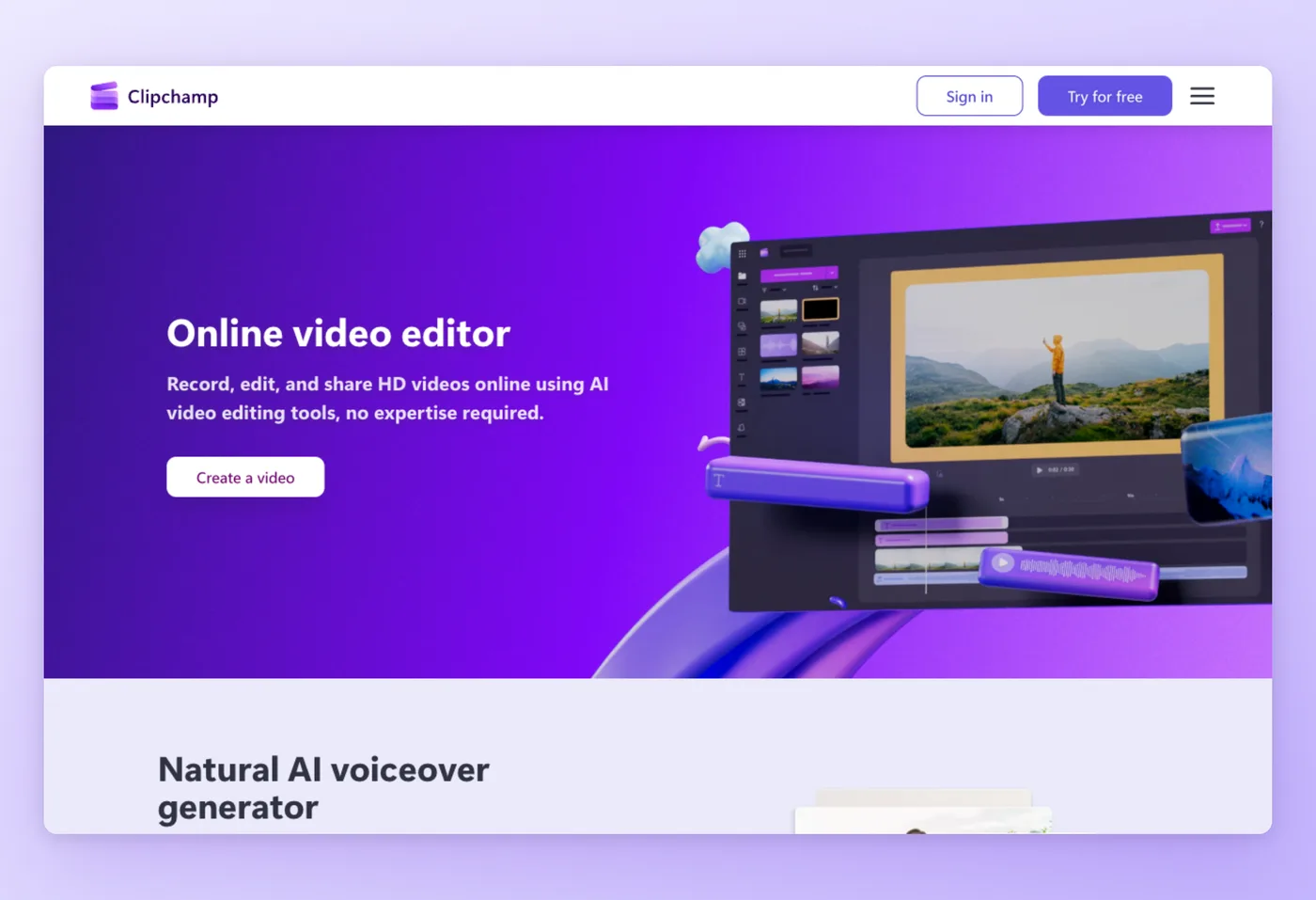
Clipchamp ist Microsofts In-Browser-Editor, mit einer Windows-App daneben, und seine kostenlose Stufe ist die großzügigste in diesem Vergleich. Neue Nutzer und alle mit Microsoft 365 bekommen sauberes 1080p ohne Badge, kostenlos.
Wichtigste Funktionen
- Kostenlos 1080p ohne Badge: unbegrenzte HD-Exporte, wobei 4K hinter der Bezahlschranke bleibt.
- Bildschirm- und Webcam-Recorder: direkt in den Editor aufnehmen.
- KI-Tools: Voiceover in über 80 Sprachen, plus KI-Untertitel, ein Stille-Trimmer und Hintergrundentfernung.
- Stock und Vorlagen: lizenzfreie Bibliothek mit OneDrive-Backup.
Stärken
- Kostenloses, wasserzeichenfreies 1080p, die herausragende kostenlose Stufe hier.
- Einfach und schnell für Einsteiger; fest in Windows und Microsoft 365 eingebaut.
"Was ich an Clipchamp am meisten schätze, ist, dass es direkt in Windows 11 integriert ist und sich nahtlos mit Microsoft 365 verbindet, sodass es sofort ohne Installation zugänglich ist. Der eingebaute Bildschirm- und Kamera-Recorder ist ausgezeichnet. Ich kann meinen Bildschirm mit Webcam-Overlay in einem Klick aufnehmen." G2
Einschränkungen
- Begrenzt für fortgeschrittene Bearbeitung: spärliche Übergänge und Effekte, einfaches Audio.
- Langsames Rendering bei langen oder großen Dateien; die erzwungene OneDrive-Migration hat einige Projekte beschädigt oder verloren; die Desktop-App ist Windows-only.
Preise
- Kostenlose Stufe: Ja, wasserzeichenfrei, unbegrenzte Exporte bis 1080p, kostenloser Stock, OneDrive-Backup.
- Kostenpflichtige Pläne: Premium ist in Microsoft 365 Personal für 9,99 $/Monat oder 99,99 $/Jahr enthalten (bringt 4K, Brand Kit, Premium-Effekte). Kein eigenständiger kostenpflichtiger Plan.
Bewertet mit 4,3/5 auf GetApp (100 Rezensionen) · 4,3/5 auf Software Advice (100 Rezensionen) · 4,1/5 auf Product Hunt (14 Rezensionen) · 4,6/5 auf Trustpilot (5.696 Rezensionen)
Am besten geeignet für
Neue Nutzer und Microsoft-365-Abonnenten, die einen kostenlosen VEED-io-Style-Editor wollen, der von Tag eins an sauberes 1080p ohne Wasserzeichen liefert.
Vergleich mit VEED
Im kostenlosen Plan kommen 1080p-Downloads ohne Wasserzeichen, während VEED bei kostenlosen Exporten eines stempelt, was Clipchamp zur klarsten kostenlosen VEED-Alternative macht. Die Kompromisse: es deckelt bei 1080p, bleibt bei fortgeschrittenen Schnitten einfach gehalten, und die OneDrive-Migration hat einige Nutzer verärgert. Premium wird nur innerhalb von Microsoft 365 verkauft, und die Team-Zusammenarbeit ist schwächer als bei VEED. Wählen Sie Clipchamp für kostenloses HD-Social-Video unter Windows; bleiben Sie bei VEED für reichhaltigere Effekte und Zusammenarbeit.
Preise geprüft im Juni 2026.
Vizard verengt den Fokus auf eine Aufgabe, die die meisten Editoren langsam erledigen: ein langes Video in viele Clips zerlegen.
Vizard, KI-gestütztes Long-to-Short-Clipping
Füttern Sie Vizard mit einer vollständigen Aufnahme oder einer YouTube-URL, und die KI liefert 30+ untertitelte vertikale Clips zurück. Podcaster und Webinar-Gastgeber nutzen es, um in Minuten einen Content-Kalender zu füllen.

Wichtigste Funktionen
- Automatische Clip-Generierung: aus einer einzigen Aufnahme entstehen 30+ untertitelte vertikale Clips.
- Intelligentes Reframing: die KI verfolgt den Sprecher, damit er im vertikalen Ausschnitt zentriert bleibt.
- Untertitel und Emojis: Auto-Untertitel mit Übersetzung in über 100 Sprachen.
- Veröffentlichung: Planung und direkte Veröffentlichung auf Social-Accounts.
Stärken
- KI-Clipping spart Stunden; ein Rezensent hat "einen YouTube-Link eingefügt, die KI hat 3 Clips mit Untertiteln, Text und Hashtags geschnitten."
- Intuitiv und schnell, selbst bei langen Aufnahmen, mit starker Wiederverwertungs-Rendite.
"Was mir an Vizard am besten gefällt, ist, wie effektiv es KI-gestützte Videobearbeitung mit einer benutzerfreundlichen Oberfläche kombiniert. Die Plattform macht es einfach, Langform-Inhalte wie Webinare, Podcasts, Interviews und Lehrvideos in mehrere Kurzform-Clips zu verwandeln, ohne fortgeschrittene Schnitt-Kenntnisse zu benötigen." G2
Einschränkungen
- Die KI-Clip-Auswahl verfehlt den Kontext bei technischen oder lehrreichen Inhalten und braucht manuelle Nacharbeit.
- Begrenzte Kontrolle bei fortgeschrittener Bearbeitung; keine kostenlose Testphase und keine Rückerstattung nicht genutzter Credits (negative Trustpilot-Bewertungen).
Preise
- Kostenlose Stufe: Ja, 60 Credits/Monat (1 Credit = 1 Video-Minute), 720p, Wasserzeichen, 3 Tage Speicherung, 1 Social-Account.
- Kostenpflichtige Pläne: Creator und Business nutzen Credit-Pakete mit 4K und ohne Wasserzeichen; der genaue USD-Preis ist öffentlich nicht überprüfbar (JavaScript-gerendert).
Bewertet mit 4,7/5 auf G2 (368 Rezensionen) · 4,9/5 auf GetApp (446 Rezensionen) · 4,9/5 auf Software Advice (446 Rezensionen) · 4,6/5 auf Product Hunt (18 Rezensionen) · 4,8/5 auf Trustpilot (2.527 Rezensionen)
Am besten geeignet für
Podcast- und Webinar-Teams, die vollständige Aufnahmen ohne manuelles Trimmen in veröffentlichungsreife untertitelte Shorts zerlegen wollen.
Vergleich mit VEED
Vizard ist speziell fürs Clipping und die Weiterverwertung gebaut statt für allgemeine Bearbeitung, VEED übernimmt vollständige Schnitte, während Vizard Aufnahmen in Clips zerlegt. Die Preisgestaltung ist Credit-basiert (1 Credit = 1 Minute) im Vergleich zu VEEDs Lizenzstufen, und die kostenlose Stufe wird nach Minuten mit 3 Tagen Speicherung gemessen. Es gehört zu den am besten bewerteten Tools hier, ist aber eng fokussiert, und es gibt keine echte kostenlose Testphase oder Credit-Rückerstattung. Wählen Sie Vizard gegenüber VEED, wenn Ihre Aufgabe Volumen-Clip-Ausgabe ist; bleiben Sie bei VEED, wenn Sie ein einzelnes fertiges Video von Anfang bis Ende bearbeiten müssen.
Preise geprüft im Juni 2026.
Loom verschiebt das Ergebnis erneut: von polierten Schnitten zu schnellen asynchronen Aufnahmen, die Sie teilen, nicht produzieren.
Loom, schnelle asynchrone Bildschirmaufnahme
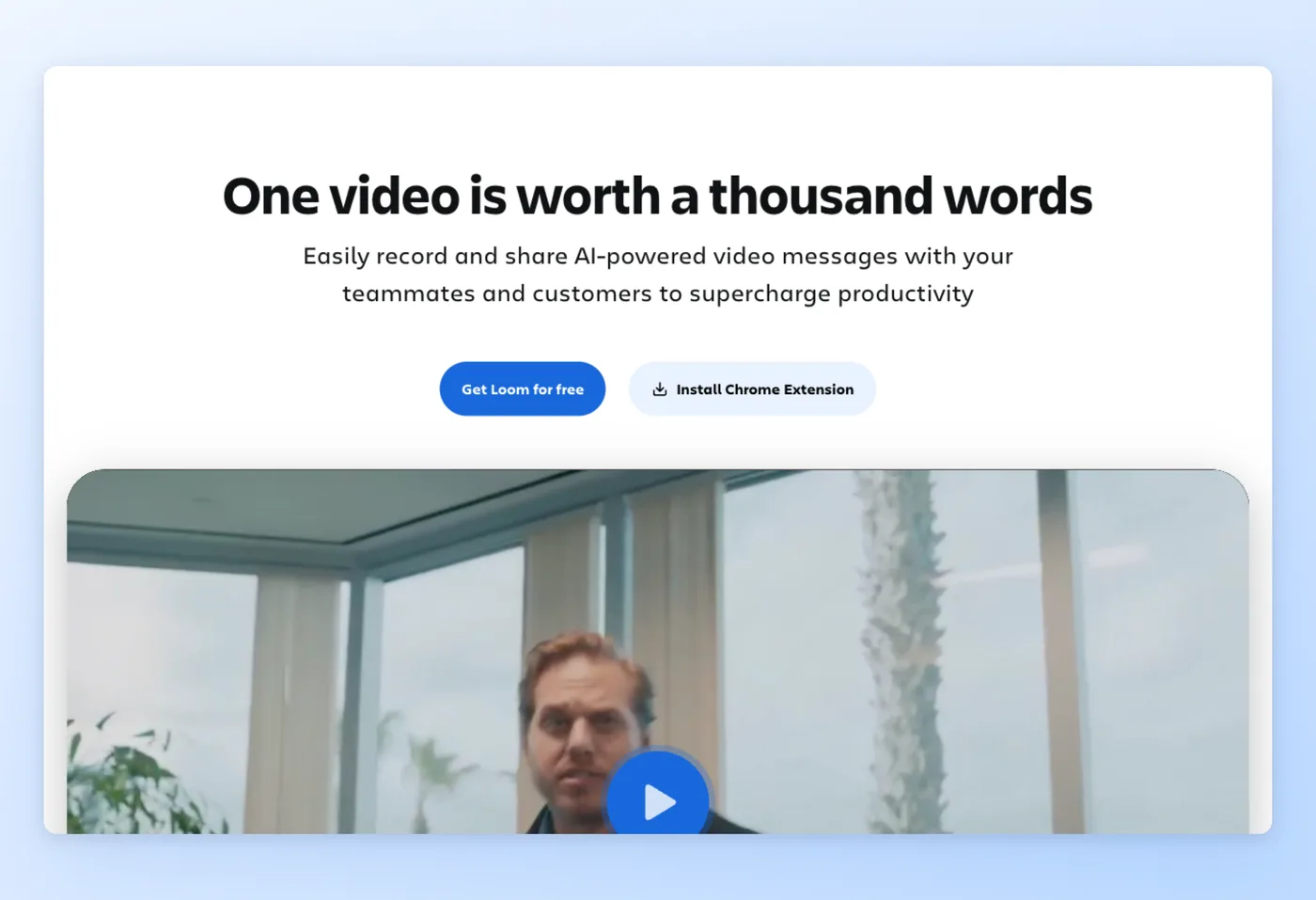
Loom nimmt Ihren Bildschirm und Ihre Kamera auf und teilt den Link sofort, ohne Bearbeitung. Teams nutzen es, um Statusmeetings zu ersetzen und Kollegen asynchron durch einen Prozess zu führen.
Wichtigste Funktionen
- Asynchrone Bildschirm- und Kameraaufnahme: aufnehmen und in einem Schritt einen Link teilen.
- Transkriptionen und Untertitel: über 50 Sprachen, mit KI-Meeting-Notizen bei Business + AI.
- Workflow-Anbindungen: Jira-Ticket-Erstellung, über 100 Integrationen, Zuschaueranalysen.
- Von Atlassian unterstützt: jetzt Teil der Atlassian-Suite.
Stärken
- Schnelle asynchrone Anleitungen ersetzen Meetings; ein Rezensent hat "etwa die Hälfte meiner Meetings ersetzt."
- Einfaches Setup, Transkription mit KI-Zusammenfassungen und mühelose Cloud-Freigabe.
"Loom hat etwa die Hälfte meiner Meetings ersetzt. Statt 30 Minuten zu buchen, um jemanden durch einen Bug oder eine Design-Änderung zu führen, drücke ich Aufnahme, klicke mich durch und füge den Link ein. Sie schauen es sich mit 1,5-facher Geschwindigkeit an, wann es passt, hinterlassen einen Kommentar zum genauen Frame, und wir sind fertig." Product Hunt
Einschränkungen
- Die kostenlose Stufe deckelt bei 5-minütigen Aufnahmen und 25 Videos.
- Probleme bei der Aufnahmezuverlässigkeit (Kamera bricht ab, Frame-Skip, Uploads bleiben bei 5 % hängen); steigende Preise und Abrechnungsprobleme nach der Atlassian-Übernahme; alte Aufnahmen sind nach einer Profilzusammenführung schwer auffindbar.
Preise
- Kostenlose Stufe: Ja, Starter, 25 Videos/Person, max. 5 Minuten Aufnahme, bis zu 50 Mitglieder.
- Kostenpflichtige Pläne: Business $18/Nutzer/Monat; Business + AI $24/Nutzer/Monat; Enterprise individuell. 14 Tage Testphase bei kostenpflichtigen Plänen.
Bewertet mit 4,7/5 auf G2 (2.405 Rezensionen) · 4,8/5 auf Product Hunt (159 Rezensionen) · 4,7/5 auf Capterra (489 Rezensionen) · 1,4/5 auf Trustpilot (207 Rezensionen)
Am besten geeignet für
Verteilte Teams, die statt Meetings schnelle asynchrone Anleitungen verschicken, bei denen Geschwindigkeit wichtiger ist als Politur.
Vergleich mit VEED
Loom ist für interne asynchrone Nachrichten gedacht, nicht für poliertes, verteilbares Video; die Bearbeitung ist minimal, und die Preisgestaltung ist strikt pro Lizenz. Die kostenlose Stufe deckelt Aufnahmen bei 5 Minuten, und Zuverlässigkeits- und Abrechnungsbeschwerden sind seit der Atlassian-Übernahme gewachsen (beachten Sie die Lücke: Verzeichnisse nahe 4,7, Trustpilot bei 1,4). Sein Wert liegt im Teilen und in der Interaktion, nicht in der Produktion. Eine Loom-Aufnahme funktioniert als Rohmaterial, das noch in ein fertiges Dokument verwandelt werden muss, und genau hier kommt Hinto AI ins Spiel.
Preise geprüft im Juni 2026.
Hinto AI nimmt diese Aufnahme und macht daraus eine schriftliche Anleitung statt eines weiteren Videos.
Hinto AI, Aufnahmen in schriftliche Dokumentation verwandeln
Hinto AI arbeitet neben VEED, nicht als dessen Ersatz. Es nimmt eine Bildschirmaufnahme oder Anleitung und erzeugt strukturierte schriftliche Dokumentation, SOPs und Hilfe-Center, mit Screenshots und Schritten direkt aus dem Material. Das Endprodukt ist eine gehostete Anleitung statt eines Clips.

Wichtigste Funktionen
- KI-Aktionserkennung: erkennt UI-Zustandsänderungen und Klicks in einem Video, um automatisch Screenshots und schriftliche Schritte zu extrahieren.
- Wissensdatenbank-Generierung: eine einzelne Aufnahme wird zu einem vollständigen Inhaltsverzeichnis über mehrere Artikel hinweg.
- Flexibler Input: integrierter Recorder und Chrome-Erweiterung, plus jede Loom-, Zoom-, YouTube-, MP4-, MOV- oder WebM-Datei.
- Ein-Klick-Hosting: auf einer eigenen Domain mit SSL veröffentlichen, und automatische llms.txt-Generierung für KI-Agenten.
Stärken
- Vorlagen für Hilfe-Center, "Neuigkeiten"-Release-Notes, SOPs, Nutzerforschung und Blogbeiträge decken die meisten Dokumentationsaufgaben ab.
- In-App-Bildeditor (Zuschneiden, Cursor, Fokus, Sensible Infos unkenntlich machen) und Generierung in über 50 Sprachen.
Einschränkungen
- Monatliches Generierungs-Credit-System, keine unbegrenzte Nutzung pro Lizenz.
- Es bearbeitet keine Videos, und sein Recorder ist im Vergleich zu VEED einfach gehalten; niedrigere Pläne deckeln Projekte auf eins und die Videolänge auf 20 bis 30 Minuten.
Preise
- Kostenlose Stufe: Ja, 20 Generierungen insgesamt, 1 Projekt, 20-Minuten-Upload-Limit, 20 Mitglieder.
- Kostenpflichtige Pläne: Small Team $15/Monat; Growth $99/Monat; All-Inclusive $499/Monat. Pauschal pro Monat, jederzeit kündbar.
Am besten geeignet für
Support-, Produktmarketing- und Ops-Teams, die bereits mit Video arbeiten und Aufnahmen ohne manuelles Schreiben in Hilfe-Center, Release-Notes und SOPs verwandeln wollen.
Vergleich mit VEED
VEEDs Endprodukt ist ein poliertes Video; Hintos Endprodukt ist ein gehostetes Hilfe-Center, eine Anleitung oder eine SOP, die aus einem Video extrahiert wurde. Hinto generiert automatisch llms.txt für KI-Agenten und zieht Schritt-für-Schritt-Screenshots aus einer Aufnahme, eine Video-zu-Anleitung-Fähigkeit, für die VEED kein Äquivalent hat. Behalten Sie VEED für Video, das Sie veröffentlichen, und greifen Sie zu Hinto, wenn das eigentliche Ziel schriftliche Anleitungen mit Screenshots ist.
Preise geprüft im Juni 2026.
Laden Sie eine Loom-, Zoom- oder YouTube-Aufnahme hoch und erhalten Sie ein strukturiertes Hilfe-Dokument mit Screenshots.
Kostenlos loslegenHinto AI vs. VEED: Wo jedes gewinnt
Diese beiden liefern unterschiedliche Endprodukte. VEED produziert ein fertiges Video; Hinto produziert eine schriftliche Anleitung aus einem Video. Die Trennlinie ist, was letztlich vor Ihrem Publikum landet.
| Kategorie | VEED gewinnt, wenn... | Hinto AI gewinnt, wenn... |
|---|---|---|
| Ergebnistyp | Sie ein fertiges, poliertes Video zur Veröffentlichung brauchen | Sie eine schriftliche Anleitung, SOP oder einen Hilfeartikel mit Screenshots brauchen |
| Bearbeitungstiefe | Sie Timeline-Bearbeitung, Effekte und generative Modelle wie Veo 3.1, Sora 2 und Kling wollen | Sie die Doku geschrieben und Schrittscreenshots extrahiert haben wollen, ohne Videobearbeitung |
| Distribution | Sie ein Video exportieren, teilen oder hosten | Sie ein Ein-Klick-Hilfe-Center auf einer eigenen Domain wollen, plus automatische llms.txt |
| Sprachen | Sie Video übersetzen oder synchronisieren (über 80 Sprachen) | Sie Dokumentation in über 50 Sprachen generieren |
| Wiederverwendung alter Aufnahmen | Sie Material erneut schneiden | Sie eine vorhandene Loom-, Zoom- oder YouTube-Aufnahme in eine schriftliche Anleitung verwandeln |
| Preisklarheit | (pro Lizenz, hier nicht öffentlich gelistet) | Pauschal $15 / $99 / $499 pro Monat, jederzeit kündbar |
Entscheiden Sie zuerst nach dem Endprodukt. Für ein Video sind VEED und die Editoren oben Ihre Spur. Für schriftliche Anleitungen überspringt Hinto den Bearbeitungsschritt komplett und erstellt die Doku.
Hören Sie auf, Video zu bearbeiten, das Sie nie veröffentlichen
Wenn das Ergebnis ein Hilfe-Dokument sein soll, generieren Sie es direkt aus der Aufnahme, statt einen Clip zu schneiden.
Wo VEED noch immer die beste Wahl ist
Manche Teams sollten bleiben, wo sie sind. VEED besitzt eine bestimmte Aufgabe, und wenn das Ihre ist, sind die Alternativen oben ein Schritt zur Seite.
VEED bleibt das richtige Tool, wenn:
- Sie schnelle Browser-Untertitelung plus Ein-Klick-Umformatierung in vertikale Feeds und Breitbildformate gleichermaßen brauchen; G2-Rezensenten berichten von gesparten Stunden.
- Sie eine App wollen, die einen vollen Editor mit generativen Modellen wie Veo 3.1, Sora 2 und 2 Pro, Kling, LTX, MiniMax, Seedance, Luma, Hailuo und Wan verbindet, dazu VEED Motion.
- Sie KI-Avatare, Stimmklonen oder Übersetzung und Synchronisation in über 80 Sprachen nutzen.
- Sie Bildschirm, Webcam, Meetings, Präsentationen oder Teleprompter aufnehmen und das Material direkt in den Editor einspeisen wollen.
- Sie sich auf ein Brand Kit verlassen, um Farben, Schriften und Logos von einem Video zum nächsten konstant zu halten.
Der Anwendungsfall, den VEED beherrscht: ein Marketer, der schnell ein gebrandetes, untertiteltes Social-Video im Browser braucht, ohne Desktop-Software. Wenn das auf Sie zutrifft, bleiben Sie bei VEED.
Was VEED-Nutzer wirklich fragen
Diese Fragen tauchen auf Bewertungsplattformen immer wieder auf: G2, Capterra, Trustpilot und Product Hunt. Die folgenden Einschätzungen stammen aus dieser Review-Site-Evidenz, mit Bewertungen und Zahlen belegt.
| Anliegen | Warum es wichtig ist | Beste Richtung |
|---|---|---|
| Ist es wirklich kostenlos, oder stoße ich auf ein Wasserzeichen oder Limit? | Die dominante Suchintention ist "kostenlos," doch die meisten kostenlosen Stufen tragen ein Wasserzeichen oder Export-Limit. | Clipchamp, wasserzeichenfreies 1080p mit unbegrenzten kostenlosen Exporten. |
| Werde ich überraschend belastet oder habe ich Mühe zu kündigen? | Beschwerden zu Abrechnung und automatischer Verlängerung wiederholen sich: VEED ("Bait-and-Switch," 348-$-Auto-Verlängerung), CapCut (Trustpilot 1,3/5 bei 1.093, Aussperrung), Loom nach der Atlassian-Übernahme, Vizard und Kapwing bei Credit-Rückerstattungsstreitigkeiten. | Automatische Verlängerung bei der Anmeldung abschalten; pauschale Preise bevorzugen (Clipchamp über M365 $9,99; Hinto $15/$99/$499). |
| Warum ist es bei längeren Videos langsam? | Browser-Editoren (VEED, Kapwing, Clipchamp) ruckeln und puffern bei über 10-minütigen oder 1080p-lastigen Timelines. | Für Langform bevorzugen Sie Desktop-Rendering (Descript) oder Auto-Clipping (Vizard); Browser-Tools eignen sich gut für kurzes Social. |
| Funktionieren die KI-Funktionen wirklich? | VEEDs KI-Blickkontakt wird kritisiert ("man sieht aus wie ein Mutant"); Descript-KI-Credits sind schnell aufgebraucht; Vizards Clip-Auswahl verpasst technischen Kontext. | Behandeln Sie KI-Funktionen als Beschleuniger, die eine Überprüfung brauchen, nicht als Autopilot. |
Das Abrechnungsanliegen ist das, um das man sich zuerst kümmern sollte: Jedes Tool hier hat irgendwo Beschwerden zu Rückerstattung oder Kündigung, daher spart das Abschalten der automatischen Verlängerung bei der Anmeldung den meisten Ärger. Für den Dokumentationsfall umgeht Hintos pauschale monatliche Preisgestaltung die Credit-Rückerstattungsstreitigkeiten, die die nach Credits abgerechneten Editoren plagen.
Wie Sie von VEED wechseln
Der Wechsel ist unkompliziert. VEED gibt Ihnen fertiges Video und Untertiteldateien, keine portable Projekt-Timeline, also rechnen Sie damit, bei VEED-Konkurrenten neu zu schneiden.
- Schalten Sie zuerst die automatische Verlängerung bei VEED ab, bevor Sie aufhören, es zu nutzen, angesichts der wiederkehrenden Abrechnungsbeschwerden. Vor der Verlängerung zu kündigen ist der einfachste Weg, zu verhindern, dass sich Ihre VEED-Kosten nach dem Wechsel weiter aufrollen.
- Exportieren Sie Ihre fertigen VEED-Videos als MP4. VEED exportiert fertiges Video, keine bearbeitbaren Projektdateien, planen Sie also, andernorts neu zu schneiden, statt eine Timeline zu importieren.
- Laden Sie Ihre Untertiteldateien in SRT, VTT und ASS herunter. Diese lassen sich sauber in Descript, Kapwing, Clipchamp und die meisten Editoren importieren.
- Holen Sie Ihre Farben, Schriften und Logos aus VEEDs Brand Kit heraus, damit Sie den Markenauftritt in dem Tool, zu dem Sie wechseln, wieder einrichten können.
- Wählen Sie das Ziel nach dem, was Sie produzieren: Wenn kostenlose Social-Clips das Ziel sind, landen Sie bei Clipchamp oder CapCut; wenn Sie per Transkript schneiden, passt Descript; Vizard schneidet automatisch, Loom nimmt auf, und Hinto AI verwandelt die Aufnahme in eine schriftliche Anleitung.
- Wenn Ihr eigentliches Ziel Dokumentation war, überspringen Sie das erneute Schneiden ganz. Laden Sie die vorhandene Aufnahme in Hinto AI und generieren Sie eine schriftliche Anleitung mit Screenshots.
Eine VEED-Alternative wählen: Nach dem Ergebnis entscheiden
Die oberste Entscheidungsdimension ist, was Sie produzieren. Die meisten Apps wie VEED machen Videos; eine macht Dokumente. Legen Sie das Endprodukt fest, prüfen Sie dann die Realität der kostenlosen Stufe und den Preis.
Entscheidungsrahmen
- Kostenlose, wasserzeichenfreie Social-Clips: Clipchamp (wasserzeichenfreies 1080p) oder CapCut. Unter Tools wie VEED sind das die beiden stärksten kostenlosen Editoren.
- Podcasts und Talking-Head-Schnitte: Descript. Kürzen Sie das Transkript, und das Material schneidet sich passend zu.
- Kollaborative, KI-lastige Browser-Bearbeitung: Kapwing, wo mehrere Personen gleichzeitig bearbeiten und der Generierungskatalog tief geht.
- Eine Aufnahme, die zum Stapel von Shorts wird: Vizard, das automatisch 30+ untertitelte vertikale Clips aus einer einzigen Datei schneidet.
- Aufnehmen und asynchrone Anleitungen teilen: Loom, für schnelle interne Nachrichten statt Politur.
- Schriftliche Anleitungen, eine SOP oder ein Hilfe-Dokument: Hinto AI, das die Aufnahme in ein Dokument statt einen Clip verwandelt.
- Bleiben Sie bei VEED, wenn schnelle Browser-Untertitelung plus die Breite der KI-Generierungsmodelle in einem Tool Ihr Kernbedürfnis ist.
Unter diesen Programmen wie VEED unterscheiden sich die Editoren hauptsächlich bei Limits der kostenlosen Stufe und Preis; die eigentliche Weiche liegt früher. Entscheiden Sie, ob Sie überhaupt ein Video brauchen. Teams, die Aufnahmen in strukturierte Dokumentation verwandeln, können für diesen Schritt Hinto AI nutzen.
Häufig gestellte Fragen
Ist VEED kostenlos?
Es gibt einen kostenlosen VEED-Plan für die Bearbeitung im Browser, auch wenn die genauen Wasserzeichen- und Export-Limits nirgends veröffentlicht sind. Rechnen Sie mit den für diese Tools typischen Limits der kostenlosen Stufe, und bestätigen Sie das aktuelle Limit, bevor Sie sich festlegen. Die kostenlose VEED-Version deckt grundlegende Bearbeitung ab, aber Sie sollten die üblichen Haken der kostenlosen Stufe erwarten.
Welche kostenlose VEED-Alternative hat kein Wasserzeichen?
Clipchamp ist die richtige Wahl. Im kostenlosen Plan erhalten Sie unbegrenzte 1080p-Downloads ohne angehängtes Badge (4K ist ausgeschlossen), was es zur saubersten unter den kostenlosen VEED-io-Optionen macht. CapCut deckt ebenfalls kostenlose, mobile-first Social-Arbeit ab, auch wenn Nutzer von einem Wasserzeichen im kostenlosen Plan berichten.
Was ist die beste kostenlose veed.io-Alternative für Untertitel?
Kapwing und Descript generieren beide automatisch Untertitel, und Clipchamps KI-Untertitel sind kostenlos. Wenn Sie schnell und ohne zu zahlen Untertitel für einen kurzen Social-Clip wollen, ist Kapwing der schnellste Browser-Weg; wenn Untertitelung an eine Transkript-Bearbeitung geknüpft ist, passt Descript besser.
Gibt es kostenlose VEED-io-Optionen ohne Wasserzeichen?
Clipchamp sticht als die kostenlose Stufe ohne Wasserzeichen hervor. Die meisten anderen kostenlosen VEED-io-Editoren, darunter Descript, Kapwing und Vizard, stempeln ein Wasserzeichen auf alles, was Sie kostenlos exportieren, also prüfen Sie diesen Haken zuerst.
Was ist die günstigste kostenpflichtige Alternative?
Clipchamp über Microsoft 365 ($9,99/Monat) und Descript ($16/Monat) haben die klarste öffentliche Preisgestaltung. Die Preise von VEED, CapCut und Vizard sind öffentlich nicht überprüfbar, behandeln Sie also jede genannte Zahl für diese mit Vorsicht.
Ich will kein Video, ich will eine schriftliche Anleitung. Was soll ich nutzen?
Nutzen Sie Hinto AI. Es verwandelt eine Aufnahme in ein schriftliches Dokument oder eine SOP mit Screenshots und Schritten, die aus dem Material gezogen werden, und hostet es dann auf einer eigenen Domain. Greifen Sie darauf zurück, wenn das Endprodukt, das Sie tatsächlich brauchen, Anleitungen statt eines Clips sind.
Fazit
VEED ist ein schneller, browserbasierter Editor für untertiteltes Social-Video mit einem tiefen Katalog an KI-Generierungsmodellen. Um schnell gebrandete Clips zu veröffentlichen, ist es noch immer das richtige Tool, und auch die besten VEED-Alternativen schlagen es in dieser Disziplin nicht.
Wählen Sie den Rest nach dem Endprodukt. Greifen Sie zu Clipchamp oder CapCut, wenn die Aufgabe kostenlose Social-Clips ist, und zu Descript, wenn Sie Podcasts per Transkript bearbeiten. Vizard zerlegt eine lange Aufnahme in viele Clips, während Loom schnelle asynchrone Nachrichten übernimmt. Jedes besitzt ein anderes Ergebnis, ordnen Sie das Tool also dem zu, was Sie tatsächlich produzieren.
Die tiefere Weiche ist, ob Sie überhaupt ein Video brauchen. Wenn das eigentliche Ergebnis schriftliche Anleitungen, eine SOP oder ein Hilfeartikel sind, greifen Sie zur Dokumentationsroute. Hinto AI verwandelt eine vorhandene Aufnahme in eine gehostete Anleitung mit Screenshots, ganz ohne Bearbeitung.
