
Le 7 migliori alternative a VEED nel 2026 (strumenti gratuiti e a pagamento)
Clip social gratuite senza filigrana: CapCut o Clipchamp (1080p, senza badge)
Tagliare un video con parlato o un podcast modificando la trascrizione: Descript
Quando l'output è una guida scritta invece di una clip: Hinto AI (dalla registrazione ai documenti)
VEED ha costruito la sua reputazione su video sottotitolati velocemente, montati interamente nel browser. Sottotitoli automatici, cambio del formato in un clic per i feed verticali e un ampio catalogo di modelli di generazione AI permettono di pubblicare clip brandizzate senza installare nulla sul desktop. L'attrito emerge altrove: filigrana e limiti di esportazione sul piano gratuito non dichiarati con chiarezza, rallentamenti sulle timeline più lunghe e dispute ricorrenti su fatturazione e rinnovo automatico su Trustpilot e Capterra.
Questo articolo pesa le sette migliori alternative a VEED in base a ciò che conta di più: cosa si sta cercando di produrre. La maggior parte delle opzioni qui presenti, Descript, CapCut, Kapwing, Clipchamp, Vizard e Loom, sono strumenti video di un tipo o dell'altro. Una, Hinto AI, è pensata per chi ha bisogno di istruzioni scritte con screenshot come materiale finale. Scegli prima in base all'output, poi verifica la realtà del piano gratuito e il prezzo.
Cosa spinge i team ad abbandonare VEED
VEED svolge bene il suo compito principale. Editing nel browser, sottotitoli automatici, ridimensionamento rapido nei formati social, voiceover e un ampio catalogo di modelli di generazione AI convivono in un'unica scheda. I recensori su G2 riportano ore risparmiate e una curva di apprendimento breve. Se le clip social sottotitolate sono per lo più ciò che pubblichi e una prova convertita di VEED già ti copre, c'è poco motivo per cambiare.
I motivi per passare ad altro sono specifici. Vuoi esportazioni pulite senza filigrana, cosa che la versione gratuita di VEED non concede. Preferiresti tagliare un video modificando la sua trascrizione, cosa che fa Descript. Vuoi un'unica registrazione lunga suddivisa in decine di short pronti alla pubblicazione, cosa che Vizard automatizza. Oppure il tuo materiale finale è una guida scritta, non un video, il che porta a Hinto AI.
Due lamentele ricorrenti spingono le persone verso software come le alternative a veed: dispute su fatturazione e rinnovo automatico (i recensori su Trustpilot e Capterra descrivono un "bait-and-switch" e addebiti a sorpresa di 348 dollari) e lag sui video oltre i 10 minuti. Le recensioni qui sotto coprono ogni alternativa e dove si colloca.
Trasforma una registrazione in una guida finita
Se l'obiettivo erano istruzioni scritte, non un video, salta l'editor e genera direttamente la guida.
Quale alternativa a VEED fa per te?
Rispondi alle domande qui sotto per trovare la scelta giusta. Scarica in PDF per averlo sempre a portata di mano.
Le alternative a VEED in breve
Usa la tabella qui sotto per un confronto rapido tra i concorrenti di veed.io trattati in questo articolo. La colonna "Piano gratuito (il vero limite)" è quella che la maggior parte delle rassegne veed similar tools omette: indica la filigrana o il limite di esportazione, non solo se esiste un piano gratuito. Tra queste opzioni veed io alternative, Clipchamp ha il piano gratuito più pulito. I prezzi di VEED, CapCut e Vizard non sono pubblicamente verificabili (bloccati da JS o pagina 404), quindi sono segnalati come tali invece di essere ipotizzati. Seguono le recensioni dettagliate.
| Strumento | Piano gratuito (il vero limite) | Prezzo di partenza | Output principale | Ideale per |
|---|---|---|---|---|
| VEED | Editing gratuito; i limiti esatti di filigrana/esportazione non sono pubblicamente indicati | Non indicato pubblicamente (per postazione) | Video social/brandizzati | Editing rapido nel browser di video social |
| Hinto AI | 20 generazioni totali, 1 progetto, limite di 20 minuti di caricamento | $15/mese (Small Team) | Documenti scritti / SOP / centro assistenza | Trasformare registrazioni in guide scritte |
| Descript | 60 min media/mese; le esportazioni gratuite si fermano a 720p con filigrana; l'AI attinge da un pool una tantum di 100 crediti | $16/mese (Hobbyist, annuale) | Video con parlato/podcast | Tagliare il video modificando la trascrizione |
| CapCut | Esiste un piano gratuito; i limiti esatti non sono pubblici; gli utenti segnalano una filigrana sul piano gratuito | Non verificabile | Video social short-form | Editing social gratuito, mobile-first |
| Kapwing | 30 min di esportazioni/mese, video massimo 1 minuto, 720p, filigrana, 2GB, 10 crediti | $16/mese (Pro, annuale) | Video social sottotitolati | Editing collaborativo nel browser |
| Clipchamp | Esportazioni 1080p illimitate senza filigrana (niente 4K); il piano più generoso di questo gruppo | $9.99/mese (in Microsoft 365) | Video social/marketing in HD | Editor gratuito per chi è già su Microsoft 365 |
| Vizard | 60 crediti/mese (60 min di video), 720p, filigrana, archiviazione di 3 giorni, 1 account social | Non verificabile | Short verticali estratti da video lunghi | AI clipping da lungo a breve |
| Loom | 25 video/persona, durata massima di registrazione 5 minuti | $18/utente/mese (Business) | Registrazioni dello schermo asincrone | Messaggi video asincroni rapidi |
Prezzi aggiornati a giugno 2026. Verifica la pagina prezzi di ogni strumento per le tariffe attuali.
Come abbiamo valutato queste alternative a VEED
Il gruppo di parole chiave "gratis" domina le ricerche sulle alternative a VEED, quindi per ogni promessa di gratuità siamo andati oltre la semplice esistenza di un piano gratuito e ne abbiamo verificato il vero limite: la filigrana o il tetto di esportazione. Da lì, il tipo di output e il prezzo determinano l'adeguatezza.
Abbiamo valutato gli strumenti su:
- Realtà del piano gratuito: filigrana, limite di risoluzione in esportazione e minuti al mese, la priorità principale dei lettori vista quanto le ricerche siano concentrate sul termine "gratis".
- Tipo di output principale: video social, sottotitoli e trascrizione, registrazione dello schermo o documenti scritti.
- Prezzo di partenza a pagamento, e se è pubblicamente indicato.
- Velocità di editing rispetto a qualità di esportazione: comodità del browser contro potenza di rendering del desktop.
- Caso d'uso ideale: il compito che ogni strumento svolge chiaramente meglio.
Migliore alternativa a VEED per caso d'uso
Abbina il tuo obiettivo a uno degli strumenti qui sotto.
| Se vuoi | Scelta migliore | Perché |
|---|---|---|
| Un editor gratuito che salti la filigrana | Clipchamp | Esportazioni 1080p illimitate senza badge (niente 4K); CapCut è l'altra opzione gratuita per il social mobile-first. |
| AI integrata nell'editing | Descript | Editing su trascrizione più il co-editor AI Underlord; Kapwing ha il catalogo di generazione AI più ampio. |
| Il confronto prezzi più chiaro | Clipchamp / Descript | $9.99/mese via Microsoft 365 e $16/mese indicati pubblicamente; VEED, CapCut e Vizard no. |
| Molti short ricavati da un'unica registrazione | Vizard | Carica una registrazione lunga e ottieni in autonomia 30+ clip verticali sottotitolate; CapCut per lo short-form manuale. |
| Un documento scritto, non un video | Hinto AI | Trasforma la registrazione in una guida strutturata o una SOP con screenshot. |
Le migliori alternative a VEED recensite
Queste recensioni vanno dal concorrente più vicino a VEED fino all'eccezione della documentazione. Ognuna copre punti di forza, prezzi e utente ideale.
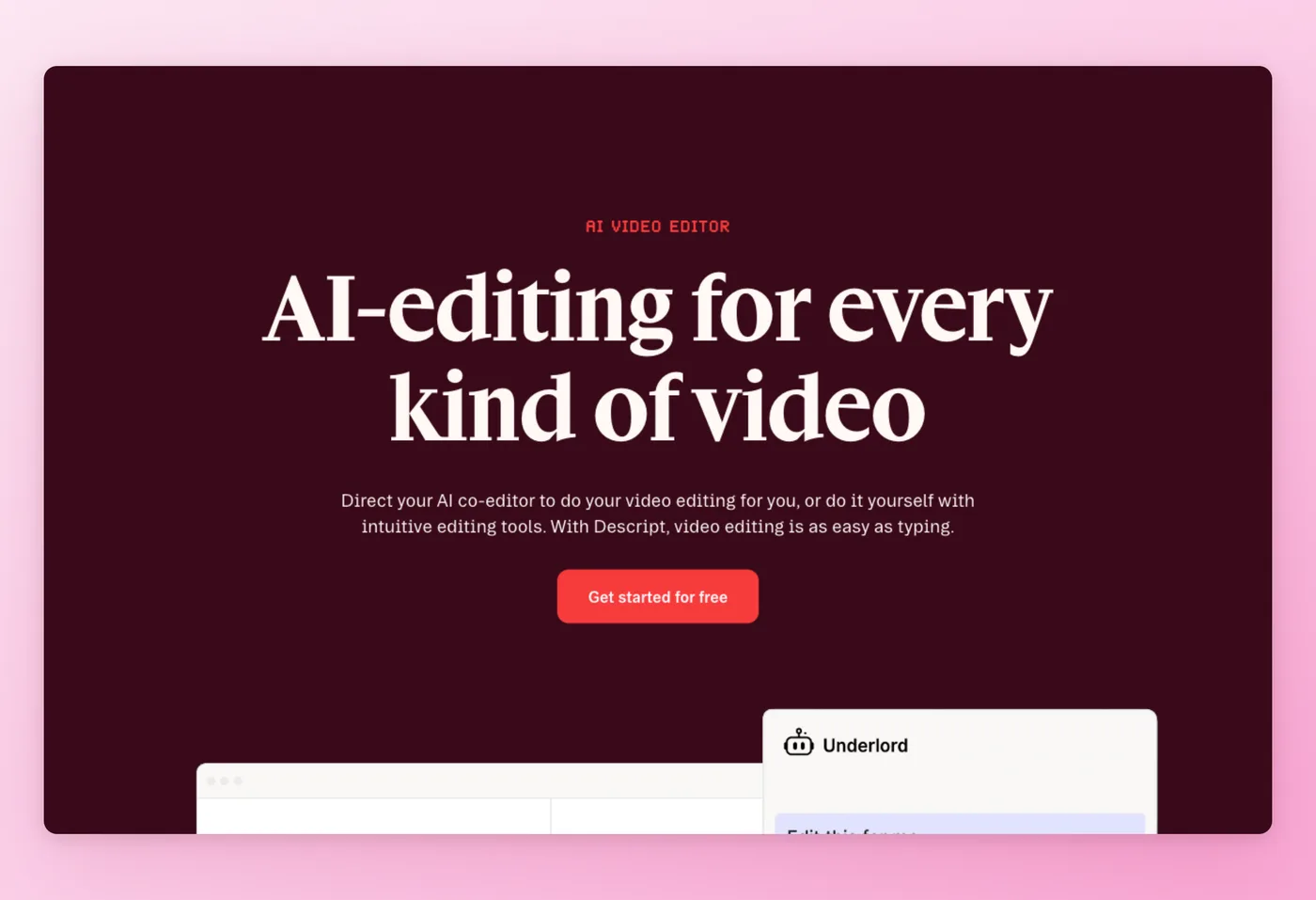
Descript: modifica il video modificando il testo
Descript trasforma una registrazione in una trascrizione che modifichi come un documento: cancelli una frase e il video si taglia da solo. Podcaster, creator di corsi e team demo lo scelgono perché il modello di editing elimina del tutto la timeline.
Funzionalità principali
- Editing basato su trascrizione: cancella una frase nel testo e la clip corrispondente sparisce da audio e video.
- Co-editor AI Underlord: un assistente agentico che taglia, sottotitola e ripulisce.
- Trascrizione accurata: ElevenLabs Scribe v2 su 25 lingue, più sottotitoli automatici.
- Esportazione Pro: invia le timeline a Premiere, Final Cut, DaVinci, Pro Tools o Logic.
Punti di forza
- Tagliare tramite trascrizione toglie minuti reali al lavoro su video con parlato e podcast.
- Trascrizione veloce e accurata e sottotitoli automatici; i recensori lo definiscono intuitivo anche per chi non monta abitualmente.
"Ciò che apprezzo di più di Descript è quanto riduca l'attrito nella creazione e nel montaggio di walkthrough tecnici, registrazioni di presentazioni e video di spiegazione dei processi. Prima, anche una piccola correzione in una registrazione significava cercare manualmente nelle timeline e tagliare le clip con software di editing tradizionali." Fonte: G2
Limiti
- I crediti AI si esauriscono in fretta sui piani a pagamento; un recensore su Trustpilot dice che "un mese di crediti dura circa un giorno".
- Lento e instabile su progetti lunghi o pesanti; la trascrizione perde termini tecnici, nomi e accenti marcati.
Prezzi
- Piano gratuito: Sì, 1 postazione, 60 min media/mese e 5GB; le esportazioni gratuite si fermano a 720p con filigrana, e le funzionalità AI attingono da un pool una tantum di 100 crediti.
- Piani a pagamento: da $16/mese (Hobbyist, annuale); Creator $24/mese; Business $50/mese.
Valutazione 4.6/5 su G2 (887 recensioni) · 4.8/5 su Capterra (173 recensioni) · 4.4/5 su Product Hunt (41 recensioni) · 3.1/5 su Trustpilot (258 recensioni)
Ideale per
Podcaster e creator di demo che preferiscono modificare una trascrizione piuttosto che una timeline, e vogliono una forte pulizia audio ed esportazione NLE professionale.
Come si confronta con VEED
Descript modifica tramite trascrizione con un co-editor AI; VEED è un editor a timeline. Tra le app come veed, Descript va più a fondo su audio, podcasting ed esportazione professionale verso Premiere o Final Cut. Le esportazioni gratuite si fermano a 720p con filigrana, e l'AI è misurata a crediti, con recensori che segnalano un esaurimento rapido. In una scelta tra VEED e Descript, opta per Descript quando il montaggio è a parlato o guidato dall'audio; resta su VEED per clip social sottotitolate veloci.
Prezzi verificati a giugno 2026.
CapCut segue l'approccio opposto: un editor gratuito e mobile-first pensato per i contenuti social di tendenza.
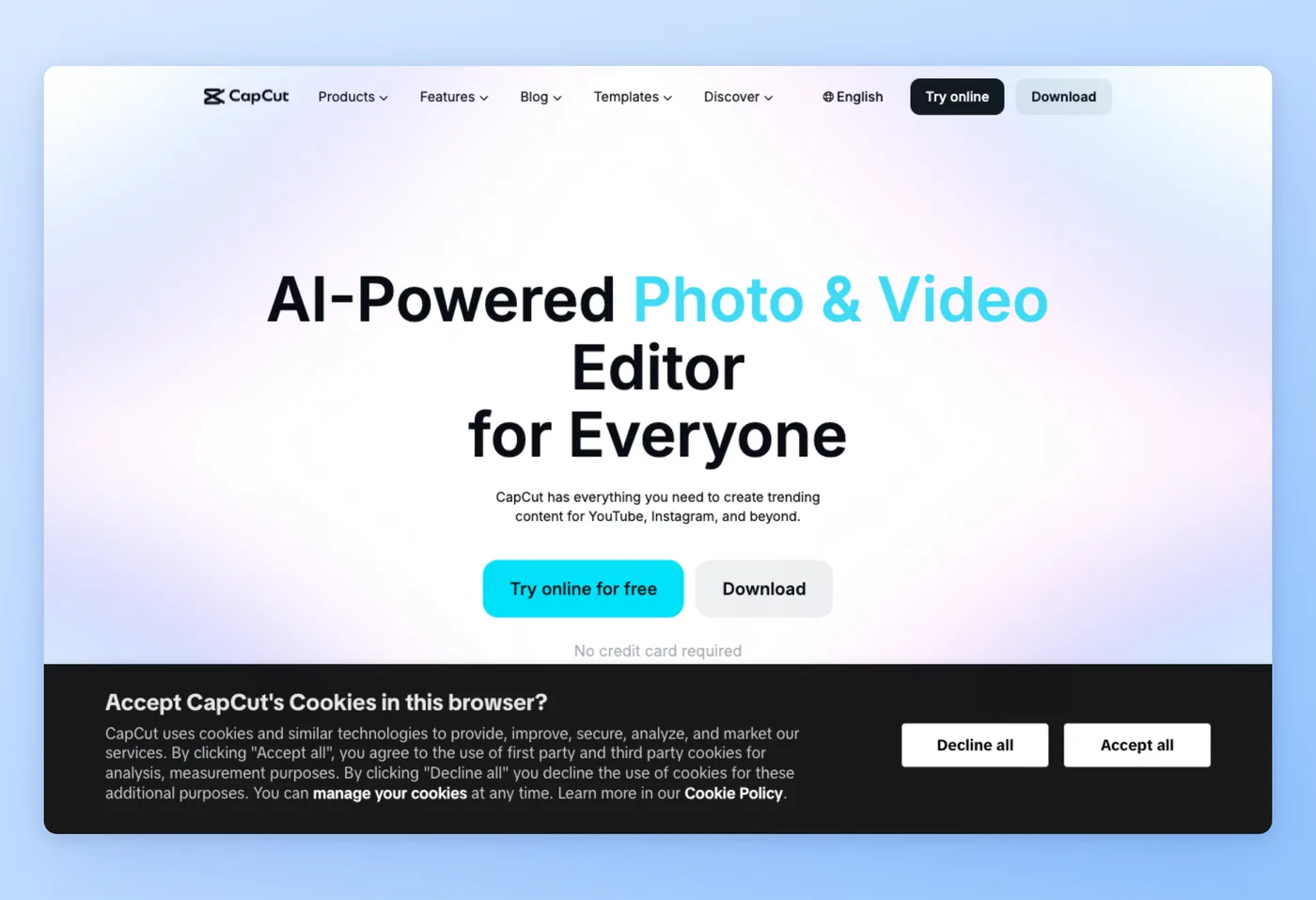
CapCut, editing social gratuito senza filigrana
CapCut gira su desktop, web, mobile e tablet, ed è la scelta di riferimento per i creator che rincorrono i formati di tendenza su YouTube e Instagram. Template a un tocco e sottotitoli automatici coprono la maggior parte dei lavori short-form.
Funzionalità principali
- Editing social mobile-first: pensato per le tendenze short-form, con template a un tocco.
- Sottotitoli automatici: sottotitoli rapidi per le clip verticali, in 20 lingue.
- AI generativa: generazione AI di Dreamina e Pippit integrata.
- Multipiattaforma: lo stesso progetto su desktop, web, mobile e tablet.
Punti di forza
- Adatto ai principianti ma comunque capace sul piano gratuito; la libreria di template e i sottotitoli automatici tolgono ore a un progetto.
- Velocità di esportazione notevole; un recensore nota che "non servono più Mac ad alte prestazioni".
"Rispetto al nostro precedente utilizzo di Premiere, non abbiamo più bisogno di Mac ad alte prestazioni per creare video di qualità in modo efficiente. La velocità di esportazione di CapCut è particolarmente notevole!" Product Hunt
Limiti
- Sempre più funzionalità finiscono dietro il paywall Pro.
- Problemi di fatturazione e cancellazione con supporto che non risponde (Trustpilot 1.3/5 su 1.093 recensioni); problemi di sincronizzazione desktop-mobile.
Prezzi
- Piano gratuito: Sì, ma i limiti esatti non sono pubblicamente verificabili; le pagine prezzi e upgrade restituiscono errore 404 ai crawler, e gli utenti segnalano una filigrana sul piano gratuito.
- Piani a pagamento: il prezzo di CapCut Pro non è stato verificabile.
Valutazione 4.3/5 su Product Hunt (39 recensioni) · 4.5/5 su SourceForge (2 recensioni) · 1.3/5 su Trustpilot (1.093 recensioni)
Ideale per
Creator solo e team social che realizzano clip short-form mobile-first e vogliono un editor capace e gratuito.
Come si confronta con VEED
CapCut è mobile-first e guidato dalle tendenze, con sotto-brand di AI generativa inclusi; VEED è un editor browser-first tra le alternative gratuite a veed. Il pricing di CapCut è opaco (pagine 404), e la sua reputazione sulla fatturazione è un rischio reale: Trustpilot è a 1,3 su 1.093 recensioni, per lo più lamentele su cancellazioni e blocchi account, non sulla qualità dell'editor. L'editor gratuito è eccellente e apprezzato per la velocità. Disattiva il rinnovo automatico e considera i prezzi di upgrade non verificati.
Prezzi verificati a giugno 2026.
Kapwing mantiene la comodità del browser ma aggiunge collaborazione in tempo reale e un ampio catalogo AI.
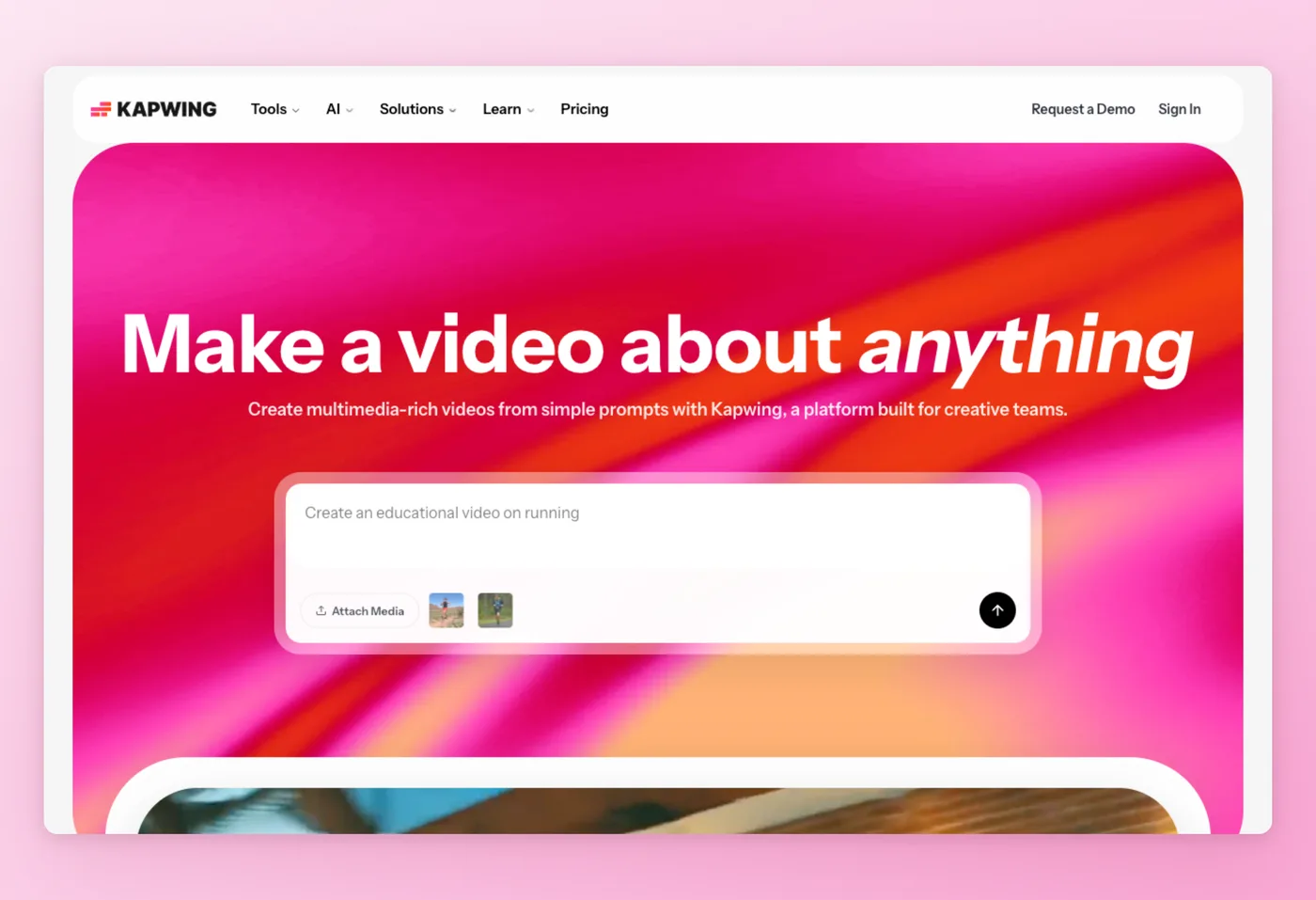
Kapwing, editor collaborativo nel browser
Kapwing appare e si comporta come VEED, un editor browser completo che aggiunge sessioni multi-editor dal vivo. I team sottotitolano clip short-form insieme senza installare nulla.
Funzionalità principali
- Co-editing dal vivo: più persone lavorano sullo stesso progetto nel browser contemporaneamente.
- Catalogo AI enorme: generazione di clip da un prompt, avatar e attori AI, e modelli esterni (Sora, Veo, Kling, Wan).
- Repurpose Studio: suddivide una registrazione completa in clip social pronte alla pubblicazione.
- Sottotitoli automatici: sottotitoli in oltre 40 lingue.
Punti di forza
- Sottotitoli automatici che girano nel browser, niente da scaricare.
- Il piano iniziale non costa nulla, e il catalogo di generazione per contenuti social è molto ampio.
"Kapwing è uno dei migliori strumenti per i sottotitoli automatici, specialmente per i contenuti short-form. Mi piace che offra sottotitoli automatici gratuiti con buona precisione e qualità pulita. È molto facile da usare e fa risparmiare molto tempo, il che lo rende perfetto per chi crea reel e ha bisogno di sottotitoli veloci e affidabili senza un editing complicato." G2
Limiti
- Instabile e lento su video lunghi o complessi; errori di esportazione e 13 segnalazioni di "instabilità" su Product Hunt.
- Filigrana grande e limiti stretti di progetti/archiviazione; supporto solo tramite AI e dispute su fatturazione o crediti (valutazione Trustpilot soppressa).
Prezzi
- Piano gratuito: Sì, 30 min di esportazioni/mese, video massimo 1 minuto, 720p, filigrana, 2GB, 10 crediti.
- Piani a pagamento: Pro alza il limite a 4K con 1.000 crediti mensili e rimuove la filigrana a $16/mese (annuale); Business è a $50/mese.
Valutazione 4.1/5 su G2 (40 recensioni) · 4.4/5 su GetApp (207 recensioni) · 4.5/5 su SourceForge (72 recensioni) · 3.1/5 su Product Hunt (30 recensioni)
Ideale per
Team marketing che collaborano su clip social sottotitolate brevi e vogliono un editor browser con un'ampia libreria di generazione AI.
Come si confronta con VEED
Kapwing abbina un catalogo AI da vera fabbrica di contenuti alla collaborazione dal vivo, con un pricing a crediti invece dei livelli per postazione di VEED. L'affidabilità sui video più lunghi è la lamentela ricorrente, e il piano gratuito impone un tetto rigido di un minuto per video. Le valutazioni sulle directory si attestano vicino a 4,4, mentre i canali consumer sono più severi. Scegli Kapwing rispetto a VEED per lavoro collaborativo e ricco di AI in short-form; resta su VEED se lavori da solo e ti serve una resa più stabile sui video lunghi.
Prezzi verificati a giugno 2026.
Clipchamp risponde alla domanda che la maggior parte di queste ricerche si pone: quale piano gratuito non ha filigrana.
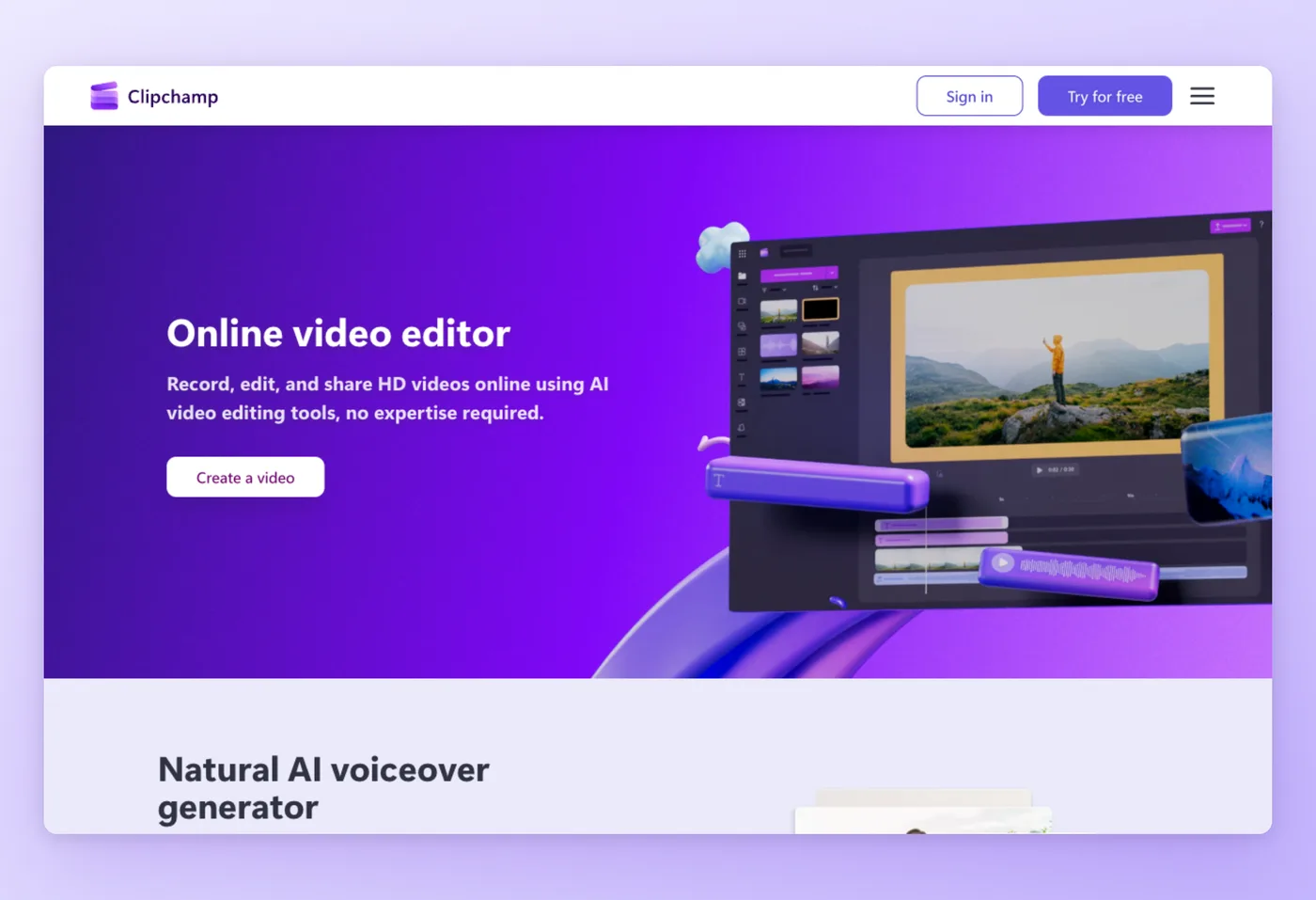
Clipchamp: l'editor gratuito dentro Microsoft 365
Clipchamp è l'editor nel browser di Microsoft, affiancato da un'app Windows, e il suo piano gratuito è il più generoso di questa rassegna. I nuovi utenti e chiunque abbia Microsoft 365 ottengono 1080p pulito senza badge, gratis.
Funzionalità principali
- 1080p gratis senza badge: esportazioni HD illimitate, anche se il 4K resta dietro il paywall.
- Registratore di schermo e webcam: cattura direttamente dentro l'editor.
- Strumenti AI: voiceover in oltre 80 lingue, più sottotitoli AI, un trimmer per i silenzi e rimozione dello sfondo.
- Stock e template: libreria royalty-free con backup su OneDrive.
Punti di forza
- 1080p gratuito e senza filigrana, il piano gratuito di riferimento in questo confronto.
- Facile e veloce per i principianti; integrato in Windows e Microsoft 365.
"Ciò che apprezzo di più di Clipchamp è che è integrato direttamente in Windows 11 e si integra perfettamente con Microsoft 365, rendendolo accessibile all'istante senza alcuna installazione. Il registratore di schermo e webcam integrato è eccellente. Posso catturare lo schermo con un overlay della webcam in un clic." G2
Limiti
- Limitato per l'editing avanzato: transizioni ed effetti scarsi, audio essenziale.
- Rendering lento su file lunghi o pesanti; la migrazione forzata a OneDrive ha rotto o perso alcuni progetti; l'app desktop è solo per Windows.
Prezzi
- Piano gratuito: Sì, senza filigrana, esportazioni illimitate fino a 1080p, stock gratuito, backup su OneDrive.
- Piani a pagamento: Premium è incluso in Microsoft 365 Personal a $9.99/mese o $99.99/anno (aggiunge 4K, brand kit, effetti premium). Nessun piano a pagamento autonomo.
Valutazione 4.3/5 su GetApp (100 recensioni) · 4.3/5 su Software Advice (100 recensioni) · 4.1/5 su Product Hunt (14 recensioni) · 4.6/5 su Trustpilot (5.696 recensioni)
Ideale per
Nuovi utenti e abbonati Microsoft 365 che vogliono un editor in stile veed io gratuito che offre 1080p pulito senza filigrana fin dal primo giorno.
Come si confronta con VEED
Sul piano gratuito, i download in 1080p arrivano senza filigrana, mentre VEED ne applica una sulle esportazioni gratuite, il che rende Clipchamp la scelta veed alternative free più chiara. I compromessi: si ferma a 1080p, resta essenziale per l'editing avanzato, e la migrazione a OneDrive ha danneggiato alcuni utenti. Premium si vende solo dentro Microsoft 365, e la collaborazione in team è più debole di quella di VEED. Scegli Clipchamp per video social HD gratuiti su Windows; resta su VEED per effetti più ricchi e collaborazione.
Prezzi verificati a giugno 2026.
Vizard restringe il focus a un lavoro che la maggior parte degli editor svolge lentamente: tagliare un video lungo in molte clip.
Vizard, AI clipping da lungo a breve
Dai in pasto a Vizard una registrazione completa o un URL YouTube e la sua AI restituisce 30+ clip verticali sottotitolate. Podcaster e organizzatori di webinar lo usano per riempire un calendario editoriale in pochi minuti.

Funzionalità principali
- Generazione automatica di clip: una singola registrazione produce 30+ clip verticali sottotitolate.
- Reframing intelligente: l'AI segue chi parla in modo che resti centrato nei ritagli verticali.
- Sottotitoli ed emoji: sottotitoli automatici con traduzione in oltre 100 lingue.
- Pubblicazione: programmazione e pubblicazione diretta sugli account social.
Punti di forza
- L'AI clipping fa risparmiare ore; un recensore ha "incollato un link YouTube, e l'AI ha tagliato 3 clip con sottotitoli, copy e hashtag".
- Intuitivo e veloce anche su registrazioni lunghe, con un forte ritorno sul riutilizzo dei contenuti.
"Ciò che apprezzo di più di Vizard è quanto efficacemente combini l'editing video basato su AI con un'interfaccia intuitiva. La piattaforma rende facile trasformare contenuti lunghi come webinar, podcast, interviste e video educativi in più clip short-form senza richiedere competenze avanzate di editing." G2
Limiti
- La selezione AI delle clip perde il contesto su contenuti tecnici o educativi e richiede una rifinitura manuale.
- Controllo di editing avanzato limitato; nessuna prova gratuita e nessun rimborso sui crediti non usati (recensioni negative su Trustpilot).
Prezzi
- Piano gratuito: Sì, 60 crediti/mese (1 credito = 1 minuto di video), 720p, filigrana, archiviazione di 3 giorni, 1 account social.
- Piani a pagamento: Creator e Business usano pacchetti di crediti con 4K e senza filigrana; l'importo esatto in dollari non è pubblicamente verificabile (renderizzato via JS).
Valutazione 4.7/5 su G2 (368 recensioni) · 4.9/5 su GetApp (446 recensioni) · 4.9/5 su Software Advice (446 recensioni) · 4.6/5 su Product Hunt (18 recensioni) · 4.8/5 su Trustpilot (2.527 recensioni)
Ideale per
Team di podcast e webinar che hanno bisogno di trasformare registrazioni complete in short sottotitolati pronti alla pubblicazione senza tagli manuali.
Come si confronta con VEED
Vizard è costruito appositamente per il clipping e il riutilizzo dei contenuti piuttosto che per l'editing generale, quindi VEED gestisce i montaggi completi mentre Vizard suddivide le registrazioni in clip. Il pricing è a crediti (1 credito = 1 minuto) rispetto ai livelli per postazione di VEED, e il piano gratuito è misurato a minuti con archiviazione di 3 giorni. È tra gli strumenti meglio valutati qui, ma è settoriale, e non offre una vera prova gratuita né il rimborso dei crediti. Scegli Vizard rispetto a VEED quando il tuo compito è produrre un volume di clip; resta su VEED quando devi montare un unico video rifinito dall'inizio alla fine.
Prezzi verificati a giugno 2026.
Loom sposta ancora l'output: da montaggi rifiniti a registrazioni asincrone rapide che condividi, non produci.
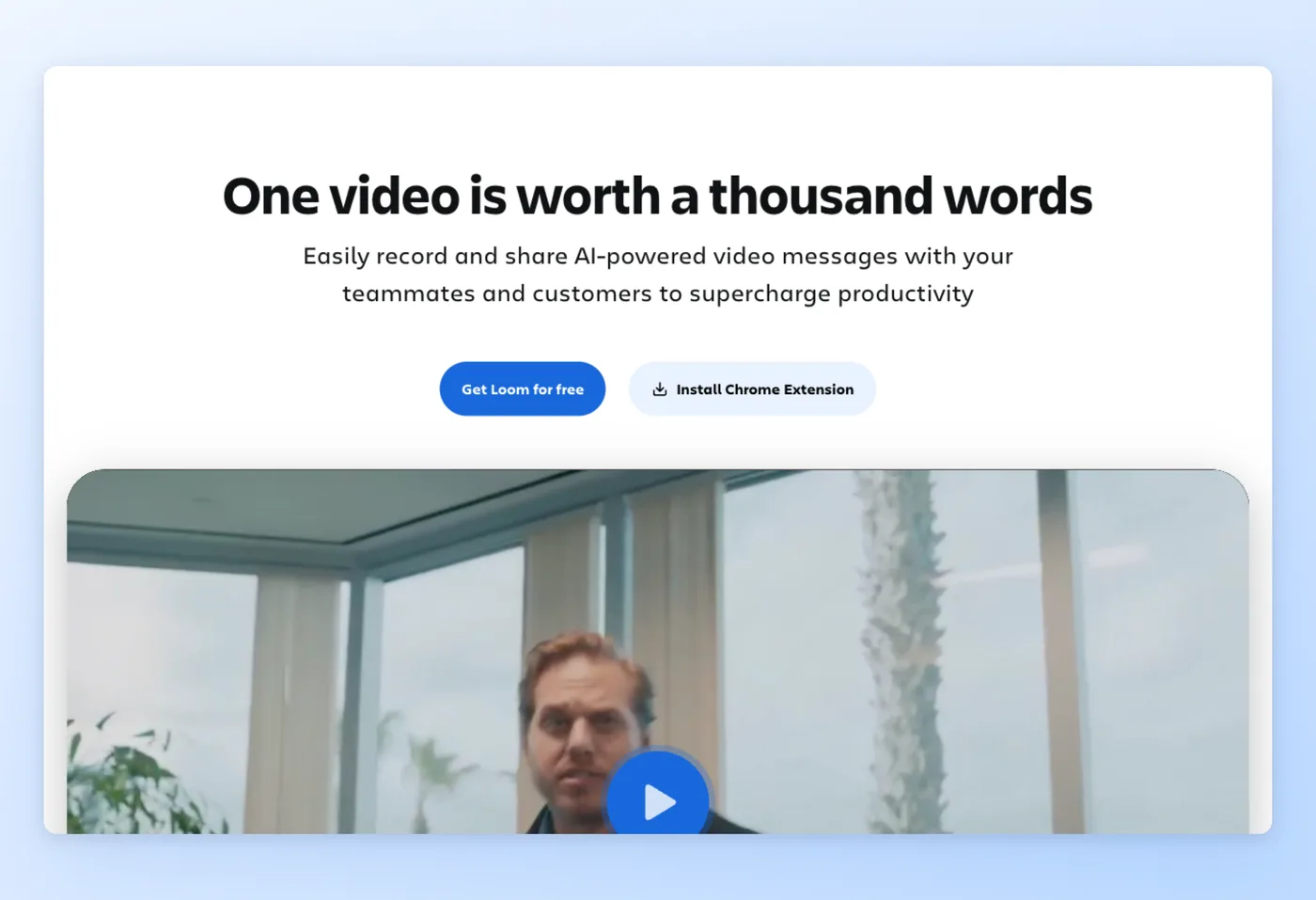
Loom, registrazione dello schermo asincrona veloce
Loom registra schermo e videocamera e condivide il link all'istante, senza bisogno di editing. I team lo usano per sostituire riunioni di stato e guidare i colleghi in un processo in modo asincrono.
Funzionalità principali
- Registrazione asincrona di schermo e videocamera: cattura e condividi un link in un solo passaggio.
- Trascrizioni e sottotitoli: oltre 50 lingue, con note riunione AI su Business + AI.
- Integrazioni di workflow: generazione di ticket Jira, oltre 100 integrazioni, analisi degli spettatori.
- Supportato da Atlassian: ora fa parte della suite Atlassian.
Punti di forza
- I walkthrough asincroni veloci sostituiscono le riunioni; un recensore ha "sostituito circa metà delle mie riunioni".
- Configurazione semplice, trascrizione con riepiloghi AI e condivisione cloud senza sforzo.
"Loom ha sostituito circa metà delle mie riunioni. Invece di prenotare 30 minuti per guidare qualcuno attraverso un bug o una modifica di design, premo registra, clicco sui vari passaggi e incollo il link. Loro guardano a 1,5x quando fa comodo a loro, lasciano un commento sul fotogramma esatto, e abbiamo finito." Product Hunt
Limiti
- Il piano gratuito impone un limite di 5 minuti per registrazione e 25 video.
- Problemi di affidabilità nella registrazione (webcam che si disconnette, fotogrammi che saltano, upload che si bloccano intorno al 5%); prezzi in aumento e attrito sulla fatturazione dopo l'acquisizione da parte di Atlassian; vecchie registrazioni difficili da trovare dopo una fusione di profili.
Prezzi
- Piano gratuito: Sì, Starter, 25 video/persona, registrazione massima di 5 minuti, fino a 50 membri.
- Piani a pagamento: Business $18/utente/mese; Business + AI $24/utente/mese; Enterprise personalizzato. Prova di 14 giorni sui piani a pagamento.
Valutazione 4.7/5 su G2 (2.405 recensioni) · 4.8/5 su Product Hunt (159 recensioni) · 4.7/5 su Capterra (489 recensioni) · 1.4/5 su Trustpilot (207 recensioni)
Ideale per
Team distribuiti che inviano rapidi walkthrough asincroni al posto delle riunioni, dove la velocità conta più della rifinitura.
Come si confronta con VEED
Loom serve per la messaggistica interna asincrona, non per video distribuibili rifiniti; l'editing è minimo e il pricing è rigorosamente per postazione. Il piano gratuito limita le registrazioni a 5 minuti, e le lamentele su affidabilità e fatturazione sono cresciute dopo l'acquisizione da parte di Atlassian (nota il divario: le directory vicino a 4,7, Trustpilot a 1,4). Il suo valore sta nella condivisione e nel coinvolgimento, non nella produzione. Una registrazione Loom funziona come materiale grezzo che va comunque trasformato in un documento finito, ed è qui che entra in gioco Hinto AI.
Prezzi verificati a giugno 2026.
Hinto AI prende quella registrazione e produce una guida scritta invece di un altro video.
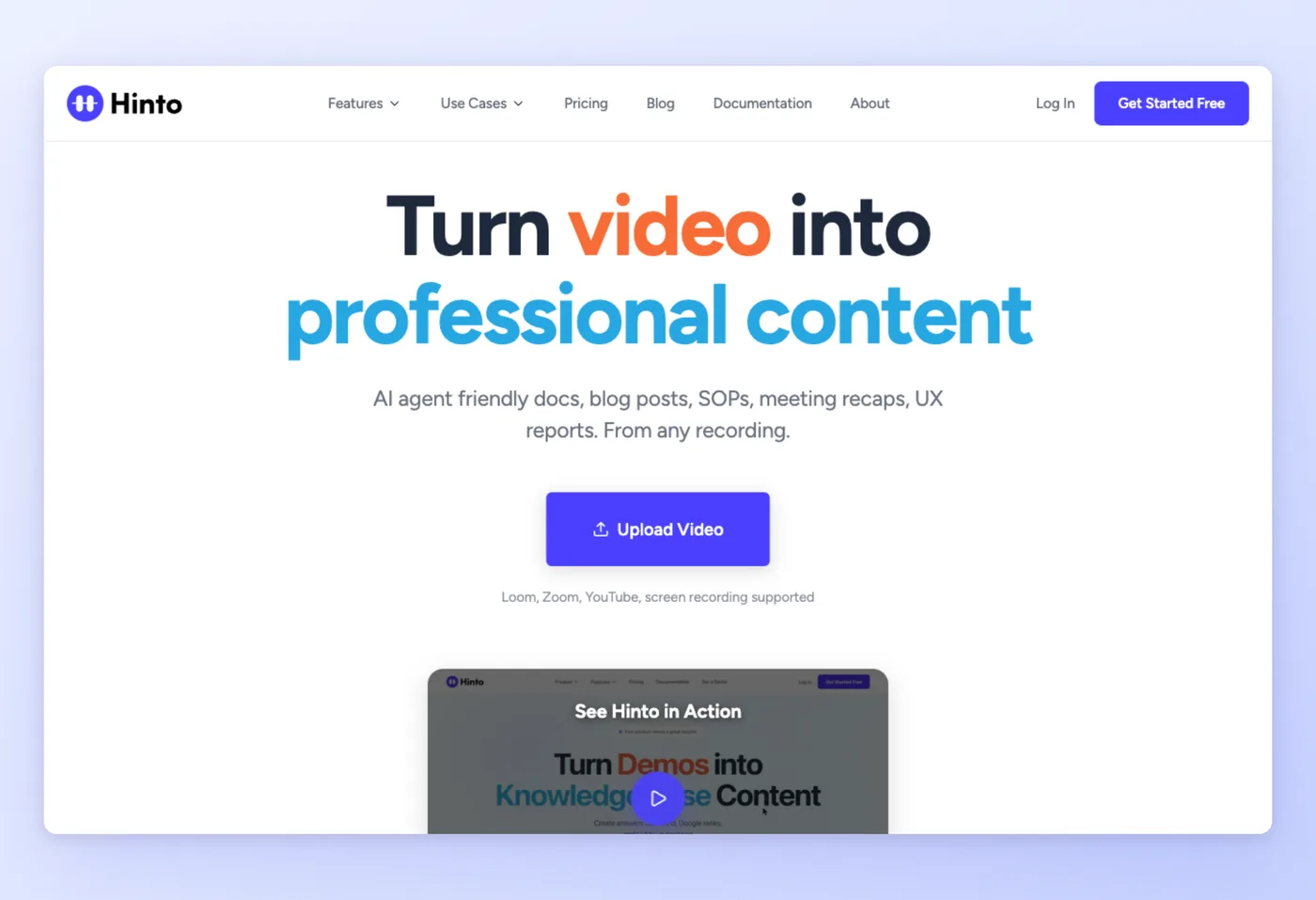
Hinto AI, trasforma le registrazioni in documenti scritti
Hinto AI lavora al fianco di VEED anziché sostituirlo. Prende una registrazione dello schermo o un walkthrough e produce documentazione scritta strutturata, SOP e centri assistenza, con screenshot e passaggi estratti direttamente dal filmato. Il materiale finale è una guida ospitata invece di una clip.
Funzionalità principali
- AI Action Detection: individua i cambi di stato dell'interfaccia e i clic in un video per estrarre automaticamente screenshot e passaggi scritti.
- Generazione della Knowledge Base: una singola registrazione si espande in un intero indice che copre più articoli.
- Input flessibile: registratore integrato ed estensione Chrome, più qualsiasi file Loom, Zoom, YouTube, MP4, MOV o WebM.
- Hosting in un clic: pubblica su un dominio personalizzato con SSL, e genera automaticamente llms.txt per gli agenti AI.
Punti di forza
- I template per centri assistenza, note "What's New", SOP, ricerca utenti e articoli di blog coprono la maggior parte dei lavori di documentazione.
- Editor immagini integrato (ritaglio, inquadratura, focus, sfocatura di informazioni sensibili) e generazione in oltre 50 lingue.
Limiti
- Sistema di crediti mensili di generazione, non un uso illimitato per postazione.
- Non modifica video, e il suo registratore è essenziale rispetto a VEED; i piani inferiori limitano i progetti a uno e la durata video a 20-30 minuti.
Prezzi
- Piano gratuito: Sì, 20 generazioni totali, 1 progetto, limite di caricamento di 20 minuti, 20 membri.
- Piani a pagamento: Small Team $15/mese; Growth $99/mese; All-Inclusive $499/mese. Canone mensile fisso, cancellabile in qualsiasi momento.
Ideale per
Team di supporto, product marketing e operations che già lavorano con i video e vogliono trasformare le registrazioni in centri assistenza, note di rilascio e SOP senza scrittura manuale.
Come si confronta con VEED
Il prodotto finale di VEED è un video rifinito; il prodotto finale di Hinto è un centro assistenza, una guida o una SOP ospitata ed estratta da un video. Hinto genera automaticamente llms.txt per gli agenti AI ed estrae screenshot passo dopo passo da una registrazione, una capacità di trasformazione da video a guida per cui VEED non ha un equivalente. Mantieni VEED per i video che pubblicherai, e affidati a Hinto quando l'obiettivo reale sono istruzioni scritte con screenshot.
Prezzi verificati a giugno 2026.
Carica una registrazione di Loom, Zoom o YouTube e ottieni un documento di assistenza strutturato con screenshot.
Inizia gratisHinto AI contro VEED: dove vince ciascuno
Questi due strumenti servono materiali finali diversi. VEED produce un video finito; Hinto produce una guida scritta a partire da un video. La linea di demarcazione è cosa arriva davanti al tuo pubblico.
| Categoria | VEED vince quando... | Hinto AI vince quando... |
|---|---|---|
| Tipo di output | Ti serve un video finito e rifinito da pubblicare | Ti serve una guida scritta, una SOP o un articolo di assistenza con screenshot |
| Profondità di editing | Vuoi editing a timeline, effetti e modelli generativi come Veo 3.1, Sora 2 e Kling | Vuoi che il documento venga scritto e gli screenshot dei passaggi estratti, senza editing video |
| Distribuzione | Esporti, condividi o ospiti un video | Vuoi un centro assistenza ospitato in un clic su un dominio personalizzato, più llms.txt automatico |
| Lingue | Traduci o doppi un video (oltre 80 lingue) | Generi documentazione in oltre 50 lingue |
| Riutilizzo di vecchie registrazioni | Rimonti il filmato | Trasformi qualsiasi registrazione Loom, Zoom o YouTube esistente in una guida scritta |
| Chiarezza del prezzo | (per postazione, non indicato pubblicamente qui) | Fisso $15 / $99 / $499 al mese, cancellabile in qualsiasi momento |
Decidi prima il materiale finale. Per un video, VEED e gli editor sopra sono la tua strada. Per istruzioni scritte, Hinto salta del tutto il passaggio di editing e produce direttamente il documento.
Smetti di montare video che non pubblicherai mai
Quando l'output è un documento di assistenza, generalo dalla registrazione invece di tagliare una clip.
Quando VEED resta ancora la scelta migliore
Alcuni team dovrebbero restare dove sono. VEED possiede un compito specifico, e se è il tuo, le alternative sopra sono un passo di lato.
VEED resta lo strumento giusto quando:
- Ti serve sottotitolazione rapida nel browser più riformattazione in un clic sia per i feed verticali sia per i formati widescreen; i recensori su G2 riportano ore risparmiate.
- Vuoi un'unica app che unisca un editor completo a modelli generativi tra cui Veo 3.1, Sora 2 e 2 Pro, Kling, LTX, MiniMax, Seedance, Luma, Hailuo e Wan, insieme a VEED Motion.
- Usi avatar AI, clonazione vocale o traduzione e doppiaggio in oltre 80 lingue.
- Registri schermo, webcam, riunioni, presentazioni o gobbo elettronico e vuoi che quel filmato confluisca direttamente nell'editor.
- Ti affidi a un Brand Kit per mantenere colori, font e loghi costanti da un video all'altro.
Il caso d'uso di cui VEED è padrone: un marketer che ha bisogno di un video social brandizzato e sottotitolato, pubblicato in fretta, nel browser, senza software desktop. Se sei tu, resta su VEED.
Cosa chiedono davvero gli utenti di VEED
Queste domande riemergono continuamente sulle piattaforme di recensioni: G2, Capterra, Trustpilot e Product Hunt. Le indicazioni qui sotto derivano da quelle prove sui siti di recensione, con valutazioni e conteggi allegati.
| Preoccupazione | Perché conta | Direzione migliore |
|---|---|---|
| È davvero gratis, o incapperò in una filigrana o un limite? | L'intento di ricerca dominante è "gratis", eppure la maggior parte dei piani gratuiti porta con sé una filigrana o un tetto di esportazione. | Clipchamp, 1080p senza filigrana con esportazioni gratuite illimitate. |
| Rischio addebiti a sorpresa o difficoltà a cancellare? | Le lamentele su fatturazione e rinnovo automatico si ripetono: VEED ("bait-and-switch", rinnovo automatico da $348), CapCut (Trustpilot 1,3/5 su 1.093, blocco account), Loom dopo Atlassian, dispute su rimborso crediti di Vizard e Kapwing. | Disattiva il rinnovo automatico alla registrazione; preferisci un pricing fisso (Clipchamp via M365 $9,99; Hinto $15/$99/$499). |
| Perché è lento sui video più lunghi? | Gli editor nel browser (VEED, Kapwing, Clipchamp) subiscono lag e buffering su timeline oltre i 10 minuti o pesanti in 1080p. | Per contenuti lunghi, preferisci il rendering desktop (Descript) o l'auto-clipping (Vizard); gli strumenti browser vanno bene per il social breve. |
| Le funzionalità AI funzionano davvero? | Il contatto visivo AI di VEED è criticato ("ti fa sembrare un mutante"); i crediti AI di Descript si esauriscono in fretta; la selezione clip di Vizard perde il contesto tecnico. | Tratta le funzionalità AI come acceleratori che richiedono revisione, non il pilota automatico. |
La preoccupazione sulla fatturazione è quella su cui agire per prima: ogni strumento qui presenta lamentele su rimborsi o cancellazioni da qualche parte, quindi disattivare il rinnovo automatico alla registrazione risparmia il maggior fastidio. Per il caso d'uso della documentazione, il pricing mensile fisso di Hinto evita le dispute sul rimborso dei crediti che affliggono gli editor a consumo.
Come passare da VEED
Il passaggio è semplice. VEED fornisce video finito e file di sottotitoli, non una timeline di progetto portabile, quindi aspettati di dover rimontare nei concorrenti di veed.
- Disattiva prima il rinnovo automatico di VEED, prima di smettere di usarlo, viste le lamentele ricorrenti sulla fatturazione. Cancellare prima del rinnovo è il modo più semplice per evitare che il costo di VEED continui ad addebitarsi una volta che sei passato ad altro.
- Esporta i tuoi video finiti di VEED come MP4. VEED esporta video finito, non file di progetto modificabili, quindi pianifica di rimontare altrove piuttosto che importare una timeline.
- Scarica i tuoi file di sottotitoli in SRT, VTT e ASS. Si importano senza problemi in Descript, Kapwing, Clipchamp e nella maggior parte degli editor.
- Estrai colori, font e loghi dal Brand Kit di VEED così puoi ricostruire il brand ovunque ti trasferisca.
- Scegli la destinazione in base a cosa stai producendo: se l'obiettivo sono clip social gratuite, atterra su Clipchamp o CapCut; se tagli tramite trascrizione, Descript è adatto; Vizard fa l'auto-clipping, Loom registra, e Hinto AI trasforma la registrazione in un documento scritto.
- Se il tuo vero obiettivo era la documentazione, salta del tutto il rimontaggio. Carica la registrazione esistente in Hinto AI e genera una guida scritta con screenshot.
Scegliere un sostituto di VEED: decidi prima in base all'output
La dimensione decisiva principale è cosa stai producendo. La maggior parte delle app come veed fa video; una fa documenti. Stabilisci il materiale finale, poi verifica la realtà del piano gratuito e il prezzo.
Schema decisionale
- Clip social gratuite e senza filigrana: Clipchamp (1080p senza filigrana) o CapCut. Tra gli strumenti simili a veed, questi sono i due editor gratuiti più forti.
- Podcast e montaggi a parlato: Descript. Modifica la trascrizione e il filmato si taglia di conseguenza.
- Editing collaborativo nel browser e ricco di AI: Kapwing, dove più persone montano allo stesso tempo e il catalogo di generazione è molto ampio.
- Una registrazione trasformata in una serie di short: Vizard, che taglia automaticamente 30+ clip verticali sottotitolate da un unico file.
- Registra e condividi walkthrough asincroni: Loom, per messaggi interni rapidi più che rifiniti.
- Istruzioni scritte, una SOP o un documento di assistenza: Hinto AI, che trasforma la registrazione in un documento invece che in una clip.
- Resta su VEED se sottotitolazione rapida nel browser più l'ampiezza dei modelli di generazione AI in un unico strumento è il tuo bisogno principale.
Tra questi programmi simili a veed, gli editor differiscono principalmente per i limiti del piano gratuito e il prezzo; il vero bivio arriva prima. Decidi se ti serve davvero un video. I team che convertono registrazioni in documentazione strutturata possono usare Hinto AI per quel passaggio.
Domande frequenti
VEED è gratis?
Esiste un piano VEED gratuito per montare nel browser, anche se i limiti esatti di filigrana ed esportazione non sono pubblicati da nessuna parte. Aspettati limiti tipici del piano gratuito per questo tipo di strumenti, quindi verifica il tetto attuale prima di impegnarti. La versione gratuita di VEED copre l'editing di base, ma devi aspettarti i soliti limiti di un piano gratuito.
Tra le alternative gratuite a veed, quale non ha filigrana?
Clipchamp è quella da scegliere. Sul suo piano gratuito ottieni download 1080p illimitati senza badge (il 4K è escluso), il che lo rende il più pulito tra le opzioni gratuite veed io. Anche CapCut copre il lavoro social gratuito e mobile-first, anche se gli utenti segnalano una filigrana sul suo piano senza pagamento.
Qual è la migliore alternativa gratuita a veed.io per i sottotitoli?
Kapwing e Descript generano entrambi automaticamente i sottotitoli, e i sottotitoli AI di Clipchamp sono gratuiti. Quando vuoi sottotitoli rapidi su una clip social breve senza pagare, Kapwing è la strada più veloce nel browser; quando i sottotitoli si intrecciano con un editing su trascrizione, Descript è più adatto.
Esistono opzioni gratuite veed io senza filigrana?
Clipchamp è il piano gratuito senza filigrana per eccellenza. La maggior parte degli altri editor gratuiti veed io, tra cui Descript, Kapwing e Vizard, applica una filigrana su tutto ciò che esporti gratuitamente, quindi verifica prima quel limite.
Qual è l'alternativa a pagamento più economica?
Clipchamp via Microsoft 365 ($9.99/mese) e Descript ($16/mese) hanno il pricing pubblico più chiaro. I prezzi di VEED, CapCut e Vizard non sono pubblicamente verificabili, quindi tratta con cautela qualsiasi cifra citata per questi ultimi.
Non voglio un video, voglio una guida scritta. Cosa dovrei usare?
Usa Hinto AI. Trasforma una registrazione in un documento scritto o una SOP con screenshot e passaggi estratti dal filmato, poi la ospita su un dominio personalizzato. Affidati a questo strumento quando il materiale finale di cui hai davvero bisogno sono istruzioni, non una clip.
Verdetto finale
VEED è un editor veloce e basato su browser per video social sottotitolati, con un ampio catalogo di modelli di generazione AI. Per pubblicare velocemente clip brandizzate, resta lo strumento giusto, e le migliori alternative a VEED non lo batteranno in quella corsia.
Scegli il resto in base al materiale finale. Affidati a Clipchamp o CapCut quando il lavoro sono clip social gratuite, e a Descript quando monti podcast tramite trascrizione. Vizard suddivide una registrazione lunga in molte clip, mentre Loom gestisce messaggi asincroni rapidi. Ognuno possiede un output diverso, quindi abbina lo strumento a ciò che stai effettivamente producendo.
Il bivio più profondo è se ti serve davvero un video. Quando l'output reale sono istruzioni scritte, una SOP o un articolo di assistenza, affidati invece alla strada della documentazione. Hinto AI trasforma una registrazione esistente in una guida ospitata con screenshot, senza bisogno di editing.
