
Les 7 meilleures alternatives à Camtasia en 2026 (gratuites et payantes)
Tutoriel ou vidéo de formation soignée : Camtasia ou ScreenFlow sur Mac (montage complet sur la timeline)
Partage asynchrone rapide en équipe : Loom (offre gratuite) ou OBS Studio (gratuit, plus de configuration)
Guide écrit ou procédure opérationnelle standardisée, pas une vidéo : Hinto AI (enregistre ou importe, produit la documentation)
Avant de comparer ces alternatives à Camtasia, réglez d'abord une question : que cherchez-vous réellement à produire ? Le logiciel Camtasia est un éditeur complet sur timeline conçu pour la vidéo de tutoriel et de formation, et cela se paie : environ 200 $ par an pour le forfait Essentials sans filigrane, sans version de bureau gratuite. Si votre livrable est un guide pratique écrit ou une procédure opérationnelle standardisée, cette suite de montage est disproportionnée pour la tâche.
Ce guide compare six logiciels similaires à Camtasia : Loom, OBS Studio, Filmora, ScreenFlow, Snagit et Hinto AI. Que vous cherchiez une option gratuite, une solution native Mac, ou un outil pensé pour l'e-learning, la bonne réponse se trouve ci-dessous, avec des tarifs présentés clairement. Ces concurrents de Camtasia couvrent le montage vidéo, le partage rapide, et un angle que les autres ratent : transformer un enregistrement en documentation. Si vous cherchiez une alternative à Camtasia et êtes resté bloqué sur le prix, commencez par le livrable.
Quelle alternative à Camtasia vous convient ?
Répondez aux questions ci-dessous pour trouver votre solution. Télécharger en PDF pour l'avoir sous la main.
Les alternatives à Camtasia en un coup d'œil
Utilisez le tableau ci-dessous pour une comparaison rapide, puis lisez les avis détaillés. Seuls trois de ces outils proposent un véritable forfait gratuit (Loom, OBS et Hinto AI) ; tous les autres vous verrouillent derrière un essai avec filigrane. Si les alternatives gratuites à Camtasia sont votre critère principal, commencez par ce trio. Si vous cherchez une alternative à Camtasia pour Windows ou pour Mac, la colonne Plateforme vous renseigne rapidement. Ces logiciels similaires à Camtasia couvrent trois usages : vidéo montée, partage rapide et documentation écrite.
| Outil | Plateforme | Forfait gratuit | Prix de départ (modèle) | Type de résultat | Idéal pour |
|---|---|---|---|---|---|
| Camtasia | Windows, Mac | Non (essai avec filigrane) | ~44 $/an Starter (abonnement) | Vidéo montée | Tutoriels et vidéos de formation soignés |
| Hinto AI | Web | Oui | 15 $/mois (abonnement) | Documentation écrite | Transformer des enregistrements en procédures, guides et articles |
| Loom | Web, bureau, mobile | Oui (25 vidéos, 5 min) | 18 $/utilisateur/mois (abonnement) | Vidéo de partage rapide | Messages vidéo asynchrones et tutoriels guidés |
| OBS Studio | Windows, Mac, Linux | Oui (entièrement gratuit) | 0 $ (open source) | Enregistrement brut / streaming | Capture gratuite et précise, et diffusion en direct |
| Filmora | Windows, Mac, iOS, Android | Non (essai avec filigrane) | 19,99 $/mois ou 89,99 $ paiement unique | Vidéo montée | Montage créatif pour les réseaux sociaux et YouTube |
| ScreenFlow | Mac uniquement | Non (essai avec filigrane) | 199 $ (paiement unique) | Vidéo montée | Utilisateurs Mac voulant une licence perpétuelle |
| Snagit | Windows, Mac | Non (essai gratuit) | ~40 $/an (abonnement) | Captures d'écran / clips courts | Capture d'écran et annotation rapide |
Prix en vigueur en juin 2026. Consultez la page tarifs de chaque outil pour les tarifs actuels.
Choisissez le bon outil en 30 secondes
| Besoin | Meilleur choix | Pourquoi |
|---|---|---|
| Quel remplaçant ne coûte rien ? | OBS Studio | Open source à 0 $, sans filigrane ni limite de durée d'enregistrement, à condition d'accepter de le configurer vous-même. |
| Meilleure option pour les utilisateurs Mac ? | ScreenFlow | Licence native Mac à 199 $ en paiement unique, avec un montage multipiste poussé ; enregistre les écrans iPhone et iPad. |
| Meilleur pour les cours en ligne et l'e-learning ? | Camtasia (ou ScreenFlow sur Mac) | Conçu pour la production de cours avec légendes, sous-titres et zoom. |
| Meilleur pour un partage d'écran rapide en équipe ? | Loom | Forfait gratuit, lien partageable instantané, commentaires des spectateurs et analyses. |
| Besoin du guide écrit, pas d'une vidéo ? | Hinto AI | Transforme un enregistrement en document étape par étape avec captures d'écran ; 15 $/mois avec un forfait gratuit. |
Quand Camtasia n'est pas le bon outil
Camtasia est un éditeur complet sur timeline, et il se justifie pleinement quand vous produisez une vidéo montée. Il devient vite lourd dès que le livrable est autre chose. Dans ces cas, les équipes se tournent vers des alternatives gratuites à Camtasia ou un autre éditeur vidéo :
- Vous avez seulement besoin d'un partage asynchrone rapide : Loom et OBS gèrent un enregistrement d'écran rapide gratuitement, sans ouvrir de timeline.
- Vous avez besoin de documentation écrite ou d'une procédure opérationnelle standardisée, pas d'une vidéo : Camtasia produit des fichiers vidéo ; un guide étape par étape avec captures d'écran est un livrable différent, c'est là qu'Hinto AI intervient.
- Vous êtes sur Linux : Camtasia n'a pas de version Linux, une demande de longue date (un utilisateur de Hacker News : « Je paierais presque n'importe quoi... pour Camtasia sur Linux »).
- Vous voulez une option gratuite : il n'existe pas de véritable forfait de bureau gratuit ; l'export sans filigrane commence avec Essentials, autour de 200 $ par an.
Les discussions communautaires font écho à ce constat : l'interface « semble surchargée d'options pour des vidéos simples », et les performances « ralentissent sur les projets plus longs et plus lourds ». Le coût, dans la fourchette de 180 à 300 $, est la raison numéro un pour laquelle les utilisateurs se mettent à chercher ailleurs. Les avis plus loin associent chacune de ces frustrations à un outil précis.
Passez la timeline si vous avez besoin du guide écrit
Enregistrez ou importez un tutoriel guidé et Hinto AI le transforme en document étape par étape avec captures d'écran, sans passage de montage nécessaire.
Comment nous avons évalué ces alternatives à Camtasia
Les outils d'enregistrement d'écran se distinguent par ce qu'ils produisent et par qui les utilise, c'est pourquoi les critères ci-dessous privilégient le résultat et la plateforme plutôt qu'une simple liste de fonctionnalités.
Nous avons évalué les outils sur :
- Type de résultat : vidéo montée, partage asynchrone rapide, ou documentation écrite.
- Plateforme : compatibilité Windows, Mac, Linux ou navigateur.
- Modèle et prix de départ : paiement unique contre abonnement, ainsi que les vraies limites du forfait gratuit.
- Profondeur de montage face à la facilité d'utilisation : le niveau de finition obtenu comparé à la courbe d'apprentissage.
- Rôle idéal : l'équipe ou le cas d'usage que chaque outil sert réellement.
Les chiffres proviennent des pages tarifaires officielles. Nous avons recueilli les avis sur G2, Capterra et Product Hunt, ainsi que sur des fils Reddit (r/elearning, r/macapps, r/technicalwriting) et des discussions Hacker News.
Alternatives à Camtasia : avis complets
Chaque avis couvre les points forts, les tarifs et l'utilisateur idéal.
Vous ne savez pas quel outil convient à votre équipe ? Téléchargez la matrice des rôles (PDF). le meilleur outil par rôle dans l'équipe.
Loom : enregistrez une fois, partagez un lien en quelques secondes
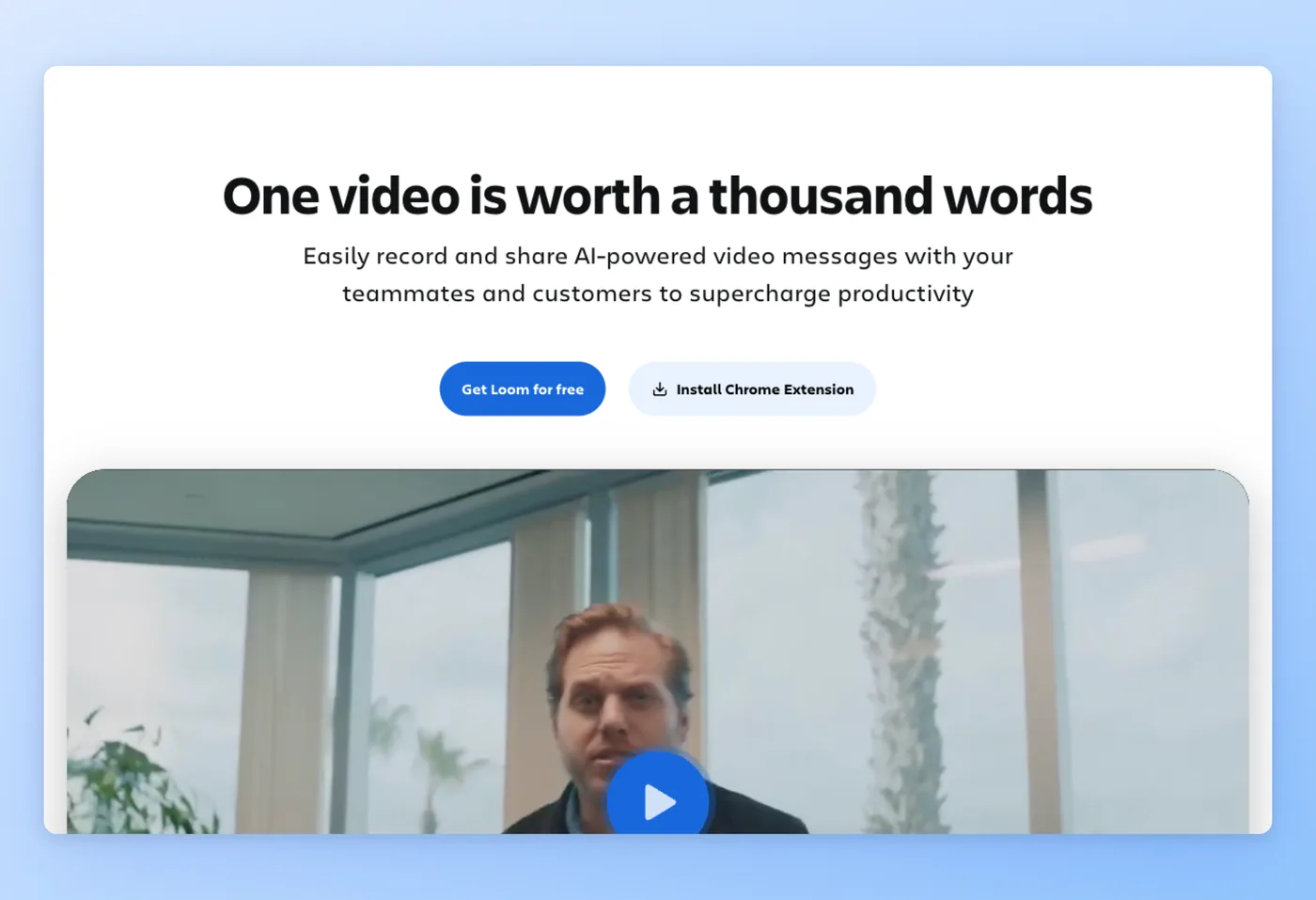
Loom enregistre votre écran et envoie un lien partageable en un seul geste, ce qui explique pourquoi les équipes distribuées s'y fient pour leurs tutoriels guidés asynchrones. Désormais propriété d'Atlassian, l'outil se présente comme « l'enregistreur d'écran le plus simple que vous utiliserez jamais ».
Fonctionnalités clés
- Enregistrer et partager en une seule étape : capturez, puis déposez un lien directement dans Slack, un e-mail ou un ticket.
- Collaboration intégrée : les spectateurs laissent des commentaires en fil de discussion pour un retour asynchrone.
- Analyses des spectateurs : voyez qui a regardé et recevez des notifications de visionnage.
- Actions IA : transformez les enregistrements en tickets Jira ou Linear, en documents et en résumés dans plus de 50 langues.
Points forts
- Un flux d'enregistrement et de partage soigné et sans friction, que les collègues non techniques adoptent instantanément.
- Les commentaires et le suivi des vues en font un outil de collaboration asynchrone, bien plus qu'un simple enregistreur.
Limites
- La dépendance au stockage cloud est superflue si vous voulez juste un enregistreur : « J'ai aussi résilié Loom parce que je n'ai pas besoin de la partie stockage. »
- Le montage reste léger, sans timeline ni multipiste.
Tarifs
- Forfait gratuit : oui, 25 vidéos, limite de 5 minutes, 720p, filigrane, jusqu'à 50 membres.
- Forfaits payants : Business à 18 $/utilisateur/mois ; Business + IA à 24 $/utilisateur/mois, par poste.
Noté 4,7/5 sur G2 (2 268 avis) · 4,8/5 sur Product Hunt (159 avis)
« Loom a remplacé environ la moitié de mes réunions. Plutôt que de réserver 30 minutes pour expliquer un bug ou un changement de design à quelqu'un, j'appuie sur enregistrer, je clique à travers, et je colle le lien. Ils regardent en x1,5 quand ça les arrange, laissent un commentaire sur l'image exacte, et c'est réglé. » Product Hunt
Idéal pour
Les équipes distribuées qui envoient des tutoriels guidés asynchrones rapides et veulent des liens instantanés et des commentaires des spectateurs.
Comparaison avec Camtasia
Dans un face-à-face Camtasia contre Loom, Loom est l'outil cloud par poste pour les messages rapides et les montages légers, tandis que Camtasia est la suite de bureau pour une production soignée sur timeline. Loom face à Camtasia se résume à la rapidité et au partage contre la qualité d'une vidéo produite : Loom l'emporte quand il faut envoyer un tutoriel guidé en deux minutes, Camtasia l'emporte quand l'enregistrement a besoin de légendes, de sous-titres et de montage. Choisissez Loom si le partage asynchrone compte plus que la finition.
Prix vérifiés en juin 2026.
Ensuite, l'option gratuite et open source que beaucoup d'équipes testent en premier.
OBS Studio : la référence gratuite et open source
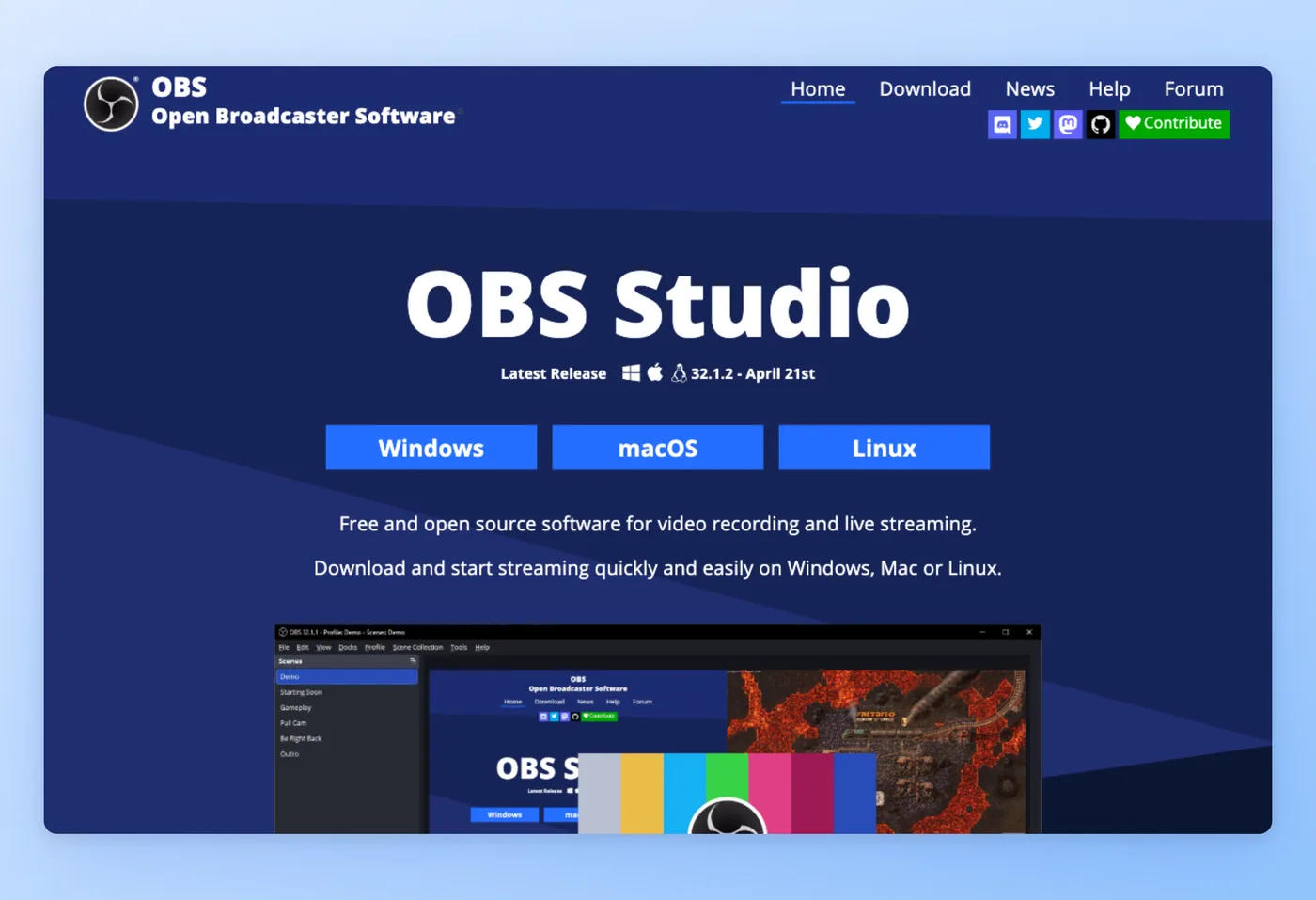
OBS Studio gère l'enregistrement en temps réel et le streaming en direct sans jamais facturer, sans filigrane sur vos exports, ni limite de durée. Les streamers en ont fait la référence de facto, et les créateurs à petit budget s'y tournent quand ils prévoient de monter ailleurs.
Fonctionnalités clés
- Enregistrement et streaming entièrement gratuits : fonctionne sous Windows, Mac et Linux.
- Contrôle des scènes et de l'audio : contrôle poussé des sources, du mixage et des mises en page.
- Écosystème de plugins : étendez la capture, les filtres et la sortie grâce aux plugins de la communauté.
- Aucune limite : enregistrez aussi longtemps que vous le souhaitez, à la qualité que votre matériel permet.
Points forts
- Ne coûte rien et n'appose jamais de filigrane ni ne coupe le chronomètre, ce qui règle à lui seul la question de l'outil gratuit.
- Un noyau efficace associé à sa réputation de référence du streaming ; de nombreux utilisateurs le jugent aussi bon que peut l'être un logiciel de capture gratuit.
« J'utilise OBS pour la capture d'écran (essayez-le, bien mieux que Camtasia à mon avis, surtout pour la vidéo 4K), puis je monte dans Camtasia. » r/CamtasiaStudio, reddit.com
Limites
- La courbe d'apprentissage est raide, et vous configurez manuellement l'encodeur et les scènes avant de pouvoir enregistrer proprement.
- Une charge CPU et d'encodage élevée peut causer des saccades : des utilisateurs veulent « une alternative à OBS Studio qui ne fait pas fondre mon CPU », et des rapports de plantage apparaissent (« OBS Studio ne s'est pas arrêté correctement »).
Tarifs
- Forfait gratuit : oui. L'application complète est open source à 0 $, les exports ne portent aucun filigrane, et les enregistrements durent aussi longtemps que vous le souhaitez.
- Forfaits payants : aucun. Le logiciel est à 0 $.
Noté 4,6/5 sur G2 (134 avis) · 4,7/5 sur Capterra (1 074 avis)
Idéal pour
Les streamers et créateurs à petit budget qui veulent un contrôle de capture complet et feront la postproduction dans un éditeur séparé.
Comparaison avec Camtasia
Le choix Camtasia contre OBS oppose le gratuit et brut au payant et complet. OBS enregistre tout avec un contrôle poussé mais ne propose ni éditeur, ni sous-titres automatiques, ni zoom, ni partage cloud, donc la postproduction se fait dans une autre application. OBS contre Camtasia pour un débutant favorise généralement Camtasia, puisqu'OBS demande de configurer d'abord les encodeurs et les scènes. Choisissez OBS quand le gratuit et le puissant l'emportent sur le facile et le tout-en-un.
Prix vérifiés en juin 2026.
Pour un montage créatif abordable avec une option de licence perpétuelle, Filmora est la suite logique.
Filmora : montage créatif abordable assisté par IA
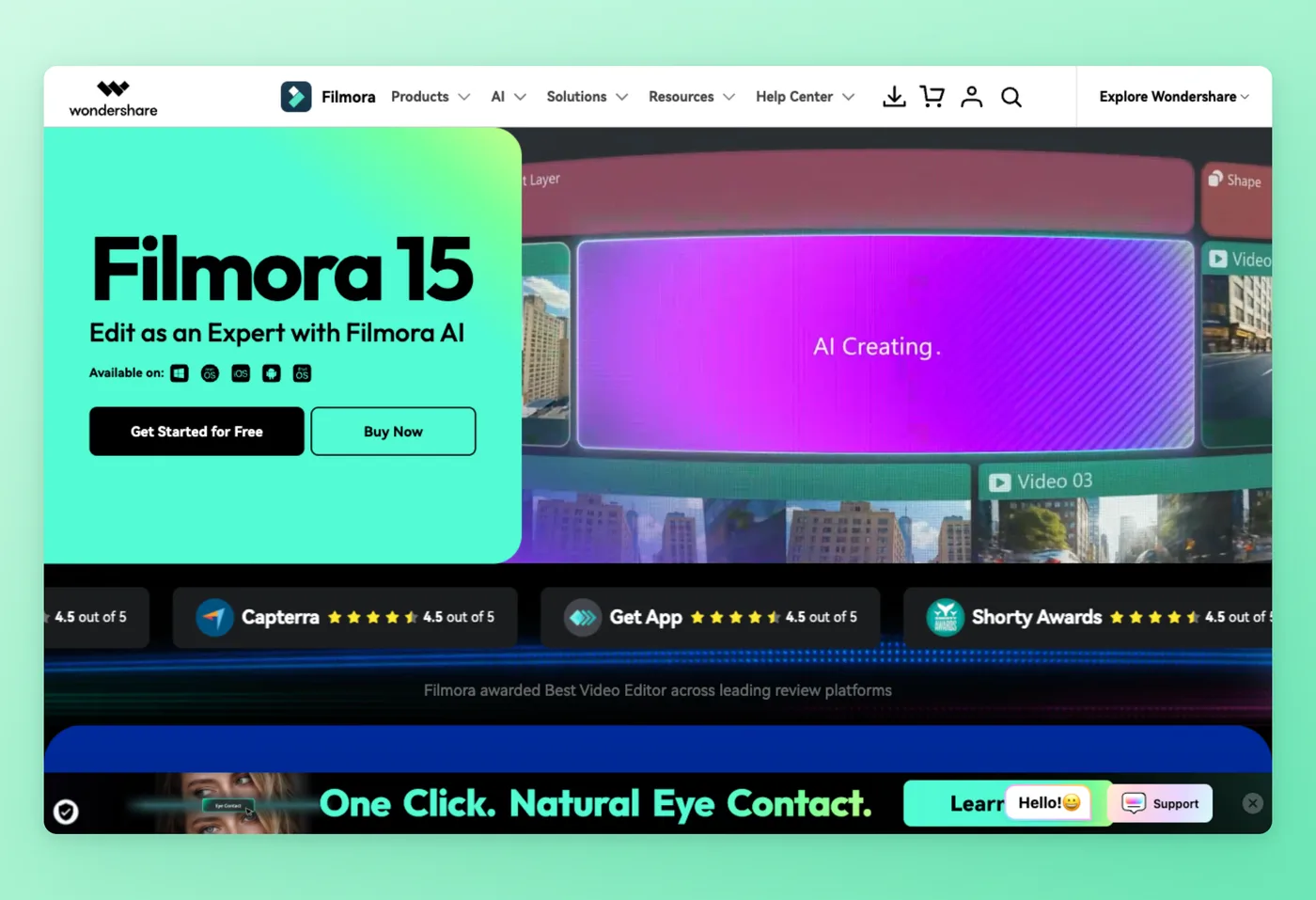
Filmora vise les YouTubeurs, les créateurs sur les réseaux sociaux et les formateurs qui veulent un éditeur vidéo rapide et accessible, avec une forte assistance par IA. Il fonctionne sous Windows, Mac, iOS et Android, même s'il s'agit d'un éditeur créatif généraliste plutôt que d'un outil dédié au tutoriel.
Fonctionnalités clés
- Flux de travail accessible : les créateurs non techniques arrivent vite à un montage terminé.
- Outils de montage IA : amélioration vocale, optimisation automatique et compression qui dépassent le niveau du prix.
- Bibliothèque d'assets massive : 2,9 millions d'assets Filmstock pour effets, musique et images.
- Licence flexible : abonnement ou option perpétuelle en paiement unique.
Points forts
- Un montage rapide et convivial pour les créateurs qui ne veulent pas d'une courbe d'apprentissage abrupte.
- De solides fonctionnalités assistées par IA et une bibliothèque d'effets large pour le prix.
Limites
- Wondershare a cessé d'honorer les licences « à vie » et imposé un abonnement, un vrai motif de méfiance, et a déposé un retrait DMCA contre un YouTubeur sponsorisé qui critiquait ce changement (Hacker News : « Comment détruire complètement sa réputation en tant qu'entreprise, cours 101 »).
- L'interface devient encombrée pour les montages simples et ralentit sur les projets lourds.
Tarifs
- Forfait gratuit : non, seulement un essai avec filigrane.
- Forfaits payants : 19,99 $/mois, 61,99 $/an, ou 89,99 $ en paiement unique perpétuel ; licences Windows et Mac vendues séparément ; les fonctionnalités IA utilisent des crédits.
Noté 4,5/5 sur G2 (~600 avis) · 4,5/5 sur Capterra (730 avis) · 4,4/5 sur Product Hunt (454 avis)
« Je dois donc choisir entre payer pour la nouvelle version, exporter avec un filigrane, ou recommencer le projet depuis le début. Je suis tombé dans le panneau une fois, j'ai oublié, puis je suis retombé dedans aujourd'hui. » Capterra
Idéal pour
Les YouTubeurs et créateurs sur les réseaux sociaux qui veulent un montage abordable assisté par IA sur ordinateur et mobile.
Comparaison avec Camtasia
Dans une comparaison Camtasia contre Filmora, Filmora est moins cher, offre une vraie option perpétuelle, et intègre une IA générative plus poussée. Filmora face à Camtasia s'effondre pour les équipes de formation, cependant : Filmora est un éditeur créatif et social, sans SCORM, sans quiz, ni outils d'e-learning que propose Camtasia. Pesez l'épisode documenté de la licence et du retrait DMCA si un achat perpétuel est votre motivation. Choisissez Filmora pour la vidéo sociale, gardez Camtasia pour la production de cours.
Prix vérifiés en juin 2026.
Si vous êtes sur Mac, ScreenFlow est le choix natif à examiner de près.
ScreenFlow : capture et montage professionnels natifs Mac
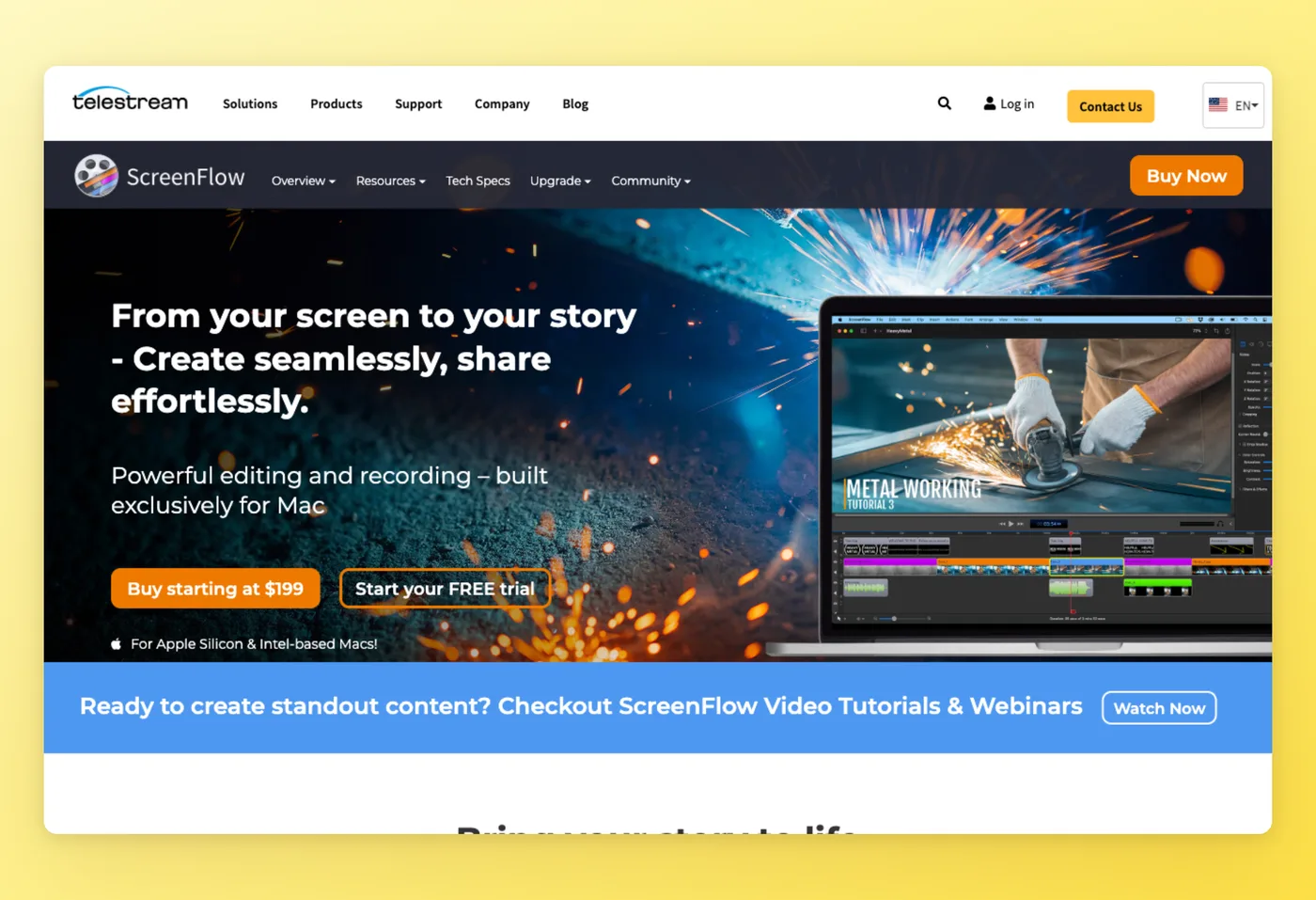
ScreenFlow associe une capture d'écran professionnelle à un vrai éditeur sur timeline, exclusivement sur Mac, conçu par Telestream pour les tutoriels, les démos et les cours. Les créateurs Mac s'y tournent comme la réponse native à Camtasia.
Fonctionnalités clés
- Capture professionnelle : enregistrement en 4K et 5K, y compris les écrans iPhone et iPad.
- Véritable éditeur sur timeline : montage multipiste, animations et images clés.
- Optimisation Apple Silicon : stable et rapide sur les Mac de la série M.
- Comble l'écart : assez capable pour un montage complet, assez léger pour un apprentissage rapide.
Points forts
- Une profondeur de montage qui rivalise avec Camtasia sans courbe d'apprentissage abrupte.
- Fluide et optimisé sur Apple Silicon : « je suis passé à ScreenFlow après avoir acheté un Mac Mini M1. »
Limites
- Les mises à niveau majeures payantes ressemblent à un appât et substitution : les évaluateurs disent que les éditeurs « vous incitent à l'acheter » puis facturent « une fortune pour les mises à jour ».
- Pas de suivi automatique du curseur ni de zoom automatique, une interface datée (selon un avis G2 de décembre 2025), et exclusivement Mac, ce qui l'écarte pour les équipes multiplateformes.
Tarifs
- Forfait gratuit : non, seulement un essai avec filigrane.
- Forfaits payants : 199 $ paiement unique ; Super Pak 275 $, Super Pak+ 325 $ ; modules complémentaires Stock Media 99 $/an et Support Premium 59 $/an.
Noté 4,8/5 sur Capterra (24 avis)
« ScreenFlow est à mon avis le meilleur logiciel pour produire des vidéos de cours pour les utilisateurs de macOS. La simplicité avec laquelle on peut ajouter des effets spéciaux, des légendes, des sons est déconcertante. Ajouter sa propre piste vocale est très simple. » Capterra
Idéal pour
Les créateurs Mac et concepteurs de cours qui veulent un montage professionnel à prix unique.
Comparaison avec Camtasia
Le compromis Camtasia contre ScreenFlow porte sur la plateforme et le modèle tarifaire. ScreenFlow égale Camtasia en profondeur de montage pour une entrée en paiement unique plus basse de 199 $, mais il est exclusivement Mac et pousse vers des modules complémentaires récurrents. ScreenFlow face à Camtasia penche vers Camtasia dès que votre équipe mélange Windows et Mac. Choisissez ScreenFlow pour une équipe tout-Mac qui préfère une licence unique.
Prix vérifiés en juin 2026.
Pour une capture légère et une annotation venant du créateur même de Camtasia, Snagit est le suivant.
Snagit : capture et annotation rapides du créateur de Camtasia
Snagit capture des captures d'écran, des GIFs et des clips courts, puis les annote pour un partage rapide. TechSmith le développe, le même éditeur que Camtasia, et le présente comme « le moyen le plus simple de capturer, annoter et partager ».
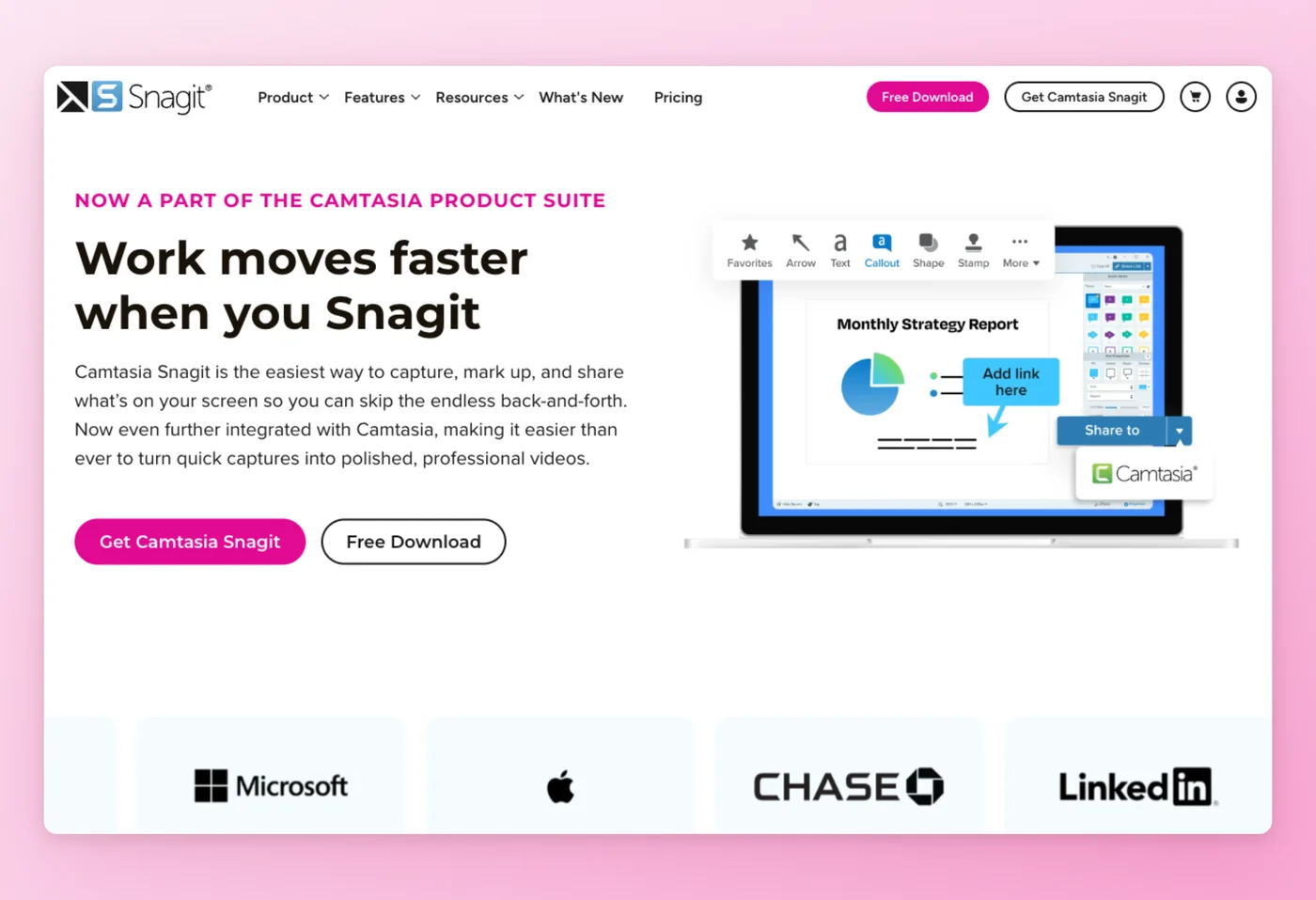
Fonctionnalités clés
- Flux de capture au partage : capturez, annotez et envoyez en quelques secondes.
- Annotation au-delà des bases : légendes, flou, capture défilante et export GIF.
- AI Step Capture : génère automatiquement des guides étape par étape à partir d'une séquence de captures.
- Passage vers Camtasia : export propre vers Camtasia quand une capture nécessite un montage complet.
Points forts
- Une capture et une annotation rapides et intuitives, adoptées rapidement par les équipes de support et de documentation.
- Step Capture se rapproche de la documentation, utile pour les équipes qui rédigent des guides pratiques.
Limites
- Le tarif par abonnement paraît élevé pour un outil de capture ciblé, avec parfois des ralentissements.
- L'interface macOS semble « anti-Mac » et pousse certains utilisateurs vers CleanShot X ou Shottr, et une organisation l'a abandonné pour une préoccupation liée à la sécurité (le PDG de TechSmith a publiquement contesté toute vulnérabilité).
Tarifs
- Forfait gratuit : non, essai uniquement.
- Forfaits payants : ~40 $/an par poste, abonnement annuel (abandon de la licence perpétuelle).
Noté 4,7/5 sur G2 (5 873 avis) · 4,7/5 sur Capterra (500 avis) · 4,5/5 sur Product Hunt (6 avis)
« Ce que je préfère chez Snagit, c'est la rapidité avec laquelle je peux capturer, modifier et partager des informations visuelles sans interrompre mon flux de travail. Je l'utilise quotidiennement dans mon activité de conseil pour des captures d'écran, des images annotées, de la documentation, des supports de formation, la communication avec les clients et des enregistrements d'écran rapides. » G2
Idéal pour
Les équipes de support et de formation qui ont besoin d'une capture rapide, d'annotation et de GIFs à un prix bas.
Comparaison avec Camtasia
Snagit est la façade légère du même éditeur : capture et annotation à une fraction du prix de Camtasia, vers lequel Camtasia reste l'éditeur complet de secours. Le compromis oppose une capture bon marché et rapide, des GIFs et des guides étape par étape, contre l'absence de vrai montage vidéo. Step Capture est la fonctionnalité intéressante proche de la documentation, construisant automatiquement des listes d'étapes, même si elle reste en deçà d'un vrai moteur de documentation. Choisissez Snagit pour la capture visuelle rapide, pas pour produire ou monter de la vidéo.
Prix vérifiés en juin 2026.
Le dernier choix change complètement le livrable, de la vidéo à la documentation.
Hinto AI : le moteur qui transforme la vidéo en documentation
Hinto AI transforme un enregistrement d'écran en guide écrit étape par étape avec captures d'écran, le livrable que Camtasia n'est pas conçu pour produire. Enregistrez depuis l'application web ou l'extension Chrome, ou importez un Loom, un Zoom, une vidéo YouTube ou un fichier MP4/MOV/WebM existant, et l'outil rédige la documentation pour vous.

Fonctionnalités clés
- Détection d'actions par IA : extrait automatiquement les captures d'écran et les étapes écrites de la vidéo.
- Génération de base de connaissances : une longue vidéo devient une table des matières complète d'articles.
- Modèles : centres d'aide, notes de nouveautés, procédures opérationnelles standardisées, recherche utilisateur et récapitulatifs de sprint.
- Éditeur d'images et moteur GIF : recadrez, cadrez, focalisez ou floutez les informations sensibles, et transformez des clips en GIFs.
- Résultat prêt pour l'IA : génération automatique de llms.txt et llms-full.txt pour ChatGPT ou Claude, plus de 50 langues, hébergement sur domaine personnalisé, et export Markdown/HTML.
Points forts
- Produit le livrable écrit que Camtasia ne peut pas : un guide étape par étape avec captures d'écran.
- Accepte une vidéo existante, donc pas besoin de réenregistrer, et le résultat est prêt pour l'IA.
Limites
- L'outil documente les enregistrements plutôt que de monter de la vidéo, donc tournez-vous vers autre chose si vous voulez une vidéo montée et soignée.
- Utilise un système de crédits de génération mensuels, sans facturation annuelle. Vous pouvez toujours télécharger la vidéo brute.
Tarifs
- Forfait gratuit : oui, 20 générations au total, 1 projet, limite de 20 minutes par vidéo.
- Forfaits payants : Small Team 15 $/mois, Growth 99 $/mois, All-Inclusive 499 $/mois.
Idéal pour
Les équipes support, opérations et produit qui ont besoin d'articles d'aide écrits ou de procédures opérationnelles standardisées à partir d'un enregistrement, pas d'une vidéo.
Comparaison avec Camtasia
Le type de résultat sépare les deux outils. Camtasia produit une vidéo montée ; Hinto AI produit le guide pratique ou la procédure écrite. Ils répondent à des besoins différents : choisissez Camtasia quand le livrable est une vidéo, et Hinto AI quand le livrable est la documentation. Vous pouvez toujours télécharger l'enregistrement brut depuis Hinto si vous voulez aussi le fichier vidéo, ce qui garde les images disponibles.
Prix vérifiés en juin 2026.
Transformez un enregistrement en un centre d'aide complet avec captures d'écran, dans plus de 50 langues.
Commencer gratuitementHinto AI contre Camtasia : qui gagne où
Camtasia excelle dans la vidéo montée, avec zoom, légendes, sous-titres et transitions. La différence avec Hinto AI se joue sur ce que vous livrez.
| Catégorie | Camtasia gagne quand... | Hinto AI gagne quand... |
|---|---|---|
| Résultat | vous avez besoin d'une vidéo montée et soignée avec zoom, légendes, sous-titres et transitions | vous avez besoin d'un guide écrit étape par étape ou d'une procédure opérationnelle standardisée avec captures d'écran |
| Flux de travail | vous voulez enregistrer et monter dans une seule application sur timeline | vous voulez enregistrer (ou importer une vidéo existante) et générer automatiquement la documentation |
| Entrée | vous enregistrez directement dans Camtasia | vous avez un ancien enregistrement Loom, Zoom ou YouTube à transformer en documentation |
| Distribution | vous exportez et hébergez le fichier vidéo vous-même | vous voulez une documentation hébergée sur un domaine personnalisé, avec export Markdown et HTML |
| Compatibilité IA | le résultat est une vidéo, ce n'est pas l'objectif ici | vous avez besoin d'un llms.txt pour que ChatGPT ou Claude puisse lire votre documentation |
| Entrée de prix | vous paierez ~200 $/an pour la suite de montage | vous voulez 15 $/mois ou un forfait gratuit pour la documentation |
Choisissez Camtasia quand le livrable est une vidéo montée, et Hinto AI quand le livrable est la documentation. Ils répondent à des étapes différentes du même flux de travail.
Où Camtasia reste le meilleur choix
Certaines équipes doivent rester sur Camtasia. Quand le livrable est une vidéo produite, Camtasia reste difficile à surpasser.
Camtasia reste la meilleure option quand :
- Vous créez des cours e-learning qui nécessitent un packaging SCORM et des quiz intégrés.
- Vous produisez des tutoriels multi-segments soignés avec légendes, effets de curseur, zoom et panoramique, et estompage ou flou.
- Vous avez besoin de sous-titres automatiques et de traduction dans sept langues au sein d'une seule application.
- Vous voulez des outils IA de voix, d'avatar et de script sans assembler des produits séparés.
- Vous dirigez une équipe multiplateforme sur Windows et Mac et voulez une seule application de montage pour les deux.
Un créateur avec plus de 400 tutoriels l'a qualifié « d'un des meilleurs outils d'enregistrement et de montage vidéo tout-en-un ». Pour les formateurs, les équipes L&D et les créateurs de cours qui ont besoin de vidéos de formation soignées et sans filigrane, et qui acceptent de payer l'abonnement annuel, Camtasia reste le bon choix.
Ce que les utilisateurs de Camtasia se demandent vraiment
Ces questions reviennent régulièrement dans les discussions communautaires, sur Reddit, Hacker News et les fils d'avis produits.
| Préoccupation | Pourquoi c'est important | Meilleure direction |
|---|---|---|
| « Est-ce que ça vaut le coût ? » Camtasia coûte environ 180 à 300 $. | Le prix est la raison numéro un pour laquelle les utilisateurs changent d'outil, citée sur Reddit et Hacker News. | OBS (gratuit) ou Filmora (89,99 $ paiement unique) pour le montage ; forfait gratuit de Loom pour les partages. |
| « Piégé par des mises à niveau payantes. » | Les évaluateurs de ScreenFlow disent que les éditeurs « vous incitent à l'acheter » puis facturent « une fortune pour les mises à jour » ; Filmora a invalidé les licences « à vie ». | Lisez la politique de mise à niveau avant d'acheter en perpétuel ; les abonnements évitent les frais de mise à niveau surprise. |
| « Trop lourd pour un enregistrement simple. » | Camtasia semble « surchargé d'options pour des vidéos simples » ; les utilisateurs d'OBS veulent un outil « qui ne fait pas fondre mon CPU ». | Loom ou Snagit pour une capture rapide ; Hinto AI si l'objectif réel est un guide écrit. |
| Pas de support Linux. | Un manque de longue date, selon Hacker News : « Je paierais presque n'importe quoi... pour Camtasia sur Linux. » | OBS Studio, qui fonctionne sous Windows, Mac et Linux. |
| « Je n'ai pas besoin de stockage cloud. » | Les utilisateurs de Loom résilient à cause de l'hébergement imposé : « Je n'ai pas besoin de la partie stockage. » | OBS pour des fichiers locaux, ou Hinto AI quand le résultat doit être une documentation hébergée, pas une vidéo stockée. |
« Je ne supporte plus les plantages constants, l'impossibilité de descendre en dessous de 30 images par seconde au montage. En plus... ce plantage hier soir qui a corrompu le fichier. J'arrête... » r/VideoEditing, reddit.com
Un fil récurrent sur r/elearning et Hacker News ramène la plupart de ces frustrations à un même décalage : payer pour une suite vidéo alors que l'objectif réel est un partage rapide ou un guide écrit. C'est cette dernière préoccupation où Hinto AI trouve sa place, en transformant l'enregistrement en documentation hébergée plutôt qu'en un nouveau fichier vidéo stocké.
Le coût réel des alternatives à Camtasia
Le prix affiché n'est pas le coût total. Le tarif annoncé de Camtasia n'est que le point de départ, et sur trois ans pour une équipe de 10 personnes, les écarts se creusent.
| Outil | Annuel (10 utilisateurs) | Coût sur 3 ans | Coût caché | Ce que vous obtenez |
|---|---|---|---|---|
| Camtasia Essentials | ~2 000 $/an | ~6 000 $ | Le forfait Starter met toujours un filigrane sur les exports | Suite de montage sans filigrane |
| Loom Business | 2 160 $/an | ~6 480 $ | Facturation par poste ; dépendance au cloud | Vidéo asynchrone + hébergement |
| Loom Business + IA | 2 880 $/an | ~8 640 $ | Facturation par poste | Vidéo asynchrone + actions IA |
| ScreenFlow | 1 990 $ une fois | ~1 990 $ + modules | Mises à niveau majeures payantes ; Mac uniquement ; Stock Media 99 $/an, Support 59 $/an | Éditeur professionnel à prix unique |
| Filmora (perpétuel) | ~900 $ une fois | ~900 $ | Licences Windows/Mac séparées ; pas de futures versions majeures | Éditeur créatif à prix unique |
| OBS Studio | 0 $ | 0 $ | Temps : configuration exigeante, réglage manuel de l'encodeur, éditeur séparé | Capture et streaming gratuits |
| Snagit | ~400 $/an | ~1 200 $ | Capture seulement, pas de montage | Capture, annotation, GIFs |
| Hinto AI Small Team | 180 $/an | 540 $ | Crédits de génération mensuels | Documentation écrite, tarif fixe par compte |
OBS à 0 $ surprend la plupart des gens. Le logiciel est gratuit, mais la complexité de configuration est la plainte récurrente de la communauté, et la postproduction se fait dans un éditeur séparé, donc vous payez en temps plutôt qu'en factures. Les outils par poste comme Loom grimpent régulièrement à mesure que l'équipe grandit, tandis que les licences perpétuelles (ScreenFlow, Filmora) entraînent des mises à niveau majeures payantes plus tard.
« La version gratuite est plus que capable et la version Studio est un achat unique, donc on la possède vraiment. Je fais tous mes nouveaux projets sur Resolve depuis quelques mois maintenant et je ne regrette rien. Camtasia est bien, mais le modèle par abonnement l'a gâché. » r/CamtasiaStudio, reddit.com
Hinto AI fonctionne à un tarif fixe par compte plutôt que par poste, ce qui garde l'étape de documentation abordable à mesure que l'équipe grandit. L'outil regroupe aussi l'enregistrement, l'extraction de captures d'écran et l'hébergement en un seul outil, si bien qu'un seul abonnement remplace un enregistreur, un éditeur de documentation et une configuration d'hébergement.
Documentez toute l'équipe pour un prix fixe
Pas de calcul par poste. Enregistrez une fois, générez la documentation, et hébergez-la sur votre propre domaine.
La meilleure alternative à Camtasia par équipe
| Équipe | Ce dont elle a besoin | Meilleure alternative |
|---|---|---|
| Formateurs / L&D | vidéos de cours soignées, SCORM, sous-titres | Camtasia (multiplateforme) ou ScreenFlow (Mac) |
| Équipes distribuées / à distance | tutoriels guidés asynchrones rapides, liens partageables | Loom (forfait gratuit) |
| Réussite client / support | centres d'aide, capture et annotation rapides, documentation prête pour l'IA | Snagit pour la capture, Hinto AI pour la documentation (export vers Intercom Fin) |
| Marketing produit | notes de « nouveautés » à partir de démos | Hinto AI (modèle Nouveautés) |
| Opérations / RH | procédures opérationnelles standardisées et wikis d'intégration à partir d'enregistrements Zoom ou Loom | Hinto AI (modèle Procédure) |
| Ingénierie / QA | récapitulatifs de démo de sprint, documentation de correctifs | Hinto AI (modèles sprint et bug) plus OBS pour la capture brute |
| Streamers / joueurs / créateurs à petit budget | capture et streaming gratuits et puissants | OBS Studio |
| YouTubeurs / créateurs sociaux | montage créatif IA abordable | Filmora |
Les rôles de production vidéo restent tournés vers Camtasia, ScreenFlow et Filmora, où la profondeur de montage compte. Les rôles orientés documentation, support, opérations et RH, marketing produit, et ingénierie, se portent sur Hinto AI en premier choix, puisque leur livrable est un guide écrit ou une procédure plutôt qu'une vidéo finie.
Local, cloud, ou documentation d'abord ?
Là où vivent vos enregistrements compte pour les équipes sensibles à la confidentialité, et cela oriente le choix de l'outil.
| Flux de travail | Meilleurs outils | Idéal pour | Risque |
|---|---|---|---|
| Fichiers locaux, hébergement personnel | OBS Studio, Camtasia, ScreenFlow, Filmora | utilisateurs soucieux de confidentialité, aucune dépendance au cloud | vous gérez vous-même l'hébergement et la distribution |
| Hébergement vidéo cloud + liens | Loom | partage asynchrone rapide avec analyses des spectateurs | les enregistrements vivent sur le cloud du fournisseur (« je n'ai pas besoin de la partie stockage ») |
| Documentation hébergée, pas de vidéo | Hinto AI | centres d'aide publics, domaine personnalisé, documentation prête pour l'IA | le résultat est une documentation écrite, pas une vidéo modifiable (vous pouvez toujours télécharger la vidéo brute) |
La plainte sur la dépendance cloud de Loom est bien réelle pour les équipes qui veulent seulement un enregistreur, puisque les images et le lien vivent sur les serveurs de Loom. Les éditeurs locaux gardent tout sur votre machine mais laissent l'hébergement à votre charge. Les équipes qui veulent un centre d'aide publié plutôt qu'un clip stocké disposent d'une option axée documentation avec Hinto AI : elle héberge la documentation écrite sur un domaine personnalisé tout en gardant l'enregistrement brut téléchargeable. Quand vous pesez un remplaçant de Camtasia contre un autre, l'endroit où vit le résultat final compte tout autant que la boîte à outils de montage.
Comment migrer depuis Camtasia
La migration est simple une fois que vous avez décidé si votre véritable livrable est une vidéo ou un document. Ces étapes fonctionnent pour les deux parcours.
- Faites l'inventaire de vos projets et exports Camtasia existants : exports vidéo .mp4, enregistrements sources .trec ou .camrec, et fichiers de sous-titres .srt.
- Décidez du véritable livrable. Pour une vidéo montée, passez à un autre éditeur (ScreenFlow ou Filmora). Pour un guide écrit, passez à Hinto AI.
- Exportez les vidéos finies en MP4 pour qu'elles restent indépendantes de l'outil. Camtasia exporte en MP4 et directement vers YouTube.
- Pour transformer en documentation, importez un MP4 Camtasia existant dans Hinto AI. L'outil accepte MP4, MOV et WebM, et extrait automatiquement les étapes et les captures d'écran, sans réenregistrement.
- Recréez les sous-titres. Camtasia exporte des sous-titres codés et des légendes, et Hinto régénère un texte structuré ainsi que la documentation dans plus de 50 langues à partir de la même vidéo.
- Configurez l'hébergement. Camtasia vous laisse héberger le fichier vous-même ; Hinto publie sur un domaine personnalisé avec le SSL inclus.
La plupart des gens sautent l'étape de réutilisation : vous pouvez transformer un ancien MP4 Camtasia en guide pratique publié dans Hinto sans réenregistrer quoi que ce soit.
Choisir un remplaçant à Camtasia : 3 questions à se poser d'abord
Commencez par le résultat dont vous avez besoin : une vidéo montée, un partage rapide, ou un document écrit. La plateforme et le budget règlent le reste. Les listes ci-dessous classent les applications et logiciels similaires à Camtasia selon exactement cette logique.
Cadre de décision
- E-learning et créateurs de cours : Camtasia pour le SCORM et les quiz, ou ScreenFlow sur Mac. Les deux sont conçus spécifiquement pour produire de la vidéo de formation, ce qui les distingue du reste de cette liste.
- Enregistrement d'écran rapide et partage asynchrone : Loom (gratuit, soigné) ou OBS (gratuit, configuration plus technique).
- Vidéo créative et sociale professionnelle : Filmora, l'éditeur assisté par IA le plus abordable parmi les logiciels de montage similaires à Camtasia.
- Capture rapide, captures d'écran, GIFs et guides étape par étape : Snagit, le compagnon léger du créateur même de Camtasia.
- Exigence de gratuité : OBS Studio pour un outil entièrement gratuit, Loom pour un forfait gratuit limité, Hinto AI pour un forfait de documentation gratuit.
- Plateforme : sous Windows, votre liste restreinte est Camtasia, Filmora, OBS, Snagit et Loom. Les utilisateurs Mac obtiennent tout cela plus ScreenFlow. Linux réduit le choix à OBS seul.
« Camtasia devrait être strictement utilisé dans les situations où l'enregistrement d'écran est l'objectif principal de la vidéo. À moins de faire beaucoup d'autres choses avec, aucune raison de quitter Camtasia. Mais si vous faites quoi que ce soit au-delà des montages basiques (et je veux dire vraiment basiques), utiliser Premiere vous évitera pas mal de maux de tête. » r/CamtasiaStudio, reddit.com
Téléchargez la checklist de migration (PDF). un plan étape par étape pour quitter Camtasia.
Les équipes qui transforment des enregistrements en documentation structurée peuvent utiliser Hinto AI pour cette étape, puisqu'aucun des autres logiciels similaires à Camtasia ne produit un guide écrit.
Questions fréquentes
Camtasia est-il gratuit ?
Non, il n'existe pas de véritable forfait de bureau gratuit. Se demander si Camtasia est gratuit s'arrête généralement au forfait Starter, le palier payant le moins cher, qui met toujours un filigrane sur vos exports. Un export sans filigrane nécessite Essentials à environ 200 $ par an. Un « Camtasia Online » gratuit existe séparément pour l'enregistrement, mais l'éditeur de bureau est payant uniquement, donc il n'existe pas de version entièrement gratuite de Camtasia.
Quelle alternative à Camtasia ne coûte rien ?
OBS Studio se distingue ici : il est open source, ne facture rien, ne laisse aucun filigrane, et fonctionne sans limite d'enregistrement, à condition de gérer la configuration vous-même. Loom est une alternative gratuite partielle à Camtasia avec un forfait gratuit limité (25 vidéos, limite de 5 minutes). Pour la documentation, Hinto AI propose un forfait gratuit alternatif à Camtasia avec 20 générations.
Vous êtes sur Mac et cherchez une alternative à Camtasia ?
ScreenFlow est le choix natif Mac, avec un montage sur timeline poussé pour une licence à 199 $ en paiement unique. Loom fonctionne aussi sur Mac pour des partages asynchrones rapides. Camtasia lui-même fonctionne également sur Mac, donc rester dessus est une option si vous voulez ses outils d'e-learning.
Meilleure alternative à Camtasia pour les cours en ligne et l'e-learning ?
Camtasia est difficile à battre pour les cours grâce au packaging SCORM et aux quiz, avec ScreenFlow comme équivalent Mac en profondeur de montage. Pour produire une documentation de cours écrite plutôt qu'une vidéo, Hinto AI génère des articles d'aide structurés à partir d'un enregistrement.
Puis-je transformer un enregistrement Camtasia en guide écrit ?
Oui. Exportez la vidéo finie en MP4 et importez-la dans Hinto AI. L'outil accepte MP4, MOV et WebM, puis extrait automatiquement les étapes et les captures d'écran et rédige un guide structuré, sans réenregistrement nécessaire.
Verdict final
Camtasia excelle dans la vidéo produite, avec le montage sur timeline, les sous-titres et les outils SCORM dont les formateurs et les équipes L&D ont besoin. La vraie question est de savoir si une vidéo est bien ce que vous devez livrer, car cette suite coûte environ 200 $ par an et devient lourde pour des tâches plus simples.
Faites correspondre l'alternative à Camtasia à votre résultat. Pour un tutoriel ou un cours monté, choisissez Camtasia, ScreenFlow sur Mac, ou Filmora pour un travail créatif moins cher. Pour un partage asynchrone rapide, Loom ou OBS s'en charge gratuitement. Pour le cas de la documentation écrite, aucun éditeur vidéo ne convient.
Cet écart en matière de documentation est là où Hinto AI se démarque : enregistrez ou importez un tutoriel guidé et l'outil produit le guide étape par étape avec captures d'écran, hébergé et prêt pour l'IA. Si le livrable est le guide, et non les images, essayez Hinto AI gratuitement.
