
2026'nın En İyi 7 Camtasia Alternatifi (Ücretsiz ve Ücretli)
Kusursuz bir eğitim veya kurs videosu: Mac'te Camtasia veya ScreenFlow (tam zaman çizelgesi düzenleme)
Hızlı, zaman bağımsız ekip paylaşımı: Loom (ücretsiz katman) veya OBS Studio (ücretsiz, daha fazla kurulum gerektirir)
Video değil, yazılı kılavuz veya SOP: Hinto AI (kayıt yapar veya içe aktarır, dokümantasyonu çıktı olarak verir)
Bu camtasia alternatiflerini karşılaştırmadan önce bir şeyi netleştirin: gerçekte neyi teslim etmeye çalışıyorsunuz? Camtasia yazılımı, kurgulanmış eğitim ve kurs videosu için tasarlanmış tam bir zaman çizelgesi düzenleyicisidir ve bunun bedelini de öder: filigransız Essentials katmanı için yıllık yaklaşık 200 dolar, ücretsiz masaüstü sürümü yoktur. Teslim edilecek çıktınız yazılı bir nasıl yapılır kılavuzu veya bir SOP ise, bu düzenleme paketi iş için gereğinden ağırdır.
Bu kılavuz, altı camtasia benzeri yazılımı ona karşı karşılaştırıyor: Loom, OBS Studio, Filmora, ScreenFlow, Snagit ve Hinto AI. İster ücretsiz bir seçenek, ister Mac'e özel bir araç, ister e-öğrenme için ayarlanmış bir çözüm arıyor olun, doğru eşleşme aşağıda, fiyatlandırma da açıkça ortaya konmuş şekilde yer alıyor. Buradaki camtasia rakipleri üç işi kapsıyor: video düzenleme, hızlı paylaşım ve diğerlerinin gözden kaçırdığı bir açı: bir kaydı dokümantasyona dönüştürmek. Bir camtasia alternatifi veya camtasia'ya diğer alternatifleri aradıysanız ve fiyatta takılıp kaldıysanız, işe teslim edilecek çıktıdan başlayın.
Size Uygun Camtasia Alternatifi Hangisi?
Eşleşmenizi bulmak için aşağıdaki soruları yanıtlayın. Elinizin altında bulundurmak için PDF olarak indirin.
Camtasia Alternatiflerine Bir Bakışta
Hızlı bir yan yana bakış için aşağıdaki tabloyu kullanın, ardından ayrıntılı incelemeleri okuyun. Bu araçlardan sadece üçü gerçek bir ücretsiz katman sunuyor (Loom, OBS ve Hinto AI); geri kalanların hepsi sizi filigranlı bir deneme sürümünün arkasına hapsediyor. Yani ücretsiz camtasia alternatifleri sizin için filtreyse, bu üçlüden başlayın. Windows için bir camtasia alternatifi veya Mac için bir camtasia alternatifi arıyorsanız, Platform sütunu size hızlıca yol gösterir. Bu camtasia benzeri araçlar üç işi kapsıyor: kurgulanmış video, hızlı paylaşım ve yazılı dokümantasyon.
| Araç | Platform | Ücretsiz Katman | Başlangıç Fiyatı (model) | Çıktı Türü | En Uygun Kullanım |
|---|---|---|---|---|---|
| Camtasia | Windows, Mac | Hayır (filigranlı deneme) | ~$44/yıl Starter (abonelik) | Kurgulanmış video | Kusursuz eğitim ve öğretim videoları |
| Hinto AI | Web | Evet | $15/ay (abonelik) | Yazılı dokümantasyon | Kayıtları SOP'lara, kılavuzlara ve makalelere dönüştürmek |
| Loom | Web, Masaüstü, Mobil | Evet (25 video, 5 dk) | $18/kullanıcı/ay (abonelik) | Hızlı paylaşım videosu | Zaman bağımsız video mesajları ve adım adım anlatımlar |
| OBS Studio | Windows, Mac, Linux | Evet (tamamen ücretsiz) | $0 (açık kaynak) | Ham kayıt / yayın | Ücretsiz, ayrıntılı yakalama ve canlı yayın |
| Filmora | Windows, Mac, iOS, Android | Hayır (filigranlı deneme) | $19.99/ay veya $89.99 tek seferlik | Kurgulanmış video | Sosyal medya ve YouTube için yaratıcı düzenleme |
| ScreenFlow | Sadece Mac | Hayır (filigranlı deneme) | $199 (tek seferlik) | Kurgulanmış video | Kalıcı lisans isteyen Mac kullanıcıları |
| Snagit | Windows, Mac | Hayır (ücretsiz deneme) | ~$40/yıl (abonelik) | Ekran görüntüsü / kısa klipler | Ekran yakalama ve hızlı işaretleme |
Fiyatlar Haziran 2026 itibarıyla geçerlidir. Güncel oranlar için her aracın fiyatlandırma sayfasını kontrol edin.
Doğru Aracı 30 Saniyede Seçin
| İhtiyaç | En İyi Seçim | Neden |
|---|---|---|
| Hangi alternatif hiç para gerektirmiyor? | OBS Studio | Kendiniz yapılandırmayı göze aldığınız sürece, filigran veya kayıt süresi sınırı olmadan açık kaynak ve $0. |
| Mac kullanıcıları için en iyi seçenek? | ScreenFlow | Derin çok parçalı düzenleme sunan, Mac'e özel, $199 tek seferlik lisanslı bir araç; iPhone ve iPad ekranlarını da kaydeder. |
| Online kurslar ve e-öğrenme için en iyisi? | Camtasia (veya Mac'te ScreenFlow) | Açıklama notları, altyazılar ve yakınlaştırma ile kurs üretimi için tasarlandı. |
| Hızlı bir ekip ekran paylaşımı için en iyisi? | Loom | Ücretsiz katman, anında paylaşılabilir bağlantı, izleyici yorumları ve analitik. |
| Video değil, yazılı kılavuz mu gerekiyor? | Hinto AI | Bir kaydı ekran görüntülü, adım adım bir belgeye dönüştürür; ücretsiz katmanla birlikte $15/ay. |
Camtasia'nın Yanlış Araç Olduğu Durumlar
Camtasia tam bir zaman çizelgesi düzenleyicisidir ve kurgulanmış bir video üretiyorsanız bunun karşılığını fazlasıyla verir. Teslim edilecek çıktı başka bir şey olduğunda hızla ağırlaşır. Bu durumlarda ekipler ücretsiz camtasia alternatiflerine veya farklı bir camtasia video düzenleyicisine yöneliyor:
- Sadece hızlı, zaman bağımsız bir paylaşıma ihtiyacınız var: Loom ve OBS, zaman çizelgesi açmadan ücretsiz olarak hızlı bir ekran kaydı sağlar.
- Video değil, yazılı dokümantasyona veya bir SOP'a ihtiyacınız var: Camtasia video dosyaları üretir; ekran görüntülü adım adım bir kılavuz ise farklı bir teslim edilecek çıktıdır ve tam da burada Hinto AI devreye girer.
- Linux kullanıyorsunuz: Camtasia'nın Linux sürümü yok, uzun süredir dile getirilen bir talep (bir Hacker News kullanıcısı: "Linux'ta Camtasia için neredeyse her şeyi öderim...").
- Ücretsiz bir seçenek istiyorsunuz: Gerçek bir ücretsiz masaüstü katmanı yok; filigransız sürüm, yılda yaklaşık 200 dolarlık Essentials ile başlıyor.
Topluluk tartışmaları da bunu doğruluyor: arayüz "basit videolar için gereğinden fazla seçenekle dolu hissettiriyor" ve performans "daha büyük ve uzun projelerde takılıyor." 180 ile 300 dolar arasındaki maliyet, kullanıcıların alışverişe başlamasının başlıca nedeni. İlerideki incelemeler bu sorunların her birini belirli bir araçla eşleştiriyor.
Yazılı kılavuza ihtiyacınız varsa zaman çizelgesini atlayın
Bir adım adım anlatımı kaydedin veya içe aktarın; Hinto AI onu düzenleme yapmadan ekran görüntülü, adım adım bir belgeye dönüştürür.
Bu Camtasia Alternatiflerini Nasıl Değerlendirdik
Ekran araçları, ne ürettiklerine ve kimin kullandığına göre ayrışır, bu yüzden aşağıdaki kriterler özellik listelerinden çok çıktı ve platforma ağırlık veriyor.
Araçları şu kriterlere göre değerlendirdik:
- Çıktı türü: kurgulanmış video, hızlı zaman bağımsız paylaşım veya yazılı dokümantasyon.
- Platform: Windows, Mac, Linux veya tarayıcı desteği.
- Fiyatlandırma modeli ve başlangıç fiyatı: tek seferlik mi abonelik mi, artı gerçekçi ücretsiz katman sınırları.
- Düzenleme derinliği ve kullanım kolaylığı: ne kadar cila elde ettiğinize karşı öğrenme eğrisinin ne kadar dik olduğu.
- En uygun kullanım rolü: her aracın gerçekten hangi ekibe veya kullanım senaryosuna hizmet ettiği.
Rakamlar resmi fiyatlandırma sayfalarından alınmıştır. Duyarlılığı G2, Capterra ve Product Hunt puanlarının yanı sıra Reddit tartışmalarından (r/elearning, r/macapps, r/technicalwriting) ve Hacker News tartışmalarından çıkardık.
Camtasia Alternatifleri: Tam İncelemeler
Her inceleme güçlü yönleri, fiyatlandırmayı ve ideal kullanıcıyı kapsıyor.
Ekibinize hangisinin uyduğundan emin değil misiniz? Rol matrisini indirin (PDF). ekip rolüne göre en iyi araç.
Loom: bir kez kaydedin, saniyeler içinde bir bağlantı devredin
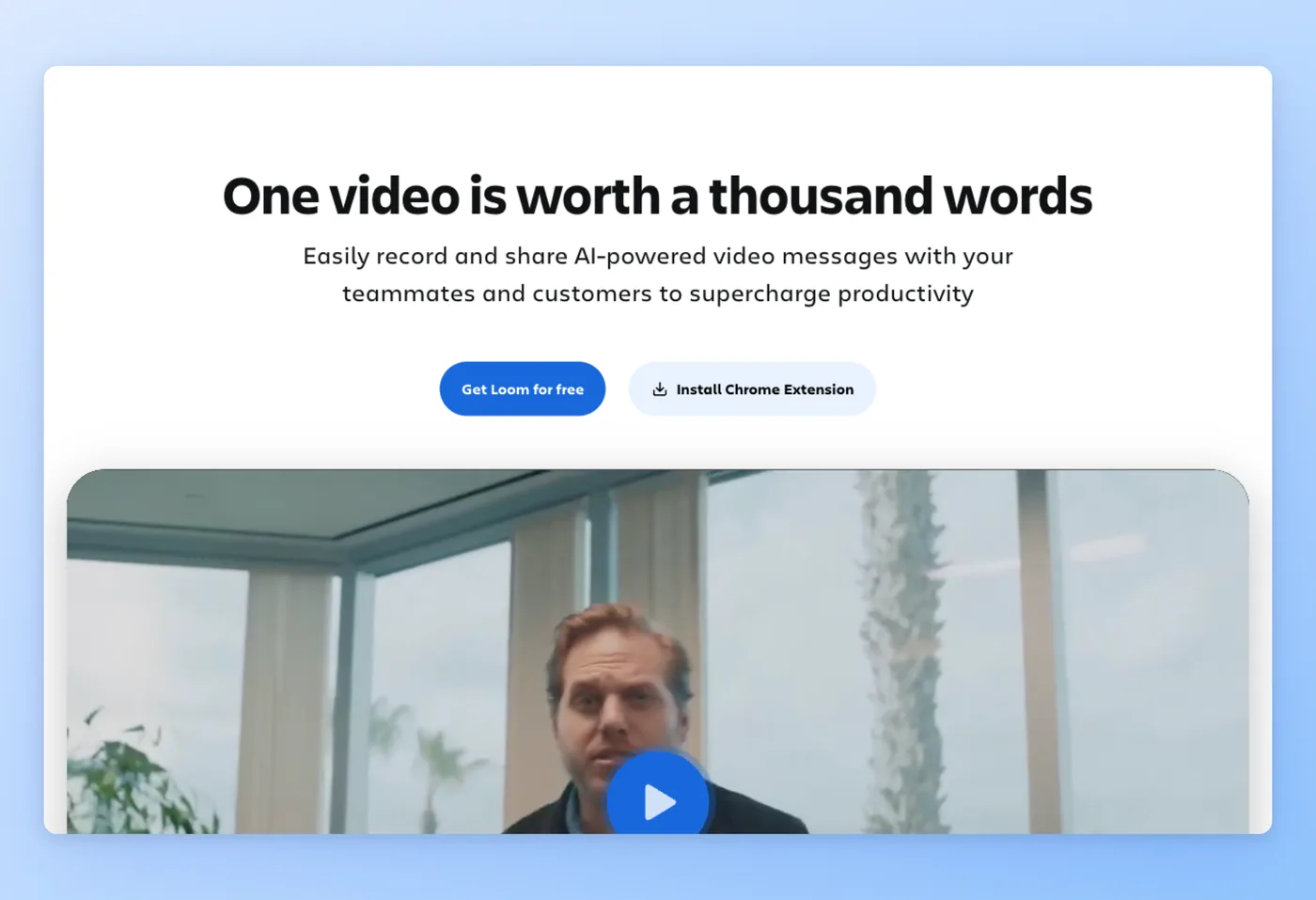
Loom, ekranınızı kaydeder ve tek bir hareketle paylaşılabilir bir bağlantı gönderir; dağıtık ekiplerin zaman bağımsız adım adım anlatımlar için ona güvenmesinin nedeni de bu. Artık Atlassian'a ait olan araç, kendisini "kullanacağınız en kolay ekran kaydedici" olarak tanıtıyor.
Temel Özellikler
- Tek adımda kaydet ve paylaş: yakalayın, ardından bağlantıyı doğrudan Slack'e, e-postaya veya bir talebe bırakın.
- Yerleşik iş birliği: izleyiciler zaman bağımsız geri bildirim için başlıklı yorumlar bırakır.
- İzleyici analitiği: kimin izlediğini görün ve görüntülenme bildirimleri alın.
- AI eylemleri: kayıtları 50'den fazla dilde Jira veya Linear taleplerine, dokümanlara ve özetlere dönüştürün.
Güçlü Yönler
- Teknik olmayan ekip arkadaşlarının anında benimsediği, cilalı, sürtünmesiz kayıt-ve-paylaş akışı.
- Yorumlar ve izlenme takibi, onu sıradan bir kayıt aracının ötesinde, zaman bağımsız bir iş birliği aracına dönüştürüyor.
Sınırlamalar
- Sadece kayıt aracı istiyorsanız bulut depolama bağımlılığı fazladan bir yük: "Depolama kısmına ihtiyacım olmadığı için Loom'dan da vazgeçtim."
- Düzenleme yalnızca hafif düzeyde, zaman çizelgesi veya çok parçalı düzenleme yok.
Fiyatlandırma
- Ücretsiz plan: Evet, 25 video, 5 dakika süre sınırı, 720p, filigran, 50 üyeye kadar.
- Ücretli planlar: Business $18/kullanıcı/ay; Business + AI $24/kullanıcı/ay, koltuk başına.
G2'de 4.7/5 (2.268 değerlendirme) · Product Hunt'ta 4.8/5 (159 değerlendirme)
"Loom toplantılarımın yaklaşık yarısının yerini aldı. Birine bir hatayı veya tasarım değişikliğini anlatmak için 30 dakikalık bir toplantı ayırmak yerine kayda basıyorum, adımları tıklıyorum ve bağlantıyı yapıştırıyorum. Onlar da uygun oldukça 1,5x hızda izliyor, tam kare üzerine bir yorum bırakıyor ve iş bitiyor." Product Hunt
En Uygun Kullanım
Anında bağlantılar ve izleyici yorumları isteyen, hızlı zaman bağımsız adım adım anlatımlar gönderen dağıtık ekipler.
Camtasia ile Karşılaştırma
Bir camtasia ile loom karşılaştırmasında, Loom hızlı mesajlar ve hafif kesmeler için bulut tabanlı, koltuk başına ücretlendirilen araçken, Camtasia kusursuz zaman çizelgesi üretimi için masaüstü paketidir. Loom'a karşı camtasia meselesi, hız ve paylaşıma karşı üretilmiş video kalitesine geliyor: bir adım adım anlatımı iki dakikada göndermeniz gerektiğinde Loom kazanır, kaydın açıklama notlarına, altyazılara ve düzenlemeye ihtiyacı olduğunda Camtasia kazanır. Cila yerine zaman bağımsız paylaşım önemliyse Loom'u seçin.
Fiyatlar Haziran 2026 itibarıyla doğrulanmıştır.
Sırada, birçok ekibin önce denediği ücretsiz, açık kaynak seçenek var.
OBS Studio: ücretsiz, açık kaynak iş atı
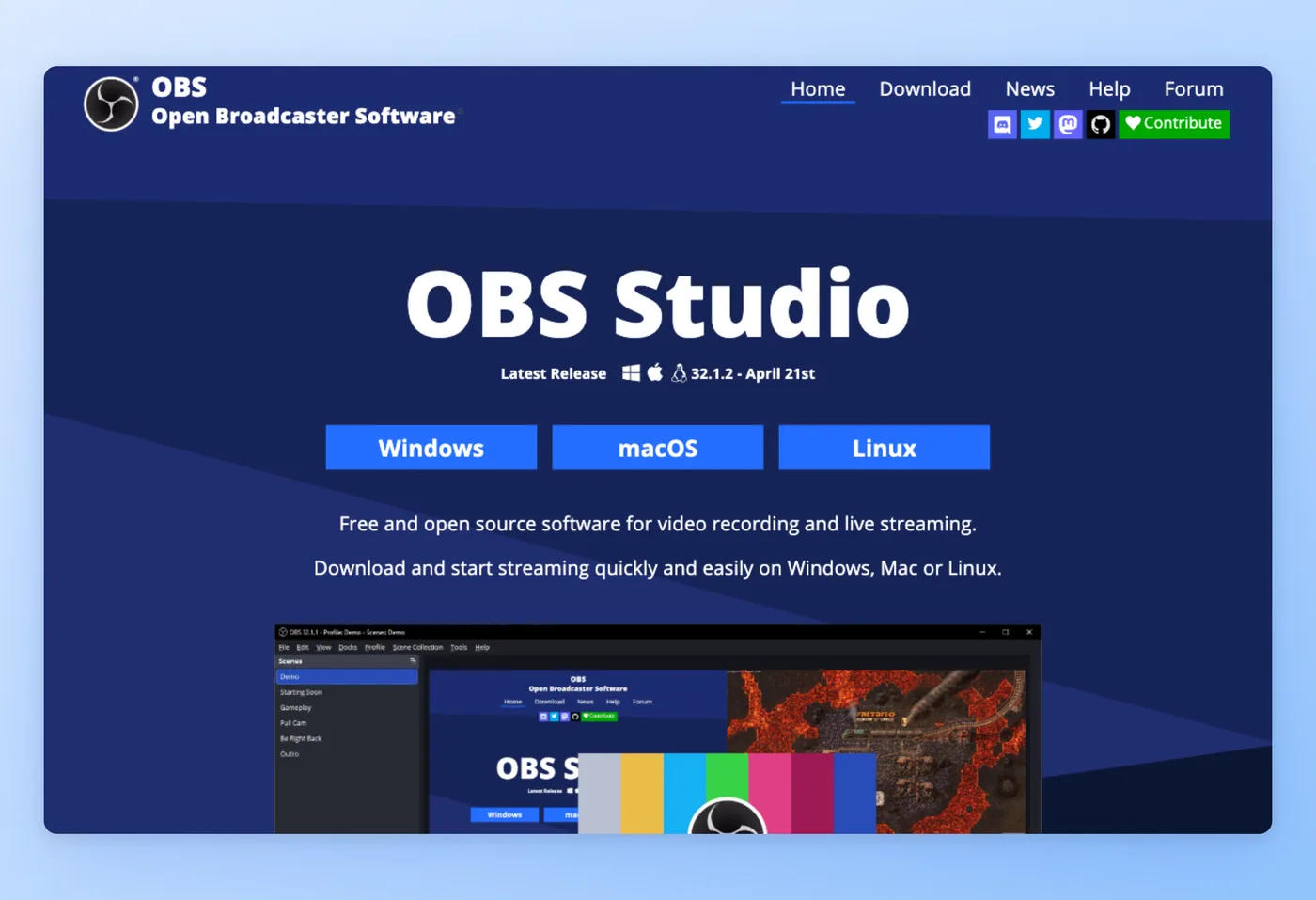
OBS Studio, tek kuruş almadan, çıktılarınıza marka basmadan veya sizi bir süre sınırında kesmeden gerçek zamanlı kayıt ve canlı yayını yönetir. Yayıncılar onu fiili standart haline getirdi, bütçe bilincindeki içerik üreticileri de düzenlemeyi başka bir yerde yapmayı planladıklarında ona yöneliyor.
Temel Özellikler
- Tamamen ücretsiz kayıt ve yayın: Windows, Mac ve Linux'ta çalışır.
- Sahne ve ses kontrolü: kaynaklar, miksaj ve düzenler üzerinde derin kontrol.
- Eklenti ekosistemi: topluluk eklentileriyle yakalama, filtreler ve çıktıyı genişletin.
- Sınırsız: donanımınızın izin verdiği kalitede istediğiniz kadar kayıt yapın.
Güçlü Yönler
- Hiçbir şeye mal olmadan, hiçbir zaman filigran basmadan veya saati durdurmadan, ücretsiz araç sorununu kendi başına çözüyor.
- Yayın standardı olarak edindiği ünle birlikte yalın bir çekirdek; birçok kullanıcı onu ücretsiz yakalama yazılımının ulaşabileceği en iyi nokta olarak değerlendiriyor.
"Ekran yakalama için OBS kullanıyorum (bir bakın, bence Camtasia'dan çok daha iyi. Özellikle 4k video çekiyorsanız), sonra Camtasia'da düzenliyorum." r/CamtasiaStudio, reddit.com
Sınırlamalar
- Öğrenme eğrisi dik ve temiz bir kayıt için kodlayıcıyı ve sahneleri manuel olarak kendiniz kurmanız gerekiyor.
- Yüksek CPU ve kodlama yükü takılmalara neden olabiliyor: kullanıcılar "CPU'mu eritmeyen bir OBS Studio alternatifi" istiyor ve çökme raporları görülüyor ("OBS Studio düzgün kapanmadı").
Fiyatlandırma
- Ücretsiz plan: Evet. Tüm uygulama $0'da açık kaynak, çıktılarda filigran yok ve kayıtlar istediğiniz kadar sürüyor.
- Ücretli planlar: Yok. Yazılım $0.
G2'de 4.6/5 (134 değerlendirme) · Capterra'da 4.7/5 (1.074 değerlendirme)
En Uygun Kullanım
Tam yakalama kontrolü isteyen ve son işlemi ayrı bir düzenleyicide yapacak yayıncılar ve bütçe bilincindeki içerik üreticileri.
Camtasia ile Karşılaştırma
Camtasia'ya karşı obs kararı, ücretsiz-ve-ham ile ücretli-ve-eksiksiz arasındaki tercihtir. OBS derin kontrolle her şeyi kaydeder ama düzenleyici, otomatik altyazı, yakınlaştırma veya bulut paylaşımı sunmaz, bu yüzden son işlem başka bir uygulamada yapılır. Başlangıç seviyesi için obs'a karşı camtasia genellikle Camtasia'yı öne çıkarır, çünkü OBS önce kodlayıcıları ve sahneleri yapılandırmanızı ister. Ücretsiz ve güçlü, kolay ve hepsi bir arada olana ağır bastığında OBS'i seçin.
Fiyatlar Haziran 2026 itibarıyla doğrulanmıştır.
Kalıcı lisans avantajıyla uygun fiyatlı, yaratıcı düzenleme için sırada Filmora var.
Filmora: uygun fiyatlı, AI destekli yaratıcı düzenleme
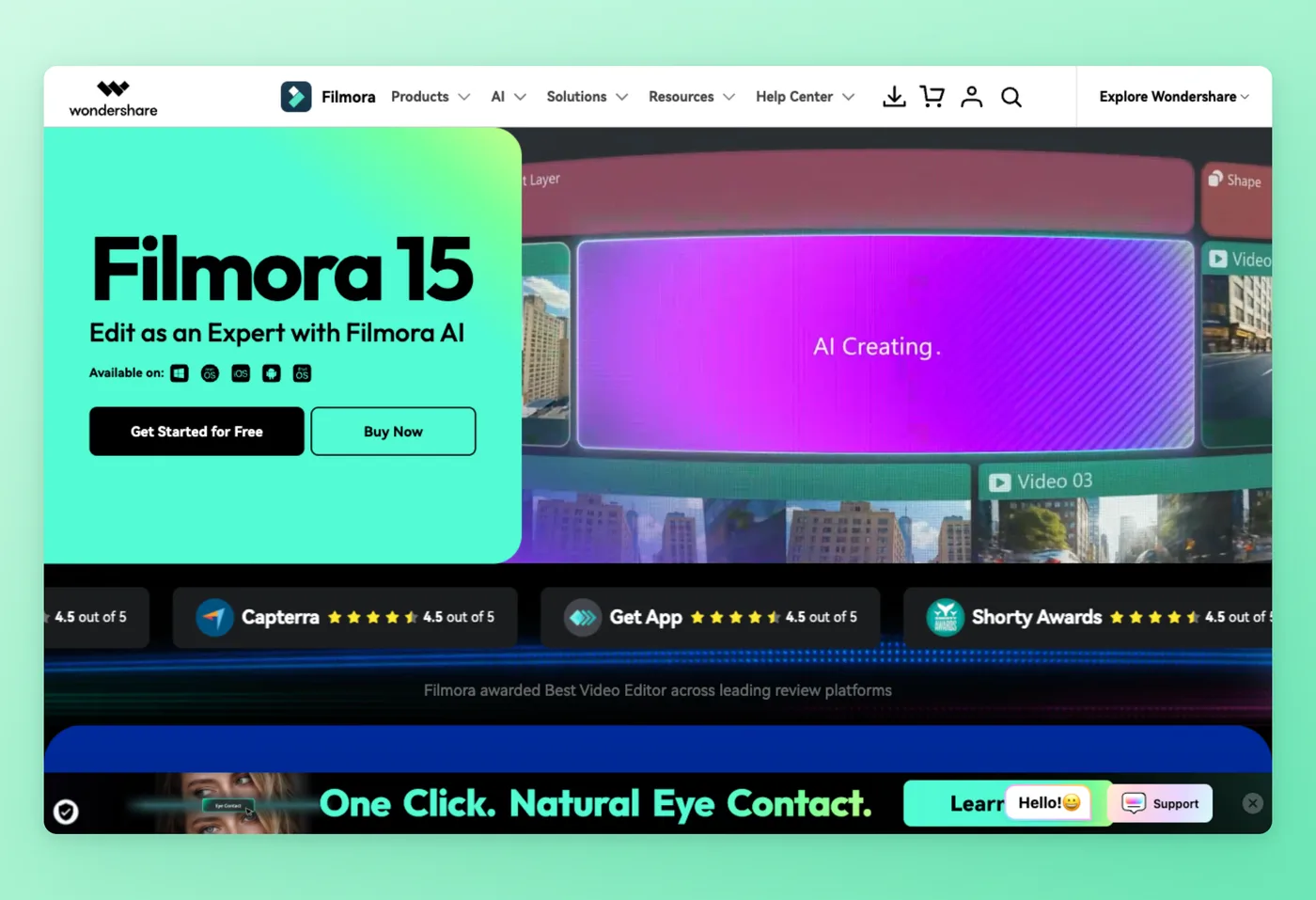
Filmora, ağır AI desteğiyle hızlı ve erişilebilir bir video düzenleyici isteyen YouTuber'ları, sosyal medya içerik üreticilerini ve eğitimcileri hedefliyor. Windows, Mac, iOS ve Android'de çalışıyor, ancak özel bir eğitim aracından çok genel bir yaratıcı düzenleyici.
Temel Özellikler
- Erişilebilir iş akışı: teknik olmayan içerik üreticileri hızla tamamlanmış bir düzenlemeye ulaşıyor.
- AI düzenleme araçları: fiyatının üzerinde performans sunan ses geliştirici, otomatik iyileştirme ve sıkıştırma.
- Devasa varlık kütüphanesi: efektler, müzik ve stok içerik için 2,9 milyon Filmstock varlığı.
- Esnek lisanslama: abonelik veya tek seferlik kalıcı seçenek.
Güçlü Yönler
- Dik bir öğrenme eğrisi istemeyen içerik üreticileri için hızlı, dostane düzenleme.
- Parasına değecek güçlü AI destekli özellikler ve geniş bir efekt kütüphanesi.
Sınırlamalar
- Wondershare "Ömür Boyu" lisanslarına saygı göstermeyi bıraktı ve zorla aboneliğe geçirdi; bu gerçek bir güven sorunu ve şirket, değişikliği eleştiren sponsorlu bir YouTuber'a DMCA kaldırma bildirimi gönderdi (Hacker News: "Bir şirket olarak itibarını nasıl tamamen mahvedersin 101").
- Arayüz basit düzenlemeler için kalabalıklaşıyor ve ağır projelerde takılıyor.
Fiyatlandırma
- Ücretsiz plan: Hayır, sadece filigranlı bir deneme.
- Ücretli planlar: $19.99/ay, $61.99/yıl veya $89.99 tek seferlik kalıcı; Windows ve Mac lisansları ayrı satılıyor; AI özellikleri kredi kullanıyor.
G2'de 4.5/5 (~600 değerlendirme) · Capterra'da 4.5/5 (730 değerlendirme) · Product Hunt'ta 4.4/5 (454 değerlendirme)
"Yani, yeni sürüm için ödeme yapmak, filigranla dışa aktarmak veya projeyi baştan başlatmak arasında seçim yapmak zorundayım. Bir kere buna kandım, unuttum, sonra bugün tekrar kandım." Capterra
En Uygun Kullanım
Masaüstü ve mobilde uygun fiyatlı, AI destekli düzenleme isteyen YouTuber'lar ve sosyal medya içerik üreticileri.
Camtasia ile Karşılaştırma
Camtasia'ya karşı filmora karşılaştırmasında Filmora daha ucuz, gerçek bir kalıcı seçenek sunuyor ve daha ağır üretken AI barındırıyor. Ancak Filmora'ya karşı camtasia, eğitim veren ekipler için çöküyor: Filmora, Camtasia'nın sunduğu SCORM, sınav veya e-öğrenme içerik oluşturma özellikleri olmayan yaratıcı ve sosyal medya odaklı bir düzenleyici. Kalıcı bir satın alma arıyorsanız belgelenmiş lisans ve DMCA olayını göz önünde bulundurun. Sosyal medya videosu için Filmora'yı, kurs üretimi için Camtasia'yı tercih edin.
Fiyatlar Haziran 2026 itibarıyla doğrulanmıştır.
Mac kullanıyorsanız, yakından bakmaya değer, yerel seçenek ScreenFlow.
ScreenFlow: Mac'e özel profesyonel kayıt ve düzenleme
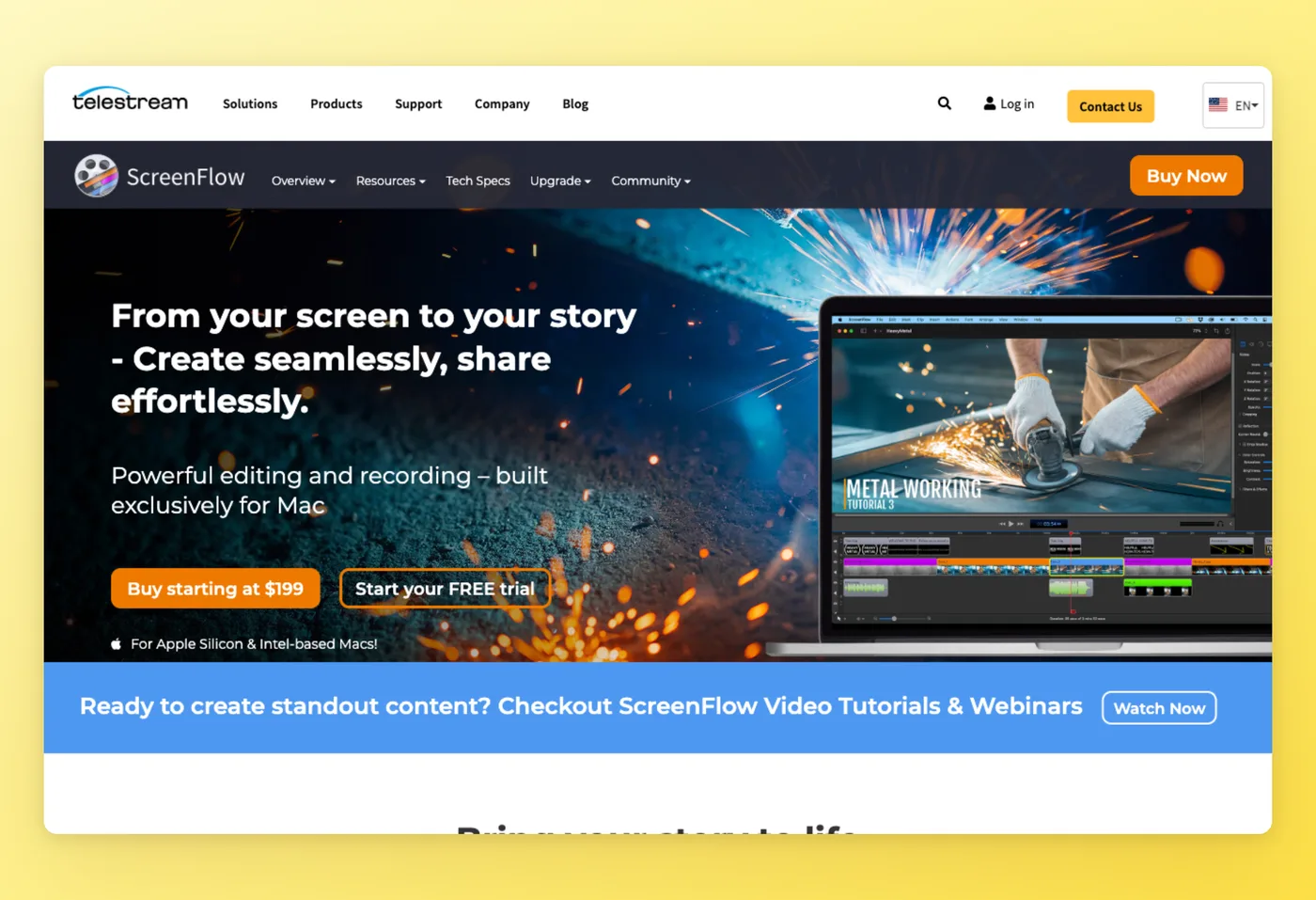
ScreenFlow, Telestream tarafından eğitimler, demolar ve kurslar için üretilmiş, profesyonel ekran yakalamayı gerçek bir zaman çizelgesi düzenleyicisiyle bir araya getiriyor, hepsi Mac'te. Mac içerik üreticileri, Camtasia'ya yerel yanıt olarak ona yöneliyor.
Temel Özellikler
- Profesyonel düzeyde yakalama: iPhone ve iPad ekranları dahil, 4K ve 5K kayıt.
- Gerçek zaman çizelgesi düzenleyici: çok parçalı düzenleme, animasyonlar ve anahtar kareler.
- Apple Silicon optimizasyonu: M serisi Mac'lerde stabil ve hızlı.
- Aradaki boşluğu kapatıyor: tam düzenlemeler için yeterince yetenekli, hızlı öğrenilecek kadar sade.
Güçlü Yönler
- Dik bir öğrenme eğrisi olmadan Camtasia'ya rakip olan düzenleme derinliği.
- Apple Silicon'da akıcı ve optimize edilmiş: "bir M1 Mac Mini satın aldıktan sonra ScreenFlow'a geçtim."
Sınırlamalar
- Ücretli büyük sürüm güncellemeleri yem-değiştirme hissi veriyor: değerlendirmeciler satıcıların "sizi satın almaya kandırdığını" ve sonra güncellemeler için "servet gibi" ücret aldığını söylüyor.
- Otomatik imleç takibi veya otomatik yakınlaştırma yok, (Aralık 2025 tarihli bir G2 değerlendirmesine göre) eski bir arayüz var ve sadece Mac'te çalıştığı için platformlar arası ekipleri devre dışı bırakıyor.
Fiyatlandırma
- Ücretsiz plan: Hayır, sadece filigranlı bir deneme.
- Ücretli planlar: $199 tek seferlik; Super Pak $275, Super Pak+ $325; ek olarak Stock Media $99/yıl ve Premium Support $59/yıl.
Capterra'da 4.8/5 (24 değerlendirme)
"Screenflow bana göre macOS kullananlar için kurs videosu üretmenin en iyi yazılımı. Özel efektler, açıklama notları, sesler ekleyebilme kolaylığı silahsızlandırıcı. Kendi ses kaydınızı eklemek de son derece kolay." Capterra
En Uygun Kullanım
Tek seferlik bir fiyata profesyonel düzenleme isteyen Mac içerik üreticileri ve kurs oluşturucuları.
Camtasia ile Karşılaştırma
Camtasia'ya karşı screenflow tercihi, platform ve fiyatlandırma modeliyle ilgili. ScreenFlow, düzenleme derinliğinde Camtasia'ya denk düşüyor ve $199'luk daha düşük tek seferlik bir giriş fiyatı sunuyor, ama sadece Mac'te çalışıyor ve sizi tekrarlayan ek ürünlere yönlendiriyor. Screenflow'a karşı camtasia, ekibiniz Windows ve Mac'i karıştırdığı anda Camtasia'ya kayıyor. Tek seferlik bir lisansı tercih eden tamamen Mac ekiplerinde ScreenFlow'u seçin.
Fiyatlar Haziran 2026 itibarıyla doğrulanmıştır.
Camtasia'nın kendi üreticisinden hafif yakalama ve işaretleme için sırada Snagit var.
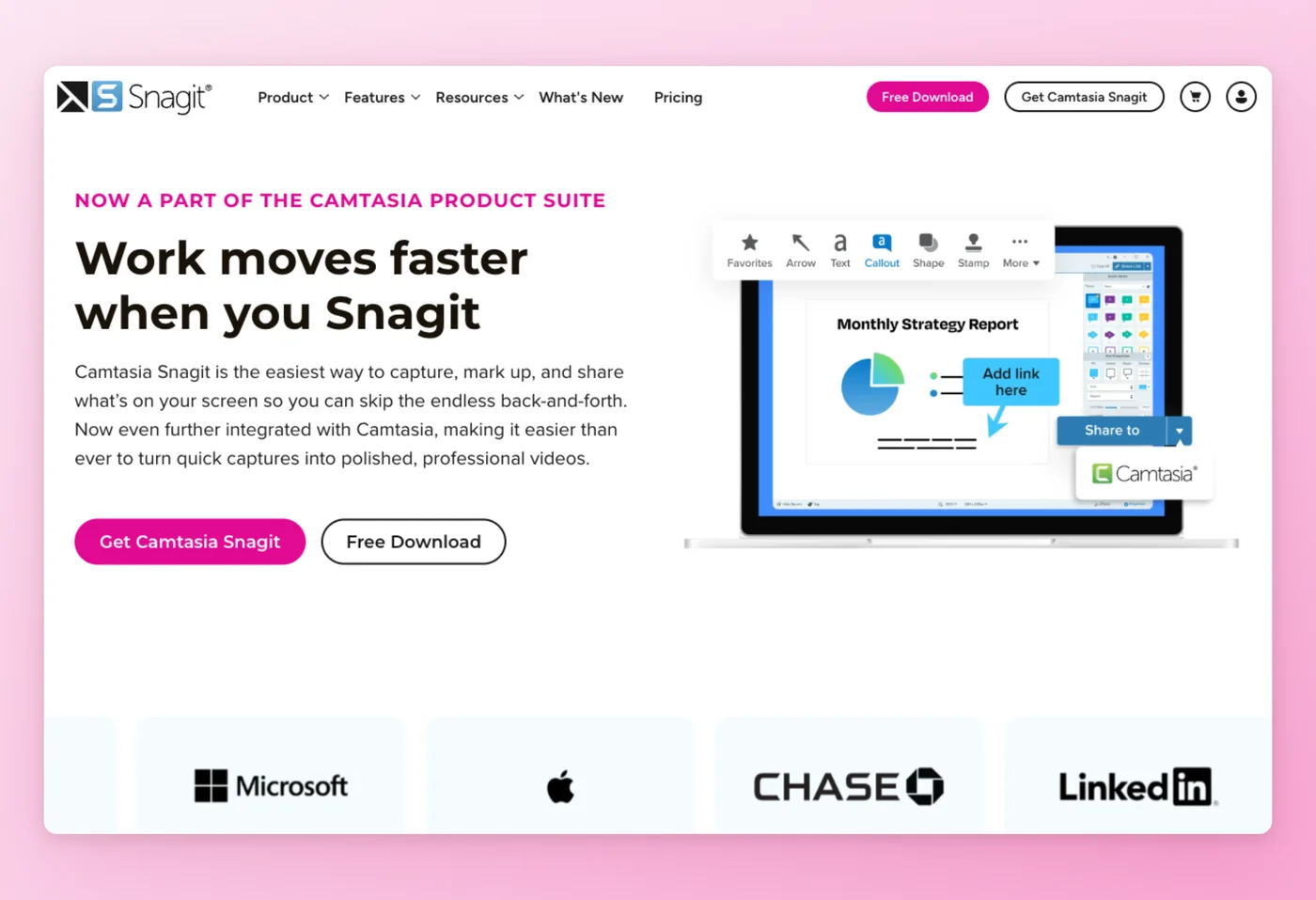
Snagit: Camtasia'nın üreticisinden hızlı yakalama ve işaretleme
Snagit, ekran görüntüleri, GIF'ler ve kısa klipler yakalayıp hızlı paylaşım için bunlara açıklama notu ekler. Camtasia'nın da arkasındaki firma olan TechSmith tarafından üretiliyor ve kendisini "yakalamanın, işaretlemenin ve paylaşmanın en kolay yolu" olarak tanıtıyor.
Temel Özellikler
- Yakala-ve-paylaş iş akışı: saniyeler içinde yakalayın, işaretleyin ve gönderin.
- Temelin ötesinde işaretleme: açıklama notları, bulanıklaştırma, kaydırmalı yakalama ve GIF dışa aktarma.
- AI Adım Yakalama: bir yakalama dizisinden otomatik olarak adım adım kılavuzlar oluşturur.
- Camtasia'ya devir: bir yakalama tam düzenleme gerektirdiğinde Camtasia'ya temiz bir aktarım.
Güçlü Yönler
- Destek ve dokümantasyon ekiplerinin hızla benimsediği hızlı, sezgisel yakalama ve açıklama notu ekleme.
- Adım Yakalama, dokümantasyona yaklaşıyor ve nasıl yapılır kılavuzları yazan ekipler için yararlı.
Sınırlamalar
- Odaklı bir yakalama aracı için abonelik fiyatlandırması yüksek hissettiriyor, zaman zaman performans gecikmeleri de var.
- macOS arayüzü "Mac'e aykırı" hissettiriyor ve bazı kullanıcıları CleanShot X veya Shottr'a itiyor; bir kuruluş da güvenlik denetimi endişesiyle onu devre dışı bıraktı (TechSmith'in CEO'su herhangi bir açık güvenlik açığını kamuoyu önünde reddetti).
Fiyatlandırma
- Ücretsiz plan: Hayır, sadece deneme.
- Ücretli planlar: koltuk başına yıllık ~$40, abonelik (kalıcı lisanstan uzaklaştı).
G2'de 4.7/5 (5.873 değerlendirme) · Capterra'da 4.7/5 (500 değerlendirme) · Product Hunt'ta 4.5/5 (6 değerlendirme)
"Snagit'te en çok sevdiğim şey, görsel bilgileri iş akışımı bozmadan ne kadar hızlı yakalayıp düzenleyebildiğim ve paylaşabildiğim. Danışmanlık işimde ekran görüntüleri, açıklamalı görseller, dokümantasyon, eğitim materyalleri, müşteri iletişimi ve hızlı ekran kayıtları için her gün kullanıyorum." G2
En Uygun Kullanım
Düşük bir fiyata hızlı yakalama, işaretleme ve GIF'lere ihtiyaç duyan destek ve eğitim ekipleri.
Camtasia ile Karşılaştırma
Snagit, aynı üreticiden gelen hafif ön yüz: Camtasia'nın fiyatının çok altında yakalama ve işaretleme sunar, oysa Camtasia devrettiği tam düzenleyicidir. Denge, ucuz ve hızlı yakalama, GIF'ler ve adım kılavuzlarına karşı gerçek bir video düzenlemesi olmaması. Adım Yakalama, adım listelerini otomatik oluşturarak dokümantasyona yaklaşan ilginç bir özellik, ancak tam bir doküman motoru olmaktan uzak. Hızlı görsel yakalama için Snagit'i seçin, video üretmek veya düzenlemek için değil.
Fiyatlar Haziran 2026 itibarıyla doğrulanmıştır.
Son seçim, teslim edilecek çıktıyı tamamen değiştiriyor: videodan dokümantasyona.
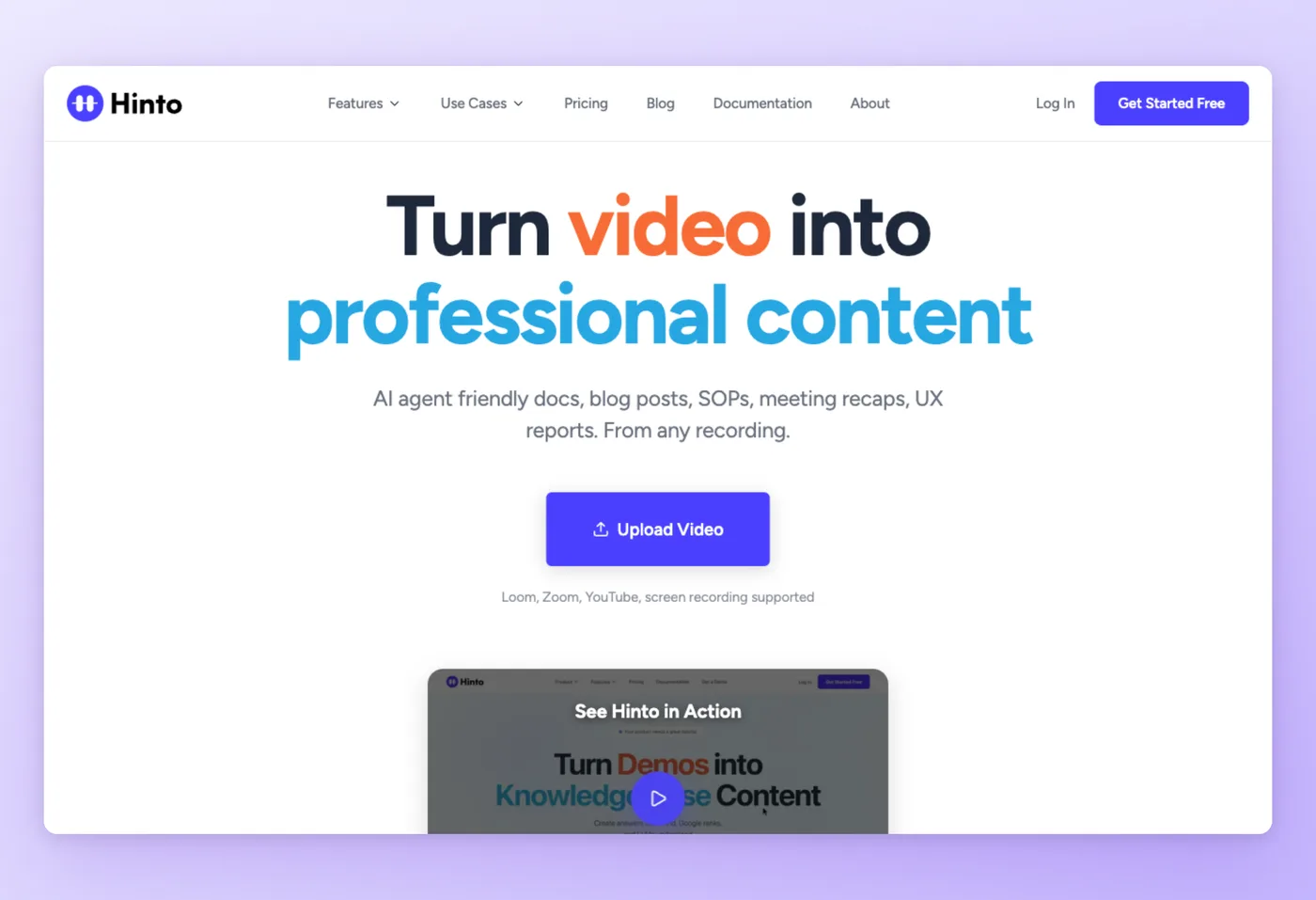
Hinto AI: videodan dokümana motoru
Hinto AI, bir ekran kaydını ekran görüntülü, yazılı bir adım adım kılavuza dönüştürüyor; Camtasia'nın üretmek için tasarlanmadığı teslim edilecek çıktı bu. Web uygulamasında veya Chrome uzantısında kayıt yapın ya da mevcut bir Loom, Zoom, YouTube veya MP4/MOV/WebM dosyasını içe aktarın, gerisini dokümantasyonu yazarak o halleder.
Temel Özellikler
- AI eylem tespiti: videodan ekran görüntülerini ve yazılı adımları otomatik olarak çıkarır.
- Bilgi bankası üretimi: tek uzun bir video, makalelerden oluşan tam bir içindekiler tablosuna dönüşür.
- Şablonlar: Yardım Merkezleri, Yeniliklerimiz sürüm notları, SOP'lar, kullanıcı araştırması ve sprint özetleri.
- Görsel düzenleyici ve GIF motoru: hassas bilgileri kırpın, kare içine alın, odaklayın veya bulanıklaştırın, klipleri GIF'e dönüştürün.
- AI'ya hazır çıktı: ChatGPT veya Claude için otomatik llms.txt ve llms-full.txt, ayrıca 50'den fazla dil, özel alan adı barındırma ve Markdown/HTML dışa aktarma.
Güçlü Yönler
- Camtasia'nın üretemediği yazılı teslim edilecek çıktıyı üretir: ekran görüntülü, adım adım bir kılavuz.
- Mevcut videoyu kabul eder, bu yüzden yeniden kayıt gerekmez ve çıktı AI'ya hazırdır.
Sınırlamalar
- Videoyu düzenlemek yerine kayıtları belgeler, bu yüzden kusursuz, kurgulanmış bir video istediğinizde başka bir şeye yönelin.
- Aylık kredi sistemi kullanılır, yıllık faturalandırma yoktur. Yine de ham videoyu indirebilirsiniz.
Fiyatlandırma
- Ücretsiz plan: Evet, toplam 20 üretim, 1 proje, 20 dakikalık video sınırı.
- Ücretli planlar: Small Team $15/ay, Growth $99/ay, All-Inclusive $499/ay.
En Uygun Kullanım
Bir video değil, bir kayıttan yazılı yardım makalelerine veya SOP'lara ihtiyaç duyan destek, operasyon ve ürün ekipleri.
Camtasia ile Karşılaştırma
İki aracı ayıran şey çıktı türü. Camtasia kurgulanmış bir video üretir; Hinto AI yazılı nasıl yapılır kılavuzunu veya SOP'u üretir. Farklı işlere hizmet ediyorlar: teslim edilecek çıktı bir videoysa Camtasia'yı, dokümantasyonsa Hinto AI'yi seçin. Video dosyasını da istiyorsanız Hinto'dan ham kaydı yine de indirebilirsiniz, böylece onu seçmek görüntüleri elinizde tutmanızı sağlar.
Fiyatlar Haziran 2026 itibarıyla doğrulanmıştır.
Tek bir kaydı, 50'den fazla dilin herhangi birinde, ekran görüntülü tam bir yardım merkezine dönüştürün.
Ücretsiz başlayınHinto AI'ye Karşı Camtasia: Her Birinin Kazandığı Yerler
Camtasia, yakınlaştırma, açıklama notları, altyazılar ve geçişlerle kurgulanmış videoda iyidir. Hinto AI ile ayrım, ne teslim ettiğinize bağlı.
| Kategori | Camtasia şu durumda kazanır... | Hinto AI şu durumda kazanır... |
|---|---|---|
| Çıktı | yakınlaştırma, açıklama notları, altyazılar ve geçişlerle kurgulanmış, cilalı bir videoya ihtiyacınız varsa | ekran görüntülü, yazılı adım adım bir kılavuza veya SOP'a ihtiyacınız varsa |
| İş akışı | tek bir zaman çizelgesi uygulamasında kayıt yapıp düzenlemek istiyorsanız | kayıt yapmak (veya mevcut videoyu içe aktarmak) ve otomatik olarak doküman üretmek istiyorsanız |
| Girdi | Camtasia içinde yeni bir kayıt yapıyorsanız | dokümana dönüştürmek istediğiniz eski bir Loom, Zoom veya YouTube kaydınız varsa |
| Dağıtım | video dosyasını kendiniz dışa aktarıp barındırıyorsanız | özel bir alan adında barındırılan dokümanlar, artı Markdown ve HTML dışa aktarma istiyorsanız |
| AI'ya hazırlık | çıktı video, burada bir hedef değil | ChatGPT veya Claude'un dokümanlarınızı okuyabilmesi için llms.txt'ye ihtiyacınız varsa |
| Fiyat girişi | düzenleme paketi için yılda ~$200 ödemeye razıysanız | dokümantasyon için $15/ay veya bir ücretsiz katman istiyorsanız |
Teslim edilecek çıktı kurgulanmış bir videoysa Camtasia'yı, dokümantasyonsa Hinto AI'yi kullanın. Aynı iş akışının farklı aşamalarını çözüyorlar.
Camtasia'nın Hâlâ En İyi Seçim Olduğu Yerler
Bazı ekipler yerinde kalmalı. Teslim edilecek çıktı üretilmiş bir videoysa, Camtasia'yı geçmek zor.
Camtasia şu durumlarda hâlâ en iyi seçenek:
- SCORM paketleme ve yerleşik sınavlar gerektiren e-öğrenme kursları oluşturuyorsunuz.
- Açıklama notları, imleç efektleri, yakınlaştırma ve kaydırma, karartma veya bulanıklaştırma içeren kusursuz, çok parçalı eğitimler üretiyorsunuz.
- Tek bir uygulama içinde yedi dilde otomatik altyazı ve çeviriye ihtiyacınız var.
- Ayrı ürünleri birbirine dikmeden AI ses, avatar ve senaryo araçları istiyorsunuz.
- Windows ve Mac'te platformlar arası bir ekip yönetiyorsunuz ve ikisi için de tek bir düzenleme uygulaması istiyorsunuz.
400'den fazla eğitim videosu yapan bir içerik üreticisi onu "en iyi hepsi bir arada ekran kaydı ve düzenleme araçlarından biri" olarak nitelendirdi. Kusursuz, filigransız eğitim videosuna ihtiyaç duyan ve yıllık aboneliği ödemeye hazır eğitmenler, L&D ekipleri ve kurs oluşturucular için Camtasia hâlâ doğru satın alma.
Camtasia Kullanıcıları Aslında Neyi Merak Ediyor
Bu sorular, Reddit'te, Hacker News'te ve ürün değerlendirme başlıklarında topluluk tartışmalarında tekrar tekrar ortaya çıkıyor.
| Endişe | Neden önemli | En iyi yön |
|---|---|---|
| "Buna değer mi?" Camtasia yılda ~$180 ila $300'e mal oluyor. | Fiyat, Reddit ve Hacker News'te sıkça dile getirilen, kullanıcıların geçiş yapmasının bir numaralı nedeni. | Düzenleme için OBS (ücretsiz) veya Filmora ($89.99 tek seferlik); paylaşımlar için Loom'un ücretsiz katmanı. |
| "Ücretli yükseltmelere kandırıldık." | ScreenFlow değerlendirmecileri satıcıların "sizi satın almaya kandırdığını" ve sonra güncellemeler için "servet gibi" ücret aldığını söylüyor; Filmora "Ömür Boyu" lisansları geçersiz kıldı. | Kalıcı lisans almadan önce yükseltme politikasını okuyun; abonelikler sürpriz yükseltme ücretlerinden kaçınır. |
| "Basit kayıt için çok ağır." | Camtasia "basit videolar için gereğinden fazla seçenekle dolu" hissettiriyor; OBS kullanıcıları "CPU'mu eritmeyen" bir araç istiyor. | Hızlı yakalama için Loom veya Snagit; asıl hedef yazılı bir kılavuzsa Hinto AI. |
| Linux desteği yok. | Hacker News'e göre uzun süredir devam eden bir eksiklik: "Linux'ta Camtasia için neredeyse her şeyi öderim..." | Windows, Mac ve Linux'ta çalışan OBS Studio. |
| "Bulut depolamaya ihtiyacım yok." | Loom kullanıcıları zorunlu barındırma yüzünden vazgeçiyor: "Depolama kısmına ihtiyacım yok." | Yerel dosyalar için OBS, çıktının depolanmış video değil barındırılan doküman olması gerektiğinde Hinto AI. |
"Sürekli çökmelere, 30fps'nin altına düzenleyememeye artık dayanamıyorum. Üstelik... dün geceki çökme dosyayı da bozdu. Bitti benim için..." r/VideoEditing, reddit.com
r/elearning ve Hacker News'teki ortak bir tema, bu endişelerin çoğunu tek bir uyumsuzluğa bağlıyor: asıl hedef hızlı bir paylaşım veya yazılı bir kılavuzken video paketi için ödeme yapmak. Bu son endişe, Hinto AI'nin devreye girdiği yer; kaydı, depolanmış başka bir video dosyası yerine barındırılan dokümantasyona dönüştürüyor.
Camtasia Alternatiflerinin Gerçek Maliyeti
Liste fiyatı toplam maliyet değildir. Camtasia'nın öne çıkan maliyeti sadece başlangıç noktası ve 10 kişilik bir ekip için üç yıl boyunca, farklar hızla açılıyor.
| Araç | Yıllık (10 kullanıcı) | 3 yıllık maliyet | Gizli maliyet | Elde ettiğiniz şey |
|---|---|---|---|---|
| Camtasia Essentials | ~$2.000/yıl | ~$6.000 | Starter katmanı hâlâ çıktıları filigranlıyor | Filigransız düzenleme paketi |
| Loom Business | $2.160/yıl | ~$6.480 | Koltuk başına ölçeklenme; bulut bağımlılığı | Zaman bağımsız video + barındırma |
| Loom Business + AI | $2.880/yıl | ~$8.640 | Koltuk başına ölçeklenme | Zaman bağımsız video + AI eylemleri |
| ScreenFlow | $1.990 tek seferlik | ~$1.990 + eklentiler | Ücretli büyük sürüm güncellemeleri; sadece Mac; Stock Media $99/yıl, Support $59/yıl | Tek seferlik profesyonel düzenleyici |
| Filmora (kalıcı) | ~$900 tek seferlik | ~$900 | Windows/Mac lisansları ayrı; gelecekteki büyük sürümler dahil değil | Tek seferlik yaratıcı düzenleyici |
| OBS Studio | $0 | $0 | Zaman: dik kurulum, manuel kodlayıcı yapılandırması, ayrı düzenleyici | Ücretsiz yakalama ve yayın |
| Snagit | ~$400/yıl | ~$1.200 | Sadece yakalama, düzenleme değil | Yakalama, işaretleme, GIF'ler |
| Hinto AI Small Team | $180/yıl | $540 | Aylık üretim kredileri | Yazılı dokümanlar, düz hesap başına fiyatlandırma |
$0'daki OBS çoğu kişiyi şaşırtıyor. Yazılım ücretsiz, ama kurulum karmaşıklığı toplulukta sıkça dile getirilen bir şikayet ve son işlem ayrı bir düzenleyicide gerçekleşiyor, yani faturalar yerine zaman ödüyorsunuz. Loom gibi koltuk başına ücretlendirilen araçlar ekip büyüdükçe istikrarlı biçimde tırmanırken, kalıcı lisanslar (ScreenFlow, Filmora) yol boyunca ücretli büyük sürüm güncellemeleri getiriyor.
"Ücretsiz sürüm fazlasıyla yeterli ve Studio sürümü tek seferlik bir satın alma, yani gerçekten sahibi oluyorsunuz. Birkaç aydır tüm yeni projelerimi Resolve'da yapıyorum ve geriye bakmıyorum. Camtasia iyi ama abonelik modeli onu mahvetti." r/CamtasiaStudio, reddit.com
Hinto AI, koltuk başına değil hesap başına düz bir ücretle çalışıyor, bu da dokümantasyon adımını ekip büyüdükçe ucuz tutuyor. Ayrıca kaydı, ekran görüntüsü çıkarmayı ve barındırmayı tek bir araçta topluyor, yani tek bir abonelik bir kayıt aracının, bir doküman düzenleyicinin ve bir barındırma kurulumunun yerini alıyor.
Tüm ekibi tek bir düz fiyata belgeleyin
Koltuk başına hesap yok. Bir kez kaydedin, dokümanları üretin ve kendi alan adınızda barındırın.
Ekibe Göre En İyi Camtasia Alternatifi
| Ekip | Neye ihtiyaçları var | En iyi alternatif |
|---|---|---|
| Eğitmenler / L&D | kusursuz kurs videoları, SCORM, altyazılar | Camtasia (platformlar arası) veya ScreenFlow (Mac) |
| Dağıtık / uzaktan ekipler | hızlı zaman bağımsız adım adım anlatımlar, paylaşılabilir bağlantılar | Loom (ücretsiz katman) |
| Müşteri başarısı / destek | yardım merkezleri, hızlı yakalama + işaretleme, AI'ya hazır dokümanlar | yakalama için Snagit, dokümanlar için Hinto AI (Intercom Fin'e aktarır) |
| Ürün pazarlaması | demolardan "Yeniliklerimiz" ve sürüm notları | Hinto AI (Yeniliklerimiz şablonu) |
| Operasyon / İK | Zoom veya Loom kayıtlarından SOP'lar ve işe alım wiki'leri | Hinto AI (SOP şablonu) |
| Mühendislik / QA | sprint demo özetleri, hata düzeltme dokümanları | Hinto AI (sprint ve hata şablonları) artı ham yakalama için OBS |
| Yayıncılar / oyuncular / bütçe içerik üreticileri | ücretsiz, güçlü yakalama ve yayın | OBS Studio |
| YouTuber'lar / sosyal medya içerik üreticileri | uygun fiyatlı AI destekli yaratıcı düzenleme | Filmora |
Video üretim rolleri, düzenleme derinliğinin önemli olduğu Camtasia, ScreenFlow ve Filmora'ya odaklı kalıyor. Dokümantasyon ağırlıklı roller olan destek, operasyon ve İK, ürün pazarlaması ve mühendislik ise, teslim edilecek çıktıları bitmiş bir video değil yazılı bir kılavuz veya SOP olduğu için ilk tercih olarak Hinto AI'de karar kılıyor.
Yerel, Bulut mu, Yoksa Önce Dokümantasyon mu?
Kayıtlarınızın nerede yaşadığı gizlilik konusunda hassas ekipler için önemli ve hangi aracın uygun olduğunu şekillendiriyor.
| İş Akışı | En İyi Araçlar | En Uygun Kullanım | Risk |
|---|---|---|---|
| Yerel dosyalar, kendiniz barındırıyorsunuz | OBS Studio, Camtasia, ScreenFlow, Filmora | gizlilik bilincindeki kullanıcılar, bulut bağımlılığı yok | barındırma ve dağıtımı kendiniz yapıyorsunuz |
| Bulut video barındırma + bağlantılar | Loom | izleyici analitiğiyle hızlı, zaman bağımsız paylaşım | kayıtlar satıcının bulutunda yaşıyor ("depolama kısmına ihtiyacım yok") |
| Barındırılan dokümantasyon, video değil | Hinto AI | genel yardım merkezleri, özel alan adı, AI'ya hazır dokümanlar | çıktı düzenlenebilir bir video değil, yazılı doküman (ham videoyu yine de indirebilirsiniz) |
Loom'un bulut bağımlılığı şikayeti, sadece bir kayıt aracı isteyen ekipler için gerçek bir sorun, çünkü görüntüler ve bağlantı Loom'un sunucularında yaşıyor. Yerel dosya düzenleyicileri her şeyi kendi bilgisayarınızda tutar ama barındırmayı size bırakır. Depolanmış bir klip yerine yayınlanmış bir yardım merkezi isteyen ekipler, Hinto AI'de dokümantasyon öncelikli bir seçenek buluyor: yazılı dokümanları özel bir alan adında barındırıyor ve ham kaydı indirilebilir tutuyor. Bir Camtasia yerine geçen aracı diğerine karşı tartarken, son çıktının nerede yaşadığı, düzenleme araç setiyle aynı derecede önem taşıyor.
Camtasia'dan Nasıl Geçiş Yapılır
Gerçek teslim edilecek çıktınızın bir video mu yoksa bir doküman mı olduğuna karar verdikten sonra geçiş basittir. Bu adımlar her iki yol için de işe yarar.
- Mevcut Camtasia projelerinizin ve dışa aktarımlarınızın envanterini çıkarın: .mp4 video dışa aktarımları, .trec veya .camrec kaynak kayıtları ve .srt altyazı dosyaları.
- Gerçek teslim edilecek çıktıya karar verin. Kurgulanmış bir video için başka bir düzenleyiciye geçin (ScreenFlow veya Filmora). Yazılı bir kılavuz için Hinto AI'ye geçin.
- Bitmiş videoları araçtan bağımsız kalmaları için MP4 olarak dışa aktarın. Camtasia MP4'e ve doğrudan YouTube'a dışa aktarır.
- Dokümantasyona dönüştürmek için mevcut bir Camtasia MP4'ünü Hinto AI'ye yükleyin. MP4, MOV ve WebM'i kabul eder, adımları ve ekran görüntülerini otomatik olarak çıkarır, yeniden kayıt gerekmez.
- Altyazıları yeniden oluşturun. Camtasia kapalı altyazılar ve altyazı dosyaları dışa aktarır, Hinto ise aynı videodan 50'den fazla dilde yapılandırılmış metin ve dokümanlar üretir.
- Barındırmayı kurun. Camtasia dosyayı barındırmayı size bırakır; Hinto, SSL dahil özel bir alan adında yayınlar.
Çoğu kişi yeniden kullanma adımını atlıyor: eski bir Camtasia MP4'ünü hiçbir şeyi yeniden kaydetmeden Hinto'da yayınlanmış bir nasıl yapılır kılavuzuna dönüştürebilirsiniz.
Bir Camtasia Yerine Geçen Araç Seçmek: Önce Yanıtlanması Gereken 3 Soru
İhtiyacınız olan çıktıyla başlayın: kurgulanmış bir video, hızlı bir paylaşım veya yazılı bir doküman. Platform ve bütçe gerisini halleder. Aşağıdaki listeler, camtasia benzeri uygulamaları ve camtasia benzeri programları tam da bu mantıkla sıralıyor.
Karar Çerçevesi
- E-öğrenme ve kurs oluşturucular: SCORM ve sınavlar için Camtasia, veya Mac'te ScreenFlow. İkisi de eğitim videosu üretmek için özel olarak tasarlandı, bu da onları listedeki diğerlerinden ayırıyor.
- Hızlı ekran kaydı ve zaman bağımsız paylaşım: Loom (ücretsiz, cilalı) veya OBS (ücretsiz, daha teknik kurulum).
- Profesyonel yaratıcı ve sosyal medya videosu: Filmora, camtasia benzeri video düzenleme yazılımları arasında en uygun fiyatlı AI destekli düzenleyici.
- Hızlı yakalama, ekran görüntüleri, GIF'ler ve adım kılavuzları: Snagit, Camtasia'nın kendi üreticisinden gelen hafif yol arkadaşı.
- Ücretsiz gereksinimi: tam ücretsiz bir araç için OBS Studio, sınırlı bir ücretsiz katman için Loom, ücretsiz bir dokümantasyon katmanı için Hinto AI.
- Platform: Windows'ta kısa listeniz Camtasia, Filmora, OBS, Snagit ve Loom. Mac kullanıcıları bunların hepsine ek olarak ScreenFlow'a da sahip. Linux ise seçenekleri tek başına OBS'e indiriyor.
"Camtasia, ekran kaydının videonun temel amacı olduğu durumlarda kesinlikle kullanılmalı. Bununla başka çok fazla şey yapmıyorsanız Camtasia'dan ayrılmak için hiçbir neden yok. Ama basit düzenlemelerin ötesinde bir şeyler yapıyorsanız (gerçekten basit diyorum), Premiere kullanmak çok daha az baş ağrısı yaratacaktır." r/CamtasiaStudio, reddit.com
Geçiş kontrol listesini indirin (PDF). Camtasia'dan geçiş için adım adım plan.
Kayıtları yapılandırılmış dokümantasyona dönüştüren ekipler bu adım için Hinto AI'yi kullanabilir, çünkü camtasia benzeri diğer programların hiçbiri yazılı bir kılavuz çıktısı vermiyor.
Sıkça Sorulan Sorular
Camtasia ücretsiz mi?
Hayır, gerçek bir ücretsiz masaüstü katmanı yok. Camtasia ücretsiz mi diye merak etmek genellikle en ucuz ücretli katman olan Starter planında son buluyor, o da çıktılarınızı yine de filigranlıyor. Filigransız çıktı için yılda yaklaşık 200 dolarlık Essentials gerekiyor. Ayrı bir ücretsiz "Camtasia Online" kayıt aracı mevcut, ama masaüstü düzenleyici tamamen ücretli, yani camtasia'nın tam ücretsiz bir sürümü yok.
Hangi Camtasia alternatifi hiçbir şeye mal olmuyor?
OBS Studio burada öne çıkıyor: açık kaynak, ücretsiz, filigransız ve kurulumu kendiniz halletmeye razı olduğunuz sürece kayıt süresi sınırı da yok. Loom, sınırlı bir ücretsiz katmanla (25 video, 5 dakika süre sınırı) kısmi bir camtasia ücretsiz alternatifi. Dokümantasyon için Hinto AI, 20 üretimlik bir camtasia ücretsiz alternatifi katmanı sunuyor.
Mac'te çalışıyorum ve bir Camtasia alternatifine ihtiyacım var?
ScreenFlow, $199'luk tek seferlik lisansla derin zaman çizelgesi düzenleme sunan Mac'e özel seçim. Loom da hızlı, zaman bağımsız paylaşımlar için Mac'te çalışıyor. Camtasia'nın kendisi de Mac'te çalışıyor, yani e-öğrenme araçlarını istiyorsanız yerinizde kalmak da bir seçenek.
Online kurslar ve e-öğrenme için en iyi Camtasia alternatifi?
Camtasia, SCORM paketleme ve sınavlar sayesinde kurslar için geçilmesi zor, düzenleme derinliği açısından ScreenFlow ise Mac eşdeğeri. Video yerine yazılı kurs dokümantasyonu sunmak için Hinto AI, bir kayıttan yapılandırılmış yardım makaleleri üretiyor.
Bir Camtasia kaydını yazılı bir kılavuza dönüştürebilir miyim?
Evet. Bitmiş videoyu MP4 olarak dışa aktarın ve Hinto AI'ye yükleyin. MP4, MOV ve WebM'i kabul eder, ardından adımları ve ekran görüntülerini otomatik olarak çıkarır ve yeniden kayıt gerektirmeden yapılandırılmış bir kılavuz yazar.
Sonuç
Camtasia, eğitmenlerin ve L&D ekiplerinin ihtiyaç duyduğu zaman çizelgesi düzenleme, altyazılar ve SCORM araçlarıyla üretilmiş videoda iyi. Gerçek soru, teslim etmeniz gerekenin bir video olup olmadığı, çünkü bu paket yılda yaklaşık 200 dolara mal oluyor ve daha basit işler için gereğinden ağırlaşıyor.
Camtasia'ya alternatifi çıktınıza göre eşleştirin. Kurgulanmış bir eğitim veya kurs için Camtasia'yı, Mac'te ScreenFlow'u veya daha ucuz yaratıcı iş için Filmora'yı seçin. Hızlı, zaman bağımsız bir paylaşım için Loom veya OBS bunu ücretsiz halleder. Yazılı dokümantasyon durumu için hiçbir video düzenleyicisi uymuyor.
Hinto AI'nin tek başına durduğu yer tam da o dokümantasyon boşluğu: bir adım adım anlatımı kaydedin veya içe aktarın, o da barındırılan, AI'ya hazır, ekran görüntülü, adım adım kılavuzu üretsin. Teslim edilecek çıktı görüntüler değil kılavuzsa, Hinto AI'yi ücretsiz deneyin.
