
7 mejores alternativas a Camtasia en 2026 (gratis y de pago)
Video tutorial o de curso pulido: Camtasia o ScreenFlow en Mac (edición de línea de tiempo completa)
Compartir rápido y asíncrono con el equipo: Loom (nivel gratuito) u OBS Studio (gratis, más configuración)
Guía escrita o SOP, no un video: Hinto AI (graba o importa, entrega la documentación)
Antes de comparar cualquiera de estas alternativas a Camtasia, resuelve una cosa primero: ¿qué es lo que realmente necesitas entregar? El software Camtasia es un editor de línea de tiempo completo pensado para producir video tutorial y de curso, y cobra por eso: unos $200 al año por el nivel Essentials sin marca de agua, sin versión de escritorio gratuita. Si tu entregable es una guía práctica escrita o un SOP, ese conjunto de edición resulta pesado para el trabajo.
Esta guía compara seis opciones tipo Camtasia frente a él: Loom, OBS Studio, Filmora, ScreenFlow, Snagit y Hinto AI. Ya sea que necesites una opción sin costo, una nativa de Mac o algo afinado para e-learning, la opción correcta está más abajo, con los precios expuestos con claridad. Los competidores de Camtasia aquí cubren edición de video, compartir rápido y un ángulo que los demás no tocan: convertir una grabación en documentación. Si has buscado una alternativa a Camtasia u otras alternativas a Camtasia y te estancaste en el precio, empieza por el entregable.
¿Qué alternativa a Camtasia es la indicada para ti?
Responde las preguntas de abajo para encontrar tu opción. Descargar como PDF para tenerlo a mano.
Alternativas a Camtasia de un vistazo
Usa la tabla de abajo para una comparación rápida, y luego lee las reseñas detalladas. Solo tres de estas herramientas ofrecen un nivel gratuito real (Loom, OBS y Hinto AI); el resto te limita con una prueba con marca de agua. Así que si las alternativas gratuitas a Camtasia son tu filtro, empieza por ese trío. Si buscas una alternativa a Camtasia para Windows o una alternativa a Camtasia para Mac, la columna Plataforma te lo dice rápido. Estas herramientas tipo Camtasia cubren tres tareas: video editado, compartir rápido y documentación escrita.
| Herramienta | Plataforma | Nivel gratuito | Precio inicial (modelo) | Tipo de resultado | Ideal para |
|---|---|---|---|---|---|
| Camtasia | Windows, Mac | No (prueba con marca de agua) | ~$44/año Starter (suscripción) | Video editado | Tutoriales y videos de formación pulidos |
| Hinto AI | Web | Sí | $15/mes (suscripción) | Documentación escrita | Convertir grabaciones en SOPs, guías y artículos |
| Loom | Web, escritorio, móvil | Sí (25 videos, 5 min) | $18/usuario/mes (suscripción) | Video para compartir rápido | Mensajes de video asíncronos y guías paso a paso |
| OBS Studio | Windows, Mac, Linux | Sí (totalmente gratis) | $0 (código abierto) | Grabación / transmisión sin editar | Captura gratuita y detallada, y transmisión en vivo |
| Filmora | Windows, Mac, iOS, Android | No (prueba con marca de agua) | $19.99/mes o $89.99 pago único | Video editado | Edición creativa para redes sociales y YouTube |
| ScreenFlow | Solo Mac | No (prueba con marca de agua) | $199 (pago único) | Video editado | Usuarios de Mac que quieren una licencia perpetua |
| Snagit | Windows, Mac | No (prueba gratuita) | ~$40/año (suscripción) | Capturas de pantalla / clips cortos | Captura de pantalla y anotación rápida |
Precios vigentes a junio de 2026. Consulta la página de precios de cada herramienta para conocer las tarifas actuales.
Elige la herramienta correcta en 30 segundos
| Necesidad | Mejor opción | Por qué |
|---|---|---|
| ¿Qué reemplazo no cuesta nada? | OBS Studio | Código abierto a $0, sin marca de agua ni límite de grabación, siempre que no te moleste configurarlo tú mismo. |
| ¿La mejor opción para usuarios de Mac? | ScreenFlow | Licencia nativa de Mac de $199 de pago único con edición multipista profunda; graba pantallas de iPhone y iPad. |
| ¿La mejor para cursos online y e-learning? | Camtasia (o ScreenFlow en Mac) | Diseñada para producir cursos con callouts, subtítulos y acercamientos. |
| ¿La mejor para compartir rápido con el equipo? | Loom | Nivel gratuito, enlace compartible al instante, comentarios y analíticas de quien lo vio. |
| ¿Necesitas la guía escrita, no un video? | Hinto AI | Convierte una grabación en un documento paso a paso con capturas de pantalla; $15/mes con nivel gratuito. |
Cuándo Camtasia no es la herramienta indicada
Camtasia es un editor de línea de tiempo completo, y se gana su lugar cuando estás produciendo un video editado. Se vuelve pesado enseguida cuando el entregable es cualquier otra cosa. En estos casos, los equipos recurren a alternativas gratuitas a Camtasia o a un editor de video distinto:
- Solo necesitas compartir algo rápido y asíncrono: Loom y OBS manejan una grabación de pantalla rápida y gratis, sin abrir una línea de tiempo.
- Necesitas documentación escrita o un SOP, no un video: Camtasia entrega archivos de video; una guía paso a paso con capturas de pantalla es un entregable distinto, y ahí es donde encaja Hinto AI.
- Estás en Linux: Camtasia no tiene versión para Linux, un reclamo de larga data (un usuario de Hacker News: "pagaría casi cualquier cosa... por Camtasia en Linux").
- Quieres una opción gratuita: No existe un nivel de escritorio realmente gratis; el nivel sin marca de agua empieza en Essentials, alrededor de $200 al año.
Los hilos de la comunidad reflejan lo mismo: la interfaz "se siente saturada de opciones para videos simples," y el rendimiento "se traba en proyectos más grandes y largos." El costo, en el rango de $180 a $300, es la razón dominante por la que los usuarios empiezan a buscar alternativas. Las reseñas más adelante emparejan cada uno de estos dolores con una herramienta específica.
Sáltate la línea de tiempo si necesitas la guía escrita
Graba o importa una guía paso a paso y Hinto AI la convierte en un documento con capturas de pantalla, sin necesidad de editar.
Cómo evaluamos estas alternativas a Camtasia
Las herramientas de captura de pantalla se dividen según lo que producen y quién las usa, así que los criterios de abajo priorizan el resultado y la plataforma por encima de las listas de funciones.
Evaluamos las herramientas en:
- Tipo de resultado: video editado, compartir rápido y asíncrono, o documentación escrita.
- Plataforma: compatibilidad con Windows, Mac, Linux o navegador.
- Modelo de precios y precio inicial: pago único frente a suscripción, más los límites reales del nivel gratuito.
- Profundidad de edición frente a facilidad de uso: cuánto pulido obtienes contra cuán empinada es la curva de aprendizaje.
- Rol ideal: el equipo o caso de uso al que realmente sirve cada herramienta.
Las cifras provienen de las páginas oficiales de precios. Extrajimos el sentimiento de las calificaciones de G2, Capterra y Product Hunt, junto con hilos de Reddit (r/elearning, r/macapps, r/technicalwriting) y discusiones de Hacker News.
Alternativas a Camtasia: reseñas completas
Cada reseña cubre puntos fuertes, precios y el usuario ideal.
¿No estás seguro de cuál se ajusta a tu equipo? Descarga la matriz de roles (PDF). la mejor herramienta según el rol del equipo.
Loom: graba una vez, entrega un enlace en segundos
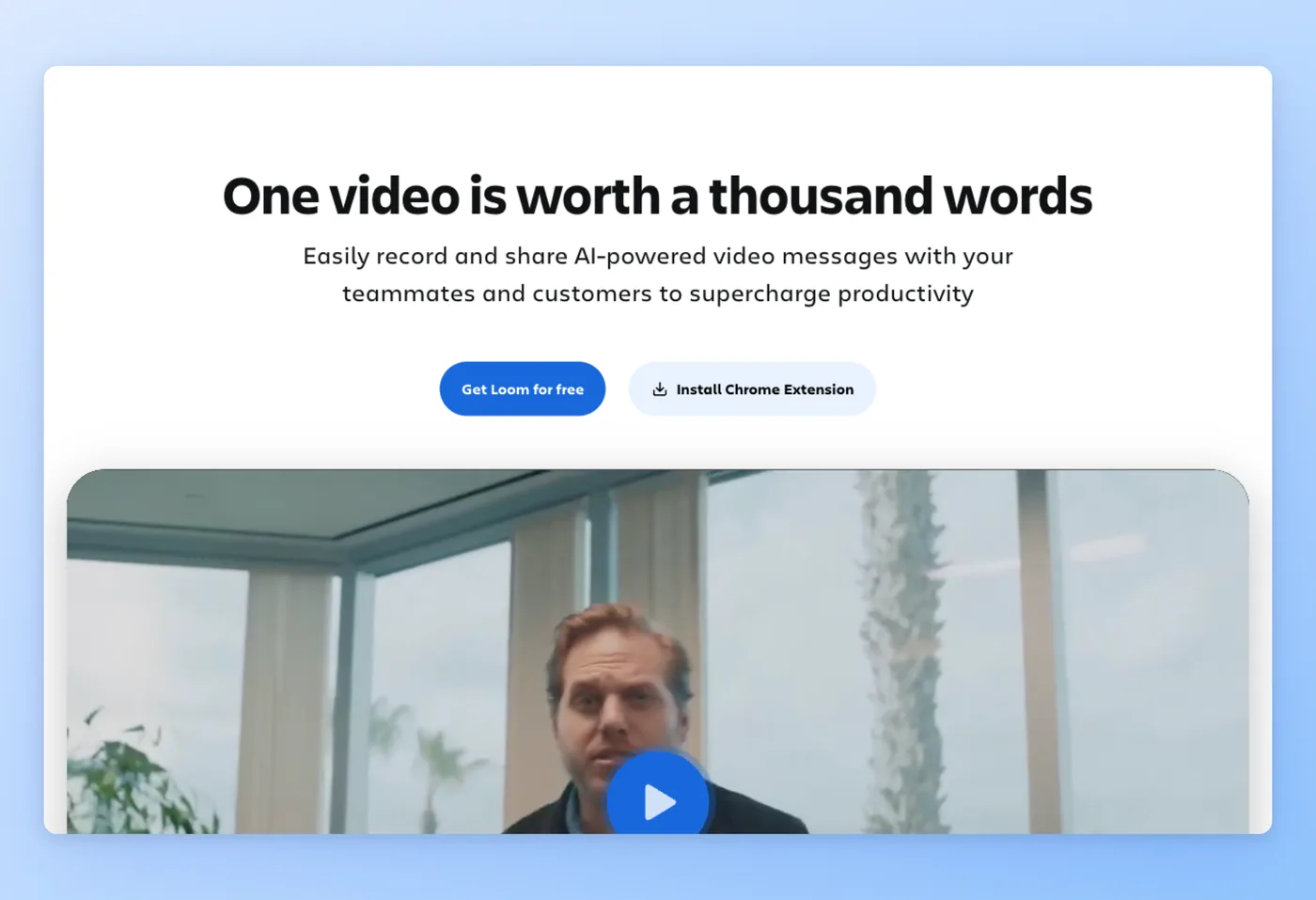
Loom graba tu pantalla y envía un enlace compartible en un solo movimiento, por eso los equipos distribuidos confían en él para guías paso a paso asíncronas. Ahora propiedad de Atlassian, se presenta como "el grabador de pantalla más fácil que usarás jamás."
Funciones clave
- Graba y comparte en un paso: captura y luego pega un enlace directamente en Slack, correo o un ticket.
- Colaboración integrada: los espectadores dejan comentarios en hilo para retroalimentación asíncrona.
- Analíticas de espectadores: ve quién vio el video y recibe notificaciones de vistas.
- Acciones de IA: convierte grabaciones en tickets de Jira o Linear, documentos y resúmenes en más de 50 idiomas.
Puntos fuertes
- Flujo de grabar y compartir pulido y de baja fricción que los compañeros no técnicos adoptan al instante.
- Los comentarios y el seguimiento de vistas lo convierten en una herramienta de colaboración asíncrona, más allá de un simple grabador.
Limitaciones
- La dependencia del almacenamiento en la nube es una carga si solo quieres un grabador: "También dejé Loom porque no necesito la parte de almacenamiento."
- La edición es solo ligera, sin línea de tiempo ni multipista.
Precios
- Nivel gratuito: Sí, 25 videos, límite de 5 minutos, 720p, marca de agua, hasta 50 miembros.
- Planes pagos: Business $18/usuario/mes; Business + AI $24/usuario/mes, por licencia.
Calificación de 4.7/5 en G2 (2,268 reseñas) · 4.8/5 en Product Hunt (159 reseñas)
"Loom reemplazó cerca de la mitad de mis reuniones. En lugar de reservar 30 minutos para explicarle a alguien un error o un cambio de diseño, presiono grabar, hago clic mientras avanzo, y pego el enlace. Lo ven a 1.5x cuando les conviene, dejan un comentario en el fotograma exacto, y listo." Product Hunt
Ideal para
Equipos distribuidos que envían guías paso a paso asíncronas rápidas y quieren enlaces al instante y comentarios de los espectadores.
Cómo se compara con Camtasia
En un enfrentamiento Camtasia vs. Loom, Loom es la herramienta en la nube y por licencia para mensajes rápidos y recortes ligeros, mientras que Camtasia es el conjunto de escritorio para producción pulida con línea de tiempo. Loom vs. Camtasia se reduce a velocidad y facilidad para compartir frente a calidad de video producido: Loom gana cuando necesitas enviar una guía paso a paso en dos minutos, Camtasia gana cuando la grabación necesita callouts, subtítulos y edición. Elige Loom si compartir rápido importa más que el pulido.
Precios verificados en junio de 2026.
A continuación, la opción gratuita y de código abierto que muchos equipos prueban primero.
OBS Studio: el caballo de batalla gratuito y de código abierto
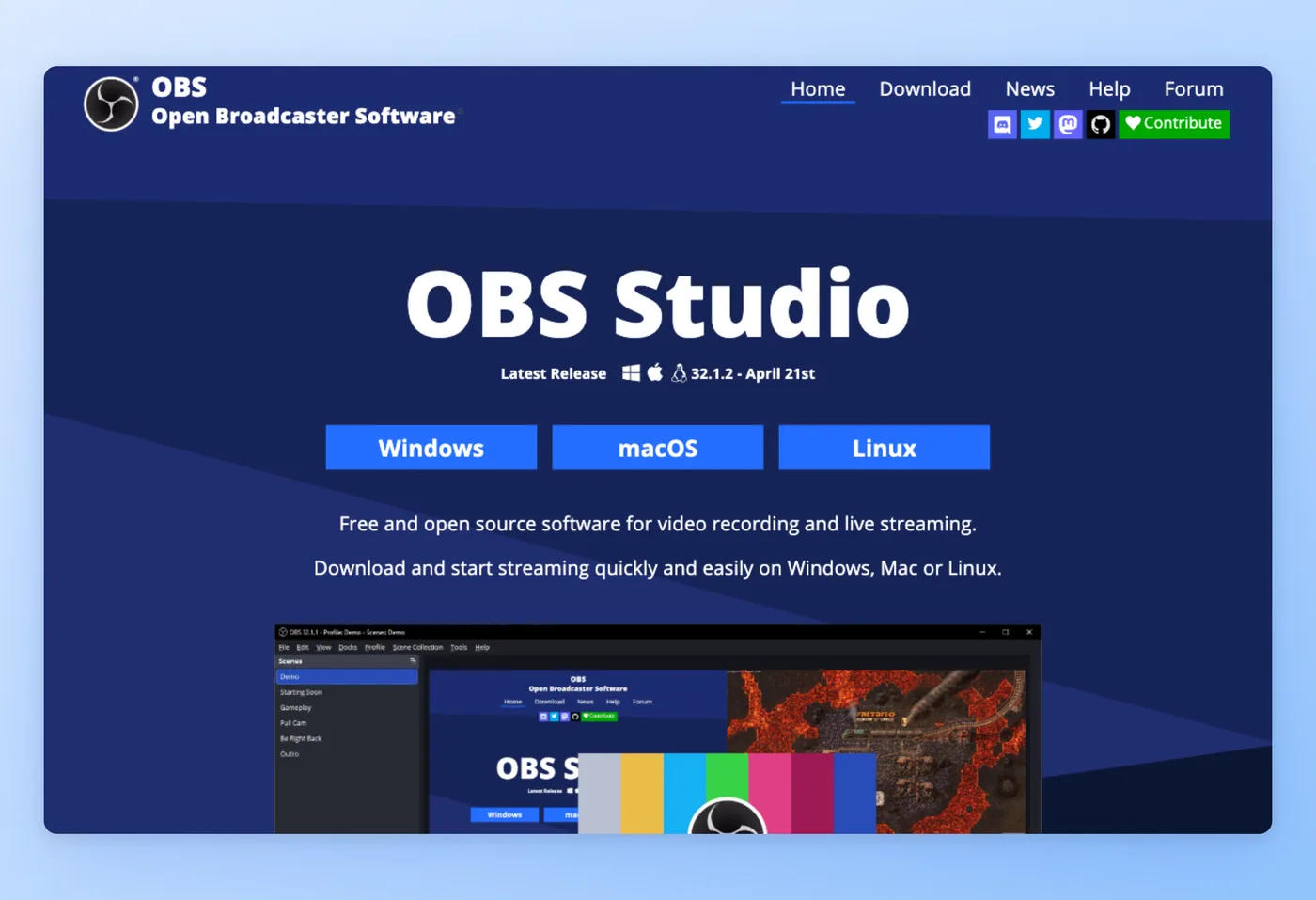
OBS Studio maneja grabación en tiempo real y transmisión en vivo sin cobrar un centavo, sin marcar de agua tus exportaciones ni cortarte por un límite de tiempo. Los streamers lo convirtieron en el estándar de facto, y los creadores con presupuesto limitado lo usan cuando planean editar en otro lado.
Funciones clave
- Grabación y transmisión totalmente gratuitas: funciona en Windows, Mac y Linux.
- Control de escenas y audio: control profundo sobre fuentes, mezcla y disposiciones.
- Ecosistema de plugins: extiende la captura, los filtros y la salida mediante plugins de la comunidad.
- Sin límites: graba todo el tiempo que quieras, a la calidad que tu hardware permita.
Puntos fuertes
- No cuesta nada y nunca estampa una marca de agua ni detiene el reloj, lo que resuelve por sí solo la pregunta de la herramienta gratuita.
- Un núcleo eficiente sumado a su reputación como el estándar de streaming; muchos usuarios lo consideran de lo mejor en software de captura gratuito.
"Uso OBS para capturar pantalla (échale un vistazo, mucho mejor que Camtasia, en mi opinión. Especialmente si haces video en 4k), y luego edito en Camtasia." r/CamtasiaStudio, reddit.com
Limitaciones
- La curva de aprendizaje es empinada, y configuras el codificador y las escenas manualmente antes de grabar sin problemas.
- Una alta carga de CPU y de codificación puede causar tirones: los usuarios quieren "una alternativa a OBS Studio que no derrita mi CPU," y aparecen reportes de fallos ("OBS Studio no se cerró correctamente").
Precios
- Nivel gratuito: Sí. La aplicación completa es de código abierto a $0, las exportaciones no llevan marca de agua, y las grabaciones duran lo que quieras.
- Planes pagos: Ninguno. El software es $0.
Calificación de 4.6/5 en G2 (134 reseñas) · 4.7/5 en Capterra (1,074 reseñas)
Ideal para
Streamers y creadores con presupuesto limitado que quieren control total de captura y harán la posproducción en un editor aparte.
Cómo se compara con Camtasia
La decisión Camtasia vs. OBS es gratis y sin editar frente a pago y completo. OBS graba cualquier cosa con control profundo pero no incluye editor, subtítulos automáticos, acercamiento ni compartición en la nube, así que la posproducción vive en otra aplicación. OBS vs. Camtasia para un principiante suele favorecer a Camtasia, ya que OBS te pide configurar codificadores y escenas primero. Elige OBS cuando gratis y potente supera a fácil y todo en uno.
Precios verificados en junio de 2026.
Para edición creativa asequible con un ángulo de licencia perpetua, sigue Filmora.
Filmora: edición creativa asistida por IA y asequible
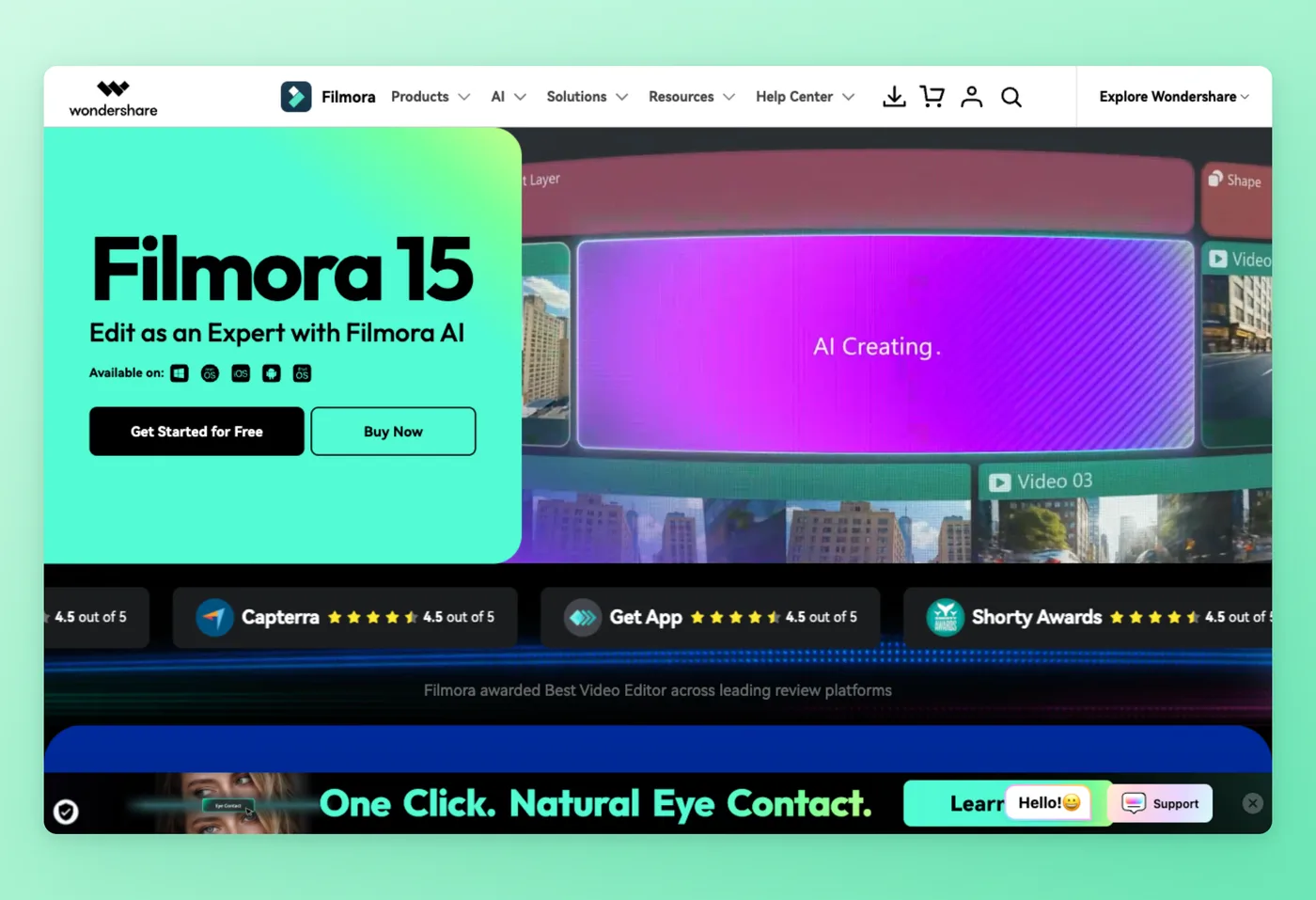
Filmora apunta a youtubers, creadores de redes sociales y educadores que quieren un editor de video rápido y accesible con fuerte asistencia de IA. Funciona en Windows, Mac, iOS y Android, aunque es un editor creativo general en lugar de una herramienta dedicada a tutoriales.
Funciones clave
- Flujo de trabajo accesible: los creadores no técnicos llegan a una edición terminada rápidamente.
- Herramientas de edición con IA: mejorador de voz, mejora automática y compresión que rinden por encima del precio.
- Biblioteca de recursos enorme: 2.9 millones de recursos de Filmstock para efectos, música y stock.
- Licencia flexible: suscripción o una opción perpetua de pago único.
Puntos fuertes
- Edición rápida y amigable para creadores que no quieren una curva empinada.
- Fuertes funciones asistidas por IA y una amplia biblioteca de efectos por el precio.
Limitaciones
- Wondershare dejó de respetar las licencias "de por vida" y forzó una suscripción, un verdadero motivo de desconfianza, y presentó un reclamo DMCA contra un youtuber patrocinado que criticó el cambio (Hacker News: "Cómo destruir por completo tu reputación como empresa 101").
- La interfaz se satura para ediciones simples y se traba en proyectos pesados.
Precios
- Nivel gratuito: No, solo una prueba con marca de agua.
- Planes pagos: $19.99/mes, $61.99/año, o $89.99 pago único perpetuo; las licencias de Windows y Mac se venden por separado; las funciones de IA usan créditos.
Calificación de 4.5/5 en G2 (~600 reseñas) · 4.5/5 en Capterra (730 reseñas) · 4.4/5 en Product Hunt (454 reseñas)
"Así que tengo que elegir entre pagar por la nueva versión, exportar con marca de agua, o empezar el proyecto de cero otra vez. Caí en esto una vez, se me olvidó, y volví a caer hoy." Capterra
Ideal para
Youtubers y creadores de redes sociales que quieren edición asequible asistida por IA en escritorio y móvil.
Cómo se compara con Camtasia
En una comparación Camtasia vs. Filmora, Filmora es más barato, ofrece una opción perpetua real y trae más IA generativa. Filmora vs. Camtasia se cae para equipos de formación, sin embargo: Filmora es un editor creativo y social sin SCORM, cuestionarios ni herramientas de autoría de e-learning que Camtasia sí incluye. Sopesa el episodio documentado de licencia y DMCA si un pago único perpetuo es la razón por la que estás mirando esta opción. Elige Filmora para video social, y conserva Camtasia para producción de cursos.
Precios verificados en junio de 2026.
Si estás en Mac, ScreenFlow es la opción nativa que vale la pena revisar de cerca.
ScreenFlow: grabación y edición profesional nativa de Mac
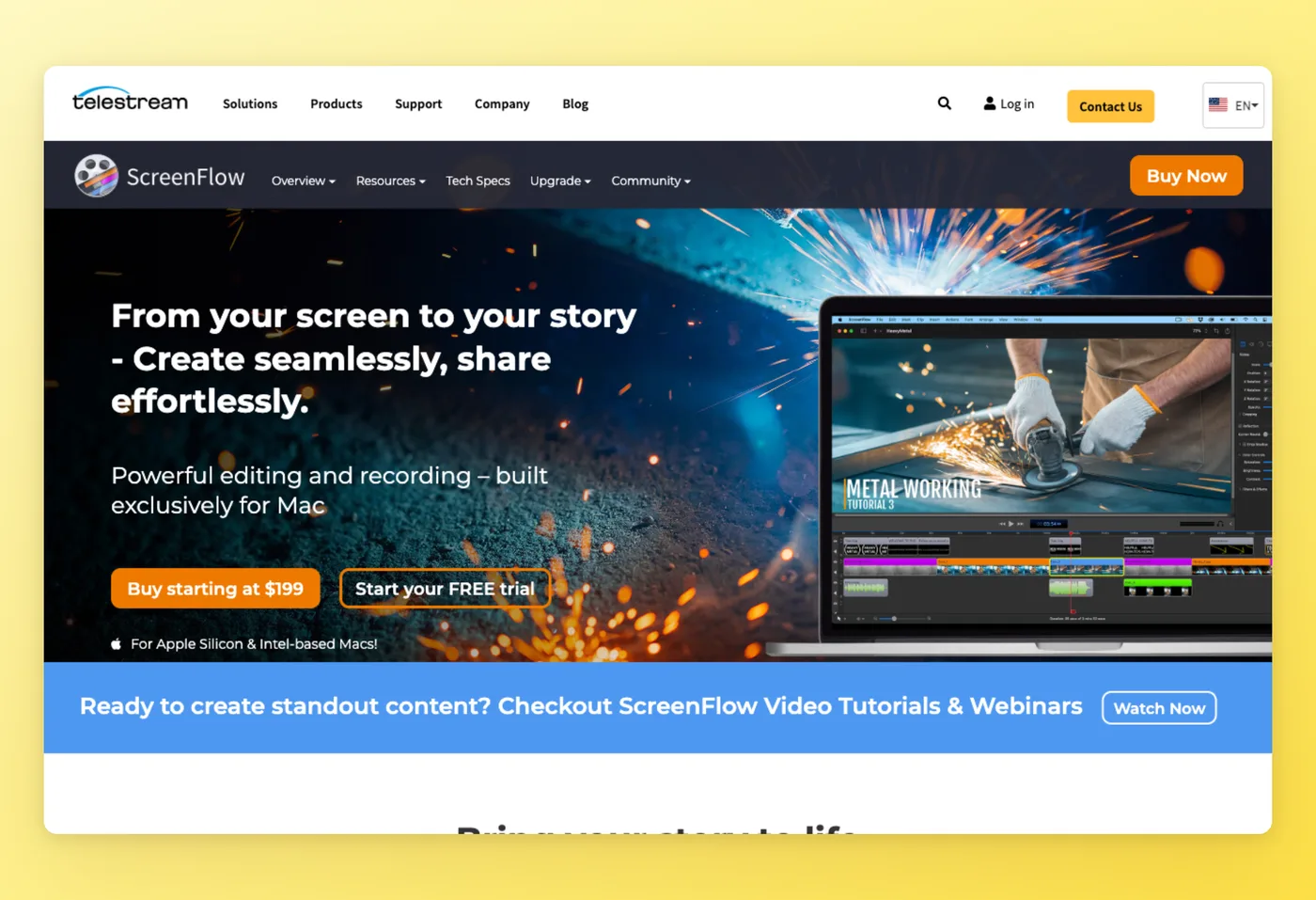
ScreenFlow combina captura de pantalla profesional con un editor de línea de tiempo real, todo en Mac, creado por Telestream para tutoriales, demostraciones y cursos. Los creadores de Mac lo eligen como la respuesta nativa a Camtasia.
Funciones clave
- Captura de grado profesional: grabación en 4K y 5K, incluidas pantallas de iPhone y iPad.
- Editor de línea de tiempo real: edición multipista, animaciones y fotogramas clave.
- Optimización para Apple Silicon: estable y rápido en Macs de la serie M.
- Cierra la brecha: suficientemente capaz para ediciones completas, suficientemente ligero para aprender rápido.
Puntos fuertes
- Profundidad de edición que rivaliza con Camtasia sin una curva empinada.
- Fluido y optimizado en Apple Silicon: "cambié a ScreenFlow después de comprar una M1 Mac Mini."
Limitaciones
- Las actualizaciones de versión mayor de pago se sienten como un engaño: los reseñadores dicen que los proveedores "te enganchan para que lo compres" y luego cobran "una fortuna por las actualizaciones."
- Sin seguimiento automático del cursor ni acercamiento automático, una interfaz anticuada (según una reseña de G2 de diciembre de 2025), y es exclusivo de Mac, lo que lo descarta para equipos multiplataforma.
Precios
- Nivel gratuito: No, solo una prueba con marca de agua.
- Planes pagos: $199 pago único; Super Pak $275, Super Pak+ $325; complementos Stock Media $99/año y Soporte Premium $59/año.
Calificación de 4.8/5 en Capterra (24 reseñas)
"ScreenFlow, en mi opinión, es el mejor software para producir videos de cursos para quienes usan macOS. La facilidad con la que puedes agregar efectos especiales, callouts, sonidos es asombrosa. Añadir tu propia pista de voz es facilísimo." Capterra
Ideal para
Creadores de Mac y creadores de cursos que quieren edición profesional a un precio de pago único.
Cómo se compara con Camtasia
La disyuntiva Camtasia vs. ScreenFlow es de plataforma y modelo de precios. ScreenFlow iguala a Camtasia en profundidad de edición con una entrada de pago único más baja de $199, pero es exclusivo de Mac y te empuja hacia complementos recurrentes. ScreenFlow vs. Camtasia se inclina hacia Camtasia en el momento en que tu equipo mezcla Windows y Mac. Elige ScreenFlow en un equipo totalmente Mac que prefiera una licencia de pago único.
Precios verificados en junio de 2026.
Para captura y anotación ligera del propio fabricante de Camtasia, sigue Snagit.
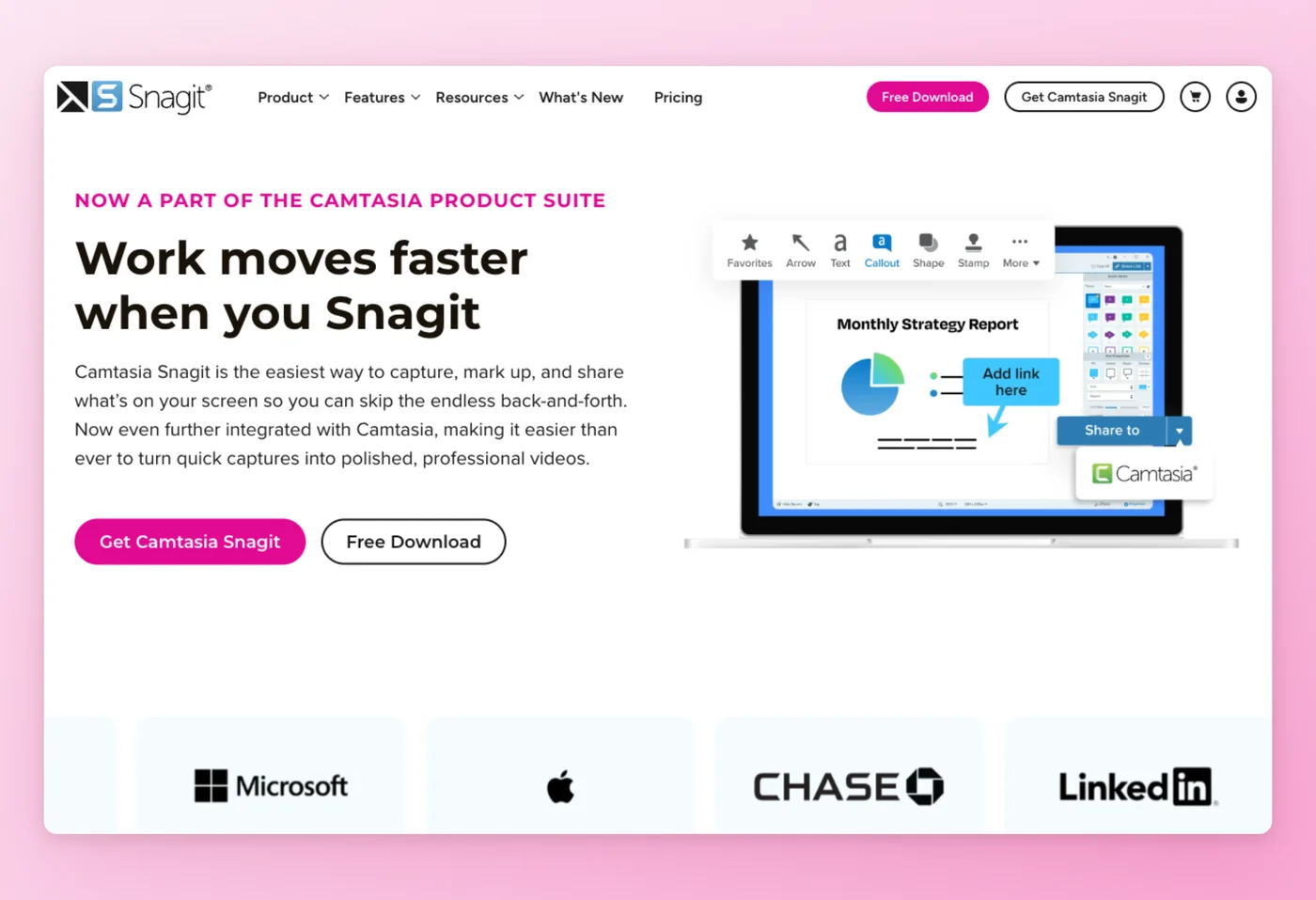
Snagit: captura y anotación rápida del fabricante de Camtasia
Snagit captura capturas de pantalla, GIFs y clips cortos, y luego los anota para compartir rápido. Lo fabrica TechSmith, el mismo proveedor detrás de Camtasia, y lo presenta como "la forma más fácil de capturar, anotar y compartir."
Funciones clave
- Flujo de captura a compartir: captura, anota y envía en segundos.
- Anotación más allá de lo básico: callouts, desenfoque, captura por desplazamiento y exportación a GIF.
- AI Step Capture: genera automáticamente guías paso a paso a partir de una secuencia de capturas.
- Traspaso a Camtasia: exportación limpia a Camtasia cuando una captura necesita edición completa.
Puntos fuertes
- Captura y anotación rápidas e intuitivas que los equipos de soporte y documentación adoptan enseguida.
- Step Capture se acerca a la documentación, útil para equipos que escriben guías prácticas.
Limitaciones
- El precio por suscripción se siente alto para una herramienta de captura enfocada, con ocasionales bajones de rendimiento.
- La interfaz en macOS se siente "poco nativa de Mac" y empuja a algunos usuarios hacia CleanShot X o Shottr, y una organización la retiró por una preocupación de evaluación de seguridad (el CEO de TechSmith negó públicamente cualquier vulnerabilidad abierta).
Precios
- Nivel gratuito: No, solo prueba.
- Planes pagos: ~$40/año por licencia, suscripción anual (dejaron de ofrecer licencia perpetua).
Calificación de 4.7/5 en G2 (5,873 reseñas) · 4.7/5 en Capterra (500 reseñas) · 4.5/5 en Product Hunt (6 reseñas)
"Lo que más me gusta de Snagit es la rapidez con la que puedo capturar, editar y compartir información visual sin interrumpir mi flujo de trabajo. Lo uso a diario en mi trabajo de consultoría para capturas de pantalla, imágenes anotadas, documentación, materiales de formación, comunicación con clientes y grabaciones rápidas de pantalla." G2
Ideal para
Equipos de soporte y formación que necesitan captura rápida, anotación y GIFs a bajo precio.
Cómo se compara con Camtasia
Snagit es la interfaz ligera del mismo proveedor: captura y anotación a una fracción del precio de Camtasia, a la que Camtasia es el editor completo al que se le hace el traspaso. La disyuntiva es captura rápida y económica, GIFs y guías paso a paso frente a nada de edición de video real. Step Capture es la función interesante que se acerca a la documentación, generando listas de pasos automáticamente, aunque se queda corta frente a un motor de documentación completo. Elige Snagit para captura visual rápida, no para producir o editar video.
Precios verificados en junio de 2026.
La última opción cambia el entregable por completo, de video a documentación.
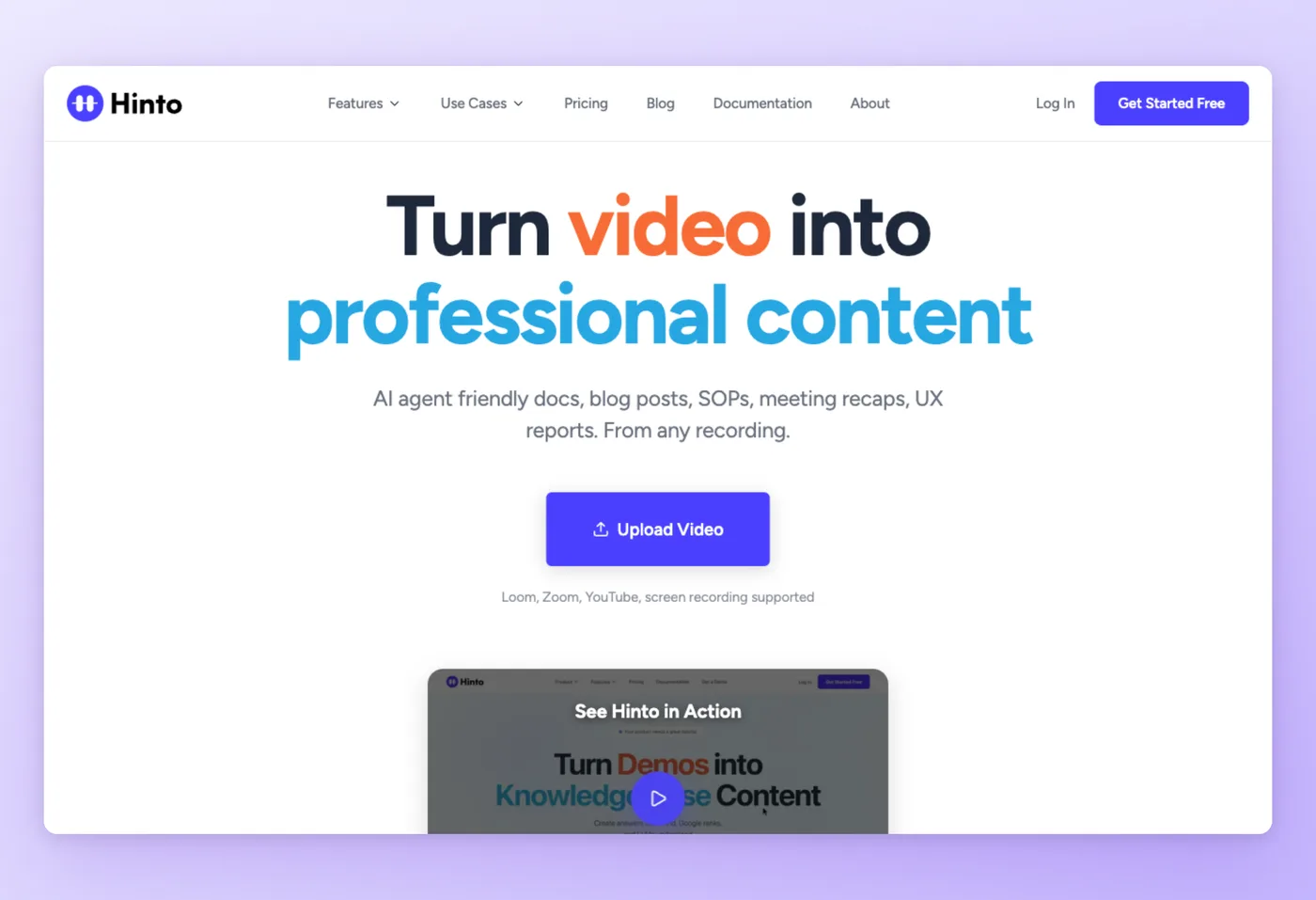
Hinto AI: el motor de video a documentación
Hinto AI convierte una grabación de pantalla en una guía escrita paso a paso con capturas de pantalla, el entregable que Camtasia no está hecho para producir. Graba en la app web o en la extensión de Chrome, o importa un Loom, Zoom, YouTube o archivo MP4/MOV/WebM existente, y él escribe la documentación por ti.
Funciones clave
- Detección de acciones con IA: extrae automáticamente capturas de pantalla y pasos escritos del video.
- Generación de base de conocimientos: un video largo se convierte en un índice completo de artículos.
- Plantillas: centros de ayuda, notas de novedades "What's New", SOPs, investigación de usuarios y resúmenes de sprint.
- Editor de imágenes y motor de GIFs: recorta, encuadra, enfoca o difumina información sensible, y convierte clips en GIFs.
- Resultado listo para IA: llms.txt y llms-full.txt automáticos para ChatGPT o Claude, más de 50 idiomas, alojamiento en dominio propio y exportación a Markdown/HTML.
Puntos fuertes
- Produce el entregable escrito que Camtasia no puede: una guía paso a paso con capturas de pantalla.
- Acepta video existente, así que no hay que volver a grabar, y el resultado está listo para IA.
Limitaciones
- Documenta grabaciones en lugar de editar video, así que busca otra opción cuando quieras un video editado y pulido.
- Usa un sistema de créditos de generación mensuales, sin facturación anual. Aun así puedes descargar el video original.
Precios
- Nivel gratuito: Sí, 20 generaciones totales, 1 proyecto, límite de video de 20 minutos.
- Planes pagos: Small Team $15/mes, Growth $99/mes, All-Inclusive $499/mes.
Ideal para
Equipos de soporte, operaciones y producto que necesitan artículos de ayuda escritos o SOPs a partir de una grabación, no un video.
Cómo se compara con Camtasia
El tipo de resultado separa a las dos herramientas. Camtasia produce un video editado; Hinto AI produce la guía práctica o el SOP escrito. Sirven para trabajos distintos: elige Camtasia cuando el entregable es un video, y elige Hinto AI cuando el entregable es la documentación. Igual puedes descargar la grabación original desde Hinto si también quieres el archivo de video, así que elegirlo mantiene disponible el material grabado.
Precios verificados en junio de 2026.
Convierte una sola grabación en un centro de ayuda completo con capturas de pantalla, en cualquiera de más de 50 idiomas.
Empieza gratisHinto AI vs. Camtasia: dónde gana cada uno
Camtasia es buena para video editado, con acercamiento, callouts, subtítulos y transiciones. La diferencia con Hinto AI se reduce a qué es lo que entregas.
| Categoría | Camtasia gana cuando... | Hinto AI gana cuando... |
|---|---|---|
| Resultado | necesitas un video editado y pulido con acercamiento, callouts, subtítulos y transiciones | necesitas una guía escrita paso a paso o un SOP con capturas de pantalla |
| Flujo de trabajo | quieres grabar y editar en una sola app de línea de tiempo | quieres grabar (o importar un video existente) y generar la documentación automáticamente |
| Entrada | grabas desde cero dentro de Camtasia | tienes una grabación antigua de Loom, Zoom o YouTube para convertir en documentación |
| Distribución | exportas y alojas el archivo de video tú mismo | quieres documentación alojada en un dominio propio, más exportación a Markdown y HTML |
| Preparación para IA | el resultado es video, no es una meta aquí | necesitas llms.txt para que ChatGPT o Claude puedan leer tu documentación |
| Precio de entrada | pagarás ~$200/año por el conjunto de edición | quieres $15/mes o un nivel gratuito para documentación |
Usa Camtasia cuando el entregable es un video editado, y usa Hinto AI cuando el entregable es la documentación. Resuelven etapas distintas del mismo flujo de trabajo.
Cuándo Camtasia sigue siendo la mejor opción
Algunos equipos deberían quedarse donde están. Cuando el entregable es un video producido, Camtasia es difícil de superar.
Camtasia sigue siendo la mejor opción cuando:
- Construyes cursos de e-learning que necesitan empaquetado SCORM y cuestionarios integrados.
- Produces tutoriales multisegmento pulidos con callouts, efectos de cursor, acercamiento y paneo, y atenuado o desenfoque.
- Necesitas subtítulos automáticos y traducción en siete idiomas dentro de una sola app.
- Quieres herramientas de voz, avatar y guion con IA sin combinar productos por separado.
- Diriges un equipo multiplataforma en Windows y Mac y quieres una sola app de edición para ambos.
Un creador con más de 400 tutoriales la llamó "una de las mejores herramientas de grabación y edición de screencast todo en uno." Para instructores, equipos de L&D y creadores de cursos que necesitan video de formación pulido y sin marca de agua, y que pagarán la suscripción anual, Camtasia sigue siendo la compra correcta.
Lo que realmente preguntan los usuarios de Camtasia
Estas preguntas aparecen una y otra vez en discusiones de la comunidad, en Reddit, Hacker News y hilos de reseñas de productos.
| Preocupación | Por qué importa | Mejor dirección |
|---|---|---|
| "¿Vale la pena el costo?" Camtasia cuesta entre $180 y $300. | El precio es la razón número uno por la que los usuarios cambian, mencionada tanto en Reddit como en Hacker News. | OBS (gratis) o Filmora ($89.99 pago único) para editar; el nivel gratuito de Loom para compartir. |
| "Me engañaron para actualizar y pagar." | Los reseñadores de ScreenFlow dicen que los proveedores "te enganchan para que lo compres" y luego cobran "una fortuna por las actualizaciones"; Filmora invalidó las licencias "de por vida". | Lee la política de actualizaciones antes de comprar una licencia perpetua; las suscripciones evitan cargos sorpresa por actualización. |
| "Demasiado pesada para grabar algo simple." | Camtasia se siente "saturada de opciones para videos simples"; los usuarios de OBS quieren una versión "que no derrita mi CPU." | Loom o Snagit para captura rápida; Hinto AI si el objetivo real es una guía escrita. |
| Sin soporte para Linux. | Una carencia de larga data, según Hacker News: "pagaría casi cualquier cosa... por Camtasia en Linux." | OBS Studio, que funciona en Windows, Mac y Linux. |
| "No necesito almacenamiento en la nube." | Los usuarios de Loom se van por el alojamiento forzado: "no necesito la parte de almacenamiento." | OBS para archivos locales, o Hinto AI cuando el resultado deba ser documentación alojada, no video almacenado. |
"Ya no puedo soportar los bloqueos constantes, la incapacidad de editar por debajo de 30fps. Además..... ese bloqueo de anoche que de verdad corrompió el archivo. Ya terminé..." r/VideoEditing, reddit.com
Un hilo común en r/elearning y Hacker News vincula la mayoría de estos casos con un mismo desajuste: pagar por un conjunto de video cuando el objetivo real es compartir rápido o una guía escrita. Esa última preocupación es donde encaja Hinto AI, convirtiendo la grabación en documentación alojada en lugar de otro archivo de video almacenado.
El costo real de las alternativas a Camtasia
El precio de lista no es el costo total. El costo inicial de Camtasia es solo el punto de partida, y a lo largo de tres años para un equipo de 10 personas, las brechas se agrandan.
| Herramienta | Anual (10 usuarios) | Costo a 3 años | Costo oculto | Qué obtienes |
|---|---|---|---|---|
| Camtasia Essentials | ~$2,000/año | ~$6,000 | El nivel Starter sigue marcando con agua las exportaciones | Conjunto de edición sin marca de agua |
| Loom Business | $2,160/año | ~$6,480 | Escala por licencia; dependencia de la nube | Video asíncrono + alojamiento |
| Loom Business + AI | $2,880/año | ~$8,640 | Escala por licencia | Video asíncrono + acciones de IA |
| ScreenFlow | $1,990 una vez | ~$1,990 + complementos | Actualizaciones mayores de pago; solo Mac; Stock Media $99/año, Soporte $59/año | Editor profesional de pago único |
| Filmora (perpetua) | ~$900 una vez | ~$900 | Licencias de Win/Mac por separado; sin futuras versiones mayores | Editor creativo de pago único |
| OBS Studio | $0 | $0 | Tiempo: configuración empinada, ajuste manual del codificador, editor aparte | Captura y transmisión gratuitas |
| Snagit | ~$400/año | ~$1,200 | Solo captura, no edición | Captura, anotación, GIFs |
| Hinto AI Small Team | $180/año | $540 | Créditos de generación mensuales | Documentación escrita, precio plano por cuenta |
OBS a $0 sorprende a la mayoría. El software es gratis, pero la complejidad de configuración es la queja recurrente de la comunidad, y la posproducción ocurre en un editor aparte, así que pagas en tiempo en lugar de facturas. Las herramientas por licencia como Loom suben de forma constante conforme crece el equipo, mientras que las licencias perpetuas (ScreenFlow, Filmora) traen actualizaciones mayores de pago más adelante.
"La versión gratuita ya es más que capaz y la versión Studio es de compra única, así que de verdad la posees. Llevo meses haciendo todos mis proyectos nuevos en Resolve y no pienso volver atrás. Camtasia es buena, pero el modelo de suscripción la arruinó." r/CamtasiaStudio, reddit.com
Hinto AI funciona con un precio plano por cuenta en lugar de por licencia, lo que mantiene barato el paso de documentación conforme el equipo crece. También integra grabación, extracción de capturas de pantalla y alojamiento en una sola herramienta, así que una sola suscripción reemplaza un grabador más un editor de documentos más una configuración de alojamiento.
Documenta a todo el equipo por un precio plano
Sin cálculos por licencia. Graba una vez, genera la documentación y alójala en tu propio dominio.
Mejor alternativa a Camtasia según el equipo
| Equipo | Qué necesitan | Mejor alternativa |
|---|---|---|
| Instructores / L&D | videos de curso pulidos, SCORM, subtítulos | Camtasia (multiplataforma) o ScreenFlow (Mac) |
| Equipos distribuidos / remotos | guías paso a paso asíncronas rápidas, enlaces compartibles | Loom (nivel gratuito) |
| Éxito de cliente / soporte | centros de ayuda, captura rápida + anotación, documentación lista para IA | Snagit para captura, Hinto AI para documentación (exporta a Intercom Fin) |
| Marketing de producto | notas de novedades "What's New" a partir de demostraciones | Hinto AI (plantilla What's New) |
| Operaciones / RR. HH. | SOPs y wikis de incorporación a partir de grabaciones de Zoom o Loom | Hinto AI (plantilla SOP) |
| Ingeniería / QA | resúmenes de demostraciones de sprint, documentación de corrección de errores | Hinto AI (plantillas de sprint y errores) más OBS para captura sin editar |
| Streamers / gamers / creadores con presupuesto limitado | captura y transmisión gratuita y potente | OBS Studio |
| Youtubers / creadores de redes sociales | edición creativa asequible con IA | Filmora |
Los roles de producción de video se mantienen en Camtasia, ScreenFlow y Filmora, donde la profundidad de edición importa. Los roles con mucha documentación, soporte, operaciones y RR. HH., marketing de producto e ingeniería, terminan eligiendo Hinto AI como primera opción, ya que su entregable es una guía escrita o un SOP en lugar de un video terminado.
¿Local, en la nube, o centrado en documentación?
Dónde viven tus grabaciones importa para equipos sensibles a la privacidad, y eso determina qué herramienta encaja.
| Flujo de trabajo | Mejores herramientas | Ideal para | Riesgo |
|---|---|---|---|
| Archivos locales, tú alojas | OBS Studio, Camtasia, ScreenFlow, Filmora | usuarios conscientes de la privacidad, sin dependencia de la nube | tú manejas el alojamiento y la distribución |
| Alojamiento de video en la nube + enlaces | Loom | compartir rápido y asíncrono con analíticas de espectadores | las grabaciones viven en la nube del proveedor ("no necesito la parte de almacenamiento") |
| Documentación alojada, no video | Hinto AI | centros de ayuda públicos, dominio propio, documentación lista para IA | el resultado es documentación escrita, no un video editable (aun así puedes descargar el video original) |
La queja de dependencia de la nube de Loom es real para equipos que solo quieren un grabador, ya que el material y el enlace viven en los servidores de Loom. Los editores de archivos locales mantienen todo en tu máquina, pero te dejan a ti el alojamiento. Los equipos que quieren un centro de ayuda publicado en lugar de un clip almacenado tienen una opción centrada en documentación en Hinto AI: aloja documentación escrita en un dominio propio y mantiene la grabación original descargable. Al sopesar un reemplazo de Camtasia frente a otro, dónde termina viviendo el resultado final cuenta tanto como el conjunto de edición.
Cómo cambiarte de Camtasia
Cambiar es sencillo una vez que decides si tu entregable real es un video o un documento. Estos pasos funcionan para ambos caminos.
- Haz un inventario de tus proyectos y exportaciones existentes de Camtasia: exportaciones de video .mp4, grabaciones fuente .trec o .camrec, y archivos de subtítulos .srt.
- Decide cuál es el entregable real. Para un video editado, muévete a otro editor (ScreenFlow o Filmora). Para una guía escrita, muévete a Hinto AI.
- Exporta los videos terminados como MP4 para que se mantengan independientes de la herramienta. Camtasia exporta a MP4 y directo a YouTube.
- Para reaprovecharlo en documentación, sube un MP4 existente de Camtasia a Hinto AI. Acepta MP4, MOV y WebM, y extrae automáticamente los pasos y las capturas de pantalla, sin volver a grabar.
- Recrea los subtítulos. Camtasia exporta subtítulos cerrados, y Hinto regenera texto estructurado además de documentación en más de 50 idiomas a partir del mismo video.
- Configura el alojamiento. Camtasia te deja a ti alojar el archivo; Hinto publica en un dominio propio con SSL incluido.
La mayoría se salta el paso de reaprovechamiento: puedes convertir un MP4 antiguo de Camtasia en una guía práctica publicada en Hinto sin volver a grabar nada.
Elegir un reemplazo de Camtasia: 3 preguntas que responder primero
Empieza por el resultado que necesitas: un video editado, algo rápido para compartir o un documento escrito. La plataforma y el presupuesto resuelven el resto. Las listas de abajo ordenan las apps y programas tipo Camtasia con esa misma lógica.
Marco de decisión
- E-learning y creadores de cursos: Camtasia para SCORM y cuestionarios, o ScreenFlow en Mac. Ambos están diseñados específicamente para producir video de formación, lo que los distingue del resto de esta lista.
- Grabación de pantalla rápida y compartir asíncrono: Loom (gratis, pulido) u OBS (gratis, configuración más técnica).
- Video creativo y social profesional: Filmora, el editor asistido por IA más asequible entre el software de edición de video tipo Camtasia.
- Captura rápida, capturas de pantalla, GIFs y guías paso a paso: Snagit, el complemento ligero del propio fabricante de Camtasia.
- Requisito de gratuidad: OBS Studio para una herramienta completamente gratis, Loom para un nivel gratuito limitado, Hinto AI para un nivel de documentación gratuito.
- Plataforma: en Windows, tu lista corta es Camtasia, Filmora, OBS, Snagit y Loom. Los usuarios de Mac tienen todas esas opciones más ScreenFlow. Linux reduce las opciones solo a OBS.
"Camtasia debería usarse estrictamente en situaciones donde la grabación de pantalla sea el propósito principal del video. A menos que hagas muchas otras cosas con él, no hay razón para dejar Camtasia. Pero si estás haciendo algo más allá de ediciones básicas (y digo básicas de verdad), usar Premiere te ahorrará muchos dolores de cabeza." r/CamtasiaStudio, reddit.com
Descarga la lista de verificación de migración (PDF). plan paso a paso para dejar Camtasia.
Los equipos que convierten grabaciones en documentación estructurada pueden usar Hinto AI para ese paso, ya que ninguno de los demás programas tipo Camtasia produce una guía escrita.
Preguntas frecuentes
¿Es Camtasia gratis?
No, no existe un nivel de escritorio realmente gratis. Preguntarse si Camtasia es gratis suele terminar en el plan Starter, el nivel pago más barato, que aun así marca con agua tus exportaciones. El resultado sin marca de agua necesita Essentials, a unos $200 al año. Existe un "Camtasia Online" gratuito por separado, pero el editor de escritorio es solo de pago, así que no hay una versión completamente gratis de Camtasia.
¿Qué alternativa a Camtasia no cuesta nada?
OBS Studio destaca aquí: es de código abierto, no cobra nada, no deja marca de agua y funciona sin límite de grabación, siempre que tú te encargues de la configuración. Loom es una alternativa gratuita parcial a Camtasia con un nivel gratuito limitado (25 videos, límite de 5 minutos). Para documentación, Hinto AI ofrece un nivel de alternativa gratuita a Camtasia con 20 generaciones.
¿Trabajas en Mac y necesitas una alternativa a Camtasia?
ScreenFlow es la opción nativa de Mac, con edición de línea de tiempo profunda por una licencia de $199 de pago único. Loom también funciona en Mac para compartir rápido de forma asíncrona. Camtasia también funciona en Mac, así que quedarte con ella es una opción si quieres sus herramientas de e-learning.
¿Cuál es la mejor alternativa a Camtasia para cursos online y e-learning?
Camtasia es difícil de superar para cursos gracias al empaquetado SCORM y los cuestionarios, con ScreenFlow como el equivalente en Mac en cuanto a profundidad de edición. Para entregar documentación de curso escrita en lugar de un video, Hinto AI genera artículos de ayuda estructurados a partir de una grabación.
¿Puedo convertir una grabación de Camtasia en una guía escrita?
Sí. Exporta el video terminado como MP4 y súbelo a Hinto AI. Acepta MP4, MOV y WebM, luego extrae los pasos y las capturas de pantalla automáticamente y escribe una guía estructurada, sin necesidad de volver a grabar.
Veredicto final
Camtasia es buena para video producido, con la edición de línea de tiempo, los subtítulos y las herramientas SCORM que necesitan instructores y equipos de L&D. La verdadera pregunta es si un video es lo que tienes que entregar, porque ese conjunto cuesta cerca de $200 al año y se vuelve pesado para trabajos más simples.
Ajusta la alternativa a Camtasia a tu resultado. Para un tutorial o curso editado, elige Camtasia, ScreenFlow en Mac, o Filmora para edición creativa más barata. Para compartir rápido y asíncrono, Loom u OBS lo hacen gratis. Para el caso de la documentación escrita, ningún editor de video encaja.
Esa brecha de documentación es donde Hinto AI destaca por sí sola: graba o importa una guía paso a paso y produce el documento paso a paso con capturas de pantalla, alojado y listo para IA. Si el entregable es la guía, no el material grabado, prueba Hinto AI gratis.
