
7 Melhores Alternativas ao Camtasia em 2026 (Gratuitas e Pagas)
Vídeo de tutorial ou curso bem produzido: Camtasia ou ScreenFlow no Mac (edição completa em timeline)
Partilha rápida e assíncrona em equipa: Loom (nível gratuito) ou OBS Studio (gratuito, mais configuração)
Guia escrito ou POP, não um vídeo: Hinto AI (grava ou importa, gera a documentação)
Antes de comparar qualquer uma destas alternativas ao Camtasia, resolva primeiro uma questão: o que quer realmente entregar? O software Camtasia é um editor de timeline completo, feito para vídeos de tutoriais e cursos produzidos, e cobra por isso: cerca de 200 dólares por ano pelo nível Essentials sem marca de água, sem versão de desktop gratuita. Se o seu entregável for um guia prático escrito ou um POP, essa suíte de edição é pesada demais para a tarefa.
Este guia compara seis opções de software semelhantes ao Camtasia: Loom, OBS Studio, Filmora, ScreenFlow, Snagit e Hinto AI. Quer precise de uma opção sem custos, uma nativa do Mac, ou algo pensado para e-learning, a escolha certa está abaixo, com os preços explicados com clareza. Estes concorrentes do Camtasia cobrem edição de vídeo, partilha rápida e um ângulo que os outros não têm: transformar uma gravação em documentação. Se já procurou uma alternativa ao Camtasia, ou outras alternativas ao Camtasia, e ficou parado no preço, comece pelo entregável.
Qual Alternativa ao Camtasia É a Certa para Si?
Responda às perguntas abaixo para encontrar a sua opção ideal. Descarregue em PDF para ter à mão.
Alternativas ao Camtasia de Relance
Use a tabela abaixo para uma comparação rápida, lado a lado, e depois leia as análises detalhadas. Apenas três destas ferramentas oferecem um nível gratuito genuíno (Loom, OBS e Hinto AI); todas as outras limitam-no a uma versão de avaliação com marca de água. Por isso, se procura alternativas gratuitas ao Camtasia, comece por este trio. Se quer uma alternativa ao Camtasia para Windows ou uma alternativa ao Camtasia para Mac, a coluna Plataforma diz-lhe rapidamente. Estas ferramentas semelhantes ao Camtasia cobrem três tarefas: vídeo editado, partilha rápida e documentação escrita.
| Ferramenta | Plataforma | Nível Gratuito | Preço Inicial (modelo) | Tipo de Resultado | Ideal Para |
|---|---|---|---|---|---|
| Camtasia | Windows, Mac | Não (avaliação com marca de água) | ~$44/ano Starter (subscrição) | Vídeo editado | Tutoriais e vídeos de formação bem produzidos |
| Hinto AI | Web | Sim | $15/mês (subscrição) | Documentação escrita | Transformar gravações em POPs, guias e artigos |
| Loom | Web, Desktop, Móvel | Sim (25 vídeos, 5 min) | $18/utilizador/mês (subscrição) | Vídeo de partilha rápida | Mensagens de vídeo assíncronas e tutoriais |
| OBS Studio | Windows, Mac, Linux | Sim (totalmente gratuito) | $0 (código aberto) | Gravação bruta / streaming | Captura gratuita e granular, e streaming em direto |
| Filmora | Windows, Mac, iOS, Android | Não (avaliação com marca de água) | $19.99/mês ou $89.99 pagamento único | Vídeo editado | Edição criativa para redes sociais e YouTube |
| ScreenFlow | Só Mac | Não (avaliação com marca de água) | $199 (pagamento único) | Vídeo editado | Utilizadores Mac que querem uma licença perpétua |
| Snagit | Windows, Mac | Não (versão de avaliação) | ~$40/ano (subscrição) | Capturas de ecrã / clipes curtos | Captura de ecrã e anotação rápida |
Preços a junho de 2026. Consulte a página de preços de cada ferramenta para valores atuais.
Escolha a Ferramenta Certa em 30 Segundos
| Necessidade | Melhor Escolha | Porquê |
|---|---|---|
| Qual alternativa não custa nada? | OBS Studio | Código aberto a $0, sem marca de água nem limite de gravação, desde que não se importe de o configurar você mesmo. |
| Melhor opção para utilizadores Mac? | ScreenFlow | Licença nativa do Mac, pagamento único de $199, com edição multipista aprofundada; grava ecrãs de iPhone e iPad. |
| Melhor para cursos online e e-learning? | Camtasia (ou ScreenFlow no Mac) | Construído para produção de cursos, com chamadas de atenção, legendas e zoom. |
| Melhor para uma partilha de ecrã rápida em equipa? | Loom | Nível gratuito, link partilhável instantâneo, comentários e análises de visualização. |
| Precisa do guia escrito, não de um vídeo? | Hinto AI | Transforma uma gravação num documento passo a passo com capturas de ecrã; $15/mês, com nível gratuito. |
Quando o Camtasia É a Ferramenta Errada para o Trabalho
O Camtasia é um editor de timeline completo, e justifica o seu preço quando está a produzir um vídeo editado. Torna-se pesado rapidamente quando o entregável é outra coisa. Nestes casos, as equipas procuram alternativas gratuitas ao Camtasia ou um editor de vídeo diferente do Camtasia:
- Só precisa de uma partilha rápida e assíncrona: o Loom e o OBS tratam de uma gravação de ecrã rápida e gratuita, sem abrir uma timeline.
- Precisa de documentação escrita ou de um POP, não de um vídeo: o Camtasia gera ficheiros de vídeo; um guia passo a passo com capturas de ecrã é um entregável diferente, e é aí que o Hinto AI entra.
- Está no Linux: o Camtasia não tem versão para Linux, um pedido antigo (um utilizador do Hacker News: "Pagaria quase tudo... por um Camtasia para Linux").
- Quer uma opção gratuita: não existe um nível de desktop verdadeiramente gratuito; sem marca de água, começa no Essentials, por cerca de 200 dólares por ano.
As discussões da comunidade confirmam isto: a interface "parece sobrecarregada com demasiadas opções para vídeos simples", e o desempenho "abranda em projetos maiores e mais longos". O custo, entre 180 e 300 dólares, é o principal motivo pelo qual os utilizadores começam a procurar alternativas. As análises mais abaixo associam cada um destes problemas a uma ferramenta específica.
Salte a timeline se precisar do guia escrito
Grave ou importe um tutorial e o Hinto AI transforma-o num documento passo a passo com capturas de ecrã, sem necessidade de edição.
Como Avaliámos Estas Alternativas ao Camtasia
As ferramentas de captura de ecrã distinguem-se pelo que produzem e por quem as usa, por isso os critérios abaixo dão mais peso ao resultado e à plataforma do que a listas de funcionalidades.
Avaliámos as ferramentas em:
- Tipo de resultado: vídeo editado, partilha rápida e assíncrona, ou documentação escrita.
- Plataforma: suporte para Windows, Mac, Linux ou navegador.
- Modelo de preços e preço inicial: pagamento único versus subscrição, além dos limites reais do nível gratuito.
- Profundidade de edição versus facilidade de uso: quanto acabamento se obtém face à dificuldade da curva de aprendizagem.
- Papel ideal para: a equipa ou caso de uso que cada ferramenta realmente serve.
Os valores vêm das páginas oficiais de preços. Recolhemos opiniões do G2, Capterra e Product Hunt, além de discussões no Reddit (r/elearning, r/macapps, r/technicalwriting) e no Hacker News.
Alternativas ao Camtasia: Análises Completas
Cada análise cobre pontos fortes, preços e o utilizador ideal.
Não tem a certeza de qual se adapta à sua equipa? Descarregue a matriz de funções (PDF). a melhor ferramenta por função na equipa.
Loom: grave uma vez, envie um link em segundos
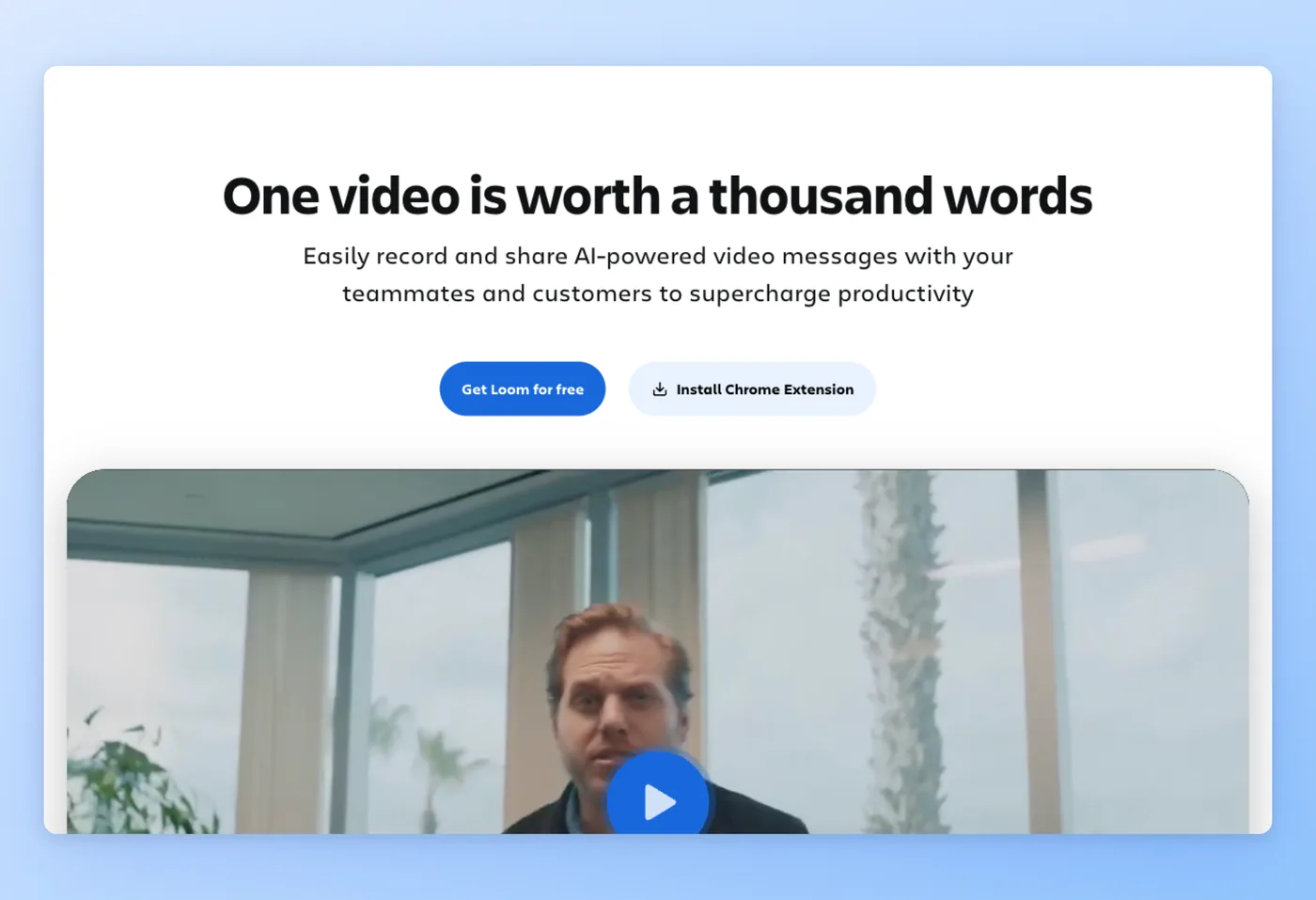
O Loom grava o seu ecrã e envia um link partilhável num só gesto, e é por isso que as equipas distribuídas confiam nele para tutoriais assíncronos. Agora propriedade da Atlassian, apresenta-se como "o gravador de ecrã mais fácil que alguma vez vai usar".
Funcionalidades Principais
- Gravar e partilhar num só passo: capture, depois coloque um link diretamente no Slack, no e-mail ou num ticket.
- Colaboração integrada: os espectadores deixam comentários em thread para feedback assíncrono.
- Análises de visualização: veja quem assistiu e receba notificações de visualização.
- Ações de IA: transforme gravações em tickets do Jira ou Linear, documentos e resumos em mais de 50 idiomas.
Pontos Fortes
- Fluxo de gravação e partilha polido e de baixo atrito, que colegas não técnicos aprendem a usar de imediato.
- Comentários e monitorização de visualizações transformam-no numa ferramenta de colaboração assíncrona, para além de um simples gravador.
Limitações
- A dependência de armazenamento na nuvem é um peso extra se só quiser um gravador: "Também deixei o Loom porque não preciso da parte do armazenamento."
- A edição é apenas superficial, sem timeline nem multipista.
Preços
- Nível gratuito: Sim, 25 vídeos, limite de 5 minutos, 720p, marca de água, até 50 membros.
- Planos pagos: Business $18/utilizador/mês; Business + AI $24/utilizador/mês, por licença.
Classificação de 4,7/5 no G2 (2268 avaliações) · 4,8/5 no Product Hunt (159 avaliações)
"O Loom substituiu cerca de metade das minhas reuniões. Em vez de marcar 30 minutos para explicar a alguém um erro ou uma alteração de design, carrego em gravar, percorro o processo e colo o link. Eles veem a 1,5x quando lhes convém, deixam um comentário no fotograma exato, e está feito." Product Hunt
Ideal Para
Equipas distribuídas que enviam tutoriais rápidos e assíncronos e que querem links instantâneos e comentários de quem assiste.
Como se Compara ao Camtasia
Num confronto Camtasia vs. Loom, o Loom é a ferramenta na nuvem, por licença, para mensagens rápidas e cortes ligeiros, enquanto o Camtasia é a suíte de desktop para produção polida em timeline. Loom vs. Camtasia resume-se a velocidade e partilha contra qualidade de vídeo produzido: o Loom ganha quando precisa de enviar um tutorial em dois minutos, o Camtasia ganha quando a gravação precisa de chamadas de atenção, legendas e edição. Escolha o Loom se a partilha assíncrona pesar mais do que o acabamento.
Preços verificados em junho de 2026.
A seguir vem a opção gratuita e de código aberto que muitas equipas testam primeiro.
OBS Studio: o cavalo de batalha gratuito e de código aberto
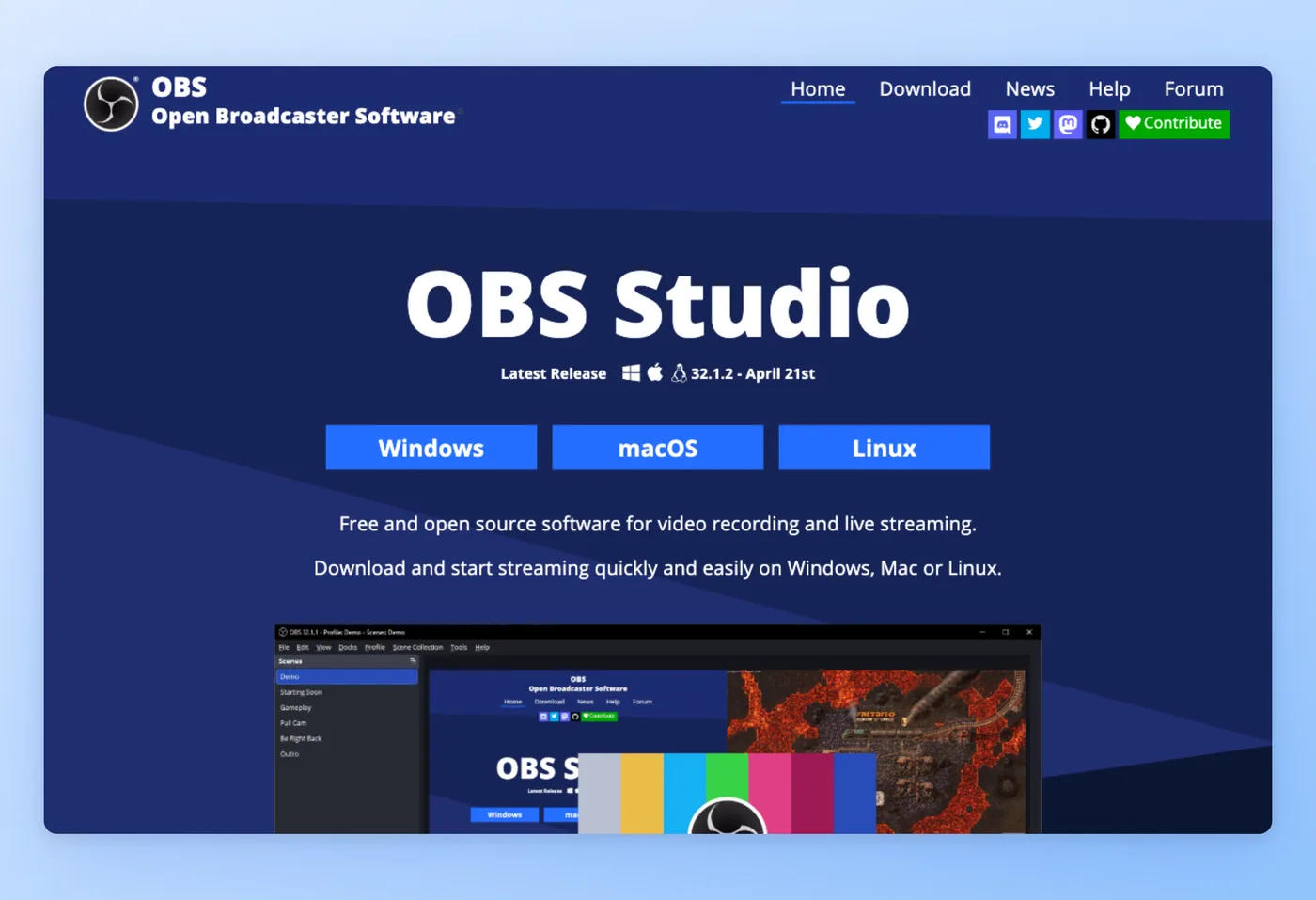
O OBS Studio trata de gravação em tempo real e streaming em direto sem cobrar um cêntimo, sem marcar as suas exportações e sem cortar a gravação ao fim de um tempo limite. Os streamers tornaram-no o padrão de facto, e os criadores com orçamento reduzido recorrem a ele quando planeiam editar noutro lugar.
Funcionalidades Principais
- Gravação e streaming totalmente gratuitos: funciona em Windows, Mac e Linux.
- Controlo de cenas e áudio: controlo profundo sobre fontes, mistura e disposições.
- Ecossistema de plugins: amplie a captura, os filtros e o resultado através de plugins da comunidade.
- Sem limites: grave o tempo que quiser, na qualidade que o seu hardware permitir.
Pontos Fortes
- Não custa nada e nunca marca com uma marca de água nem interrompe a gravação, o que resolve por si só a questão da ferramenta gratuita.
- Um núcleo leve, aliado à sua reputação como padrão de streaming; muitos utilizadores consideram-no tão bom quanto o melhor software de captura gratuito disponível.
"Uso o OBS para captura de ecrã (experimentem, é muito melhor do que o Camtasia, na minha opinião. Especialmente se estiverem a fazer vídeo em 4k), e depois edito no Camtasia." r/CamtasiaStudio, reddit.com
Limitações
- A curva de aprendizagem é acentuada, e é preciso configurar manualmente o codificador e as cenas antes de conseguir gravar sem problemas.
- A carga elevada de CPU e codificação pode causar engasgamentos: os utilizadores pedem "uma alternativa ao OBS Studio que não derreta o meu CPU", e há relatos de falhas ("o OBS Studio não encerrou corretamente").
Preços
- Nível gratuito: Sim. A aplicação completa é de código aberto e gratuita, as exportações não têm marca de água, e as gravações duram o tempo que quiser.
- Planos pagos: Nenhum. O software é gratuito.
Classificação de 4,6/5 no G2 (134 avaliações) · 4,7/5 no Capterra (1074 avaliações)
Ideal Para
Streamers e criadores com orçamento reduzido que querem controlo total de captura e vão fazer a pós-produção noutro editor.
Como se Compara ao Camtasia
A decisão Camtasia vs. OBS é gratuito-e-bruto contra pago-e-completo. O OBS grava tudo com controlo profundo, mas não tem editor, legendas automáticas, zoom nem partilha na nuvem, por isso a pós-produção acontece noutra aplicação. OBS vs. Camtasia para um principiante costuma favorecer o Camtasia, já que o OBS exige configurar codificadores e cenas primeiro. Escolha o OBS quando gratuito e potente vale mais do que fácil e tudo-em-um.
Preços verificados em junho de 2026.
Para edição criativa acessível com uma vertente de licença perpétua, a seguir vem o Filmora.
Filmora: edição criativa acessível assistida por IA
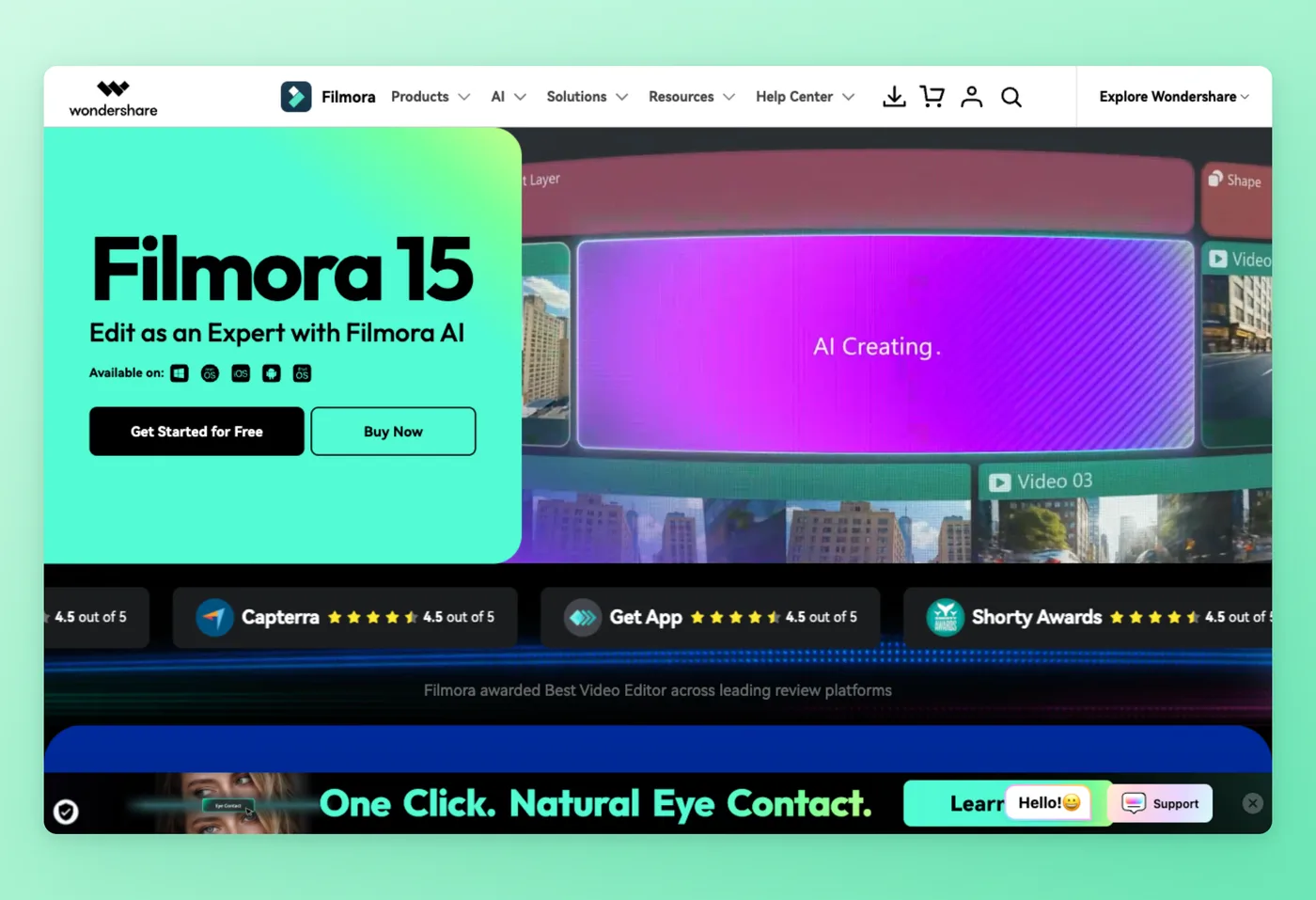
O Filmora tem como alvo YouTubers, criadores de redes sociais e educadores que querem um editor de vídeo rápido, acessível e com forte assistência de IA. Funciona em Windows, Mac, iOS e Android, embora seja um editor criativo generalista, e não uma ferramenta dedicada a tutoriais.
Funcionalidades Principais
- Fluxo de trabalho acessível: criadores não técnicos chegam rapidamente a uma edição terminada.
- Ferramentas de edição com IA: realce de voz, melhoria automática e compressão que superam o preço pago.
- Biblioteca de recursos enorme: 2,9 milhões de recursos Filmstock para efeitos, música e imagens de stock.
- Licenciamento flexível: subscrição ou uma opção de pagamento único perpétuo.
Pontos Fortes
- Edição rápida e amigável para criadores que não querem uma curva de aprendizagem acentuada.
- Fortes funcionalidades assistidas por IA e uma vasta biblioteca de efeitos pelo preço praticado.
Limitações
- A Wondershare deixou de honrar as licenças "Vitalícias" e forçou uma subscrição, uma questão real de confiança, e emitiu um pedido de remoção DMCA contra um YouTuber patrocinado que criticou a mudança (Hacker News: "Como destruir completamente a sua reputação enquanto empresa, capítulo 101").
- A interface fica sobrecarregada para edições simples e abranda em projetos pesados.
Preços
- Nível gratuito: Não, apenas uma versão de avaliação com marca de água.
- Planos pagos: $19.99/mês, $61.99/ano, ou $89.99 pagamento único perpétuo; licenças Windows e Mac vendidas separadamente; as funcionalidades de IA usam créditos.
Classificação de 4,5/5 no G2 (~600 avaliações) · 4,5/5 no Capterra (730 avaliações) · 4,4/5 no Product Hunt (454 avaliações)
"Assim, tenho de escolher entre pagar pela nova versão, exportar com marca de água, ou recomeçar o projeto do zero. Caí nessa uma vez, esqueci-me, e voltei a cair nela hoje." Capterra
Ideal Para
YouTubers e criadores de redes sociais que querem edição acessível e assistida por IA, no computador e no telemóvel.
Como se Compara ao Camtasia
Numa comparação Camtasia vs. Filmora, o Filmora é mais barato, oferece uma verdadeira opção perpétua e traz mais IA generativa. Filmora vs. Camtasia perde força para equipas de formação, no entanto: o Filmora é um editor criativo e social, sem SCORM, questionários ou ferramentas de criação de e-learning que o Camtasia oferece. Pese o episódio documentado das licenças e do DMCA se uma compra perpétua for o motivo pelo qual está a procurar. Escolha o Filmora para vídeo social, e mantenha o Camtasia para produção de cursos.
Preços verificados em junho de 2026.
Se está no Mac, o ScreenFlow é a opção nativa que vale a pena analisar de perto.
ScreenFlow: gravação e edição profissional nativa do Mac
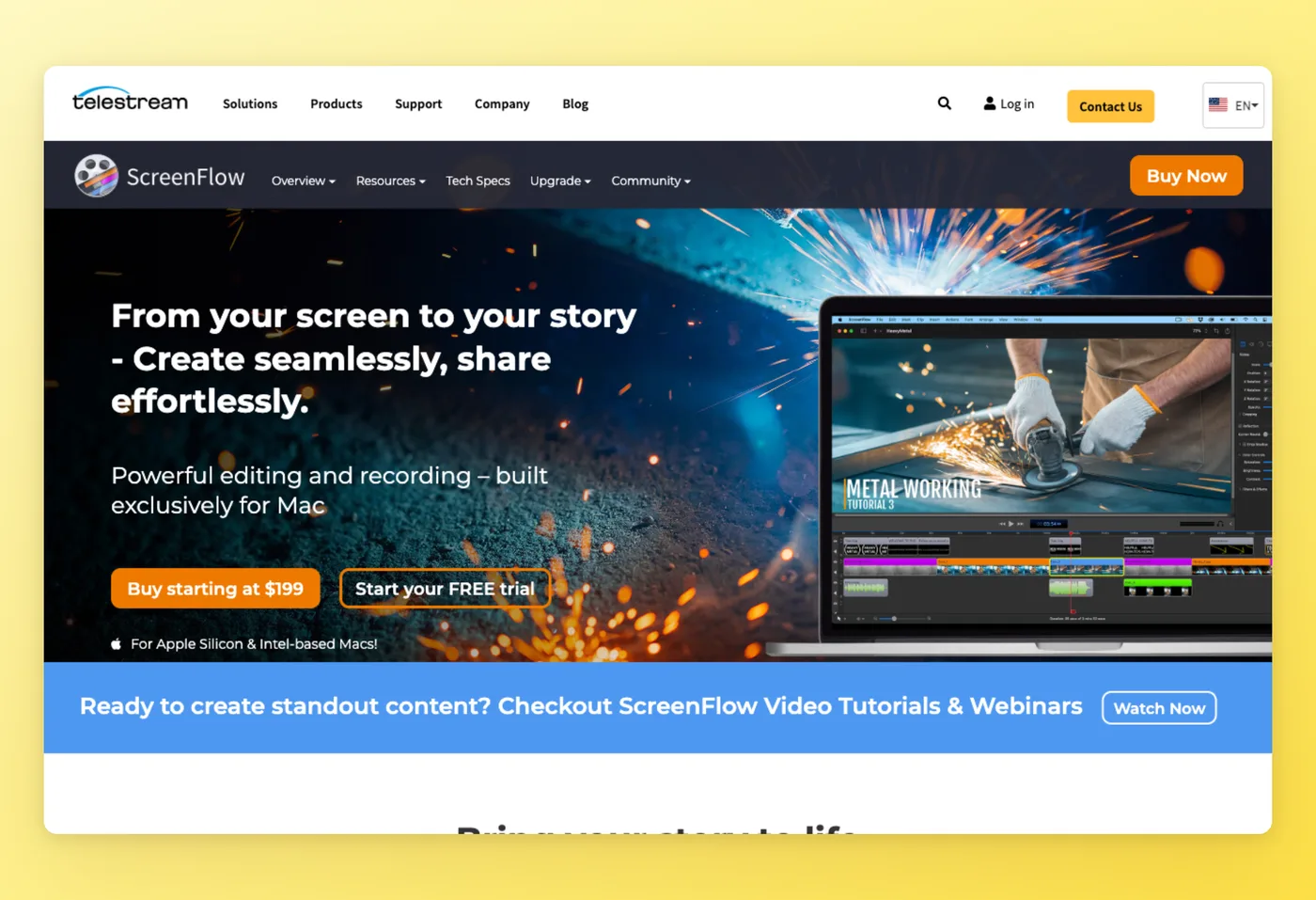
O ScreenFlow combina captura de ecrã profissional com um verdadeiro editor de timeline, tudo no Mac, construído pela Telestream para tutoriais, demonstrações e cursos. Os criadores Mac recorrem a ele como a resposta nativa ao Camtasia.
Funcionalidades Principais
- Captura de nível profissional: gravação em 4K e 5K, incluindo ecrãs de iPhone e iPad.
- Editor de timeline real: edição multipista, animações e keyframes.
- Otimização para Apple Silicon: estável e rápido nos Macs da série M.
- Preenche a lacuna: capaz o suficiente para edições completas, leve o suficiente para se aprender depressa.
Pontos Fortes
- Profundidade de edição que rivaliza com o Camtasia, sem uma curva acentuada.
- Fluido e otimizado no Apple Silicon: "mudei para o ScreenFlow depois de comprar um M1 Mac Mini."
Limitações
- As atualizações pagas de versões principais parecem uma armadilha: os avaliadores dizem que os fornecedores "enganam-nos para comprar" e depois cobram "uma fortuna pelas atualizações".
- Sem seguimento automático do cursor nem zoom automático, uma interface datada (segundo uma análise do G2 de dezembro de 2025), e exclusivo para Mac, o que o exclui para equipas multiplataforma.
Preços
- Nível gratuito: Não, apenas uma versão de avaliação com marca de água.
- Planos pagos: $199 pagamento único; Super Pak $275, Super Pak+ $325; extras Stock Media $99/ano e Suporte Premium $59/ano.
Classificação de 4,8/5 no Capterra (24 avaliações)
"Na minha opinião, o Screenflow é o melhor software para produzir cursos em vídeo para quem usa macOS. A facilidade com que se podem adicionar efeitos especiais, chamadas de atenção e sons é desarmante. Adicionar a própria faixa de voz é muito fácil." Capterra
Ideal Para
Criadores Mac e produtores de cursos que querem edição profissional a um preço único.
Como se Compara ao Camtasia
A escolha entre Camtasia e ScreenFlow é uma questão de plataforma e modelo de preços. O ScreenFlow iguala o Camtasia em profundidade de edição, com uma entrada única mais baixa de $199, mas é exclusivo do Mac e empurra o utilizador para extras recorrentes. ScreenFlow vs. Camtasia pende para o Camtasia assim que a equipa mistura Windows e Mac. Escolha o ScreenFlow numa equipa totalmente Mac que prefira uma licença única.
Preços verificados em junho de 2026.
Para captura e anotação leve, do próprio criador do Camtasia, a seguir vem o Snagit.
Snagit: captura e anotação rápidas do criador do Camtasia
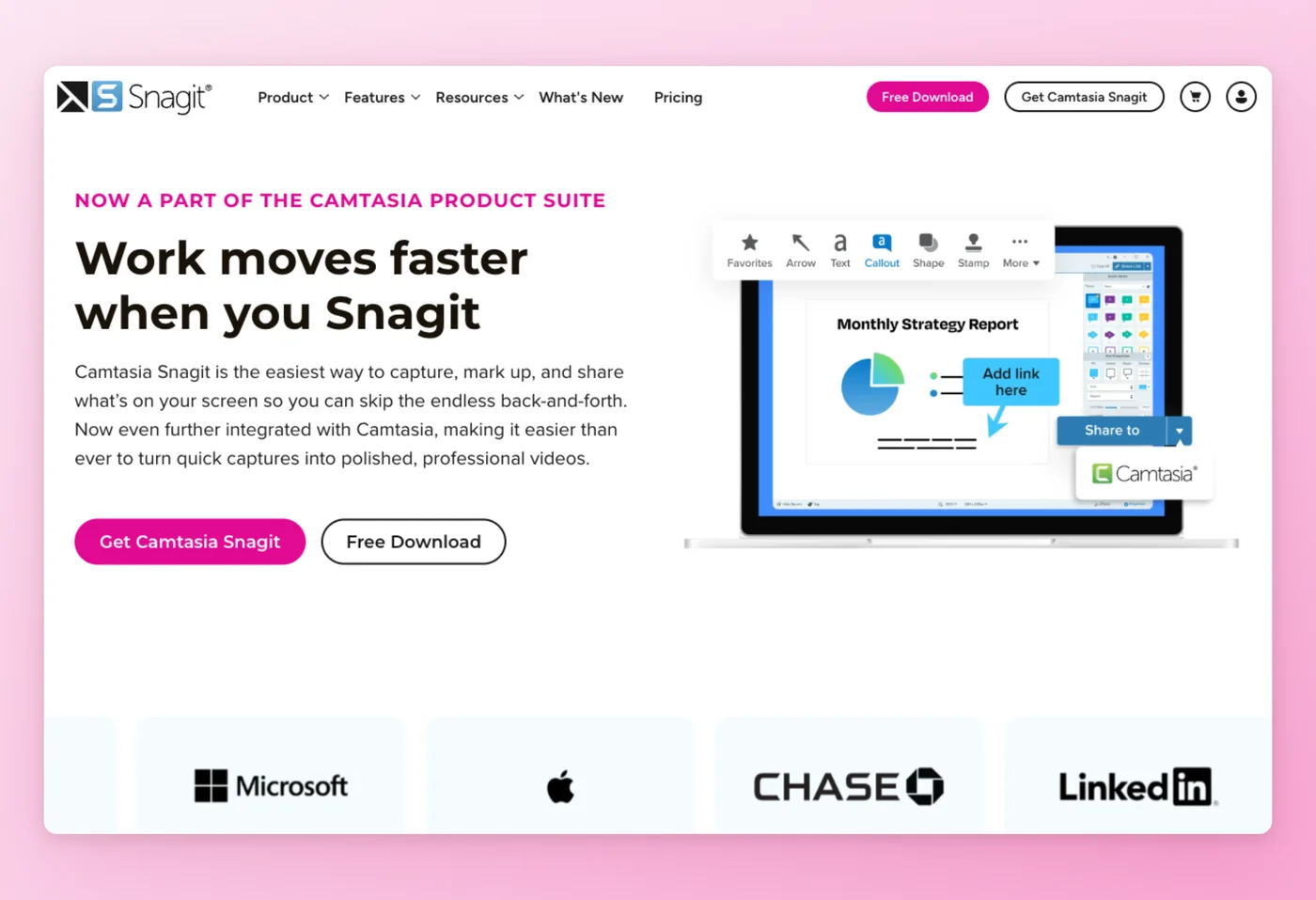
O Snagit captura capturas de ecrã, GIFs e clipes curtos, e depois anota-os para partilha rápida. Quem o fabrica é a TechSmith, o mesmo fornecedor por trás do Camtasia, e apresenta-o como "a forma mais fácil de capturar, anotar e partilhar".
Funcionalidades Principais
- Fluxo de captura à partilha: capture, anote e envie em segundos.
- Anotação além do básico: chamadas de atenção, desfoque, captura com scroll e exportação para GIF.
- AI Step Capture: gera automaticamente guias passo a passo a partir de uma sequência de capturas.
- Transição para o Camtasia: exportação limpa para o Camtasia quando uma captura precisa de edição completa.
Pontos Fortes
- Captura e anotação rápidas e intuitivas, que as equipas de apoio e documentação adotam depressa.
- O Step Capture aproxima-se da documentação, útil para equipas que escrevem guias práticos.
Limitações
- O preço por subscrição parece elevado para uma ferramenta de captura tão focada, com lentidão ocasional.
- A interface no macOS parece "pouco Mac" e leva alguns utilizadores para o CleanShot X ou o Shottr, e uma organização abandonou-o por uma questão de validação de segurança (o CEO da TechSmith contestou publicamente quaisquer vulnerabilidades em aberto).
Preços
- Nível gratuito: Não, apenas versão de avaliação.
- Planos pagos: ~$40/ano por licença, subscrição anual (deixou de ter licenciamento perpétuo).
Classificação de 4,7/5 no G2 (5873 avaliações) · 4,7/5 no Capterra (500 avaliações) · 4,5/5 no Product Hunt (6 avaliações)
"O que mais gosto no Snagit é a rapidez com que consigo capturar, editar e partilhar informação visual sem interromper o meu fluxo de trabalho. Uso-o diariamente no meu trabalho de consultoria para capturas de ecrã, imagens anotadas, documentação, materiais de formação, comunicação com clientes e gravações de ecrã rápidas." G2
Ideal Para
Equipas de apoio e formação que precisam de captura rápida, anotação e GIFs a um preço baixo.
Como se Compara ao Camtasia
O Snagit é a interface leve do mesmo fornecedor: captura e anotação a uma fração do preço do Camtasia, para o qual o Camtasia é o editor completo que recebe o trabalho a seguir. A troca é entre captura barata e rápida, GIFs e guias passo a passo, contra a ausência de edição de vídeo real. O Step Capture é a funcionalidade mais interessante, perto da documentação, ao construir listas de passos automaticamente, embora fique aquém de um motor de documentação completo. Escolha o Snagit para captura visual rápida, não para produzir ou editar vídeo.
Preços verificados em junho de 2026.
A última escolha muda por completo o entregável, de vídeo para documentação.
Hinto AI: o motor que transforma vídeo em documentação
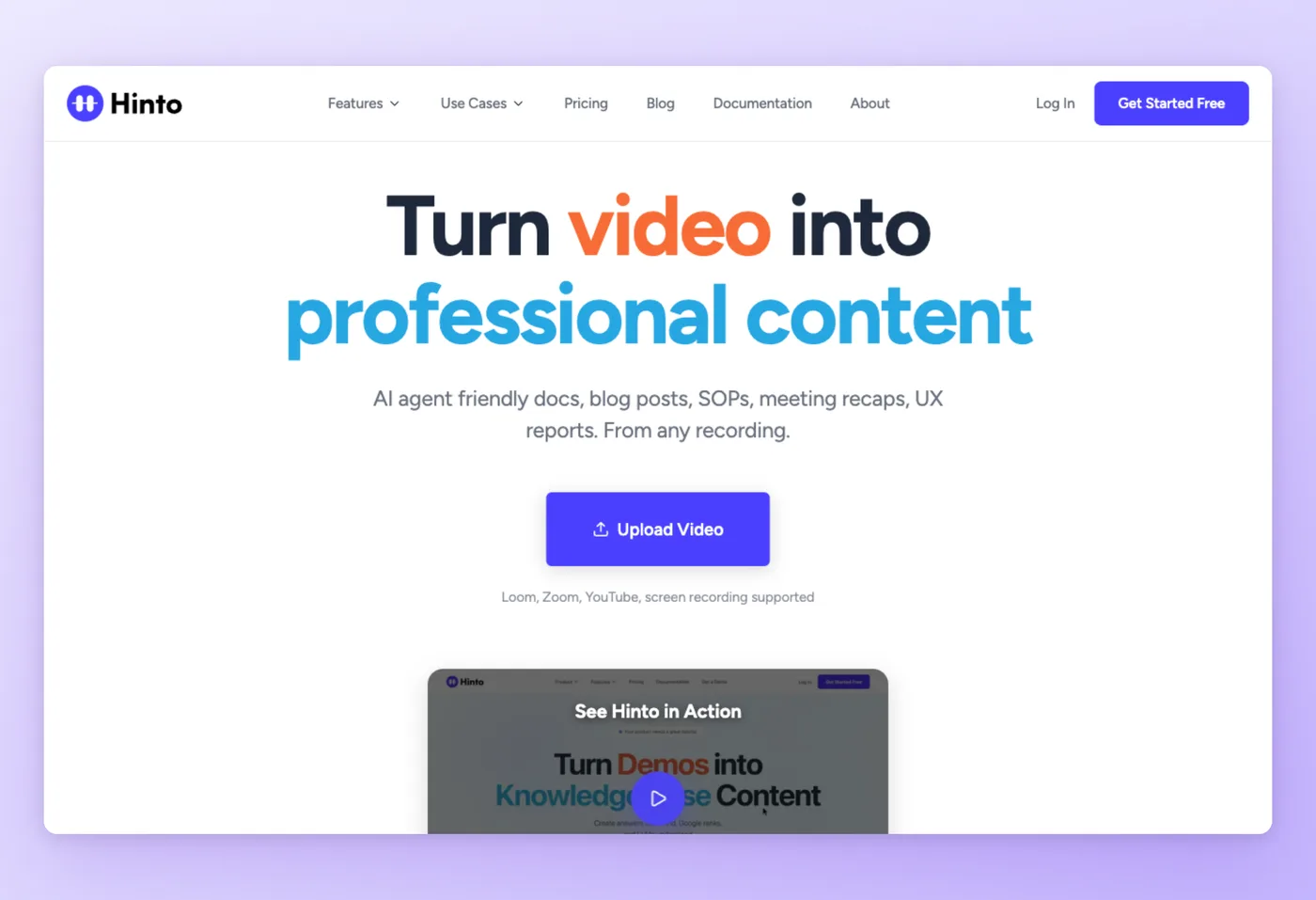
O Hinto AI transforma uma gravação de ecrã num guia escrito passo a passo com capturas de ecrã, o entregável que o Camtasia não foi feito para produzir. Grave na aplicação web ou na extensão do Chrome, ou importe um ficheiro Loom, Zoom, YouTube ou MP4/MOV/WebM já existente, e ele escreve a documentação por si.
Funcionalidades Principais
- Deteção de ações por IA: extrai automaticamente capturas de ecrã e passos escritos a partir do vídeo.
- Geração de base de conhecimento: um único vídeo longo transforma-se num índice completo de artigos.
- Modelos: centros de ajuda, notas de "novidades", POPs, investigação de utilizadores e resumos de sprint.
- Editor de imagem e motor de GIF: corte, enquadre, foque ou desfoque informação sensível, e transforme clipes em GIFs.
- Resultado pronto para IA: llms.txt e llms-full.txt automáticos para o ChatGPT ou o Claude, além de mais de 50 idiomas, alojamento em domínio próprio e exportação em Markdown/HTML.
Pontos Fortes
- Produz o entregável escrito que o Camtasia não consegue: um guia passo a passo com capturas de ecrã.
- Aceita vídeo já existente, por isso não é preciso regravar, e o resultado já está pronto para IA.
Limitações
- Documenta gravações em vez de editar vídeo, por isso procure outra opção quando quiser um vídeo editado e polido.
- Usa um sistema de créditos mensais de geração, sem faturação anual. Ainda assim, pode descarregar o vídeo bruto.
Preços
- Nível gratuito: Sim, 20 gerações no total, 1 projeto, limite de vídeo de 20 minutos.
- Planos pagos: Small Team $15/mês, Growth $99/mês, All-Inclusive $499/mês.
Ideal Para
Equipas de apoio, operações e produto que precisam de artigos de ajuda escritos ou POPs a partir de uma gravação, não de um vídeo.
Como se Compara ao Camtasia
O tipo de resultado separa as duas ferramentas. O Camtasia produz um vídeo editado; o Hinto AI produz o guia prático ou o POP escrito. Servem propósitos diferentes: escolha o Camtasia quando o entregável é um vídeo, e escolha o Hinto AI quando o entregável é a documentação. Ainda pode descarregar a gravação bruta do Hinto se também quiser o ficheiro de vídeo, por isso escolhê-lo mantém a filmagem disponível.
Preços verificados em junho de 2026.
Transforme uma gravação num centro de ajuda completo, com capturas de ecrã, em qualquer um de mais de 50 idiomas.
Comece gratuitamenteHinto AI vs. Camtasia: Onde Cada Um Ganha
O Camtasia é bom em vídeo editado, com zoom, chamadas de atenção, legendas e transições. A divisão com o Hinto AI resume-se ao que se pretende entregar.
| Categoria | O Camtasia ganha quando... | O Hinto AI ganha quando... |
|---|---|---|
| Resultado | precisa de um vídeo editado e polido, com zoom, chamadas de atenção, legendas e transições | precisa de um guia escrito passo a passo ou de um POP com capturas de ecrã |
| Fluxo de trabalho | quer gravar e editar numa só aplicação de timeline | quer gravar (ou importar vídeo já existente) e gerar documentação automaticamente |
| Entrada | grava diretamente dentro do Camtasia | tem uma gravação antiga do Loom, Zoom ou YouTube para transformar em documentação |
| Distribuição | exporta e aloja o ficheiro de vídeo você mesmo | quer documentação alojada num domínio próprio, além de exportação em Markdown e HTML |
| Prontidão para IA | o resultado é vídeo, não é este o objetivo aqui | precisa de um llms.txt para que o ChatGPT ou o Claude possam ler a sua documentação |
| Preço de entrada | vai pagar ~$200/ano pela suíte de edição | quer $15/mês ou um nível gratuito para documentação |
Use o Camtasia quando o entregável é um vídeo editado, e use o Hinto AI quando o entregável é a documentação. Resolvem etapas diferentes do mesmo fluxo de trabalho.
Onde o Camtasia Continua a Ser a Melhor Escolha
Algumas equipas devem manter-se onde estão. Quando o entregável é um vídeo produzido, o Camtasia é difícil de superar.
O Camtasia continua a ser a melhor opção quando:
- Constrói cursos de e-learning que precisam de empacotamento SCORM e questionários integrados.
- Produz tutoriais polidos com múltiplos segmentos, chamadas de atenção, efeitos de cursor, zoom e pan, e escurecimento ou desfoque.
- Precisa de legendas automáticas e tradução em sete idiomas, tudo dentro de uma única aplicação.
- Quer ferramentas de voz de IA, avatares e guiões, sem ter de juntar produtos separados.
- Gere uma equipa multiplataforma em Windows e Mac e quer uma única aplicação de edição para ambos.
Um criador com mais de 400 tutoriais chamou-lhe "uma das melhores ferramentas tudo-em-um de gravação e edição de screencasts". Para instrutores, equipas de L&D e criadores de cursos que precisam de vídeo de formação polido e sem marca de água, e que estão dispostos a pagar a subscrição anual, o Camtasia continua a ser a compra certa.
O Que os Utilizadores do Camtasia Realmente Perguntam
Estas questões surgem repetidamente em discussões da comunidade, no Reddit, no Hacker News e em fóruns de análise de produtos.
| Preocupação | Porque Importa | Melhor Direção |
|---|---|---|
| "Vale o preço?" O Camtasia custa entre $180 e $300. | O preço é o principal motivo pelo qual os utilizadores mudam, citado no Reddit e no Hacker News. | OBS (gratuito) ou Filmora ($89.99 pagamento único) para edição; nível gratuito do Loom para partilhas. |
| "Enganado para atualizações pagas." | Avaliadores do ScreenFlow dizem que os fornecedores "enganam-nos para comprar" e depois cobram "uma fortuna pelas atualizações"; o Filmora invalidou licenças "Vitalícias". | Leia a política de atualizações antes de comprar uma licença perpétua; as subscrições evitam taxas de atualização surpresa. |
| "Demasiado pesado para uma gravação simples." | O Camtasia parece "sobrecarregado com demasiadas opções para vídeos simples"; utilizadores do OBS querem um "que não derreta o meu CPU". | Loom ou Snagit para captura rápida; Hinto AI se o objetivo real for um guia escrito. |
| Sem suporte para Linux. | Uma lacuna antiga, segundo o Hacker News: "Pagaria quase tudo... por um Camtasia para Linux." | OBS Studio, que funciona em Windows, Mac e Linux. |
| "Não preciso de armazenamento na nuvem." | Utilizadores do Loom abandonam devido ao alojamento forçado: "Não preciso da parte do armazenamento." | OBS para ficheiros locais, ou Hinto AI quando o resultado deve ser documentação alojada, não vídeo armazenado. |
"Simplesmente não aguento mais os crashes constantes, a incapacidade de editar abaixo de 30fps. Além disso..... aquele crash de ontem à noite que corrompeu mesmo o ficheiro. Estou farto..." r/VideoEditing, reddit.com
Um tema comum no r/elearning e no Hacker News liga a maioria destes casos a uma única desadequação: pagar por uma suíte de vídeo quando o objetivo real é uma partilha rápida ou um guia escrito. Essa última preocupação é onde o Hinto AI se encaixa, transformando a gravação em documentação alojada em vez de mais um ficheiro de vídeo armazenado.
O Custo Real das Alternativas ao Camtasia
O preço de tabela não é o custo total. O custo inicial do Camtasia é apenas o ponto de partida, e ao longo de três anos, numa equipa de 10 pessoas, as diferenças tornam-se enormes.
| Ferramenta | Anual (10 utilizadores) | Custo em 3 anos | Custo oculto | O que se obtém |
|---|---|---|---|---|
| Camtasia Essentials | ~$2000/ano | ~$6000 | O nível Starter continua a marcar as exportações com água | Suíte de edição sem marca de água |
| Loom Business | $2160/ano | ~$6480 | Escala por licença; dependência da nuvem | Vídeo assíncrono + alojamento |
| Loom Business + AI | $2880/ano | ~$8640 | Escala por licença | Vídeo assíncrono + ações de IA |
| ScreenFlow | $1990 uma vez | ~$1990 + extras | Atualizações de versões principais pagas; só Mac; Stock Media $99/ano, Suporte $59/ano | Editor profissional único |
| Filmora (perpétuo) | ~$900 uma vez | ~$900 | Licenças Win/Mac separadas; sem futuras versões principais | Editor criativo único |
| OBS Studio | $0 | $0 | Tempo: configuração exigente, codificador manual, editor separado | Captura e streaming gratuitos |
| Snagit | ~$400/ano | ~$1200 | Só captura, não edição | Captura, anotação, GIFs |
| Hinto AI Small Team | $180/ano | $540 | Créditos mensais de geração | Documentação escrita, preço fixo por conta |
O OBS a $0 costuma surpreender a maioria. O software é gratuito, mas a complexidade de configuração é a principal queixa da comunidade, e a pós-produção acontece noutro editor, por isso paga-se em tempo, e não em faturas. Ferramentas por licença, como o Loom, sobem constantemente à medida que a equipa cresce, enquanto as licenças perpétuas (ScreenFlow, Filmora) trazem atualizações de versões principais pagas mais à frente.
"A versão gratuita já dá para muita coisa, e a versão Studio é uma compra única, por isso é mesmo sua. Já faço todos os meus novos projetos no Resolve há alguns meses e não olho para trás. O Camtasia é bom, mas o modelo de subscrição arruinou-o." r/CamtasiaStudio, reddit.com
O Hinto AI cobra um valor fixo por conta, e não por licença, o que mantém a etapa de documentação barata à medida que a equipa cresce. Também reúne gravação, extração de capturas de ecrã e alojamento numa só ferramenta, por isso uma única subscrição substitui um gravador, mais um editor de documentos, mais uma configuração de alojamento.
Documente toda a equipa por um preço único e fixo
Sem contas por licença. Grave uma vez, gere a documentação e aloje-a no seu próprio domínio.
Melhor Alternativa ao Camtasia por Equipa
| Equipa | O que precisa | Melhor alternativa |
|---|---|---|
| Instrutores / L&D | vídeos de curso polidos, SCORM, legendas | Camtasia (multiplataforma) ou ScreenFlow (Mac) |
| Equipas distribuídas / remotas | tutoriais assíncronos rápidos, links partilháveis | Loom (nível gratuito) |
| Sucesso do cliente / apoio | centros de ajuda, captura e anotação rápida, documentação pronta para IA | Snagit para captura, Hinto AI para documentação (exporta para o Intercom Fin) |
| Marketing de produto | notas de "novidades" e lançamentos a partir de demonstrações | Hinto AI (modelo de novidades) |
| Operações / RH | POPs e wikis de integração a partir de gravações do Zoom ou do Loom | Hinto AI (modelo de POP) |
| Engenharia / QA | resumos de demonstrações de sprint, documentação de correções de bugs | Hinto AI (modelos de sprint e de bugs), mais OBS para captura bruta |
| Streamers / gamers / criadores com orçamento reduzido | captura e streaming gratuitos e potentes | OBS Studio |
| YouTubers / criadores de redes sociais | edição criativa com IA a preço acessível | Filmora |
As funções de produção de vídeo continuam apontadas para o Camtasia, o ScreenFlow e o Filmora, onde a profundidade de edição importa. As funções com forte componente de documentação, apoio, operações e RH, marketing de produto e engenharia, recaem sobre o Hinto AI como primeira escolha, já que o seu entregável é um guia escrito ou um POP, e não um vídeo terminado.
Local, na Nuvem, ou Focado em Documentação?
Onde ficam as suas gravações importa para equipas sensíveis à privacidade, e isso molda qual ferramenta se encaixa melhor.
| Fluxo de trabalho | Melhores ferramentas | Ideal para | Risco |
|---|---|---|---|
| Ficheiros locais, você aloja | OBS Studio, Camtasia, ScreenFlow, Filmora | utilizadores atentos à privacidade, sem dependência da nuvem | trata da hospedagem e distribuição por conta própria |
| Alojamento de vídeo na nuvem + links | Loom | partilha assíncrona rápida com análises de visualização | as gravações ficam na nuvem do fornecedor ("não preciso da parte do armazenamento") |
| Documentação alojada, não vídeo | Hinto AI | centros de ajuda públicos, domínio próprio, documentação pronta para IA | o resultado é documentação escrita, não um vídeo editável (ainda pode descarregar o vídeo bruto) |
A queixa sobre a dependência da nuvem do Loom é real para equipas que só querem um gravador, já que a filmagem e o link ficam nos servidores do Loom. Os editores de ficheiros locais mantêm tudo na sua máquina, mas deixam o alojamento a seu cargo. As equipas que querem um centro de ajuda publicado, em vez de um clipe armazenado, têm no Hinto AI uma opção focada em documentação: aloja documentação escrita num domínio próprio e mantém a gravação bruta disponível para descarregar. Ao pesar uma alternativa ao Camtasia contra outra, onde o resultado final acaba por ficar conta tanto quanto o conjunto de ferramentas de edição.
Como Mudar do Camtasia
Mudar é simples assim que decidir se o seu entregável real é um vídeo ou um documento. Estes passos funcionam para ambos os caminhos.
- Faça o inventário dos seus projetos e exportações existentes do Camtasia: exportações de vídeo .mp4, gravações de origem .trec ou .camrec, e ficheiros de legendas .srt.
- Decida o entregável real. Para um vídeo editado, mude para outro editor (ScreenFlow ou Filmora). Para um guia escrito, mude para o Hinto AI.
- Exporte os vídeos terminados em MP4, para se manterem independentes de ferramenta. O Camtasia exporta para MP4 e diretamente para o YouTube.
- Para reaproveitar como documentação, carregue um MP4 já existente do Camtasia no Hinto AI. Aceita MP4, MOV e WebM, e extrai automaticamente os passos e as capturas de ecrã, sem necessidade de regravar.
- Recrie as legendas. O Camtasia exporta legendas ocultas e subtítulos, e o Hinto AI regenera texto estruturado, mais documentação em mais de 50 idiomas, a partir do mesmo vídeo.
- Configure o alojamento. O Camtasia deixa-o hospedar o ficheiro por conta própria; o Hinto publica num domínio próprio, com SSL incluído.
A maioria salta o passo do reaproveitamento: pode transformar um antigo MP4 do Camtasia num guia prático publicado no Hinto, sem regravar nada.
Escolher um Substituto para o Camtasia: 3 Perguntas a Responder Primeiro
Comece pelo resultado que precisa: um vídeo editado, uma partilha rápida, ou um documento escrito. A plataforma e o orçamento resolvem o resto. As listas abaixo organizam as aplicações comuns semelhantes ao Camtasia e os programas parecidos com o Camtasia exatamente por essa lógica.
Enquadramento de Decisão
- Criadores de e-learning e cursos: Camtasia para SCORM e questionários, ou ScreenFlow no Mac. Ambos foram feitos especificamente para produzir vídeo de formação, o que os distingue do resto desta lista.
- Gravação de ecrã rápida e partilha assíncrona: Loom (gratuito, polido) ou OBS (gratuito, configuração mais técnica).
- Vídeo criativo e social profissional: Filmora, o editor assistido por IA mais acessível entre os softwares de edição de vídeo semelhantes ao Camtasia.
- Captura rápida, capturas de ecrã, GIFs e guias passo a passo: Snagit, o companheiro leve do próprio criador do Camtasia.
- Requisito de gratuidade: OBS Studio para uma ferramenta totalmente gratuita, Loom para um nível gratuito limitado, Hinto AI para um nível gratuito de documentação.
- Plataforma: no Windows, a sua lista curta é Camtasia, Filmora, OBS, Snagit e Loom. Os utilizadores Mac têm tudo isso, mais o ScreenFlow. O Linux reduz as opções apenas ao OBS.
"O Camtasia devia ser usado estritamente em situações em que a gravação de ecrã é o objetivo principal do vídeo. A não ser que esteja a fazer muitas outras coisas com ele, não há razão para deixar o Camtasia. Mas se estiver a fazer algo além de edições básicas (e falo mesmo de básicas), usar o Premiere vai dar muito menos dores de cabeça." r/CamtasiaStudio, reddit.com
Descarregue a lista de verificação de migração (PDF). plano passo a passo para mudar do Camtasia.
As equipas que convertem gravações em documentação estruturada podem usar o Hinto AI para essa etapa, já que nenhum dos outros programas semelhantes ao Camtasia gera um guia escrito.
Perguntas Frequentes
O Camtasia é gratuito?
Não, não existe um nível de desktop verdadeiramente gratuito. A dúvida sobre se o Camtasia é gratuito costuma terminar no plano Starter, o nível pago mais barato, que ainda marca as suas exportações com água. Um resultado sem marca de água exige o Essentials, por cerca de 200 dólares por ano. Existe um gravador gratuito separado, o "Camtasia Online", mas o editor de desktop é apenas pago, por isso não há uma versão totalmente gratuita do Camtasia.
Qual alternativa ao Camtasia não custa nada?
O OBS Studio lidera aqui: é de código aberto, não cobra nada, não deixa marca de água e funciona sem limite de gravação, desde que trate da configuração por conta própria. O Loom é uma alternativa gratuita parcial ao Camtasia, com um nível gratuito limitado (25 vídeos, limite de 5 minutos). Para documentação, o Hinto AI oferece um nível gratuito alternativo ao Camtasia com 20 gerações.
Está no Mac e precisa de uma alternativa ao Camtasia?
O ScreenFlow é a escolha nativa do Mac, com edição profunda em timeline por uma licença única de $199. O Loom também funciona no Mac para partilhas assíncronas rápidas. O próprio Camtasia também funciona no Mac, por isso manter-se onde está é uma opção se quiser as suas ferramentas de e-learning.
Melhor alternativa ao Camtasia para cursos online e e-learning?
O Camtasia é difícil de superar para cursos, graças ao empacotamento SCORM e aos questionários, com o ScreenFlow como equivalente no Mac em profundidade de edição. Para produzir documentação de curso escrita, em vez de um vídeo, o Hinto AI gera artigos de ajuda estruturados a partir de uma gravação.
Consigo transformar uma gravação do Camtasia num guia escrito?
Sim. Exporte o vídeo terminado em MP4 e carregue-o no Hinto AI. Aceita MP4, MOV e WebM, depois extrai os passos e as capturas de ecrã automaticamente e escreve um guia estruturado, sem necessidade de regravar.
Veredicto Final
O Camtasia é bom em vídeo produzido, com a edição em timeline, as legendas e as ferramentas SCORM de que instrutores e equipas de L&D precisam. A verdadeira questão é se um vídeo é mesmo o que tem de entregar, porque essa suíte custa cerca de 200 dólares por ano e torna-se pesada para tarefas mais simples.
Combine a alternativa ao Camtasia com o seu resultado. Para um tutorial ou curso editado, escolha o Camtasia, o ScreenFlow no Mac, ou o Filmora para um trabalho criativo mais barato. Para uma partilha rápida e assíncrona, o Loom ou o OBS resolvem de graça. Para o caso da documentação escrita, nenhum editor de vídeo se encaixa.
Essa lacuna de documentação é onde o Hinto AI se destaca sozinho: grave ou importe um tutorial e ele produz o guia passo a passo com capturas de ecrã, alojado e pronto para IA. Se o entregável é o guia, não a filmagem, experimente o Hinto AI gratuitamente.
