
7 beste Camtasia-alternatieven 2026 (gratis & betaald)
Gepolijste tutorial- of cursusvideo: Camtasia of ScreenFlow op Mac (volledige timeline-editing)
Snelle asynchrone teamdeling: Loom (gratis laag) of OBS Studio (gratis, meer instelwerk)
Schriftelijke handleiding of SOP, geen video: Hinto AI (neemt op of importeert, levert de documentatie)
Voordat je deze camtasia-alternatieven met elkaar vergelijkt, moet je eerst één ding vaststellen: wat probeer je eigenlijk te leveren? De Camtasia-software is een volledige timeline-editor gebouwd voor geproduceerde tutorial- en cursusvideo's, en daar wordt voor betaald: ongeveer $200 per jaar voor de watermerkvrije Essentials-laag, zonder gratis desktopversie. Als je eindresultaat een schriftelijke handleiding of een SOP is, is die montagesuite te zwaar voor de klus.
Deze gids vergelijkt zes software zoals camtasia-opties ermee: Loom, OBS Studio, Filmora, ScreenFlow, Snagit en Hinto AI. Of je nu een gratis optie zoekt, iets Mac-natives, of iets afgestemd op e-learning, de juiste match staat hieronder, met de prijzen helder uitgelegd. De camtasia-concurrenten hier bestrijken drie taken: videomontage, snel delen, en één invalshoek die de rest mist: een opname omzetten in documentatie. Als je op zoek bent geweest naar een camtasia-alternatief of andere alternatieven voor camtasia en bent blijven hangen bij de prijs, begin dan bij het eindresultaat.
Welk Camtasia-alternatief past bij jou?
Beantwoord de onderstaande vragen om je match te vinden. Download als PDF om bij de hand te houden.
Camtasia-alternatieven in het kort
Gebruik onderstaande tabel voor een snel overzicht naast elkaar, en lees daarna de uitgebreide reviews. Slechts drie van deze tools bieden een echte gratis laag (Loom, OBS en Hinto AI); de rest zet je achter een watermerk-proefversie. Als gratis alternatieven voor camtasia je filter zijn, begin dan bij dit trio. Zoek je een camtasia-alternatief voor windows of een camtasia-alternatief voor mac, dan geeft de kolom Platform snel uitsluitsel. Deze tools zoals camtasia bestrijken drie taken: bewerkte video, snel delen, en schriftelijke documentatie.
| Tool | Platform | Gratis laag | Startprijs (model) | Type output | Het best geschikt voor |
|---|---|---|---|---|---|
| Camtasia | Windows, Mac | Nee (proefversie met watermerk) | ~$44/jaar Starter (abonnement) | Bewerkte video | Gepolijste tutorials en trainingsvideo's |
| Hinto AI | Web | Ja | $15/mnd (abonnement) | Schriftelijke documentatie | Opnames omzetten in SOP's, handleidingen en artikelen |
| Loom | Web, desktop, mobiel | Ja (25 video's, 5 min) | $18/gebruiker/mnd (abonnement) | Snel te delen video | Asynchrone videoberichten en walkthroughs |
| OBS Studio | Windows, Mac, Linux | Ja (volledig gratis) | $0 (opensource) | Ruwe opname / streaming | Gratis, gedetailleerde opnames en live streaming |
| Filmora | Windows, Mac, iOS, Android | Nee (proefversie met watermerk) | $19,99/mnd of $89,99 eenmalig | Bewerkte video | Creatieve montage voor social media en YouTube |
| ScreenFlow | Alleen Mac | Nee (proefversie met watermerk) | $199 (eenmalig) | Bewerkte video | Mac-gebruikers die een blijvende licentie willen |
| Snagit | Windows, Mac | Nee (gratis proefversie) | ~$40/jaar (abonnement) | Screenshots / korte clips | Schermopnames en snelle annotaties |
Prijzen vanaf juni 2026. Controleer de prijspagina van elke tool voor actuele tarieven.
Kies in 30 seconden de juiste tool
| Behoefte | Beste keuze | Waarom |
|---|---|---|
| Welk alternatief kost niets? | OBS Studio | Opensource voor $0, zonder watermerk of opnamelimiet, mits je het niet erg vindt het zelf te configureren. |
| Beste optie voor Mac-gebruikers? | ScreenFlow | Mac-native, eenmalige licentie van $199 met diepgaande multitrack-montage; neemt iPhone- en iPad-schermen op. |
| Beste voor online cursussen en e-learning? | Camtasia (of ScreenFlow op Mac) | Gebouwd voor cursusproductie met callouts, ondertiteling en zoom. |
| Beste voor een snelle teamdeling van je scherm? | Loom | Gratis laag, direct deelbare link, kijkerscommentaar en analyses. |
| Heb je de schriftelijke handleiding nodig, geen video? | Hinto AI | Zet een opname om in een stap-voor-stap document met screenshots; $15/mnd met een gratis laag. |
Wanneer Camtasia de verkeerde tool voor de klus is
Camtasia is een volledige timeline-editor en verdient zichzelf terug wanneer je een bewerkte video produceert. Zodra het eindresultaat iets anders is, wordt het al snel te zwaar. In deze gevallen grijpen teams naar gratis camtasia-alternatieven of een andere camtasia-video-editor:
- Je hebt alleen een snelle asynchrone deling nodig: Loom en OBS regelen een snelle schermopname gratis, zonder een timeline te openen.
- Je hebt schriftelijke documentatie of een SOP nodig, geen video: Camtasia levert videobestanden; een stap-voor-stap handleiding met screenshots is een ander eindresultaat, en dat is waar Hinto AI past.
- Je gebruikt Linux: Camtasia heeft geen Linux-versie, een al lang bestaand verzoek (een Hacker News-gebruiker: "Ik zou bijna alles betalen... voor Camtasia op Linux").
- Je wilt een gratis optie: Er is geen echte gratis desktoplaag; watermerkvrij begint bij Essentials, rond de $200 per jaar.
Community-discussies bevestigen dit: de interface "voelt overladen met te veel opties voor simpele video's", en de prestaties "haperen bij grotere en langere projecten." Kosten, in de reeks van $180 tot $300, zijn de belangrijkste reden waarom gebruikers gaan rondkijken. De reviews verderop koppelen elk van deze pijnpunten aan een specifieke tool.
Sla de timeline over als je de schriftelijke handleiding nodig hebt
Neem een walkthrough op of importeer er een, en Hinto AI zet die om in een stap-voor-stap document met screenshots, zonder montageslag.
Hoe we deze Camtasia-alternatieven hebben beoordeeld
Schermtools verschillen in wat ze opleveren en wie ze gebruikt, dus de onderstaande criteria wegen output en platform zwaarder dan lijstjes met functies.
We beoordeelden tools op:
- Type output: bewerkte video, snelle asynchrone deling, of schriftelijke documentatie.
- Platform: ondersteuning voor Windows, Mac, Linux of browser.
- Prijsmodel en startprijs: eenmalig versus abonnement, plus eerlijke limieten van de gratis laag.
- Montagediepte versus gebruiksgemak: hoeveel polish je krijgt tegenover hoe steil de leercurve is.
- Geschiktheid per rol: het team of de use case waar elke tool daadwerkelijk voor dient.
Cijfers komen van officiële prijspagina's. We haalden sentiment uit beoordelingen op G2, Capterra en Product Hunt, samen met Reddit-discussies (r/elearning, r/macapps, r/technicalwriting) en Hacker News-topics.
Camtasia-alternatieven: volledige reviews
Elke review behandelt sterke punten, prijzen en de ideale gebruiker.
Weet je niet zeker wat bij je team past? Download de rolmatrix (PDF). beste tool per teamrol.
Loom: eenmaal opnemen, binnen seconden een link doorgeven
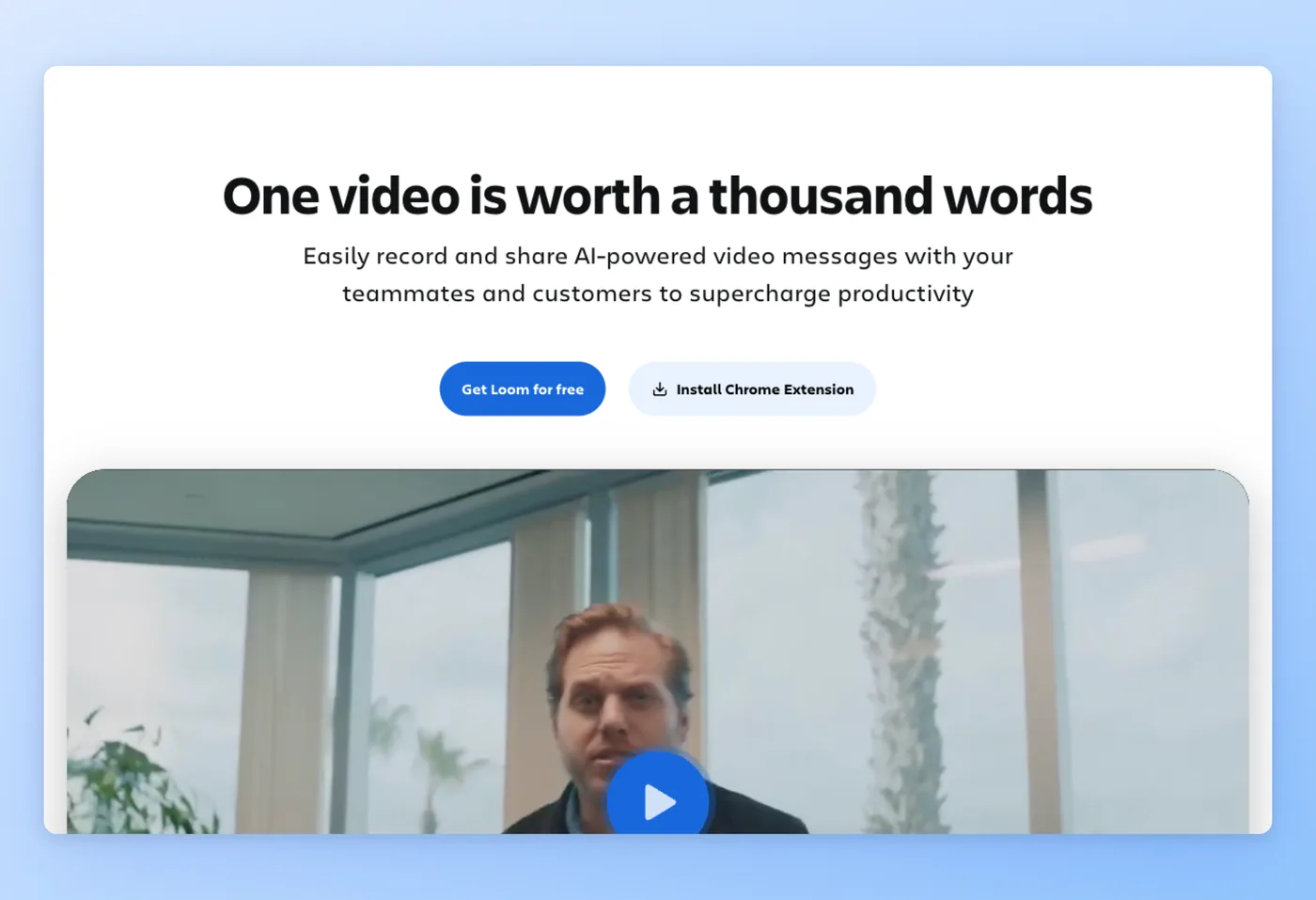
Loom neemt je scherm op en stuurt in één beweging een deelbare link, en daarom vertrouwen verspreide teams erop voor asynchrone walkthroughs. Inmiddels eigendom van Atlassian, profileert het zich als "de makkelijkste schermrecorder die je ooit zult gebruiken."
Belangrijkste functies
- Opnemen en delen in één stap: neem op en plaats direct een link in Slack, e-mail of een ticket.
- Ingebouwde samenwerking: kijkers laten threaded reacties achter voor asynchrone feedback.
- Kijkeranalyses: zie wie er heeft gekeken en ontvang kijkmeldingen.
- AI-acties: zet opnames om in Jira- of Linear-tickets, documenten en samenvattingen in 50+ talen.
Sterke punten
- Gepolijste, laagdrempelige opname-en-deel-workflow die niet-technische collega's meteen oppikken.
- Reacties en kijkregistratie maken er een asynchrone samenwerkingstool van, meer dan een simpele recorder.
Beperkingen
- Afhankelijkheid van cloudopslag is overhead als je alleen een recorder wilt: "Ik ben ook bij Loom weggegaan omdat ik het opslaggedeelte niet nodig heb."
- Montage is alleen licht, zonder timeline of multitrack.
Prijzen
- Gratis laag: Ja, 25 video's, limiet van 5 minuten, 720p, watermerk, tot 50 leden.
- Betaalde abonnementen: Business $18/gebruiker/mnd; Business + AI $24/gebruiker/mnd, per seat.
Beoordeeld met 4,7/5 op G2 (2.268 reviews) · 4,8/5 op Product Hunt (159 reviews)
"Loom heeft ongeveer de helft van mijn vergaderingen vervangen. In plaats van 30 minuten te boeken om iemand door een bug of een ontwerpwijziging te leiden, druk ik op opnemen, klik ik het door en plak ik de link. Ze kijken op 1,5x als het hen uitkomt, laten een opmerking achter bij het exacte frame, en we zijn klaar." Product Hunt
Het best geschikt voor
Verspreide teams die snelle asynchrone walkthroughs versturen en directe links en kijkerscommentaar willen.
Hoe het zich verhoudt tot Camtasia
In een camtasia vs loom-vergelijking is Loom de cloud-tool per seat voor snelle berichten en lichte trims, terwijl Camtasia de desktopsuite is voor gepolijste timeline-productie. Loom vs camtasia komt neer op snelheid en deelbaarheid tegenover geproduceerde videokwaliteit: Loom wint als je binnen twee minuten een walkthrough moet versturen, Camtasia wint als de opname callouts, ondertiteling en montage nodig heeft. Kies Loom als asynchroon delen belangrijker is dan polish.
Prijzen geverifieerd juni 2026.
Hierna komt de gratis, opensource-optie die veel teams als eerste uitproberen.
OBS Studio: het gratis, opensource werkpaard
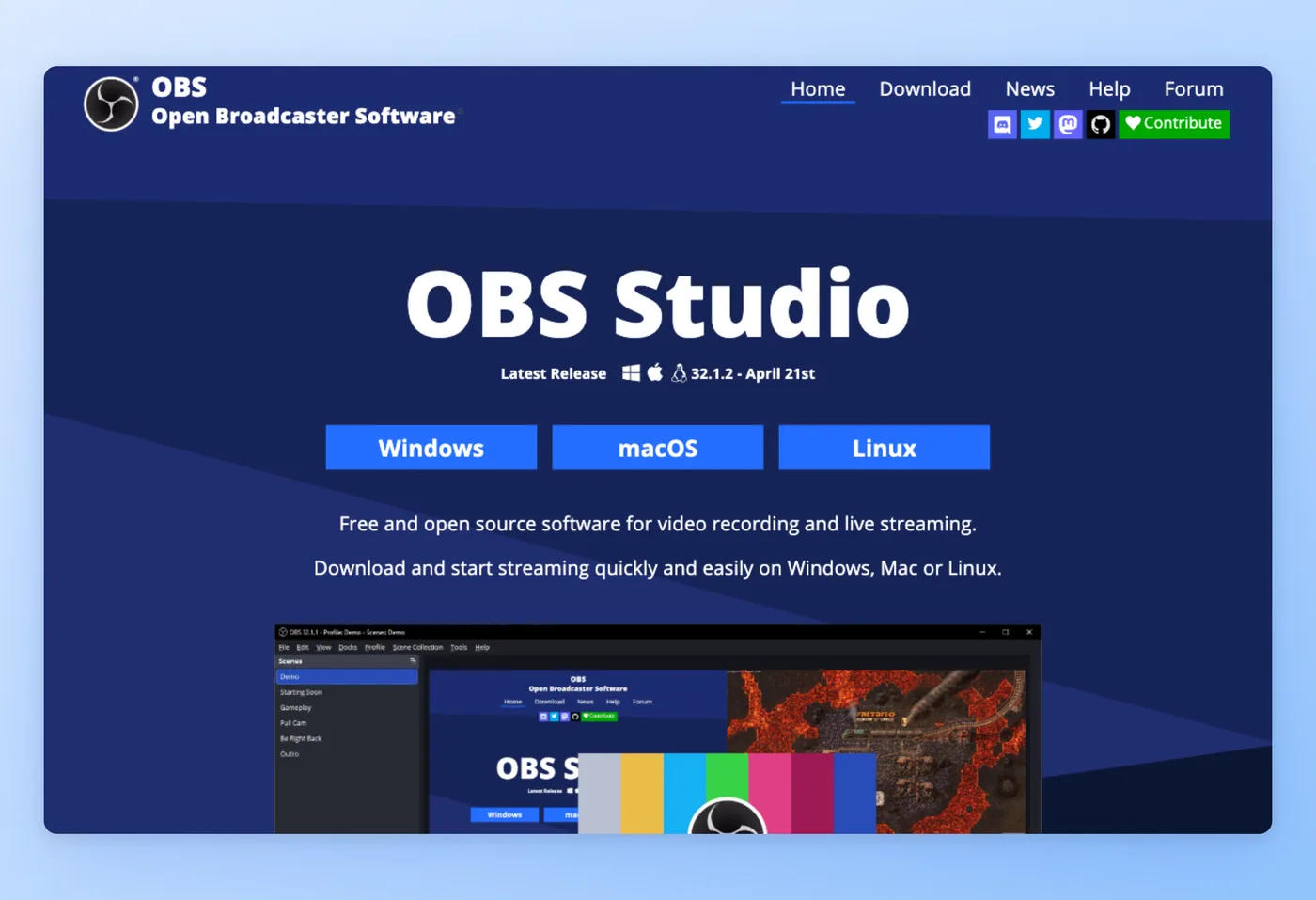
OBS Studio verzorgt realtime opnames en livestreaming zonder er een cent voor te vragen, je export te branden of je bij een tijdslimiet af te snijden. Streamers maakten er de facto standaard van, en makers met een klein budget grijpen ernaar wanneer ze elders willen monteren.
Belangrijkste functies
- Volledig gratis opnemen en streamen: draait op Windows, Mac en Linux.
- Scene- en audiobeheer: diepgaande controle over bronnen, mixen en indelingen.
- Plugin-ecosysteem: breid opname, filters en output uit via community-plugins.
- Geen limieten: neem op zo lang je wilt, met de kwaliteit die je hardware toelaat.
Sterke punten
- Kost niets en zet nooit een watermerk of stopt de klok, wat de gratis-tool-vraag in één klap beslecht.
- Een lean kern gecombineerd met zijn reputatie als de standaard voor streaming; veel gebruikers noemen het net zo goed als gratis opnamesoftware maar kan zijn.
"Ik gebruik OBS voor schermopname (echt de moeite waard, veel beter dan Camtasia wat mij betreft. Zeker bij 4k-video), en monteer daarna in Camtasia." r/CamtasiaStudio, reddit.com
Beperkingen
- De leercurve is steil, en je stelt de encoder en scenes handmatig in voordat je goed kunt opnemen.
- Hoge cpu- en encodinglast kan haperingen veroorzaken: gebruikers willen "een OBS Studio-alternatief dat mijn cpu niet laat smelten", en er verschijnen crashmeldingen ("OBS Studio is niet goed afgesloten").
Prijzen
- Gratis laag: Ja. De volledige app is opensource voor $0, exports bevatten geen watermerk, en opnames lopen zo lang als je wilt.
- Betaalde abonnementen: Geen. De software is $0.
Beoordeeld met 4,6/5 op G2 (134 reviews) · 4,7/5 op Capterra (1.074 reviews)
Het best geschikt voor
Streamers en makers met een krap budget die volledige controle over de opname willen en de nabewerking in een aparte editor doen.
Hoe het zich verhoudt tot Camtasia
De camtasia vs obs-keuze is gratis-en-ruw tegenover betaald-en-compleet. OBS neemt alles op met diepgaande controle maar levert geen editor, geen automatische ondertiteling, geen zoom en geen clouddeling, dus de nabewerking gebeurt in een andere app. Obs vs camtasia valt voor een beginner meestal in het voordeel van Camtasia uit, omdat OBS je eerst encoders en scenes laat configureren. Kies OBS wanneer gratis en krachtig zwaarder weegt dan makkelijk en alles-in-één.
Prijzen geverifieerd juni 2026.
Voor betaalbare creatieve montage met een blijvende-licentie-invalshoek is Filmora de volgende.
Filmora: betaalbare AI-ondersteunde creatieve montage
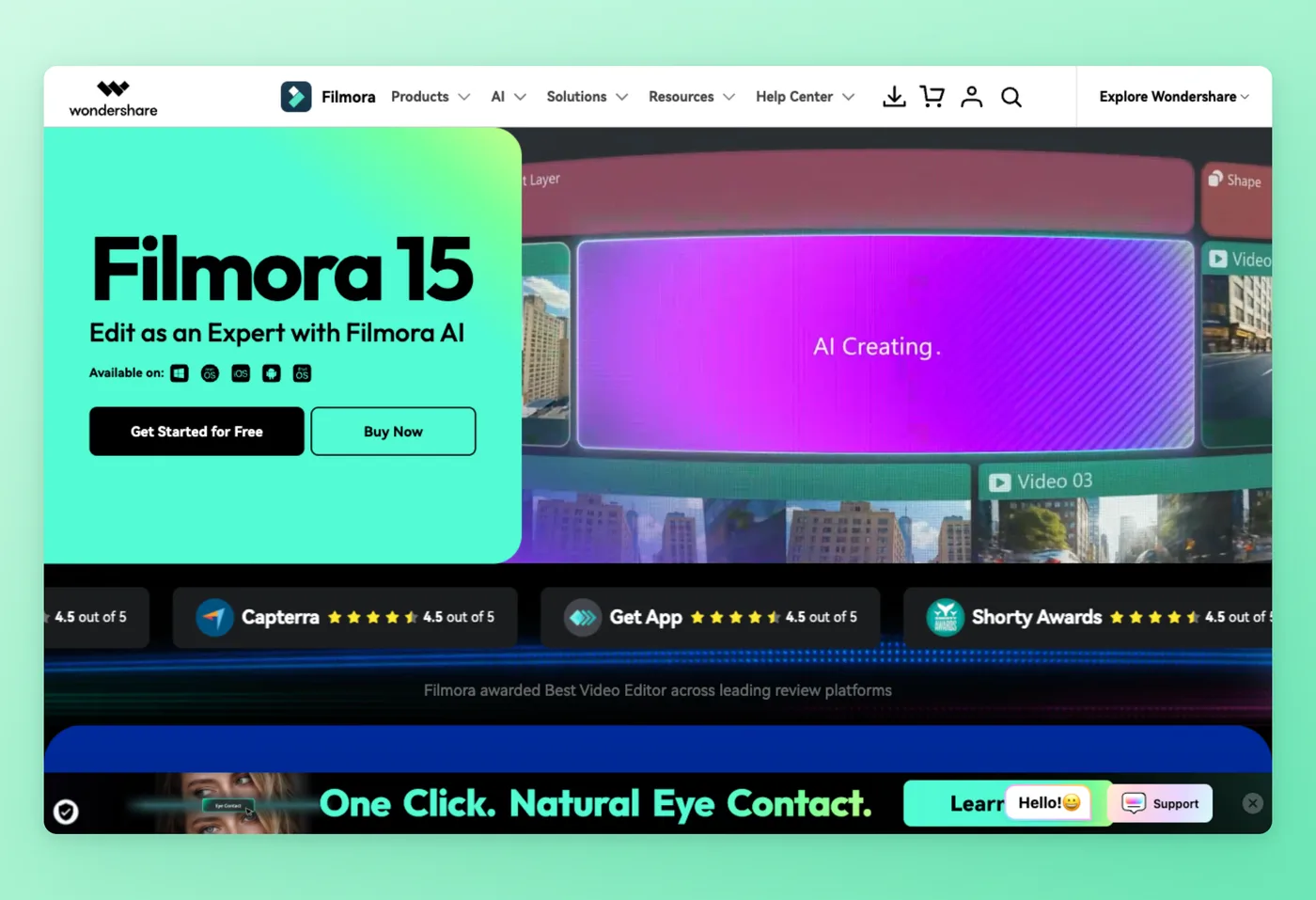
Filmora richt zich op YouTubers, socialmediamakers en docenten die een snelle, toegankelijke video-editor met veel AI-ondersteuning willen. Het draait op Windows, Mac, iOS en Android, al is het een algemene creatieve editor in plaats van een toegewijde tutorialtool.
Belangrijkste functies
- Toegankelijke workflow: niet-technische makers komen snel tot een afgeronde montage.
- AI-montagetools: stemversterker, automatische verbetering en compressie die boven hun prijsklasse presteren.
- Enorme assetbibliotheek: 2,9 miljoen Filmstock-assets voor effecten, muziek en stockmateriaal.
- Flexibele licenties: abonnement of een eenmalige, blijvende optie.
Sterke punten
- Snelle, vriendelijke montage voor makers die geen steile leercurve willen.
- Sterke AI-ondersteunde functies en een brede effectenbibliotheek voor het geld.
Beperkingen
- Wondershare stopte met het erkennen van "Lifetime"-licenties en dwong een abonnement af, een echt vertrouwensprobleem, en diende een DMCA-verwijderverzoek in tegen een gesponsorde YouTuber die de wijziging bekritiseerde (Hacker News: "Hoe je als bedrijf je reputatie compleet vernietigt 101").
- Interface wordt overladen bij eenvoudige montages en hapert bij zware projecten.
Prijzen
- Gratis laag: Nee, alleen een proefversie met watermerk.
- Betaalde abonnementen: $19,99/mnd, $61,99/jaar, of $89,99 eenmalig als blijvende licentie; Windows- en Mac-licenties apart verkocht; AI-functies gebruiken credits.
Beoordeeld met 4,5/5 op G2 (~600 reviews) · 4,5/5 op Capterra (730 reviews) · 4,4/5 op Product Hunt (454 reviews)
"Ik moet dus kiezen tussen betalen voor de nieuwe versie, exporteren met een watermerk, of het project helemaal opnieuw beginnen. Ik trapte hier één keer in, was het vergeten, en trapte er vandaag weer in." Capterra
Het best geschikt voor
YouTubers en socialmediamakers die betaalbare, AI-ondersteunde montage willen op desktop en mobiel.
Hoe het zich verhoudt tot Camtasia
In een camtasia vs filmora-vergelijking is Filmora goedkoper, biedt het een echte blijvende optie, en bevat het zwaardere generatieve AI. Filmora vs camtasia valt echter uit elkaar voor trainingsteams: Filmora is een creatieve en sociale editor zonder SCORM, quizzen of e-learning-authoring die Camtasia wel levert. Weeg het gedocumenteerde licentie- en DMCA-incident mee als een blijvende aankoop de reden is dat je aan het rondkijken bent. Kies Filmora voor social video, houd Camtasia aan voor cursusproductie.
Prijzen geverifieerd juni 2026.
Als je op Mac zit, is ScreenFlow de native optie die een goede blik waard is.
ScreenFlow: Mac-native professionele opname en montage
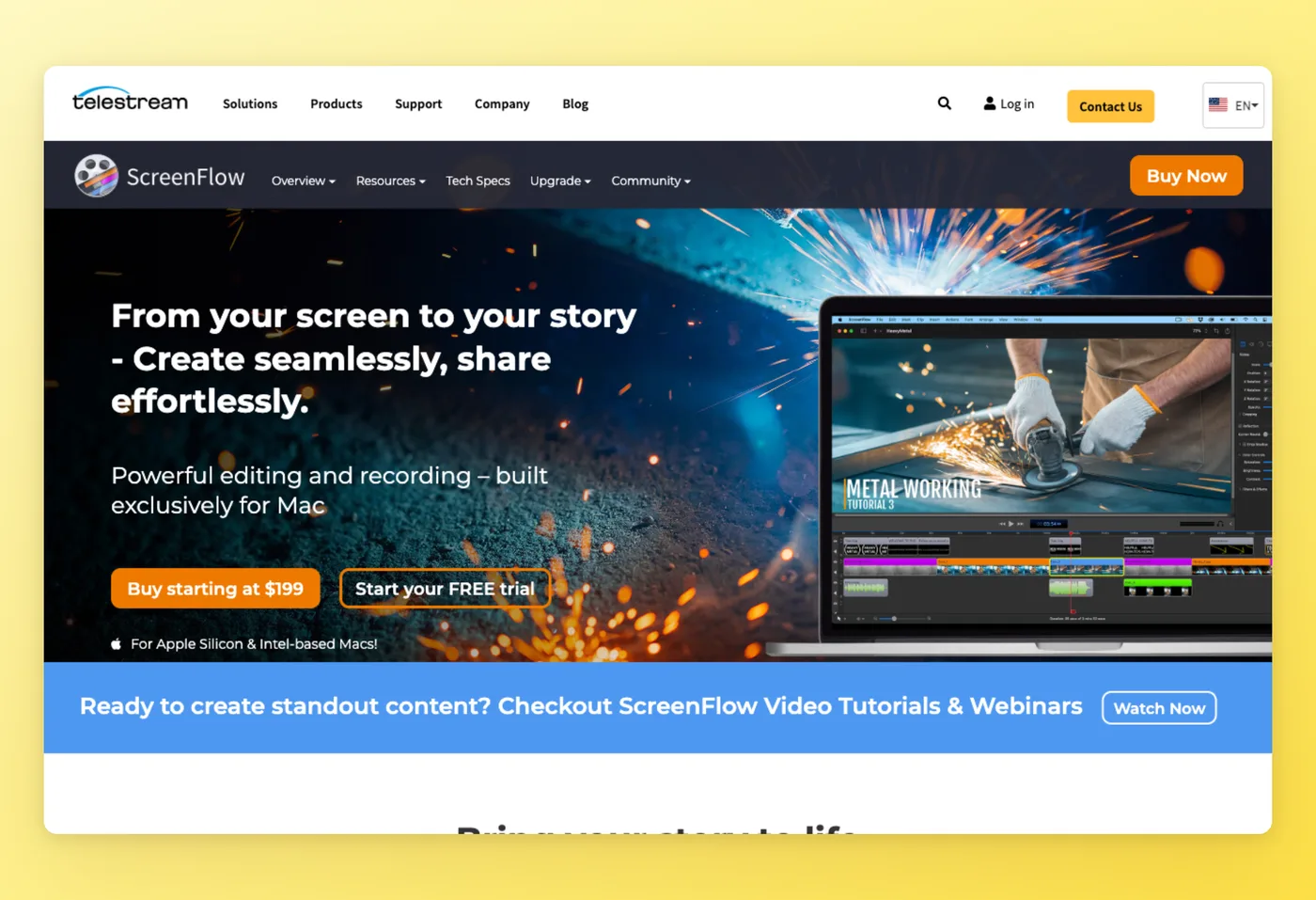
ScreenFlow combineert professionele schermopname met een echte timeline-editor, allemaal op Mac, gebouwd door Telestream voor tutorials, demo's en cursussen. Mac-makers grijpen ernaar als het native antwoord op Camtasia.
Belangrijkste functies
- Professionele opname: 4K- en 5K-opnames, inclusief iPhone- en iPad-schermen.
- Echte timeline-editor: multitrack-montage, animaties en keyframes.
- Apple Silicon-optimalisatie: stabiel en snel op M-serie Macs.
- Overbrugt de kloof: krachtig genoeg voor volledige montages, licht genoeg om snel te leren.
Sterke punten
- Montagediepte die Camtasia evenaart zonder steile leercurve.
- Soepel en geoptimaliseerd op Apple Silicon: "overgestapt naar ScreenFlow na aanschaf van een M1 Mac Mini."
Beperkingen
- Betaalde grote-versie-upgrades voelen als bait-and-switch: recensenten zeggen dat leveranciers je "verleiden om het te kopen" en dan "een fortuin voor updates" vragen.
- Geen automatische cursorvolging of automatische zoom, een verouderde UI (volgens een G2-review van december 2025), en Mac-only, wat het uitsluit voor cross-platformteams.
Prijzen
- Gratis laag: Nee, alleen een proefversie met watermerk.
- Betaalde abonnementen: $199 eenmalig; Super Pak $275, Super Pak+ $325; extra's Stock Media $99/jaar en Premium Support $59/jaar.
Beoordeeld met 4,8/5 op Capterra (24 reviews)
"Screenflow is naar mijn mening de beste software om videocursussen te produceren voor wie macOS gebruikt. Het gemak waarmee je speciale effecten, callouts, geluiden kunt toevoegen is ontwapenend. Je eigen voice-over toevoegen is superSimpel." Capterra
Het best geschikt voor
Mac-makers en cursusbouwers die professionele montage willen tegen een eenmalige prijs.
Hoe het zich verhoudt tot Camtasia
De camtasia vs screenflow-afweging draait om platform en prijsmodel. ScreenFlow evenaart Camtasia in montagediepte tegen een lagere eenmalige instapprijs van $199, maar is Mac-only en duwt je richting terugkerende extra's. Screenflow vs camtasia slaat door naar Camtasia zodra je team Windows en Mac mengt. Kies ScreenFlow bij een volledig Mac-team dat de voorkeur geeft aan een eenmalige licentie.
Prijzen geverifieerd juni 2026.
Voor lichte opname en annotatie van Camtasia's eigen maker is Snagit de volgende.
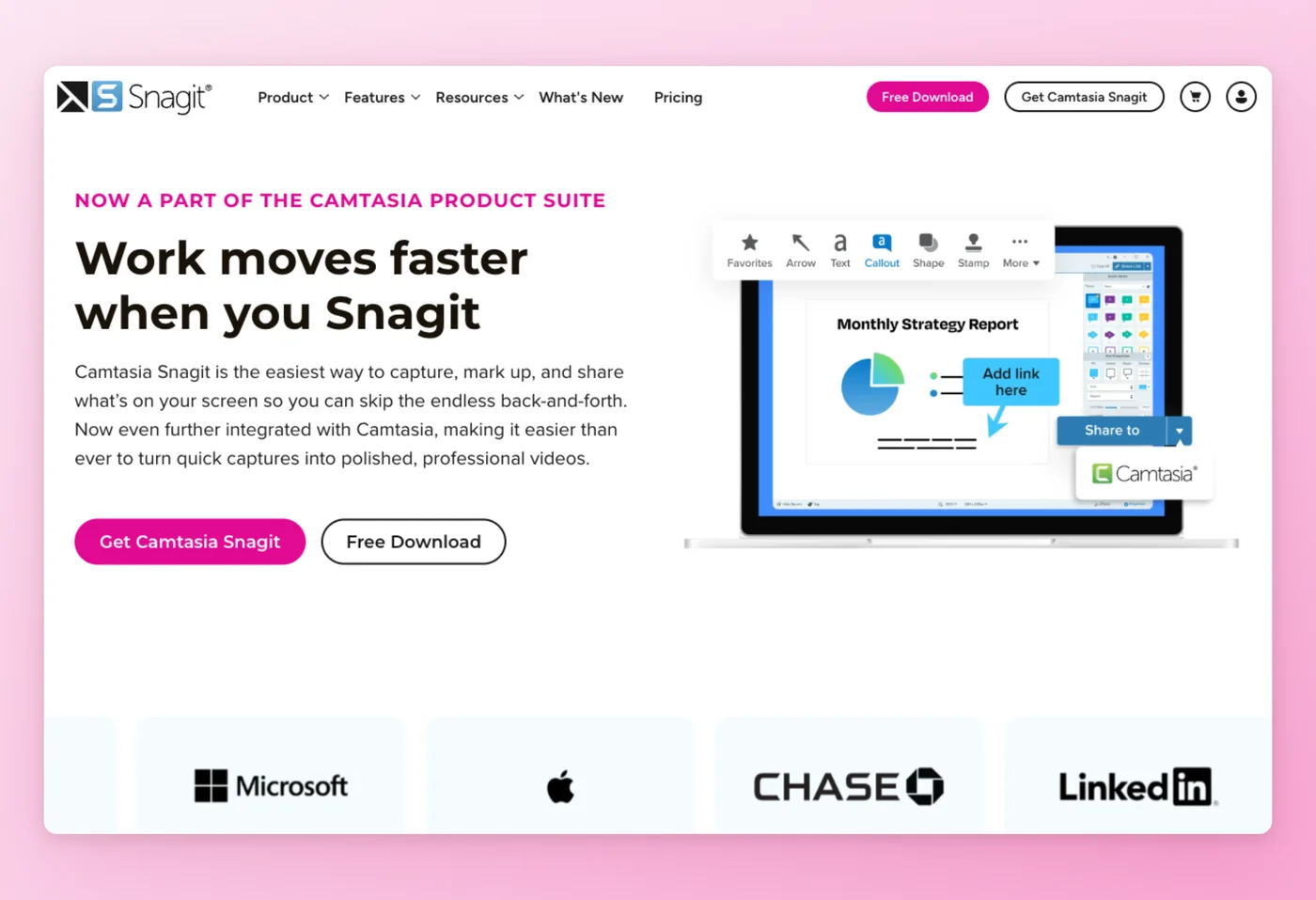
Snagit: snelle opname en annotatie van Camtasia's eigen maker
Snagit legt screenshots, GIF's en korte clips vast, en annoteert ze vervolgens voor snel delen. TechSmith maakt het, dezelfde leverancier achter Camtasia, en profileert het als "de makkelijkste manier om vast te leggen, te annoteren en te delen."
Belangrijkste functies
- Vastleggen-naar-delen-workflow: grijp, annoteer en verstuur binnen seconden.
- Annotatie voorbij de basis: callouts, blur, scrollende opname en GIF-export.
- AI Step Capture: bouwt automatisch stap-voor-stap handleidingen op uit een reeks opnames.
- Overdracht naar Camtasia: nette export naar Camtasia wanneer een opname volledige montage nodig heeft.
Sterke punten
- Snelle, intuïtieve opname en annotatie die support- en documentatieteams snel oppikken.
- Step Capture komt dicht in de buurt van documentatie, handig voor teams die handleidingen schrijven.
Beperkingen
- Abonnementsprijzen voelen hoog aan voor een gerichte opnametool, met af en toe prestatievertraging.
- macOS-UI voelt "anti-Mac" aan en duwt sommige gebruikers richting CleanShot X of Shottr, en één organisatie faseerde het uit vanwege een zorg over beveiligingsscreening (TechSmiths CEO betwistte publiekelijk elke openstaande kwetsbaarheid).
Prijzen
- Gratis laag: Nee, alleen proefversie.
- Betaalde abonnementen: ~$40/jaar per seat, jaarabonnement (overgestapt van blijvende licenties).
Beoordeeld met 4,7/5 op G2 (5.873 reviews) · 4,7/5 op Capterra (500 reviews) · 4,5/5 op Product Hunt (6 reviews)
"Wat ik het beste vind aan Snagit is hoe snel ik visuele informatie kan vastleggen, bewerken en delen zonder mijn workflow te onderbreken. Ik gebruik het dagelijks in mijn consultancywerk voor screenshots, geannoteerde afbeeldingen, documentatie, trainingsmateriaal, klantcommunicatie en snelle schermopnames." G2
Het best geschikt voor
Support- en trainingsteams die snelle opname, annotatie en GIF's tegen een lage prijs nodig hebben.
Hoe het zich verhoudt tot Camtasia
Snagit is de lichtgewicht front-end van dezelfde leverancier: opname en annotatie voor een fractie van Camtasia's prijs, waarbij Camtasia de volledige editor is waar het naar doorverwijst. De afweging is goedkope, snelle opname, GIF's en stapsgewijze handleidingen tegenover geen echte videomontage. Step Capture is de interessante functie die richting documentatie neigt, en bouwt automatisch staplijsten op, al blijft het steken vóór een volledige documentatie-engine. Kies Snagit voor snelle visuele opname, niet voor het produceren of monteren van video.
Prijzen geverifieerd juni 2026.
De laatste keuze verandert het eindresultaat volledig, van video naar documentatie.
Hinto AI: de video-naar-documentatie-engine
Hinto AI zet een schermopname om in een schriftelijke stap-voor-stap handleiding met screenshots, het eindresultaat waarvoor Camtasia niet gebouwd is. Neem op in de webapp of de Chrome-extensie, of importeer een bestaande Loom-, Zoom-, YouTube- of MP4/MOV/WebM-opname, en het schrijft de documentatie voor je.
Belangrijkste functies
- AI-actiedetectie: haalt automatisch screenshots en schriftelijke stappen uit de video.
- Kennisbank-generatie: één lange video wordt een volledige inhoudsopgave van artikelen.
- Sjablonen: helpcentra, "What's New"-releasenotities, SOP's, gebruikersonderzoek en sprintoverzichten.
- Beeldeditor en GIF-engine: bijsnijden, framen, focussen of gevoelige info blurren, en clips omzetten in GIF's.
- AI-klare output: automatische llms.txt en llms-full.txt voor ChatGPT of Claude, plus 50+ talen, hosting op een eigen domein, en Markdown/HTML-export.
Sterke punten
- Levert het schriftelijke eindresultaat dat Camtasia niet kan: een stap-voor-stap handleiding met screenshots.
- Accepteert bestaande video, dus er is geen herneming nodig, en de output is AI-klaar.
Beperkingen
- Het documenteert opnames in plaats van video te monteren, dus grijp naar iets anders als je een gepolijste bewerkte video wilt.
- Gebruikt een systeem van maandelijkse generatiecredits, zonder jaarlijkse facturering. Je kunt de ruwe video nog wel downloaden.
Prijzen
- Gratis laag: Ja, 20 generaties in totaal, 1 project, videolimiet van 20 minuten.
- Betaalde abonnementen: Small Team $15/mnd, Growth $99/mnd, All-Inclusive $499/mnd.
Het best geschikt voor
Support-, operations- en productteams die schriftelijke helpartikelen of SOP's uit een opname nodig hebben, geen video.
Hoe het zich verhoudt tot Camtasia
Het type output scheidt de twee tools. Camtasia produceert een bewerkte video; Hinto AI produceert de schriftelijke handleiding of SOP. Ze dienen verschillende doelen: kies Camtasia wanneer het eindresultaat een video is, en kies Hinto AI wanneer het eindresultaat de documentatie is. Je kunt de ruwe opname nog altijd downloaden vanuit Hinto als je ook het videobestand wilt, dus die keuze houdt de beelden beschikbaar.
Prijzen geverifieerd juni 2026.
Zet één opname om in een volledig helpcentrum met screenshots, in elk van 50+ talen.
Begin gratisHinto AI vs Camtasia: waar elk uitblinkt
Camtasia is goed in bewerkte video, met zoom, callouts, ondertiteling en overgangen. De scheidslijn met Hinto AI komt neer op wat je oplevert.
| Categorie | Camtasia wint wanneer... | Hinto AI wint wanneer... |
|---|---|---|
| Output | je een bewerkte, gepolijste video nodig hebt met zoom, callouts, ondertiteling en overgangen | je een schriftelijke stap-voor-stap handleiding of SOP met screenshots nodig hebt |
| Workflow | je in één timeline-app wilt opnemen en monteren | je wilt opnemen (of bestaande video importeren) en automatisch documentatie wilt genereren |
| Input | je neemt vers op binnen Camtasia | je hebt een oude Loom-, Zoom- of YouTube-opname die je in documentatie wilt omzetten |
| Distributie | je exporteert en host het videobestand zelf | je wilt gehoste documentatie op een eigen domein plus Markdown- en HTML-export |
| AI-gereedheid | output is video, hier geen doel | je hebt llms.txt nodig zodat ChatGPT of Claude je documentatie kan lezen |
| Instapprijs | je betaalt ~$200/jaar voor de montagesuite | je wilt $15/mnd of een gratis laag voor documentatie |
Gebruik Camtasia wanneer het eindresultaat een bewerkte video is, en gebruik Hinto AI wanneer het eindresultaat de documentatie is. Ze lossen verschillende fases van dezelfde workflow op.
Waar Camtasia nog steeds de beste keuze is
Sommige teams kunnen beter blijven waar ze zijn. Als het eindresultaat een geproduceerde video is, is Camtasia moeilijk te verslaan.
Camtasia blijft de beste optie wanneer:
- Je e-learningcursussen bouwt die SCORM-verpakking en ingebouwd quizzen nodig hebben.
- Je gepolijste multi-segment tutorials produceert met callouts, cursoreffecten, zoom en pan, en dimmen of blur.
- Je automatische ondertiteling en vertaling in zeven talen nodig hebt, binnen één app.
- Je AI-stem-, avatar- en scripttools wilt zonder losse producten aan elkaar te knopen.
- Je een cross-platformteam runt op Windows en Mac en één montage-app voor beide wilt.
Eén maker met 400+ tutorials noemde het "een van de beste alles-in-één schermopname- en montagetools." Voor docenten, L&D-teams en cursusmakers die gepolijste, watermerkvrije trainingsvideo nodig hebben en het jaarabonnement willen betalen, is Camtasia nog steeds de juiste aankoop.
Wat Camtasia-gebruikers echt vragen
Deze vragen komen herhaaldelijk terug in community-discussies, op Reddit, Hacker News en productreview-topics.
| Zorg | Waarom het ertoe doet | Beste richting |
|---|---|---|
| "Is het de kosten waard?" Camtasia kost ~$180 tot $300. | Prijs is de belangrijkste reden dat gebruikers overstappen, veelvuldig genoemd op Reddit en Hacker News. | OBS (gratis) of Filmora ($89,99 eenmalig) voor montage; Loom's gratis laag voor delen. |
| "Verleid tot betaalde upgrades." | ScreenFlow-recensenten zeggen dat leveranciers je "verleiden om het te kopen" en dan "een fortuin voor updates" vragen; Filmora maakte "Lifetime"-licenties ongeldig. | Lees het upgradebeleid voordat je een blijvende licentie koopt; abonnementen voorkomen onverwachte upgradekosten. |
| "Te zwaar voor simpele opnames." | Camtasia voelt "overladen met te veel opties voor simpele video's"; OBS-gebruikers willen er een "die mijn cpu niet laat smelten." | Loom of Snagit voor snelle opname; Hinto AI als het echte doel een schriftelijke handleiding is. |
| Geen Linux-ondersteuning. | Een al lang bestaand hiaat, volgens Hacker News: "Ik zou bijna alles betalen... voor Camtasia op Linux." | OBS Studio, dat draait op Windows, Mac en Linux. |
| "Ik heb geen cloudopslag nodig." | Loom-gebruikers stappen over vanwege verplichte hosting: "Ik heb het opslaggedeelte niet nodig." | OBS voor lokale bestanden, of Hinto AI wanneer de output gehoste documentatie moet zijn, geen opgeslagen video. |
"Ik kan de constante crashes gewoon niet meer aan, het niet kunnen bewerken tot minder dan 30fps. Plus..... die crash gisteravond die het bestand daadwerkelijk corrumpeerde. Ik ben klaar hiermee..." r/VideoEditing, reddit.com
Een terugkerend thema op r/elearning en Hacker News koppelt de meeste van deze punten aan één mismatch: betalen voor een videosuite terwijl het echte doel een snelle deling of een schriftelijke handleiding is. Die laatste zorg is waar Hinto AI past, door de opname om te zetten in gehoste documentatie in plaats van nog een opgeslagen videobestand.
De echte kosten van Camtasia-alternatieven
De catalogusprijs is niet de totale kostprijs. De aangeprezen Camtasia-kost is slechts het startpunt, en over drie jaar voor een team van 10 personen lopen de verschillen flink op.
| Tool | Jaarlijks (10 gebruikers) | 3-jaarskosten | Verborgen kosten | Wat je krijgt |
|---|---|---|---|---|
| Camtasia Essentials | ~$2.000/jaar | ~$6.000 | Starter-laag zet nog steeds watermerk op exports | Watermerkvrije montagesuite |
| Loom Business | $2.160/jaar | ~$6.480 | Schaling per seat; cloud-afhankelijkheid | Asynchrone video + hosting |
| Loom Business + AI | $2.880/jaar | ~$8.640 | Schaling per seat | Asynchrone video + AI-acties |
| ScreenFlow | $1.990 eenmalig | ~$1.990 + extra's | Betaalde grote upgrades; Mac-only; Stock Media $99/jaar, Support $59/jaar | Eenmalige professionele editor |
| Filmora (blijvend) | ~$900 eenmalig | ~$900 | Windows/Mac-licenties apart; geen toekomstige grote versies | Eenmalige creatieve editor |
| OBS Studio | $0 | $0 | Tijd: steile instelling, handmatige encoderconfiguratie, aparte editor | Gratis opname en streaming |
| Snagit | ~$400/jaar | ~$1.200 | Alleen vastleggen, geen montage | Vastleggen, annotatie, GIF's |
| Hinto AI Small Team | $180/jaar | $540 | Maandelijkse generatiecredits | Schriftelijke documentatie, vaste prijs per account |
OBS voor $0 verrast de meeste mensen. De software is gratis, maar de complexiteit van de instelling is de terugkerende community-klacht, en de nabewerking gebeurt in een aparte editor, dus je betaalt in tijd in plaats van facturen. Per-seat-tools zoals Loom klimmen gestaag mee met de groei van het team, terwijl blijvende licenties (ScreenFlow, Filmora) later betaalde grote-versie-upgrades met zich meebrengen.
"De gratis versie is meer dan capabel en de Studio-versie is een eenmalige aankoop, dus je bezit het daadwerkelijk. Ik doe al mijn nieuwe projecten al een paar maanden in Resolve en kijk niet meer terug. Camtasia is goed, maar het abonnementsmodel heeft het verpest." r/CamtasiaStudio, reddit.com
Hinto AI werkt met een vaste prijs per account in plaats van per seat, wat de documentatiestap goedkoop houdt naarmate het team groeit. Het bundelt ook opname, screenshotextractie en hosting in één tool, dus één abonnement vervangt een recorder plus een documentatie-editor plus een hostingopzet.
Documenteer het hele team voor één vaste prijs
Geen rekenwerk per seat. Neem eenmaal op, genereer de documentatie, en host die op je eigen domein.
Beste Camtasia-alternatief per team
| Team | Wat ze nodig hebben | Beste alternatief |
|---|---|---|
| Docenten / L&D | gepolijste cursusvideo's, SCORM, ondertiteling | Camtasia (cross-platform) of ScreenFlow (Mac) |
| Verspreide / externe teams | snelle asynchrone walkthroughs, deelbare links | Loom (gratis laag) |
| Klantsucces / support | helpcentra, snelle opname + annotatie, AI-klare documentatie | Snagit voor opname, Hinto AI voor documentatie (exporteert naar Intercom Fin) |
| Productmarketing | "What's New" en releasenotities uit demo's | Hinto AI (What's New-sjabloon) |
| Operations / HR | SOP's en onboarding-wiki's uit Zoom- of Loom-opnames | Hinto AI (SOP-sjabloon) |
| Engineering / QA | sprintdemo-overzichten, bugfix-documentatie | Hinto AI (sprint- en bugsjablonen) plus OBS voor ruwe opname |
| Streamers / gamers / makers met klein budget | gratis, krachtige opname en streaming | OBS Studio |
| YouTubers / socialmediamakers | betaalbare AI-creatieve montage | Filmora |
Videoproductierollen blijven gericht op Camtasia, ScreenFlow en Filmora, waar montagediepte ertoe doet. De documentatiezware rollen, support, operations en HR, productmarketing en engineering, komen uit op Hinto AI als eerste keuze, omdat hun eindresultaat een schriftelijke handleiding of SOP is in plaats van een afgewerkte video.
Lokaal, cloud, of documentatie-eerst?
Waar je opnames leven doet ertoe voor privacygevoelige teams, en het bepaalt welke tool past.
| Workflow | Beste tools | Het best geschikt voor | Risico |
|---|---|---|---|
| Lokale bestanden, jij host | OBS Studio, Camtasia, ScreenFlow, Filmora | privacybewuste gebruikers, geen cloudafhankelijkheid | je regelt hosting en distributie zelf |
| Cloudvideohosting + links | Loom | snel asynchroon delen met kijkeranalyses | opnames staan op de servers van de leverancier ("ik heb het opslaggedeelte niet nodig") |
| Gehoste documentatie, geen video | Hinto AI | openbare helpcentra, eigen domein, AI-klare documentatie | output is schriftelijke documentatie, geen bewerkbare video (je kunt de ruwe video nog wel downloaden) |
De klacht over cloudafhankelijkheid bij Loom is reëel voor teams die alleen een recorder willen, aangezien de beelden en de link op Loom's servers staan. Lokale-bestandseditors houden alles op je eigen machine maar laten hosting aan jou over. Teams die een gepubliceerd helpcentrum willen in plaats van een opgeslagen clip, krijgen een documentatie-eerst optie in Hinto AI: het host schriftelijke documentatie op een eigen domein en houdt de ruwe opname downloadbaar. Wanneer je het ene Camtasia-vervangingsalternatief tegen het andere afweegt, telt waar het uiteindelijke resultaat leeft net zo zwaar als het montagepakket.
Hoe je overstapt van Camtasia
Overstappen is eenvoudig zodra je hebt besloten of je echte eindresultaat een video of een document is. Deze stappen werken voor beide paden.
- Inventariseer je bestaande Camtasia-projecten en exports: .mp4-video-exports, .trec- of .camrec-bronopnames, en ondertitelingsbestanden .srt.
- Bepaal het echte eindresultaat. Voor een bewerkte video ga je naar een andere editor (ScreenFlow of Filmora). Voor een schriftelijke handleiding ga je naar Hinto AI.
- Exporteer afgeronde video's als MP4, zodat ze tool-onafhankelijk blijven. Camtasia exporteert naar MP4 en rechtstreeks naar YouTube.
- Om het te hergebruiken als documentatie, upload je een bestaande Camtasia-MP4 naar Hinto AI. Het accepteert MP4, MOV en WebM en haalt automatisch stappen en screenshots eruit, zonder herneming.
- Herstel de ondertiteling. Camtasia exporteert closed captions en ondertitels, en Hinto regenereert gestructureerde tekst plus documentatie in 50+ talen uit dezelfde video.
- Regel hosting. Camtasia laat je het bestand zelf hosten; Hinto publiceert naar een eigen domein met SSL inbegrepen.
De meeste mensen slaan de herbruikstap over: je kunt een oude Camtasia-MP4 omzetten in een gepubliceerde handleiding in Hinto zonder ook maar iets opnieuw op te nemen.
Een Camtasia-vervanging kiezen: 3 vragen om eerst te beantwoorden
Begin met het eindresultaat dat je nodig hebt: een bewerkte video, een snelle deling, of een schriftelijk document. Platform en budget regelen de rest. De onderstaande lijsten sorteren de gangbare apps zoals camtasia en programma's zoals camtasia precies volgens die logica.
Beslissingskader
- E-learning en cursusbouwers: Camtasia voor SCORM en quizzen, of ScreenFlow op Mac. Beide zijn speciaal gebouwd voor het produceren van trainingsvideo, wat ze onderscheidt van de rest van deze lijst.
- Snelle schermopname en asynchrone deling: Loom (gratis, gepolijst) of OBS (gratis, meer technische instelling).
- Professionele creatieve en socialvideo: Filmora, de betaalbaarste AI-ondersteunde editor onder videomontagesoftware zoals camtasia.
- Snelle opname, screenshots, GIF's en stapsgewijze handleidingen: Snagit, het lichtgewicht metgezel van Camtasia's eigen maker.
- Gratis vereiste: OBS Studio voor een volledig gratis tool, Loom voor een beperkte gratis laag, Hinto AI voor een gratis documentatielaag.
- Platform: op Windows is je shortlist Camtasia, Filmora, OBS, Snagit en Loom. Mac-gebruikers krijgen dat allemaal plus ScreenFlow. Linux beperkt de keuze tot alleen OBS.
"Camtasia zou strikt gebruikt moeten worden in situaties waarin schermopname het hoofddoel van de video is. Tenzij je er veel andere dingen mee doet, is er geen reden om Camtasia te verlaten. Maar als je WEL iets doet dat verder gaat dan basismontage (en ik bedoel echt basis), levert het gebruik van Premiere een stuk minder hoofdpijn op." r/CamtasiaStudio, reddit.com
Download de migratiechecklist (PDF). stap-voor-stap plan om over te stappen van Camtasia.
Teams die opnames omzetten in gestructureerde documentatie kunnen daarvoor Hinto AI gebruiken, aangezien geen van de andere programma's zoals camtasia een schriftelijke handleiding oplevert.
Veelgestelde vragen
Is Camtasia gratis te gebruiken?
Nee, er is geen echte gratis desktoplaag. Wie zich afvraagt of camtasia gratis is, komt meestal uit bij het Starter-abonnement, de goedkoopste betaalde laag, die nog steeds een watermerk op je exports zet. Watermerkvrije output vereist Essentials voor ongeveer $200 per jaar. Er bestaat een aparte gratis "Camtasia Online"-recorder, maar de desktop-editor is alleen betaald, dus er is geen volledig gratis versie van camtasia.
Welk Camtasia-alternatief kost niets?
OBS Studio voert hier de boventoon: het is opensource, kost niets, laat geen watermerk achter, en werkt zonder opnamelimiet, zolang je zelf de instelling regelt. Loom is een gedeeltelijk gratis alternatief voor camtasia met een beperkte gratis laag (25 video's, limiet van 5 minuten). Voor documentatie biedt Hinto AI een gratis camtasia-alternatieflaag met 20 generaties.
Draai je op een Mac en heb je een Camtasia-alternatief nodig?
ScreenFlow is de Mac-native keuze, met diepgaande timeline-montage voor een eenmalige licentie van $199. Loom draait ook op Mac voor snelle asynchrone deling. Camtasia zelf draait ook op Mac, dus blijven waar je bent is een optie als je de e-learningtools wilt behouden.
Beste Camtasia-alternatief voor online cursussen en e-learning?
Camtasia is moeilijk te verslaan voor cursussen dankzij SCORM-verpakking en quizzen, met ScreenFlow als het Mac-equivalent voor montagediepte. Om schriftelijke cursusdocumentatie te leveren in plaats van een video, genereert Hinto AI gestructureerde helpartikelen uit een opname.
Kan ik een Camtasia-opname omzetten in een schriftelijke handleiding?
Ja. Exporteer de afgeronde video als MP4 en upload die naar Hinto AI. Het accepteert MP4, MOV en WebM, haalt vervolgens automatisch de stappen en screenshots eruit en schrijft een gestructureerde handleiding, zonder dat je opnieuw hoeft op te nemen.
Eindoordeel
Camtasia is goed in geproduceerde video, met de timeline-montage, ondertiteling en SCORM-tools die docenten en L&D-teams nodig hebben. De echte vraag is of een video is wat je moet leveren, want die suite kost ongeveer $200 per jaar en wordt zwaar voor eenvoudigere klussen.
Match het alternatief voor Camtasia aan je eindresultaat. Voor een bewerkte tutorial of cursus kies je Camtasia, ScreenFlow op Mac, of Filmora voor goedkoper creatief werk. Voor een snelle asynchrone deling doen Loom of OBS het gratis. Voor het geval van schriftelijke documentatie past geen enkele video-editor.
Dat documentatiegat is waar Hinto AI alleen staat: neem een walkthrough op of importeer er een, en het levert de stap-voor-stap handleiding met screenshots, gehost en AI-klaar. Als het eindresultaat de handleiding is, niet de beelden, probeer Hinto AI gratis.
