
Camtasia代替ツール7選(2026年版・無料/有料)
仕上がり重視のチュートリアルやコース動画:Mac ならCamtasiaかScreenFlow(フルタイムライン編集)
すばやい非同期のチーム共有:Loom(無料プラン)かOBS Studio(無料、設定はやや手間)
動画ではなく文書やSOPが欲しい:Hinto AI(録画・インポートどちらにも対応し、ドキュメントとして出力)
Camtasia代替ツールを比較する前に、まず一つだけはっきりさせておこう。あなたが本当に届けたい成果物は何かということだ。Camtasiaソフトウェアは、仕上がりのよいチュートリアルやコース動画向けに作られたフルタイムライン編集ツールで、その分だけ料金もかかる。透かしなしのEssentialsプランで年間およそ$200、無料のデスクトップ版は存在しない。もし成果物が文章によるハウツーやSOPなら、この編集スイートはそのためには重すぎる。
このガイドでは、Camtasiaと似た6つのソフトウェアを比較する。Loom、OBS Studio、Filmora、ScreenFlow、Snagit、そしてHinto AIだ。無料で使えるものが欲しい、Macネイティブなものが欲しい、eラーニング向けに調整されたものが欲しい、いずれの場合でもぴったりの一つが以下で見つかり、料金体系もはっきり示している。ここで扱うCamtasiaの競合ツールは、動画編集、すばやい共有、そして他にはない一つの角度、録画をドキュメントに変える機能をカバーしている。Camtasiaの代替ツールを探して料金で立ち止まっていたなら、まず成果物から考え直そう。
あなたに合うCamtasia代替ツールはどれか
以下の質問に答えて、自分に合うツールを見つけよう。PDFでダウンロードして手元に置いておける。
Camtasia代替ツール概要
まず下の表でざっと横並びの比較を確認し、そのあと詳しいレビューを読んでみよう。本物の無料プランを提供しているのはLoom、OBS、Hinto AIの3つだけで、それ以外はすべて透かし付きの試用版止まりだ。無料のCamtasia代替ツールを探しているなら、まずこの3つから見ていくとよい。Windows向けのCamtasia代替ツールやMac向けのCamtasia代替ツールが欲しい場合は、「プラットフォーム」の列を見れば一目瞭然だ。Camtasiaに似たこれらのツールは、編集済み動画、すばやい共有、文章によるドキュメントという3つの役割をカバーしている。
| ツール | プラットフォーム | 無料プラン | 最安料金(体系) | 出力タイプ | こんな人におすすめ |
|---|---|---|---|---|---|
| Camtasia | Windows、Mac | なし(透かし付き試用版) | Starterプラン 年間~$44(サブスクリプション) | 編集済み動画 | 仕上がりのよいチュートリアルやトレーニング動画 |
| Hinto AI | Web | あり | 月額$15(サブスクリプション) | 文章によるドキュメント | 録画をSOP、ガイド、記事に変える用途 |
| Loom | Web、デスクトップ、モバイル | あり(25本、5分まで) | $18/ユーザー/月(サブスクリプション) | すばやい共有向け動画 | 非同期の動画メッセージやウォークスルー |
| OBS Studio | Windows、Mac、Linux | あり(完全無料) | $0(オープンソース) | 録画・配信のみ | 無料できめ細かいキャプチャーとライブ配信 |
| Filmora | Windows、Mac、iOS、Android | なし(透かし付き試用版) | 月額$19.99または買い切り$89.99 | 編集済み動画 | ソーシャルやYouTube向けのクリエイティブ編集 |
| ScreenFlow | Macのみ | なし(透かし付き試用版) | $199(買い切り) | 編集済み動画 | 永続ライセンスを求めるMacユーザー |
| Snagit | Windows、Mac | なし(無料試用版) | ~$40/年(サブスクリプション) | スクリーンショット/短いクリップ | 画面キャプチャーとすばやい注釈 |
価格は2026年6月時点。最新の料金は各ツールの料金ページで確認してほしい。
30秒で最適なツールを選ぶ
| 必要なこと | おすすめ | 理由 |
|---|---|---|
| 費用をかけずに代替したい | OBS Studio | オープンソースで$0、透かしも録画時間の上限もない。ただし自分で設定する手間は覚悟が必要。 |
| Macユーザー向けの一番手は? | ScreenFlow | Macネイティブの$199買い切りライセンスで、本格的なマルチトラック編集ができる。iPhoneやiPadの画面も録画可能。 |
| オンラインコースやeラーニングに最適なのは? | Camtasia(またはMacならScreenFlow) | コールアウト、キャプション、ズームを備え、コース制作向けに作られている。 |
| チームでのすばやい画面共有に最適なのは? | Loom | 無料プラン、即座に共有できるリンク、視聴者コメントとアナリティクス。 |
| 動画ではなく文章のガイドが欲しい | Hinto AI | 録画をスクリーンショット付きのステップバイステップ文書に変換。無料プランありで月額$15。 |
Camtasiaが仕事に向かないケース
Camtasiaはフルタイムライン編集ツールであり、編集済み動画を制作する場面ではその真価を発揮する。しかし成果物がそれ以外のものになると、たちまち手に余るようになる。そうしたケースでは、チームは無料のCamtasia代替ツールや別のCamtasia動画編集ツールに手を伸ばす。
- すばやい非同期共有だけが必要な場合: LoomとOBSなら、タイムラインを開かずに無料ですばやい画面録画ができる。
- 動画ではなく文章によるドキュメントやSOPが必要な場合: Camtasiaは動画ファイルを出力するが、スクリーンショット付きのステップバイステップガイドはまったく別の成果物であり、ここでHinto AIが適している。
- Linuxを使っている場合: CamtasiaにLinux版はなく、これは長年の要望事項だ(あるHacker Newsユーザーの言葉:「Linux版のCamtasiaのためなら、ほとんどいくらでも払う」)。
- 無料のツールが欲しい場合: 本物の無料デスクトッププランは存在せず、透かしなしはEssentialsプランからで年間およそ$200かかる。
コミュニティのスレッドもこれを裏付けている。インターフェースは「シンプルな動画にしては選択肢が多すぎて雑然としている」と言われ、パフォーマンスは「大きく長いプロジェクトでは重くなる」とも言われる。$180から$300という価格帯は、ユーザーが乗り換えを検討し始める最大の理由だ。この先のレビューでは、こうした不満のそれぞれに具体的なツールを対応させている。
文章のガイドが必要ならタイムラインは不要
ウォークスルーを録画するかインポートするだけで、Hinto AIがスクリーンショット付きのステップバイステップ文書に変換する。編集作業は不要。
これらのCamtasia代替ツールの評価方法
画面録画ツールは、何を生み出すか、そして誰が使うかで分かれる。そのため以下の評価基準では、機能チェックリストよりも出力と対応プラットフォームを重視している。
評価対象としたのは以下の点だ。
- 出力タイプ: 編集済み動画、すばやい非同期共有、文章によるドキュメントのいずれか。
- プラットフォーム: Windows、Mac、Linux、ブラウザへの対応状況。
- 料金体系と最安価格: 買い切りかサブスクリプションか、そして無料プランの実際の制限。
- 編集の深さと使いやすさ: どれだけ仕上がりが出せるかと、習得の難しさのバランス。
- こんな人におすすめの役割: それぞれのツールが実際にどのチームや用途に向いているか。
数値は各ツールの公式料金ページから取得した。評価の感覚については、G2、Capterra、Product Huntの評価に加え、Redditのスレッド(r/elearning、r/macapps、r/technicalwriting)やHacker Newsの議論も参考にした。
Camtasia代替ツール:詳細レビュー
各レビューでは、強み、料金、向いているユーザーを取り上げる。
自分のチームに合うツールがわからない?役割別マトリクス(PDF)をダウンロードする。チームの役割ごとに最適なツールがわかる。
Loom:一度録画すれば数秒でリンクを共有できる
Loomは画面を録画し、共有可能なリンクを一つの流れで送信できるツールで、分散チームが非同期のウォークスルーに頼る理由もそこにある。現在はAtlassian傘下で、「これまでで一番簡単な画面録画ツール」を謳っている。
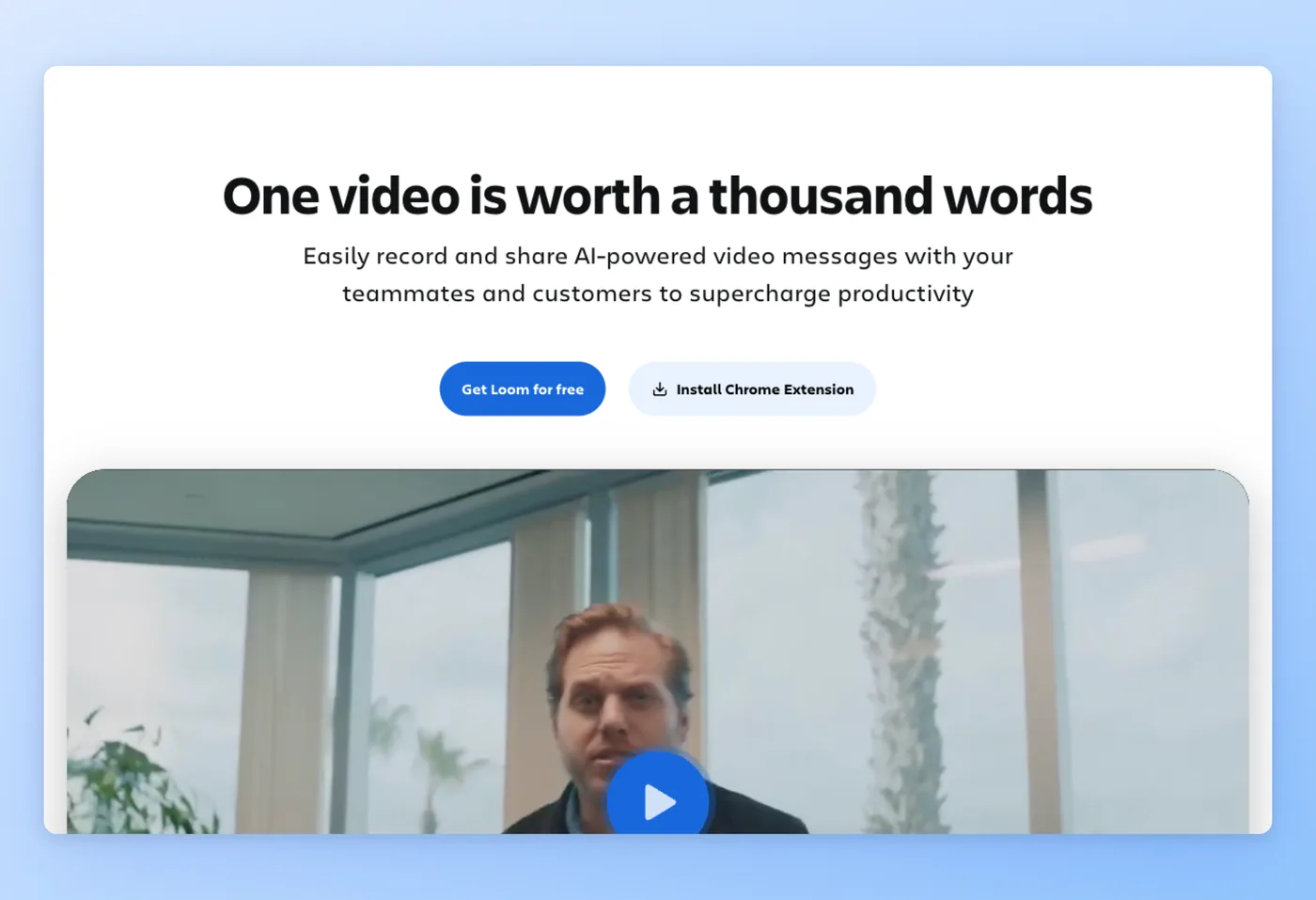
主な機能
- 録画と共有を一つのステップで: キャプチャーしたら、そのままSlack、メール、チケットにリンクを貼り付けられる。
- 組み込みのコラボレーション機能: 視聴者がスレッド形式のコメントを残し、非同期でフィードバックできる。
- 視聴者アナリティクス: 誰が視聴したかを確認し、閲覧通知を受け取れる。
- AIアクション: 録画をJiraやLinearのチケット、ドキュメント、50以上の言語での要約に変換する。
強み
- 非技術者のチームメンバーでもすぐに使いこなせる、洗練された低摩擦の録画・共有フロー。
- コメントと視聴トラッキングにより、単なる録画ツールを超えた非同期コラボレーションツールになっている。
制限事項
- 録画ツールとしてしか使いたくない場合、クラウドストレージへの依存はオーバーヘッドになる。「ストレージの部分がいらないのでLoomからも離れた」という声もある。
- 編集機能は軽量にとどまり、タイムラインやマルチトラック編集はない。
料金
- 無料プラン: あり。25本まで、5分の上限、720p、透かし付き、最大50メンバー。
- 有料プラン: Business $18/ユーザー/月、Business + AI $24/ユーザー/月、いずれもユーザーごと。
G2で4.7/5(2,268件のレビュー)・Product Huntで4.8/5(159件のレビュー)
「Loomは会議の半分くらいを置き換えてくれた。バグやデザイン変更を誰かに説明するのに30分の予定を組む代わりに、録画ボタンを押して画面上で操作しながら説明し、リンクを貼り付けるだけ。相手は都合のいいときに1.5倍速で視聴し、特定のフレームにコメントを残してくれる。それで完結する。」 Product Hunt
こんな人におすすめ
即座に共有できるリンクと視聴者コメントを求める、すばやい非同期ウォークスルーを送りたい分散チーム。
Camtasiaとの比較
Camtasia対Loomの構図では、Loomはクラウドベースで席数ごとに課金される、すばやいメッセージと軽い編集向けのツールであり、Camtasiaは仕上がりのよいタイムライン制作向けのデスクトップスイートだ。Loom対Camtasiaの分かれ目は、スピードと共有のしやすさか、制作された動画の質かにある。2分でウォークスルーを送りたいならLoomの勝ち、コールアウトやキャプション、編集が必要ならCamtasiaの勝ちだ。仕上がりよりも非同期での共有のしやすさを重視するならLoomを選ぼう。
価格は2026年6月時点で確認済み。
次は、多くのチームがまず試す無料のオープンソースの選択肢だ。
OBS Studio:無料でオープンソースの働き者
OBS Studioは、費用も、エクスポートへの透かしも、時間制限もなく、リアルタイムの録画とライブ配信をこなす。配信者たちがこれを事実上の標準にし、別のツールで編集する予定の予算重視のクリエイターもこれに手を伸ばす。
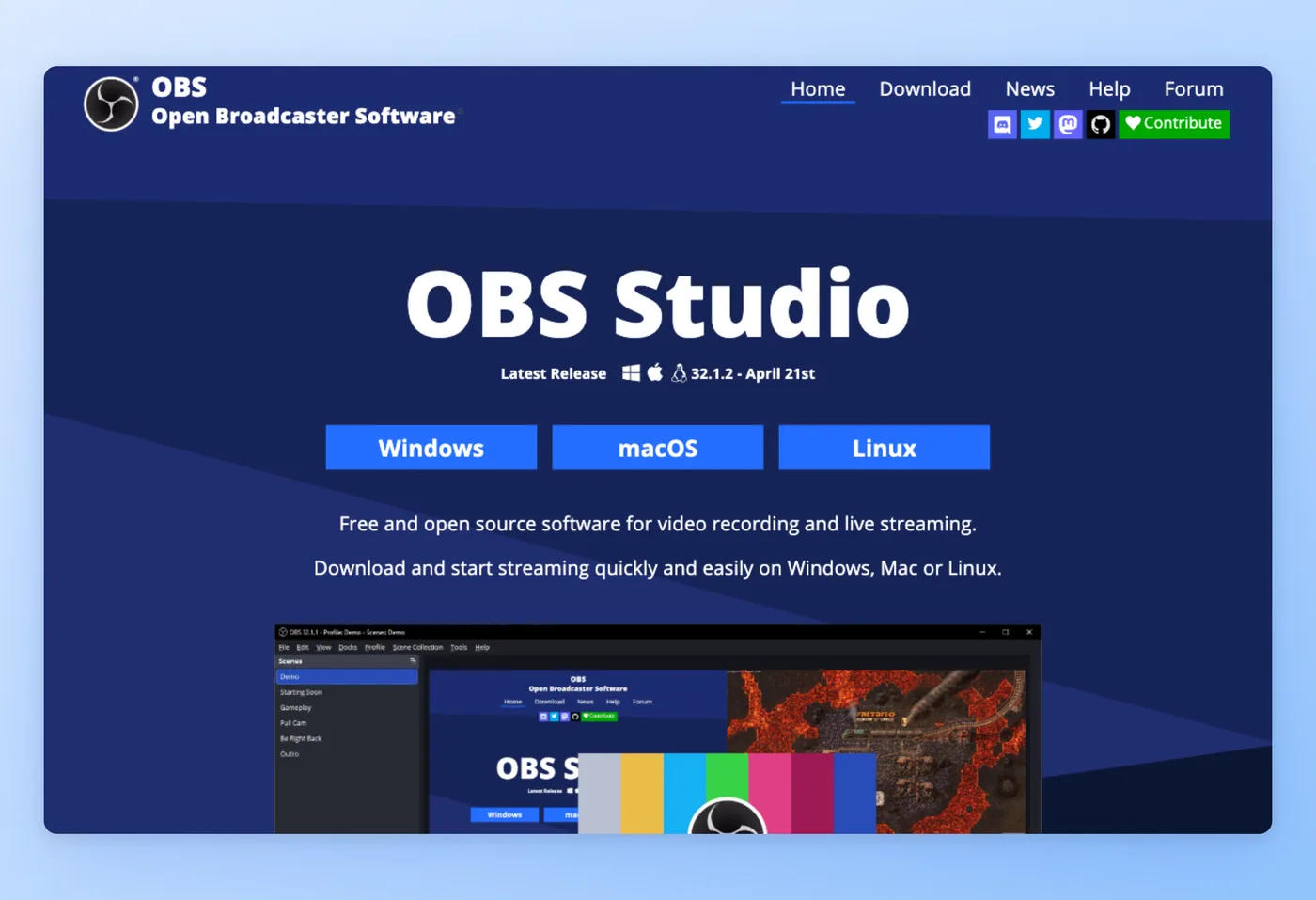
主な機能
- 完全無料の録画と配信: Windows、Mac、Linuxで動作する。
- シーンと音声の制御: ソース、ミキシング、レイアウトを細かくコントロールできる。
- プラグインのエコシステム: コミュニティ製プラグインでキャプチャー、フィルター、出力を拡張できる。
- 制限なし: ハードウェアが許す限りの画質で、好きなだけ録画できる。
強み
- 費用は一切かからず、透かしも入らず、時間制限もない。これだけで無料ツールとしての価値は証明済みだ。
- シンプルなコアと、配信の定番としての評判が組み合わさっており、無料のキャプチャーソフトとして高く評価するユーザーも多い。
「画面キャプチャーにはOBSを使っている(試してみてほしい。Camtasiaより率直に言ってずっと良い。特に4K動画をやるなら)。それからCamtasiaで編集している。」 r/CamtasiaStudio, reddit.com
制限事項
- 学習曲線は急で、きれいに録画するにはエンコーダーやシーンを自分で設定する必要がある。
- CPU負荷とエンコード負荷が高く、カクつくことがある。「CPUを溶かさないOBS Studioの代替が欲しい」という声や、クラッシュの報告(「OBS Studioが正常にシャットダウンしなかった」)も見られる。
料金
- 無料プラン: あり。アプリ全体がオープンソースで$0、エクスポートに透かしは入らず、録画時間も好きなだけ延ばせる。
- 有料プラン: なし。ソフトウェアは$0だ。
G2で4.6/5(134件のレビュー)・Capterraで4.7/5(1,074件のレビュー)
こんな人におすすめ
キャプチャーを細かく制御したい配信者や予算重視のクリエイターで、ポストプロダクションは別のエディターで行いたい人。
Camtasiaとの比較
Camtasia対OBSの選択は、無料で生々しいか、有料で完結しているかの違いだ。OBSは細かい制御であらゆるものを録画できるが、エディター、自動キャプション、ズーム、クラウド共有は付属しないため、ポストプロダクションは別のアプリで行うことになる。初心者にとってのOBS対Camtasiaは、たいていCamtasiaに軍配が上がる。OBSはまずエンコーダーやシーンの設定を求めてくるからだ。無料で高性能なことが手軽さやオールインワンより優先されるならOBSを選ぼう。
価格は2026年6月時点で確認済み。
手頃な価格でクリエイティブな編集をしたいなら、買い切りライセンスという選択肢も持つFilmoraが次だ。
Filmora:手頃な価格でAI支援のクリエイティブ編集
Filmoraは、YouTuber、ソーシャルクリエイター、教育者向けに、手厚いAI支援を備えたすばやく取り組みやすい動画編集ツールを目指している。Windows、Mac、iOS、Androidで動作するが、専用のチュートリアルツールというよりは汎用のクリエイティブエディターだ。
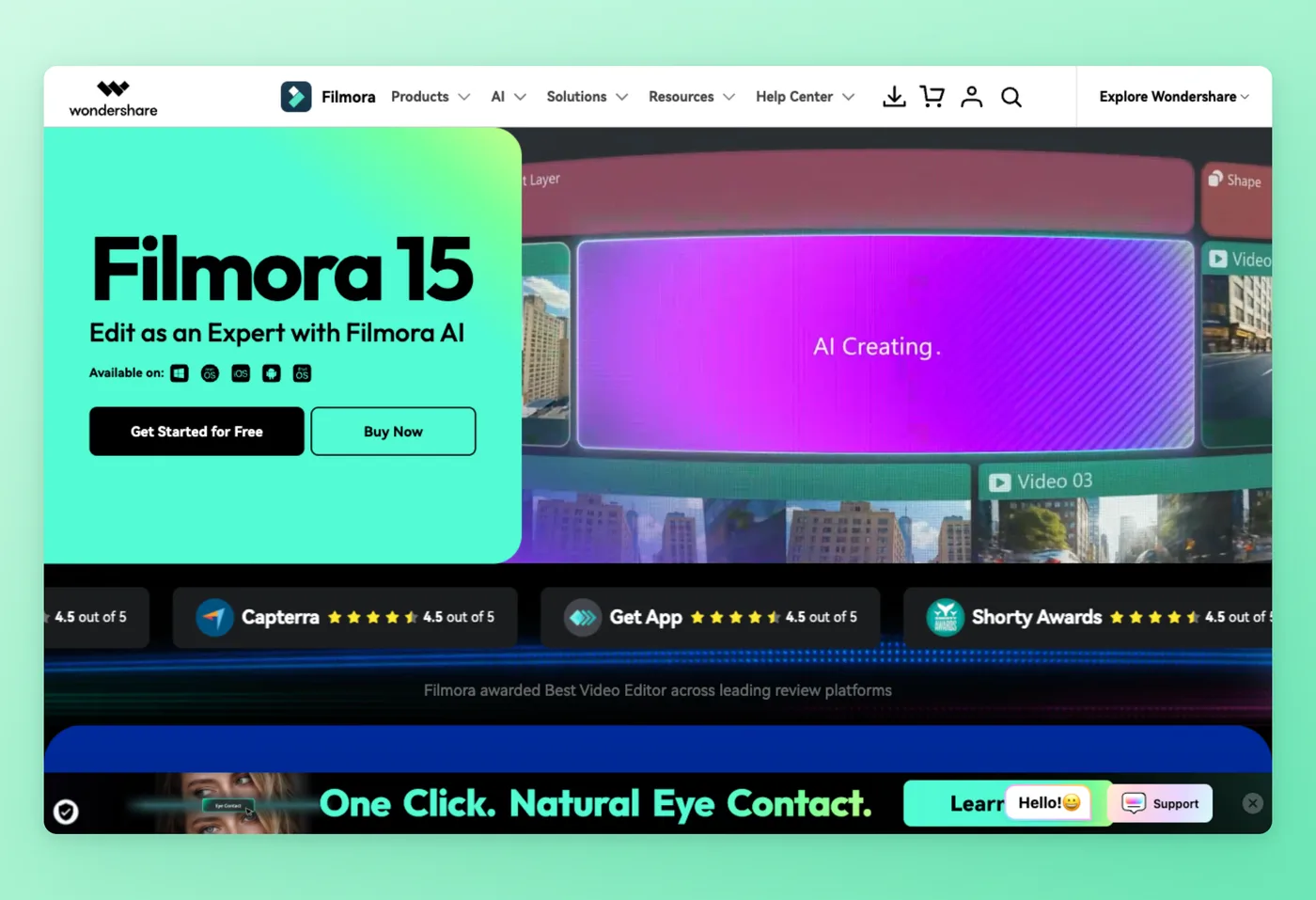
主な機能
- 取り組みやすいワークフロー: 非技術者のクリエイターでもすぐに編集を仕上げられる。
- AI編集ツール: 価格以上の働きをする音声強調、自動補正、圧縮機能。
- 膨大なアセットライブラリ: エフェクト、音楽、ストックとして290万点のFilmstockアセット。
- 柔軟なライセンス: サブスクリプションか買い切りの永続版かを選べる。
強み
- 急な学習曲線を望まないクリエイターに向けた、すばやくフレンドリーな編集体験。
- 価格に見合う強力なAI支援機能と幅広いエフェクトライブラリ。
制限事項
- WondershareがLifetimeライセンスの尊重をやめてサブスクリプションを強制した経緯があり、信頼問題として真剣に受け止められている。この変更を批判したスポンサー付きYouTuberに対してDMCA削除申請まで行った(Hacker News:「会社としての評判を完全に破壊する方法101」)。
- シンプルな編集に対してインターフェースが雑然としており、重いプロジェクトではもたつく。
料金
- 無料プラン: なし。透かし付き試用版のみ。
- 有料プラン: 月額$19.99、年額$61.99、または買い切り永続版$89.99。WindowsとMacのライセンスは別売り。AI機能はクレジット制。
G2で4.5/5(約600件のレビュー)・Capterraで4.5/5(730件のレビュー)・Product Huntで4.4/5(454件のレビュー)
「新バージョンの費用を払うか、透かし付きでエクスポートするか、プロジェクトを一から始め直すかの選択を迫られた。これに一度引っかかり、忘れたころに今日また引っかかった。」 Capterra
こんな人におすすめ
デスクトップとモバイルの両方で手頃な価格のAI支援編集を求めるYouTuberやソーシャルクリエイター。
Camtasiaとの比較
Camtasia対Filmoraの比較では、Filmoraのほうが安く、本物の永続ライセンスがあり、より強力な生成AIを搭載している。ただしFilmora対Camtasiaは、トレーニングチームにとっては話が違ってくる。Filmoraはクリエイティブ・ソーシャル向けのエディターで、CamtasiaにあるSCORM、クイズ、eラーニング制作機能は持たない。買い切りが理由で検討しているなら、記録に残っているライセンス変更とDMCAの一件は重く受け止めるべきだ。ソーシャル動画にはFilmora、コース制作にはCamtasiaを使い分けよう。
価格は2026年6月時点で確認済み。
Macを使っているなら、じっくり検討する価値のあるネイティブな選択肢、ScreenFlowが次だ。
ScreenFlow:Macネイティブのプロ向け録画・編集ツール
ScreenFlowは、プロ仕様の画面キャプチャーと本格的なタイムラインエディターを組み合わせたツールで、すべてMac専用、Telestreamがチュートリアル、デモ、コース向けに開発している。MacクリエイターはこれをCamtasiaのネイティブな代替として選ぶ。
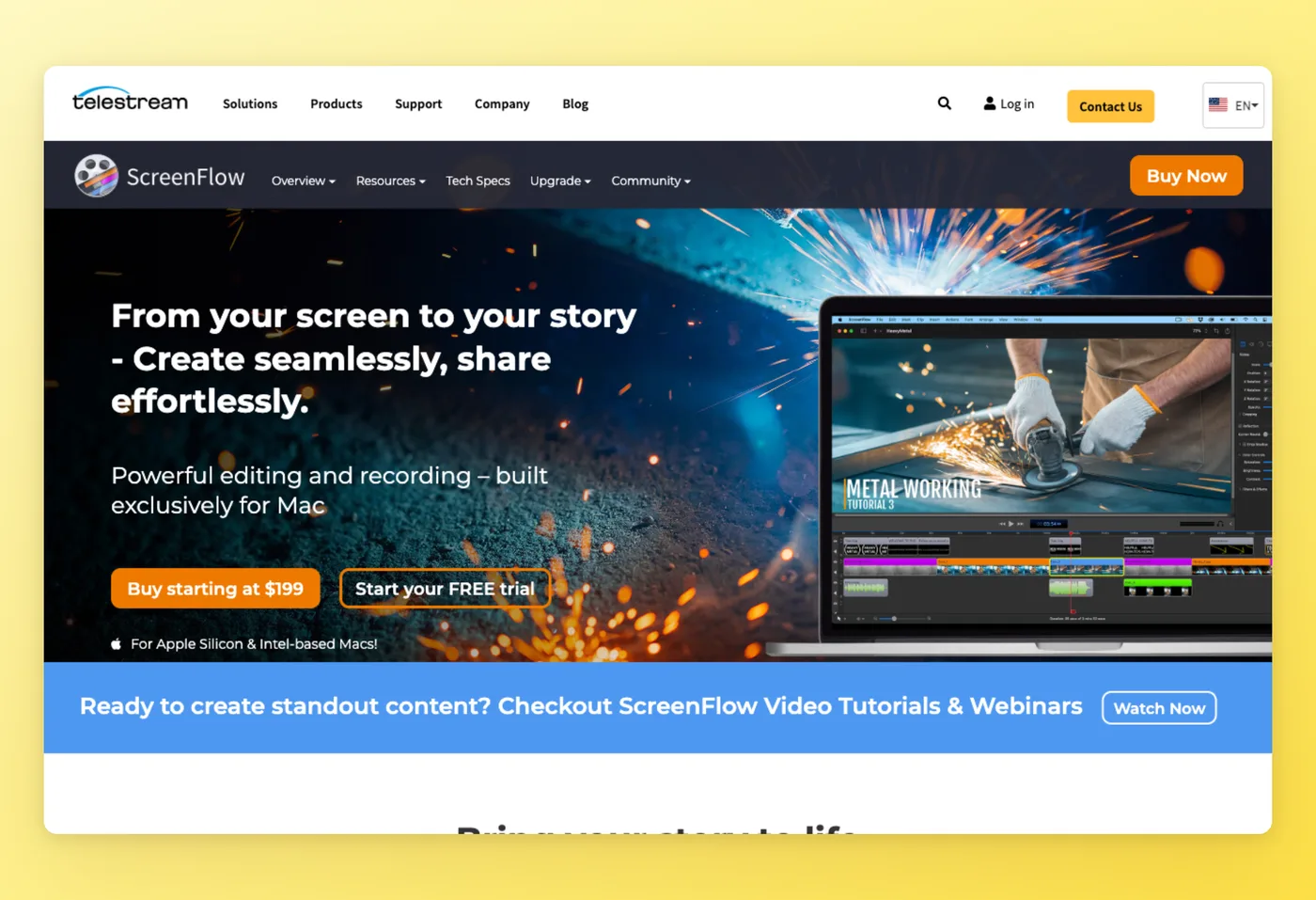
主な機能
- プロ仕様のキャプチャー: iPhoneやiPadの画面も含む4K・5K録画。
- 本格的なタイムラインエディター: マルチトラック編集、アニメーション、キーフレーム。
- Apple Siliconへの最適化: M系列のMacで安定して高速に動作する。
- 両方の良いとこ取り: 本格的な編集ができるだけの実力があり、それでいて習得も比較的容易。
強み
- Camtasiaに匹敵する編集の深さを、急な学習曲線なしで実現している。
- Apple Siliconでスムーズかつ最適化された動作:「M1 Mac Miniを購入してからScreenFlowに切り替えた」という声もある。
制限事項
- 有料のメジャーアップデートは、まるで「おとり商法」のように感じられる。レビュアーからは「買わせておいて」「アップデートに法外な料金を課してくる」といった声がある。
- カーソル自動追尾やオートズームがなく、UIも古めかしい(2025年12月のG2レビューより)。Mac専用のため、クロスプラットフォームのチームでは選択肢から外れる。
料金
- 無料プラン: なし。透かし付き試用版のみ。
- 有料プラン: 買い切り$199、Super Pak $275、Super Pak+ $325。追加オプションとしてStock Media $99/年、Premium Support $59/年。
Capterraで4.8/5(24件のレビュー)
「ScreenFlowは、macOSを使う人がコース動画を制作するには最良のソフトウェアだと思う。特殊効果やコールアウト、サウンドを加える手軽さには驚かされる。自分の声のトラックを追加するのもとても簡単だ。」 Capterra
こんな人におすすめ
一回払いのプロ仕様編集を求めるMacクリエイターやコース制作者。
Camtasiaとの比較
Camtasia対ScreenFlowの分かれ目は、プラットフォームと料金体系にある。ScreenFlowは編集の深さでCamtasiaに匹敵しながら、$199という一回払いのより低い参入価格を提供する。ただしMac専用で、繰り返し課金のアドオンへ誘導される点には注意が必要だ。ScreenFlow対Camtasiaは、チームがWindowsとMacの混在になった瞬間にCamtasiaへ傾く。オールMacのチームで一回払いのライセンスを好むならScreenFlowを選ぼう。
価格は2026年6月時点で確認済み。
軽量なキャプチャーと注釈で、しかもCamtasiaの開発元によるツールなら、次はSnagitだ。
Snagit:Camtasiaの開発元による高速なキャプチャーと注釈ツール
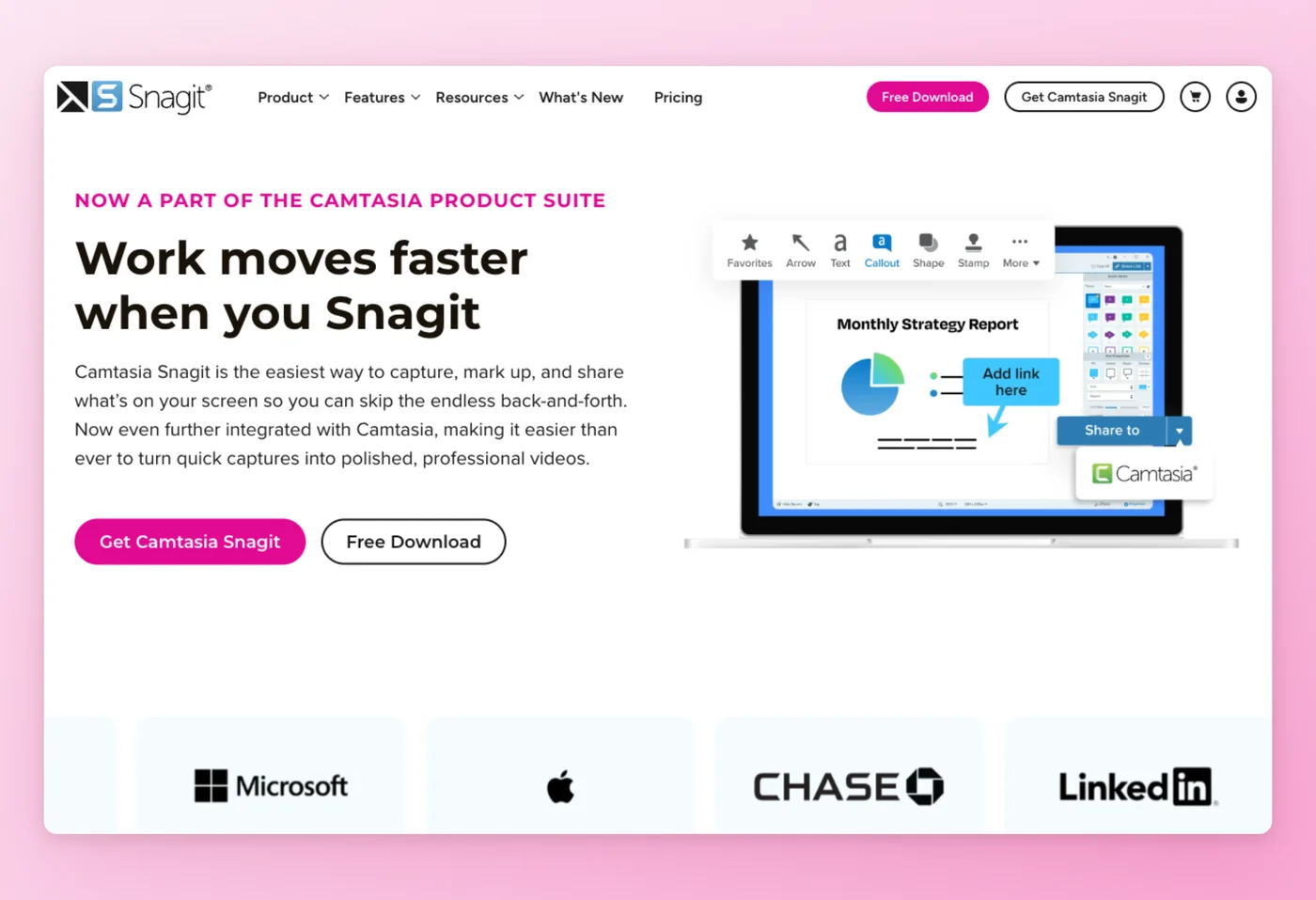
Snagitはスクリーンショット、GIF、短いクリップをキャプチャーし、注釈を加えてすばやく共有できるようにする。開発元はCamtasiaと同じTechSmithで、「キャプチャー、注釈、共有の最も簡単な方法」を謳っている。
主な機能
- キャプチャーから共有までのワークフロー: 取り込み、注釈、送信を数秒でこなせる。
- 基本を超えた注釈機能: コールアウト、ぼかし、スクロールキャプチャー、GIFエクスポート。
- AI Step Capture: キャプチャーの連続からステップバイステップガイドを自動生成する。
- Camtasiaへの引き渡し: 本格的な編集が必要なキャプチャーは、きれいにCamtasiaへエクスポートできる。
強み
- サポートやドキュメントのチームがすぐに使いこなせる、すばやく直感的なキャプチャーと注釈機能。
- Step Captureはドキュメント作成に一歩近づく機能で、ハウツーガイドを書くチームには有用だ。
制限事項
- 特化型のキャプチャーツールとしてはサブスクリプション料金が高く感じられ、パフォーマンスの低下が時折見られる。
- macOS版のUIは「Macらしくない」と感じられ、一部のユーザーはCleanShot XやShottrへ流れている。セキュリティ審査上の懸念から採用を取りやめた組織もある(TechSmithのCEOは、脆弱性が公開されているという主張を公に否定している)。
料金
- 無料プラン: なし。試用版のみ。
- 有料プラン: ユーザーごと年間~$40、年間サブスクリプション(永続ライセンスからの移行済み)。
G2で4.7/5(5,873件のレビュー)・Capterraで4.7/5(500件のレビュー)・Product Huntで4.5/5(6件のレビュー)
「Snagitの一番良いところは、ワークフローを中断せずに視覚情報をすばやくキャプチャー、編集、共有できることだ。コンサルティングの仕事で毎日、スクリーンショット、注釈付き画像、ドキュメント、トレーニング資料、クライアントとのやり取り、そしてすばやい画面録画に使っている。」 G2
こんな人におすすめ
低価格ですばやいキャプチャー、注釈、GIF作成を必要とするサポートやトレーニングのチーム。
Camtasiaとの比較
Snagitは同じ開発元による軽量なフロントエンドで、キャプチャーと注釈をCamtasiaのごく一部の価格で提供し、本格的な動画編集が必要になればCamtasiaへ引き渡す形になる。トレードオフは、安くすばやいキャプチャー・GIF・手順ガイドが手に入る代わりに、本物の動画編集はできないという点だ。Step Captureはドキュメント作成に近づく興味深い機能で、手順リストを自動で組み立ててくれるが、フル機能のドキュメントエンジンには及ばない。動画の制作や編集ではなく、すばやい視覚キャプチャーのためにSnagitを選ぼう。
価格は2026年6月時点で確認済み。
最後に紹介するのは、成果物そのものを動画からドキュメントへと変えるツールだ。
Hinto AI:動画をドキュメントに変換するエンジン
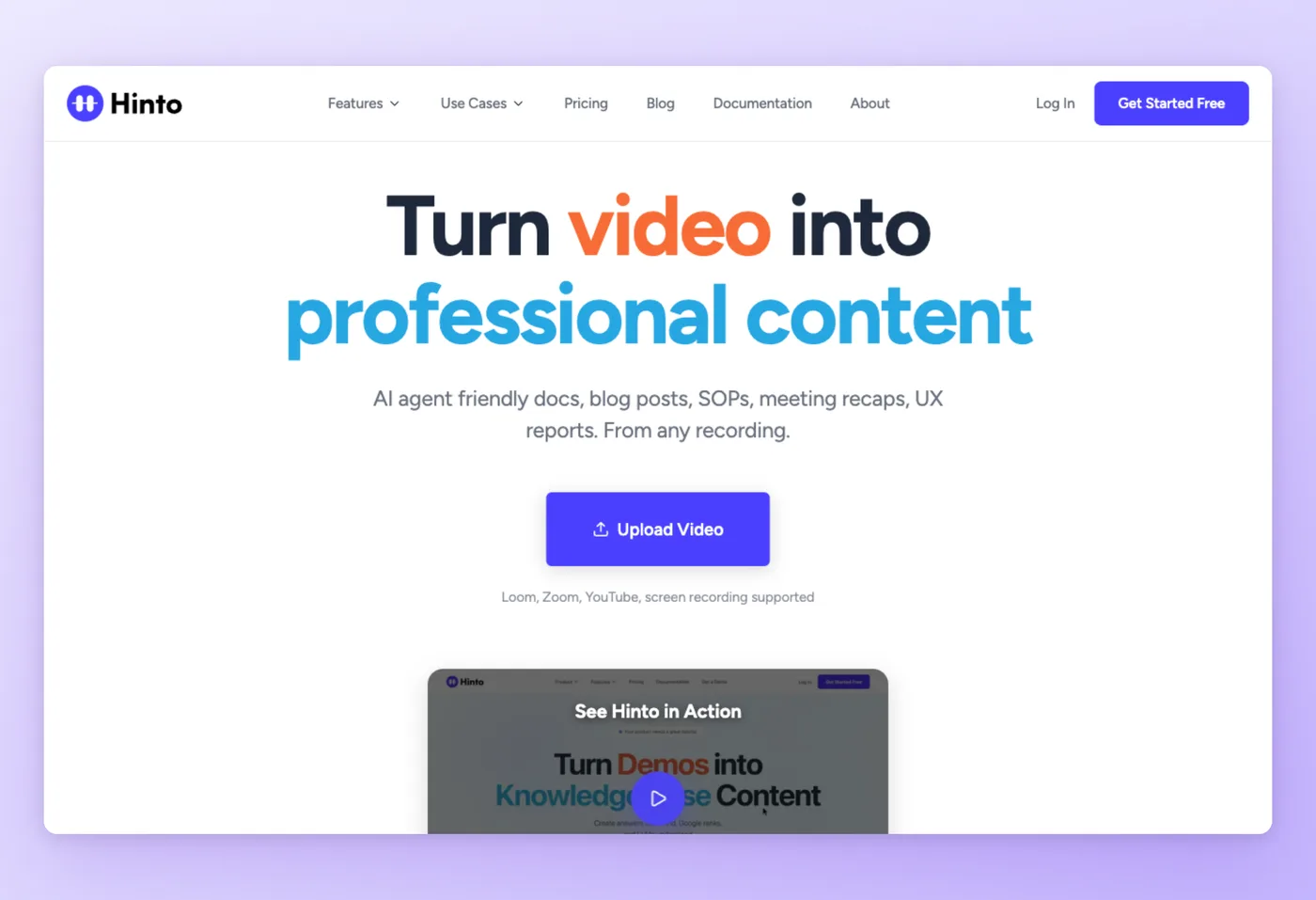
Hinto AIは、画面録画を書き起こしのステップバイステップガイドとスクリーンショットに変える。これはCamtasiaが作るように設計されていない成果物だ。Webアプリやブラウザ拡張機能で録画するか、既存のLoom、Zoom、YouTube、またはMP4/MOV/WebMファイルをインポートすれば、あとはドキュメントを自動で書き上げてくれる。
主な機能
- AIによるアクション検出: 動画からスクリーンショットと文章によるステップを自動抽出する。
- ナレッジベース生成: 一本の長い動画が、目次付きの記事群に変わる。
- テンプレート: ヘルプセンター、What's Newリリースノート、SOP、ユーザーリサーチ、スプリント振り返り。
- 画像エディターとGIFエンジン: トリミング、フレーム調整、フォーカス、機密情報のぼかしができ、クリップをGIFに変換できる。
- AI対応の出力: ChatGPTやClaude向けのllms.txtとllms-full.txtを自動生成。加えて50以上の言語対応、カスタムドメインでのホスティング、Markdown/HTMLエクスポート。
強み
- Camtasiaでは作れない文章の成果物、つまりスクリーンショット付きのステップバイステップガイドを生成する。
- 既存の動画を取り込めるため再録画は不要で、出力はAI対応済みだ。
制限事項
- 動画を編集するのではなくドキュメント化するツールのため、仕上がりのよい編集済み動画が欲しい場合は他のツールを検討したほうがよい。
- 月ごとの生成クレジット制で、年間契約はない。ただし元の動画そのものはダウンロード可能だ。
料金
- 無料プラン: あり。合計20回の生成、1プロジェクト、動画20分までの制限。
- 有料プラン: Small Team 月額$15、Growth 月額$99、All-Inclusive 月額$499。
こんな人におすすめ
録画からヘルプ記事やSOPを文章で必要とする、サポート、オペレーション、プロダクトのチーム(動画そのものではなく)。
Camtasiaとの比較
出力タイプがこの2つのツールを分ける。Camtasiaは編集済み動画を作り、Hinto AIは文章のハウツーやSOPを作る。それぞれが担う仕事は異なる。成果物が動画ならCamtasia、成果物がドキュメントならHinto AIを選ぼう。動画ファイルも欲しい場合は、Hintoから元の録画をダウンロードできるので、動画そのものも手元に残せる。
価格は2026年6月時点で確認済み。
一本の録画を、スクリーンショット付きのフルヘルプセンターに変える。対応言語は50以上。
無料で始めるHinto AI対Camtasia:それぞれが勝る場面
Camtasiaはズーム、コールアウト、キャプション、トランジションを備えた編集済み動画に強い。Hinto AIとの分かれ目は、何を届けたいかにかかっている。
| カテゴリー | Camtasiaが勝る場合… | Hinto AIが勝る場合… |
|---|---|---|
| 出力 | ズーム、コールアウト、キャプション、トランジションを備えた仕上がりのよい動画が必要 | スクリーンショット付きの文章によるステップバイステップガイドやSOPが必要 |
| ワークフロー | 一つのタイムラインアプリで録画から編集まで完結させたい | 録画(または既存動画のインポート)からドキュメントを自動生成したい |
| 入力 | Camtasia内で新規に録画する | 既存のLoom、Zoom、YouTube録画をドキュメントに変えたい |
| 配信 | 動画ファイルをエクスポートし自分でホスティングする | カスタムドメインでのホスティング付きドキュメントとMarkdown/HTMLエクスポートが欲しい |
| AI対応 | 出力は動画であり、ここでの目的ではない | ChatGPTやClaudeがドキュメントを読めるようllms.txtが必要 |
| 価格の入り口 | 編集スイートに年間~$200を払う | ドキュメント用に月額$15または無料プランが欲しい |
成果物が編集済み動画ならCamtasiaを、成果物がドキュメントならHinto AIを使おう。両者は同じワークフローの異なる段階を担っている。
Camtasiaがまだ最良の選択である場面
一部のチームはそのまま使い続けたほうがよい。成果物が制作された動画である場合、Camtasiaはやはり強い。
Camtasiaが最良の選択肢である場面は以下の通りだ。
- SCORMパッケージングと組み込みのクイズ機能を必要とするeラーニングコースを制作している。
- コールアウト、カーソルエフェクト、ズーム&パン、暗転やぼかしを使った、仕上がりのよいマルチセグメントのチュートリアルを制作している。
- 一つのアプリの中で、7言語にわたる自動キャプションと翻訳が必要。
- 別々の製品をつなぎ合わせずに、AI音声、アバター、スクリプトツールを使いたい。
- WindowsとMacの両方を使うクロスプラットフォームのチームを運営していて、両方に使える一つの編集アプリが欲しい。
400本以上のチュートリアルを手がけたあるクリエイターは、これを「最高のオールインワン画面録画・編集ツールの一つ」と評した。仕上がりがよく透かしのないトレーニング動画を必要とし、年間サブスクリプションを払う意思のある講師、L&Dチーム、コース制作者にとって、Camtasiaは今もなお正しい選択だ。
Camtasiaユーザーが実際によく尋ねる疑問
これらの質問は、Reddit、Hacker News、製品レビューのスレッドなど、コミュニティの議論で繰り返し取り上げられている。
| 懸念 | なぜ重要か | おすすめの方向性 |
|---|---|---|
| 「その価格に見合う価値はあるか?」Camtasiaは~$180から$300。 | 価格は乗り換えの理由として最も多く挙げられ、RedditやHacker Newsでも頻繁に取り上げられている。 | 編集にはOBS(無料)やFilmora(買い切り$89.99)、共有にはLoomの無料プラン。 |
| 「有料アップグレードに引っかかった。」 | ScreenFlowのレビュアーは「買わせておいて」「アップデートに法外な料金を課してくる」と語り、Filmoraは「Lifetime」ライセンスを無効化した。 | 買い切り版を買う前にアップグレードポリシーを確認しよう。サブスクリプションなら思わぬアップグレード費用を避けられる。 |
| 「シンプルな録画には重すぎる。」 | Camtasiaは「シンプルな動画にしては選択肢が多すぎて雑然としている」と感じられ、OBSユーザーは「CPUを溶かさない」ツールを求めている。 | すばやいキャプチャーにはLoomかSnagit、本当の目的が文章のガイドならHinto AI。 |
| Linux非対応。 | 長年の弱点。Hacker Newsいわく「Linux版のCamtasiaのためなら、ほとんどいくらでも払う」。 | Windows、Mac、Linuxで動作するOBS Studio。 |
| 「クラウドストレージは必要ない。」 | Loomユーザーは強制的なホスティングに不満を持ち解約する。「ストレージの部分がいらない」という声がある。 | ローカルファイルならOBS、動画ではなくホスティングされたドキュメントが出力であるべきならHinto AI。 |
「頻発するクラッシュにも、30fps未満に編集できないことにも、もう耐えられない。しかも昨夜、ファイルを壊してしまうクラッシュまで起きた。もうやめた……」 r/VideoEditing, reddit.com
r/elearningやHacker Newsの共通する話題は、たいてい一つのミスマッチに行き着く。動画スイートにお金を払っているのに、本当に必要なのはすばやい共有か文章のガイドだった、というものだ。この最後の懸念こそがHinto AIの出番であり、録画を保存された動画ファイルではなく、ホスティングされたドキュメントに変える。
Camtasia代替ツールの本当のコスト
定価は総コストではない。Camtasiaの表向きの価格はあくまで出発点にすぎず、10人のチームで3年間使い続けると、その差は大きく開いていく。
| ツール | 年間費用(10ユーザー) | 3年間の費用 | 隠れたコスト | 手に入るもの |
|---|---|---|---|---|
| Camtasia Essentials | ~$2,000/年 | ~$6,000 | Starterプランでも依然として透かしが入る | 透かしなしの編集スイート |
| Loom Business | $2,160/年 | ~$6,480 | 席数ごとのスケール増加、クラウドロックイン | 非同期動画+ホスティング |
| Loom Business + AI | $2,880/年 | ~$8,640 | 席数ごとのスケール増加 | 非同期動画+AIアクション |
| ScreenFlow | 一括$1,990 | ~$1,990+アドオン | 有料メジャーアップグレード、Mac専用、Stock Media $99/年、Support $59/年 | 一回払いのプロ向けエディター |
| Filmora(永続版) | 一括~$900 | ~$900 | Win/Macのライセンスは別、今後のメジャーバージョンなし | 一回払いのクリエイティブエディター |
| OBS Studio | $0 | $0 | 時間:急な学習と設定、エンコーダーの手動設定、別のエディターが必要 | 無料のキャプチャーと配信 |
| Snagit | ~$400/年 | ~$1,200 | キャプチャーのみで編集不可 | キャプチャー、注釈、GIF |
| Hinto AI Small Team | $180/年 | $540 | 月ごとの生成クレジット | 文章のドキュメント、アカウントごとの均一料金 |
OBSの$0という数字は多くの人を驚かせる。ソフトウェア自体は無料だが、設定の複雑さがコミュニティで繰り返し語られる不満点であり、ポストプロダクションは別のエディターで行うことになるため、支払いは請求書ではなく時間という形でのしかかる。Loomのような席数ごとの課金ツールはチームが大きくなるほど着実に費用がかさみ、永続ライセンス(ScreenFlow、Filmora)は将来的に有料のメジャーバージョンアップを抱えることになる。
「無料版で十分すぎるほど使えるし、Studio版は買い切りなので実際に自分のものになる。数カ月前からすべての新規プロジェクトをResolveでやっていて、後戻りする気はない。Camtasiaは良いソフトだが、サブスクリプションモデルが台無しにした。」 r/CamtasiaStudio, reddit.com
Hinto AIは席数ごとではなくアカウントごとの均一料金で動くため、チームが大きくなってもドキュメント作成の費用は低く抑えられる。また録画、スクリーンショット抽出、ホスティングを一つのツールにまとめているため、一つのサブスクリプションが録画ツール+ドキュメントエディター+ホスティング環境を丸ごと置き換えることになる。
チーム全体のドキュメント化を、一律の料金で
席数ごとの計算は不要。一度録画すれば、ドキュメントを生成し、自分のドメインでホスティングできる。
チーム別、最適なCamtasia代替ツール
| チーム | 必要なもの | 最適な代替ツール |
|---|---|---|
| 講師/L&D | 仕上がりのよいコース動画、SCORM、キャプション | Camtasia(クロスプラットフォーム)またはScreenFlow(Mac) |
| 分散/リモートチーム | すばやい非同期のウォークスルー、共有可能なリンク | Loom(無料プラン) |
| カスタマーサクセス/サポート | ヘルプセンター、すばやいキャプチャー+注釈、AI対応ドキュメント | キャプチャーにはSnagit、ドキュメントにはHinto AI(Intercom Finへのエクスポート対応) |
| プロダクトマーケティング | デモから作る「What's New」やリリースノート | Hinto AI(What's Newテンプレート) |
| オペレーション/HR | ZoomやLoomの録画から作るSOPやオンボーディングwiki | Hinto AI(SOPテンプレート) |
| エンジニアリング/QA | スプリントデモの振り返り、バグ修正ドキュメント | Hinto AI(スプリント・バグ用テンプレート)に加え、生キャプチャーにはOBS |
| 配信者/ゲーマー/予算重視のクリエイター | 無料で高性能なキャプチャーと配信 | OBS Studio |
| YouTuber/ソーシャルクリエイター | 手頃な価格のAIクリエイティブ編集 | Filmora |
動画制作系の役割は編集の深さが重要なため、Camtasia、ScreenFlow、Filmoraに引き続き注目が集まる。一方、ドキュメント作成が中心となるサポート/オペレーション/HR、プロダクトマーケティング、エンジニアリングといった役割は、成果物が完成した動画ではなく文章のガイドやSOPであることから、Hinto AIが第一候補になる。
ローカル、クラウド、それともドキュメント優先?
録画データがどこに存在するかは、プライバシーを重視するチームにとって重要な問題であり、それがどのツールが合うかを左右する。
| ワークフロー | 最適なツール | 向いている用途 | リスク |
|---|---|---|---|
| ローカルファイル、自前でホスティング | OBS Studio、Camtasia、ScreenFlow、Filmora | プライバシーを重視するユーザー、クラウド依存なし | ホスティングと配信は自分で対応する必要がある |
| クラウド動画ホスティング+リンク | Loom | 視聴者アナリティクス付きのすばやい非同期共有 | 録画データはベンダーのクラウド上に存在する(「ストレージの部分がいらない」) |
| 動画ではなくホスティングされたドキュメント | Hinto AI | 公開ヘルプセンター、カスタムドメイン、AI対応ドキュメント | 出力は文章のドキュメントであり、編集可能な動画ではない(元の動画はダウンロード可能) |
録画ツールとしてしか使いたくないチームにとって、Loomのクラウド依存への不満は現実的な問題だ。映像もリンクもLoomのサーバー上に存在することになる。ローカルファイル型のエディターはすべてを自分のマシンに保持できるが、ホスティングは自分で行う必要がある。保存されたクリップではなく公開されたヘルプセンターを求めるチームには、Hinto AIというドキュメント優先の選択肢があり、カスタムドメインで文章のドキュメントをホスティングしつつ、元の録画もダウンロード可能な状態で保持できる。ある一つのCamtasia代替ツールを別のものと比較検討するとき、最終的な出力がどこに存在するかは、編集ツールセットと同じくらい重要な判断材料になる。
Camtasiaからの乗り換え方
本当の成果物が動画なのか文書なのかを決めてしまえば、あとの乗り換えはシンプルだ。以下のステップはどちらの道筋にも通用する。
- 既存のCamtasiaのプロジェクトとエクスポートを棚卸しする。.mp4の動画エクスポート、.trecや.camrecのソース録画、.srtのキャプションファイルなど。
- 本当の成果物を決める。編集済み動画なら別のエディター(ScreenFlowやFilmora)へ、文章のガイドならHinto AIへ移行する。
- 完成した動画はMP4としてエクスポートし、ツールに依存しない形にしておく。CamtasiaはMP4へのエクスポートとYouTubeへの直接投稿に対応している。
- ドキュメントとして再利用するには、既存のCamtasiaのMP4をHinto AIにアップロードする。MP4、MOV、WebMに対応しており、手順とスクリーンショットを自動抽出する。再録画は不要だ。
- キャプションを作り直す。Camtasiaはクローズドキャプションと字幕をエクスポートでき、Hintoは同じ動画から構造化されたテキストとドキュメントを50以上の言語で再生成する。
- ホスティングを設定する。Camtasiaはファイルのホスティングを自分で行う必要があるが、HintoはSSL込みでカスタムドメインに公開できる。
ほとんどの人が見落としがちなのが再利用のステップだ。古いCamtasiaのMP4を再録画なしでHintoに取り込むだけで、公開済みのハウツーに変えられる。
Camtasiaの後継を選ぶ:先に答えるべき3つの質問
まず必要な出力から考えよう。編集済み動画か、すばやい共有か、文章のドキュメントか。プラットフォームと予算がその先を決めてくれる。以下のリストは、Camtasiaに似た一般的なアプリやソフトウェアを、まさにこの論理で整理したものだ。
判断の枠組み
- eラーニングとコース制作者: SCORMとクイズならCamtasia、Macならその代わりにScreenFlow。どちらもトレーニング動画の制作に特化しており、その点でこのリストの他のツールとは一線を画す。
- すばやい画面録画と非同期共有: Loom(無料で洗練されている)かOBS(無料だが技術的な設定がやや必要)。
- プロ向けクリエイティブ・ソーシャル動画: Filmoraは、Camtasiaに似た動画編集ソフトウェアの中で最も手頃なAI支援エディターだ。
- すばやいキャプチャー、スクリーンショット、GIF、手順ガイド: Snagit、Camtasiaの開発元による軽量な相棒だ。
- 無料であることが必須: 完全無料のツールならOBS Studio、限定的な無料プランならLoom、無料のドキュメントプランならHinto AI。
- プラットフォーム: Windowsなら候補はCamtasia、Filmora、OBS、Snagit、Loom。Macユーザーはこれらすべてに加えてScreenFlowも選べる。Linuxとなると選択肢はOBSのみに絞られる。
「Camtasiaは、画面録画がその動画の主目的である場面に絞って使うべきだ。それ以外に色々やろうとしないなら、Camtasiaを離れる理由はない。でももし基本を超えた編集(本当に基本を超えたものという意味で)をやろうとしているなら、Premiereを使ったほうが頭を悩ませることはずっと少ない。」 r/CamtasiaStudio, reddit.com
移行チェックリスト(PDF)をダウンロードする。Camtasiaから乗り換えるためのステップバイステップの計画。
録画を構造化されたドキュメントに変換したいチームは、この用途でHinto AIを活用できる。Camtasiaに似た他のツールの中に、文章のガイドを出力できるものはない。
よくある質問
Camtasiaは無料で使えますか?
いいえ、本物の無料デスクトッププランは存在しません。「Camtasiaは無料か」と気になるところですが、たいていはStarterプラン、つまり最も安い有料プランで終わり、それでもエクスポートには透かしが入ります。透かしなしの出力にはEssentialsが必要で、年間およそ$200かかります。別途「Camtasia Online」という無料の録画ツールは存在しますが、デスクトップ版のエディターは有料のみのため、Camtasiaの完全な無料版は存在しません。
無料で使えるCamtasia代替ツールはどれですか?
OBS Studioが筆頭候補です。オープンソースで、費用は一切かからず、透かしも入らず、録画時間の上限もありません。ただし設定は自分で行う必要があります。Loomは25本まで、5分の上限という限定的な無料プランを備えた、部分的なCamtasia代替ツールです。ドキュメント用途なら、Hinto AIが20回の生成回数を持つ無料のCamtasia代替プランを提供しています。
Macを使っていて、Camtasia代替ツールが必要な場合は?
ScreenFlowがMacネイティブの選択肢で、$199の買い切りライセンスで本格的なタイムライン編集ができます。Loomもすばやい非同期共有向けにMacで動作します。Camtasia自体もMacで動作するため、そのeラーニング機能が必要ならそのまま使い続けるという選択肢もあります。
オンラインコースやeラーニングに最適なCamtasia代替ツールは?
Camtasiaは、SCORMパッケージングとクイズ機能のおかげでコース制作において依然として強力で、編集の深さではScreenFlowがMacでの同等の選択肢になります。動画ではなく文章によるコースのドキュメントを届けたい場合は、Hinto AIが録画から構造化されたヘルプ記事を生成します。
Camtasiaの録画を文章のガイドに変えることはできますか?
はい。完成した動画をMP4としてエクスポートし、Hinto AIにアップロードしてください。MP4、MOV、WebMに対応しており、手順とスクリーンショットを自動抽出し、再録画なしで構造化されたガイドを作成します。
最終的な結論
Camtasiaは制作された動画に強く、講師やL&Dチームが必要とするタイムライン編集、キャプション、SCORM機能を備えている。本当に問うべきなのは、届けたいのが動画かどうかという点だ。というのも、そのスイートには年間およそ$200かかり、よりシンプルな用途には重くなりがちだからだ。
Camtasiaの代替ツールは、あなたの成果物に合わせて選ぼう。仕上がりのよいチュートリアルやコース動画なら、Camtasia、Macなら ScreenFlow、より安価なクリエイティブ用途ならFilmoraを選ぶ。すばやい非同期共有なら、LoomかOBSが無料でこなしてくれる。文章によるドキュメントが目的なら、どの動画編集ツールも当てはまらない。
