
7 migliori alternative a Camtasia nel 2026 (gratis e a pagamento)
Video tutorial o corso curato: Camtasia o ScreenFlow su Mac (editing completo su timeline)
Condivisione rapida e asincrona in team: Loom (piano gratuito) o OBS Studio (gratis, più configurazione)
Guida scritta o SOP, non un video: Hinto AI (registra o importa, genera la documentazione)
Prima di confrontare queste alternative a Camtasia, chiarisci una cosa: cosa devi davvero consegnare? Camtasia è un editor completo su timeline pensato per video tutorial e corsi curati, e lo fa pagare: circa 200$ l'anno per il piano Essentials senza filigrana, senza versione desktop gratuita. Se il tuo materiale finale è una guida pratica scritta o una SOP, quella suite di editing è eccessiva per il compito.
Questa guida mette a confronto sei alternative a Camtasia: Loom, OBS Studio, Filmora, ScreenFlow, Snagit e Hinto AI. Che tu cerchi un'opzione gratuita, una nativa per Mac o una pensata per l'e-learning, la scelta giusta è qui sotto, con i prezzi esposti in modo chiaro. Questi concorrenti di Camtasia coprono editing video, condivisione rapida e un angolo che gli altri non toccano: trasformare una registrazione in documentazione. Se hai cercato un'alternativa a Camtasia o altre alternative a Camtasia e ti sei bloccato sul prezzo, parti dal materiale finale.
Quale alternativa a Camtasia fa per te?
Rispondi alle domande qui sotto per trovare la soluzione giusta. Scarica il PDF per tenerlo a portata di mano.
Alternative a Camtasia in breve
Usa la tabella sotto per un confronto rapido, poi passa alle recensioni dettagliate. Solo tre di questi strumenti offrono un vero piano gratuito (Loom, OBS e Hinto AI); tutti gli altri ti mettono davanti a una prova con filigrana. Quindi se le alternative gratuite a Camtasia sono il tuo filtro, parti da questo terzetto. Se cerchi un'alternativa a Camtasia per Windows o un'alternativa a Camtasia per Mac, la colonna Piattaforma ti dà la risposta al volo. Queste alternative a Camtasia coprono tre compiti: video montato, condivisione rapida e documentazione scritta.
| Strumento | Piattaforma | Piano gratuito | Prezzo di partenza (modello) | Tipo di output | Ideale per |
|---|---|---|---|---|---|
| Camtasia | Windows, Mac | No (prova con filigrana) | ~$44/anno Starter (abbonamento) | Video montato | Tutorial e video di formazione curati |
| Hinto AI | Web | Sì | $15/mese (abbonamento) | Documentazione scritta | Trasformare registrazioni in SOP, guide e articoli |
| Loom | Web, Desktop, Mobile | Sì (25 video, 5 min) | $18/utente/mese (abbonamento) | Video di condivisione rapida | Messaggi video asincroni e walkthrough |
| OBS Studio | Windows, Mac, Linux | Sì (completamente gratis) | $0 (open source) | Registrazione grezza / streaming | Cattura granulare gratuita e streaming live |
| Filmora | Windows, Mac, iOS, Android | No (prova con filigrana) | $19.99/mese o $89.99 una tantum | Video montato | Editing creativo per social e YouTube |
| ScreenFlow | Solo Mac | No (prova con filigrana) | $199 (una tantum) | Video montato | Utenti Mac che vogliono una licenza perpetua |
| Snagit | Windows, Mac | No (prova gratuita) | ~$40/anno (abbonamento) | Screenshot / clip brevi | Cattura dello schermo e annotazione rapida |
Prezzi aggiornati a giugno 2026. Verifica la pagina prezzi di ciascuno strumento per le tariffe correnti.
Scegli lo strumento giusto in 30 secondi
| Esigenza | Scelta migliore | Perché |
|---|---|---|
| Quale alternativa non costa nulla? | OBS Studio | Open source a $0, senza filigrana né limite di tempo, a patto di configurarlo da solo. |
| Miglior opzione per utenti Mac? | ScreenFlow | Licenza nativa Mac una tantum da $199 con editing multitraccia avanzato; registra anche lo schermo di iPhone e iPad. |
| Ideale per corsi online ed e-learning? | Camtasia (o ScreenFlow su Mac) | Pensato per la produzione di corsi con callout, sottotitoli e zoom. |
| Ideale per una condivisione rapida in team? | Loom | Piano gratuito, link condivisibile immediato, commenti degli spettatori e statistiche. |
| Ti serve la guida scritta, non un video? | Hinto AI | Trasforma una registrazione in un documento passo dopo passo con screenshot; $15/mese con un piano gratuito. |
Quando Camtasia è lo strumento sbagliato per il lavoro
Camtasia è un editor completo su timeline e si guadagna il suo posto quando stai producendo un video montato. Diventa pesante non appena il materiale finale è qualcos'altro. In questi casi, i team si rivolgono ad alternative gratuite a Camtasia o a un diverso editor video simile a Camtasia:
- Ti serve solo una condivisione rapida e asincrona: Loom e OBS gestiscono una registrazione dello schermo veloce e gratuita, senza aprire una timeline.
- Ti serve documentazione scritta o una SOP, non un video: Camtasia genera file video; una guida passo dopo passo con screenshot è un materiale finale diverso, ed è qui che entra in gioco Hinto AI.
- Sei su Linux: Camtasia non ha una build per Linux, una richiesta di lunga data (un utente di Hacker News: "Pagherei quasi qualsiasi cifra... per Camtasia su Linux").
- Vuoi un'opzione gratuita: non esiste un vero piano desktop gratuito; l'output senza filigrana parte da Essentials, circa 200$ l'anno.
Le discussioni della community confermano questo: l'interfaccia "sembra affollata di troppe opzioni per video semplici" e le prestazioni "rallentano su progetti più grandi e lunghi". Il costo, nella fascia 180-300$, è il motivo dominante per cui gli utenti iniziano a guardarsi intorno. Le recensioni più avanti abbinano ciascuno di questi problemi a uno strumento specifico.
Salta la timeline se ti serve la guida scritta
Registra o importa un walkthrough e Hinto AI lo trasforma in un documento passo dopo passo con screenshot, senza fase di editing.
Come abbiamo valutato queste alternative a Camtasia
Gli strumenti per lo schermo si distinguono per cosa producono e chi li usa, quindi i criteri qui sotto pesano output e piattaforma più delle liste di funzionalità.
Abbiamo valutato gli strumenti su:
- Tipo di output: video montato, condivisione rapida asincrona o documentazione scritta.
- Piattaforma: supporto Windows, Mac, Linux o browser.
- Modello di prezzo e prezzo di partenza: una tantum contro abbonamento, oltre ai limiti reali del piano gratuito.
- Profondità di editing rispetto a facilità d'uso: quanta rifinitura ottieni rispetto a quanto è ripida la curva di apprendimento.
- Ruolo ideale: il team o il caso d'uso che ciascuno strumento serve davvero.
I dati provengono dalle pagine prezzi ufficiali. Abbiamo raccolto il sentiment da valutazioni G2, Capterra e Product Hunt insieme a discussioni su Reddit (r/elearning, r/macapps, r/technicalwriting) e Hacker News.
Alternative a Camtasia: recensioni complete
Ogni recensione copre punti di forza, prezzi e utente ideale.
Non sei sicuro di quale fa per il tuo team? Scarica la matrice dei ruoli (PDF). Lo strumento migliore per ruolo nel team.
Loom: registra una volta, condividi un link in pochi secondi
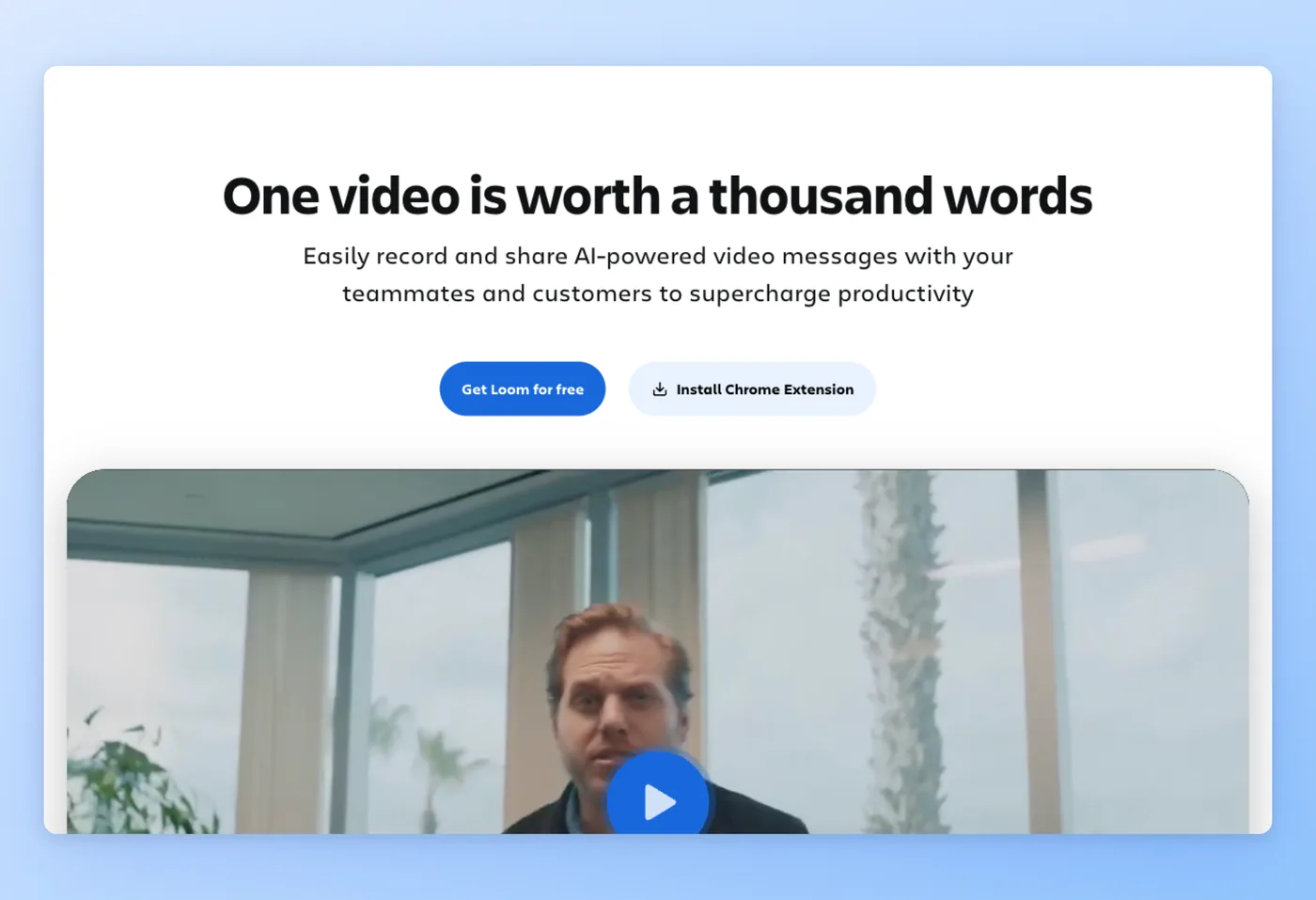
Loom registra il tuo schermo e invia un link condivisibile in un solo passaggio, motivo per cui i team distribuiti lo usano per i walkthrough asincroni. Ora di proprietà di Atlassian, si presenta come "lo screen recorder più semplice che tu abbia mai usato".
Funzionalità principali
- Registra e condividi in un solo passaggio: cattura, poi incolla un link direttamente su Slack, email o un ticket.
- Collaborazione integrata: gli spettatori lasciano commenti in thread per un feedback asincrono.
- Statistiche sugli spettatori: vedi chi ha guardato e ricevi notifiche di visualizzazione.
- Azioni AI: trasforma le registrazioni in ticket Jira o Linear, documenti e riepiloghi in oltre 50 lingue.
Punti di forza
- Un flusso di registrazione e condivisione curato e senza attriti, che i colleghi non tecnici imparano a usare all'istante.
- Commenti e tracciamento delle visualizzazioni lo trasformano in uno strumento di collaborazione asincrona, oltre un semplice registratore.
Limiti
- La dipendenza dall'archiviazione cloud è un sovraccarico se cerchi solo un registratore: "Ho lasciato anche Loom perché non mi serve la parte di archiviazione."
- L'editing è solo leggero, senza timeline né multitraccia.
Prezzi
- Piano gratuito: sì, 25 video, limite di 5 minuti, 720p, filigrana, fino a 50 membri.
- Piani a pagamento: Business $18/utente/mese; Business + AI $24/utente/mese, per postazione.
Valutato 4,7/5 su G2 (2.268 recensioni) · 4,8/5 su Product Hunt (159 recensioni)
"Loom ha sostituito circa metà delle mie riunioni. Invece di prenotare 30 minuti per spiegare a qualcuno un bug o una modifica di design, premo registra, faccio il giro, e incollo il link. Loro lo guardano a 1,5x quando fa comodo, lasciano un commento sul fotogramma esatto, e abbiamo finito." Product Hunt
Ideale per
Team distribuiti che inviano walkthrough asincroni rapidi e vogliono link immediati e commenti degli spettatori.
Come si confronta con Camtasia
In un confronto Camtasia contro Loom, Loom è lo strumento cloud e per postazione per messaggi rapidi e tagli leggeri, mentre Camtasia è la suite desktop per produzioni curate su timeline. Loom contro Camtasia si riduce a velocità e condivisione contro qualità del video prodotto: Loom vince quando devi inviare un walkthrough in due minuti, Camtasia vince quando la registrazione ha bisogno di callout, sottotitoli ed editing. Scegli Loom se la condivisione asincrona conta più della rifinitura.
Prezzi verificati a giugno 2026.
La prossima è l'opzione gratuita e open source che molti team provano per prima.
OBS Studio: il cavallo di battaglia gratuito e open source
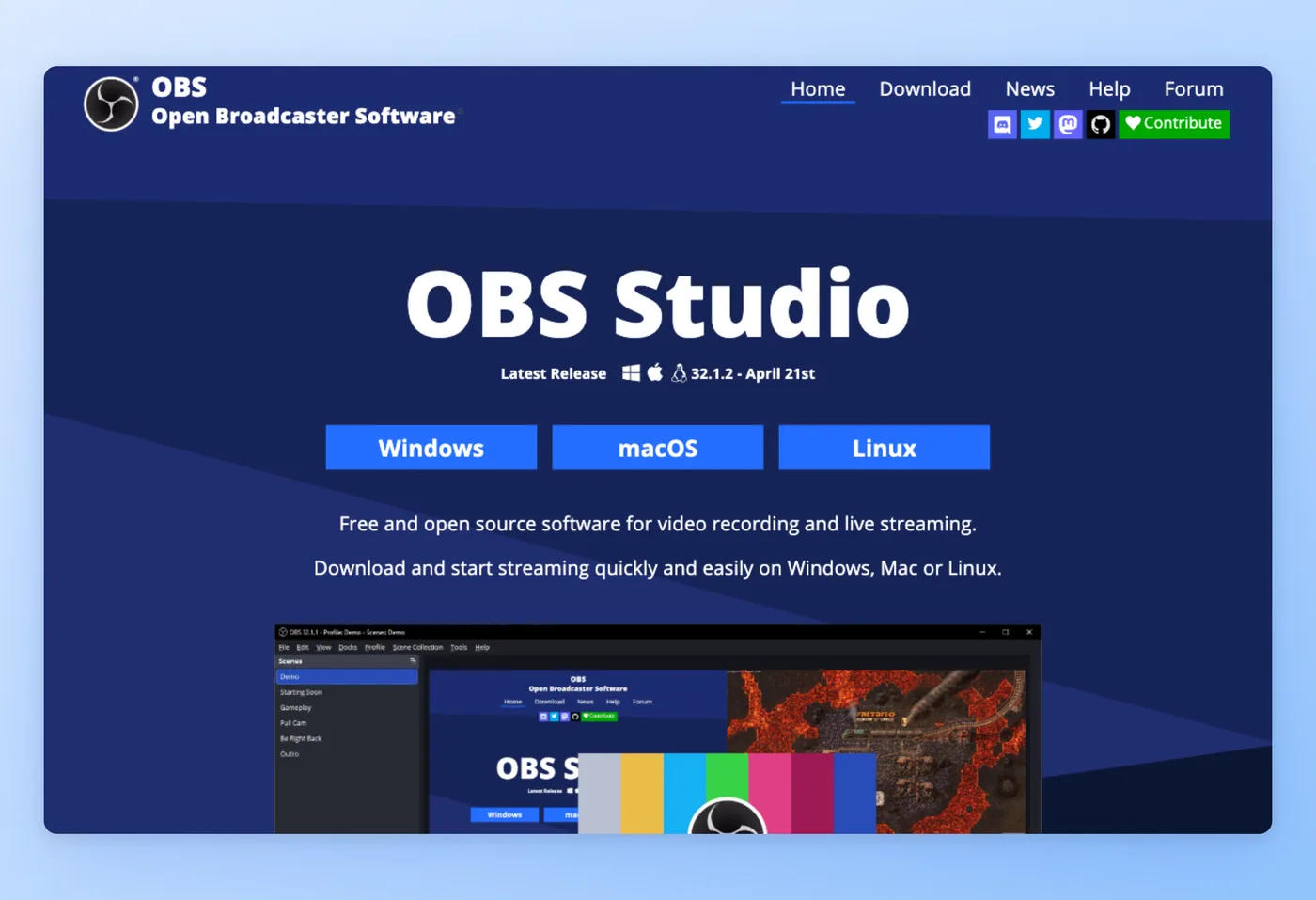
OBS Studio gestisce registrazione in tempo reale e streaming live senza farti pagare un centesimo, senza marchiare i tuoi export e senza tagliarti fuori a un limite di tempo. Gli streamer lo hanno reso lo standard de facto, e i creator con budget limitato lo scelgono quando pensano di montare altrove.
Funzionalità principali
- Registrazione e streaming completamente gratuiti: funziona su Windows, Mac e Linux.
- Controllo di scene e audio: controllo approfondito su fonti, mixaggio e layout.
- Ecosistema di plugin: estendi cattura, filtri e output tramite plugin della community.
- Nessun limite: registra quanto vuoi, alla qualità che il tuo hardware consente.
Punti di forza
- Non costa nulla e non applica mai una filigrana né ferma il cronometro, il che risolve da solo la questione dello strumento gratuito.
- Un nucleo essenziale abbinato alla sua reputazione di standard per lo streaming; molti utenti lo considerano tra i migliori software di cattura gratuiti disponibili.
"Uso OBS per la cattura dello schermo (provatelo, secondo me è molto meglio di Camtasia, specialmente se fate video in 4k), e poi monto in Camtasia." r/CamtasiaStudio, reddit.com
Limiti
- La curva di apprendimento è ripida, e devi configurare manualmente encoder e scene prima di registrare in modo pulito.
- Un carico elevato di CPU ed encoding può causare scatti: gli utenti chiedono "un'alternativa a OBS Studio che non mi sciolga la CPU", e compaiono segnalazioni di crash ("OBS Studio non si è chiuso correttamente").
Prezzi
- Piano gratuito: sì. L'app completa è open source a $0, gli export non hanno filigrana e le registrazioni durano quanto vuoi.
- Piani a pagamento: nessuno. Il software è a $0.
Valutato 4,6/5 su G2 (134 recensioni) · 4,7/5 su Capterra (1.074 recensioni)
Ideale per
Streamer e creator con budget limitato che vogliono pieno controllo sulla cattura e faranno la post-produzione in un editor separato.
Come si confronta con Camtasia
La scelta tra Camtasia e OBS è gratis-e-grezzo contro a-pagamento-e-completo. OBS registra qualsiasi cosa con un controllo approfondito ma non offre un editor, sottotitoli automatici, zoom o condivisione cloud, quindi la post-produzione vive in un'altra app. OBS contro Camtasia per un principiante di solito favorisce Camtasia, dato che OBS richiede prima di configurare encoder e scene. Scegli OBS quando gratis e potente batte facile e tutto-in-uno.
Prezzi verificati a giugno 2026.
Per un editing creativo economico con un angolo a licenza perpetua, il prossimo è Filmora.
Filmora: editing creativo economico assistito dall'AI
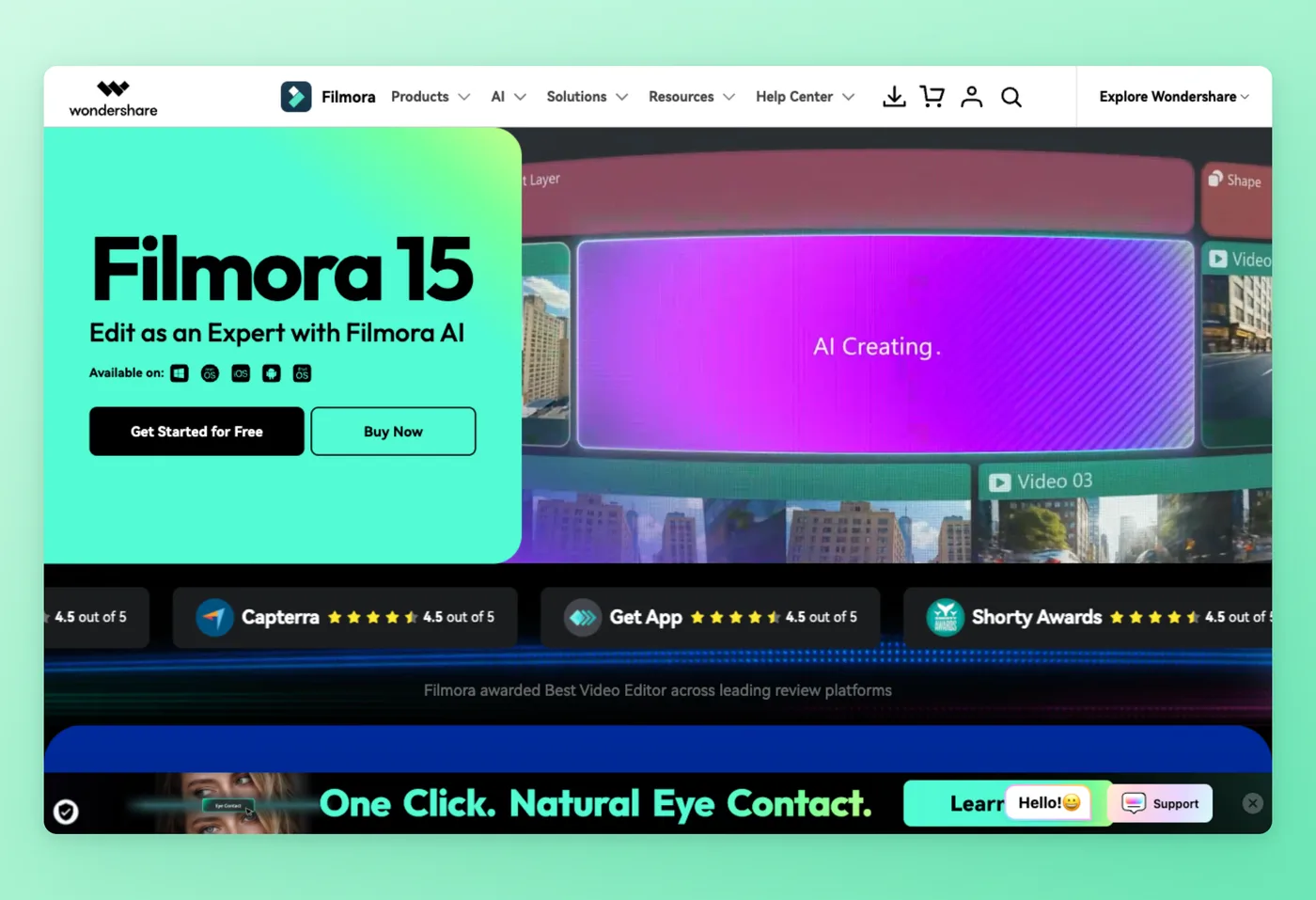
Filmora punta su YouTuber, creator social ed educatori che vogliono un editor video veloce e accessibile con una forte assistenza AI. Funziona su Windows, Mac, iOS e Android, anche se è un editor creativo generico piuttosto che uno strumento dedicato ai tutorial.
Funzionalità principali
- Flusso di lavoro accessibile: i creator non tecnici arrivano rapidamente a un montaggio finito.
- Strumenti di editing AI: enhancer vocale, miglioramento automatico e compressione che valgono più del prezzo pagato.
- Libreria di asset enorme: 2,9 milioni di asset Filmstock per effetti, musica e stock.
- Licenza flessibile: abbonamento oppure opzione perpetua una tantum.
Punti di forza
- Editing veloce e amichevole per creator che non vogliono una curva ripida.
- Forti funzionalità assistite dall'AI e una libreria di effetti ampia per il prezzo.
Limiti
- Wondershare ha smesso di onorare le licenze "a vita" e ha imposto un abbonamento, un vero motivo di sfiducia, arrivando a inviare una diffida DMCA contro uno YouTuber sponsorizzato che criticava il cambiamento (Hacker News: "Come distruggere completamente la propria reputazione aziendale 101").
- L'interfaccia si affolla per modifiche semplici e rallenta su progetti pesanti.
Prezzi
- Piano gratuito: no, solo una prova con filigrana.
- Piani a pagamento: $19.99/mese, $61.99/anno, oppure $89.99 una tantum perpetua; licenze Windows e Mac vendute separatamente; le funzionalità AI usano crediti.
Valutato 4,5/5 su G2 (~600 recensioni) · 4,5/5 su Capterra (730 recensioni) · 4,4/5 su Product Hunt (454 recensioni)
"Quindi devo scegliere tra pagare per la nuova versione, esportare con la filigrana, o ricominciare il progetto da capo. Ci sono cascato una volta, me ne sono dimenticato, poi ci sono ricascato oggi." Capterra
Ideale per
YouTuber e creator social che vogliono un editing economico e assistito dall'AI su desktop e mobile.
Come si confronta con Camtasia
In un confronto Camtasia contro Filmora, Filmora è più economico, offre una vera opzione perpetua e integra un'AI generativa più robusta. Filmora contro Camtasia crolla però per i team di formazione: Filmora è un editor creativo e social senza SCORM, quiz o strumenti di authoring per l'e-learning che Camtasia offre. Valuta la vicenda documentata sulla licenza e sulla DMCA se un acquisto perpetuo è il motivo per cui stai cercando alternative. Scegli Filmora per i video social, mantieni Camtasia per la produzione di corsi.
Prezzi verificati a giugno 2026.
Se sei su Mac, ScreenFlow è la scelta nativa che merita un'occhiata da vicino.
ScreenFlow: registrazione ed editing professionale nativo per Mac
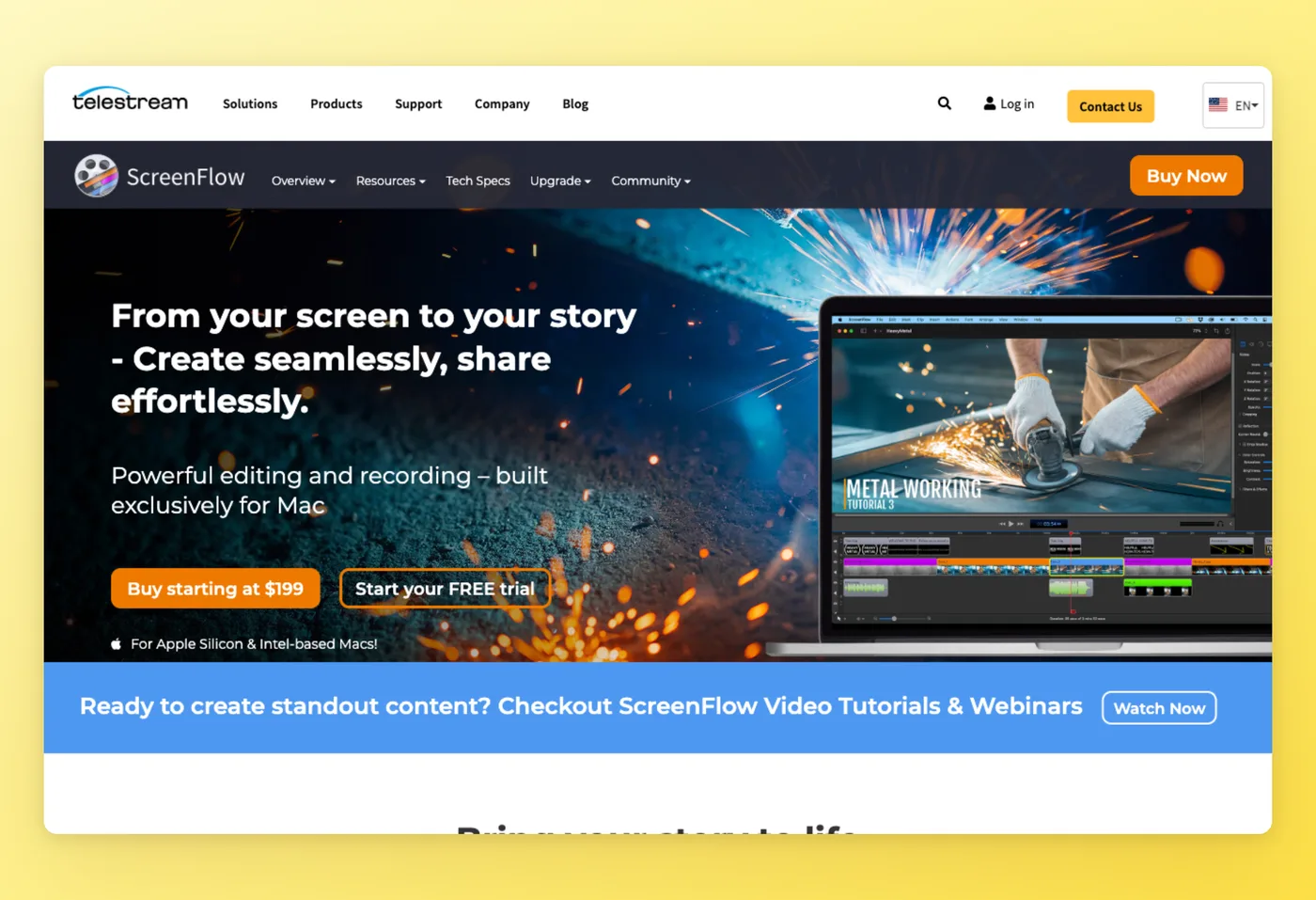
ScreenFlow abbina una cattura dello schermo professionale a un vero editor su timeline, tutto su Mac, sviluppato da Telestream per tutorial, demo e corsi. I creator Mac lo scelgono come risposta nativa a Camtasia.
Funzionalità principali
- Cattura di livello professionale: registrazione in 4K e 5K, incluso lo schermo di iPhone e iPad.
- Vero editor su timeline: editing multitraccia, animazioni e keyframe.
- Ottimizzazione per Apple Silicon: stabile e veloce sui Mac serie M.
- Colma il divario: abbastanza capace per un editing completo, abbastanza semplice da imparare in fretta.
Punti di forza
- Una profondità di editing che rivaleggia con Camtasia senza una curva ripida.
- Fluido e ottimizzato su Apple Silicon: "sono passato a ScreenFlow dopo aver comprato un M1 Mac Mini."
Limiti
- Gli aggiornamenti a pagamento delle versioni principali sembrano un tranello: le recensioni dicono che i produttori "ti spingono a comprarlo" per poi far pagare "una fortuna per gli aggiornamenti".
- Nessun cursore che segue automaticamente o zoom automatico, un'interfaccia datata (secondo una recensione G2 di dicembre 2025), ed è solo per Mac, il che lo esclude per i team multipiattaforma.
Prezzi
- Piano gratuito: no, solo una prova con filigrana.
- Piani a pagamento: $199 una tantum; Super Pak $275, Super Pak+ $325; componenti aggiuntivi Stock Media $99/anno e Supporto Premium $59/anno.
Valutato 4,8/5 su Capterra (24 recensioni)
"ScreenFlow secondo me è il miglior software per produrre video corsi per chi usa macOS. La semplicità con cui puoi aggiungere effetti speciali, callout, suoni è disarmante. Aggiungere la propria traccia vocale è semplicissimo." Capterra
Ideale per
Creator Mac e creatori di corsi che vogliono un editing professionale a un prezzo una tantum.
Come si confronta con Camtasia
Il compromesso tra Camtasia e ScreenFlow riguarda piattaforma e modello di prezzo. ScreenFlow eguaglia Camtasia sulla profondità di editing con un ingresso una tantum più basso di $199, ma è solo per Mac e ti spinge verso componenti aggiuntivi ricorrenti. ScreenFlow contro Camtasia pende verso Camtasia nel momento in cui il tuo team mescola Windows e Mac. Scegli ScreenFlow per un team tutto Mac che preferisce una licenza una tantum.
Prezzi verificati a giugno 2026.
Per cattura leggera e annotazione dallo stesso produttore di Camtasia, il prossimo è Snagit.
Snagit: cattura veloce e annotazione dal produttore di Camtasia
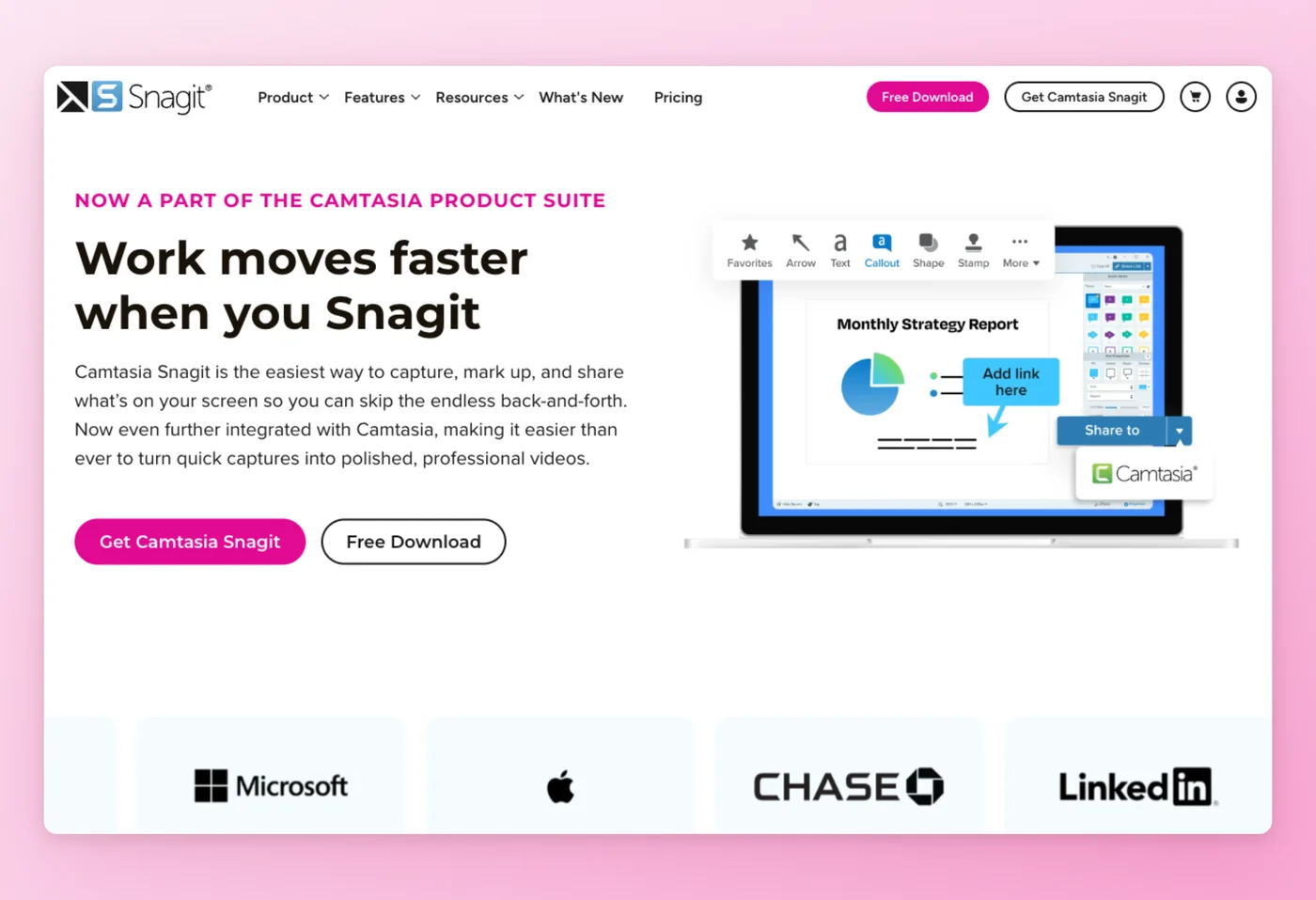
Snagit cattura screenshot, GIF e clip brevi, poi le annota per una condivisione rapida. Lo produce TechSmith, lo stesso fornitore di Camtasia, e lo presenta come "il modo più semplice per catturare, annotare e condividere".
Funzionalità principali
- Flusso cattura-condivisione: cattura, annota e invia in pochi secondi.
- Annotazione oltre le basi: callout, sfocatura, cattura con scorrimento ed esportazione GIF.
- AI Step Capture: costruisce automaticamente guide passo dopo passo da una sequenza di catture.
- Passaggio a Camtasia: esportazione pulita verso Camtasia quando una cattura richiede un editing completo.
Punti di forza
- Cattura e annotazione veloci e intuitive che i team di supporto e documentazione adottano rapidamente.
- Step Capture si avvicina alla documentazione, utile per i team che scrivono guide pratiche.
Limiti
- Il prezzo in abbonamento sembra alto per uno strumento di cattura focalizzato, con occasionali rallentamenti.
- L'interfaccia macOS sembra "poco Mac" e spinge alcuni utenti verso CleanShot X o Shottr, e un'organizzazione l'ha eliminata per un dubbio di sicurezza (il CEO di TechSmith ha pubblicamente contestato qualsiasi vulnerabilità aperta).
Prezzi
- Piano gratuito: no, solo prova.
- Piani a pagamento: ~$40/anno per postazione, abbonamento annuale (passato dalla licenza perpetua).
Valutato 4,7/5 su G2 (5.873 recensioni) · 4,7/5 su Capterra (500 recensioni) · 4,5/5 su Product Hunt (6 recensioni)
"Quello che mi piace di più di Snagit è quanto velocemente riesco a catturare, modificare e condividere informazioni visive senza interrompere il mio flusso di lavoro. Lo uso ogni giorno nel mio lavoro di consulenza per screenshot, immagini annotate, documentazione, materiali di formazione, comunicazione con i clienti e registrazioni rapide dello schermo." G2
Ideale per
Team di supporto e formazione che hanno bisogno di cattura rapida, annotazione e GIF a un prezzo contenuto.
Come si confronta con Camtasia
Snagit è il front-end leggero dello stesso fornitore: cattura e annotazione a una frazione del prezzo di Camtasia, verso cui reindirizza quando serve l'editor completo. Il compromesso è cattura visiva economica e veloce, GIF e guide passo dopo passo, contro l'assenza di un vero editing video. Step Capture è la funzionalità interessante vicina alla documentazione, che costruisce automaticamente elenchi di passaggi, anche se si ferma prima di un vero motore documentale. Scegli Snagit per la cattura visiva rapida, non per produrre o montare video.
Prezzi verificati a giugno 2026.
L'ultima scelta cambia completamente il materiale finale, dal video alla documentazione.
Hinto AI: il motore che trasforma i video in documentazione
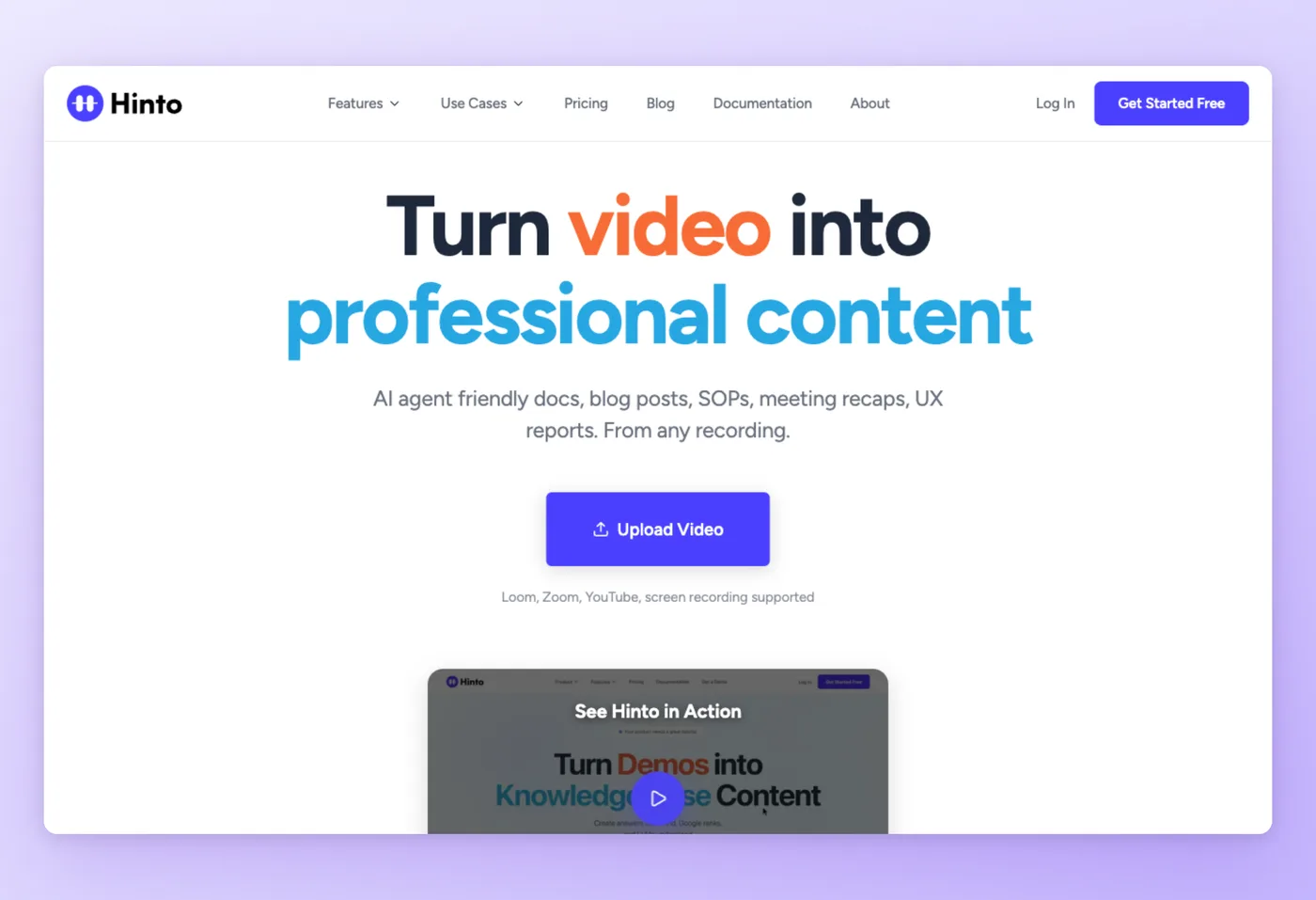
Hinto AI trasforma una registrazione dello schermo in una guida scritta passo dopo passo con screenshot, il materiale finale che Camtasia non è pensata per produrre. Registra nell'app web o nell'estensione Chrome, oppure importa un file Loom, Zoom, YouTube o MP4/MOV/WebM esistente, e la documentazione viene scritta per te.
Funzionalità principali
- Rilevamento AI delle azioni: estrae automaticamente screenshot e passaggi scritti dal video.
- Generazione di knowledge base: un unico video lungo diventa un intero indice di articoli.
- Modelli: centri assistenza, note di rilascio "What's New", SOP, ricerca utenti e riepiloghi di sprint.
- Editor immagini e motore GIF: ritaglia, incornicia, metti a fuoco o sfoca informazioni sensibili, e trasforma i clip in GIF.
- Output pronto per l'AI: llms.txt e llms-full.txt automatici per ChatGPT o Claude, oltre a più di 50 lingue, hosting su dominio personalizzato ed esportazione Markdown/HTML.
Punti di forza
- Produce il materiale scritto che Camtasia non può: una guida passo dopo passo con screenshot.
- Accetta video esistenti, quindi non serve ri-registrare, e l'output è pronto per l'AI.
Limiti
- Documenta le registrazioni invece di montare video, quindi cerca altrove quando vuoi un video montato e curato.
- Usa un sistema di crediti di generazione mensili, senza fatturazione annuale. Puoi comunque scaricare il video grezzo.
Prezzi
- Piano gratuito: sì, 20 generazioni totali, 1 progetto, limite di 20 minuti per video.
- Piani a pagamento: Small Team $15/mese, Growth $99/mese, All-Inclusive $499/mese.
Ideale per
Team di supporto, operazioni e prodotto che hanno bisogno di articoli di aiuto scritti o SOP da una registrazione, non di un video.
Come si confronta con Camtasia
Il tipo di output separa i due strumenti. Camtasia produce un video montato; Hinto AI produce la guida pratica scritta o la SOP. Servono compiti diversi: scegli Camtasia quando il materiale finale è un video, e scegli Hinto AI quando il materiale finale è la documentazione. Puoi comunque scaricare la registrazione grezza da Hinto se vuoi anche il file video, quindi sceglierlo mantiene il filmato disponibile.
Prezzi verificati a giugno 2026.
Trasforma una registrazione in un intero centro assistenza con screenshot, in oltre 50 lingue.
Inizia gratisHinto AI contro Camtasia: dove vince ciascuno
Camtasia è forte nel video montato, con zoom, callout, sottotitoli e transizioni. La distinzione con Hinto AI si riduce a cosa consegni.
| Categoria | Camtasia vince quando... | Hinto AI vince quando... |
|---|---|---|
| Output | ti serve un video montato e curato con zoom, callout, sottotitoli e transizioni | ti serve una guida scritta passo dopo passo o una SOP con screenshot |
| Flusso di lavoro | vuoi registrare e montare in un'unica app su timeline | vuoi registrare (o importare un video esistente) e generare automaticamente la documentazione |
| Input | registri direttamente dentro Camtasia | hai una vecchia registrazione Loom, Zoom o YouTube da trasformare in documentazione |
| Distribuzione | esporti e ospiti tu stesso il file video | vuoi documentazione ospitata su un dominio personalizzato più esportazione Markdown e HTML |
| Compatibilità AI | l'output è video, non è un obiettivo qui | ti serve llms.txt perché ChatGPT o Claude possano leggere la tua documentazione |
| Prezzo d'ingresso | sei disposto a pagare ~$200/anno per la suite di editing | vuoi $15/mese o un piano gratuito per la documentazione |
Usa Camtasia quando il materiale finale è un video montato, e usa Hinto AI quando il materiale finale è la documentazione. Risolvono fasi diverse dello stesso flusso di lavoro.
Dove Camtasia resta la scelta migliore
Alcuni team dovrebbero restare dove sono. Quando il materiale finale è un video prodotto, Camtasia è difficile da battere.
Camtasia resta l'opzione migliore quando:
- Costruisci corsi e-learning che richiedono il packaging SCORM e i quiz integrati.
- Produci tutorial multi-segmento curati con callout, effetti sul cursore, zoom e panoramica, oscuramento o sfocatura.
- Ti servono sottotitoli automatici e traduzione in sette lingue dentro un'unica app.
- Vuoi voce AI, avatar e strumenti di script senza cucire insieme prodotti separati.
- Gestisci un team cross-platform su Windows e Mac e vuoi un'unica app di editing per entrambi.
Un creator con oltre 400 tutorial lo ha definito "uno dei migliori strumenti tutto-in-uno per registrazione e montaggio di screencast." Per istruttori, team L&D e creatori di corsi che hanno bisogno di video di formazione curati e senza filigrana e sono disposti a pagare l'abbonamento annuale, Camtasia resta l'acquisto giusto.
Cosa chiedono davvero gli utenti di Camtasia
Queste domande ricorrono nelle discussioni della community, su Reddit, Hacker News e nelle recensioni di prodotto.
| Dubbio | Perché conta | Direzione migliore |
|---|---|---|
| "Vale il costo?" Camtasia costa circa 180-300$. | Il prezzo è il motivo n.1 per cui gli utenti passano ad altro, citato su Reddit e Hacker News. | OBS (gratis) o Filmora ($89.99 una tantum) per l'editing; il piano gratuito di Loom per le condivisioni. |
| "Costretti ad aggiornamenti a pagamento." | Le recensioni di ScreenFlow dicono che i produttori "ti spingono a comprarlo" per poi far pagare "una fortuna per gli aggiornamenti"; Filmora ha invalidato le licenze "a vita". | Leggi la politica di aggiornamento prima di acquistare una licenza perpetua; gli abbonamenti evitano costi di aggiornamento a sorpresa. |
| "Troppo pesante per una registrazione semplice." | Camtasia sembra "affollata di troppe opzioni per video semplici"; gli utenti OBS ne vogliono uno "che non sciolga la CPU". | Loom o Snagit per la cattura rapida; Hinto AI se l'obiettivo reale è una guida scritta. |
| Nessun supporto Linux. | Una lacuna di lunga data, secondo Hacker News: "Pagherei quasi qualsiasi cifra... per Camtasia su Linux." | OBS Studio, che funziona su Windows, Mac e Linux. |
| "Non mi serve l'archiviazione cloud." | Gli utenti Loom abbandonano per l'hosting forzato: "Non mi serve la parte di archiviazione." | OBS per file locali, o Hinto AI quando l'output dovrebbe essere documentazione ospitata, non video archiviato. |
"Non riesco più a sopportare i crash continui, l'impossibilità di scendere sotto i 30fps in editing. E poi..... il crash di ieri sera che ha corrotto il file. Ho chiuso..." r/VideoEditing, reddit.com
Un filo comune su r/elearning e Hacker News riconduce la maggior parte di questi problemi a un unico disallineamento: pagare per una suite video quando l'obiettivo reale è una condivisione rapida o una guida scritta. Quest'ultimo dubbio è dove entra in gioco Hinto AI, trasformando la registrazione in documentazione ospitata invece che in un altro file video archiviato.
Il vero costo delle alternative a Camtasia
Il prezzo di listino non è il costo totale. Il costo iniziale di Camtasia è solo il punto di partenza, e su tre anni per un team di 10 persone il divario si allarga.
| Strumento | Annuale (10 utenti) | Costo su 3 anni | Costo nascosto | Cosa ottieni |
|---|---|---|---|---|
| Camtasia Essentials | ~$2.000/anno | ~$6.000 | Il piano Starter marchia comunque gli export | Suite di editing senza filigrana |
| Loom Business | $2.160/anno | ~$6.480 | Scalabilità per postazione; vincolo al cloud | Video asincrono + hosting |
| Loom Business + AI | $2.880/anno | ~$8.640 | Scalabilità per postazione | Video asincrono + azioni AI |
| ScreenFlow | $1.990 una tantum | ~$1.990 + componenti aggiuntivi | Aggiornamenti principali a pagamento; solo Mac; Stock Media $99/anno, Supporto $59/anno | Editor professionale una tantum |
| Filmora (perpetua) | ~$900 una tantum | ~$900 | Licenze Win/Mac separate; nessuna versione principale futura | Editor creativo una tantum |
| OBS Studio | $0 | $0 | Tempo: configurazione ripida, encoder manuale, editor separato | Cattura e streaming gratuiti |
| Snagit | ~$400/anno | ~$1.200 | Solo cattura, non editing | Cattura, annotazione, GIF |
| Hinto AI Small Team | $180/anno | $540 | Crediti di generazione mensili | Documentazione scritta, prezzo fisso per account |
OBS a $0 spiazza la maggior parte delle persone. Il software è gratuito, ma la complessità di configurazione è la lamentela ricorrente della community, e la post-produzione avviene in un editor separato, quindi paghi in tempo anziché in fatture. Gli strumenti per postazione come Loom salgono costantemente man mano che il team cresce, mentre le licenze perpetue (ScreenFlow, Filmora) portano con sé aggiornamenti a pagamento delle versioni principali più avanti.
"La versione gratuita è più che capace e la versione Studio è un acquisto una tantum quindi la possiedi davvero. Faccio tutti i miei nuovi progetti in Resolve ormai da un paio di mesi e non torno indietro. Camtasia è buono, ma il modello ad abbonamento lo ha rovinato." r/CamtasiaStudio, reddit.com
Hinto AI gira a prezzo fisso per account anziché per postazione, il che mantiene economica la fase di documentazione man mano che il team cresce. Inoltre unisce registrazione, estrazione degli screenshot e hosting in un unico strumento, così un solo abbonamento sostituisce un registratore più un editor di documenti più una configurazione di hosting.
Documenta tutto il team a un prezzo fisso
Niente calcoli per postazione. Registra una volta, genera la documentazione e ospitala sul tuo dominio.
Migliore alternativa a Camtasia per team
| Team | Cosa gli serve | Alternativa migliore |
|---|---|---|
| Istruttori / L&D | video di corso curati, SCORM, sottotitoli | Camtasia (cross-platform) o ScreenFlow (Mac) |
| Team distribuiti / da remoto | walkthrough asincroni veloci, link condivisibili | Loom (piano gratuito) |
| Customer success / supporto | centri assistenza, cattura rapida + annotazione, documentazione pronta per l'AI | Snagit per la cattura, Hinto AI per la documentazione (esporta verso Intercom Fin) |
| Marketing di prodotto | note di rilascio "What's New" da demo | Hinto AI (modello What's New) |
| Operazioni / HR | SOP e wiki di onboarding da registrazioni Zoom o Loom | Hinto AI (modello SOP) |
| Ingegneria / QA | riepiloghi demo sprint, documenti di bug fix | Hinto AI (modelli sprint e bug) più OBS per la cattura grezza |
| Streamer / gamer / creator con budget limitato | cattura e streaming gratuiti e potenti | OBS Studio |
| YouTuber / creator social | editing creativo AI economico | Filmora |
I ruoli di produzione video restano su Camtasia, ScreenFlow e Filmora, dove la profondità di editing conta. I ruoli incentrati sulla documentazione, supporto, operazioni e HR, marketing di prodotto e ingegneria, approdano su Hinto AI come prima scelta, dato che il loro materiale finale è una guida scritta o una SOP piuttosto che un video finito.
Locale, cloud o documentazione-first?
Dove vivono le tue registrazioni conta per i team sensibili alla privacy, e determina quale strumento si adatta meglio.
| Flusso di lavoro | Strumenti migliori | Ideale per | Rischio |
|---|---|---|---|
| File locali, ospiti tu | OBS Studio, Camtasia, ScreenFlow, Filmora | utenti attenti alla privacy, nessuna dipendenza dal cloud | gestisci tu stesso hosting e distribuzione |
| Hosting video in cloud + link | Loom | condivisione asincrona veloce con statistiche sugli spettatori | le registrazioni vivono sul cloud del fornitore ("non mi serve la parte di archiviazione") |
| Documentazione ospitata, non video | Hinto AI | centri assistenza pubblici, dominio personalizzato, documentazione pronta per l'AI | l'output è documentazione scritta, non un video modificabile (puoi comunque scaricare il video grezzo) |
Il disagio per la dipendenza dal cloud di Loom è reale per i team che vogliono solo un registratore, dato che il filmato e il link vivono sui server di Loom. Gli editor con file locali mantengono tutto sulla tua macchina ma lasciano l'hosting a te. I team che vogliono un centro assistenza pubblicato invece di un clip archiviato trovano un'opzione documentazione-first in Hinto AI: ospita la documentazione scritta su un dominio personalizzato e mantiene scaricabile la registrazione grezza. Quando confronti una sostituzione di Camtasia con un'altra, dove vive l'output finale conta quanto il set di strumenti di editing.
Come passare da Camtasia
Il passaggio è semplice una volta deciso se il tuo vero materiale finale è un video o un documento. Questi passaggi funzionano per entrambi i percorsi.
- Fai l'inventario dei tuoi progetti ed export Camtasia esistenti: export video .mp4, registrazioni sorgente .trec o .camrec e file di sottotitoli .srt.
- Decidi il vero materiale finale. Per un video montato, passa a un altro editor (ScreenFlow o Filmora). Per una guida scritta, passa a Hinto AI.
- Esporta i video finiti in MP4 così restano indipendenti dallo strumento. Camtasia esporta in MP4 e direttamente su YouTube.
- Per riutilizzarli come documentazione, carica un MP4 Camtasia esistente in Hinto AI. Accetta MP4, MOV e WebM ed estrae automaticamente passaggi e screenshot, senza ri-registrare.
- Ricrea i sottotitoli. Camtasia esporta sottotitoli chiusi e didascalie, e Hinto rigenera testo strutturato più documentazione in oltre 50 lingue dallo stesso video.
- Configura l'hosting. Camtasia ti lascia ospitare il file da solo; Hinto pubblica su un dominio personalizzato con SSL incluso.
La maggior parte delle persone salta il passaggio di riutilizzo: puoi trasformare un vecchio MP4 di Camtasia in una guida pratica pubblicata in Hinto senza ri-registrare nulla.
Scegliere un sostituto di Camtasia: 3 domande a cui rispondere prima
Parti dall'output di cui hai bisogno: un video montato, una condivisione rapida o un documento scritto. Piattaforma e budget definiscono il resto. Le liste qui sotto ordinano le app e i programmi simili a Camtasia esattamente secondo questa logica.
Schema decisionale
- E-learning e creatori di corsi: Camtasia per SCORM e quiz, o ScreenFlow su Mac. Entrambi sono costruiti apposta per produrre video di formazione, il che li distingue dal resto di questa lista.
- Registrazione dello schermo rapida e condivisione asincrona: Loom (gratuito, curato) o OBS (gratuito, configurazione più tecnica).
- Video creativo e social professionale: Filmora, l'editor assistito dall'AI più economico tra i software di editing video simili a Camtasia.
- Cattura rapida, screenshot, GIF e guide passo dopo passo: Snagit, il compagno leggero dello stesso produttore di Camtasia.
- Requisito di gratuità: OBS Studio per uno strumento completamente gratuito, Loom per un piano gratuito limitato, Hinto AI per un piano di documentazione gratuito.
- Piattaforma: su Windows, la tua rosa è Camtasia, Filmora, OBS, Snagit e Loom. Gli utenti Mac hanno tutto questo più ScreenFlow. Linux restringe le opzioni al solo OBS.
"Camtasia andrebbe usata rigorosamente nei casi in cui la registrazione dello schermo è lo scopo primario del video. A meno che tu non faccia molto altro con esso, non c'è motivo di lasciare Camtasia. Ma se fai qualcosa oltre le modifiche di base (e intendo davvero di base), usare Premiere ti darà molti meno grattacapi." r/CamtasiaStudio, reddit.com
Scarica la checklist di migrazione (PDF). Piano passo dopo passo per passare da Camtasia.
I team che convertono le registrazioni in documentazione strutturata possono usare Hinto AI per questo passaggio, dato che nessuno degli altri programmi simili a Camtasia produce una guida scritta.
Domande frequenti
Camtasia è gratis da usare?
No, non esiste un vero piano desktop gratuito. Chi si chiede se Camtasia sia gratis di solito si ferma al piano Starter, il livello a pagamento più economico, che comunque marchia i tuoi export. L'output senza filigrana richiede Essentials a circa 200$ l'anno. Esiste un "Camtasia Online" gratuito separato, ma l'editor desktop è solo a pagamento, quindi non c'è una versione completamente gratuita di Camtasia.
Quale alternativa a Camtasia non costa nulla?
OBS Studio è il punto di riferimento qui: è open source, non fa pagare nulla, non lascia filigrane e funziona senza limite di registrazione, a patto di gestire tu la configurazione. Loom è un'alternativa parzialmente gratuita a Camtasia con un piano gratuito limitato (25 video, limite di 5 minuti). Per la documentazione, Hinto AI offre un piano alternativo gratuito a Camtasia con 20 generazioni.
Uso un Mac e mi serve un'alternativa a Camtasia?
ScreenFlow è la scelta nativa per Mac, con editing su timeline approfondito per una licenza una tantum da $199. Anche Loom funziona su Mac per condivisioni asincrone rapide. Camtasia stessa gira anche su Mac, quindi restare dove sei è un'opzione se vuoi i suoi strumenti per l'e-learning.
Migliore alternativa a Camtasia per corsi online ed e-learning?
Camtasia è difficile da battere per i corsi grazie al packaging SCORM e ai quiz, con ScreenFlow come equivalente Mac per la profondità di editing. Per consegnare documentazione di corso scritta invece di un video, Hinto AI genera articoli di aiuto strutturati da una registrazione.
Posso trasformare una registrazione Camtasia in una guida scritta?
Sì. Esporta il video finito come MP4 e caricalo su Hinto AI. Accetta MP4, MOV e WebM, poi estrae automaticamente i passaggi e gli screenshot e scrive una guida strutturata, senza bisogno di ri-registrare.
Verdetto finale
Camtasia è forte nel video prodotto, con l'editing su timeline, i sottotitoli e gli strumenti SCORM di cui hanno bisogno istruttori e team L&D. La vera domanda è se un video sia davvero ciò che devi consegnare, perché quella suite costa circa 200$ l'anno e diventa pesante per compiti più semplici.
Abbina l'alternativa a Camtasia al tuo output. Per un tutorial o un corso montato, scegli Camtasia, ScreenFlow su Mac, o Filmora per un lavoro creativo più economico. Per una condivisione rapida e asincrona, Loom o OBS lo fanno gratis. Per il caso della documentazione scritta, nessun editor video è adatto.
