
7 giải pháp thay thế Camtasia tốt nhất năm 2026 (Miễn phí & Trả phí)
Video hướng dẫn hoặc khóa học được dựng công phu: Camtasia hoặc ScreenFlow trên Mac (chỉnh sửa timeline đầy đủ)
Chia sẻ nhanh không đồng bộ trong nhóm: Loom (gói miễn phí) hoặc OBS Studio (miễn phí, cần cấu hình nhiều hơn)
Hướng dẫn dạng văn bản hoặc SOP, không phải video: Hinto AI (ghi hình hoặc nhập video, xuất ra tài liệu hướng dẫn)
Trước khi so sánh các giải pháp thay thế Camtasia, hãy xác định rõ một điều: bạn thực sự muốn tạo ra sản phẩm gì? Camtasia là một trình chỉnh sửa timeline đầy đủ, được xây dựng cho video hướng dẫn và khóa học được dàn dựng công phu, và mức giá phản ánh đúng điều đó: khoảng 200 đô la một năm cho gói Essentials không watermark, không có phiên bản desktop miễn phí. Nếu sản phẩm bàn giao của bạn là một hướng dẫn cách làm dạng văn bản hoặc một SOP, thì bộ công cụ chỉnh sửa đó quá nặng nề so với công việc cần làm.
Bài viết này so sánh sáu lựa chọn tương tự Camtasia: Loom, OBS Studio, Filmora, ScreenFlow, Snagit, và Hinto AI. Dù bạn cần một lựa chọn miễn phí, một công cụ dành riêng cho Mac, hay một giải pháp được tối ưu cho e-learning, lựa chọn phù hợp đều có bên dưới, kèm bảng giá trình bày rõ ràng. Các đối thủ cạnh tranh của Camtasia ở đây bao trùm ba mảng: chỉnh sửa video, chia sẻ nhanh, và một góc nhìn mà các công cụ khác bỏ lỡ: biến một bản ghi thành tài liệu hướng dẫn. Nếu bạn đã tìm kiếm một giải pháp thay thế Camtasia hoặc các giải pháp thay thế khác cho Camtasia và bị khựng lại vì giá cả, hãy bắt đầu từ sản phẩm đầu ra bạn cần.
Giải pháp thay thế Camtasia nào phù hợp với bạn?
Trả lời các câu hỏi bên dưới để tìm ra lựa chọn phù hợp. Tải về dạng PDF để lưu lại tiện tra cứu.
Các giải pháp thay thế Camtasia: Tổng quan nhanh
Dùng bảng dưới đây để so sánh nhanh, sau đó đọc phần đánh giá chi tiết. Chỉ có ba công cụ ở đây cung cấp gói miễn phí thực sự (Loom, OBS, và Hinto AI); tất cả các công cụ còn lại đều chặn bạn sau một bản dùng thử có watermark. Vậy nên nếu tiêu chí của bạn là các giải pháp thay thế Camtasia miễn phí, hãy bắt đầu từ bộ ba này. Nếu bạn muốn một giải pháp thay thế Camtasia cho Windows hoặc một giải pháp thay thế Camtasia cho Mac, cột Nền tảng sẽ cho bạn câu trả lời nhanh nhất. Các công cụ tương tự Camtasia này phục vụ ba nhóm công việc: video đã chỉnh sửa, chia sẻ nhanh, và tài liệu hướng dẫn dạng văn bản.
| Công cụ | Nền tảng | Gói miễn phí | Giá khởi điểm (mô hình) | Loại sản phẩm đầu ra | Phù hợp nhất với |
|---|---|---|---|---|---|
| Camtasia | Windows, Mac | Không (bản dùng thử có watermark) | ~$44/năm gói Starter (thuê bao) | Video đã chỉnh sửa | Video hướng dẫn và đào tạo được dựng công phu |
| Hinto AI | Web | Có | $15/tháng (thuê bao) | Tài liệu hướng dẫn dạng văn bản | Biến bản ghi thành SOP, hướng dẫn, và bài viết |
| Loom | Web, Desktop, Di động | Có (25 video, giới hạn 5 phút) | $18/người dùng/tháng (thuê bao) | Video chia sẻ nhanh | Tin nhắn video bất đồng bộ và hướng dẫn từng bước |
| OBS Studio | Windows, Mac, Linux | Có (hoàn toàn miễn phí) | $0 (mã nguồn mở) | Bản ghi thô / phát trực tiếp | Ghi hình chi tiết miễn phí và phát trực tiếp |
| Filmora | Windows, Mac, iOS, Android | Không (bản dùng thử có watermark) | $19.99/tháng hoặc $89.99 trả một lần | Video đã chỉnh sửa | Chỉnh sửa sáng tạo cho mạng xã hội và YouTube |
| ScreenFlow | Chỉ Mac | Không (bản dùng thử có watermark) | $199 (trả một lần) | Video đã chỉnh sửa | Người dùng Mac muốn giấy phép trọn đời |
| Snagit | Windows, Mac | Không (bản dùng thử miễn phí) | ~$40/năm (thuê bao) | Ảnh chụp màn hình / clip ngắn | Chụp màn hình và chú thích nhanh |
Giá cập nhật tính đến tháng 6/2026. Kiểm tra trang bảng giá của từng công cụ để biết mức giá hiện tại.
Chọn công cụ phù hợp trong 30 giây
| Nhu cầu | Lựa chọn tốt nhất | Vì sao |
|---|---|---|
| Giải pháp thay thế nào không tốn tiền? | OBS Studio | Mã nguồn mở với giá $0, không watermark hay giới hạn thời lượng ghi, miễn là bạn không ngại tự cấu hình. |
| Lựa chọn hàng đầu cho người dùng Mac? | ScreenFlow | Giấy phép trọn đời $199 dành riêng cho Mac với khả năng chỉnh sửa đa track chuyên sâu; ghi được màn hình iPhone và iPad. |
| Tốt nhất cho khóa học trực tuyến và e-learning? | Camtasia (hoặc ScreenFlow trên Mac) | Được xây dựng cho sản xuất khóa học với chú thích, phụ đề, và zoom. |
| Tốt nhất cho chia sẻ màn hình nhanh trong nhóm? | Loom | Gói miễn phí, liên kết chia sẻ tức thì, bình luận và số liệu thống kê người xem. |
| Cần hướng dẫn dạng văn bản, không phải video? | Hinto AI | Biến một bản ghi thành tài liệu từng bước kèm ảnh chụp màn hình; $15/tháng kèm gói miễn phí. |
Khi nào Camtasia không phải công cụ phù hợp
Camtasia là một trình chỉnh sửa timeline đầy đủ, và nó xứng đáng với chi phí khi bạn đang sản xuất một video đã chỉnh sửa. Nhưng nó nhanh chóng trở nên nặng nề khi sản phẩm bàn giao là bất cứ thứ gì khác. Trong những trường hợp này, các nhóm tìm đến các giải pháp thay thế Camtasia miễn phí hoặc một trình chỉnh sửa video khác thay cho Camtasia:
- Bạn chỉ cần chia sẻ nhanh không đồng bộ: Loom và OBS xử lý việc quay màn hình nhanh miễn phí, không cần mở timeline.
- Bạn cần tài liệu hướng dẫn dạng văn bản hoặc một SOP, không phải video: Camtasia xuất ra file video; một hướng dẫn từng bước kèm ảnh chụp màn hình là một sản phẩm bàn giao khác hẳn, và đây là chỗ Hinto AI phát huy tác dụng.
- Bạn dùng Linux: Camtasia không có bản build cho Linux, một yêu cầu đã tồn tại từ lâu (một người dùng Hacker News: "Tôi sẵn sàng trả gần như bất cứ giá nào... để có Camtasia trên Linux").
- Bạn muốn một lựa chọn miễn phí: Không có gói desktop miễn phí thực sự nào; xuất bản không watermark bắt đầu từ gói Essentials, khoảng 200 đô la một năm.
Các diễn đàn cộng đồng cũng có chung nhận định: giao diện "cảm giác rối rắm với quá nhiều tùy chọn cho những video đơn giản", và hiệu năng "chậm đi trên các dự án lớn và dài hơn". Chi phí, dao động trong khoảng 180 đến 300 đô la, là lý do hàng đầu khiến người dùng bắt đầu tìm giải pháp khác. Các đánh giá phía dưới sẽ khớp từng nỗi đau này với một công cụ cụ thể.
Bỏ qua timeline nếu bạn cần hướng dẫn dạng văn bản
Ghi hình hoặc nhập một bản hướng dẫn từng bước và Hinto AI sẽ biến nó thành tài liệu từng bước kèm ảnh chụp màn hình, không cần chỉnh sửa gì thêm.
Cách chúng tôi đánh giá các giải pháp thay thế Camtasia này
Các công cụ quay màn hình khác nhau ở sản phẩm chúng tạo ra và người sử dụng chúng, vì vậy các tiêu chí dưới đây ưu tiên sản phẩm đầu ra và nền tảng hơn là danh sách tính năng.
Chúng tôi đánh giá các công cụ dựa trên:
- Loại sản phẩm đầu ra: video đã chỉnh sửa, chia sẻ nhanh không đồng bộ, hoặc tài liệu hướng dẫn dạng văn bản.
- Nền tảng: hỗ trợ Windows, Mac, Linux, hay trình duyệt.
- Mô hình giá và giá khởi điểm: trả một lần so với thuê bao, cùng giới hạn thực tế của gói miễn phí.
- Độ sâu chỉnh sửa so với độ dễ sử dụng: bạn nhận được bao nhiêu độ tinh chỉnh so với đường cong học tập dốc đến đâu.
- Vai trò phù hợp nhất: nhóm hoặc trường hợp sử dụng mà mỗi công cụ thực sự phục vụ.
Số liệu lấy từ các trang bảng giá chính thức. Chúng tôi rút ra cảm nhận người dùng từ đánh giá trên G2, Capterra, và Product Hunt cùng các thảo luận trên Reddit (r/elearning, r/macapps, r/technicalwriting) và Hacker News.
Các giải pháp thay thế Camtasia: Đánh giá đầy đủ
Mỗi đánh giá bao gồm điểm mạnh, giá cả, và người dùng lý tưởng.
Chưa chắc lựa chọn nào phù hợp với nhóm của bạn? Tải về ma trận vai trò (PDF). công cụ tốt nhất theo từng vai trò trong nhóm.
Loom: ghi một lần, gửi link chỉ trong vài giây
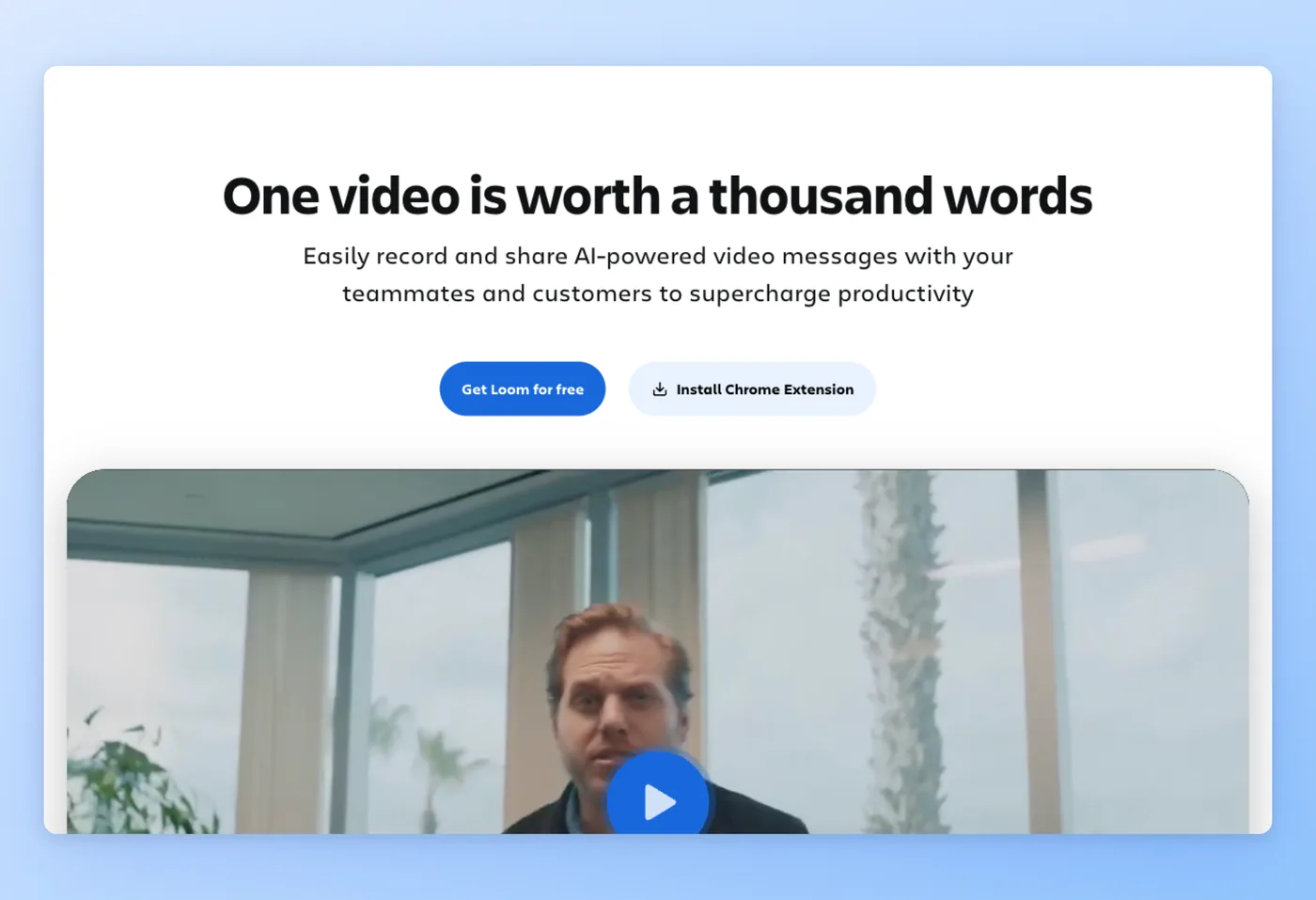
Loom ghi lại màn hình của bạn và gửi một liên kết chia sẻ được trong cùng một thao tác, đó là lý do các nhóm làm việc phân tán dựa vào nó cho các hướng dẫn từng bước bất đồng bộ. Hiện thuộc sở hữu của Atlassian, Loom tự nhận mình là "trình quay màn hình dễ dùng nhất bạn từng thấy".
Tính năng chính
- Ghi và chia sẻ trong một bước: ghi hình, rồi thả liên kết thẳng vào Slack, email, hoặc một ticket.
- Cộng tác tích hợp sẵn: người xem để lại bình luận theo luồng để phản hồi bất đồng bộ.
- Số liệu người xem: xem ai đã xem và nhận thông báo lượt xem.
- Hành động AI: biến bản ghi thành ticket Jira hoặc Linear, tài liệu, và bản tóm tắt bằng hơn 50 ngôn ngữ.
Điểm mạnh
- Quy trình ghi và chia sẻ tinh gọn, ít ma sát mà đồng nghiệp không rành kỹ thuật cũng nắm bắt ngay lập tức.
- Bình luận và theo dõi lượt xem biến nó thành một công cụ cộng tác bất đồng bộ, vượt xa một trình quay màn hình đơn thuần.
Hạn chế
- Phụ thuộc vào lưu trữ đám mây là gánh nặng thừa nếu bạn chỉ cần một trình ghi hình: "Tôi cũng bỏ Loom vì tôi không cần phần lưu trữ."
- Khả năng chỉnh sửa chỉ ở mức cơ bản, không có timeline hay đa track.
Bảng giá
- Gói miễn phí: Có, 25 video, giới hạn 5 phút, 720p, watermark, tối đa 50 thành viên.
- Gói trả phí: Business $18/người dùng/tháng; Business + AI $24/người dùng/tháng, theo mỗi chỗ (seat).
Đánh giá 4.7/5 trên G2 (2.268 lượt) · 4.8/5 trên Product Hunt (159 lượt)
"Loom đã thay thế gần một nửa số cuộc họp của tôi. Thay vì đặt lịch 30 phút để hướng dẫn ai đó về một lỗi hay một thay đổi thiết kế, tôi bấm ghi, thao tác qua màn hình, rồi dán liên kết. Họ xem ở tốc độ 1.5x khi thuận tiện, để lại bình luận đúng khung hình, và thế là xong." Product Hunt
Phù hợp nhất với
Các nhóm làm việc phân tán muốn gửi hướng dẫn từng bước bất đồng bộ nhanh chóng, cần liên kết tức thì và bình luận từ người xem.
So sánh với Camtasia
Trong cuộc so tài Camtasia vs Loom, Loom là công cụ đám mây, tính theo mỗi chỗ (seat), dành cho tin nhắn nhanh và chỉnh sửa nhẹ, còn Camtasia là bộ công cụ desktop cho sản xuất timeline công phu. Loom vs Camtasia là câu chuyện giữa tốc độ và khả năng chia sẻ so với chất lượng video được dàn dựng: Loom thắng khi bạn cần gửi một hướng dẫn từng bước trong hai phút, Camtasia thắng khi bản ghi cần chú thích, phụ đề, và chỉnh sửa. Chọn Loom nếu chia sẻ nhanh quan trọng hơn độ tinh chỉnh.
Giá được xác minh vào tháng 6/2026.
Tiếp theo là lựa chọn miễn phí, mã nguồn mở mà nhiều nhóm thử nghiệm đầu tiên.
OBS Studio: cỗ máy làm việc miễn phí, mã nguồn mở
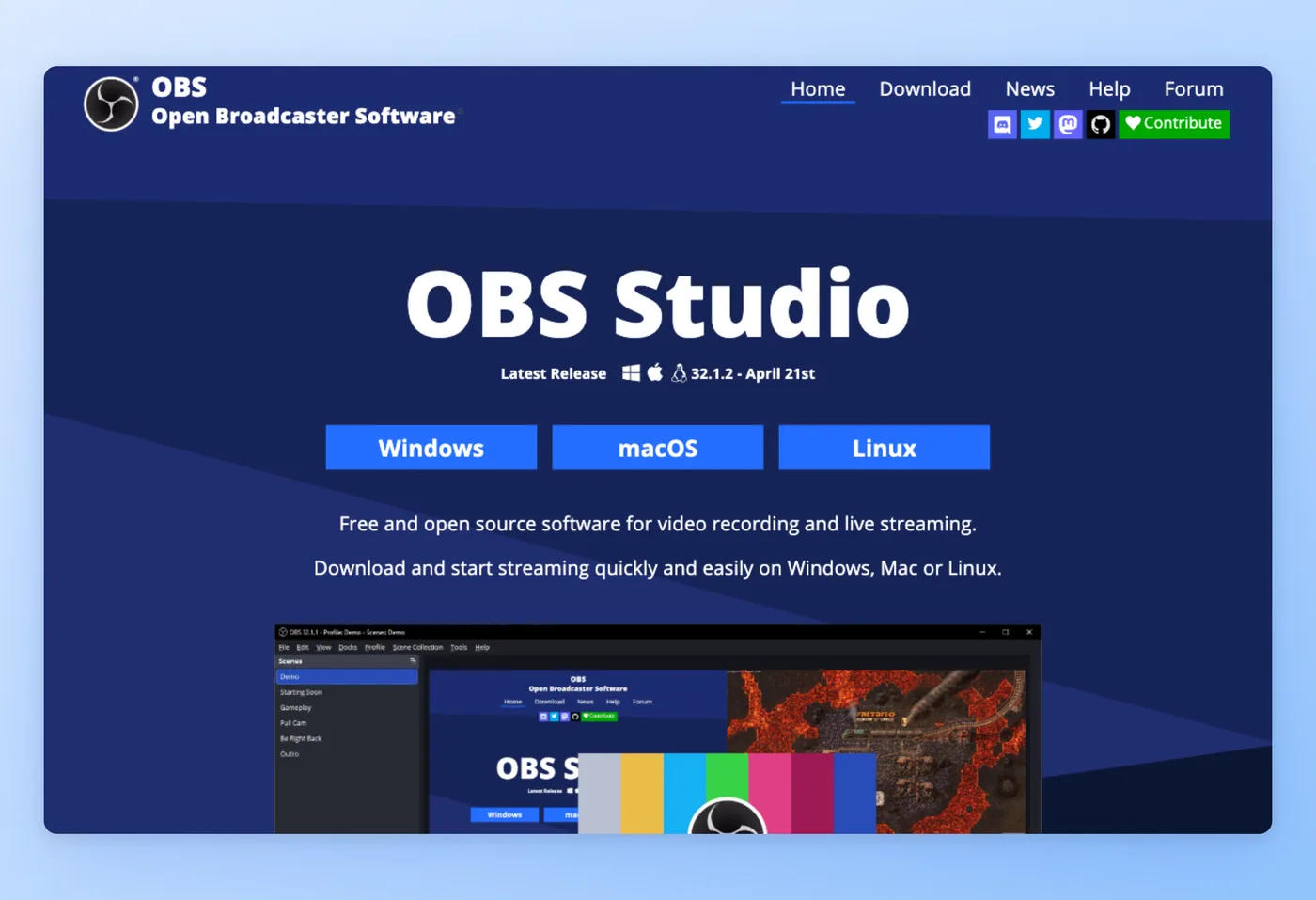
OBS Studio xử lý ghi hình thời gian thực và phát trực tiếp mà không tốn một xu, không gắn watermark lên sản phẩm xuất ra, và không giới hạn thời gian. Các streamer đã biến nó thành tiêu chuẩn mặc định, và các nhà sáng tạo eo hẹp ngân sách tìm đến nó khi họ định chỉnh sửa ở nơi khác.
Tính năng chính
- Ghi hình và phát trực tiếp hoàn toàn miễn phí: chạy trên Windows, Mac, và Linux.
- Kiểm soát cảnh và âm thanh: kiểm soát chuyên sâu nguồn, phối trộn, và bố cục.
- Hệ sinh thái plugin: mở rộng khả năng ghi hình, bộ lọc, và xuất qua các plugin cộng đồng.
- Không giới hạn: ghi bao lâu tùy thích, ở chất lượng mà phần cứng của bạn cho phép.
Điểm mạnh
- Không tốn tiền và không bao giờ gắn watermark hay dừng đồng hồ, tự nó giải quyết luôn câu hỏi về công cụ miễn phí.
- Cốt lõi gọn nhẹ cùng danh tiếng là tiêu chuẩn cho streaming; nhiều người dùng đánh giá đây là phần mềm ghi hình miễn phí tốt nhất hiện có.
"Tôi dùng OBS để ghi màn hình (thử xem, theo tôi thấy tốt hơn Camtasia nhiều. Đặc biệt nếu bạn đang quay video 4k), rồi chỉnh sửa trong Camtasia." r/CamtasiaStudio, reddit.com
Hạn chế
- Đường cong học tập khá dốc, bạn phải tự thiết lập bộ mã hóa và các cảnh trước khi ghi hình trơn tru.
- Tải CPU và mã hóa cao có thể gây giật hình: người dùng mong muốn "một giải pháp thay thế OBS Studio không làm cháy CPU của tôi", và có báo cáo lỗi ("OBS Studio không tắt đúng cách").
Bảng giá
- Gói miễn phí: Có. Toàn bộ ứng dụng mã nguồn mở với giá $0, sản phẩm xuất ra không có watermark, và bản ghi chạy bao lâu tùy thích.
- Gói trả phí: Không có. Phần mềm hoàn toàn miễn phí ($0).
Đánh giá 4.6/5 trên G2 (134 lượt) · 4.7/5 trên Capterra (1.074 lượt)
Phù hợp nhất với
Các streamer và nhà sáng tạo eo hẹp ngân sách muốn kiểm soát ghi hình toàn diện và sẽ hậu kỳ ở một trình chỉnh sửa riêng.
So sánh với Camtasia
Quyết định giữa Camtasia vs OBS là miễn phí-thô sơ so với trả phí-trọn gói. OBS ghi lại mọi thứ với khả năng kiểm soát sâu nhưng không đi kèm trình chỉnh sửa, không phụ đề tự động, không zoom, và không chia sẻ đám mây, nên hậu kỳ phải diễn ra ở một ứng dụng khác. OBS vs Camtasia cho người mới bắt đầu thường nghiêng về Camtasia, vì OBS đòi hỏi bạn cấu hình bộ mã hóa và các cảnh trước. Chọn OBS khi miễn phí và mạnh mẽ quan trọng hơn dễ dùng và trọn gói.
Giá được xác minh vào tháng 6/2026.
Nếu bạn cần chỉnh sửa sáng tạo với mức giá phải chăng cùng góc độ giấy phép trọn đời, Filmora là lựa chọn tiếp theo.
Filmora: chỉnh sửa sáng tạo hỗ trợ AI với giá phải chăng
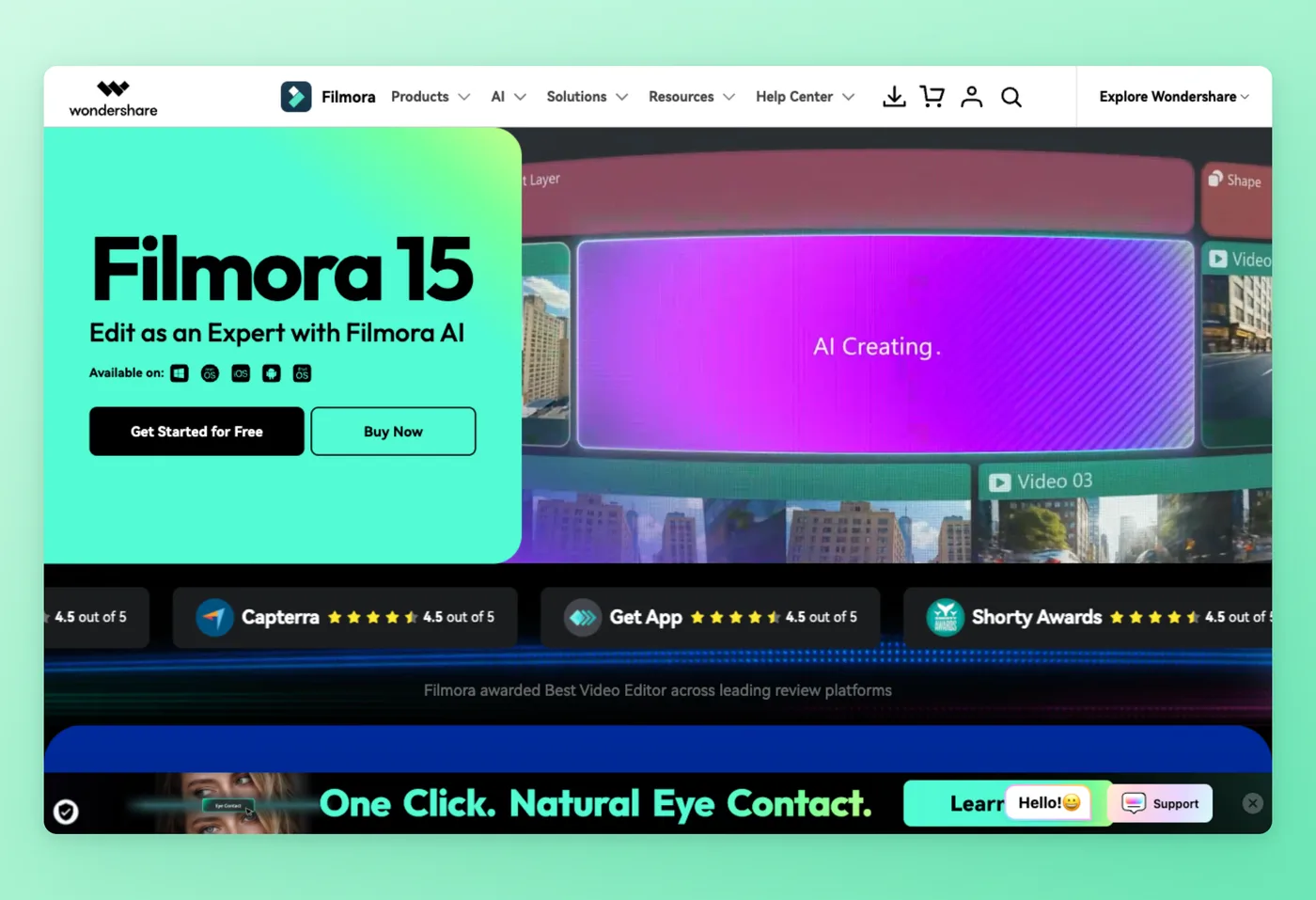
Filmora nhắm đến YouTuber, nhà sáng tạo mạng xã hội, và giáo viên muốn một trình chỉnh sửa video nhanh, dễ tiếp cận với sự hỗ trợ mạnh của AI. Nó chạy trên Windows, Mac, iOS, và Android, dù bản chất là một trình chỉnh sửa sáng tạo tổng quát hơn là công cụ chuyên dụng cho video hướng dẫn.
Tính năng chính
- Quy trình dễ tiếp cận: người sáng tạo không rành kỹ thuật vẫn nhanh chóng có được bản dựng hoàn chỉnh.
- Công cụ chỉnh sửa AI: tăng cường giọng nói, tự động cải thiện, và nén file vượt trội so với mức giá.
- Kho tài nguyên khổng lồ: 2,9 triệu tài nguyên Filmstock cho hiệu ứng, nhạc, và tư liệu stock.
- Cấp phép linh hoạt: thuê bao hoặc một lựa chọn trọn đời trả một lần.
Điểm mạnh
- Chỉnh sửa nhanh, thân thiện cho nhà sáng tạo không muốn đối mặt với đường cong học tập dốc.
- Các tính năng hỗ trợ AI mạnh mẽ và thư viện hiệu ứng phong phú so với mức giá.
Hạn chế
- Wondershare ngừng tôn trọng các giấy phép "Trọn đời" và ép người dùng chuyển sang thuê bao, một vấn đề uy tín thực sự, và đã gửi thông báo DMCA gỡ bỏ nội dung của một YouTuber được tài trợ vì đã chỉ trích thay đổi này (Hacker News: "Cách phá hủy hoàn toàn danh tiếng công ty của bạn 101").
- Giao diện trở nên rối rắm với các chỉnh sửa đơn giản và chậm đi trên các dự án nặng.
Bảng giá
- Gói miễn phí: Không, chỉ có bản dùng thử có watermark.
- Gói trả phí: $19.99/tháng, $61.99/năm, hoặc $89.99 trả một lần trọn đời; giấy phép Windows và Mac bán riêng; các tính năng AI dùng credit.
Đánh giá 4.5/5 trên G2 (~600 lượt) · 4.5/5 trên Capterra (730 lượt) · 4.4/5 trên Product Hunt (454 lượt)
"Vậy nên tôi phải chọn giữa việc trả tiền cho phiên bản mới, xuất video có watermark, hoặc làm lại toàn bộ dự án từ đầu. Tôi đã dính bẫy này một lần, quên mất, rồi lại dính bẫy lần nữa hôm nay." Capterra
Phù hợp nhất với
YouTuber và nhà sáng tạo mạng xã hội muốn chỉnh sửa hỗ trợ AI với giá phải chăng trên cả desktop và di động.
So sánh với Camtasia
Trong cuộc so sánh Camtasia vs Filmora, Filmora rẻ hơn, có một lựa chọn trọn đời thực sự, và tích hợp AI tạo sinh mạnh mẽ hơn. Filmora vs Camtasia lại đuối sức với các nhóm đào tạo: Filmora là một trình chỉnh sửa sáng tạo và mạng xã hội, không có SCORM, không có bài kiểm tra, hay công cụ soạn e-learning mà Camtasia cung cấp. Hãy cân nhắc vụ giấy phép và DMCA đã được ghi nhận nếu lý do bạn tìm hiểu là muốn mua trọn đời. Chọn Filmora cho video mạng xã hội, giữ Camtasia cho sản xuất khóa học.
Giá được xác minh vào tháng 6/2026.
Nếu bạn dùng Mac, ScreenFlow là lựa chọn dành riêng cho Mac đáng để xem xét kỹ.
ScreenFlow: ghi hình và chỉnh sửa chuyên nghiệp dành riêng cho Mac
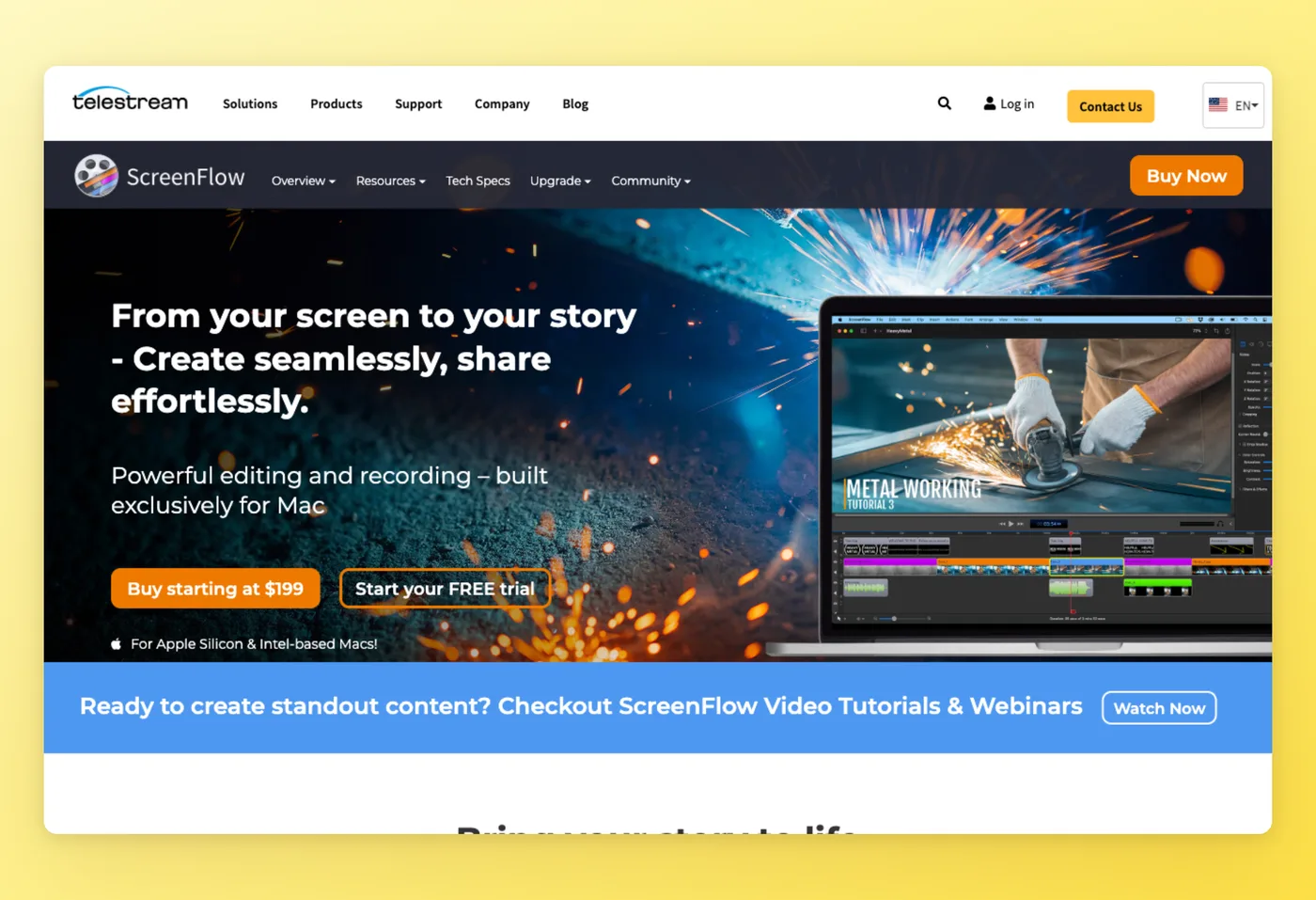
ScreenFlow kết hợp khả năng ghi màn hình chuyên nghiệp với một trình chỉnh sửa timeline thực thụ, tất cả trên Mac, được Telestream xây dựng cho video hướng dẫn, bản demo, và khóa học. Các nhà sáng tạo trên Mac tìm đến nó như câu trả lời dành riêng cho nền tảng thay thế Camtasia.
Tính năng chính
- Ghi hình chuyên nghiệp: ghi ở 4K và 5K, bao gồm cả màn hình iPhone và iPad.
- Trình chỉnh sửa timeline thực thụ: chỉnh sửa đa track, hoạt ảnh, và keyframe.
- Tối ưu cho Apple Silicon: ổn định và nhanh trên các Mac dòng M.
- Thu hẹp khoảng cách: đủ mạnh cho chỉnh sửa đầy đủ, đủ nhẹ để học nhanh.
Điểm mạnh
- Độ sâu chỉnh sửa sánh ngang Camtasia mà không cần đường cong học tập dốc.
- Mượt mà và được tối ưu trên Apple Silicon: "chuyển sang ScreenFlow sau khi mua một chiếc M1 Mac Mini."
Hạn chế
- Các bản nâng cấp phiên bản lớn có phí khiến người dùng cảm thấy như bị lừa: người đánh giá cho rằng nhà cung cấp "dụ bạn mua rồi" sau đó tính "một khoản tiền lớn cho các bản cập nhật".
- Không có tính năng tự động theo dõi con trỏ chuột hay tự động zoom, giao diện đã lỗi thời (theo một đánh giá G2 tháng 12/2025), và chỉ chạy trên Mac, khiến nó không phù hợp với các nhóm đa nền tảng.
Bảng giá
- Gói miễn phí: Không, chỉ có bản dùng thử có watermark.
- Gói trả phí: $199 trả một lần; Super Pak $275, Super Pak+ $325; các gói bổ sung Stock Media $99/năm và Premium Support $59/năm.
Đánh giá 4.8/5 trên Capterra (24 lượt)
"Theo tôi, ScreenFlow là phần mềm tốt nhất để sản xuất video khóa học cho những ai dùng macOS. Sự đơn giản khi thêm hiệu ứng đặc biệt, chú thích, âm thanh thực sự gây ấn tượng. Thêm giọng nói của chính mình cũng cực kỳ dễ dàng." Capterra
Phù hợp nhất với
Nhà sáng tạo trên Mac và người xây dựng khóa học muốn khả năng chỉnh sửa chuyên nghiệp với mức giá trả một lần.
So sánh với Camtasia
Điểm khác biệt giữa Camtasia vs ScreenFlow nằm ở nền tảng và mô hình giá. ScreenFlow sánh ngang Camtasia về độ sâu chỉnh sửa với mức giá trả một lần thấp hơn, chỉ $199, nhưng chỉ chạy trên Mac và có xu hướng đẩy bạn về phía các gói bổ sung định kỳ. ScreenFlow vs Camtasia nghiêng về Camtasia ngay khi nhóm của bạn kết hợp cả Windows và Mac. Chọn ScreenFlow cho một nhóm toàn Mac ưa thích giấy phép trả một lần.
Giá được xác minh vào tháng 6/2026.
Với khả năng chụp và chú thích gọn nhẹ từ chính nhà sản xuất Camtasia, Snagit là lựa chọn tiếp theo.
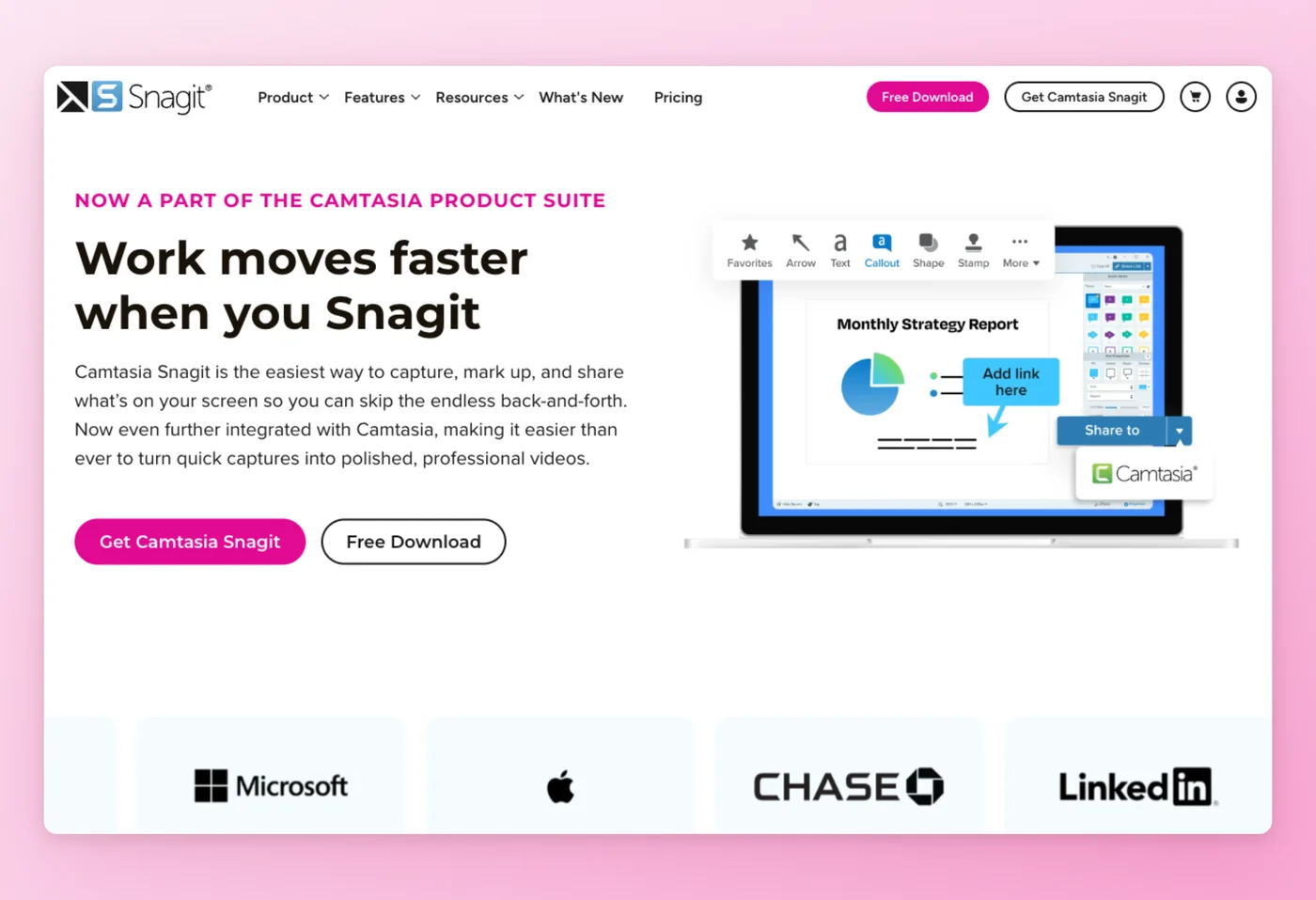
Snagit: chụp và chú thích nhanh từ chính nhà sản xuất Camtasia
Snagit chụp ảnh màn hình, GIF, và các clip ngắn, rồi thêm chú thích để chia sẻ nhanh. TechSmith sản xuất công cụ này, cùng nhà cung cấp đứng sau Camtasia, và quảng bá nó là "cách dễ nhất để chụp, chú thích, và chia sẻ".
Tính năng chính
- Quy trình chụp-đến-chia sẻ: chụp, chú thích, và gửi trong vài giây.
- Chú thích vượt xa cơ bản: chú thích, làm mờ, chụp cuộn trang, và xuất GIF.
- AI Step Capture: tự động dựng hướng dẫn từng bước từ một chuỗi ảnh chụp.
- Chuyển giao sang Camtasia: xuất gọn gàng sang Camtasia khi một ảnh chụp cần chỉnh sửa đầy đủ.
Điểm mạnh
- Chụp và chú thích nhanh, trực quan mà các nhóm hỗ trợ và tài liệu hướng dẫn tiếp cận nhanh chóng.
- Step Capture tiến gần đến mảng tài liệu hướng dẫn, hữu ích cho các nhóm viết hướng dẫn cách làm.
Hạn chế
- Giá thuê bao cảm giác cao so với một công cụ chụp màn hình tập trung, đôi khi hiệu năng chậm.
- Giao diện macOS cảm giác "không giống phong cách Mac" và khiến một số người dùng chuyển sang CleanShot X hoặc Shottr, và một tổ chức đã loại bỏ nó vì lo ngại về bảo mật (CEO của TechSmith đã công khai bác bỏ mọi lỗ hổng bảo mật).
Bảng giá
- Gói miễn phí: Không, chỉ có bản dùng thử.
- Gói trả phí: ~$40/năm theo mỗi chỗ (seat), thuê bao năm (đã chuyển khỏi mô hình giấy phép trọn đời).
Đánh giá 4.7/5 trên G2 (5.873 lượt) · 4.7/5 trên Capterra (500 lượt) · 4.5/5 trên Product Hunt (6 lượt)
"Điều tôi thích nhất ở Snagit là tốc độ tôi có thể chụp, chỉnh sửa, và chia sẻ thông tin trực quan mà không làm gián đoạn quy trình làm việc. Tôi dùng nó hàng ngày trong công việc tư vấn để chụp màn hình, ảnh có chú thích, tài liệu hướng dẫn, tài liệu đào tạo, giao tiếp với khách hàng, và quay màn hình nhanh." G2
Phù hợp nhất với
Các nhóm hỗ trợ và đào tạo cần chụp nhanh, chú thích, và GIF với mức giá thấp.
So sánh với Camtasia
Snagit là giao diện gọn nhẹ từ cùng nhà cung cấp: chụp và chú thích với một phần nhỏ mức giá của Camtasia, trong khi Camtasia là trình chỉnh sửa đầy đủ mà nó chuyển giao sang khi cần. Sự đánh đổi là chụp nhanh, rẻ, GIF, và hướng dẫn từng bước đổi lấy việc không có khả năng chỉnh sửa video thực thụ. Step Capture là tính năng gần-tài liệu hướng dẫn thú vị, tự động dựng danh sách các bước, dù nó chưa phải một cỗ máy tạo tài liệu đầy đủ. Chọn Snagit để chụp hình trực quan nhanh, không phải để sản xuất hay chỉnh sửa video.
Giá được xác minh vào tháng 6/2026.
Lựa chọn cuối cùng thay đổi hoàn toàn sản phẩm bàn giao, từ video sang tài liệu hướng dẫn.
Hinto AI: cỗ máy biến video thành tài liệu hướng dẫn
Hinto AI biến một bản ghi màn hình thành một hướng dẫn từng bước dạng văn bản kèm ảnh chụp màn hình, sản phẩm bàn giao mà Camtasia không được xây dựng để tạo ra. Ghi hình trong ứng dụng web hoặc tiện ích mở rộng Chrome, hoặc nhập một file Loom, Zoom, YouTube, hay MP4/MOV/WebM có sẵn, và nó sẽ viết tài liệu hướng dẫn cho bạn.

Tính năng chính
- Nhận diện hành động bằng AI: tự động trích xuất ảnh chụp màn hình và các bước dạng văn bản từ video.
- Tạo cơ sở tri thức: một video dài trở thành một mục lục đầy đủ các bài viết.
- Mẫu có sẵn: Trung tâm hỗ trợ, thông báo tính năng mới, SOP, nghiên cứu người dùng, và tổng kết sprint.
- Trình chỉnh sửa ảnh và cỗ máy GIF: cắt, đóng khung, tập trung, hoặc làm mờ thông tin nhạy cảm, và biến các clip thành GIF.
- Sản phẩm đầu ra sẵn sàng cho AI: tự động tạo llms.txt và llms-full.txt cho ChatGPT hoặc Claude, cùng hơn 50 ngôn ngữ, lưu trữ tên miền riêng, và xuất Markdown/HTML.
Điểm mạnh
- Tạo ra sản phẩm bàn giao dạng văn bản mà Camtasia không thể: một hướng dẫn từng bước kèm ảnh chụp màn hình.
- Chấp nhận video có sẵn, nên không cần ghi lại từ đầu, và sản phẩm đầu ra đã sẵn sàng cho AI.
Hạn chế
- Nó ghi lại tài liệu từ bản ghi thay vì chỉnh sửa video, nên hãy tìm công cụ khác khi bạn muốn một video được chỉnh sửa công phu.
- Sử dụng hệ thống credit tạo nội dung theo tháng, không có thanh toán theo năm. Bạn vẫn có thể tải video gốc về.
Bảng giá
- Gói miễn phí: Có, 20 lượt tạo tổng cộng, 1 dự án, giới hạn video 20 phút.
- Gói trả phí: Small Team $15/tháng, Growth $99/tháng, All-Inclusive $499/tháng.
Phù hợp nhất với
Các nhóm hỗ trợ, vận hành, và sản phẩm cần bài viết hướng dẫn hoặc SOP từ một bản ghi, không phải video.
So sánh với Camtasia
Loại sản phẩm đầu ra là điểm khác biệt giữa hai công cụ này. Camtasia tạo ra một video đã chỉnh sửa; Hinto AI tạo ra hướng dẫn cách làm hoặc SOP dạng văn bản. Chúng phục vụ những công việc khác nhau: chọn Camtasia khi sản phẩm bàn giao là video, và chọn Hinto AI khi sản phẩm bàn giao là tài liệu hướng dẫn. Bạn vẫn có thể tải bản ghi gốc từ Hinto nếu cũng muốn giữ file video, nên chọn nó vẫn giữ lại được đoạn phim.
Giá được xác minh vào tháng 6/2026.
Biến một bản ghi thành một trung tâm hỗ trợ đầy đủ kèm ảnh chụp màn hình, bằng bất kỳ ngôn ngữ nào trong hơn 50 ngôn ngữ.
Bắt đầu miễn phíHinto AI so với Camtasia: Ai thắng ở đâu
Camtasia mạnh về video đã chỉnh sửa, với zoom, chú thích, phụ đề, và chuyển cảnh. Sự khác biệt với Hinto AI nằm ở việc bạn muốn tạo ra sản phẩm gì.
| Hạng mục | Camtasia thắng khi... | Hinto AI thắng khi... |
|---|---|---|
| Sản phẩm đầu ra | bạn cần một video đã chỉnh sửa, được dàn dựng công phu với zoom, chú thích, phụ đề, và chuyển cảnh | bạn cần một hướng dẫn từng bước hoặc SOP dạng văn bản kèm ảnh chụp màn hình |
| Quy trình làm việc | bạn muốn ghi hình và chỉnh sửa trong cùng một ứng dụng timeline | bạn muốn ghi hình (hoặc nhập video có sẵn) và tự động tạo tài liệu hướng dẫn |
| Đầu vào | bạn ghi mới trực tiếp trong Camtasia | bạn có một bản ghi Loom, Zoom, hoặc YouTube cũ muốn biến thành tài liệu hướng dẫn |
| Phân phối | bạn tự xuất và tự lưu trữ file video | bạn muốn lưu trữ tài liệu hướng dẫn trên tên miền riêng cùng khả năng xuất Markdown và HTML |
| Sẵn sàng cho AI | sản phẩm đầu ra là video, không phải mục tiêu ở đây | bạn cần llms.txt để ChatGPT hoặc Claude có thể đọc tài liệu hướng dẫn của bạn |
| Mức giá khởi điểm | bạn sẽ trả ~$200/năm cho bộ công cụ chỉnh sửa | bạn muốn $15/tháng hoặc một gói miễn phí cho tài liệu hướng dẫn |
Dùng Camtasia khi sản phẩm bàn giao là một video đã chỉnh sửa, và dùng Hinto AI khi sản phẩm bàn giao là tài liệu hướng dẫn. Chúng giải quyết các giai đoạn khác nhau trong cùng một quy trình làm việc.
Khi nào Camtasia vẫn là lựa chọn tốt nhất
Một số nhóm nên tiếp tục sử dụng công cụ hiện tại. Khi sản phẩm bàn giao là một video được sản xuất công phu, Camtasia rất khó bị vượt mặt.
Camtasia vẫn là lựa chọn tốt nhất khi:
- Bạn xây dựng các khóa học e-learning cần đóng gói chuẩn SCORM và bài kiểm tra tích hợp sẵn.
- Bạn sản xuất các video hướng dẫn nhiều phân đoạn được dàn dựng công phu với chú thích, hiệu ứng con trỏ chuột, zoom và pan, cùng làm tối hoặc làm mờ.
- Bạn cần phụ đề tự động và dịch thuật cho bảy ngôn ngữ trong cùng một ứng dụng.
- Bạn muốn công cụ giọng nói AI, avatar, và kịch bản mà không phải ghép nối nhiều sản phẩm riêng lẻ.
- Bạn điều hành một nhóm đa nền tảng trên cả Windows và Mac và muốn một ứng dụng chỉnh sửa duy nhất cho cả hai.
Một nhà sáng tạo với hơn 400 video hướng dẫn gọi nó là "một trong những công cụ ghi và chỉnh sửa video màn hình tất-cả-trong-một tốt nhất". Với giảng viên, các nhóm L&D, và người xây dựng khóa học cần video đào tạo được dàn dựng công phu, không watermark, và sẵn sàng trả phí thuê bao hàng năm, Camtasia vẫn là lựa chọn đúng đắn.
Người dùng Camtasia thực sự thắc mắc điều gì
Những câu hỏi này lặp đi lặp lại trong các thảo luận cộng đồng, trên Reddit, Hacker News, và các diễn đàn đánh giá sản phẩm.
| Băn khoăn | Vì sao điều này quan trọng | Hướng đi tốt nhất |
|---|---|---|
| "Có đáng giá không?" Camtasia có giá khoảng $180 đến $300. | Giá cả là lý do số một khiến người dùng chuyển đổi, được nhắc đến khắp Reddit và Hacker News. | OBS (miễn phí) hoặc Filmora ($89.99 trả một lần) để chỉnh sửa; gói miễn phí của Loom để chia sẻ. |
| "Bị dụ nâng cấp trả phí." | Người đánh giá ScreenFlow cho rằng nhà cung cấp "dụ bạn mua rồi" sau đó tính "một khoản tiền lớn cho các bản cập nhật"; Filmora vô hiệu hóa các giấy phép "Trọn đời". | Đọc kỹ chính sách nâng cấp trước khi mua trọn đời; thuê bao tránh được các khoản phí nâng cấp bất ngờ. |
| "Quá nặng cho việc ghi hình đơn giản." | Camtasia cảm giác "rối rắm với quá nhiều tùy chọn cho những video đơn giản"; người dùng OBS mong muốn một công cụ "không làm cháy CPU của tôi." | Loom hoặc Snagit để chụp nhanh; Hinto AI nếu mục tiêu thực sự là một hướng dẫn dạng văn bản. |
| Không hỗ trợ Linux. | Một khoảng trống tồn tại đã lâu, theo Hacker News: "Tôi sẵn sàng trả gần như bất cứ giá nào... để có Camtasia trên Linux." | OBS Studio, chạy trên Windows, Mac, và Linux. |
| "Tôi không cần lưu trữ đám mây." | Người dùng Loom bỏ đi vì bị ép lưu trữ: "Tôi không cần phần lưu trữ." | OBS cho file lưu cục bộ, hoặc Hinto AI khi sản phẩm đầu ra nên là tài liệu hướng dẫn được lưu trữ, không phải video được lưu trữ. |
"Tôi không thể chịu nổi việc bị treo liên tục, không thể chỉnh xuống dưới 30fps. Cộng thêm..... vụ crash tối qua thực sự đã làm hỏng file. Tôi bỏ cuộc rồi..." r/VideoEditing, reddit.com
Một mạch chung trên r/elearning và Hacker News quy phần lớn những vấn đề này về một sự lệch pha: trả tiền cho một bộ công cụ video trong khi mục tiêu thực sự chỉ là một lần chia sẻ nhanh hoặc một hướng dẫn dạng văn bản. Băn khoăn cuối cùng đó chính là chỗ Hinto AI phát huy tác dụng, biến bản ghi thành tài liệu hướng dẫn được lưu trữ thay vì thêm một file video khác phải lưu giữ.
Chi phí thực sự của các giải pháp thay thế Camtasia
Giá niêm yết không phải tổng chi phí. Mức chi phí Camtasia được quảng cáo chỉ là điểm khởi đầu, và qua ba năm với một nhóm 10 người, khoảng cách càng nới rộng.
| Công cụ | Chi phí hàng năm (10 người dùng) | Chi phí 3 năm | Chi phí ẩn | Bạn nhận được gì |
|---|---|---|---|---|
| Camtasia Essentials | ~$2.000/năm | ~$6.000 | Gói Starter vẫn gắn watermark lên sản phẩm xuất | Bộ công cụ chỉnh sửa không watermark |
| Loom Business | $2.160/năm | ~$6.480 | Chi phí tăng theo mỗi chỗ; khóa chặt trong hệ sinh thái đám mây | Video bất đồng bộ + lưu trữ |
| Loom Business + AI | $2.880/năm | ~$8.640 | Chi phí tăng theo mỗi chỗ | Video bất đồng bộ + hành động AI |
| ScreenFlow | $1.990 một lần | ~$1.990 + các gói bổ sung | Nâng cấp phiên bản lớn có phí; chỉ Mac; Stock Media $99/năm, Support $59/năm | Trình chỉnh sửa chuyên nghiệp trả một lần |
| Filmora (trọn đời) | ~$900 một lần | ~$900 | Giấy phép Win/Mac riêng biệt; không có phiên bản lớn tương lai | Trình chỉnh sửa sáng tạo trả một lần |
| OBS Studio | $0 | $0 | Thời gian: thiết lập phức tạp, tự cấu hình bộ mã hóa, cần trình chỉnh sửa riêng | Ghi hình và phát trực tiếp miễn phí |
| Snagit | ~$400/năm | ~$1.200 | Chỉ chụp, không chỉnh sửa | Chụp, chú thích, GIF |
| Hinto AI Small Team | $180/năm | $540 | Credit tạo nội dung theo tháng | Tài liệu hướng dẫn dạng văn bản, giá cố định theo tài khoản |
OBS với giá $0 khiến hầu hết mọi người bất ngờ. Phần mềm miễn phí, nhưng độ phức tạp khi thiết lập là than phiền phổ biến nhất từ cộng đồng, và hậu kỳ phải diễn ra ở một trình chỉnh sửa riêng, nên bạn trả giá bằng thời gian thay vì hóa đơn. Các công cụ tính theo mỗi chỗ như Loom tăng chi phí đều đặn khi nhóm phát triển, trong khi các giấy phép trọn đời (ScreenFlow, Filmora) đi kèm các đợt nâng cấp phiên bản lớn có phí về sau.
"Phiên bản miễn phí đã đủ dùng và phiên bản Studio là mua một lần nên bạn thực sự sở hữu nó. Tôi đang làm tất cả các dự án mới trong Resolve vài tháng nay và không quay lại nữa. Camtasia vẫn tốt, nhưng mô hình thuê bao đã làm hỏng nó." r/CamtasiaStudio, reddit.com
Hinto AI tính giá cố định theo tài khoản thay vì theo mỗi chỗ, giúp bước tạo tài liệu hướng dẫn vẫn rẻ khi nhóm phát triển. Nó cũng gộp việc ghi hình, trích xuất ảnh chụp màn hình, và lưu trữ vào một công cụ duy nhất, nên một gói thuê bao thay thế cho cả một trình ghi hình, một trình soạn tài liệu, và một hệ thống lưu trữ.
Ghi lại tài liệu cho cả nhóm với một mức giá cố định duy nhất
Không cần tính toán theo từng chỗ. Ghi một lần, tạo tài liệu hướng dẫn, và lưu trữ trên tên miền riêng của bạn.
Giải pháp thay thế Camtasia tốt nhất theo từng nhóm
| Nhóm | Họ cần gì | Giải pháp thay thế tốt nhất |
|---|---|---|
| Giảng viên / L&D | video khóa học công phu, SCORM, phụ đề | Camtasia (đa nền tảng) hoặc ScreenFlow (Mac) |
| Nhóm làm việc từ xa / phân tán | hướng dẫn từng bước bất đồng bộ nhanh, liên kết chia sẻ được | Loom (gói miễn phí) |
| Chăm sóc khách hàng / hỗ trợ | trung tâm hỗ trợ, chụp + chú thích nhanh, tài liệu sẵn sàng cho AI | Snagit để chụp, Hinto AI cho tài liệu (xuất sang Intercom Fin) |
| Marketing sản phẩm | thông báo "Có gì mới" và ghi chú phát hành từ bản demo | Hinto AI (mẫu Có gì mới) |
| Vận hành / Nhân sự | SOP và wiki nhập môn từ bản ghi Zoom hoặc Loom | Hinto AI (mẫu SOP) |
| Kỹ thuật / QA | tổng kết demo sprint, tài liệu sửa lỗi | Hinto AI (mẫu sprint và bug) cùng OBS để ghi thô |
| Streamer / game thủ / nhà sáng tạo eo hẹp ngân sách | ghi hình và phát trực tiếp miễn phí, mạnh mẽ | OBS Studio |
| YouTuber / nhà sáng tạo mạng xã hội | chỉnh sửa sáng tạo hỗ trợ AI với giá phải chăng | Filmora |
Các vai trò sản xuất video vẫn gắn với Camtasia, ScreenFlow, và Filmora, nơi độ sâu chỉnh sửa là yếu tố quan trọng. Các vai trò nặng về tài liệu hướng dẫn, hỗ trợ, vận hành và nhân sự, marketing sản phẩm, và kỹ thuật, chọn Hinto AI làm lựa chọn hàng đầu, vì sản phẩm bàn giao của họ là một hướng dẫn hoặc SOP dạng văn bản chứ không phải một video hoàn chỉnh.
Cục bộ, đám mây, hay ưu tiên tài liệu hướng dẫn?
Nơi bản ghi của bạn được lưu trữ rất quan trọng với các nhóm nhạy cảm về quyền riêng tư, và điều đó định hình công cụ nào phù hợp.
| Quy trình làm việc | Công cụ tốt nhất | Phù hợp nhất với | Rủi ro |
|---|---|---|---|
| File cục bộ, tự lưu trữ | OBS Studio, Camtasia, ScreenFlow, Filmora | người dùng chú trọng quyền riêng tư, không phụ thuộc đám mây | bạn tự xử lý việc lưu trữ và phân phối |
| Lưu trữ video đám mây + liên kết | Loom | chia sẻ bất đồng bộ nhanh kèm số liệu người xem | bản ghi sống trên máy chủ của nhà cung cấp ("tôi không cần phần lưu trữ") |
| Tài liệu hướng dẫn được lưu trữ, không phải video | Hinto AI | trung tâm hỗ trợ công khai, tên miền riêng, tài liệu sẵn sàng cho AI | sản phẩm đầu ra là tài liệu văn bản, không phải video có thể chỉnh sửa (bạn vẫn tải được video gốc) |
Than phiền về sự phụ thuộc đám mây của Loom là có thật với các nhóm chỉ muốn một trình ghi hình, vì đoạn phim và liên kết đều sống trên máy chủ của Loom. Các trình chỉnh sửa file cục bộ giữ mọi thứ trên máy của bạn nhưng để việc lưu trữ lại cho bạn tự lo. Các nhóm muốn một trung tâm hỗ trợ được xuất bản thay vì một clip được lưu trữ có một lựa chọn ưu tiên tài liệu hướng dẫn ở Hinto AI: nó lưu trữ tài liệu văn bản trên tên miền riêng và giữ bản ghi gốc luôn tải được. Khi bạn cân nhắc một giải pháp thay thế Camtasia này với một giải pháp khác, nơi sản phẩm cuối cùng được lưu trữ quan trọng không kém bộ công cụ chỉnh sửa.
Cách chuyển đổi khỏi Camtasia
Việc chuyển đổi trở nên đơn giản một khi bạn xác định được sản phẩm bàn giao thực sự của mình là video hay tài liệu. Các bước dưới đây phù hợp với cả hai hướng.
- Kiểm kê các dự án và bản xuất Camtasia hiện có: file video xuất .mp4, bản ghi nguồn .trec hoặc .camrec, và file phụ đề .srt.
- Xác định sản phẩm bàn giao thực sự. Với video đã chỉnh sửa, chuyển sang một trình chỉnh sửa khác (ScreenFlow hoặc Filmora). Với một hướng dẫn dạng văn bản, chuyển sang Hinto AI.
- Xuất các video đã hoàn thiện dưới dạng MP4 để giữ tính độc lập với công cụ. Camtasia xuất sang MP4 và trực tiếp lên YouTube.
- Để tái sử dụng thành tài liệu hướng dẫn, tải lên một file MP4 Camtasia có sẵn vào Hinto AI. Nó chấp nhận MP4, MOV, và WebM và tự động trích xuất các bước cùng ảnh chụp màn hình, không cần ghi lại.
- Tạo lại phụ đề. Camtasia xuất phụ đề đóng và phụ đề, còn Hinto tái tạo văn bản có cấu trúc cùng tài liệu hướng dẫn bằng hơn 50 ngôn ngữ từ cùng một video.
- Thiết lập nơi lưu trữ. Camtasia để bạn tự lưu trữ file; Hinto xuất bản lên một tên miền riêng đã bao gồm SSL.
Hầu hết mọi người bỏ qua bước tái sử dụng này: bạn có thể biến một file MP4 Camtasia cũ thành một hướng dẫn cách làm đã xuất bản trong Hinto mà không cần ghi lại bất cứ điều gì.
Chọn giải pháp thay thế Camtasia: 3 câu hỏi cần trả lời trước
Bắt đầu từ sản phẩm đầu ra bạn cần: một video đã chỉnh sửa, một chia sẻ nhanh, hay một tài liệu văn bản. Nền tảng và ngân sách sẽ quyết định phần còn lại. Các danh sách dưới đây sắp xếp các ứng dụng và chương trình tương tự Camtasia đúng theo logic đó.
Khung ra quyết định
- Người xây dựng e-learning và khóa học: Camtasia cho SCORM và bài kiểm tra, hoặc ScreenFlow trên Mac. Cả hai đều được xây dựng chuyên biệt để sản xuất video đào tạo, điều giúp chúng nổi bật so với phần còn lại trong danh sách này.
- Quay màn hình nhanh và chia sẻ bất đồng bộ: Loom (miễn phí, tinh chỉnh) hoặc OBS (miễn phí, cần thiết lập kỹ thuật hơn).
- Video sáng tạo và mạng xã hội chuyên nghiệp: Filmora, trình chỉnh sửa hỗ trợ AI với giá phải chăng nhất trong số các phần mềm chỉnh sửa video tương tự Camtasia.
- Chụp nhanh, ảnh chụp màn hình, GIF, và hướng dẫn từng bước: Snagit, người bạn đồng hành gọn nhẹ từ chính nhà sản xuất Camtasia.
- Yêu cầu miễn phí: OBS Studio cho một công cụ hoàn toàn miễn phí, Loom cho gói miễn phí giới hạn, Hinto AI cho gói tài liệu hướng dẫn miễn phí.
- Nền tảng: trên Windows, danh sách rút gọn của bạn là Camtasia, Filmora, OBS, Snagit, và Loom. Người dùng Mac có tất cả các lựa chọn đó cộng thêm ScreenFlow. Linux thu hẹp lựa chọn chỉ còn lại OBS.
"Camtasia chỉ nên được dùng nghiêm ngặt trong các trường hợp quay màn hình là mục đích chính của video. Trừ khi bạn đang làm nhiều việc khác với nó - không có lý do gì để rời bỏ Camtasia. Nhưng nếu bạn đang làm bất cứ điều gì vượt ngoài chỉnh sửa cơ bản (và tôi thực sự muốn nói là cơ bản), dùng Premiere sẽ đỡ đau đầu hơn nhiều." r/CamtasiaStudio, reddit.com
Tải về danh sách kiểm tra di chuyển (PDF). kế hoạch từng bước để chuyển đổi khỏi Camtasia.
Các nhóm chuyển đổi bản ghi thành tài liệu có cấu trúc có thể dùng Hinto AI cho bước này, vì không có chương trình nào khác tương tự Camtasia xuất ra một hướng dẫn dạng văn bản.
Câu hỏi thường gặp
Camtasia có miễn phí không?
Không, không có gói desktop miễn phí thực sự. Câu hỏi liệu Camtasia có miễn phí thường chỉ dừng lại ở gói Starter, gói trả phí rẻ nhất, vẫn gắn watermark lên sản phẩm xuất ra. Xuất bản không watermark cần gói Essentials với giá khoảng 200 đô la một năm. Có một "Camtasia Online" riêng biệt là trình ghi hình miễn phí, nhưng trình chỉnh sửa desktop chỉ có bản trả phí, vậy nên không có phiên bản Camtasia miễn phí đầy đủ.
Giải pháp thay thế Camtasia nào không tốn tiền?
OBS Studio dẫn đầu ở đây: mã nguồn mở, không tốn phí, không gắn watermark, và chạy không giới hạn thời lượng ghi, miễn là bạn tự lo phần thiết lập. Loom là một giải pháp thay thế miễn phí một phần cho Camtasia với gói miễn phí giới hạn (25 video, giới hạn 5 phút). Về tài liệu hướng dẫn, Hinto AI cung cấp một gói thay thế Camtasia miễn phí với 20 lượt tạo.
Dùng Mac và cần một giải pháp thay thế Camtasia?
ScreenFlow là lựa chọn dành riêng cho Mac, với khả năng chỉnh sửa timeline chuyên sâu cho giấy phép trả một lần $199. Loom cũng chạy trên Mac cho các chia sẻ nhanh bất đồng bộ. Bản thân Camtasia cũng chạy trên Mac, nên việc tiếp tục sử dụng nó vẫn là một lựa chọn nếu bạn muốn công cụ e-learning của nó.
Giải pháp thay thế Camtasia tốt nhất cho khóa học trực tuyến và e-learning?
Camtasia khó bị vượt mặt cho các khóa học nhờ đóng gói SCORM và bài kiểm tra, với ScreenFlow là lựa chọn tương đương trên Mac về độ sâu chỉnh sửa. Để tạo tài liệu khóa học dạng văn bản thay vì video, Hinto AI tạo ra các bài viết hỗ trợ có cấu trúc từ một bản ghi.
Tôi có thể biến một bản ghi Camtasia thành hướng dẫn dạng văn bản không?
Có. Xuất video hoàn chỉnh dưới dạng MP4 và tải lên Hinto AI. Nó chấp nhận MP4, MOV, và WebM, sau đó tự động trích xuất các bước và ảnh chụp màn hình rồi viết một hướng dẫn có cấu trúc, không cần ghi lại từ đầu.
Kết luận
Camtasia mạnh về video được sản xuất công phu, với khả năng chỉnh sửa timeline, phụ đề, và công cụ SCORM mà giảng viên và các nhóm L&D cần. Câu hỏi thực sự là liệu video có phải thứ bạn cần tạo ra hay không, vì bộ công cụ đó có giá khoảng 200 đô la một năm và trở nên nặng nề với những công việc đơn giản hơn.
Chọn giải pháp thay thế Camtasia dựa trên sản phẩm đầu ra của bạn. Với một video hướng dẫn hoặc khóa học đã chỉnh sửa, chọn Camtasia, ScreenFlow trên Mac, hoặc Filmora cho công việc sáng tạo giá rẻ hơn. Với một chia sẻ nhanh bất đồng bộ, Loom hoặc OBS làm được điều đó miễn phí. Với trường hợp cần tài liệu hướng dẫn dạng văn bản, không có trình chỉnh sửa video nào phù hợp.
Khoảng trống tài liệu hướng dẫn đó chính là nơi Hinto AI đứng riêng một mình: ghi hình hoặc nhập một hướng dẫn từng bước và nó tạo ra hướng dẫn từng bước kèm ảnh chụp màn hình, được lưu trữ và sẵn sàng cho AI. Nếu sản phẩm bàn giao là hướng dẫn, không phải đoạn phim, hãy dùng thử Hinto AI miễn phí.
