
7 beste Camtasia-Alternativen 2026 (kostenlos & kostenpflichtig)
Poliertes Tutorial- oder Kursvideo: Camtasia oder ScreenFlow auf dem Mac (volle Timeline-Bearbeitung)
Schneller asynchroner Team-Share: Loom (kostenlose Stufe) oder OBS Studio (kostenlos, mehr Einrichtungsaufwand)
Schriftliche Anleitung oder SOP statt Video: Hinto AI (nimmt auf oder importiert, liefert die Dokumentation)
Bevor Sie diese Camtasia-Alternativen vergleichen, klären Sie zuerst eine Sache: Was wollen Sie eigentlich liefern? Camtasia ist ein vollwertiger Timeline-Editor für produzierte Tutorial- und Kursvideos, und dafür verlangt die Software auch: rund 200 $ pro Jahr für die wasserzeichenfreie Essentials-Stufe, ohne kostenlose Desktop-Version. Wenn Ihr Endprodukt eine schriftliche Anleitung oder eine SOP ist, ist diese Editing-Suite für den Job zu schwergewichtig.
Dieser Ratgeber vergleicht sechs Camtasia-ähnliche Programme damit: Loom, OBS Studio, Filmora, ScreenFlow, Snagit und Hinto AI. Ob Sie eine kostenlose Option, eine Mac-native Lösung oder etwas für E-Learning suchen, die richtige Wahl finden Sie unten, mit klar aufgeschlüsselten Preisen. Diese Camtasia-Konkurrenten decken Videobearbeitung, schnelles Teilen und einen Aspekt ab, den die anderen übersehen: eine Aufnahme in Dokumentation zu verwandeln. Wenn Sie nach einer Camtasia-Alternative gesucht haben und am Preis hängengeblieben sind, beginnen Sie beim Endprodukt.
Welche Camtasia-Alternative passt zu Ihnen?
Beantworten Sie die folgenden Fragen, um Ihre passende Lösung zu finden. Als PDF herunterladen, um es griffbereit zu haben.
Camtasia-Alternativen auf einen Blick
Nutzen Sie die Tabelle unten für einen schnellen Vergleich und lesen Sie danach die ausführlichen Reviews. Nur drei dieser Tools bieten einen echten kostenlosen Plan (Loom, OBS und Hinto AI); alle anderen setzen auf eine wasserzeichenversehene Testversion. Wenn kostenlose Camtasia-Alternativen Ihr Filter sind, beginnen Sie mit diesem Trio. Wenn Sie eine Camtasia-Alternative für Windows oder für Mac suchen, verrät Ihnen die Spalte Plattform schnell die Antwort. Diese Camtasia-ähnlichen Tools decken drei Aufgaben ab: bearbeitetes Video, schnelles Teilen und schriftliche Dokumentation.
| Tool | Plattform | Kostenloser Plan | Einstiegspreis (Modell) | Ergebnistyp | Am besten geeignet für |
|---|---|---|---|---|---|
| Camtasia | Windows, Mac | Nein (Testversion mit Wasserzeichen) | ~44 $/Jahr Starter (Abonnement) | Bearbeitetes Video | Polierte Tutorial- und Schulungsvideos |
| Hinto AI | Web | Ja | 15 $/Monat (Abonnement) | Schriftliche Dokumentation | Aufnahmen in SOPs, Anleitungen und Artikel verwandeln |
| Loom | Web, Desktop, Mobil | Ja (25 Videos, 5 Min.) | 18 $/Nutzer/Monat (Abonnement) | Schnell teilbares Video | Asynchrone Videobotschaften und Anleitungen |
| OBS Studio | Windows, Mac, Linux | Ja (vollständig kostenlos) | 0 $ (Open Source) | Rohaufnahme / Streaming | Kostenlose, feingranulare Erfassung und Live-Streaming |
| Filmora | Windows, Mac, iOS, Android | Nein (Testversion mit Wasserzeichen) | 19,99 $/Monat oder 89,99 $ einmalig | Bearbeitetes Video | Kreatives Editing für Social Media und YouTube |
| ScreenFlow | Nur Mac | Nein (Testversion mit Wasserzeichen) | 199 $ (einmalig) | Bearbeitetes Video | Mac-Nutzer, die eine dauerhafte Lizenz wollen |
| Snagit | Windows, Mac | Nein (kostenlose Testversion) | ~40 $/Jahr (Abonnement) | Screenshots / kurze Clips | Bildschirmerfassung und schnelle Anmerkungen |
Preise Stand Juni 2026. Prüfen Sie die Preisseite jedes Tools für aktuelle Konditionen.
Das richtige Tool in 30 Sekunden finden
| Bedarf | Beste Wahl | Warum |
|---|---|---|
| Welcher Ersatz kostet nichts? | OBS Studio | Open Source zu 0 $, ohne Wasserzeichen oder Aufnahmelimit, solange Sie die Einrichtung selbst übernehmen. |
| Top-Option für Mac-Nutzer? | ScreenFlow | Mac-native Einmallizenz für 199 $ mit tiefgehendem Multitrack-Editing; nimmt auch iPhone- und iPad-Bildschirme auf. |
| Am besten für Onlinekurse und E-Learning? | Camtasia (oder ScreenFlow auf dem Mac) | Für Kursproduktion gebaut, mit Anmerkungen, Untertiteln und Zoom. |
| Am besten für schnelles Team-Screensharing? | Loom | Kostenloser Plan, sofort teilbarer Link, Zuschauerkommentare und Analytics. |
| Brauchen Sie die schriftliche Anleitung statt eines Videos? | Hinto AI | Verwandelt eine Aufnahme in eine Schritt-für-Schritt-Doku mit Screenshots; 15 $/Monat mit kostenlosem Plan. |
Wann Camtasia das falsche Tool für die Aufgabe ist
Camtasia ist ein vollwertiger Timeline-Editor und rechtfertigt seinen Preis, wenn Sie ein bearbeitetes Video produzieren. Bei jeder anderen Aufgabe wird es schnell zu schwergewichtig. In diesen Fällen greifen Teams zu kostenlosen Camtasia-Alternativen oder einem anderen Camtasia-Videoeditor:
- Sie brauchen nur einen schnellen asynchronen Share: Loom und OBS erledigen eine schnelle Bildschirmaufnahme kostenlos, ohne eine Timeline zu öffnen.
- Sie brauchen schriftliche Dokumentation oder eine SOP statt eines Videos: Camtasia liefert Videodateien; eine Schritt-für-Schritt-Anleitung mit Screenshots ist ein anderes Endprodukt, und genau hier passt Hinto AI.
- Sie arbeiten unter Linux: Camtasia hat keine Linux-Version, ein langjähriger Wunsch (ein Hacker-News-Nutzer: "Ich würde fast alles zahlen ... für Camtasia unter Linux").
- Sie wollen eine kostenlose Option: Es gibt keine echte kostenlose Desktop-Stufe; wasserzeichenfrei beginnt bei Essentials, rund 200 $ pro Jahr.
Community-Threads bestätigen das: Die Oberfläche "wirkt überladen mit zu vielen Optionen für einfache Videos", und die Performance "hakt bei größeren und längeren Projekten". Die Kosten im Bereich von 180 bis 300 $ sind der dominierende Grund, warum Nutzer sich umsehen. Die Reviews weiter unten ordnen jedem dieser Probleme ein passendes Tool zu.
Überspringen Sie die Timeline, wenn Sie die schriftliche Anleitung brauchen
Nehmen Sie eine Anleitung auf oder importieren Sie eine, und Hinto AI verwandelt sie in eine Schritt-für-Schritt-Doku mit Screenshots, ganz ohne Editing-Durchgang.
Wie wir diese Camtasia-Alternativen bewertet haben
Screen-Tools unterscheiden sich danach, was sie produzieren und wer sie einsetzt, deshalb gewichten die Kriterien unten Ergebnis und Plattform stärker als reine Funktionslisten.
Wir haben die Tools nach Folgendem bewertet:
- Ergebnistyp: bearbeitetes Video, schneller asynchroner Share oder schriftliche Dokumentation.
- Plattform: Unterstützung für Windows, Mac, Linux oder Browser.
- Preismodell und Einstiegspreis: einmalig versus Abonnement, plus ehrliche Grenzen der kostenlosen Stufe.
- Editing-Tiefe versus Einfachheit: wie viel Feinschliff Sie bekommen im Verhältnis zur Steilheit der Lernkurve.
- Am-besten-geeignet-für-Rolle: das Team oder der Anwendungsfall, dem jedes Tool tatsächlich dient.
Die Zahlen stammen von den offiziellen Preisseiten. Die Stimmungswerte haben wir aus Bewertungen auf G2, Capterra und Product Hunt gezogen, ergänzt durch Reddit-Threads (r/elearning, r/macapps, r/technicalwriting) und Hacker-News-Diskussionen.
Camtasia-Alternativen: Vollständige Reviews
Jede Review behandelt Stärken, Preise und die ideale Zielgruppe.
Nicht sicher, was zu Ihrem Team passt? Laden Sie die Rollenmatrix (PDF) herunter. Bestes Tool nach Teamrolle.
Loom: einmal aufnehmen, in Sekunden einen Link weitergeben
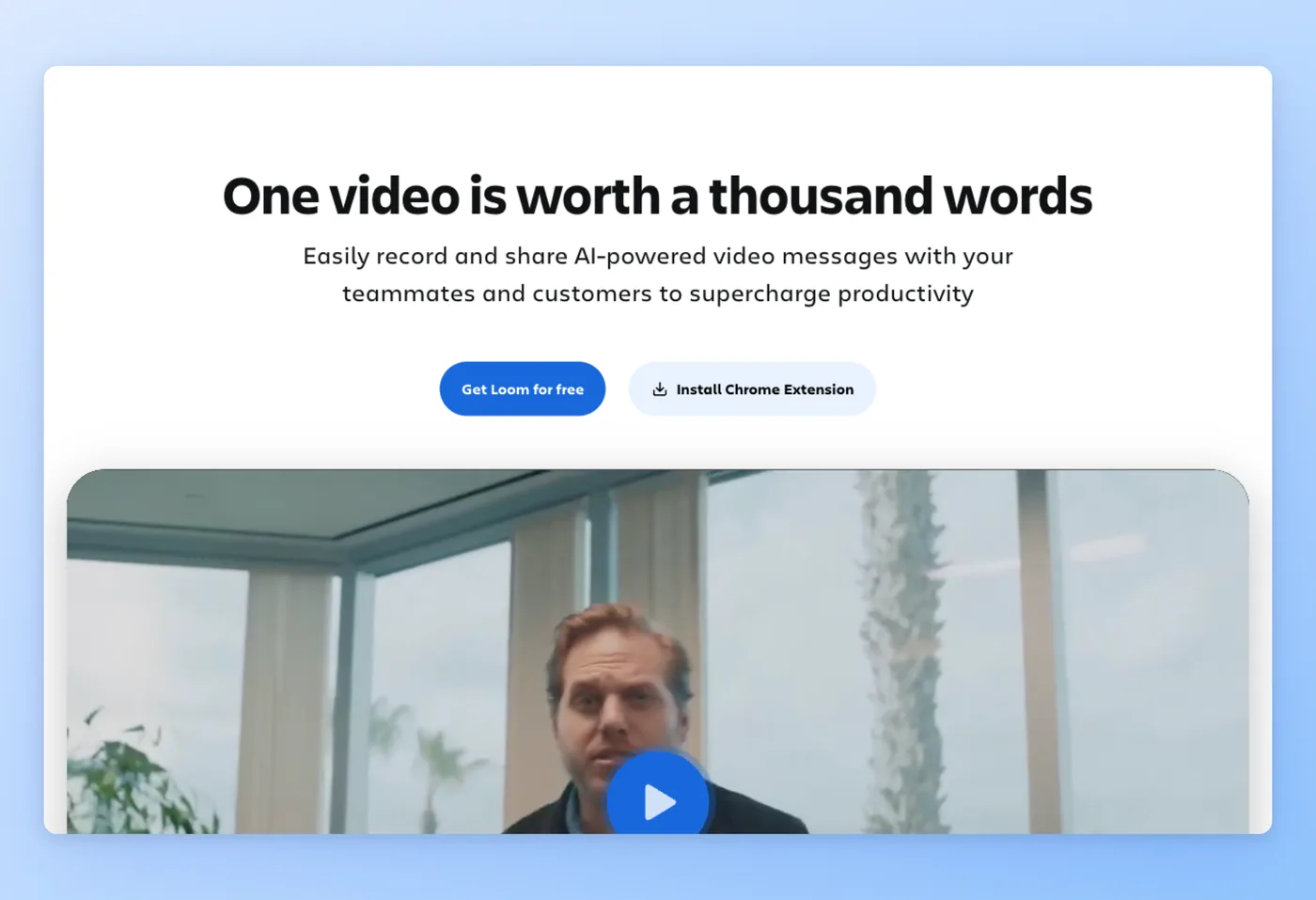
Loom nimmt Ihren Bildschirm auf und schickt in einem Zug einen teilbaren Link, weshalb verteilte Teams sich für asynchrone Anleitungen darauf verlassen. Inzwischen im Besitz von Atlassian, bewirbt sich das Tool als "der einfachste Screenrecorder, den Sie je genutzt haben".
Wichtige Funktionen
- Aufnehmen und in einem Schritt teilen: aufnehmen und dann den Link direkt in Slack, E-Mail oder ein Ticket einfügen.
- Integrierte Zusammenarbeit: Zuschauer hinterlassen Thread-Kommentare für asynchrones Feedback.
- Zuschauer-Analytics: sehen, wer zugesehen hat, und Benachrichtigungen zu Views erhalten.
- KI-Aktionen: Aufnahmen in Jira- oder Linear-Tickets, Dokumente und Zusammenfassungen in über 50 Sprachen verwandeln.
Stärken
- Ausgereifter, reibungsloser Aufnahme-und-Teilen-Ablauf, den auch technisch weniger versierte Teammitglieder sofort verstehen.
- Kommentare und View-Tracking machen daraus mehr als einen reinen Recorder, nämlich ein asynchrones Kollaborationstool.
Einschränkungen
- Die Abhängigkeit von Cloud-Speicher ist überflüssiger Ballast, wenn Sie nur einen Recorder wollen: "Ich bin auch bei Loom abgesprungen, weil ich den Speicher-Teil nicht brauche."
- Das Editing ist nur rudimentär, ohne Timeline oder Multitrack.
Preise
- Kostenloser Plan: Ja, 25 Videos, 5-Minuten-Limit, 720p, Wasserzeichen, bis zu 50 Mitglieder.
- Kostenpflichtige Pläne: Business 18 $/Nutzer/Monat; Business + KI 24 $/Nutzer/Monat, pro Lizenz.
Bewertet mit 4,7/5 auf G2 (2.268 Bewertungen) · 4,8/5 auf Product Hunt (159 Bewertungen)
"Loom hat ungefähr die Hälfte meiner Meetings ersetzt. Statt 30 Minuten zu reservieren, um jemandem einen Bug oder eine Design-Änderung zu erklären, drücke ich Aufnahme, klicke mich durch und schicke den Link. Die Leute schauen es sich mit 1,5-facher Geschwindigkeit an, wenn es ihnen passt, hinterlassen einen Kommentar auf dem genauen Frame, und wir sind fertig." Product Hunt
Am besten geeignet für
Verteilte Teams, die schnelle asynchrone Anleitungen verschicken und dabei sofortige Links und Zuschauerkommentare wollen.
Wie es sich mit Camtasia vergleicht
Im Camtasia-vs-Loom-Vergleich ist Loom das cloudbasierte Tool pro Lizenz für schnelle Botschaften und leichte Schnitte, während Camtasia die Desktop-Suite für polierte Timeline-Produktion ist. Loom gegen Camtasia läuft auf Geschwindigkeit und einfaches Teilen versus produzierte Videoqualität hinaus: Loom gewinnt, wenn Sie in zwei Minuten eine Anleitung verschicken müssen, Camtasia gewinnt, wenn die Aufnahme Anmerkungen, Untertitel und Editing braucht. Wählen Sie Loom, wenn asynchrones Teilen wichtiger ist als Feinschliff.
Preise Stand Juni 2026 geprüft.
Als Nächstes die kostenlose Open-Source-Option, die viele Teams zuerst testen.
OBS Studio: das kostenlose Open-Source-Arbeitspferd
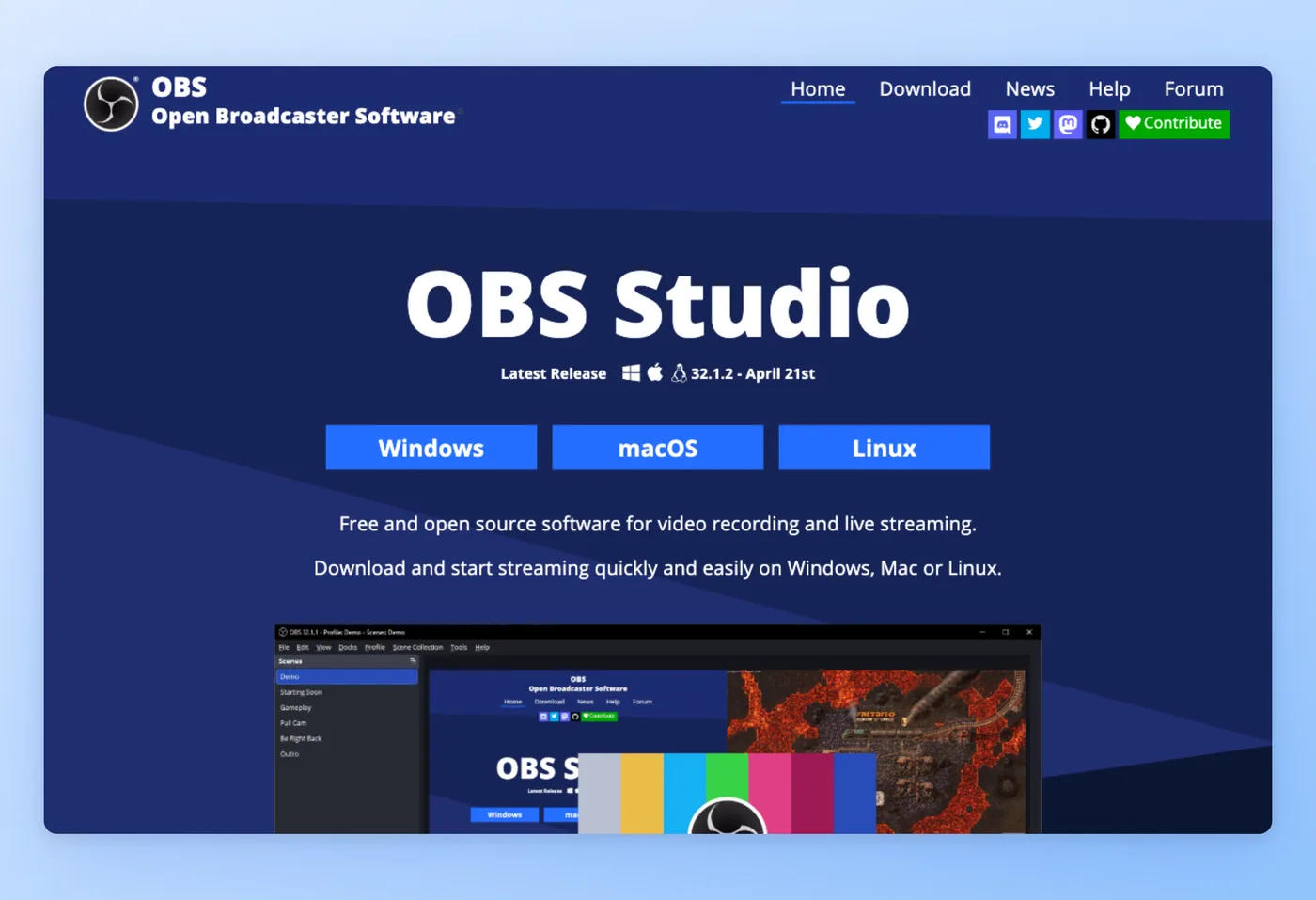
OBS Studio bewältigt Echtzeitaufnahme und Livestreaming, ohne einen Cent zu verlangen, Ihre Exporte zu brandmarken oder Sie an einem Zeitlimit zu stoppen. Streamer haben es zum De-facto-Standard gemacht, und Creator mit kleinem Budget greifen darauf zurück, wenn sie anderswo schneiden wollen.
Wichtige Funktionen
- Vollständig kostenlose Aufnahme und Streaming: läuft unter Windows, Mac und Linux.
- Szenen- und Audiokontrolle: tiefgehende Kontrolle über Quellen, Mischung und Layouts.
- Plugin-Ökosystem: Erfassung, Filter und Ausgabe über Community-Plugins erweitern.
- Keine Limits: so lange aufnehmen, wie Sie wollen, in der Qualität, die Ihre Hardware zulässt.
Stärken
- Kostet nichts und setzt nie ein Wasserzeichen oder stoppt die Uhr, was die Frage nach dem kostenlosen Tool von selbst klärt.
- Ein schlanker Kern gepaart mit seinem Ruf als Streaming-Standard; viele Nutzer bewerten es als so gut, wie kostenlose Erfassungssoftware nur sein kann.
"Ich nutze OBS zur Bildschirmerfassung (probieren Sie es aus, meiner Meinung nach viel besser als Camtasia, vor allem bei 4K-Video), und schneide dann in Camtasia." r/CamtasiaStudio, reddit.com
Einschränkungen
- Die Lernkurve ist steil, und Sie müssen Encoder und Szenen manuell einrichten, bevor eine saubere Aufnahme gelingt.
- Hohe CPU- und Encoding-Last kann zu Rucklern führen: Nutzer wünschen sich "eine OBS-Studio-Alternative, die mir nicht die CPU schmilzt", und Absturzberichte tauchen auf ("OBS Studio wurde nicht ordnungsgemäß beendet").
Preise
- Kostenloser Plan: Ja. Die gesamte App ist Open Source zu 0 $, Exporte tragen kein Wasserzeichen, und Aufnahmen laufen so lange, wie Sie möchten.
- Kostenpflichtige Pläne: Keine. Die Software kostet 0 $.
Bewertet mit 4,6/5 auf G2 (134 Bewertungen) · 4,7/5 auf Capterra (1.074 Bewertungen)
Am besten geeignet für
Streamer und Creator mit kleinem Budget, die volle Kontrolle über die Erfassung wollen und die Nachbearbeitung in einem separaten Editor erledigen.
Wie es sich mit Camtasia vergleicht
Die Camtasia-vs-OBS-Entscheidung ist kostenlos-und-roh versus kostenpflichtig-und-komplett. OBS nimmt alles mit tiefgehender Kontrolle auf, liefert aber keinen Editor, keine automatischen Untertitel, keinen Zoom und kein Cloud-Sharing, sodass die Nachbearbeitung in einer anderen App stattfindet. Für Einsteiger fällt die Wahl zwischen OBS und Camtasia meist zugunsten von Camtasia aus, da OBS zuerst das Einrichten von Encodern und Szenen verlangt. Wählen Sie OBS, wenn kostenlos und leistungsstark wichtiger ist als einfach und aus einem Guss.
Preise Stand Juni 2026 geprüft.
Für erschwingliches, kreatives Editing mit dem Vorteil einer dauerhaften Lizenz kommt als Nächstes Filmora.
Filmora: erschwingliches, KI-gestütztes kreatives Editing
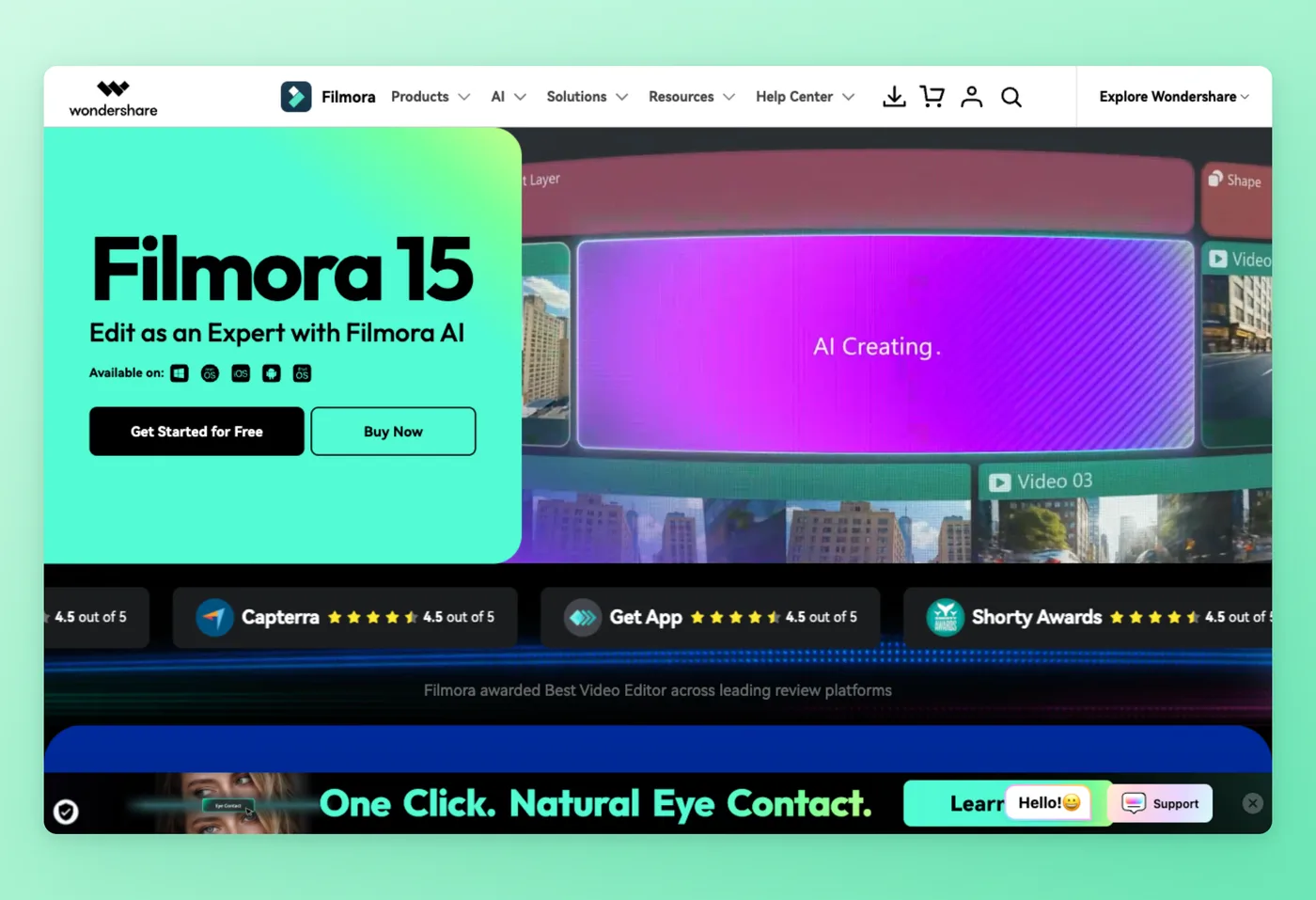
Filmora richtet sich an YouTuber, Social-Media-Creator und Lehrende, die einen schnellen, zugänglichen Videoeditor mit umfangreicher KI-Unterstützung wollen. Es läuft unter Windows, Mac, iOS und Android, ist aber eher ein allgemeiner kreativer Editor als ein dediziertes Tutorial-Tool.
Wichtige Funktionen
- Zugänglicher Workflow: technisch weniger versierte Creator kommen schnell zu einem fertigen Schnitt.
- KI-Editing-Tools: Sprachverbesserung, automatische Optimierung und Kompression, die über dem Preis liegen.
- Riesige Asset-Bibliothek: 2,9 Millionen Filmstock-Assets für Effekte, Musik und Stockmaterial.
- Flexible Lizenzierung: Abonnement oder eine einmalige, dauerhafte Option.
Stärken
- Schnelles, freundliches Editing für Creator, die keine steile Lernkurve wollen.
- Starke KI-gestützte Funktionen und eine breite Effektbibliothek für den Preis.
Einschränkungen
- Wondershare hat "Lifetime"-Lizenzen nicht mehr respektiert und ein Abonnement erzwungen, ein echtes Vertrauensproblem, und eine DMCA-Löschanfrage gegen einen gesponserten YouTuber gestellt, der die Änderung kritisierte (Hacker News: "Wie man den eigenen Ruf als Unternehmen zu 101 % zerstört").
- Die Oberfläche wirkt bei einfachen Schnitten überladen und hakt bei aufwendigen Projekten.
Preise
- Kostenloser Plan: Nein, nur eine Testversion mit Wasserzeichen.
- Kostenpflichtige Pläne: 19,99 $/Monat, 61,99 $/Jahr oder 89,99 $ einmalig als dauerhafte Lizenz; Windows- und Mac-Lizenzen werden separat verkauft; KI-Funktionen nutzen Credits.
Bewertet mit 4,5/5 auf G2 (~600 Bewertungen) · 4,5/5 auf Capterra (730 Bewertungen) · 4,4/5 auf Product Hunt (454 Bewertungen)
"Also muss ich mich entscheiden zwischen der neuen Version bezahlen, mit Wasserzeichen exportieren oder das Projekt komplett neu beginnen. Darauf bin ich schon einmal hereingefallen, habe es vergessen und bin heute wieder darauf hereingefallen." Capterra
Am besten geeignet für
YouTuber und Social-Media-Creator, die erschwingliches, KI-gestütztes Editing über Desktop und Mobilgeräte hinweg wollen.
Wie es sich mit Camtasia vergleicht
Im Vergleich Camtasia gegen Filmora ist Filmora günstiger, bietet eine echte dauerhafte Option und bringt stärkere generative KI mit. Filmora gegen Camtasia fällt jedoch bei Schulungsteams auseinander: Filmora ist ein kreativer Social-Media-Editor ohne SCORM, Quizze oder E-Learning-Autorentools, die Camtasia mitbringt. Wägen Sie die dokumentierte Lizenz- und DMCA-Episode ab, falls ein dauerhafter Kauf der Grund für Ihre Suche ist. Wählen Sie Filmora für Social-Media-Videos, behalten Sie Camtasia für die Kursproduktion.
Preise Stand Juni 2026 geprüft.
Wenn Sie auf dem Mac sind, lohnt sich ein genauer Blick auf ScreenFlow, die native Wahl.
ScreenFlow: professionelle Mac-native Aufnahme und Bearbeitung
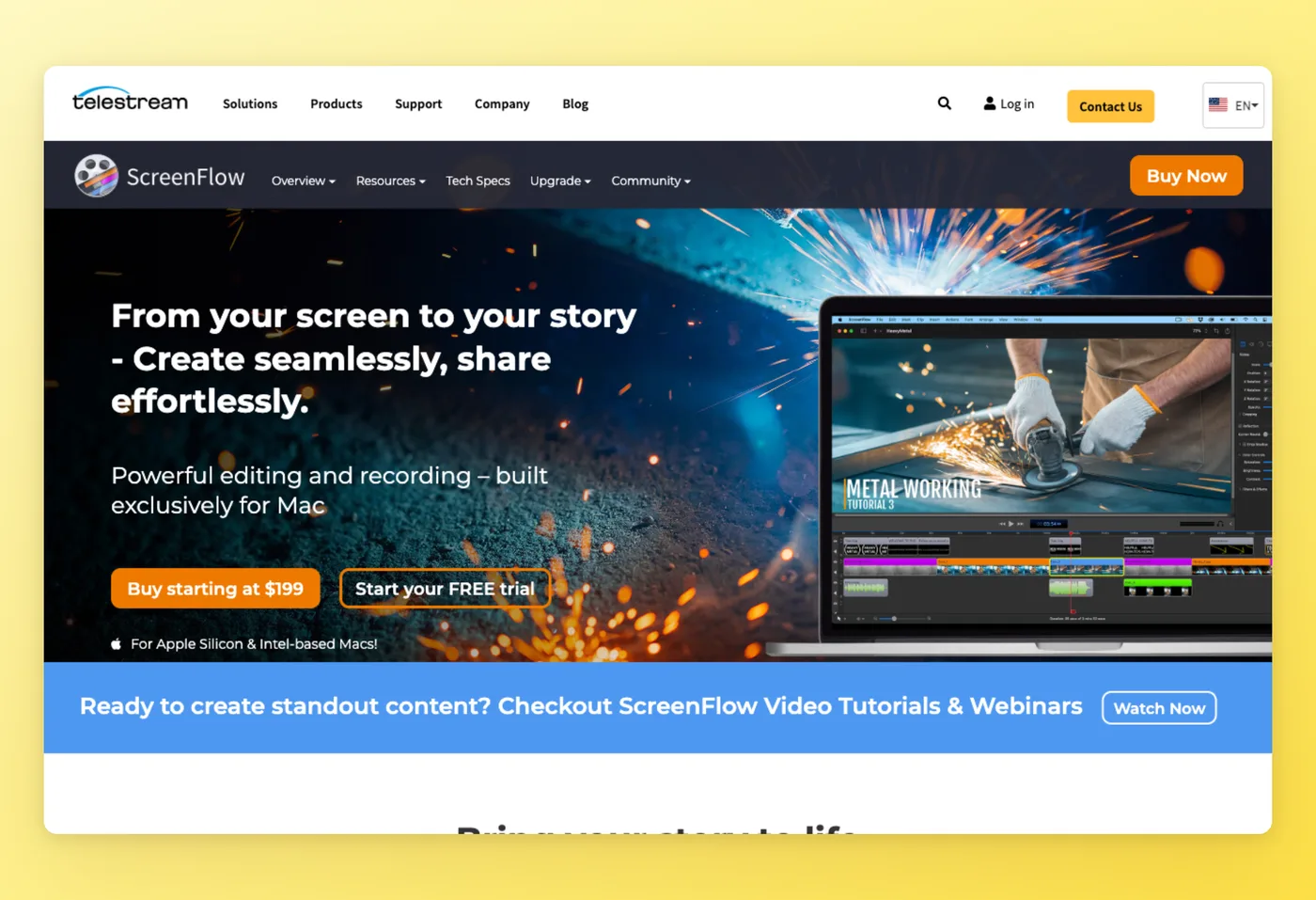
ScreenFlow verbindet professionelle Bildschirmerfassung mit einem echten Timeline-Editor, komplett auf dem Mac, entwickelt von Telestream für Tutorials, Demos und Kurse. Mac-Creator greifen darauf als native Antwort auf Camtasia zurück.
Wichtige Funktionen
- Professionelle Erfassung: 4K- und 5K-Aufnahme, inklusive iPhone- und iPad-Bildschirmen.
- Echter Timeline-Editor: Multitrack-Editing, Animationen und Keyframes.
- Optimiert für Apple Silicon: stabil und schnell auf M-Series-Macs.
- Überbrückt die Lücke: leistungsfähig genug für vollständige Schnitte, leicht genug, um schnell zu lernen.
Stärken
- Editing-Tiefe, die es mit Camtasia aufnehmen kann, ohne steile Lernkurve.
- Reibungslos und optimiert auf Apple Silicon: "auf ScreenFlow umgestiegen, nachdem ich einen M1 Mac Mini gekauft habe."
Einschränkungen
- Kostenpflichtige Hauptversions-Updates fühlen sich wie Bait-and-Switch an: Reviewer sagen, Anbieter "verleiten einen zum Kauf" und verlangen dann "ein Vermögen für Updates".
- Kein automatisches Cursor-Follow oder Auto-Zoom, eine veraltete Oberfläche (laut einer G2-Bewertung von Dezember 2025), und nur Mac, was es für plattformübergreifende Teams ausschließt.
Preise
- Kostenloser Plan: Nein, nur eine Testversion mit Wasserzeichen.
- Kostenpflichtige Pläne: 199 $ einmalig; Super Pak 275 $, Super Pak+ 325 $; Zusatzoptionen Stock Media 99 $/Jahr und Premium Support 59 $/Jahr.
Bewertet mit 4,8/5 auf Capterra (24 Bewertungen)
"ScreenFlow ist meiner Meinung nach die beste Software, um Videokurse für macOS-Nutzer zu produzieren. Wie einfach man Spezialeffekte, Anmerkungen und Sounds hinzufügen kann, ist verblüffend. Die eigene Tonspur hinzuzufügen, ist kinderleicht." Capterra
Am besten geeignet für
Mac-Creator und Kursersteller, die professionelles Editing zu einem einmaligen Preis wollen.
Wie es sich mit Camtasia vergleicht
Der Trade-off zwischen Camtasia und ScreenFlow betrifft Plattform und Preismodell. ScreenFlow zieht bei der Editing-Tiefe mit Camtasia gleich, zu einem günstigeren einmaligen Einstieg von 199 $, ist aber nur auf dem Mac verfügbar und drängt Sie zu wiederkehrenden Zusatzoptionen. Screenflow gegen Camtasia kippt zugunsten von Camtasia, sobald Ihr Team Windows und Mac mischt. Wählen Sie ScreenFlow, wenn Ihr Team komplett aus Mac-Nutzern besteht und eine einmalige Lizenz bevorzugt.
Preise Stand Juni 2026 geprüft.
Für leichtgewichtige Erfassung und Markup vom Camtasia-Hersteller selbst kommt als Nächstes Snagit.
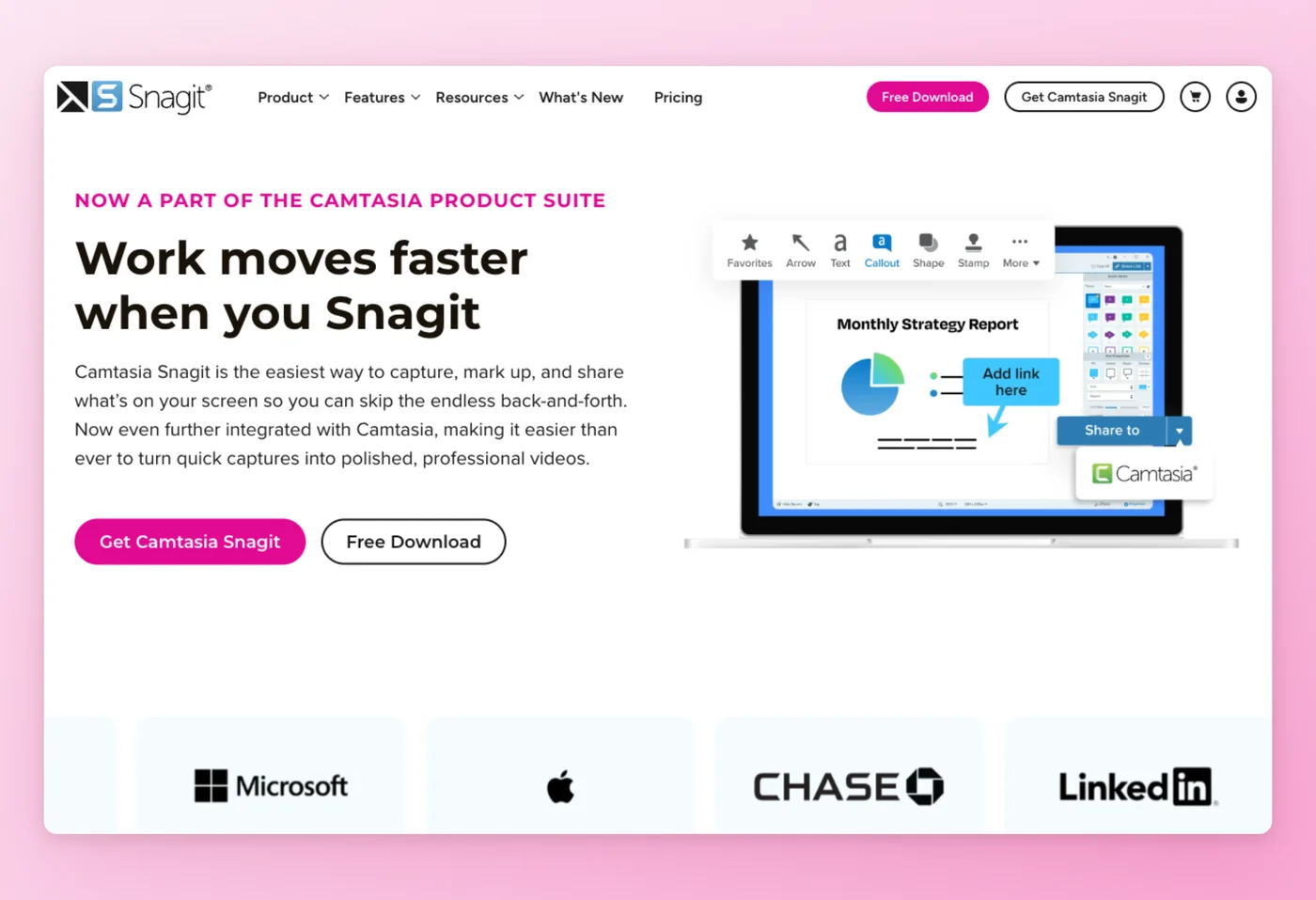
Snagit: schnelle Erfassung und Markup vom Camtasia-Hersteller
Snagit erfasst Screenshots, GIFs und kurze Clips und versieht sie dann mit Anmerkungen zum schnellen Teilen. TechSmith stellt es her, derselbe Anbieter hinter Camtasia, und bewirbt es als "den einfachsten Weg, zu erfassen, mit Anmerkungen zu versehen und zu teilen".
Wichtige Funktionen
- Erfassen-und-Teilen-Workflow: erfassen, mit Anmerkungen versehen und in Sekunden versenden.
- Markup über das Übliche hinaus: Anmerkungen, Weichzeichnen, Scroll-Erfassung und GIF-Export.
- KI-Schritt-Erfassung: baut automatisch Schritt-für-Schritt-Anleitungen aus einer Erfassungssequenz.
- Übergabe an Camtasia: sauberer Export nach Camtasia, wenn eine Erfassung vollständiges Editing braucht.
Stärken
- Schnelle, intuitive Erfassung und Anmerkungen, die Support- und Doku-Teams schnell übernehmen.
- Schritt-Erfassung nähert sich der Dokumentation an, nützlich für Teams, die How-tos schreiben.
Einschränkungen
- Das Abo-Preismodell fühlt sich für ein fokussiertes Erfassungstool hoch an, mit gelegentlichen Performance-Rucklern.
- Die macOS-Oberfläche wirkt "un-mac-typisch" und treibt manche Nutzer zu CleanShot X oder Shottr, und eine Organisation hat es wegen Sicherheitsbedenken ausgemustert (der CEO von TechSmith bestritt öffentlich jede offene Schwachstelle).
Preise
- Kostenloser Plan: Nein, nur Testversion.
- Kostenpflichtige Pläne: ~40 $/Jahr pro Lizenz, jährliches Abonnement (weg von der dauerhaften Lizenzierung).
Bewertet mit 4,7/5 auf G2 (5.873 Bewertungen) · 4,7/5 auf Capterra (500 Bewertungen) · 4,5/5 auf Product Hunt (6 Bewertungen)
"Was mir an Snagit am besten gefällt, ist, wie schnell ich visuelle Informationen erfassen, bearbeiten und teilen kann, ohne meinen Workflow zu unterbrechen. Ich nutze es täglich in meiner Beratungsarbeit für Screenshots, kommentierte Bilder, Dokumentation, Schulungsmaterial, Kundenkommunikation und schnelle Bildschirmaufnahmen." G2
Am besten geeignet für
Support- und Schulungsteams, die schnelle Erfassung, Markup und GIFs zu einem niedrigen Preis brauchen.
Wie es sich mit Camtasia vergleicht
Snagit ist das leichtgewichtige Frontend desselben Anbieters: Erfassung und Markup zu einem Bruchteil des Camtasia-Preises, während Camtasia der vollständige Editor ist, an den es übergibt. Der Trade-off ist günstige, schnelle Erfassung, GIFs und Schritt-Anleitungen gegen keine echte Videobearbeitung. Schritt-Erfassung ist die interessante, fast dokumentationsartige Funktion, die automatisch Schrittlisten aufbaut, bleibt aber hinter einer vollständigen Doku-Engine zurück. Wählen Sie Snagit für schnelle visuelle Erfassung, nicht für Videoproduktion oder -bearbeitung.
Preise Stand Juni 2026 geprüft.
Die letzte Wahl ändert das Endprodukt vollständig, vom Video zur Dokumentation.
Hinto AI: die Video-zu-Dokumentation-Engine
Hinto AI verwandelt eine Bildschirmaufnahme in eine schriftliche Schritt-für-Schritt-Anleitung mit Screenshots, das Endprodukt, das Camtasia nicht liefern kann. Nehmen Sie in der Web-App oder der Chrome-Erweiterung auf, oder importieren Sie ein bestehendes Loom-, Zoom-, YouTube- oder MP4/MOV/WebM-Video, und die Dokumentation entsteht automatisch.
Wichtige Funktionen
- KI-Aktionserkennung: extrahiert automatisch Screenshots und schriftliche Schritte aus dem Video.
- Wissensdatenbank-Generierung: aus einem langen Video wird ein vollständiges Inhaltsverzeichnis mit Artikeln.
- Vorlagen: Hilfe-Center, "What's New"-Release-Notes, SOPs, Nutzerforschung und Sprint-Zusammenfassungen.
- Bildeditor und GIF-Engine: zuschneiden, framen, fokussieren oder sensible Informationen verwischen, und Clips in GIFs verwandeln.
- KI-fertiges Ergebnis: automatisches llms.txt und llms-full.txt für ChatGPT oder Claude, plus über 50 Sprachen, Hosting auf eigener Domain und Markdown-/HTML-Export.
Stärken
- Liefert das schriftliche Endprodukt, das Camtasia nicht kann: eine Schritt-für-Schritt-Anleitung mit Screenshots.
- Akzeptiert bestehendes Videomaterial, sodass keine erneute Aufnahme nötig ist, und das Ergebnis ist KI-fertig.
Einschränkungen
- Es dokumentiert Aufnahmen, statt Video zu bearbeiten, greifen Sie also zu etwas anderem, wenn Sie ein poliertes, bearbeitetes Video wollen.
- Nutzt ein monatliches Generierungskontingent, ohne jährliche Abrechnung. Die Rohaufnahme können Sie trotzdem herunterladen.
Preise
- Kostenloser Plan: Ja, 20 Generierungen insgesamt, 1 Projekt, 20-Minuten-Videolimit.
- Kostenpflichtige Pläne: Small Team 15 $/Monat, Growth 99 $/Monat, All-Inclusive 499 $/Monat.
Am besten geeignet für
Support-, Operations- und Produktteams, die schriftliche Hilfeartikel oder SOPs aus einer Aufnahme brauchen, kein Video.
Wie es sich mit Camtasia vergleicht
Der Ergebnistyp trennt die beiden Tools. Camtasia produziert ein bearbeitetes Video; Hinto AI produziert die schriftliche Anleitung oder SOP. Sie dienen unterschiedlichen Aufgaben: Wählen Sie Camtasia, wenn das Endprodukt ein Video ist, und Hinto AI, wenn das Endprodukt die Dokumentation ist. Sie können die Rohaufnahme trotzdem aus Hinto herunterladen, falls Sie auch die Videodatei wollen, sodass das Filmmaterial bei der Wahl von Hinto verfügbar bleibt.
Preise Stand Juni 2026 geprüft.
Verwandeln Sie eine Aufnahme in ein vollständiges Hilfe-Center mit Screenshots, in über 50 Sprachen.
Kostenlos startenHinto AI gegen Camtasia: Wo jeder gewinnt
Camtasia ist stark bei bearbeitetem Video, mit Zoom, Anmerkungen, Untertiteln und Übergängen. Die Trennlinie zu Hinto AI ergibt sich daraus, was Sie liefern wollen.
| Kategorie | Camtasia gewinnt, wenn ... | Hinto AI gewinnt, wenn ... |
|---|---|---|
| Ergebnis | Sie ein bearbeitetes, poliertes Video mit Zoom, Anmerkungen, Untertiteln und Übergängen brauchen | Sie eine schriftliche Schritt-für-Schritt-Anleitung oder SOP mit Screenshots brauchen |
| Workflow | Sie in einer Timeline-App aufnehmen und bearbeiten wollen | Sie aufnehmen (oder ein bestehendes Video importieren) und die Doku automatisch generieren lassen wollen |
| Input | Sie frisch in Camtasia aufnehmen | Sie eine alte Loom-, Zoom- oder YouTube-Aufnahme in Doku verwandeln wollen |
| Distribution | Sie das Video exportieren und selbst hosten | Sie gehostete Doku auf einer eigenen Domain plus Markdown- und HTML-Export wollen |
| KI-Bereitschaft | das Ergebnis ist Video, das ist hier kein Ziel | Sie llms.txt brauchen, damit ChatGPT oder Claude Ihre Doku lesen kann |
| Preiseinstieg | Sie ~200 $/Jahr für die Editing-Suite zahlen wollen | Sie 15 $/Monat oder einen kostenlosen Plan für Dokumentation wollen |
Nutzen Sie Camtasia, wenn das Endprodukt ein bearbeitetes Video ist, und Hinto AI, wenn das Endprodukt die Dokumentation ist. Beide lösen unterschiedliche Phasen desselben Workflows.
Wo Camtasia weiterhin die beste Wahl ist
Manche Teams sollten bleiben, wo sie sind. Wenn das Endprodukt ein produziertes Video ist, ist Camtasia schwer zu schlagen.
Camtasia bleibt die beste Option, wenn:
- Sie E-Learning-Kurse bauen, die SCORM-Verpackung und integrierte Quizze brauchen.
- Sie polierte Multi-Segment-Tutorials mit Anmerkungen, Cursor-Effekten, Zoom und Schwenk sowie Abdunkeln oder Weichzeichnen produzieren.
- Sie automatische Untertitel und Übersetzung in sieben Sprachen innerhalb einer App brauchen.
- Sie KI-Stimme, Avatar- und Skript-Tools wollen, ohne separate Produkte zusammenzustückeln.
- Sie ein plattformübergreifendes Team auf Windows und Mac betreiben und eine einzige Editing-App für beide wollen.
Ein Creator mit über 400 Tutorials nannte es "eines der besten All-in-One-Tools für Screencast-Aufnahme und -Bearbeitung." Für Lehrende, L&D-Teams und Kursersteller, die poliertes, wasserzeichenfreies Schulungsvideo brauchen und das Jahresabo zahlen wollen, ist Camtasia weiterhin die richtige Wahl.
Was Camtasia-Nutzer wirklich fragen
Diese Fragen tauchen immer wieder in Community-Diskussionen auf, auf Reddit, Hacker News und in Produktbewertungs-Threads.
| Anliegen | Warum es wichtig ist | Beste Richtung |
|---|---|---|
| "Lohnt sich der Preis?" Camtasia kostet ~180 bis 300 $. | Preis ist der Grund Nummer eins für den Wechsel, vielfach zitiert auf Reddit und Hacker News. | OBS (kostenlos) oder Filmora (89,99 $ einmalig) für Editing; Loom-Free-Plan für Shares. |
| "Zu kostenpflichtigen Upgrades verleitet." | ScreenFlow-Reviewer sagen, Anbieter "verleiten einen zum Kauf" und verlangen dann "ein Vermögen für Updates"; Filmora hat "Lifetime"-Lizenzen entwertet. | Die Upgrade-Richtlinie vor dem Kauf einer dauerhaften Lizenz lesen; Abonnements vermeiden überraschende Upgrade-Gebühren. |
| "Zu schwergewichtig für einfache Aufnahmen." | Camtasia wirkt "überladen mit zu vielen Optionen für einfache Videos"; OBS-Nutzer wünschen sich eines, "das mir nicht die CPU schmilzt". | Loom oder Snagit für schnelle Erfassung; Hinto AI, wenn das eigentliche Ziel eine schriftliche Anleitung ist. |
| Kein Linux-Support. | Eine langjährige Lücke, laut Hacker News: "Ich würde fast alles zahlen ... für Camtasia unter Linux." | OBS Studio, das unter Windows, Mac und Linux läuft. |
| "Ich brauche keinen Cloud-Speicher." | Loom-Nutzer wechseln wegen des erzwungenen Hostings: "Ich brauche den Speicher-Teil nicht." | OBS für lokale Dateien, oder Hinto AI, wenn das Ergebnis gehostete Doku statt gespeichertes Video sein soll. |
"Ich kann die ständigen Abstürze einfach nicht mehr ertragen, die Unfähigkeit, unter 30fps herunterzuschneiden. Und dann ... dieser Absturz letzte Nacht, der tatsächlich die Datei beschädigt hat. Ich bin fertig damit ..." r/VideoEditing, reddit.com
Ein häufiger roter Faden auf r/elearning und Hacker News führt die meisten dieser Punkte auf eine Fehlpassung zurück: für eine Video-Suite zu zahlen, wenn das eigentliche Ziel ein schneller Share oder eine schriftliche Anleitung ist. Genau bei diesem letzten Anliegen setzt Hinto AI an und verwandelt die Aufnahme in gehostete Dokumentation statt in eine weitere gespeicherte Videodatei.
Die wahren Kosten von Camtasia-Alternativen
Der Listenpreis ist nicht die Gesamtkosten. Die genannten Camtasia-Kosten sind nur der Ausgangspunkt, und über drei Jahre für ein 10-köpfiges Team klaffen die Lücken weit auseinander.
| Tool | Jährlich (10 Nutzer) | 3-Jahres-Kosten | Versteckte Kosten | Was Sie bekommen |
|---|---|---|---|---|
| Camtasia Essentials | ~2.000 $/Jahr | ~6.000 $ | Starter-Stufe versieht Exporte weiterhin mit Wasserzeichen | Wasserzeichenfreie Editing-Suite |
| Loom Business | 2.160 $/Jahr | ~6.480 $ | Skalierung pro Lizenz; Cloud-Bindung | Asynchrones Video + Hosting |
| Loom Business + KI | 2.880 $/Jahr | ~8.640 $ | Skalierung pro Lizenz | Asynchrones Video + KI-Aktionen |
| ScreenFlow | 1.990 $ einmalig | ~1.990 $ + Zusatzoptionen | Kostenpflichtige Hauptversions-Updates; nur Mac; Stock Media 99 $/Jahr, Support 59 $/Jahr | Einmaliger Profi-Editor |
| Filmora (dauerhaft) | ~900 $ einmalig | ~900 $ | Win/Mac-Lizenzen separat; keine künftigen Hauptversionen | Einmaliger kreativer Editor |
| OBS Studio | 0 $ | 0 $ | Zeit: steile Einrichtung, manuelle Encoder-Konfiguration, separater Editor | Kostenlose Erfassung und Streaming |
| Snagit | ~400 $/Jahr | ~1.200 $ | Nur Erfassung, kein Editing | Erfassung, Markup, GIFs |
| Hinto AI Small Team | 180 $/Jahr | 540 $ | Monatliches Generierungskontingent | Schriftliche Doku, flacher Preis pro Konto |
OBS zu 0 $ überrascht die meisten. Die Software ist kostenlos, aber die Komplexität der Einrichtung ist die wiederkehrende Beschwerde der Community, und die Nachbearbeitung findet in einem separaten Editor statt, sodass Sie mit Zeit statt mit Rechnungen bezahlen. Tools pro Lizenz wie Loom werden mit wachsendem Team stetig teurer, während dauerhafte Lizenzen (ScreenFlow, Filmora) kostenpflichtige Hauptversions-Updates mit sich bringen.
"Die kostenlose Version ist mehr als leistungsfähig, und die Studio-Version ist ein einmaliger Kauf, sodass man sie wirklich besitzt. Ich mache seit ein paar Monaten alle meine neuen Projekte in Resolve und schaue nicht zurück. Camtasia ist gut, aber das Abo-Modell hat es ruiniert." r/CamtasiaStudio, reddit.com
Hinto AI läuft mit einem flachen Preis pro Konto statt pro Lizenz, was den Dokumentationsschritt günstig hält, während das Team wächst. Es fasst außerdem Aufnahme, Screenshot-Extraktion und Hosting in einem Tool zusammen, sodass ein einziges Abonnement einen Recorder, einen Doku-Editor und ein Hosting-Setup ersetzt.
Dokumentieren Sie das gesamte Team zu einem Festpreis
Keine Pro-Lizenz-Rechnerei. Einmal aufnehmen, die Doku generieren und auf Ihrer eigenen Domain hosten.
Beste Camtasia-Alternative nach Team
| Team | Was sie brauchen | Beste Alternative |
|---|---|---|
| Lehrende / L&D | polierte Kursvideos, SCORM, Untertitel | Camtasia (plattformübergreifend) oder ScreenFlow (Mac) |
| Verteilte / Remote-Teams | schnelle asynchrone Anleitungen, teilbare Links | Loom (kostenloser Plan) |
| Customer Success / Support | Hilfe-Center, schnelle Erfassung + Markup, KI-fertige Doku | Snagit für Erfassung, Hinto AI für Doku (Export nach Intercom Fin) |
| Produktmarketing | "What's New" und Release-Notes aus Demos | Hinto AI (What's-New-Vorlage) |
| Operations / HR | SOPs und Onboarding-Wikis aus Zoom- oder Loom-Aufnahmen | Hinto AI (SOP-Vorlage) |
| Engineering / QA | Sprint-Demo-Zusammenfassungen, Bugfix-Doku | Hinto AI (Sprint- und Bug-Vorlagen) plus OBS für Rohaufnahmen |
| Streamer / Gamer / Creator mit kleinem Budget | kostenlose, leistungsstarke Erfassung und Streaming | OBS Studio |
| YouTuber / Social-Media-Creator | erschwingliches, KI-gestütztes kreatives Editing | Filmora |
Videoproduktions-Rollen bleiben bei Camtasia, ScreenFlow und Filmora, wo die Editing-Tiefe zählt. Die dokumentationslastigen Rollen, Support, Operations und HR, Produktmarketing sowie Engineering, landen bei Hinto AI als erste Wahl, da ihr Endprodukt eine schriftliche Anleitung oder SOP ist statt eines fertigen Videos.
Lokal, Cloud, oder dokumentationsorientiert?
Wo Ihre Aufnahmen liegen, ist für datenschutzbewusste Teams wichtig, und es beeinflusst, welches Tool passt.
| Workflow | Beste Tools | Am besten für | Risiko |
|---|---|---|---|
| Lokale Dateien, selbst gehostet | OBS Studio, Camtasia, ScreenFlow, Filmora | datenschutzbewusste Nutzer, keine Cloud-Abhängigkeit | Sie übernehmen Hosting und Verteilung selbst |
| Cloud-Video-Hosting + Links | Loom | schnelles asynchrones Teilen mit Zuschauer-Analytics | Aufnahmen liegen auf der Cloud des Anbieters ("Ich brauche den Speicher-Teil nicht") |
| Gehostete Dokumentation, kein Video | Hinto AI | öffentliche Hilfe-Center, eigene Domain, KI-fertige Doku | Ergebnis ist schriftliche Doku, kein bearbeitbares Video (die Rohaufnahme können Sie trotzdem herunterladen) |
Die Beschwerde über die Cloud-Abhängigkeit von Loom ist real für Teams, die nur einen Recorder wollen, da Filmmaterial und Link auf Looms Servern liegen. Lokale Editoren behalten alles auf Ihrem Rechner, überlassen das Hosting aber Ihnen. Teams, die ein veröffentlichtes Hilfe-Center statt eines gespeicherten Clips wollen, finden mit Hinto AI eine dokumentationsorientierte Option: Es hostet schriftliche Doku auf einer eigenen Domain und hält die Rohaufnahme herunterladbar. Wenn Sie einen Camtasia-Ersatz gegen einen anderen abwägen, zählt, wo das Endergebnis lebt, genauso viel wie das Editing-Toolset.
Wie Sie von Camtasia wechseln
Der Wechsel ist unkompliziert, sobald Sie entschieden haben, ob Ihr eigentliches Endprodukt ein Video oder ein Dokument ist. Diese Schritte funktionieren für beide Wege.
- Erfassen Sie Ihre bestehenden Camtasia-Projekte und -Exporte: .mp4-Videoexporte, .trec- oder .camrec-Quellaufnahmen sowie .srt-Untertiteldateien.
- Entscheiden Sie das eigentliche Endprodukt. Für ein bearbeitetes Video wechseln Sie zu einem anderen Editor (ScreenFlow oder Filmora). Für eine schriftliche Anleitung wechseln Sie zu Hinto AI.
- Exportieren Sie fertige Videos als MP4, damit sie toolunabhängig bleiben. Camtasia exportiert nach MP4 und direkt zu YouTube.
- Um sie in Dokumentation umzuwandeln, laden Sie eine bestehende Camtasia-MP4 in Hinto AI hoch. Es akzeptiert MP4, MOV und WebM und extrahiert automatisch Schritte und Screenshots, ohne erneute Aufnahme.
- Erstellen Sie Untertitel neu. Camtasia exportiert Untertitel und Bildunterschriften, und Hinto generiert aus demselben Video strukturierten Text plus Doku in über 50 Sprachen.
- Richten Sie das Hosting ein. Camtasia überlässt Ihnen das Hosting der Datei; Hinto veröffentlicht auf einer eigenen Domain, SSL inklusive.
Die meisten Nutzer überspringen den Wiederverwendungsschritt: Sie können eine alte Camtasia-MP4 in ein veröffentlichtes How-to in Hinto verwandeln, ohne auch nur etwas neu aufzunehmen.
Camtasia-Ersatz wählen: 3 Fragen, die Sie zuerst beantworten sollten
Beginnen Sie mit dem Ergebnis, das Sie brauchen: ein bearbeitetes Video, ein schneller Share oder ein schriftliches Dokument. Plattform und Budget klären den Rest. Die Listen unten sortieren die gängigen Camtasia-ähnlichen Programme genau nach dieser Logik.
Entscheidungsrahmen
- E-Learning und Kurshersteller: Camtasia für SCORM und Quizze, oder ScreenFlow auf dem Mac. Beide sind speziell für die Produktion von Schulungsvideos gebaut, was sie vom Rest dieser Liste abhebt.
- Schnelle Bildschirmaufnahme und asynchrones Teilen: Loom (kostenlos, ausgereift) oder OBS (kostenlos, technisch anspruchsvoller einzurichten).
- Professionelles kreatives und Social-Media-Video: Filmora, der erschwinglichste KI-gestützte Editor unter den Camtasia-ähnlichen Videobearbeitungsprogrammen.
- Schnelle Erfassung, Screenshots, GIFs und Schritt-Anleitungen: Snagit, der leichtgewichtige Begleiter vom eigenen Camtasia-Hersteller.
- Kostenloser Bedarf: OBS Studio für ein vollständig kostenloses Tool, Loom für eine begrenzte kostenlose Stufe, Hinto AI für eine kostenlose Dokumentationsstufe.
- Plattform: Unter Windows umfasst Ihre Auswahl Camtasia, Filmora, OBS, Snagit und Loom. Mac-Nutzer bekommen all das plus ScreenFlow. Unter Linux bleibt nur OBS übrig.
"Camtasia sollte man streng dann nutzen, wenn Bildschirmaufnahme der Hauptzweck des Videos ist. Wenn man nicht viele andere Dinge damit macht, gibt es keinen Grund, Camtasia zu verlassen. Aber wenn man ÜBER grundlegende Bearbeitungen hinausgeht (und ich meine wirklich grundlegend), spart Premiere eine Menge Kopfschmerzen." r/CamtasiaStudio, reddit.com
Laden Sie die Migrations-Checkliste (PDF) herunter. Schritt-für-Schritt-Plan für den Wechsel von Camtasia.
Teams, die Aufnahmen in strukturierte Dokumentation umwandeln, können für diesen Schritt Hinto AI nutzen, da keines der anderen Camtasia-ähnlichen Programme eine schriftliche Anleitung ausgibt.
Häufig gestellte Fragen
Ist Camtasia kostenlos nutzbar?
Nein, es gibt keine echte kostenlose Desktop-Stufe. Die Frage, ob Camtasia kostenlos ist, endet meist beim Starter-Plan, der günstigsten kostenpflichtigen Stufe, die Exporte weiterhin mit Wasserzeichen versieht. Wasserzeichenfreies Ergebnis braucht Essentials für rund 200 $ pro Jahr. Ein separater kostenloser "Camtasia Online"-Recorder existiert, aber der Desktop-Editor ist ausschließlich kostenpflichtig, es gibt also keine vollständig kostenlose Version von Camtasia.
Welche Camtasia-Alternative kostet nichts?
OBS Studio führt hier klar: Open Source, kostenlos, kein Wasserzeichen und kein Aufnahmelimit, solange Sie die Einrichtung selbst übernehmen. Loom ist eine teilweise kostenlose Alternative zu Camtasia mit einer begrenzten kostenlosen Stufe (25 Videos, 5-Minuten-Limit). Für Dokumentation bietet Hinto AI eine kostenlose Camtasia-Alternativstufe mit 20 Generierungen.
Sie arbeiten auf einem Mac und brauchen eine Camtasia-Alternative?
ScreenFlow ist die Mac-native Wahl, mit tiefgehendem Timeline-Editing für eine Einmallizenz von 199 $. Loom läuft ebenfalls auf dem Mac für schnelle asynchrone Shares. Camtasia selbst läuft auch auf dem Mac, sodass Bleiben eine Option ist, wenn Sie dessen E-Learning-Tools wollen.
Beste Camtasia-Alternative für Onlinekurse und E-Learning?
Camtasia ist bei Kursen dank SCORM-Verpackung und Quiz-Funktionen schwer zu schlagen, mit ScreenFlow als Mac-Äquivalent für die Editing-Tiefe. Um stattdessen schriftliche Kursdokumentation zu liefern, generiert Hinto AI strukturierte Hilfeartikel aus einer Aufnahme.
Kann ich eine Camtasia-Aufnahme in eine schriftliche Anleitung verwandeln?
Ja. Exportieren Sie das fertige Video als MP4 und laden Sie es in Hinto AI hoch. Es akzeptiert MP4, MOV und WebM, extrahiert dann automatisch die Schritte und Screenshots und schreibt eine strukturierte Anleitung, ohne dass eine erneute Aufnahme nötig ist.
Fazit
Camtasia ist stark bei produziertem Video, mit dem Timeline-Editing, den Untertiteln und den SCORM-Tools, die Lehrende und L&D-Teams brauchen. Die eigentliche Frage ist, ob ein Video das ist, was Sie liefern müssen, denn diese Suite kostet rund 200 $ pro Jahr und wird bei einfacheren Aufgaben schwergewichtig.
Passen Sie die Camtasia-Alternative an Ihr Ergebnis an. Für ein bearbeitetes Tutorial oder einen Kurs wählen Sie Camtasia, ScreenFlow auf dem Mac oder Filmora für günstigeres kreatives Arbeiten. Für einen schnellen asynchronen Share erledigen Loom oder OBS das kostenlos. Für den Fall der schriftlichen Dokumentation passt kein Videoeditor.
Genau diese Dokumentationslücke ist der Punkt, an dem Hinto AI allein dasteht: Nehmen Sie eine Anleitung auf oder importieren Sie eine, und daraus entsteht die Schritt-für-Schritt-Anleitung mit Screenshots, gehostet und KI-fertig. Wenn das Endprodukt die Anleitung ist, nicht das Filmmaterial, testen Sie Hinto AI kostenlos.
