ユーザーマニュアル例:そのまま参考にできる記入済みガイド5選
ここで紹介するユーザーマニュアル例は、製品やソフトウェアの記入済みガイド5点で、それぞれダウンロード可能なPDFが付いています。SaaSアプリ、Wi-Fiルーター、コーヒーマシン、人事ポータル、銀行アプリを題材にした、ユーザーガイド例・取扱説明書のサンプルとして参考にしてください。
主な構成要素:製品名とバージョン、対象読者の一文、前提条件と安全上の注意、結果を添えた番号付き手順、図、トラブルシューティング、サポート窓口。
例:以下の5つの取扱説明書の例は、ソフトウェア、機器、人事ポータルを扱っています。
良い例と悪い例:良い手順は動詞で始まり、1つの操作だけを行い、次に何が表示されるかを伝えます。
必要になる場面:製品やアプリの初回セットアップ、そしてサポートに問い合わせなくても顧客が使い方を覚えられるようにしたいソフトウェア。
良いユーザーマニュアル例の条件
ギャラリーの各サンプルは、次の7つの基準で評価してください。図では、各基準がPeopleHubのガイドのどこに当てはまるかを示しています。
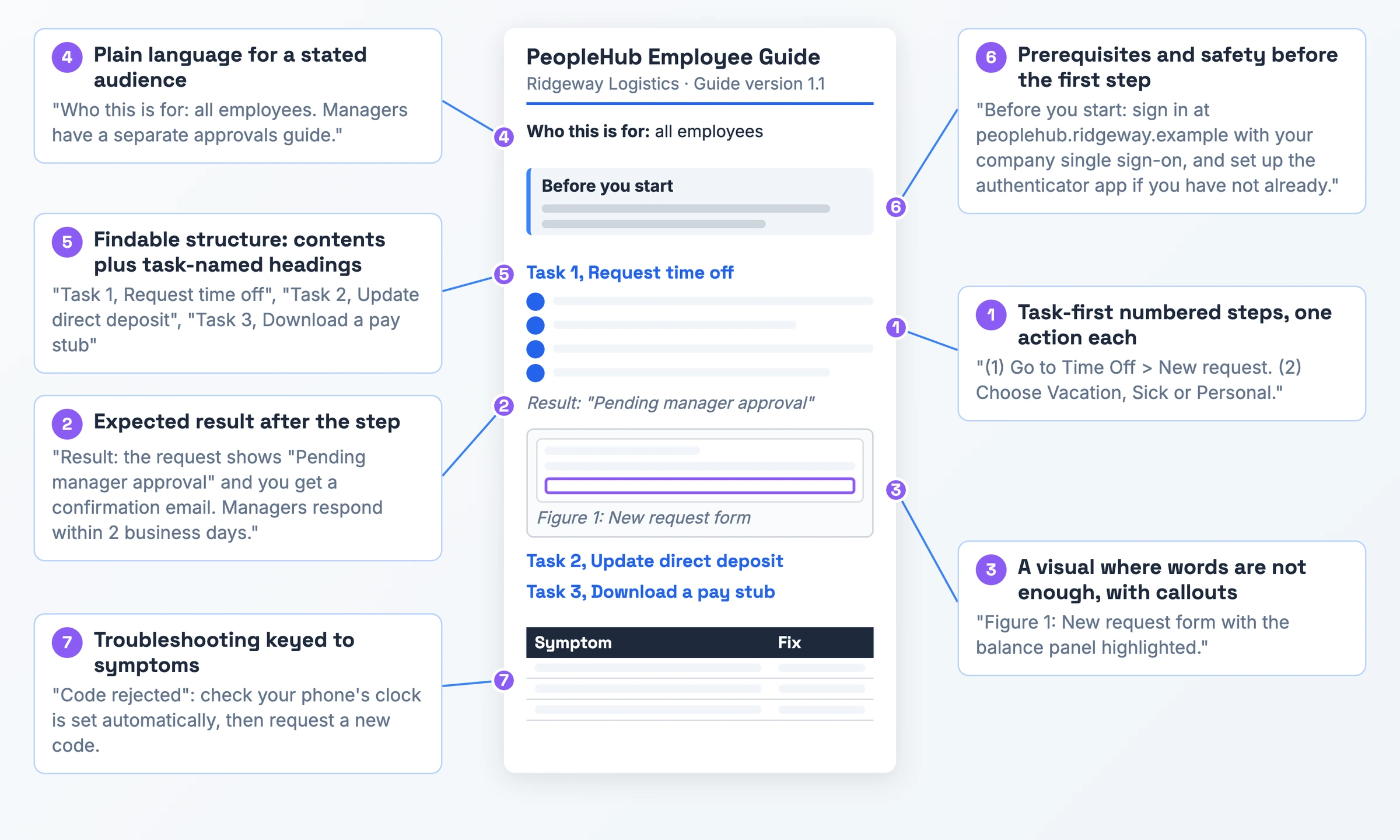
- タスク起点の番号付き手順で、1手順に1操作。 満たしている例:各手順が動詞で始まり、1つのことだけを行う(「Espressoを1回押します」)。欠けている例:複数の操作をまとめた段落。
- 手順の後に期待される結果。 満たしている例:次に何が見えるか、何が聞こえるかを手順が伝えている(「LEDが白の点灯に変わります」)。欠けている例:成功を確認する手段がないまま手順が終わる。
- 言葉だけでは足りない箇所に、吹き出し付きの図。 満たしている例:注釈付きのスクリーンショットや部品名入りの図が該当する手順の横にあり、操作箇所に印が付いている。欠けている例:文章だけのUI手順や、印のないスクリーンショット。TechSmithの調査では、67%の人が文章だけの場合より注釈付きスクリーンショットがある場合のほうがタスクをうまく完了できました。
- 想定読者を明示した平易な言葉。 満たしている例:冒頭の数行で読者を明示し、避けられない専門用語には定義を添えている。欠けている例:対象読者の記載がない、説明のない略語、社内用語。
- 探しやすい構成:目次とタスク名の見出し。 満たしている例:短い目次と「休暇を申請する」のような見出し。欠けている例:「設定」のような曖昧な見出しで、目次もない。
- 最初の手順より前に前提条件と安全上の注意。 満たしている例:必要なもの、バージョン、警告が手順1より前にあり、手順単位の警告は守るべき手順の直前にある。欠けている例:作業の途中で必要なものが判明する。
- 症状を起点にしたトラブルシューティング。 満たしている例:各行に、目に見える症状(エラーコード、ランプ、メッセージ)とその対処法が書かれている。欠けている例:「サポートにお問い合わせください」という一般的な一文だけ。
参考にしたいユーザーマニュアル例5選
以下の5つの製品と企業はすべて架空のものです。どのサンプルも同じ骨組みに沿っています。タイトルとバージョン、対象読者の一文、前提条件、結果を添えた番号付き手順、タスクごとに1つの図、トラブルシューティング表、サポート窓口の一文です。
例1:SaaSアプリのスタートガイド
5〜50人のチーム向けにプロジェクト管理ツールTallyboardを初めてセットアップする管理者のためのガイドで、所要時間は約15分です。
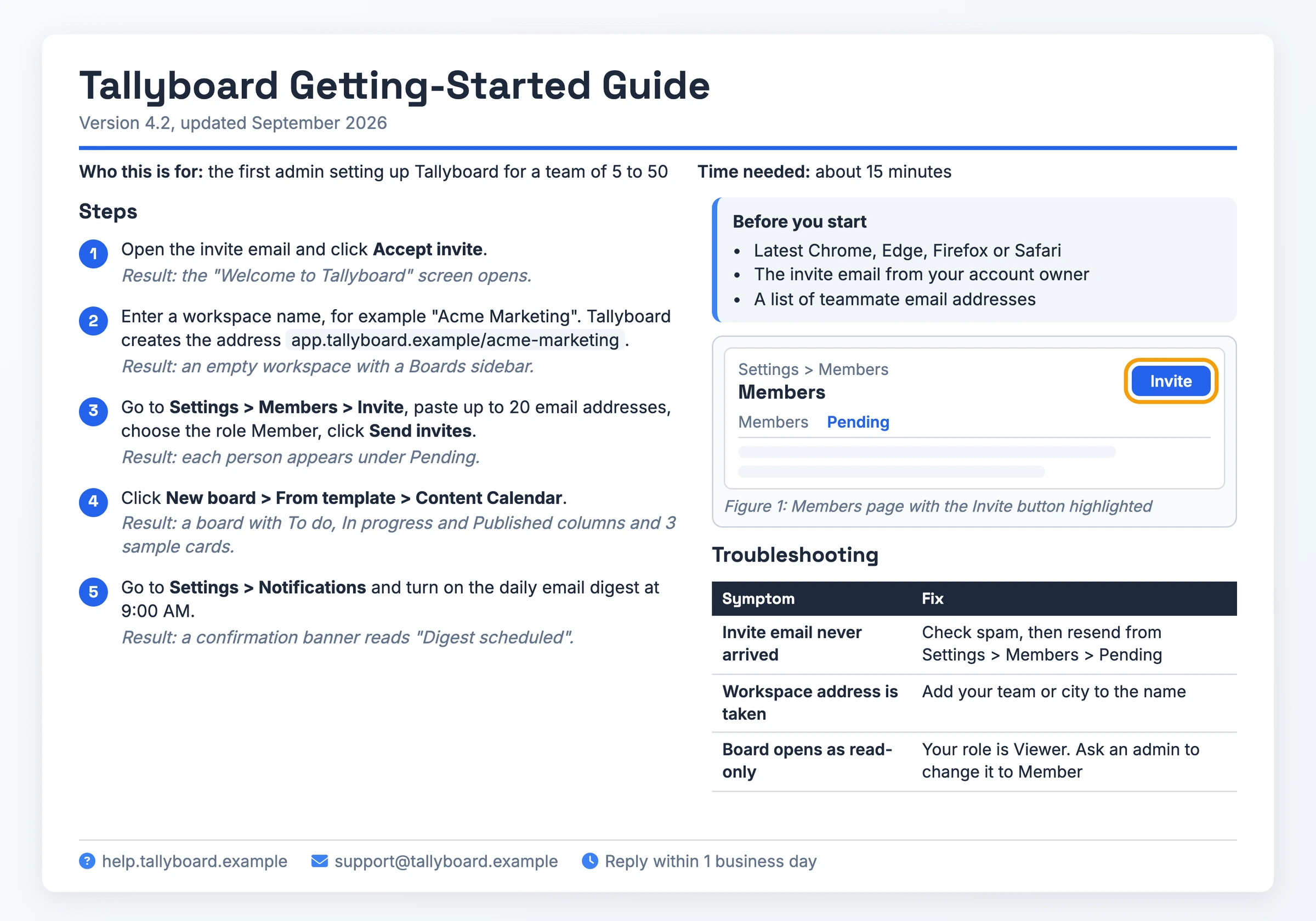
- 製品: Tallyboard バージョン4.2、2026年9月更新
- 始める前に: アカウントオーナーからの招待メール、チームメンバーのメールアドレス一覧、最新版のChrome、Edge、Firefox、Safariのいずれか
- 手順1: 招待メールを開き、Accept inviteをクリックします。結果:「Welcome to Tallyboard」画面が開きます。
- 手順5: Settings > Notificationsを開き、毎日9:00 AMに届くメールダイジェストをオンにします。結果:「Digest scheduled」という確認バナーが表示されます。
- トラブルシューティング: 「ボードが閲覧専用で開く」→ ロールがViewerになっています。管理者に依頼してMemberに変更してもらいます
うまくいっている点: 手順の後に期待される結果:5つの手順すべてが結果の行で終わっています。想定読者を明示した平易な言葉:ガイドは何よりも先に、読者が最初の管理者であることを明示しています。
注意点: 手順3では複数の操作(「メールアドレスを最大20件貼り付け、ロールにMemberを選び、Send invitesをクリック」)を1つの番号付き手順にまとめています。また、すべての手順が1つの「手順:」リストに並び、タスク名の見出しがありません。
PDFをダウンロード - Tallyboard スタートガイド
例2:無線ルーターのセットアップ
古いルーターをNorthline AX1800 Wi-Fi 6ルーターに買い替える家庭のユーザー向けで、ネットワークの知識は不要です。箱に同梱される「取扱説明書」スタイルのサンプルです。
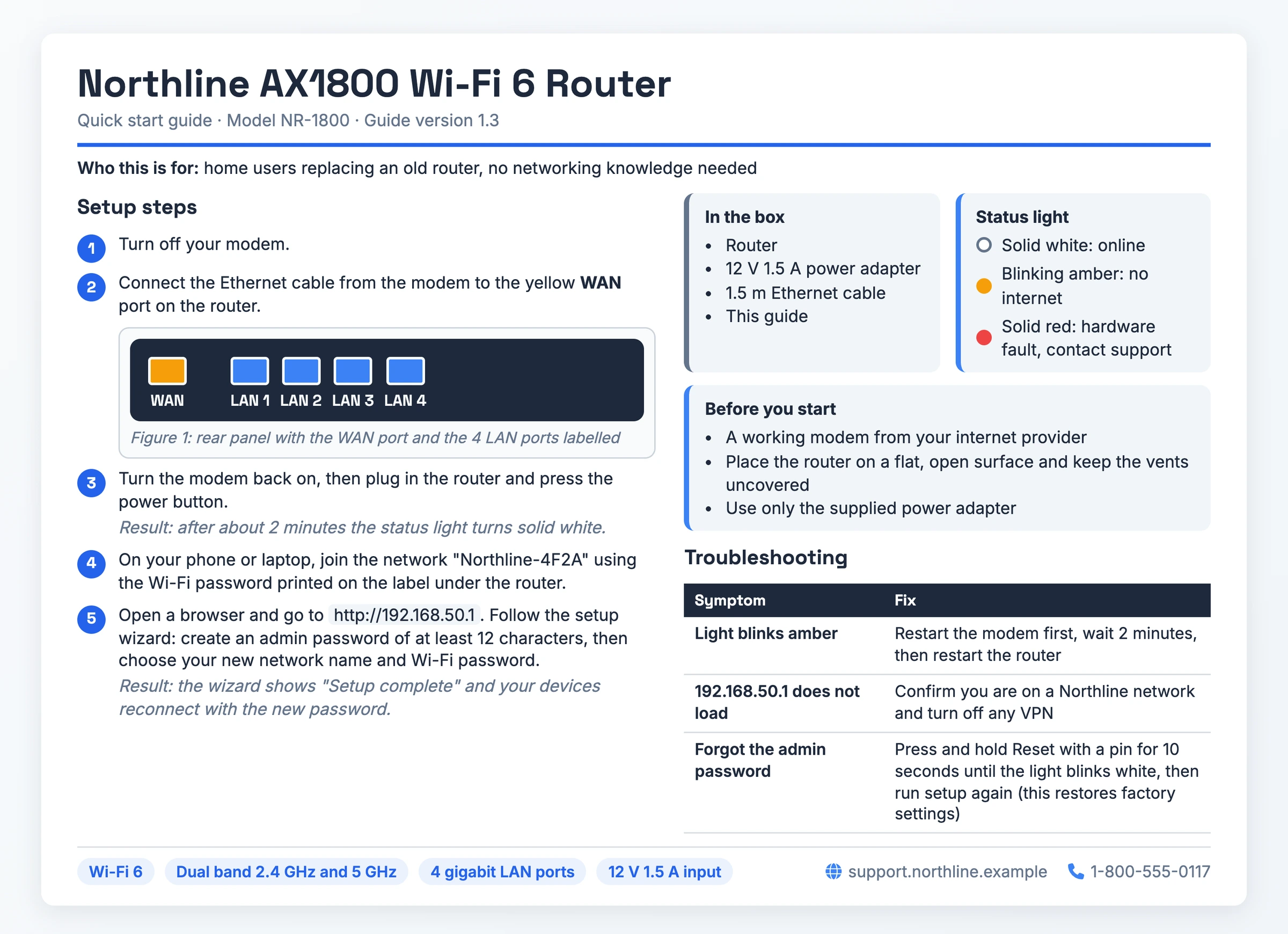
- 同梱物: ルーター、12 V 1.5 Aの電源アダプター、1.5 mのイーサネットケーブル、本ガイド
- 始める前に: インターネットプロバイダーの正常に動作するモデム、通気口をふさがない平らで開けた設置場所、付属の電源アダプターのみを使用すること
- 手順3: モデムの電源を入れ直してから、ルーターを接続して電源ボタンを押します。結果:約2分後にステータスランプが白の点灯に変わります。
- ステータスランプ: 白の点灯 = オンライン、オレンジの点滅 = インターネット未接続、赤の点灯 = ハードウェア故障(サポートに連絡)
- サポート: support.northline.example、1-800-555-0117
うまくいっている点: 症状を起点にしたトラブルシューティング:どの対処法も「ランプがオレンジに点滅する」のような目に見える症状から始まり、凡例で3色のランプの意味をすべて説明しています。言葉だけでは足りない箇所に、吹き出し付きの図:図1は手順2の横で、黄色のWANポートと4つのLANポートに名前を付けています。
注意点: 手順5ではウィザード全体(管理者パスワード、ネットワーク名、Wi-Fiパスワード)を1つの手順にまとめています。また、リセットの対処法では「工場出荷時の設定に戻る」ことを操作の後で初めて伝えていますが、警告は守るべき手順の前に置くべきです。
PDFをダウンロード - Northline AX1800 Wi-Fi 6ルーター
例3:コーヒーマシンの操作
全自動エスプレッソマシンBrewline 300を初めて使う家庭のユーザー向けです。「取扱説明書」スタイルの2つ目のサンプルです。
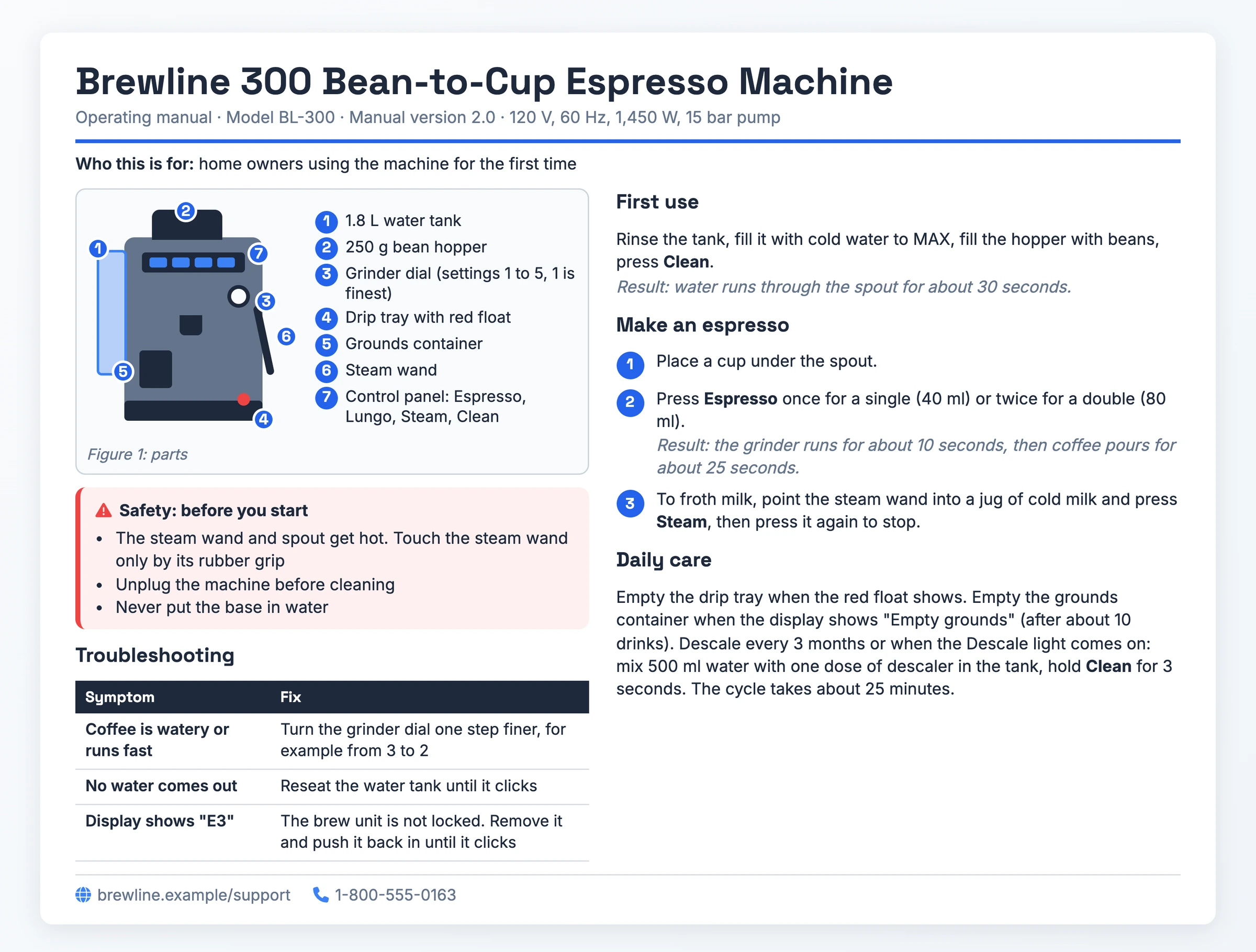
- モデル: BL-300、説明書バージョン2.0、定格120 V、60 Hz、1,450 W、15 barポンプ搭載
- 図1の部品: 1.8 Lの水タンク、250 gの豆ホッパー、グラインダーダイヤル(設定1〜5、1が最も細かい)、赤いフロート付きの水受けトレイ、かす受け、スチームノズル、4つのボタンがある操作パネル
- 安全上の注意: スチームノズルにはゴム製のグリップ部分だけで触れる、お手入れの前には電源プラグを抜く、本体ベースは絶対に水に浸けない
- 手順2: Espressoを1回押すとシングル(40 ml)、2回押すとダブル(80 ml)になります。結果:グラインダーが約10秒動いた後、コーヒーが約25秒かけて抽出されます。
- トラブルシューティング: 表示部に「E3」と出る → 抽出ユニットがロックされていません。いったん取り外し、カチッと音がするまで押し込みます
うまくいっている点: 最初の手順より前に前提条件と安全上の注意:3行の安全上の注意が初回使用の手順より前にあります。言葉だけでは足りない箇所に、吹き出し付きの図:部品名入りの図で、手順に出てくるすべての部品に名前を付けています。
注意点: 手順3(ミルクの泡立て)には結果の行がなく、除石灰は番号付き手順ではなく、毎日のお手入れの中に1文として書かれているだけです。
PDFをダウンロード - Brewline 300 全自動エスプレッソマシン
例4:社内人事ポータルのガイド
人事ポータルPeopleHubを使うRidgeway Logisticsの全従業員向けです。マネージャーには別途、承認業務用のガイドがあります。
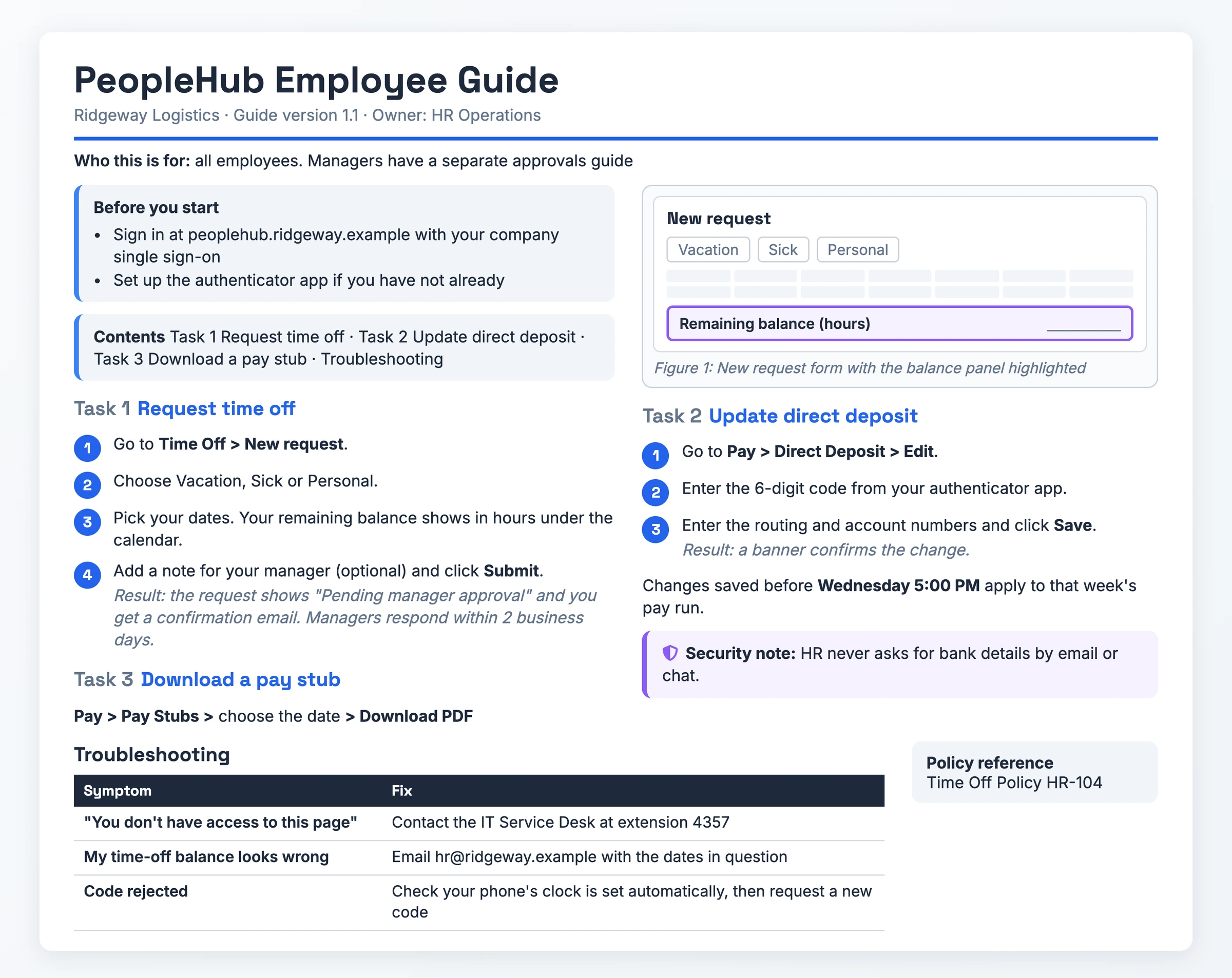
- 始める前に: 会社のシングルサインオンでpeoplehub.ridgeway.exampleにサインインし、まだの場合は認証アプリを設定しておく
- タスク1 休暇を申請する: Submitで終わる4つの手順。結果:申請に「Pending manager approval」と表示され、確認メールが届きます。
- タスク2 給与振込口座を変更する: 水曜日の5:00 PMまでに保存した変更は、その週の給与支払いに反映されます
- セキュリティの注意: 人事部がメールやチャットで口座情報を尋ねることは決してありません
- トラブルシューティング: 「Code rejected」→ スマートフォンの時刻が自動設定になっているか確認してから、新しいコードを請求します
うまくいっている点: 7つの基準をすべて満たしており、そのため構成図の題材にも使っています。探しやすい構成:目次とタスク名の見出し:各タスクには「休暇を申請する」のように、従業員が探すときに使う名前が付いています。
注意点: タスク3はメニューの経路を示す1行(「Pay > Pay Stubs > 日付を選択 > Download PDF」)だけで、結果の行も図もありません。
例5:モバイルバンキングアプリ
iOS 16以降またはAndroid 10以降で、バージョン7.0のアプリを初めて開くHarbor Credit Unionの会員向けです。
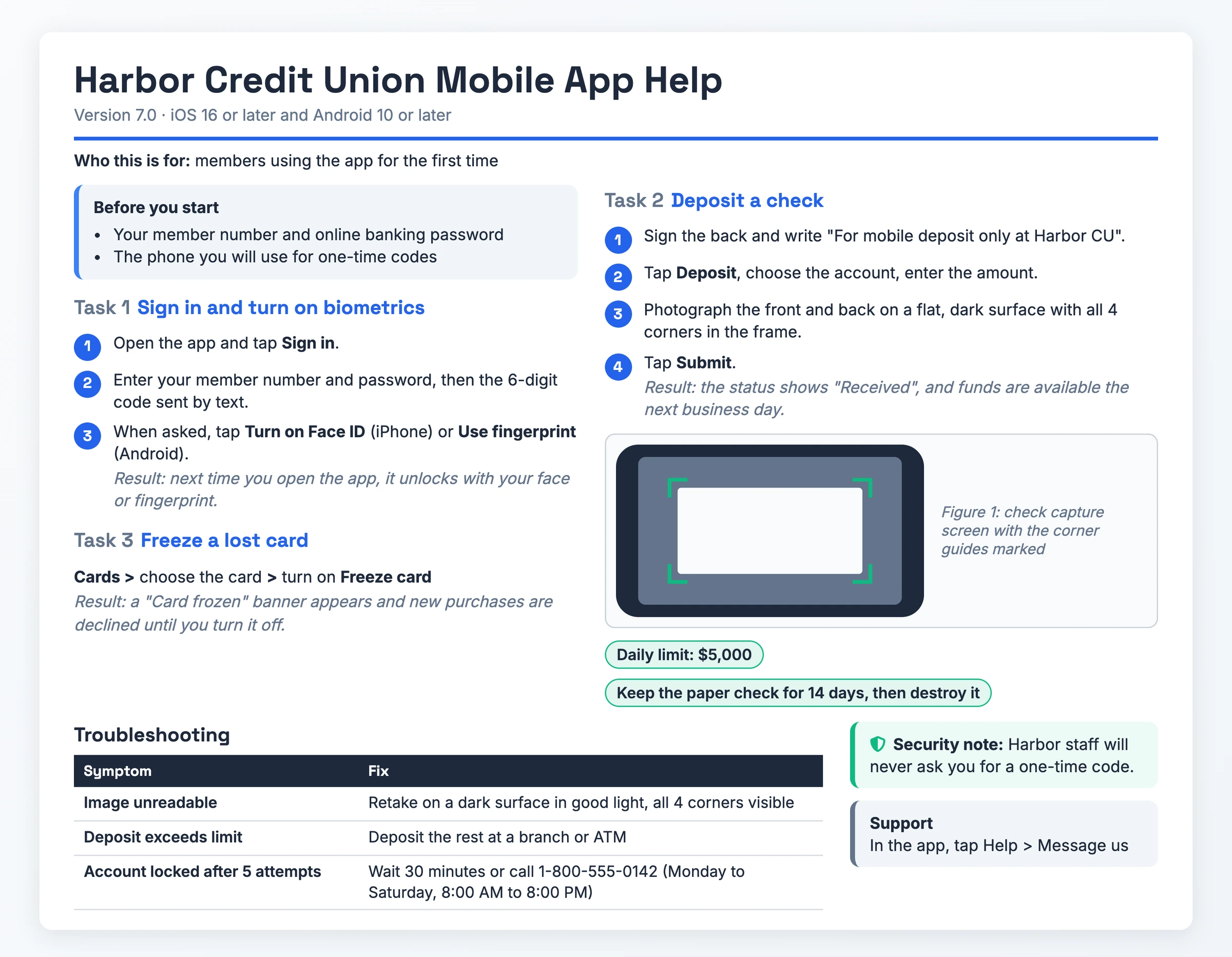
- 始める前に: 会員番号、オンラインバンキングのパスワード、ワンタイムコードを受け取るスマートフォン
- タスク2 小切手を入金する: 平らで暗い色の面に置き、4つの角がすべて枠に収まるように表と裏を撮影します。結果:ステータスに「Received」と表示され、翌営業日に資金が利用可能になります。
- 限度額: 1日の上限は$5,000。紙の小切手は14日間保管してから破棄します
- セキュリティの注意: Harborのスタッフがワンタイムコードを尋ねることは決してありません
- トラブルシューティング: 「Account locked after 5 attempts」→ 30分待つか、1-800-555-0142に電話します
うまくいっている点: 手順の後に期待される結果:各タスクは「Card frozen」バナーに至るまで、画面の状態で締めくくられています。症状を起点にしたトラブルシューティング:各行は正確なメッセージ(「Image unreadable」)から始まります。
注意点: 3つのタスクが1つの図(小切手の撮影画面)を共有しており、タスク3はメニューの経路を示す1行だけなので、タスクごとに1つの図という基準を満たしていません。
PDFをダウンロード - Harbor Credit Union モバイルアプリヘルプ
ユーザーマニュアル例を自社用に調整する方法
- 最も近いサンプルを選ぶ。 上のユーザーマニュアルのサンプルから自社製品に最も近いものを選びます。当てはまるものがなければ、白紙のユーザーマニュアルテンプレートから始めます。
- 対象読者を明示する。 「対象読者」の一文を自社の読者に合わせて書き直し、その読者が知らない用語には定義を添えます。
- 製品名とバージョンを差し替える。 製品名、バージョン、日付、前提条件を自社のものに置き換え、安全上の注意は手順1より上に残します。
- 各手順を1つの操作と結果の行に書き直す。 各手順を動詞で始め、ユーザーが次に何を目にするかを書きます。
- タスクごとに図を1つ加える。 各スクリーンショットや図に、クリックする操作箇所や触れる部品の印を付けます。
- 実際の症状からトラブルシューティング表を作り直す。 各行はサポートチケットやユーザーが目にするエラーメッセージから取り、対処法と組み合わせます。
- 初めてのユーザーでテストしてから公開する。 TechSmithは、予備知識のないユーザーに製品と一緒に説明書を試してもらうテストを推奨しています。公開前に、つまずいた手順をすべて修正し、製品が変わったらマニュアルも更新します。
ユーザーマニュアルが必要になる場面
製品やアプリが初めてのユーザーの手に届いた時点で、マニュアルを用意しましょう。家電の操作やネットワーク機器の設置も同じです。NorthlineのルーターやBrewline 300の取扱説明書の例がこれに当たります。
ソフトウェアやWebアプリにもマニュアルが必要です。特に、顧客にサポートへ問い合わせる代わりに自分で解決してもらいたい場合はなおさらです。TallyboardとHarbor Credit Unionのユーザーガイド例がこの形を示しています。
社内システムにも同じ対応が必要です。研修マニュアルは新入社員や新しい手順を学ぶスタッフの助けになり、PeopleHubのガイドは人事ポータル向けの従業員用バージョンを示しています。
ユーザーマニュアルのよくある間違い
- 文字の壁と長すぎるマニュアル。 HeroThemesはOracleの「文字の壁」を問題として挙げ、Scribeは長いマニュアルを「長くて読みにくい」と評しています。読者は必要な手順を読み飛ばしてしまいます。
- 専門用語や、ユーザーではなく開発者に向けた書き方。 HeroThemesはSAPのドキュメントを「堅苦しすぎる」と評し、Ubuntuのコマンドラインの例は一般の人にはわかりにくいと指摘しています。一般の人は手順についていけません。
- 製品の変更後にマニュアルを古いまま放置する。 静的なPDFは送り直しが必要で、Scribeは静的なマニュアルを「更新しにくい」と評しています。手順がユーザーの見ている画面と合わなくなります。
- 目的の箇所にすぐたどり着けない巨大なPDF。 HeroThemesはSAPの「簡単なしおりしかない200ページのPDF」を例に挙げています。ユーザーは自分のタスクを見つけられません。
- 本来は手順の前に置くべき警告を、手順の後に置く。 Instrktivは「電源ケーブルを切断します……警告!必ず先に主電源スイッチを切ってください!」という例を引用しています。ユーザーは警告を読む前に作業してしまいます。修正例では、スイッチの操作を先に置いています。「主電源スイッチを切ります。電源ケーブルを適切な長さに切断します。」
白紙から書かずに、録画から始める
ソフトウェアガイドを手作業で書くと、白紙のページから始めることになります。Hinto AIなら白紙から始める必要はありません。タスクを一度録画すれば、Hintoがその録画を構造化されたガイドに変換します。
録画する。 HintoのWebアプリやChrome拡張機能に内蔵された画面録画機能を使うか、手元にある動画を持ち込みます。Loom、Zoom、YouTube、ローカルからのアップロード(MP4、MOV、WebM)に対応しています。
生成する。 AI Action Detectionが動画内のUIの状態変化やボタンのクリックを検出し、スクリーンショットと手順の文章を抽出します。Tallyboard、PeopleHub、Harbor Credit Unionのようなガイドに適しています。画像エディターでは、給与や口座情報などスクリーンショット上の機密情報にぼかしをかけられます。1本の長い動画から、複数の記事を含む完全な目次を作ることもできます。
公開する。 生成した結果をヘルプセンターとして、カスタムドメインの公開URLでホストできます。SSLも含まれます。All-Inclusiveプランでは、50以上の言語で生成できます。
ユーザーマニュアルに関するFAQ
ユーザーマニュアルはどのように書けばよいですか?
まず読者を明示し、手順1より前に前提条件と安全上の注意を並べます。各手順は動詞で始めて1つのことだけを行い、結果の行で締めくくります。症状と対処法を並べたトラブルシューティング表を加え、公開前に初めてのユーザーでテストします。
ユーザーガイドに最適な形式は何ですか?
用途に応じて、Webドキュメント、PDF、クイックリファレンスカード、動画での解説から選びます。WebドキュメントとPDFには、目次、タスク名の見出し、検索機能が必要です。静的なPDFは製品が変わるたびに送り直す必要があるため、Webドキュメントのほうが最新の状態を保ちやすくなります。
ユーザーマニュアルにはどのような種類がありますか?
一般的な種類は、クイックスタートガイド、ソフトウェアマニュアル、家電の取扱説明書、組み立て・設置マニュアル、従業員研修マニュアルです。Manualiseは、動画、3Dアニメーション、拡張現実(AR)のマニュアルも挙げています。上のギャラリーでは、クイックスタート、ソフトウェア、家電、研修のガイドを扱っています。
Wordでユーザーマニュアルを作成するには?
タスクごとに見出しを付け、読者がどのセクションにもジャンプできるように自動の目次を追加し、章立てを論理的に保ちます。長いマニュアルには索引も付けます。手早く始めたい場合は、白紙のユーザーマニュアルテンプレートをダウンロードしてください。
ユーザーマニュアルはどこで入手できますか?
メーカーのサポートサイトを確認しましょう。Slack、WordPress、Apple、Microsoftなどのソフトウェアメーカーはヘルプページを公開しており、IKEAやJuraなどのハードウェアメーカーはPDFを掲載しています。自社用に調整して再利用できる記入済みのサンプルが必要なら、このページの5つのPDFをダウンロードしてください。