Esempi di manuale utente: 5 guide compilate da copiare
Questi esempi di manuale utente sono cinque guide compilate per prodotti e software, ognuna con un PDF da scaricare. Usali come esempi di guida utente e modelli di manuale d'uso per un'app SaaS, un router Wi-Fi, una macchina da caffè, un portale HR e un'app bancaria.
Elementi chiave: prodotto e versione, una riga sul pubblico, prerequisiti e sicurezza, passaggi numerati con risultati, figure, risoluzione dei problemi e supporto.
Esempi: i cinque esempi di manuale di istruzioni qui sotto coprono software, dispositivi e un portale HR.
Efficace o debole: un passaggio efficace inizia con un verbo, fa una sola cosa e dice che cosa dovresti vedere subito dopo.
Quando serve: alla prima configurazione di un prodotto o di un'app e per i software che i clienti devono imparare senza chiamare l'assistenza.
Che cosa rende valido un esempio di manuale utente
Valuta ogni esempio della galleria in base a questi sette criteri. Il diagramma applica ciascun criterio alla guida di PeopleHub.
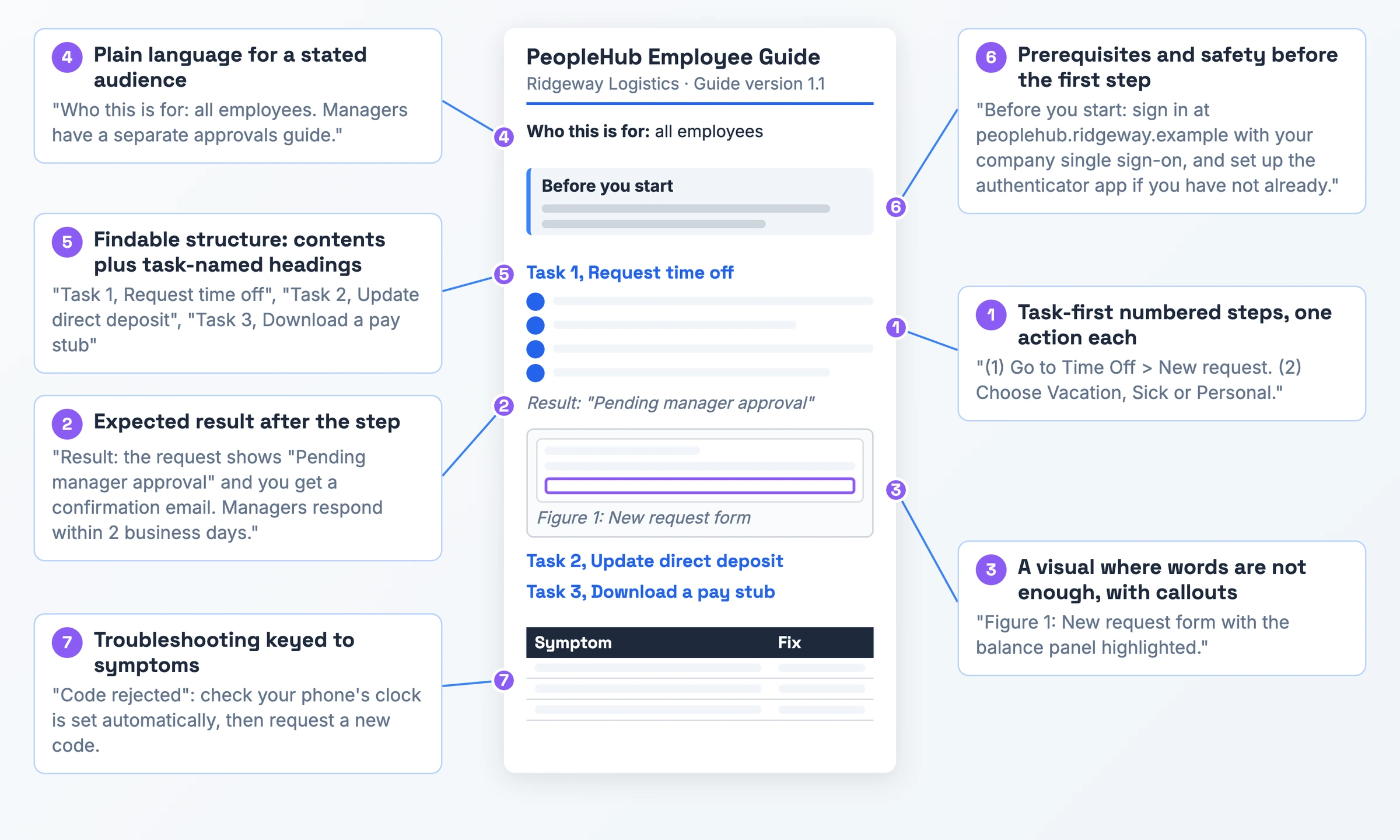
- Passaggi numerati orientati all'attività, un'azione ciascuno. Soddisfatto: ogni passaggio inizia con un verbo e fa una sola cosa ("Premi Espresso una volta."). Mancante: paragrafi che raggruppano più azioni.
- Risultato atteso dopo il passaggio. Soddisfatto: il passaggio dice che cosa dovresti vedere o sentire subito dopo ("Il LED diventa bianco fisso"). Mancante: passaggi che finiscono senza un modo per confermare la riuscita.
- Un'immagine dove le parole non bastano, con richiami. Soddisfatto: uno screenshot annotato o un diagramma dei componenti con etichette accanto al relativo passaggio, con il comando evidenziato. Mancante: passaggi sull'interfaccia solo testuali o screenshot senza indicazioni. In uno studio di TechSmith, il 67% ha svolto le attività meglio con screenshot annotati che con il solo testo.
- Linguaggio semplice per un pubblico dichiarato. Soddisfatto: le prime righe indicano il lettore e ogni termine inevitabile ha una definizione. Mancante: nessuna riga sul pubblico, acronimi non spiegati, gergo interno.
- Struttura facile da consultare: indice e titoli che nominano le attività. Soddisfatto: un breve indice e titoli come "Richiedere un permesso". Mancante: titoli vaghi come "Impostazioni" e nessun indice.
- Prerequisiti e sicurezza prima del primo passaggio. Soddisfatto: requisiti, versione e avvertenze vengono prima del passaggio 1, e un'avvertenza specifica si trova prima del passaggio a cui si riferisce. Mancante: requisiti scoperti a metà attività.
- Risoluzione dei problemi basata sui sintomi. Soddisfatto: ogni riga indica ciò che vedi (un codice di errore, una spia, un messaggio) e la soluzione. Mancante: un generico "contatta l'assistenza".
5 esempi di manuale utente da copiare
Tutti e cinque i prodotti e le aziende qui sotto sono di fantasia. Ogni esempio segue lo stesso schema: titolo e versione, una riga sul pubblico, prerequisiti, passaggi numerati con risultati, una figura per attività, una tabella di risoluzione dei problemi e una riga per il supporto.
Esempio 1: guida introduttiva a un'app SaaS
Per il primo amministratore che configura il project tracker Tallyboard per un team da 5 a 50 persone, in circa 15 minuti.
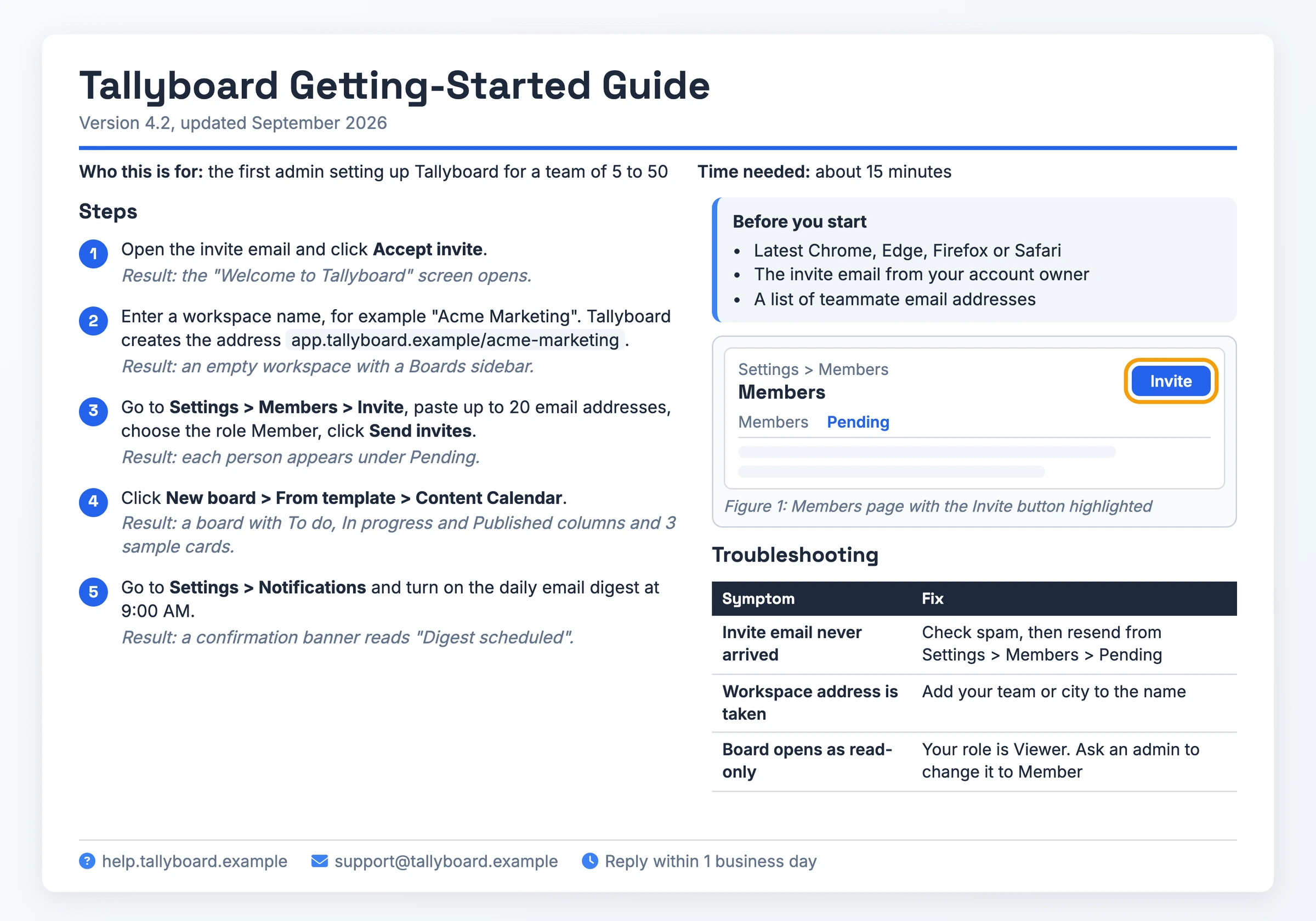
- Prodotto: Tallyboard, versione 4.2, aggiornata a settembre 2026
- Prima di iniziare: l'email di invito del titolare dell'account, un elenco di indirizzi email dei colleghi e l'ultima versione di Chrome, Edge, Firefox o Safari
- Passaggio 1: apri l'email di invito e fai clic su Accept invite. Risultato: si apre la schermata "Welcome to Tallyboard".
- Passaggio 5: vai in Settings > Notifications e attiva il riepilogo email giornaliero alle 9:00. Risultato: un banner di conferma mostra "Digest scheduled".
- Risoluzione dei problemi: "Board opens as read-only" → il tuo ruolo è Viewer. Chiedi a un amministratore di cambiarlo in Member
Perché funziona: Risultato atteso dopo il passaggio: tutti e cinque i passaggi terminano con una riga Risultato. Linguaggio semplice per un pubblico dichiarato: la guida indica il suo lettore, il primo amministratore, prima di ogni altra cosa.
Attenzione a: il passaggio 3 concatena più azioni ("incolla fino a 20 indirizzi email, scegli il ruolo Member, fai clic su Send invites") in un unico passaggio numerato, e tutti i passaggi stanno in un solo elenco "Passaggi:" senza titoli che nominano le attività.
Scarica il PDF - Guida introduttiva a Tallyboard
Esempio 2: configurazione di un router wireless
Per gli utenti domestici che sostituiscono un vecchio router con il Northline AX1800 Wi-Fi 6 Router, senza bisogno di conoscenze di rete. È il classico libretto di istruzioni contenuto nella confezione.
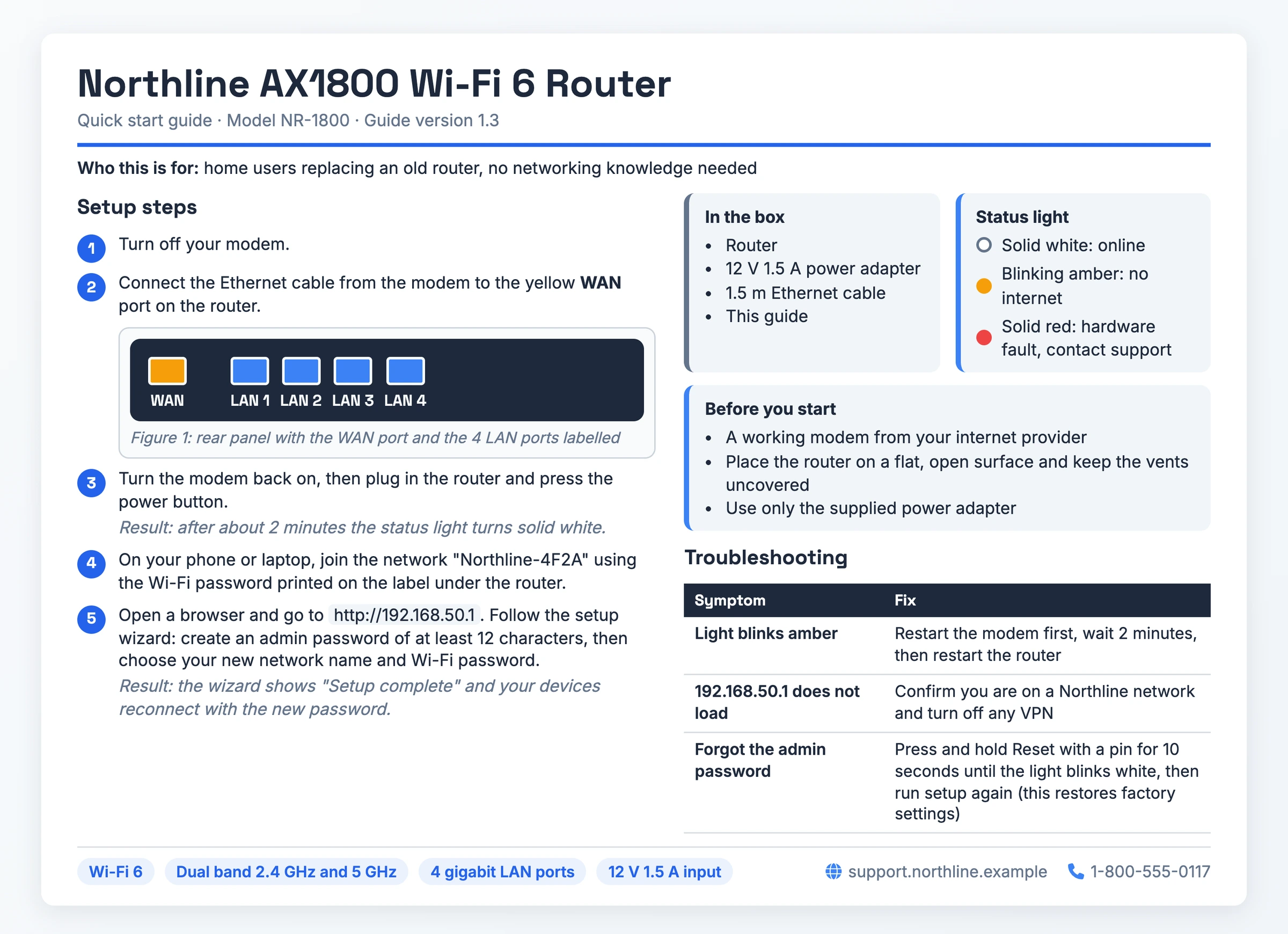
- Nella confezione: router, alimentatore 12 V 1,5 A, cavo Ethernet da 1,5 m, questa guida
- Prima di iniziare: un modem funzionante del tuo provider internet, una superficie piana e libera con le prese d'aria scoperte e solo l'alimentatore in dotazione
- Passaggio 3: riaccendi il modem, poi collega il router e premi il pulsante di accensione. Risultato: dopo circa 2 minuti la spia di stato diventa bianca fissa.
- Spia di stato: bianca fissa = online, ambra lampeggiante = nessuna connessione internet, rossa fissa = guasto hardware (contatta l'assistenza)
- Supporto: support.northline.example, 1-800-555-0117
Perché funziona: Risoluzione dei problemi basata sui sintomi: ogni soluzione parte da ciò che vedi, come "La spia lampeggia in ambra", e la legenda spiega tutti e tre i colori della spia. Un'immagine dove le parole non bastano, con richiami: la Figura 1 etichetta la porta WAN gialla e le 4 porte LAN accanto al passaggio 2.
Attenzione a: il passaggio 5 raggruppa l'intera procedura guidata (password di amministratore, nome della rete, password Wi-Fi) in un solo passaggio, e la soluzione Reset dice che "ripristina le impostazioni di fabbrica" solo dopo l'azione, mentre un'avvertenza va prima del passaggio a cui si riferisce.
Scarica il PDF - Northline AX1800 Wi-Fi 6 Router
Esempio 3: uso di una macchina da caffè
Per chi usa per la prima volta a casa la macchina per espresso automatica Brewline 300. È il secondo esempio in stile libretto di istruzioni.
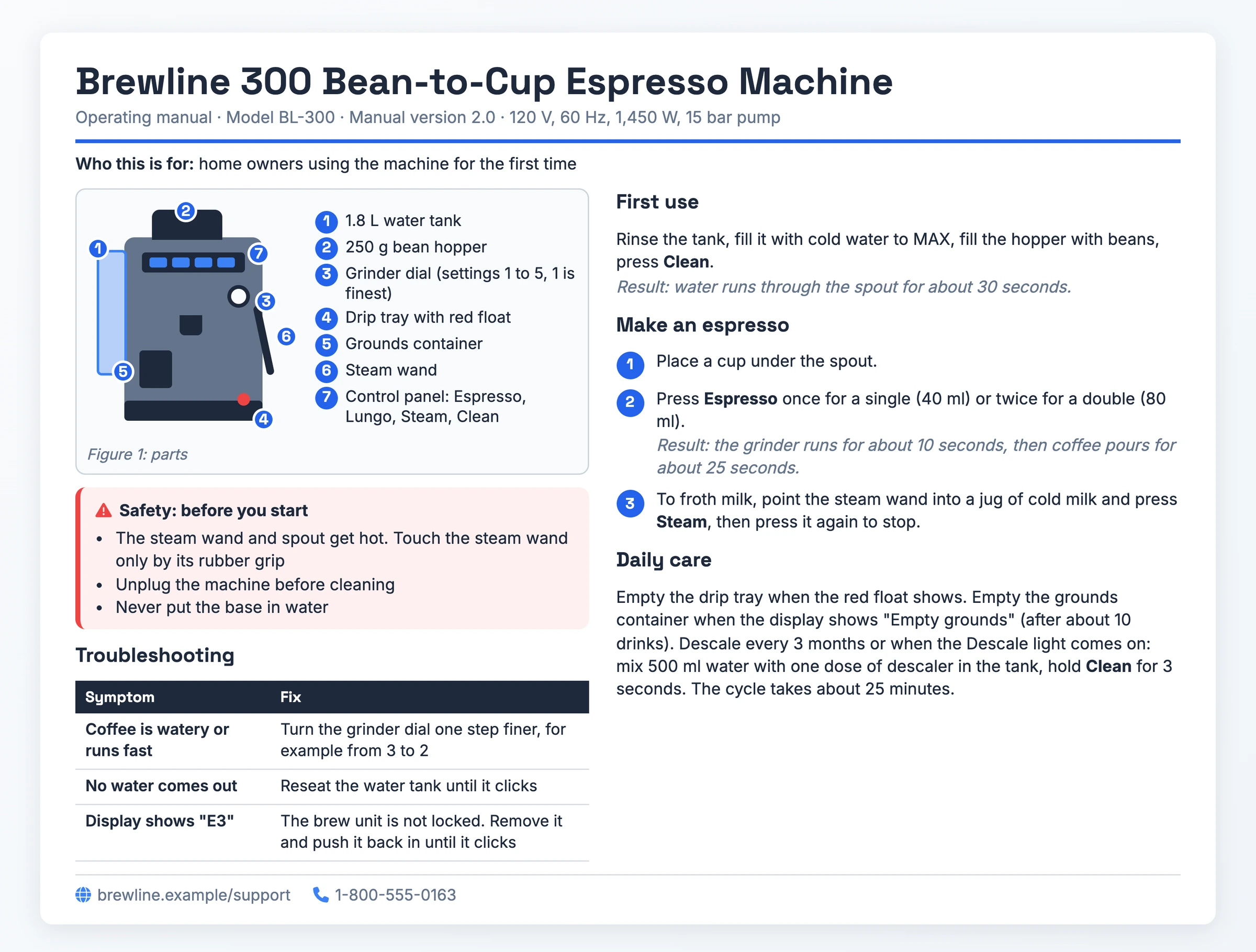
- Modello: BL-300, versione del manuale 2.0, 120 V, 60 Hz, 1.450 W con pompa da 15 bar
- Componenti della Figura 1: serbatoio dell'acqua da 1,8 L, contenitore dei chicchi da 250 g, manopola del macinacaffè (impostazioni da 1 a 5, 1 è la più fine), vaschetta raccogligocce con galleggiante rosso, contenitore dei fondi, lancia vapore, pannello di controllo con 4 pulsanti
- Sicurezza: tocca la lancia vapore solo dall'impugnatura in gomma, scollega la macchina prima di pulirla e non immergere mai la base in acqua
- Passaggio 2: premi Espresso una volta per un caffè singolo (40 ml) o due volte per un doppio (80 ml). Risultato: il macinacaffè funziona per circa 10 secondi, poi il caffè scende per circa 25 secondi.
- Risoluzione dei problemi: il display mostra "E3" → il gruppo infusore non è bloccato. Estrailo e reinseriscilo finché non scatta
Perché funziona: Prerequisiti e sicurezza prima del primo passaggio: le tre righe sulla sicurezza vengono prima del primo utilizzo. Un'immagine dove le parole non bastano, con richiami: il diagramma etichettato nomina ogni componente citato nei passaggi.
Attenzione a: il passaggio 3 (montare il latte) non ha una riga Risultato, e la decalcificazione compare dentro la pulizia quotidiana come una frase invece che come passaggi numerati.
Scarica il PDF - Macchina per espresso automatica Brewline 300
Esempio 4: guida a un portale HR interno
Per tutti i dipendenti di Ridgeway Logistics che usano il portale HR PeopleHub. I responsabili hanno una guida separata per le approvazioni.
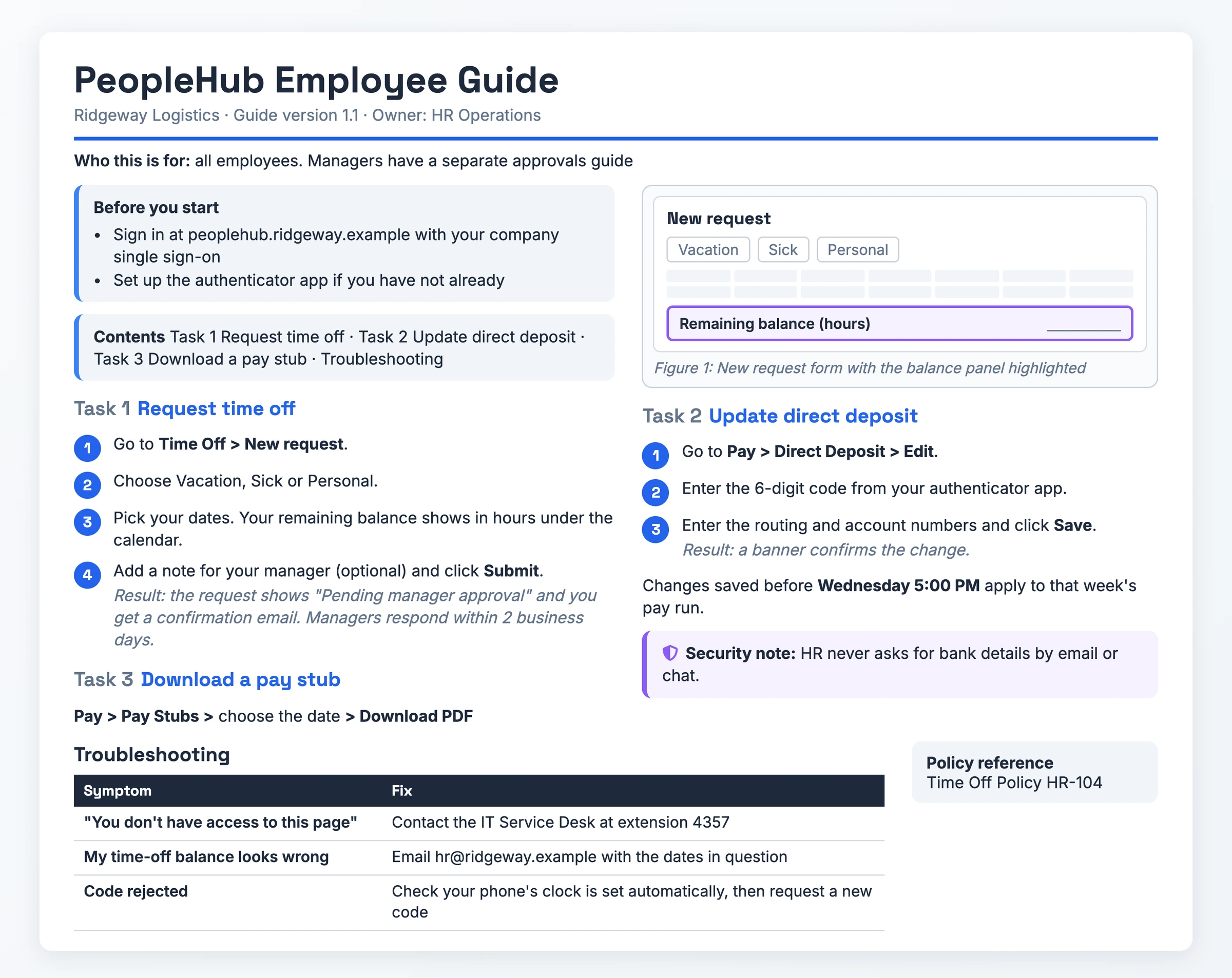
- Prima di iniziare: accedi a peoplehub.ridgeway.example con il single sign-on aziendale e configura l'app di autenticazione se non l'hai ancora fatto
- Attività 1, Richiedere un permesso: quattro passaggi che terminano con Submit. Risultato: la richiesta mostra "Pending manager approval" e ricevi un'email di conferma.
- Attività 2, Aggiornare l'accredito dello stipendio: le modifiche salvate entro mercoledì alle 17:00 valgono per il pagamento di quella settimana
- Nota di sicurezza: l'ufficio HR non chiede mai i dati bancari via email o chat
- Risoluzione dei problemi: "Code rejected" → verifica che l'orologio del telefono sia impostato in automatico, poi richiedi un nuovo codice
Perché funziona: soddisfa tutti e sette i criteri, ed è per questo che il diagramma anatomico la usa. Struttura facile da consultare, con indice e titoli che nominano le attività: ogni attività porta il nome che un dipendente cercherebbe, come "Richiedere un permesso".
Attenzione a: l'Attività 3 è una sola riga di percorso ("Pay > Pay Stubs > scegli la data > Download PDF") senza riga Risultato e senza figura.
Scarica il PDF - Guida per i dipendenti PeopleHub
Esempio 5: app di mobile banking
Per i soci di Harbor Credit Union che aprono per la prima volta l'app versione 7.0, su iOS 16 o successivo e Android 10 o successivo.
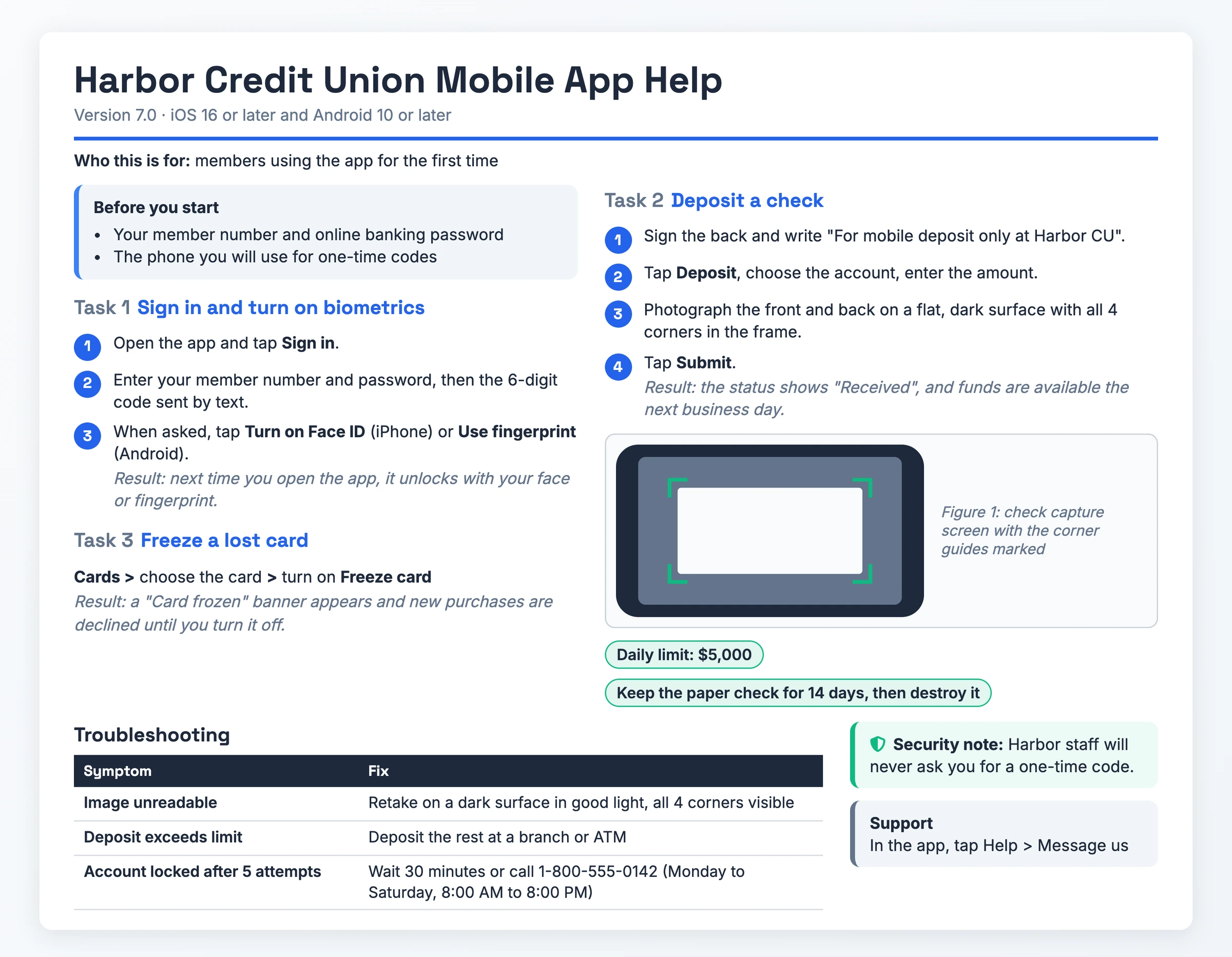
- Prima di iniziare: il tuo numero di socio, la password dell'home banking e il telefono che userai per i codici monouso
- Attività 2, Versare un assegno: fotografa il fronte e il retro su una superficie piana e scura con tutti e 4 gli angoli nell'inquadratura. Risultato: lo stato mostra "Received" e i fondi sono disponibili il giorno lavorativo successivo.
- Limiti: limite giornaliero di 5.000 $. Conserva l'assegno cartaceo per 14 giorni, poi distruggilo
- Nota di sicurezza: il personale di Harbor non ti chiederà mai un codice monouso
- Risoluzione dei problemi: "Account locked after 5 attempts" → attendi 30 minuti o chiama il numero 1-800-555-0142
Perché funziona: Risultato atteso dopo il passaggio: ogni attività termina con lo stato della schermata, fino al banner "Card frozen". Risoluzione dei problemi basata sui sintomi: le righe partono dal messaggio esatto ("Image unreadable").
Attenzione a: tre attività condividono una sola figura (la schermata di acquisizione dell'assegno) e l'Attività 3 è una sola riga di percorso, quindi la guida non raggiunge una figura per attività.
Scarica il PDF - Guida all'app Harbor Credit Union
Come adattare un esempio di manuale utente
- Scegli l'esempio più vicino. Parti dall'esempio di manuale utente qui sopra più simile al tuo prodotto, oppure dal modello di manuale utente vuoto se nessuno è adatto.
- Indica il tuo pubblico. Riscrivi la riga "A chi si rivolge" per il tuo lettore e definisci ogni termine che quel lettore non conoscerebbe.
- Inserisci il tuo prodotto e la versione. Sostituisci nome del prodotto, versione, date e prerequisiti con i tuoi e lascia ogni nota di sicurezza sopra il passaggio 1.
- Riscrivi ogni passaggio come un'azione più una riga Risultato. Inizia ogni passaggio con un verbo e indica che cosa l'utente dovrebbe vedere subito dopo.
- Aggiungi una figura per attività. In ogni screenshot o diagramma evidenzia il comando da cliccare o il componente da toccare.
- Ricostruisci la tabella di risoluzione dei problemi da sintomi reali. Ricava ogni riga dai ticket di assistenza o dai messaggi di errore che vedono i tuoi utenti e abbinala alla sua soluzione.
- Testalo con un nuovo utente, poi pubblica. TechSmith consiglia di testare le istruzioni insieme al prodotto con utenti inesperti. Correggi ogni passaggio in cui inciampano prima di pubblicare e aggiorna il manuale dopo ogni modifica al prodotto.
Quando serve un manuale utente
Scrivilo nel momento in cui un prodotto o un'app arriva a chi lo usa per la prima volta. Lo stesso vale per l'uso di un elettrodomestico o l'installazione di un dispositivo di rete. Gli esempi di manuale di istruzioni del router Northline e della Brewline 300 rientrano in questo caso.
Anche software e app web ne hanno bisogno, soprattutto quando vuoi che i clienti si aiutino da soli invece di contattare l'assistenza. Gli esempi di guida utente di Tallyboard e Harbor Credit Union mostrano questa forma.
I sistemi interni meritano lo stesso trattamento. I manuali di formazione aiutano i nuovi assunti e il personale che impara una nuova procedura, e la guida di PeopleHub mostra una versione rivolta ai dipendenti per un portale HR.
Errori comuni nei manuali utente
- Muri di testo e manuali troppo lunghi. HeroThemes segnala i "muri di testo" di Oracle e Scribe definisce i manuali lunghi "prolissi e difficili da leggere". I lettori saltano proprio il passaggio che serve loro.
- Gergo tecnico, o scrivere per lo sviluppatore invece che per l'utente. HeroThemes giudica la documentazione di SAP "troppo formale" e osserva che gli esempi da riga di comando di Ubuntu confonderebbero un utente non esperto. Chi non è del mestiere non riesce a seguire i passaggi.
- Lasciare il manuale obsoleto dopo una modifica al prodotto. I PDF statici vanno inviati di nuovo e Scribe definisce i manuali statici "difficili da aggiornare". I passaggi smettono di corrispondere alla schermata che l'utente vede.
- Un PDF enorme senza un accesso rapido. HeroThemes cita i "PDF da duecento pagine con segnalibri essenziali" di SAP. L'utente non trova la sua attività.
- Mettere un'avvertenza dopo il passaggio che dovrebbe precedere. Instrktiv cita "Taglia il cavo di alimentazione ... ATTENZIONE! Assicurati prima di spegnere l'interruttore generale!" L'utente agisce prima di leggere l'avvertenza. La correzione mette l'interruttore al primo posto: "Spegni l'interruttore generale. Taglia il cavo di alimentazione alla lunghezza corretta."
Salta la pagina bianca: registralo
Scrivere a mano una guida software parte da una pagina bianca. Hinto AI elimina quella pagina: registra l'attività una volta e Hinto trasforma la registrazione in una guida strutturata.
Registra. Usa il registratore dello schermo integrato nell'app web di Hinto o nella Chrome Extension, oppure porta un video che hai già: Loom, Zoom, YouTube o un caricamento locale (MP4, MOV, WebM).
Genera. AI Action Detection individua i cambi di stato dell'interfaccia e i clic sui pulsanti nel video ed estrae screenshot e passaggi scritti, ideale per guide come quelle di Tallyboard, PeopleHub e Harbor Credit Union. L'editor di immagini può sfocare le informazioni sensibili negli screenshot, come stipendi o dati del conto. Un solo video lungo può diventare un indice completo con più articoli.
Pubblica. Ospita il risultato come help center su un URL pubblico con dominio personalizzato, SSL incluso. Con il piano All-Inclusive puoi generarlo in oltre 50 lingue.
Domande frequenti sul manuale utente
Come si scrive un manuale utente?
Indica il tuo lettore, poi elenca prerequisiti e sicurezza prima del passaggio 1. Scrivi passaggi che iniziano con un verbo, fanno una sola cosa e terminano con una riga Risultato, aggiungi una tabella di risoluzione dei problemi Sintomo | Soluzione e testa il manuale con nuovi utenti prima di pubblicarlo.
Qual è il formato migliore per una guida utente?
Sceglilo in base all'uso: documentazione web, PDF, scheda di riferimento rapido o video dimostrativo. Documentazione web e PDF hanno bisogno di indice, titoli che nominano le attività e ricerca. Poiché un PDF statico va inviato di nuovo dopo ogni modifica al prodotto, la documentazione web è più facile da tenere aggiornata.
Quali sono i diversi tipi di manuale utente?
I tipi più comuni sono guide rapide, manuali software, manuali d'uso per elettrodomestici, manuali di montaggio e installazione e manuali di formazione per i dipendenti. Manualise elenca anche manuali video, con animazioni 3D e in realtà aumentata. La galleria qui sopra copre guide rapide, software, elettrodomestici e formazione.
Come creare un manuale utente in Word?
Dai a ogni attività un titolo proprio, aggiungi un indice automatico così i lettori possono passare a qualsiasi sezione e mantieni i capitoli in ordine logico, con un indice analitico per i manuali lunghi. Per partire più in fretta, scarica il modello di manuale utente vuoto.
Dove posso trovare manuali utente?
Consulta il sito di assistenza del produttore: aziende software come Slack, WordPress, Apple e Microsoft pubblicano pagine di aiuto, e produttori di hardware come IKEA e Jura mettono a disposizione dei PDF. Per esempi compilati da adattare e riutilizzare, scarica i cinque PDF di questa pagina.
Esempi correlati
Esempi di SOP, Esempi di knowledge base, Esempi di documentazione dei processi