Voorbeelden van gebruikershandleidingen: 5 ingevulde handleidingen om over te nemen
Deze voorbeelden van gebruikershandleidingen zijn vijf volledig ingevulde handleidingen voor producten en software, elk met een pdf die je kunt downloaden. Gebruik ze als voorbeeld van een gebruikershandleiding voor een SaaS-app, een wifi-router, een koffiemachine, een HR-portaal en een bankapp.
Ga direct naar de voorbeelden.
Belangrijkste onderdelen: product en versie, een regel over de doelgroep, vereisten en veiligheid, genummerde stappen met resultaten, afbeeldingen, probleemoplossing en support.
Voorbeelden: de vijf voorbeelden van handleidingen hieronder gaan over software, apparaten en een HR-portaal.
Sterk vs. zwak: een sterke stap begint met een werkwoord, doet één ding en vertelt wat je daarna te zien krijgt.
Wanneer je er een nodig hebt: bij de eerste installatie van een product of app, en bij software die je klanten moeten leren gebruiken zonder support te bellen.
Wat maakt een voorbeeld van een gebruikershandleiding goed
Beoordeel elk voorbeeld in de galerij aan de hand van deze zeven criteria. Het diagram laat zien waar elk criterium terugkomt in de handleiding van PeopleHub.
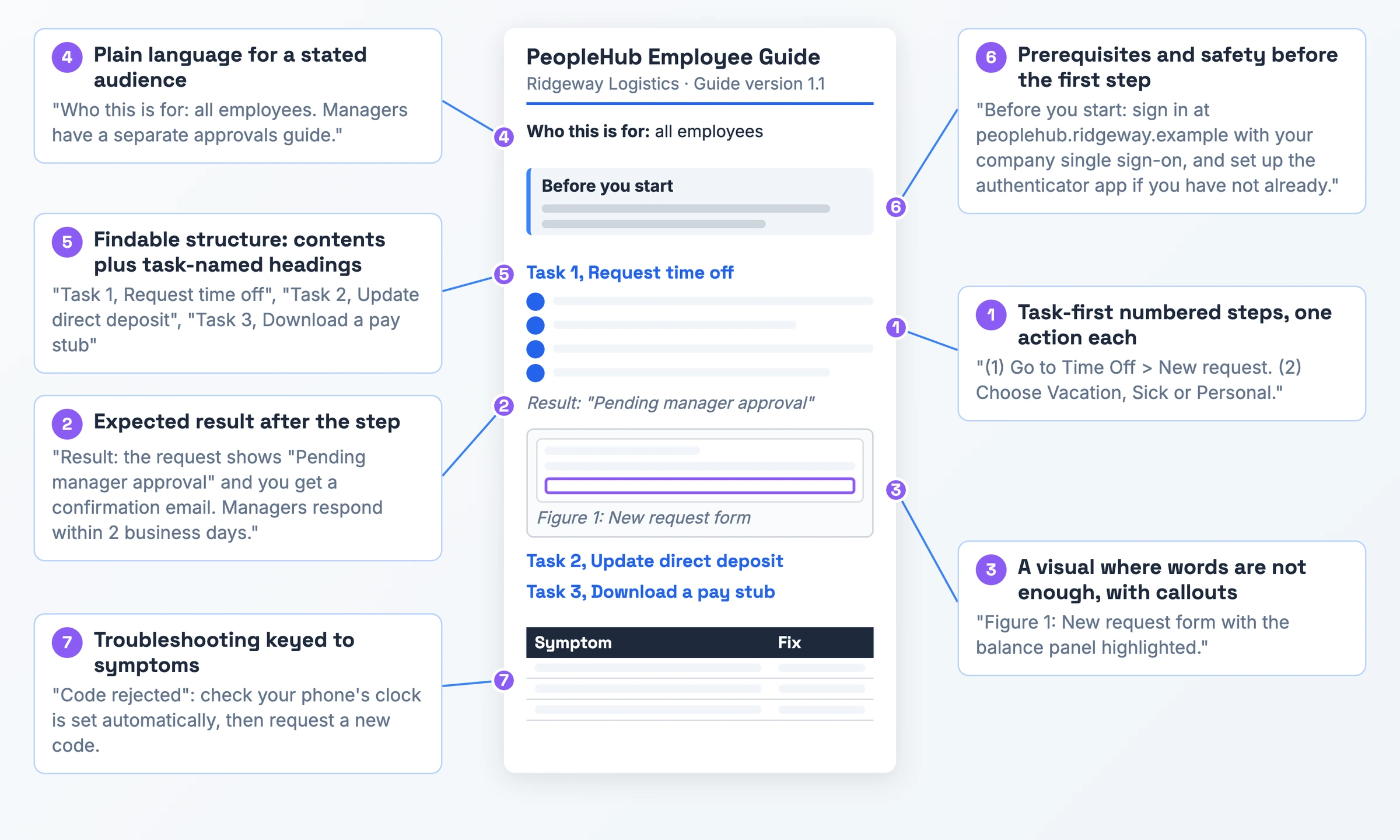
- Genummerde stappen per taak, met één handeling per stap. Goed: elke stap begint met een werkwoord en doet één ding ("Druk één keer op Espresso."). Ontbreekt: alinea's die meerdere handelingen bundelen.
- Het verwachte resultaat na de stap. Goed: de stap zegt wat je daarna ziet of hoort ("Het lampje brandt continu wit"). Ontbreekt: stappen eindigen zonder dat je kunt controleren of het gelukt is.
- Een afbeelding met toelichting waar woorden tekortschieten. Goed: een geannoteerde screenshot of een diagram met benoemde onderdelen staat naast de stap, met het juiste bedieningselement gemarkeerd. Ontbreekt: UI-stappen met alleen tekst of screenshots zonder markeringen. In een onderzoek van TechSmith voerde 67% de taken beter uit met geannoteerde screenshots dan met alleen tekst.
- Eenvoudige taal voor een benoemde doelgroep. Goed: de eerste regels noemen de lezer, en elke onvermijdelijke vakterm krijgt een uitleg. Ontbreekt: geen regel over de doelgroep, onverklaarde afkortingen, intern jargon.
- Een vindbare structuur: inhoudsopgave plus koppen met taaknamen. Goed: een korte inhoudsopgave en koppen zoals "Verlof aanvragen". Ontbreekt: vage koppen zoals "Instellingen" en geen inhoudsopgave.
- Vereisten en veiligheid vóór de eerste stap. Goed: vereisten, versie en waarschuwingen staan vóór stap 1, en een waarschuwing voor een specifieke stap staat vóór de stap waar die bij hoort. Ontbreekt: vereisten die je pas halverwege de taak ontdekt.
- Probleemoplossing op basis van symptomen. Goed: elke rij noemt wat je ziet (een foutcode, een lampje, een melding) en de oplossing. Ontbreekt: een algemene regel als "neem contact op met support".
5 voorbeelden van gebruikershandleidingen om over te nemen
Alle vijf producten en bedrijven hieronder zijn fictief. Elk voorbeeld volgt hetzelfde skelet: titel en versie, een regel over de doelgroep, vereisten, genummerde stappen met resultaten, één afbeelding per taak, een probleemoplossingstabel en een regel over support.
Voorbeeld 1: aan de slag met een SaaS-app
Voor de eerste beheerder die de projecttracker Tallyboard inricht voor een team van 5 tot 50 mensen, in ongeveer 15 minuten.
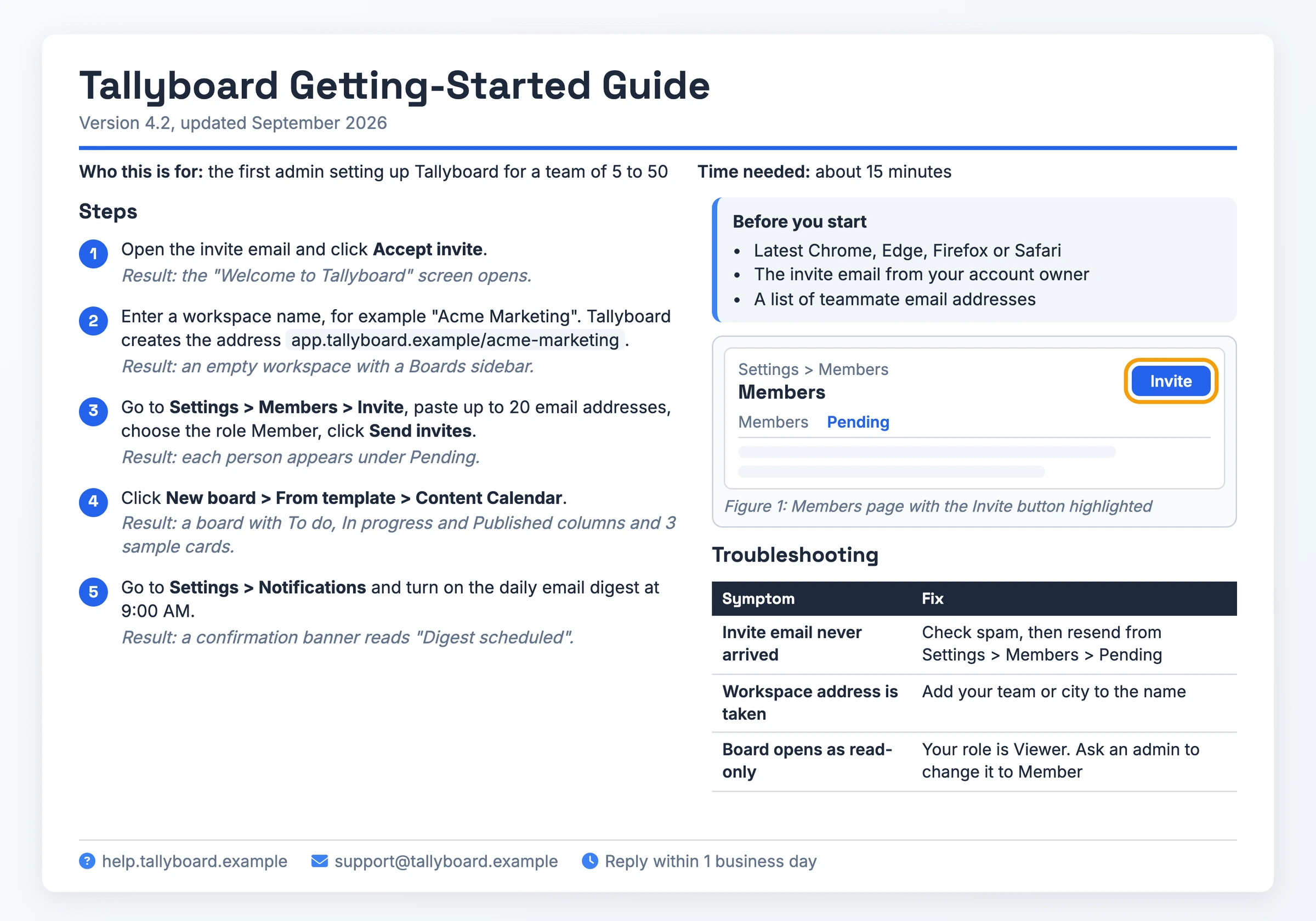
- Product: Tallyboard, versie 4.2, bijgewerkt in september 2026
- Voordat je begint: de uitnodigingsmail van de eigenaar van je account, een lijst met e-mailadressen van je teamgenoten en de nieuwste versie van Chrome, Edge, Firefox of Safari
- Stap 1: Open de uitnodigingsmail en klik op Accept invite. Resultaat: het scherm "Welcome to Tallyboard" wordt geopend.
- Stap 5: Ga naar Settings > Notifications en zet de dagelijkse e-mailsamenvatting aan om 9:00 uur. Resultaat: een bevestigingsbalk toont "Digest scheduled".
- Probleemoplossing: "Board opens as read-only" → je rol is Viewer. Vraag een beheerder om die te wijzigen in Member
Waarom het werkt: Het verwachte resultaat na de stap: alle vijf stappen eindigen met een regel Resultaat. Eenvoudige taal voor een benoemde doelgroep: de handleiding noemt eerst de lezer, de eerste beheerder, en pas dan de rest.
Let op: stap 3 rijgt meerdere handelingen aan elkaar ("plak tot 20 e-mailadressen, kies de rol Member, klik op Send invites") in één genummerde stap, en alle stappen staan onder één lijst "Stappen:" zonder koppen met taaknamen.
Download pdf - Tallyboard-handleiding Aan de slag
Voorbeeld 2: een draadloze router installeren
Voor thuisgebruikers die een oude router vervangen door de Northline AX1800 Wi-Fi 6 Router, zonder kennis van netwerken. Dit is de stijl van het "boekje" dat in de doos zit.
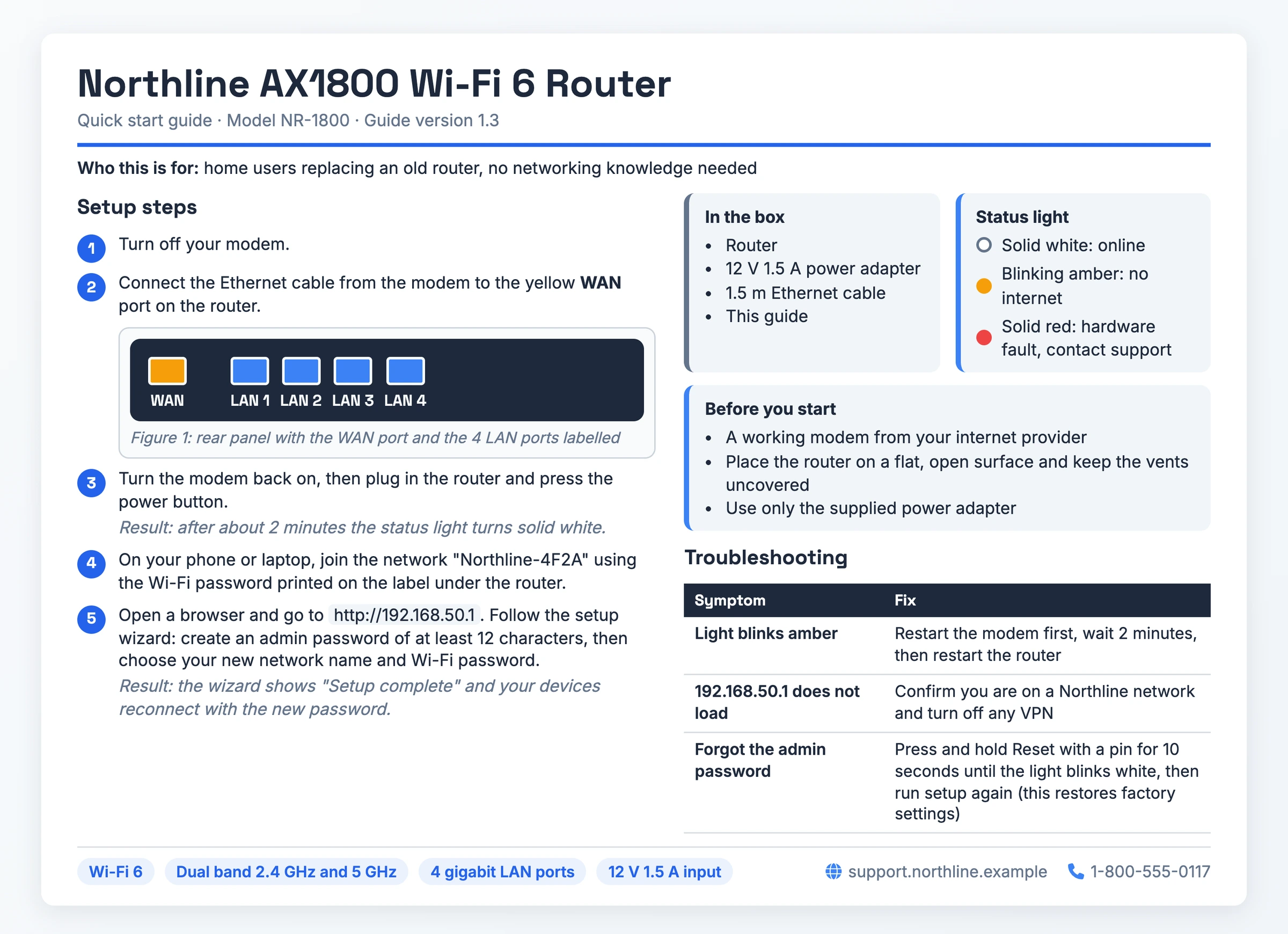
- In de doos: router, voedingsadapter van 12 V 1,5 A, ethernetkabel van 1,5 m, deze handleiding
- Voordat je begint: een werkend modem van je internetprovider, een vlakke, open ondergrond waarop de ventilatieopeningen vrij blijven en uitsluitend de meegeleverde voedingsadapter
- Stap 3: Zet het modem weer aan, sluit daarna de router aan en druk op de aan-uitknop. Resultaat: na ongeveer 2 minuten brandt het statuslampje continu wit.
- Statuslampje: continu wit = online, knipperend oranje = geen internet, continu rood = hardwarestoring (neem contact op met support)
- Support: support.northline.example, 1-800-555-0117
Waarom het werkt: Probleemoplossing op basis van symptomen: elke oplossing begint bij wat je ziet, zoals "Lampje knippert oranje", en de legenda verklaart alle drie de kleuren van het lampje. Een afbeelding met toelichting waar woorden tekortschieten: afbeelding 1 benoemt de gele WAN-poort en de 4 LAN-poorten naast stap 2.
Let op: stap 5 bundelt de hele wizard (beheerderswachtwoord, netwerknaam, wifi-wachtwoord) in één stap, en de oplossing Reset meldt pas na de handeling dat die "de fabrieksinstellingen herstelt", terwijl een waarschuwing thuishoort vóór de stap waarover die gaat.
Download pdf - Northline AX1800 Wi-Fi 6 Router
Voorbeeld 3: een koffiemachine bedienen
Voor thuisgebruikers die de volautomatische espressomachine Brewline 300 voor het eerst gebruiken. Dit is het tweede voorbeeld in de stijl van het "boekje" uit de doos.
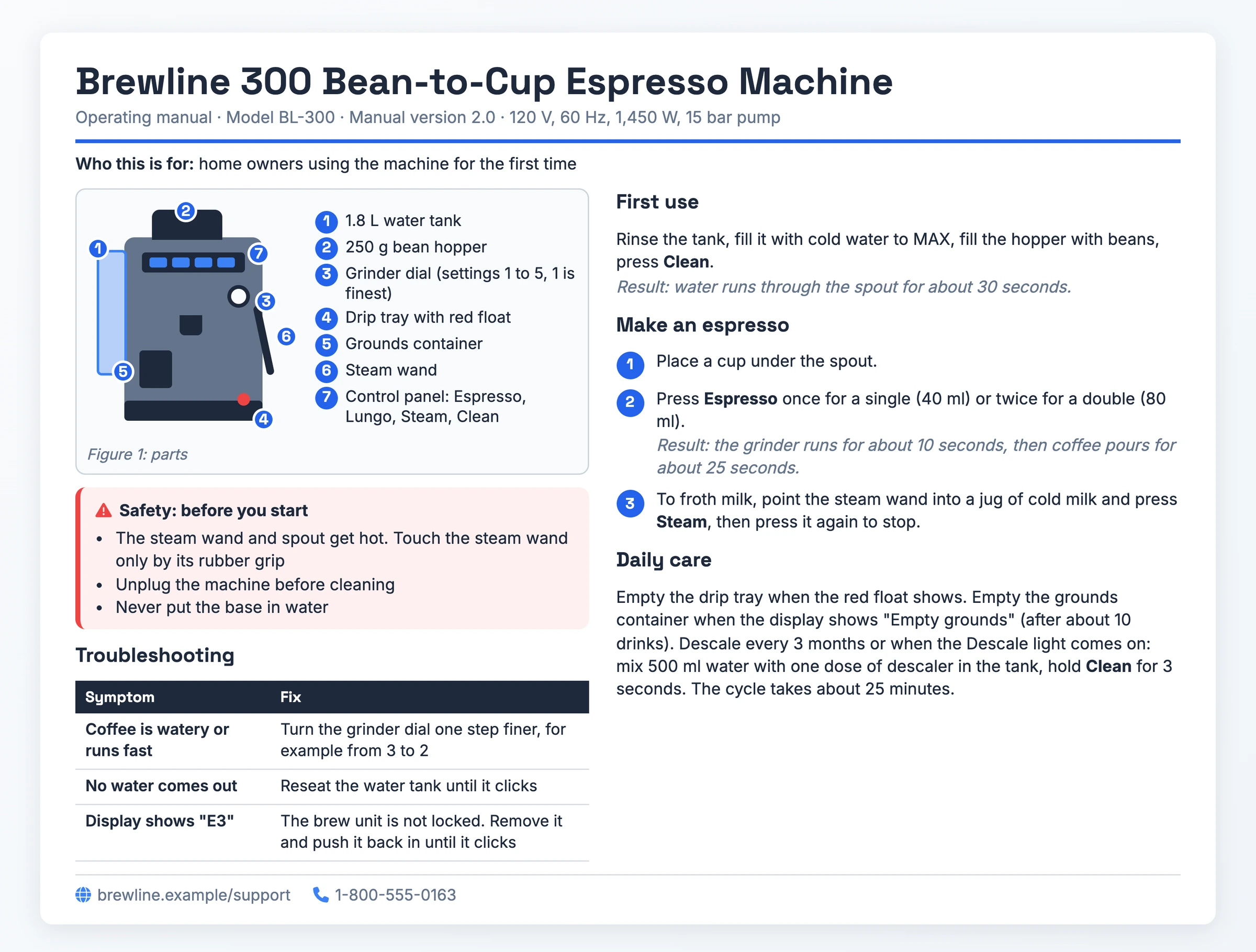
- Model: BL-300, handleiding versie 2.0, nominaal 120 V, 60 Hz, 1.450 W met een pomp van 15 bar
- Onderdelen in afbeelding 1: waterreservoir van 1,8 L, bonenreservoir van 250 g, maalgraadknop (standen 1 tot 5, 1 is het fijnst), lekbak met rode vlotter, koffiedikbak, stoompijpje, bedieningspaneel met 4 knoppen
- Veiligheid: raak het stoompijpje alleen aan bij de rubberen greep, haal de stekker uit het stopcontact voordat je de machine schoonmaakt en dompel de voet nooit onder in water
- Stap 2: Druk één keer op Espresso voor een enkele (40 ml) of twee keer voor een dubbele (80 ml). Resultaat: de molen draait ongeveer 10 seconden, daarna loopt de koffie ongeveer 25 seconden.
- Probleemoplossing: het display toont "E3" → de zetgroep zit niet vast. Haal hem eruit en duw hem terug tot hij vastklikt
Waarom het werkt: Vereisten en veiligheid vóór de eerste stap: de drie veiligheidsregels staan vóór het eerste gebruik. Een afbeelding met toelichting waar woorden tekortschieten: het diagram met benoemde onderdelen noemt elk onderdeel dat in de stappen voorkomt.
Let op: stap 3 (melk opschuimen) heeft geen regel Resultaat, en ontkalken staat als één zin onder Dagelijks onderhoud in plaats van als genummerde stappen.
Download pdf - Brewline 300 volautomatische espressomachine
Voorbeeld 4: handleiding voor een intern HR-portaal
Voor alle medewerkers van Ridgeway Logistics die het HR-portaal PeopleHub gebruiken. Managers krijgen een aparte handleiding voor goedkeuringen.
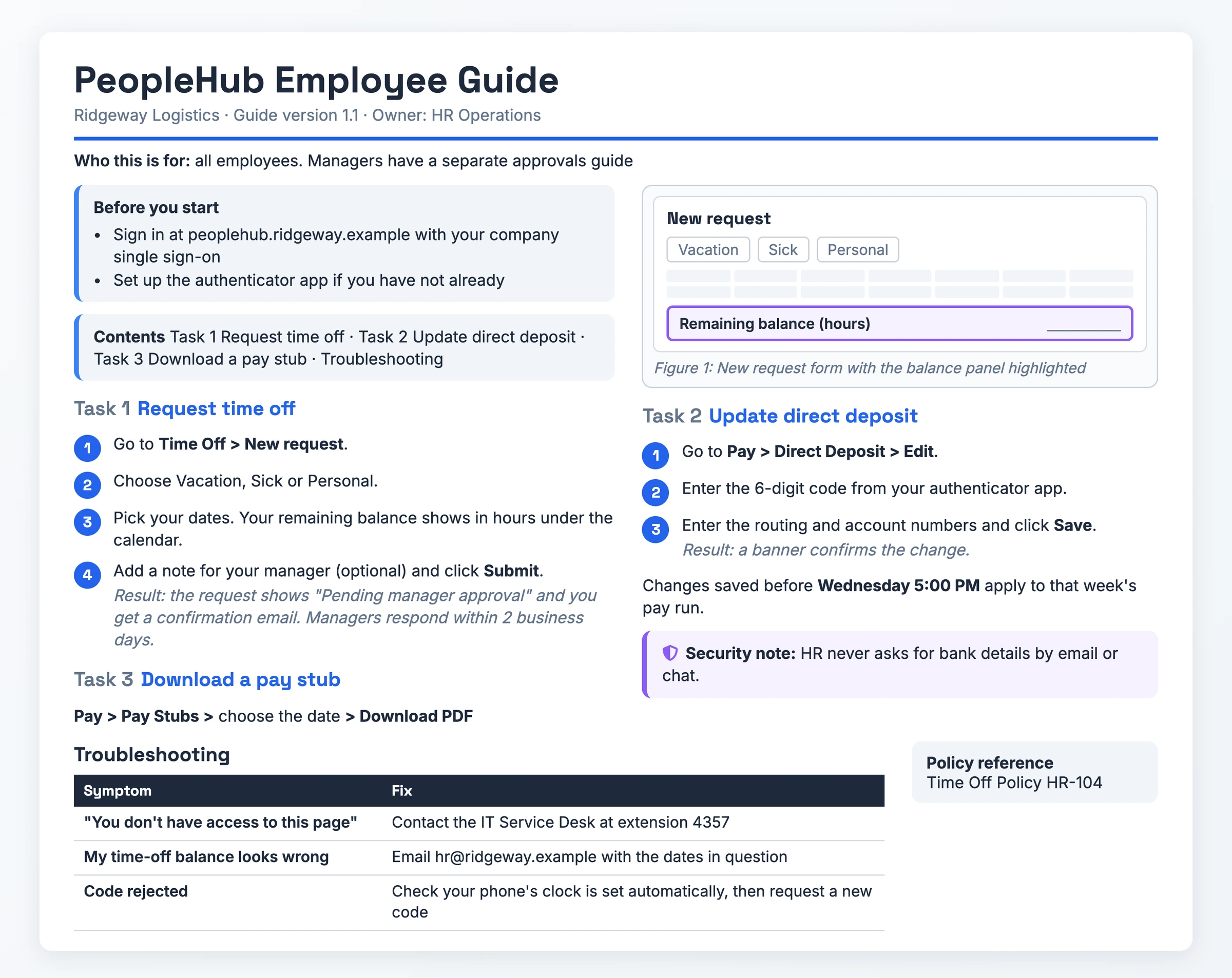
- Voordat je begint: log in op peoplehub.ridgeway.example met de single sign-on van je bedrijf en stel de authenticator-app in als je dat nog niet hebt gedaan
- Taak 1, Verlof aanvragen: vier stappen die eindigen met Submit. Resultaat: de aanvraag toont "Pending manager approval" en je ontvangt een bevestigingsmail.
- Taak 2, Rekeningnummer voor salarisbetaling wijzigen: wijzigingen die je vóór woensdag 17:00 uur opslaat, gelden voor de salarisrun van die week
- Beveiligingsopmerking: HR vraagt nooit om bankgegevens via e-mail of chat
- Probleemoplossing: "Code rejected" → controleer of de klok van je telefoon automatisch wordt ingesteld en vraag daarna een nieuwe code aan
Waarom het werkt: het voldoet aan alle zeven criteria, en daarom gebruikt het anatomiediagram dit voorbeeld. Een vindbare structuur: inhoudsopgave plus koppen met taaknamen: elke taak draagt de naam waarop een medewerker zou zoeken, zoals "Verlof aanvragen".
Let op: taak 3 is één padregel ("Pay > Pay Stubs > kies de datum > Download PDF") zonder regel Resultaat en zonder afbeelding.
Download pdf - PeopleHub-handleiding voor medewerkers
Voorbeeld 5: een mobiele bankapp
Voor leden van Harbor Credit Union die versie 7.0 van de app voor het eerst openen, op iOS 16 of hoger en Android 10 of hoger.
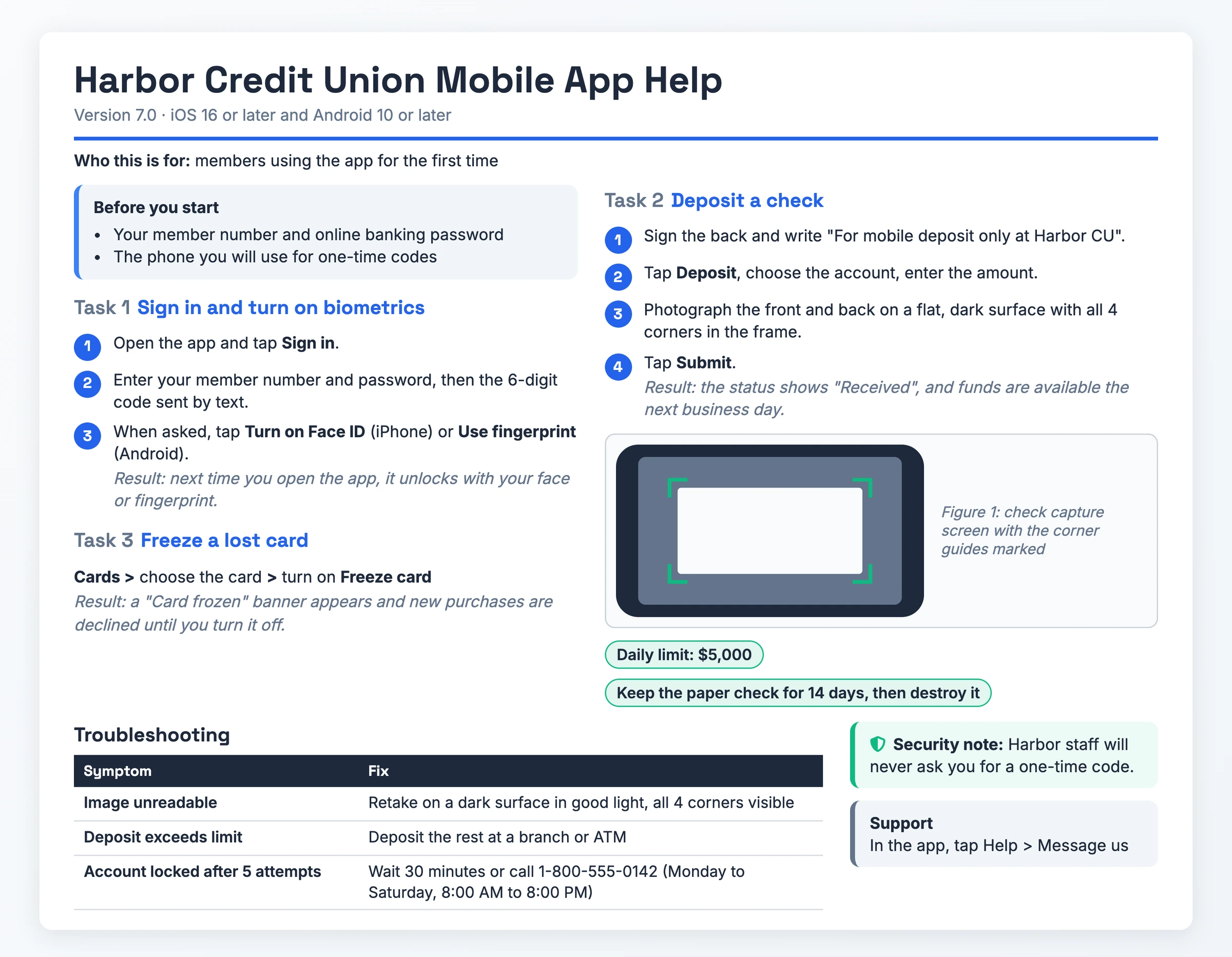
- Voordat je begint: je lidnummer, je wachtwoord voor internetbankieren en de telefoon die je gebruikt voor eenmalige codes
- Taak 2, Een cheque storten: fotografeer de voor- en achterkant op een vlakke, donkere ondergrond met alle 4 de hoeken in beeld. Resultaat: de status toont "Received", en het geld is de volgende werkdag beschikbaar.
- Limieten: daglimiet $ 5.000. Bewaar de papieren cheque 14 dagen en vernietig hem daarna
- Beveiligingsopmerking: medewerkers van Harbor vragen je nooit om een eenmalige code
- Probleemoplossing: "Account locked after 5 attempts" → wacht 30 minuten of bel 1-800-555-0142
Waarom het werkt: Het verwachte resultaat na de stap: elke taak eindigt met de toestand van het scherm, tot en met de balk "Card frozen". Probleemoplossing op basis van symptomen: rijen beginnen bij de exacte melding ("Image unreadable").
Let op: drie taken delen één afbeelding (het opnamescherm voor cheques), en taak 3 is één padregel, waardoor de handleiding niet aan één afbeelding per taak komt.
Download pdf - Harbor Credit Union-hulp voor de mobiele app
Een voorbeeld van een gebruikershandleiding aanpassen
- Kies het voorbeeld dat het dichtst in de buurt komt. Begin met het voorbeeld hierboven dat het meest op je product lijkt, of met de lege sjabloon voor een gebruikershandleiding als geen enkel voorbeeld past.
- Benoem je doelgroep. Herschrijf de regel "Voor wie is dit" voor je eigen lezer, en leg elke term uit die deze lezer niet kent.
- Vul je eigen product en versie in. Vervang de productnaam, versie, datums en vereisten door die van jou, en laat elke veiligheidsopmerking boven stap 1 staan.
- Herschrijf elke stap als één handeling plus een regel Resultaat. Begin elke stap met een werkwoord en zeg wat de gebruiker daarna moet zien.
- Voeg één afbeelding per taak toe. Markeer op elke screenshot of elk diagram het element waarop je klikt of het onderdeel dat je aanraakt.
- Bouw de probleemoplossingstabel opnieuw op vanuit echte symptomen. Haal elke rij uit supporttickets of uit de foutmeldingen die je gebruikers zien, en koppel die aan de oplossing.
- Test de handleiding met een nieuwe gebruiker en publiceer pas daarna. TechSmith raadt aan instructies samen met het product te testen bij gebruikers zonder voorkennis. Verbeter elke stap waarop ze vastlopen voordat je publiceert, en werk de handleiding bij na wijzigingen in het product.
Wanneer je een gebruikershandleiding nodig hebt
Schrijf er een zodra een product of app bij een nieuwe gebruiker terechtkomt. Hetzelfde geldt voor het bedienen van een huishoudelijk apparaat of het installeren van een netwerkapparaat. De voorbeelden van de Northline-router en de Brewline 300 passen hier.
Software en webapps hebben er ook een nodig, vooral als je wilt dat klanten zichzelf helpen in plaats van contact op te nemen met support. De voorbeelden van Tallyboard en Harbor Credit Union laten deze vorm zien.
Je interne systemen verdienen dezelfde aanpak. Trainingshandleidingen helpen nieuwe medewerkers en collega's die een nieuwe procedure leren, en de handleiding van PeopleHub laat een versie voor medewerkers zien bij een HR-portaal.
Veelgemaakte fouten in gebruikershandleidingen
- Lappen tekst en veel te lange handleidingen. HeroThemes wijst op de "tekstmuren" van Oracle, en Scribe noemt lange handleidingen "lang en moeilijk te lezen". Lezers scannen langs de stap die ze nodig hebben.
- Jargon, of schrijven voor de ontwikkelaar in plaats van de gebruiker. HeroThemes noemt de documentatie van SAP "te formeel" en merkt op dat de commandlinevoorbeelden van Ubuntu een leek kwijtraken. Leken kunnen de stappen niet volgen.
- De handleiding laten verouderen na een productwijziging. Statische pdf's moet je opnieuw versturen, en Scribe noemt statische handleidingen "moeilijk bij te werken". De stappen kloppen dan niet meer met het scherm dat de gebruiker ziet.
- Een enorme pdf zonder snelle ingang. HeroThemes wijst op de "pdf's van tweehonderd pagina's met eenvoudige bladwijzers" van SAP. De gebruiker vindt zijn taak niet.
- Een waarschuwing na de stap zetten die ze vooraf had moeten gaan. Instrktiv citeert "Knip de voedingskabel door ... WAARSCHUWING! Zet eerst de hoofdschakelaar uit!" De gebruiker handelt voordat hij de waarschuwing leest. De verbeterde versie zet de schakelaar voorop: "Zet de hoofdschakelaar uit. Knip de voedingskabel op de juiste lengte."
Sla het lege vel over: neem het op
Wie een softwarehandleiding met de hand schrijft, begint met een leeg vel. Hinto AI slaat dat vel over: neem de taak één keer op, en Hinto zet de opname om in een gestructureerde handleiding.
Opnemen. Gebruik de ingebouwde schermrecorder in de Hinto-webapp of de Chrome Extension, of gebruik een video die je al hebt: Loom, Zoom, YouTube of een lokale upload (MP4, MOV, WebM).
Genereren. AI Action Detection vindt de wijzigingen in de UI en de klikken op knoppen in de video en haalt er screenshots en geschreven stappen uit, wat goed past bij handleidingen zoals die van Tallyboard, PeopleHub en Harbor Credit Union. Met de afbeeldingseditor kun je gevoelige informatie op screenshots vervagen, zoals salaris- of rekeninggegevens. Eén lange video kan uitgroeien tot een volledige inhoudsopgave met meerdere artikelen.
Publiceren. Host het resultaat als helpcenter op een openbare URL met een eigen domein, inclusief SSL. Met het All-Inclusive-abonnement genereer je het in meer dan 50 talen.
Veelgestelde vragen over gebruikershandleidingen
Hoe schrijf je een gebruikershandleiding?
Benoem je lezer en zet daarna vereisten en veiligheid vóór stap 1. Schrijf stappen die met een werkwoord beginnen, elk één ding doen en eindigen met een regel Resultaat, voeg een probleemoplossingstabel toe met de kolommen Symptoom | Oplossing, en test de handleiding met nieuwe gebruikers voordat je publiceert.
Wat is de beste vorm voor een gebruikershandleiding?
Kies die op basis van het gebruik: webdocumentatie, een pdf, een beknopte naslagkaart of een video-instructie. Webdocumentatie en pdf's hebben een inhoudsopgave, koppen met taaknamen en een zoekfunctie nodig. Omdat je een statische pdf na elke productwijziging opnieuw moet versturen, is webdocumentatie makkelijker actueel te houden.
Welke soorten gebruikershandleidingen zijn er?
De gangbare soorten zijn snelstartgidsen, softwarehandleidingen, bedieningshandleidingen voor apparaten, montage- en installatiehandleidingen en trainingshandleidingen voor medewerkers. Manualise noemt daarnaast handleidingen in de vorm van video, 3D-animatie en augmented reality. De galerij hierboven bevat snelstart-, software-, apparaat- en trainingshandleidingen.
Hoe maak je een gebruikershandleiding in Word?
Geef elke taak een eigen kop, voeg een automatische inhoudsopgave toe zodat lezers naar elke sectie kunnen springen, en houd de hoofdstukken logisch, met een index voor lange handleidingen. Wil je sneller beginnen? Download dan de lege sjabloon voor een gebruikershandleiding.
Waar vind je gebruikershandleidingen?
Kijk op de supportwebsite van de fabrikant: softwaremakers zoals Slack, WordPress, Apple en Microsoft publiceren helppagina's, en hardwaremakers zoals IKEA en Jura zetten pdf's online. Voor ingevulde voorbeelden die je kunt aanpassen en hergebruiken, download je de vijf pdf's op deze pagina.
Gerelateerde voorbeelden
Voorbeelden van SOP's, Voorbeelden van kennisbanken, Voorbeelden van procesdocumentatie