사용자 매뉴얼 예시: 그대로 따라 쓸 만한 완성 가이드 5가지
이 글의 사용자 매뉴얼 예시는 실제 내용을 모두 채운 제품·소프트웨어 가이드 5편이며, 각각 PDF로 내려받을 수 있습니다. SaaS 앱, Wi-Fi 공유기, 커피 머신, HR 포털, 뱅킹 앱의 사용자 가이드 예시이자 사용자 매뉴얼 샘플로 살펴보세요.
핵심 구성 요소: 제품명과 버전, 대상 독자 문구, 사전 준비 사항과 안전 수칙, 결과가 명시된 번호 매김 단계, 그림, 문제 해결과 고객 지원 안내.
예시: 아래의 사용 설명서 예시 5편은 소프트웨어, 기기, HR 포털을 다룹니다.
좋은 단계와 나쁜 단계: 좋은 단계는 동사로 시작하고, 한 가지 동작만 담으며, 다음에 무엇이 보여야 하는지 알려 줍니다.
필요한 시점: 제품이나 앱을 처음 설정할 때, 그리고 고객이 지원팀에 연락하지 않고 익혀야 하는 소프트웨어가 있을 때.
좋은 사용자 매뉴얼 예시의 조건
갤러리의 각 표본을 아래 일곱 가지 기준으로 평가해 보세요. 다이어그램은 각 기준을 PeopleHub 가이드의 해당 부분에 대응시켜 보여 줍니다.
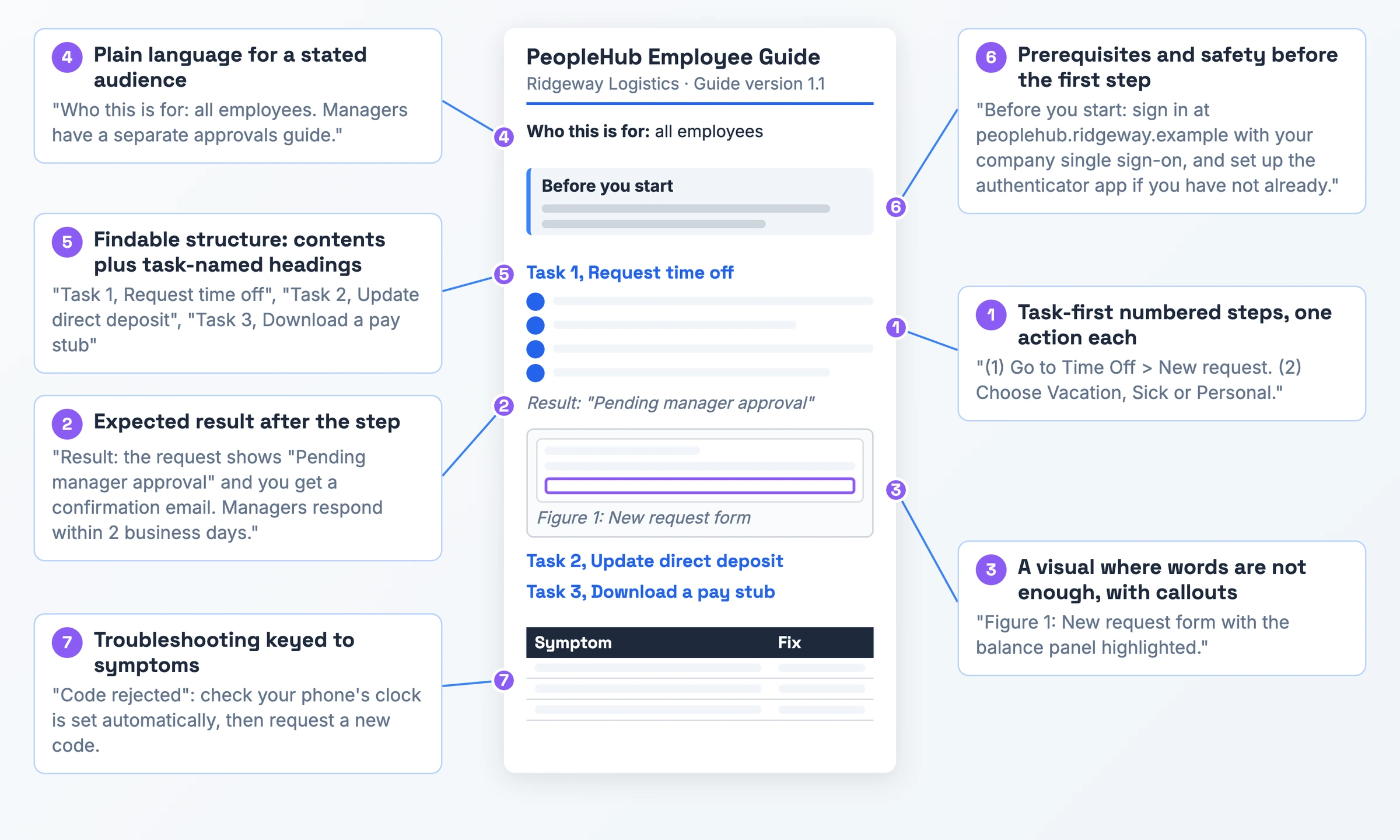
- 작업 중심의 번호 매김 단계, 단계마다 동작 하나. 충족: 각 단계가 동사로 시작하고 한 가지 일만 합니다("Espresso 버튼을 한 번 누릅니다."). 미흡: 여러 동작을 한 문단에 몰아넣은 경우.
- 단계 뒤의 예상 결과. 충족: 다음에 무엇이 보이거나 들려야 하는지 단계에 적혀 있습니다("LED가 흰색으로 계속 켜집니다"). 미흡: 성공했는지 확인할 방법 없이 단계가 끝나는 경우.
- 말로 부족한 곳에는 콜아웃이 달린 시각 자료. 충족: 주석을 단 스크린샷이나 부품 이름을 표시한 다이어그램이 해당 단계 옆에 있고, 조작할 부분이 표시되어 있습니다. 미흡: 텍스트로만 된 UI 단계나 아무 표시 없는 스크린샷. TechSmith 연구에 따르면 67%가 텍스트만 있을 때보다 주석 달린 스크린샷이 있을 때 작업을 더 잘 해냈습니다.
- 명시된 독자를 위한 쉬운 표현. 충족: 첫 줄에서 독자를 밝히고, 피할 수 없는 용어에는 정의를 붙입니다. 미흡: 대상 독자 문구가 없고, 설명 없는 약어와 사내 전문 용어가 쓰인 경우.
- 찾기 쉬운 구조: 목차와 작업 이름을 딴 제목. 충족: 짧은 목차와 "휴가 신청하기" 같은 제목. 미흡: "설정"처럼 막연한 제목에 목차도 없는 경우.
- 첫 단계 전에 사전 준비 사항과 안전 수칙. 충족: 요구 사항, 버전, 경고가 1단계보다 먼저 나오고, 단계별 경고는 그 경고가 지키는 단계 앞에 놓입니다. 미흡: 작업 도중에야 요구 사항을 알게 되는 경우.
- 증상을 기준으로 한 문제 해결. 충족: 각 행이 사용자가 보는 것(오류 코드, 표시등, 메시지)과 해결 방법을 함께 적습니다. 미흡: "고객 지원에 문의하세요" 같은 일반적인 한 줄.
따라 쓸 만한 사용자 매뉴얼 예시 5가지
아래의 제품과 회사 다섯 곳은 모두 가상입니다. 각 표본은 같은 뼈대를 따릅니다. 제목과 버전, 대상 독자 문구, 사전 준비 사항, 결과가 명시된 번호 매김 단계, 작업당 그림 하나, 문제 해결 표, 고객 지원 안내 줄입니다.
예시 1: SaaS 앱 시작 가이드
5~50명 규모 팀을 위해 Tallyboard 프로젝트 트래커를 처음 설정하는 관리자용이며, 약 15분이 걸립니다.
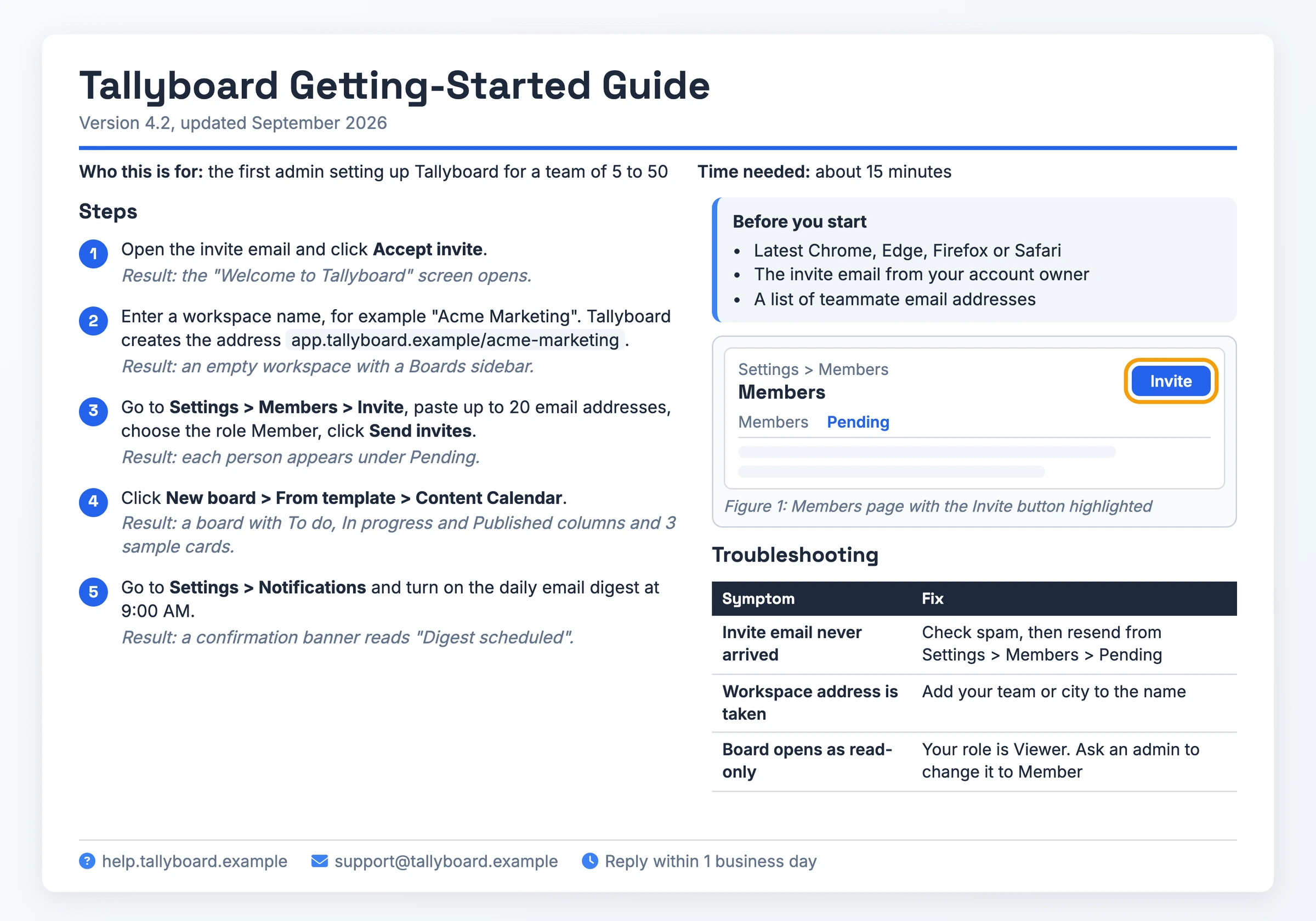
- 제품: Tallyboard, 버전 4.2, 2026년 9월 업데이트
- 시작하기 전에: 계정 소유자가 보낸 초대 이메일, 팀원 이메일 주소 목록, 최신 버전의 Chrome, Edge, Firefox 또는 Safari
- 1단계: 초대 이메일을 열고 Accept invite를 클릭합니다. 결과: "Welcome to Tallyboard" 화면이 열립니다.
- 5단계: Settings > Notifications로 이동해 오전 9:00 일일 이메일 요약을 켭니다. 결과: "Digest scheduled"라는 확인 배너가 표시됩니다.
- 문제 해결: "보드가 읽기 전용으로 열림" → 역할이 Viewer로 되어 있습니다. 관리자에게 Member로 바꿔 달라고 요청하세요
잘된 점: 단계 뒤의 예상 결과: 다섯 단계 모두 결과 줄로 끝납니다. 명시된 독자를 위한 쉬운 표현: 가이드가 무엇보다 먼저 독자, 즉 처음 설정하는 관리자를 밝힙니다.
주의할 점: 3단계는 여러 동작("이메일 주소를 최대 20개 붙여 넣고, 역할로 Member를 고르고, Send invites를 클릭")을 하나의 번호 단계에 이어 붙였고, 모든 단계가 작업 이름을 딴 제목 없이 "단계:" 목록 하나에 들어 있습니다.
예시 2: 무선 공유기 설정
오래된 공유기를 Northline AX1800 Wi-Fi 6 공유기로 교체하는 가정 사용자용이며, 네트워크 지식은 필요 없습니다. 제품 상자에 들어 있는 '설명서 책자' 형식입니다.
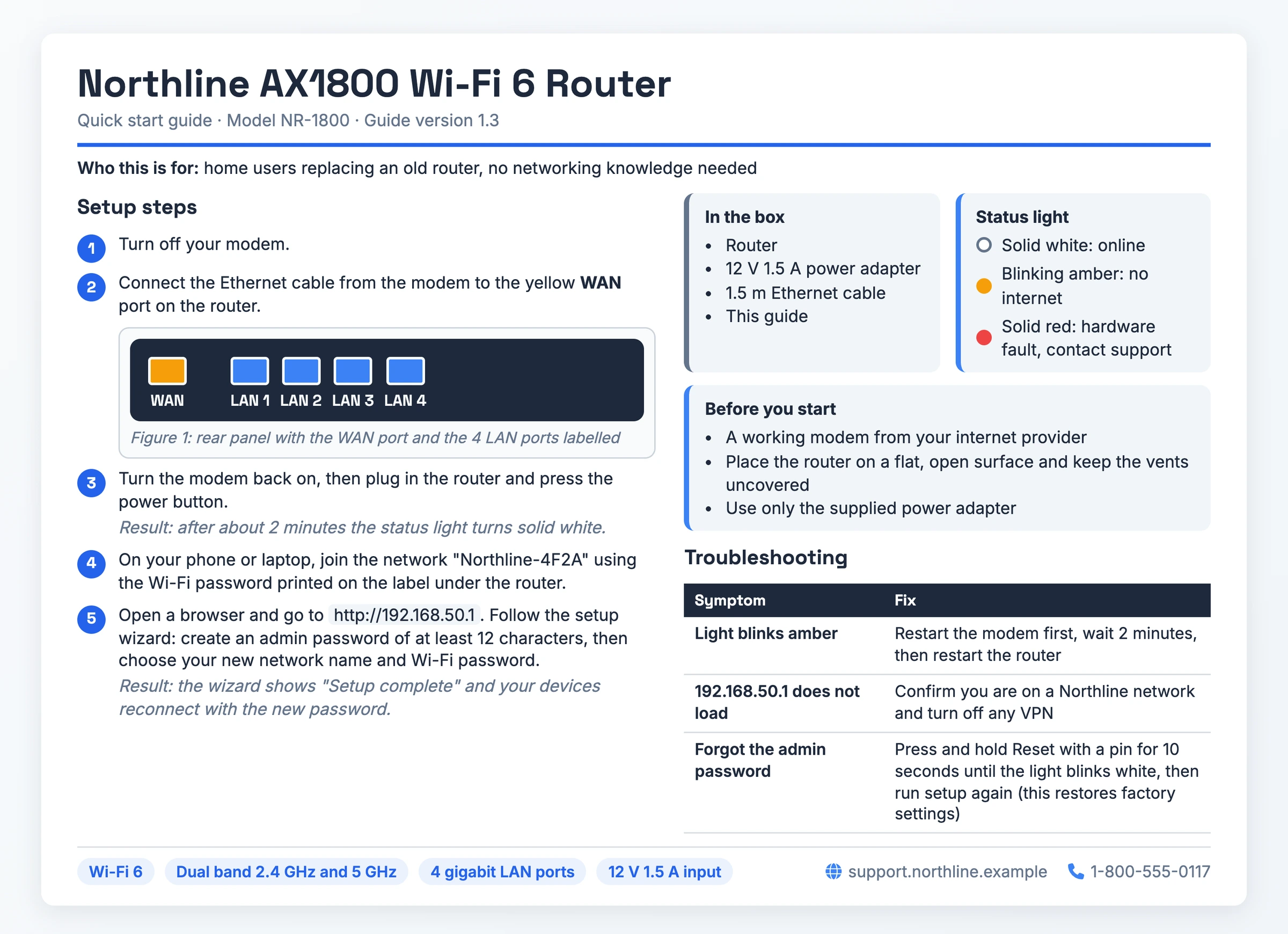
- 구성품: 공유기, 12 V 1.5 A 전원 어댑터, 1.5 m 이더넷 케이블, 이 가이드
- 시작하기 전에: 인터넷 서비스 업체의 정상 작동하는 모뎀, 통풍구가 막히지 않는 평평하고 트인 자리, 동봉된 전원 어댑터만 사용
- 3단계: 모뎀을 다시 켠 다음 공유기 전원을 연결하고 전원 버튼을 누릅니다. 결과: 약 2분 뒤 상태 표시등이 흰색으로 계속 켜집니다.
- 상태 표시등: 흰색 점등 = 온라인, 주황색 깜박임 = 인터넷 연결 없음, 빨간색 점등 = 하드웨어 고장(고객 지원에 문의)
- 고객 지원: support.northline.example, 1-800-555-0117
잘된 점: 증상을 기준으로 한 문제 해결: 각 해결 방법이 "표시등이 주황색으로 깜박임"처럼 사용자가 보는 것에서 출발하고, 범례가 세 가지 표시등 색을 모두 풀이합니다. 말로 부족한 곳에는 콜아웃이 달린 시각 자료: 2단계 옆의 그림 1이 노란색 WAN 포트와 LAN 포트 4개를 표시합니다.
주의할 점: 5단계는 설정 마법사 전체(관리자 비밀번호, 네트워크 이름, Wi-Fi 비밀번호)를 한 단계에 몰아넣었습니다. 또한 초기화 해결 방법은 "공장 설정으로 복원된다"는 사실을 동작 뒤에야 알려 주는데, 경고는 그 경고가 지키는 단계 앞에 와야 합니다.
PDF 다운로드 - Northline AX1800 Wi-Fi 6 공유기
예시 3: 커피 머신 사용법
Brewline 300 전자동 에스프레소 머신을 처음 쓰는 가정 사용자용입니다. 두 번째 '설명서 책자' 형식 표본입니다.
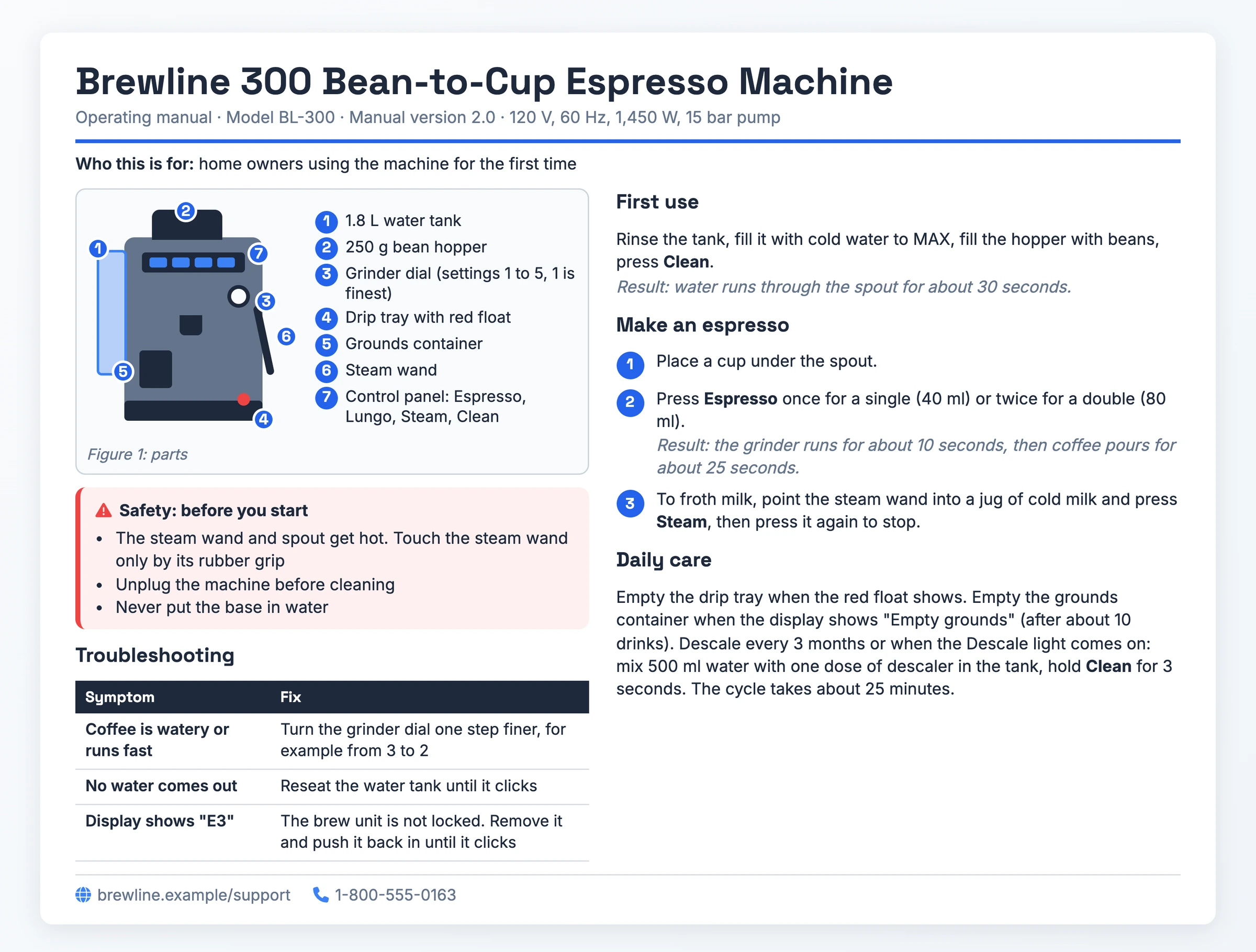
- 모델: BL-300, 설명서 버전 2.0, 정격 120 V, 60 Hz, 1,450 W, 15 bar 펌프
- 그림 1 부품: 1.8 L 물탱크, 250 g 원두 호퍼, 분쇄 다이얼(설정 1~5, 1이 가장 고움), 빨간 부표가 달린 물받이, 찌꺼기 통, 스팀 완드, 버튼 4개짜리 조작 패널
- 안전 수칙: 스팀 완드는 고무 손잡이만 잡고, 청소 전에는 전원 플러그를 뽑고, 본체를 절대 물에 담그지 마세요
- 2단계: 싱글(40 ml)은 Espresso 버튼을 한 번, 더블(80 ml)은 두 번 누릅니다. 결과: 그라인더가 약 10초간 돌아간 뒤 커피가 약 25초간 추출됩니다.
- 문제 해결: 화면에 "E3" 표시 → 추출 유닛이 잠기지 않았습니다. 유닛을 빼낸 뒤 딸깍 소리가 날 때까지 다시 밀어 넣으세요
잘된 점: 첫 단계 전에 사전 준비 사항과 안전 수칙: 안전 수칙 세 줄이 첫 사용 안내보다 먼저 나옵니다. 말로 부족한 곳에는 콜아웃이 달린 시각 자료: 부품 다이어그램이 단계에 나오는 모든 부품의 이름을 표시합니다.
주의할 점: 3단계(우유 거품 내기)에는 결과 줄이 없고, 석회 제거는 번호 단계가 아니라 일상 관리 안의 문장 하나로 들어가 있습니다.
PDF 다운로드 - Brewline 300 전자동 에스프레소 머신
예시 4: 사내 HR 포털 가이드
PeopleHub HR 포털을 사용하는 Ridgeway Logistics 전 직원용입니다. 관리자에게는 별도의 승인 가이드가 제공됩니다.
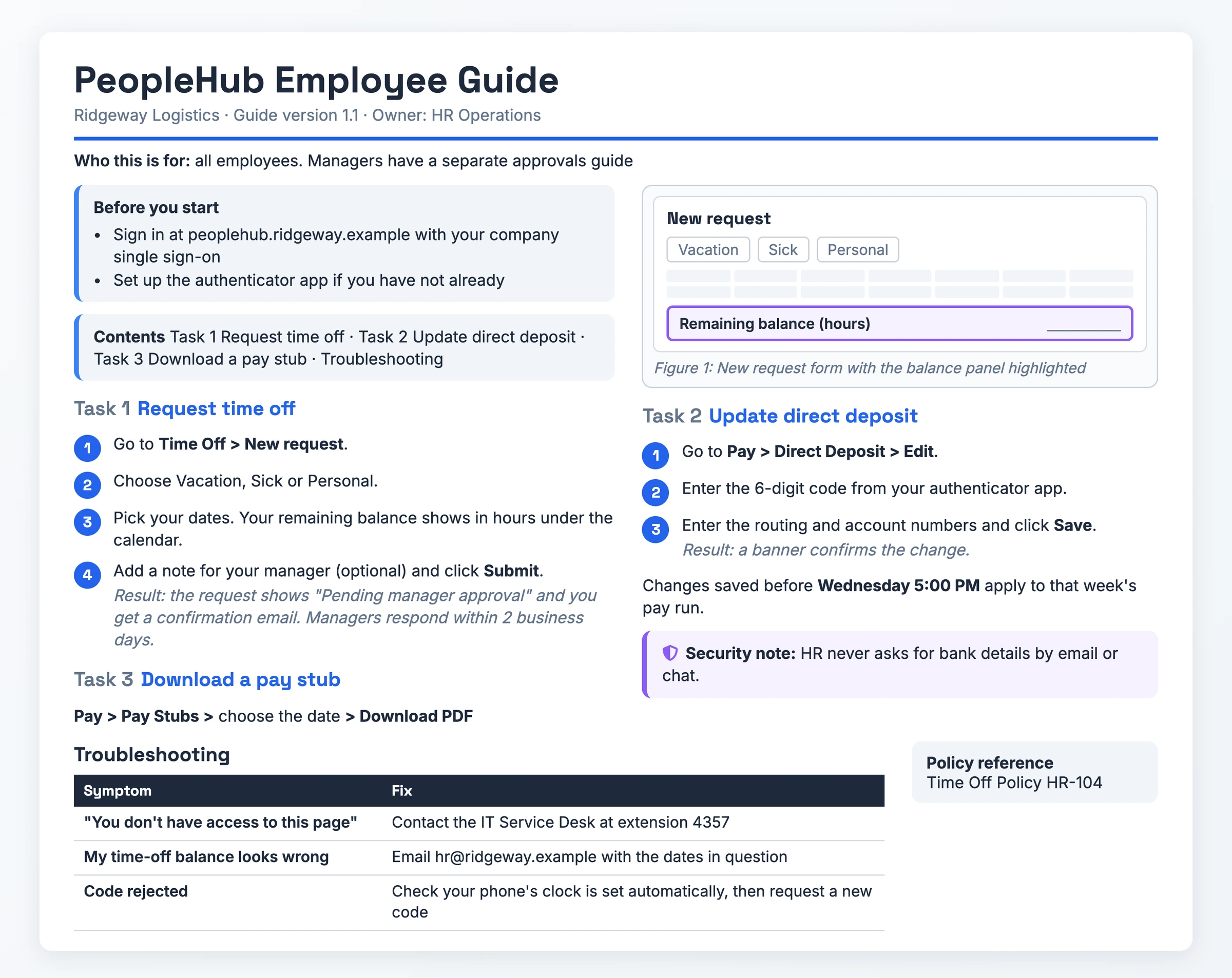
- 시작하기 전에: 회사 통합 인증(SSO)으로 peoplehub.ridgeway.example에 로그인하고, 아직 하지 않았다면 인증 앱을 설정하세요
- 작업 1, 휴가 신청하기: Submit으로 끝나는 네 단계. 결과: 신청 상태가 "Pending manager approval"로 표시되고 확인 이메일이 옵니다.
- 작업 2, 급여 계좌 변경하기: 수요일 오후 5:00 전에 저장한 변경 사항은 그 주 급여 지급에 적용됩니다
- 보안 안내: HR 부서는 이메일이나 채팅으로 계좌 정보를 절대 묻지 않습니다
- 문제 해결: "Code rejected" → 휴대폰 시계가 자동 설정되어 있는지 확인한 뒤 새 코드를 요청하세요
잘된 점: 일곱 가지 기준을 모두 보여 주며, 그래서 구조 다이어그램에 이 가이드를 사용했습니다. 찾기 쉬운 구조: 목차와 작업 이름을 딴 제목: 각 작업에 "휴가 신청하기"처럼 직원이 찾을 법한 이름이 붙어 있습니다.
주의할 점: 작업 3은 경로 한 줄("Pay > Pay Stubs > 날짜 선택 > Download PDF")뿐이며 결과 줄도 그림도 없습니다.
예시 5: 모바일 뱅킹 앱
iOS 16 이상 또는 Android 10 이상에서 버전 7.0 앱을 처음 여는 Harbor Credit Union 회원용입니다.
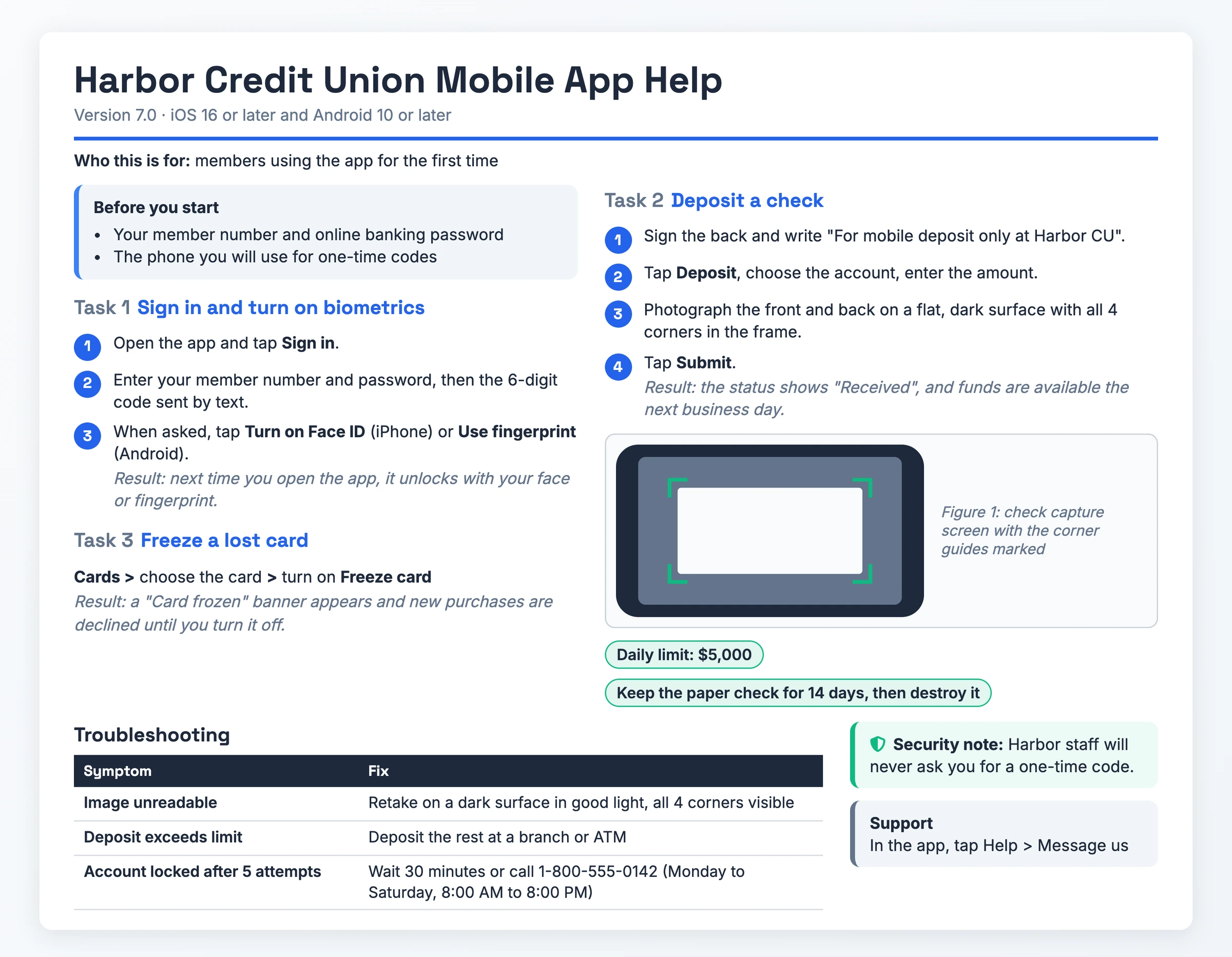
- 시작하기 전에: 회원 번호, 온라인 뱅킹 비밀번호, 일회용 코드를 받을 휴대폰
- 작업 2, 수표 입금하기: 어둡고 평평한 바닥에 수표를 놓고 모서리 4개가 모두 화면에 들어오도록 앞면과 뒷면을 촬영합니다. 결과: 상태가 "Received"로 표시되고, 다음 영업일에 자금을 사용할 수 있습니다.
- 한도: 일일 한도 $5,000. 종이 수표는 14일간 보관한 뒤 폐기하세요
- 보안 안내: Harbor 직원은 절대 일회용 코드를 묻지 않습니다
- 문제 해결: "Account locked after 5 attempts" → 30분 기다리거나 1-800-555-0142로 전화하세요
잘된 점: 단계 뒤의 예상 결과: 각 작업이 화면 상태로 끝나며, "Card frozen" 배너까지 적혀 있습니다. 증상을 기준으로 한 문제 해결: 각 행이 정확한 메시지("Image unreadable")에서 출발합니다.
주의할 점: 작업 세 개가 그림 하나(수표 촬영 화면)를 같이 쓰고 작업 3은 경로 한 줄뿐이라, 작업당 그림 하나라는 기준에 미치지 못합니다.
PDF 다운로드 - Harbor Credit Union 모바일 앱 도움말
사용자 매뉴얼 예시를 내 제품에 맞게 바꾸는 방법
- 가장 비슷한 표본을 고릅니다. 위의 사용자 매뉴얼 샘플 중 내 제품과 가장 가까운 것에서 시작하고, 맞는 것이 없다면 빈 사용자 매뉴얼 템플릿을 사용하세요.
- 대상 독자를 밝힙니다. "이 가이드의 대상" 줄을 내 독자에 맞게 고쳐 쓰고, 그 독자가 모를 만한 용어는 정의하세요.
- 내 제품과 버전으로 바꿉니다. 제품명, 버전, 날짜, 사전 준비 사항을 내 것으로 바꾸고, 안전 수칙은 1단계 위에 그대로 두세요.
- 각 단계를 동작 하나와 결과 줄로 다시 씁니다. 각 단계를 동사로 시작하고, 사용자가 다음에 무엇을 보게 되는지 적으세요.
- 작업마다 그림을 하나씩 넣습니다. 각 스크린샷이나 다이어그램에 클릭할 버튼이나 만질 부품을 표시하세요.
- 실제 증상으로 문제 해결 표를 다시 만듭니다. 각 행을 지원 티켓이나 사용자가 실제로 보는 오류 메시지에서 가져와 해결 방법과 짝지으세요.
- 처음 쓰는 사용자로 테스트한 뒤 게시합니다. TechSmith는 제품을 처음 접하는 사용자와 함께 제품을 써 보며 설명서를 테스트하라고 권합니다. 사용자가 막히는 단계는 게시 전에 모두 고치고, 제품이 바뀌면 매뉴얼도 업데이트하세요.
사용자 매뉴얼이 필요한 시점
제품이나 앱이 처음 쓰는 사용자의 손에 닿는 순간 매뉴얼을 작성하세요. 가전제품을 작동하거나 네트워크 기기를 설치할 때도 마찬가지입니다. Northline 공유기와 Brewline 300 사용 설명서 예시가 여기에 해당합니다.
소프트웨어와 웹 앱에도 매뉴얼이 필요하며, 특히 고객이 지원팀에 연락하지 않고 스스로 문제를 해결하게 하려면 더욱 그렇습니다. Tallyboard와 Harbor Credit Union 사용자 가이드 예시가 이런 형태를 보여 줍니다.
사내 시스템도 똑같이 다뤄야 합니다. 교육 매뉴얼은 신입 직원과 새 절차를 익히는 직원에게 도움이 되며, PeopleHub 가이드는 HR 포털용 직원 대상 버전을 보여 줍니다.
사용자 매뉴얼에서 흔히 하는 실수
- 글자만 빽빽한 페이지와 지나치게 긴 매뉴얼. HeroThemes는 Oracle 문서의 '글자 벽'을 지적하고, Scribe는 긴 매뉴얼을 '길고 읽기 어렵다'고 평가합니다. 독자는 정작 필요한 단계를 건너뛰고 훑어 내려갑니다.
- 전문 용어 남발, 또는 사용자가 아닌 개발자를 위한 글쓰기. HeroThemes는 SAP 문서가 '지나치게 딱딱하다'고 평가하고, Ubuntu의 명령줄 예시는 일반인이 따라가기 어렵다고 지적합니다. 일반 사용자는 단계를 따라 할 수 없습니다.
- 제품이 바뀐 뒤 매뉴얼을 방치하기. 정적인 PDF는 다시 배포해야 하며, Scribe는 정적 매뉴얼이 '업데이트하기 어렵다'고 말합니다. 단계가 사용자가 보는 화면과 더 이상 맞지 않게 됩니다.
- 빠르게 찾아 들어갈 길이 없는 거대한 PDF. HeroThemes는 SAP의 '기본 북마크만 달린 200쪽짜리 PDF'를 예로 듭니다. 사용자는 자기 작업을 찾지 못합니다.
- 경고를 그 경고가 앞서야 할 단계 뒤에 두기. Instrktiv는 "전원 케이블을 자르십시오 ... 경고! 먼저 주 전원 스위치를 꺼야 합니다!"라는 문장을 인용합니다. 사용자는 경고를 읽기 전에 이미 행동합니다. 고친 문장은 스위치를 먼저 둡니다. "주 전원 스위치를 끕니다. 전원 케이블을 알맞은 길이로 자릅니다."
빈 페이지는 건너뛰고, 녹화로 시작하세요
소프트웨어 가이드를 직접 손으로 쓰면 빈 페이지에서 출발해야 합니다. Hinto AI는 그 단계를 건너뜁니다. 작업을 한 번 녹화하면 Hinto가 녹화 영상을 구조화된 가이드로 바꿔 줍니다.
녹화. Hinto 웹 앱이나 Chrome 확장 프로그램에 내장된 화면 녹화 기능을 쓰거나, 이미 가진 영상을 가져오세요. Loom, Zoom, YouTube 영상이나 로컬 업로드(MP4, MOV, WebM) 모두 가능합니다.
생성. AI Action Detection이 영상 속 UI 상태 변화와 버튼 클릭을 찾아 스크린샷과 단계별 설명을 추출하므로, Tallyboard, PeopleHub, Harbor Credit Union 같은 가이드에 잘 맞습니다. 이미지 편집기로 스크린샷의 급여나 계좌 정보 같은 민감한 정보를 흐리게 처리할 수 있습니다. 긴 영상 하나가 여러 아티클로 이루어진 완전한 목차가 될 수도 있습니다.
게시. 결과물을 커스텀 도메인과 SSL이 포함된 공개 URL의 헬프 센터로 호스팅하세요. All-Inclusive 플랜에서는 50+개 언어로 생성할 수 있습니다.
사용자 매뉴얼 FAQ
사용자 매뉴얼은 어떻게 작성하나요?
먼저 독자를 밝히고, 1단계 전에 사전 준비 사항과 안전 수칙을 적으세요. 각 단계는 동사로 시작해 한 가지 일만 하고 결과 줄로 끝나게 쓰고, 증상 | 해결 방법 형식의 문제 해결 표를 넣은 다음, 게시하기 전에 처음 쓰는 사용자와 함께 테스트하세요.
사용자 가이드에 가장 좋은 형식은 무엇인가요?
용도에 따라 웹 문서, PDF, 빠른 참조 카드, 동영상 안내 중에서 고르세요. 웹 문서와 PDF에는 목차, 작업 이름을 딴 제목, 검색 기능이 필요합니다. 정적인 PDF는 제품이 바뀔 때마다 다시 배포해야 하므로, 최신 상태를 유지하기에는 웹 문서가 더 쉽습니다.
사용자 매뉴얼에는 어떤 종류가 있나요?
대표적인 종류는 빠른 시작 가이드, 소프트웨어 매뉴얼, 가전제품 사용 설명서, 조립 및 설치 매뉴얼, 직원 교육 매뉴얼입니다. Manualise는 동영상, 3D 애니메이션, 증강 현실 매뉴얼도 함께 꼽습니다. 위 갤러리는 빠른 시작, 소프트웨어, 가전제품, 교육 가이드를 다룹니다.
Word로 사용자 매뉴얼을 만들려면 어떻게 하나요?
작업마다 제목을 하나씩 붙이고, 독자가 어느 섹션으로든 바로 이동할 수 있도록 자동 목차를 추가하세요. 장은 논리적인 순서로 구성하고, 긴 매뉴얼에는 색인을 넣으세요. 더 빨리 시작하려면 빈 사용자 매뉴얼 템플릿을 내려받으세요.
사용자 매뉴얼은 어디서 찾을 수 있나요?
제조사 지원 사이트를 확인하세요. Slack, WordPress, Apple, Microsoft 같은 소프트웨어 회사는 도움말 페이지를 게시하고, IKEA나 Jura 같은 하드웨어 회사는 PDF를 올려 둡니다. 내용이 채워진 샘플을 고쳐 쓰고 재사용하고 싶다면 이 페이지의 PDF 5개를 내려받으세요.