Ví Dụ Hướng Dẫn Sử Dụng: 5 Mẫu Hoàn Chỉnh Đáng Tham Khảo
Năm ví dụ hướng dẫn sử dụng dưới đây là các tài liệu hướng dẫn sản phẩm và phần mềm đã điền đầy đủ nội dung, mỗi tài liệu kèm một file PDF để tải về. Hãy xem chúng như những mẫu sách hướng dẫn sử dụng cho một ứng dụng SaaS, một router Wi-Fi, một máy pha cà phê, một cổng thông tin nhân sự và một ứng dụng ngân hàng.
Thành phần chính: sản phẩm và phiên bản, một dòng nêu đối tượng người đọc, điều kiện cần và lưu ý an toàn, các bước đánh số kèm kết quả, hình minh họa, phần khắc phục sự cố và thông tin hỗ trợ.
Ví dụ: năm ví dụ sách hướng dẫn bên dưới bao quát phần mềm, thiết bị và một cổng thông tin nhân sự.
Tốt và chưa tốt: bước viết tốt mở đầu bằng động từ, chỉ làm một việc và cho biết bạn sẽ thấy gì tiếp theo.
Khi nào cần: khi thiết lập một sản phẩm hoặc ứng dụng lần đầu, và với phần mềm mà khách hàng nên tự học được mà không cần gọi bộ phận hỗ trợ.
Điều Gì Làm Nên Một Ví Dụ Hướng Dẫn Sử Dụng Tốt
Hãy đánh giá từng mẫu trong bộ sưu tập theo bảy tiêu chí sau. Sơ đồ bên dưới đối chiếu từng tiêu chí với tài liệu hướng dẫn PeopleHub.
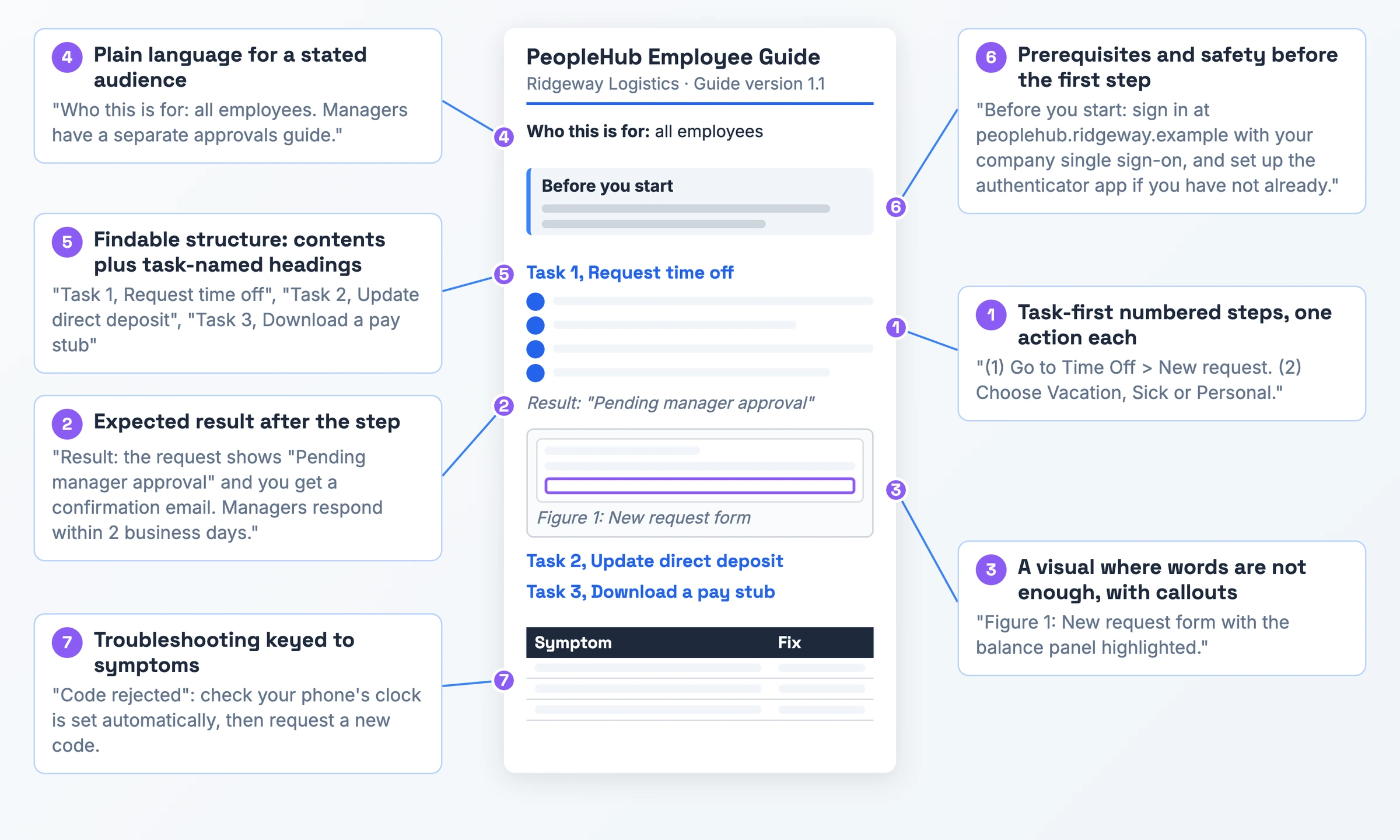
- Các bước đánh số theo tác vụ, mỗi bước một thao tác. Đạt: mỗi bước mở đầu bằng động từ và chỉ làm một việc ("Nhấn Espresso một lần."). Thiếu: những đoạn văn gộp nhiều thao tác.
- Kết quả mong đợi sau mỗi bước. Đạt: bước đó cho biết bạn sẽ thấy hoặc nghe gì tiếp theo ("Đèn LED chuyển sang trắng liên tục"). Thiếu: bước kết thúc mà không có cách nào xác nhận đã làm đúng.
- Hình ảnh ở chỗ lời văn chưa đủ, kèm chú thích. Đạt: ảnh chụp màn hình có chú thích hoặc sơ đồ bộ phận có ghi nhãn đặt cạnh bước tương ứng, với nút điều khiển được đánh dấu. Thiếu: các bước giao diện chỉ có chữ hoặc ảnh chụp màn hình không đánh dấu. Trong một nghiên cứu của TechSmith, 67% người tham gia hoàn thành tác vụ tốt hơn với ảnh chụp màn hình có chú thích so với chỉ có chữ.
- Ngôn ngữ dễ hiểu cho một đối tượng được nêu rõ. Đạt: những dòng đầu tiên nêu rõ người đọc, và mọi thuật ngữ không tránh được đều có định nghĩa. Thiếu: không có dòng đối tượng, từ viết tắt không giải thích, biệt ngữ nội bộ.
- Cấu trúc dễ tra cứu: mục lục cùng tiêu đề đặt theo tác vụ. Đạt: một mục lục ngắn và các tiêu đề như "Xin nghỉ phép". Thiếu: tiêu đề mơ hồ kiểu "Cài đặt" và không có mục lục.
- Điều kiện cần và lưu ý an toàn trước bước đầu tiên. Đạt: yêu cầu, phiên bản và cảnh báo xuất hiện trước bước 1, và cảnh báo cho từng bước nằm ngay trước bước mà nó bảo vệ. Thiếu: người dùng chỉ phát hiện yêu cầu khi đang làm dở.
- Khắc phục sự cố theo triệu chứng. Đạt: mỗi dòng nêu điều bạn thấy (mã lỗi, đèn báo, thông báo) và cách xử lý. Thiếu: một dòng chung chung "liên hệ bộ phận hỗ trợ".
5 Ví Dụ Hướng Dẫn Sử Dụng Đáng Tham Khảo
Cả năm sản phẩm và công ty dưới đây đều là hư cấu. Mỗi mẫu theo cùng một khung: tiêu đề và phiên bản, một dòng đối tượng, điều kiện cần, các bước đánh số kèm kết quả, một hình minh họa cho mỗi tác vụ, một bảng khắc phục sự cố và một dòng thông tin hỗ trợ.
Ví Dụ 1: Hướng Dẫn Bắt Đầu Cho Ứng Dụng SaaS
Dành cho quản trị viên đầu tiên thiết lập công cụ theo dõi dự án Tallyboard cho một nhóm từ 5 đến 50 người, mất khoảng 15 phút.
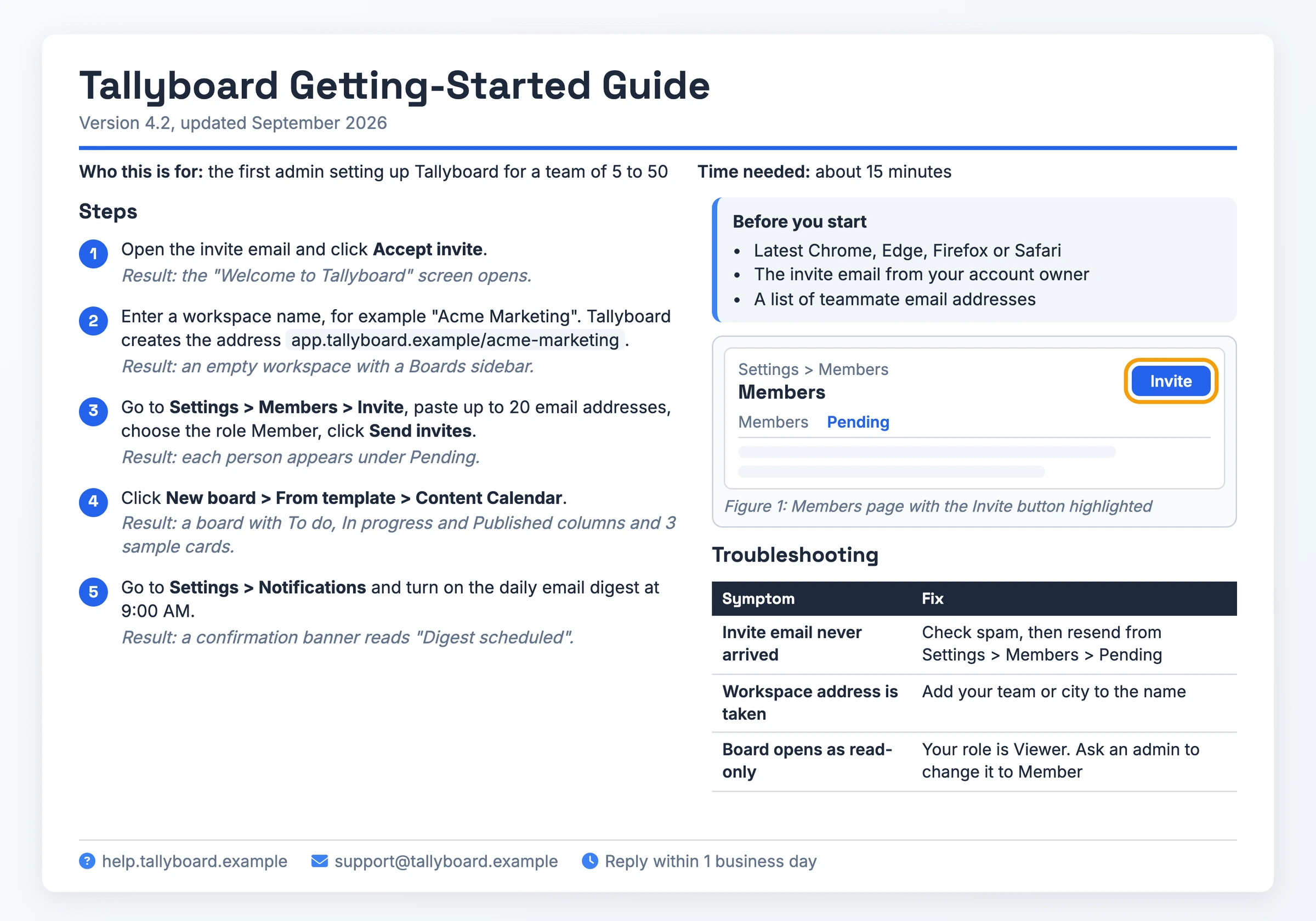
- Sản phẩm: Tallyboard, phiên bản 4.2, cập nhật tháng 9 năm 2026
- Trước khi bắt đầu: email mời từ chủ tài khoản, danh sách địa chỉ email của đồng đội và phiên bản mới nhất của Chrome, Edge, Firefox hoặc Safari
- Bước 1: Mở email mời và nhấp Accept invite. Kết quả: màn hình "Welcome to Tallyboard" mở ra.
- Bước 5: Vào Settings > Notifications và bật bản tin email hằng ngày lúc 9:00 sáng. Kết quả: một biểu ngữ xác nhận hiện dòng "Digest scheduled".
- Khắc phục sự cố: "Board opens as read-only" → vai trò của bạn là Viewer. Hãy nhờ quản trị viên đổi sang Member
Vì sao mẫu này hiệu quả: Kết quả mong đợi sau mỗi bước: cả năm bước đều kết thúc bằng một dòng Kết quả. Ngôn ngữ dễ hiểu cho một đối tượng được nêu rõ: tài liệu nêu tên người đọc, tức quản trị viên đầu tiên, trước mọi nội dung khác.
Cần lưu ý: bước 3 nối nhiều thao tác ("dán tối đa 20 địa chỉ email, chọn vai trò Member, nhấp Send invites") vào cùng một bước đánh số, và tất cả các bước nằm chung một danh sách "Các bước:" mà không có tiêu đề đặt theo tác vụ.
Tải PDF - Hướng Dẫn Bắt Đầu Tallyboard
Ví Dụ 2: Thiết Lập Router Không Dây
Dành cho người dùng gia đình thay router cũ bằng Northline AX1800 Wi-Fi 6 Router, không cần kiến thức về mạng. Đây là kiểu "sách hướng dẫn" đi kèm trong hộp sản phẩm.
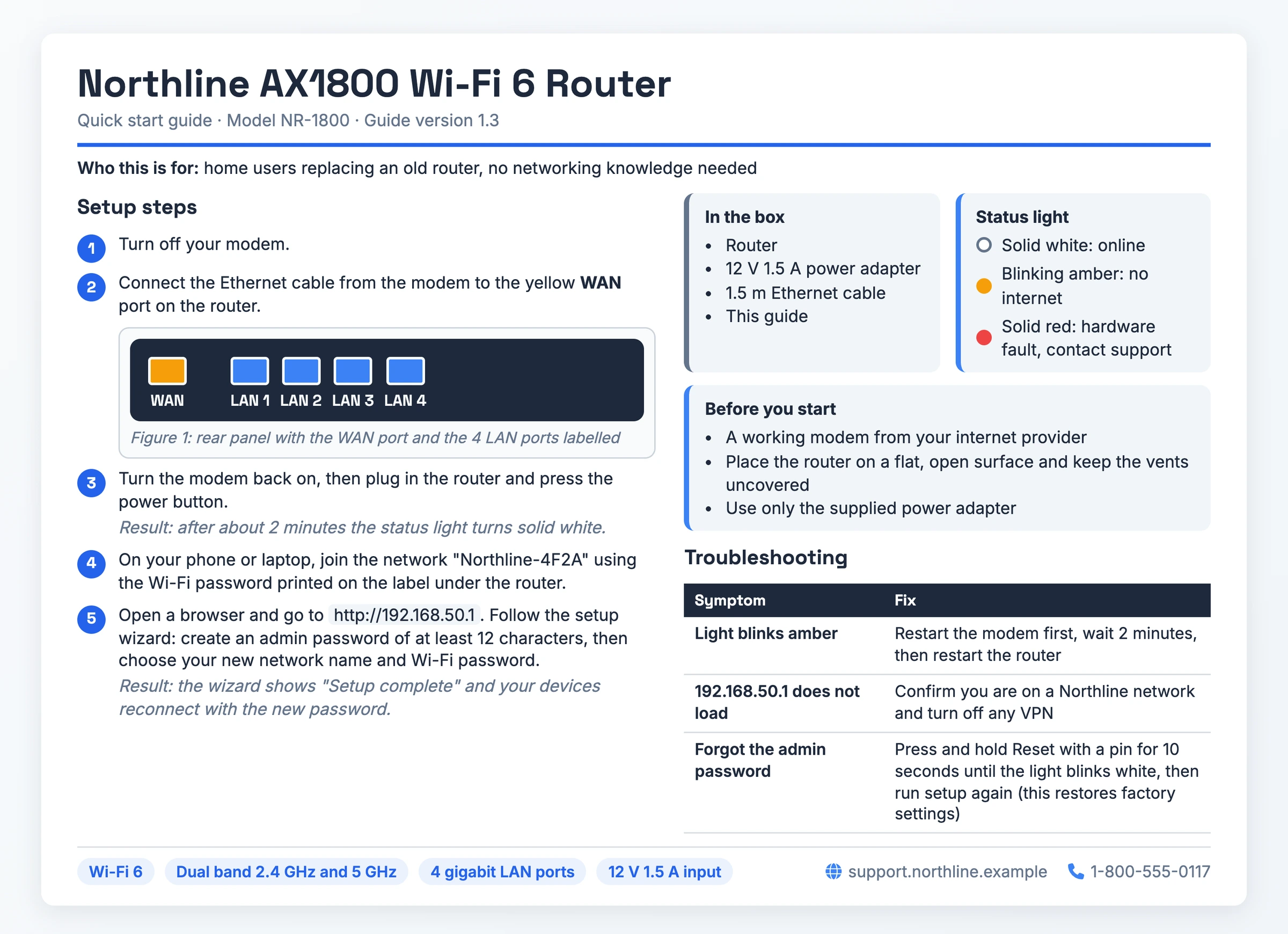
- Trong hộp: router, bộ đổi nguồn 12 V 1,5 A, cáp Ethernet 1,5 m, tài liệu hướng dẫn này
- Trước khi bắt đầu: một modem đang hoạt động từ nhà cung cấp internet, một mặt phẳng thoáng không che khe tản nhiệt, và chỉ dùng bộ đổi nguồn đi kèm
- Bước 3: Bật lại modem, sau đó cắm điện router và nhấn nút nguồn. Kết quả: sau khoảng 2 phút, đèn trạng thái chuyển sang trắng liên tục.
- Đèn trạng thái: trắng liên tục = đang trực tuyến, vàng hổ phách nhấp nháy = không có internet, đỏ liên tục = lỗi phần cứng (liên hệ bộ phận hỗ trợ)
- Hỗ trợ: support.northline.example, 1-800-555-0117
Vì sao mẫu này hiệu quả: Khắc phục sự cố theo triệu chứng: mỗi cách xử lý bắt đầu từ điều bạn thấy, chẳng hạn "Đèn nhấp nháy vàng hổ phách", và bảng giải nghĩa giải thích cả ba màu đèn. Hình ảnh ở chỗ lời văn chưa đủ, kèm chú thích: Hình 1 ghi nhãn cổng WAN màu vàng và 4 cổng LAN ngay cạnh bước 2.
Cần lưu ý: bước 5 gộp toàn bộ trình hướng dẫn cài đặt (mật khẩu quản trị, tên mạng, mật khẩu Wi-Fi) vào một bước, và cách xử lý Reset chỉ nói rằng thao tác này "khôi phục cài đặt gốc" sau khi đã làm, trong khi cảnh báo phải đặt trước bước mà nó bảo vệ.
Tải PDF - Northline AX1800 Wi-Fi 6 Router
Ví Dụ 3: Vận Hành Máy Pha Cà Phê
Dành cho người dùng gia đình sử dụng máy pha espresso xay hạt tự động Brewline 300 lần đầu. Đây là mẫu thứ hai theo kiểu "sách hướng dẫn".
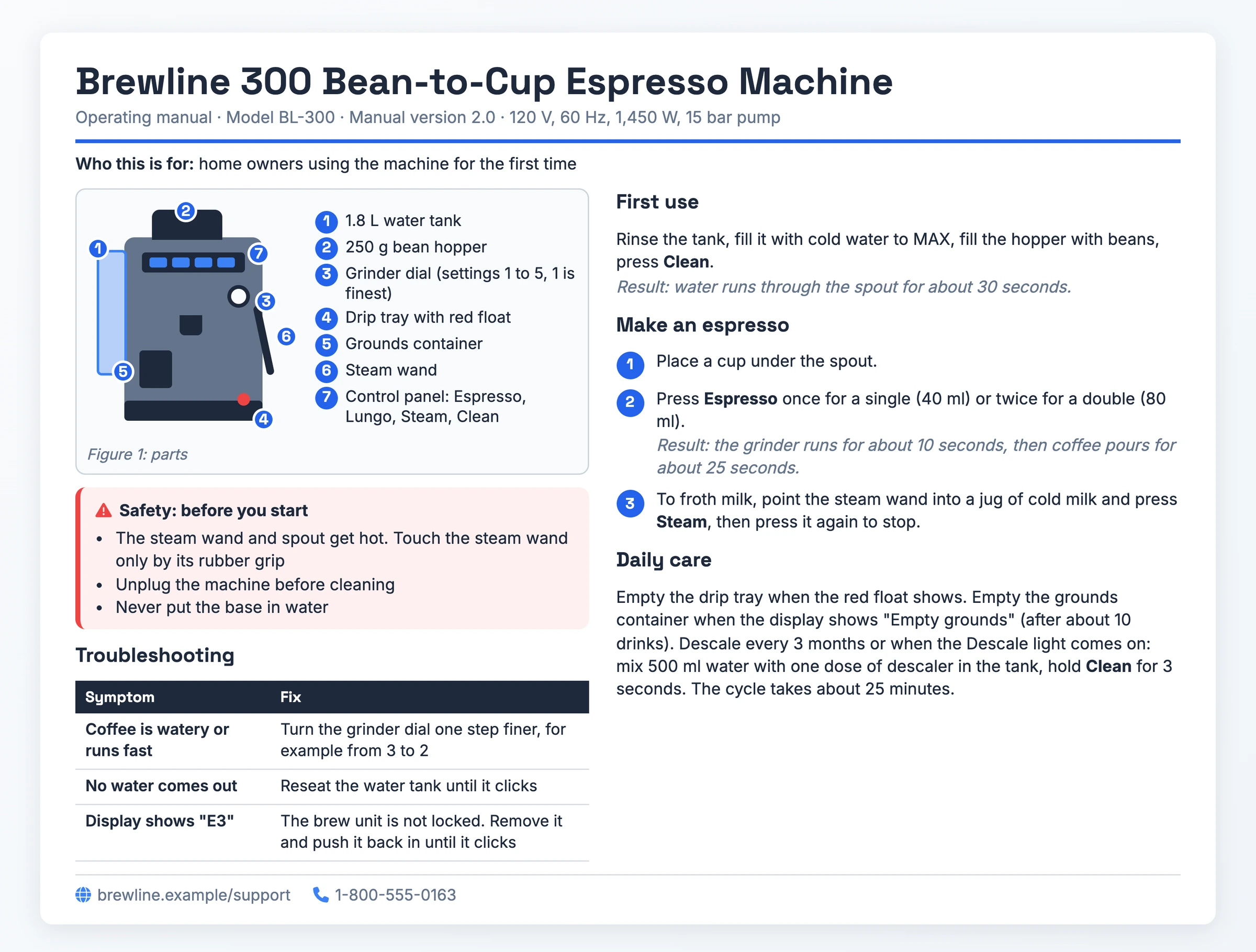
- Model: BL-300, phiên bản tài liệu 2.0, định mức 120 V, 60 Hz, 1.450 W với bơm áp suất 15 bar
- Bộ phận trong Hình 1: bình nước 1,8 L, phễu chứa hạt 250 g, núm chỉnh độ xay (mức 1 đến 5, mức 1 mịn nhất), khay hứng nước có phao đỏ, hộc chứa bã, vòi đánh sữa, bảng điều khiển với 4 nút
- An toàn: chỉ cầm vòi đánh sữa ở phần tay cầm cao su, rút phích cắm trước khi vệ sinh và không bao giờ nhúng đế máy vào nước
- Bước 2: Nhấn Espresso một lần để pha ly đơn (40 ml) hoặc hai lần để pha ly đôi (80 ml). Kết quả: máy xay chạy khoảng 10 giây, sau đó cà phê chảy ra trong khoảng 25 giây.
- Khắc phục sự cố: màn hình hiện "E3" → bộ phận pha chưa được khóa. Tháo ra và đẩy lại vào cho đến khi nghe tiếng tách
Vì sao mẫu này hiệu quả: Điều kiện cần và lưu ý an toàn trước bước đầu tiên: ba dòng an toàn xuất hiện trước phần sử dụng lần đầu. Hình ảnh ở chỗ lời văn chưa đủ, kèm chú thích: sơ đồ bộ phận có ghi nhãn gọi tên từng bộ phận mà các bước nhắc tới.
Cần lưu ý: bước 3 (đánh sữa) không có dòng Kết quả, và việc tẩy cặn nằm trong phần Vệ sinh hằng ngày dưới dạng một câu văn thay vì các bước đánh số.
Tải PDF - Máy Pha Espresso Xay Hạt Tự Động Brewline 300
Ví Dụ 4: Hướng Dẫn Cổng Thông Tin Nhân Sự Nội Bộ
Dành cho toàn bộ nhân viên Ridgeway Logistics sử dụng cổng nhân sự PeopleHub. Quản lý có một tài liệu hướng dẫn phê duyệt riêng.
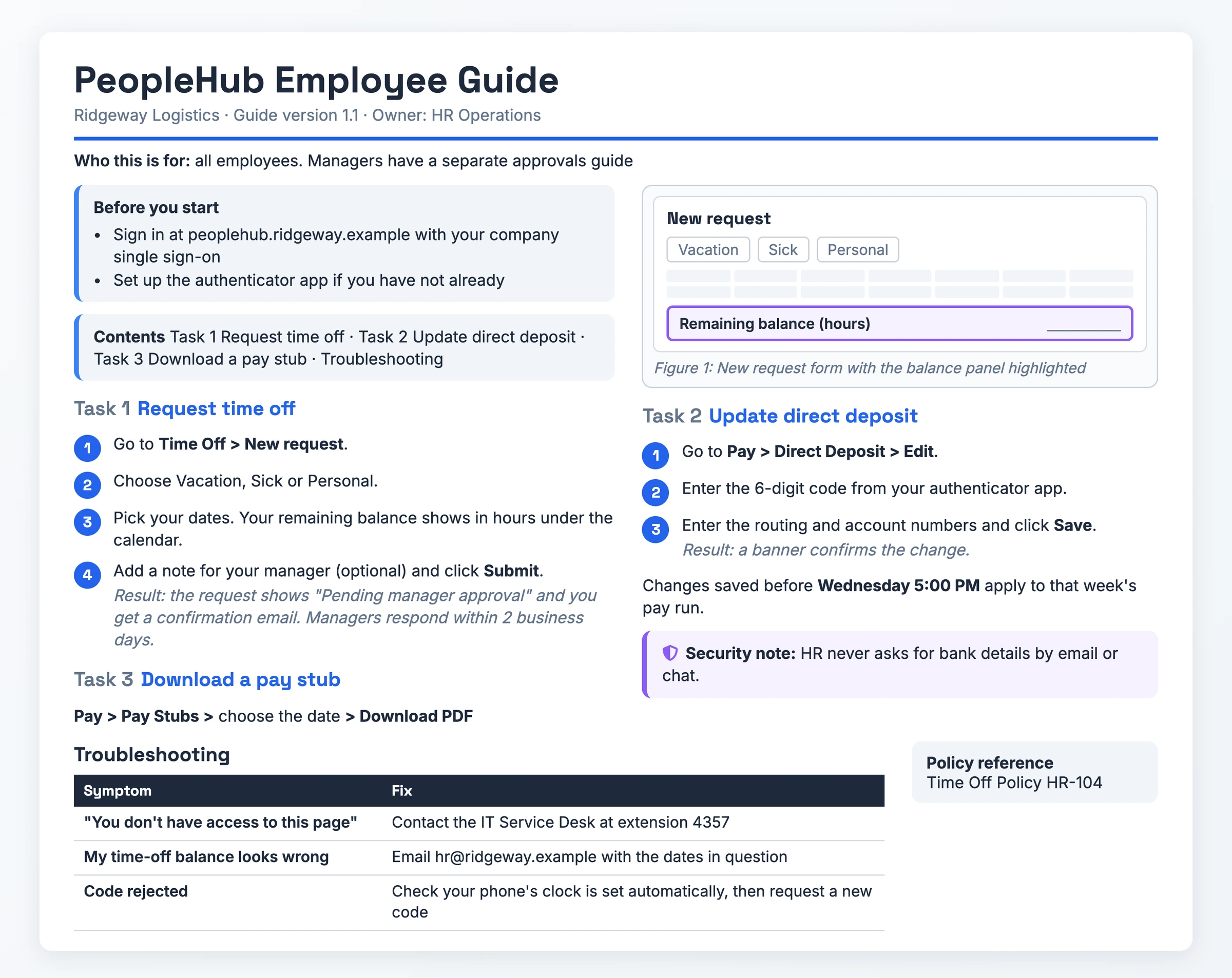
- Trước khi bắt đầu: đăng nhập tại peoplehub.ridgeway.example bằng tài khoản đăng nhập một lần (SSO) của công ty, và thiết lập ứng dụng xác thực nếu bạn chưa làm
- Tác vụ 1, Xin nghỉ phép: bốn bước, kết thúc bằng Submit. Kết quả: yêu cầu hiện trạng thái "Pending manager approval" và bạn nhận được email xác nhận.
- Tác vụ 2, Cập nhật tài khoản nhận lương: thay đổi lưu trước 5:00 chiều thứ Tư sẽ áp dụng cho kỳ trả lương của tuần đó
- Lưu ý bảo mật: bộ phận nhân sự không bao giờ hỏi thông tin ngân hàng qua email hoặc chat
- Khắc phục sự cố: "Code rejected" → kiểm tra đồng hồ điện thoại đã được đặt tự động chưa, sau đó yêu cầu mã mới
Vì sao mẫu này hiệu quả: mẫu này thể hiện đủ cả bảy tiêu chí, nên sơ đồ phân tích cấu trúc dùng chính nó. Cấu trúc dễ tra cứu, mục lục cùng tiêu đề đặt theo tác vụ: mỗi tác vụ mang đúng cái tên mà nhân viên sẽ tìm, chẳng hạn "Xin nghỉ phép".
Cần lưu ý: Tác vụ 3 chỉ là một dòng đường dẫn ("Pay > Pay Stubs > chọn ngày > Download PDF"), không có dòng Kết quả và không có hình minh họa.
Tải PDF - Hướng Dẫn Cho Nhân Viên PeopleHub
Ví Dụ 5: Ứng Dụng Ngân Hàng Di Động
Dành cho thành viên Harbor Credit Union mở ứng dụng phiên bản 7.0 lần đầu, trên iOS 16 trở lên và Android 10 trở lên.
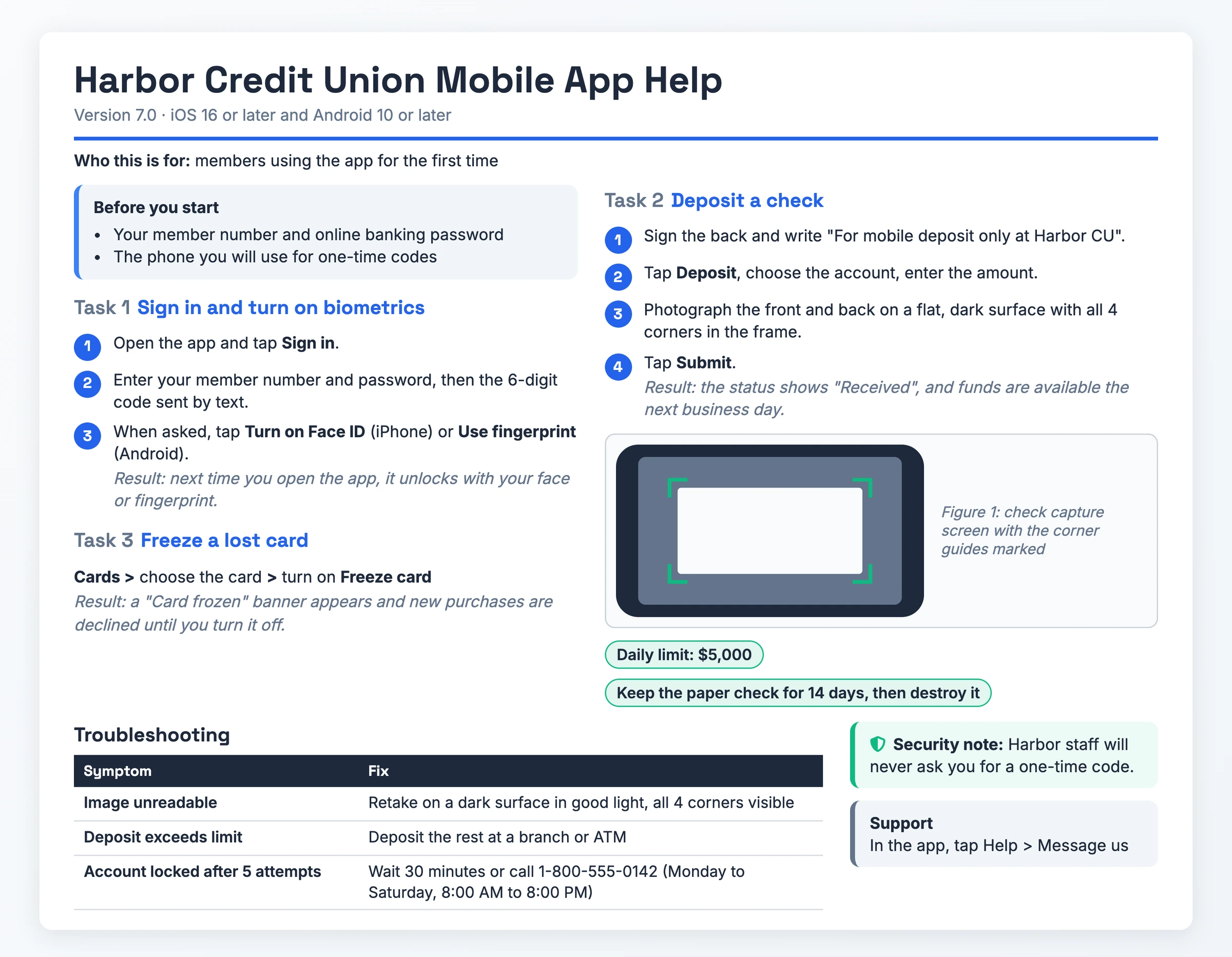
- Trước khi bắt đầu: số thành viên, mật khẩu ngân hàng trực tuyến và chiếc điện thoại bạn sẽ dùng để nhận mã dùng một lần
- Tác vụ 2, Nộp séc: chụp mặt trước và mặt sau trên một bề mặt phẳng, tối màu, với đủ 4 góc trong khung hình. Kết quả: trạng thái hiện "Received", và tiền khả dụng vào ngày làm việc tiếp theo.
- Hạn mức: hạn mức hằng ngày 5.000 USD. Giữ séc giấy trong 14 ngày, sau đó hủy
- Lưu ý bảo mật: nhân viên Harbor sẽ không bao giờ hỏi bạn mã dùng một lần
- Khắc phục sự cố: "Account locked after 5 attempts" → chờ 30 phút hoặc gọi 1-800-555-0142
Vì sao mẫu này hiệu quả: Kết quả mong đợi sau mỗi bước: mỗi tác vụ kết thúc bằng trạng thái màn hình, chi tiết đến cả biểu ngữ "Card frozen". Khắc phục sự cố theo triệu chứng: các dòng bắt đầu từ chính xác thông báo hiển thị ("Image unreadable").
Cần lưu ý: ba tác vụ dùng chung một hình minh họa (màn hình chụp séc), và Tác vụ 3 chỉ là một dòng đường dẫn, nên tài liệu chưa đạt yêu cầu mỗi tác vụ một hình.
Tải PDF - Trợ Giúp Ứng Dụng Di Động Harbor Credit Union
Cách Điều Chỉnh Một Ví Dụ Hướng Dẫn Sử Dụng
- Chọn mẫu gần nhất. Bắt đầu từ mẫu hướng dẫn sử dụng nào ở trên gần với sản phẩm của bạn nhất, hoặc từ Mẫu Hướng Dẫn Sử Dụng trống nếu không mẫu nào phù hợp.
- Nêu rõ đối tượng người đọc. Viết lại dòng "Tài liệu này dành cho ai" cho người đọc của bạn, và định nghĩa mọi thuật ngữ mà người đọc đó có thể chưa biết.
- Thay bằng sản phẩm và phiên bản của bạn. Thay tên sản phẩm, phiên bản, ngày tháng và điều kiện cần bằng thông tin của bạn, và giữ mọi lưu ý an toàn ở phía trên bước 1.
- Viết lại mỗi bước thành một thao tác kèm một dòng Kết quả. Mở đầu mỗi bước bằng một động từ và cho biết người dùng sẽ thấy gì tiếp theo.
- Thêm một hình minh họa cho mỗi tác vụ. Đánh dấu nút cần nhấp hoặc bộ phận cần chạm trên mỗi ảnh chụp màn hình hoặc sơ đồ.
- Xây lại bảng khắc phục sự cố từ triệu chứng thực tế. Lấy từng dòng từ phiếu yêu cầu hỗ trợ hoặc các thông báo lỗi người dùng thực sự gặp, và ghép mỗi dòng với cách xử lý.
- Thử với một người dùng mới, sau đó xuất bản. TechSmith khuyên nên thử nghiệm hướng dẫn cùng với sản phẩm trên những người dùng chưa có kinh nghiệm. Sửa mọi bước khiến họ lúng túng trước khi xuất bản, và cập nhật tài liệu sau mỗi lần sản phẩm thay đổi.
Khi Nào Bạn Cần Sách Hướng Dẫn Sử Dụng
Hãy viết ngay khi một sản phẩm hoặc ứng dụng đến tay người dùng lần đầu. Nhu cầu này cũng áp dụng cho việc vận hành thiết bị gia dụng hay lắp đặt thiết bị mạng. Hai ví dụ sách hướng dẫn của router Northline và Brewline 300 thuộc nhóm này.
Phần mềm và ứng dụng web cũng cần, nhất là khi bạn muốn khách hàng tự xử lý thay vì liên hệ bộ phận hỗ trợ. Các ví dụ hướng dẫn của Tallyboard và Harbor Credit Union thể hiện dạng này.
Các hệ thống nội bộ cũng cần được đối xử tương tự. Tài liệu đào tạo giúp nhân viên mới và những người đang học một quy trình mới, và tài liệu PeopleHub là một phiên bản dành cho nhân viên của cổng thông tin nhân sự.
Những Lỗi Thường Gặp Khi Viết Hướng Dẫn Sử Dụng
- Những bức tường chữ và tài liệu quá dài. HeroThemes chỉ ra "những bức tường chữ" của Oracle, và Scribe gọi các tài liệu dài là "dài dòng và khó đọc". Người đọc lướt qua đúng bước mà họ cần.
- Dùng biệt ngữ, hoặc viết cho lập trình viên thay vì người dùng. HeroThemes cho rằng tài liệu của SAP "quá trang trọng" và nhận xét rằng các ví dụ dòng lệnh của Ubuntu sẽ làm người không chuyên lạc hướng. Người không chuyên không thể làm theo các bước.
- Để tài liệu lỗi thời sau khi sản phẩm thay đổi. File PDF tĩnh phải gửi lại, và Scribe gọi tài liệu tĩnh là "khó cập nhật". Các bước không còn khớp với màn hình người dùng đang thấy.
- Một file PDF khổng lồ không có lối vào nhanh. HeroThemes nhắc đến "những file PDF dài hai trăm trang chỉ có dấu trang cơ bản" của SAP. Người dùng không tìm được tác vụ của mình.
- Đặt cảnh báo sau bước mà lẽ ra nó phải đứng trước. Instrktiv trích dẫn "Cắt dây nguồn ... CẢNH BÁO! Hãy chắc chắn bạn đã tắt công tắc nguồn chính trước!" Người dùng thao tác trước khi đọc cảnh báo. Cách sửa của họ là đưa công tắc lên trước: "Tắt công tắc nguồn chính. Cắt dây nguồn theo đúng chiều dài."
Bỏ Qua Trang Giấy Trắng: Hãy Ghi Hình Thay Vì Viết
Viết hướng dẫn phần mềm bằng tay bắt đầu từ một trang giấy trắng. Hinto AI giúp bạn bỏ qua trang đó: ghi hình tác vụ một lần, và Hinto biến bản ghi thành một tài liệu hướng dẫn có cấu trúc.
Ghi hình. Dùng trình ghi màn hình tích hợp trong ứng dụng web Hinto hoặc Chrome Extension, hoặc dùng video bạn đã có: Loom, Zoom, YouTube hoặc tải lên từ máy (MP4, MOV, WebM).
Tạo nội dung. AI Action Detection tìm các thay đổi trạng thái giao diện và các lần nhấp nút trong video, rồi trích xuất ảnh chụp màn hình và các bước bằng chữ, rất phù hợp với những tài liệu như Tallyboard, PeopleHub và Harbor Credit Union. Trình chỉnh sửa ảnh có thể làm mờ thông tin nhạy cảm trên ảnh chụp màn hình, chẳng hạn chi tiết lương hoặc tài khoản. Một video dài có thể trở thành cả một mục lục đầy đủ với nhiều bài viết.
Xuất bản. Lưu trữ kết quả dưới dạng một trung tâm trợ giúp trên URL công khai với tên miền riêng, đã bao gồm SSL. Với gói All-Inclusive, bạn có thể tạo nội dung bằng hơn 50 ngôn ngữ.
Câu Hỏi Thường Gặp Về Hướng Dẫn Sử Dụng
Làm thế nào để viết sách hướng dẫn sử dụng?
Nêu rõ người đọc, sau đó liệt kê điều kiện cần và lưu ý an toàn trước bước 1. Viết các bước mở đầu bằng động từ, mỗi bước chỉ làm một việc và kết thúc bằng một dòng Kết quả, thêm một bảng khắc phục sự cố dạng Triệu chứng | Cách xử lý, và thử với người dùng mới trước khi xuất bản.
Định dạng nào tốt nhất cho tài liệu hướng dẫn người dùng?
Hãy chọn theo mục đích sử dụng: tài liệu web, file PDF, thẻ tra cứu nhanh hoặc video hướng dẫn. Tài liệu web và PDF cần có mục lục, tiêu đề đặt theo tác vụ và chức năng tìm kiếm. Vì file PDF tĩnh phải gửi lại sau mỗi lần sản phẩm thay đổi, tài liệu web dễ cập nhật hơn.
Có những loại sách hướng dẫn sử dụng nào?
Các loại phổ biến gồm hướng dẫn khởi động nhanh, hướng dẫn phần mềm, sách hướng dẫn vận hành thiết bị gia dụng, hướng dẫn lắp ráp và lắp đặt, và tài liệu đào tạo nhân viên. Manualise còn liệt kê thêm hướng dẫn dạng video, hoạt hình 3D và thực tế tăng cường. Bộ sưu tập ở trên bao gồm hướng dẫn khởi động nhanh, phần mềm, thiết bị gia dụng và đào tạo.
Làm thế nào để tạo sách hướng dẫn sử dụng trong Word?
Đặt cho mỗi tác vụ một tiêu đề riêng, thêm mục lục tự động để người đọc có thể chuyển đến bất kỳ phần nào, và sắp xếp các chương hợp lý, kèm chỉ mục cho tài liệu dài. Để bắt đầu nhanh hơn, hãy tải Mẫu Hướng Dẫn Sử Dụng trống.
Tìm sách hướng dẫn sử dụng ở đâu?
Hãy xem trang hỗ trợ của nhà sản xuất: các hãng phần mềm như Slack, WordPress, Apple và Microsoft đăng các trang trợ giúp, còn các hãng phần cứng như IKEA và Jura đăng file PDF. Nếu cần mẫu đã điền sẵn để điều chỉnh và dùng lại, hãy tải năm file PDF trên trang này.