Exemples de manuels utilisateur : 5 guides complets à reprendre
Ces exemples de manuels utilisateur sont cinq guides de produits et de logiciels entièrement rédigés, chacun accompagné d'un PDF à télécharger. Étudiez-les comme des exemples de guides d'utilisation et des modèles de manuels pour une application SaaS, un routeur Wi-Fi, une machine à café, un portail RH et une application bancaire.
Accéder directement aux exemples.
Éléments clés : produit et version, une ligne sur le public visé, prérequis et sécurité, étapes numérotées avec leur résultat, figures, dépannage et assistance.
Exemples : les cinq exemples de manuels d'instructions ci-dessous couvrent des logiciels, des appareils et un portail RH.
Bon ou mauvais : une bonne étape commence par un verbe, ne fait qu'une chose et indique ce que vous devez voir ensuite.
Quand en avoir besoin : la première mise en service d'un produit ou d'une application, et tout logiciel que vos clients doivent apprendre sans appeler le support.
Les qualités d'un bon exemple de manuel utilisateur
Évaluez chaque exemple de la galerie selon ces sept critères. Le schéma applique chaque critère au guide PeopleHub.
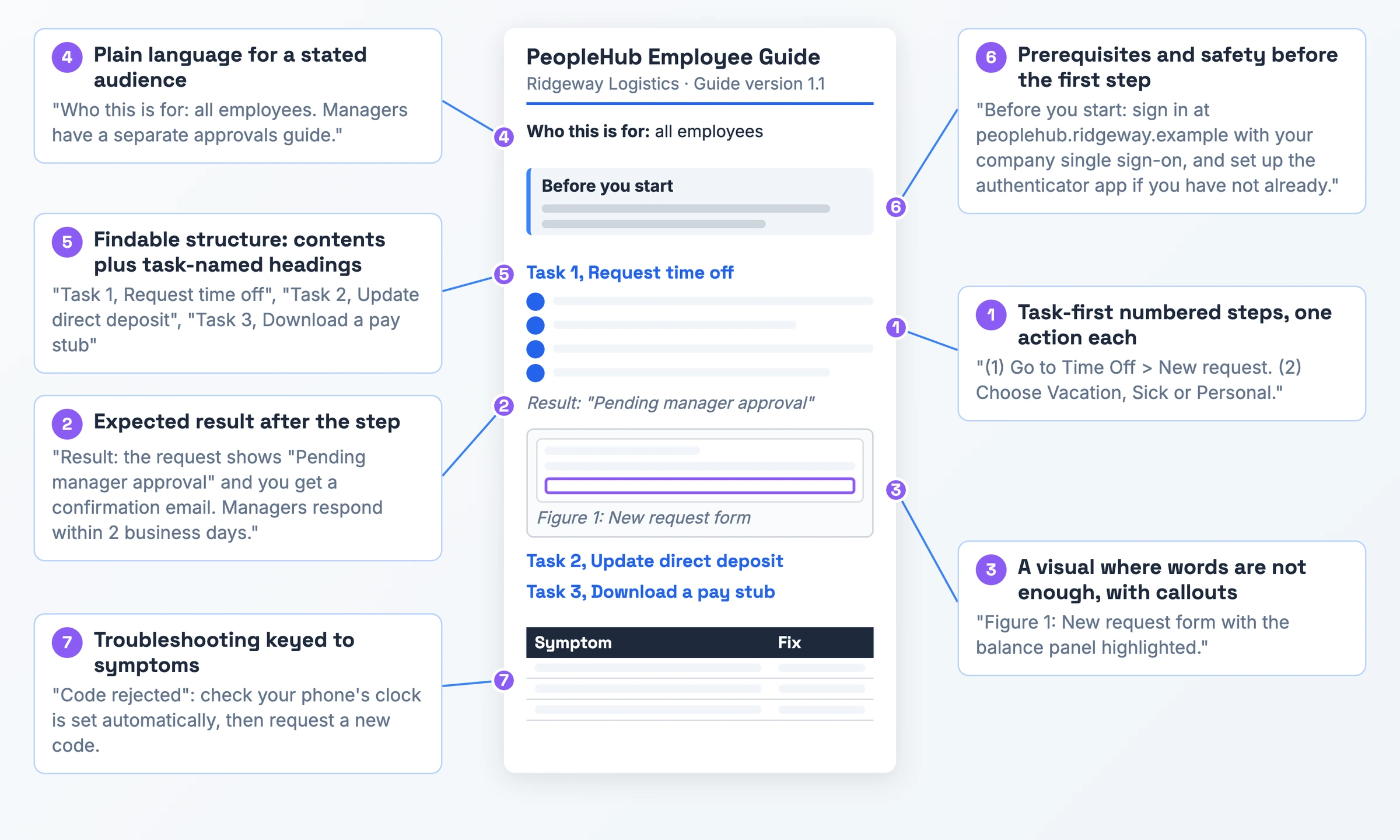
- Des étapes numérotées centrées sur la tâche, une action chacune. Respecté : chaque étape commence par un verbe et ne fait qu'une chose (« Appuyez une fois sur Espresso. »). Absent : des paragraphes qui regroupent plusieurs actions.
- Le résultat attendu après l'étape. Respecté : l'étape indique ce que vous devez voir ou entendre ensuite (« Le voyant devient blanc fixe »). Absent : des étapes qui se terminent sans moyen de vérifier la réussite.
- Un visuel avec repères quand les mots ne suffisent pas. Respecté : une capture d'écran annotée ou un schéma légendé des pièces accompagne son étape, avec la commande signalée. Absent : des étapes d'interface en texte seul ou des captures sans repère. Dans une étude de TechSmith, 67 % des participants ont mieux réalisé les tâches avec des captures annotées qu'avec du texte seul.
- Un langage simple pour un public défini. Respecté : les premières lignes nomment le lecteur, et tout terme incontournable est défini. Absent : aucune ligne sur le public, des sigles inexpliqués, du jargon interne.
- Une structure facile à parcourir : sommaire et titres nommés d'après les tâches. Respecté : un court sommaire et des titres comme « Demander un congé ». Absent : des titres vagues comme « Paramètres » et pas de sommaire.
- Prérequis et sécurité avant la première étape. Respecté : les exigences, la version et les avertissements précèdent l'étape 1, et un avertissement propre à une étape se place avant l'étape qu'il protège. Absent : des exigences découvertes en cours de tâche.
- Un dépannage organisé par symptôme. Respecté : chaque ligne nomme ce que vous voyez (un code d'erreur, un voyant, un message) et la solution. Absent : une simple mention « contactez le support ».
5 exemples de manuels utilisateur à reprendre
Les cinq produits et entreprises ci-dessous sont fictifs. Chaque exemple suit la même trame : titre et version, une ligne sur le public visé, les prérequis, des étapes numérotées avec leur résultat, une figure par tâche, un tableau de dépannage et une ligne d'assistance.
Exemple 1 : prise en main d'une application SaaS
Pour le premier administrateur qui configure l'outil de suivi de projets Tallyboard pour une équipe de 5 à 50 personnes, en 15 minutes environ.
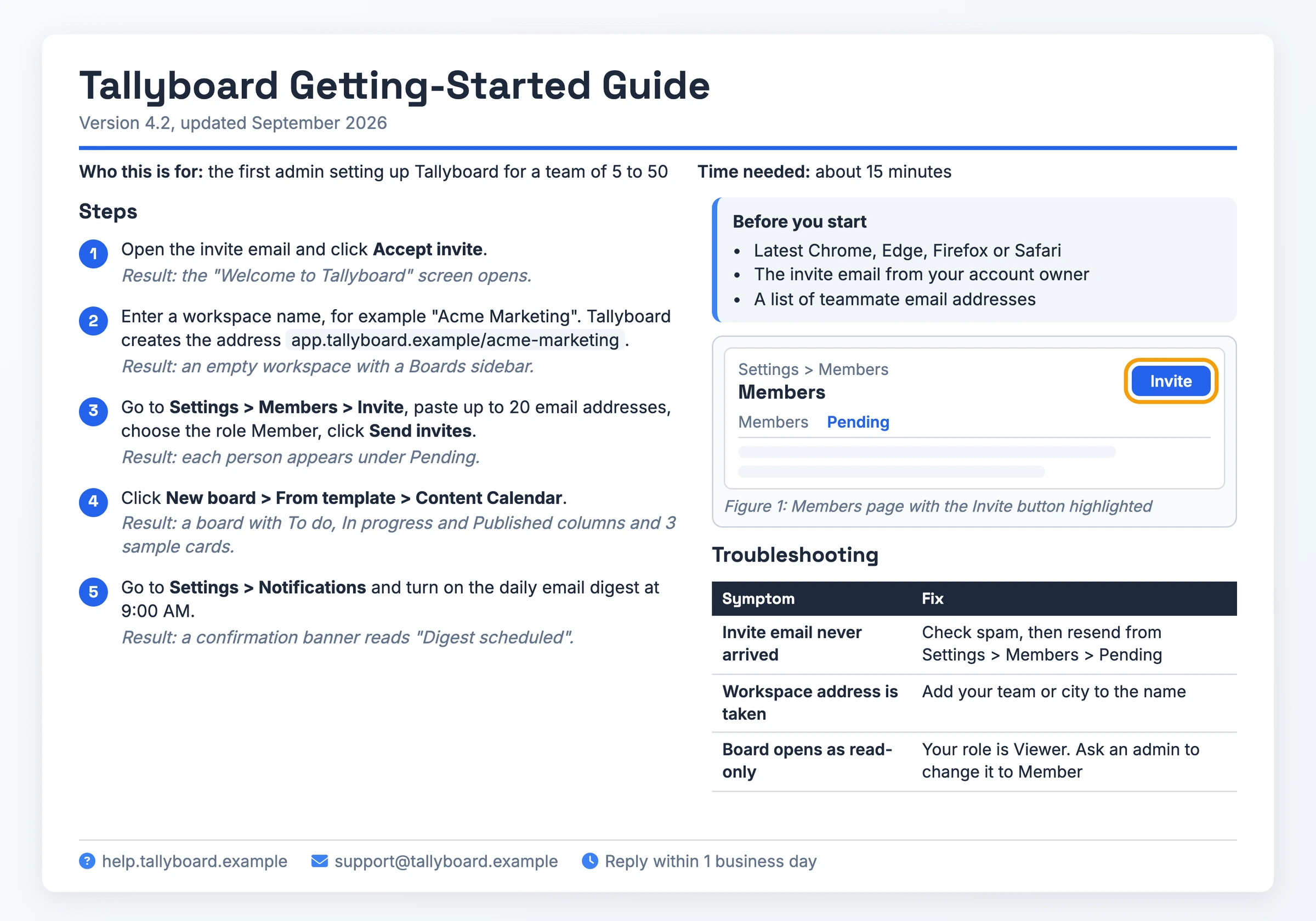
- Produit : Tallyboard, version 4.2, mise à jour de septembre 2026
- Avant de commencer : l'e-mail d'invitation du propriétaire du compte, la liste des adresses e-mail de vos collègues et la dernière version de Chrome, Edge, Firefox ou Safari
- Étape 1 : ouvrez l'e-mail d'invitation et cliquez sur Accept invite. Résultat : l'écran « Welcome to Tallyboard » s'affiche.
- Étape 5 : allez dans Settings > Notifications et activez le récapitulatif quotidien par e-mail à 9 h. Résultat : une bannière de confirmation affiche « Digest scheduled ».
- Dépannage : « Board opens as read-only » → votre rôle est Viewer. Demandez à un administrateur de le passer en Member
Pourquoi ça marche : le résultat attendu après l'étape : les cinq étapes se terminent toutes par une ligne Résultat. Un langage simple pour un public défini : le guide nomme son lecteur, le premier administrateur, avant toute chose.
Point de vigilance : l'étape 3 enchaîne plusieurs actions (« collez jusqu'à 20 adresses e-mail, choisissez le rôle Member, cliquez sur Send invites ») dans une seule étape numérotée, et toutes les étapes figurent dans une seule liste « Étapes : » sans titres nommés d'après les tâches.
Télécharger le PDF - Guide de prise en main Tallyboard
Exemple 2 : installation d'un routeur sans fil
Pour les particuliers qui remplacent un ancien routeur par le routeur Wi-Fi 6 Northline AX1800, sans aucune connaissance en réseau. C'est le style « notice papier » glissée dans la boîte.
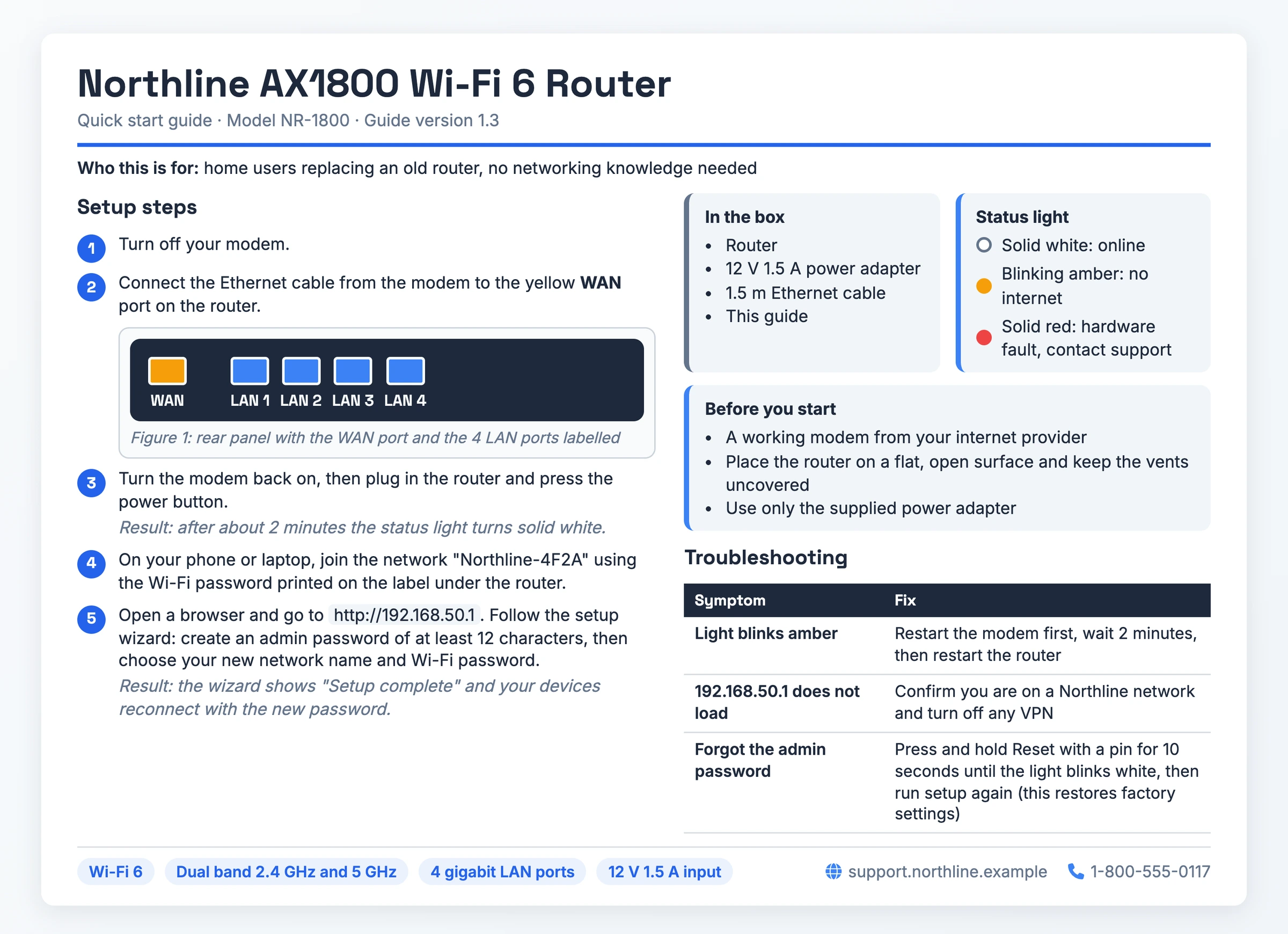
- Dans la boîte : routeur, adaptateur secteur 12 V 1,5 A, câble Ethernet de 1,5 m, ce guide
- Avant de commencer : un modem en état de marche fourni par votre opérateur, une surface plane et dégagée qui laisse les aérations libres, et uniquement l'adaptateur secteur fourni
- Étape 3 : rallumez le modem, puis branchez le routeur et appuyez sur le bouton d'alimentation. Résultat : au bout de 2 minutes environ, le voyant d'état devient blanc fixe.
- Voyant d'état : blanc fixe = en ligne, orange clignotant = pas d'internet, rouge fixe = panne matérielle (contactez le support)
- Assistance : support.northline.example, 1-800-555-0117
Pourquoi ça marche : un dépannage organisé par symptôme : chaque solution part de ce que vous voyez, comme « Le voyant clignote en orange », et la légende explique les trois couleurs du voyant. Un visuel avec repères quand les mots ne suffisent pas : la figure 1 légende le port WAN jaune et les 4 ports LAN à côté de l'étape 2.
Point de vigilance : l'étape 5 regroupe tout l'assistant (mot de passe administrateur, nom du réseau, mot de passe Wi-Fi) en une seule étape, et la solution Réinitialiser précise qu'elle « rétablit les paramètres d'usine » seulement après l'action, alors qu'un avertissement doit précéder l'étape qu'il protège.
Télécharger le PDF - Routeur Wi-Fi 6 Northline AX1800
Exemple 3 : utilisation d'une machine à café
Pour les particuliers qui utilisent pour la première fois la machine à espresso avec broyeur Brewline 300. C'est le second exemple de style « notice papier ».
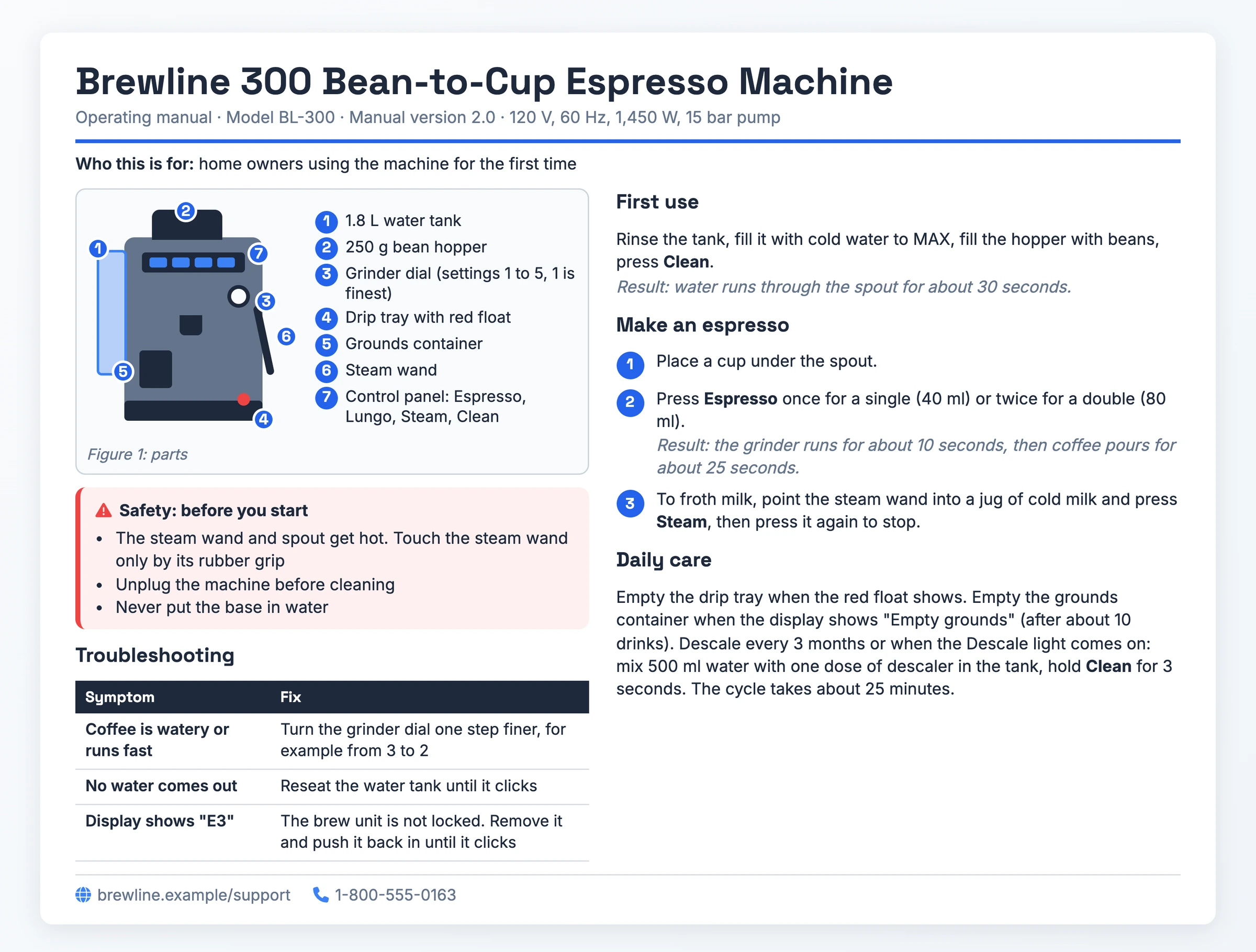
- Modèle : BL-300, version 2.0 du manuel, 120 V, 60 Hz, 1 450 W, pompe de 15 bars
- Pièces de la figure 1 : réservoir d'eau de 1,8 L, bac à grains de 250 g, molette de mouture (réglages de 1 à 5, 1 étant le plus fin), bac d'égouttage avec flotteur rouge, bac à marc, buse vapeur, panneau de commande à 4 boutons
- Sécurité : ne touchez la buse vapeur que par sa poignée en caoutchouc, débranchez la machine avant de la nettoyer et ne plongez jamais la base dans l'eau
- Étape 2 : appuyez une fois sur Espresso pour un simple (40 ml) ou deux fois pour un double (80 ml). Résultat : le broyeur tourne environ 10 secondes, puis le café coule pendant environ 25 secondes.
- Dépannage : l'écran affiche « E3 » → l'unité d'infusion n'est pas verrouillée. Retirez-la et remettez-la en place jusqu'au déclic
Pourquoi ça marche : prérequis et sécurité avant la première étape : les trois consignes de sécurité précèdent la première utilisation. Un visuel avec repères quand les mots ne suffisent pas : le schéma légendé nomme chaque pièce citée dans les étapes.
Point de vigilance : l'étape 3 (faire mousser le lait) n'a pas de ligne Résultat, et le détartrage tient en une phrase dans Entretien quotidien au lieu d'étapes numérotées.
Télécharger le PDF - Machine à espresso avec broyeur Brewline 300
Exemple 4 : guide d'un portail RH interne
Pour tous les salariés de Ridgeway Logistics qui utilisent le portail RH PeopleHub. Les managers disposent d'un guide distinct pour les validations.
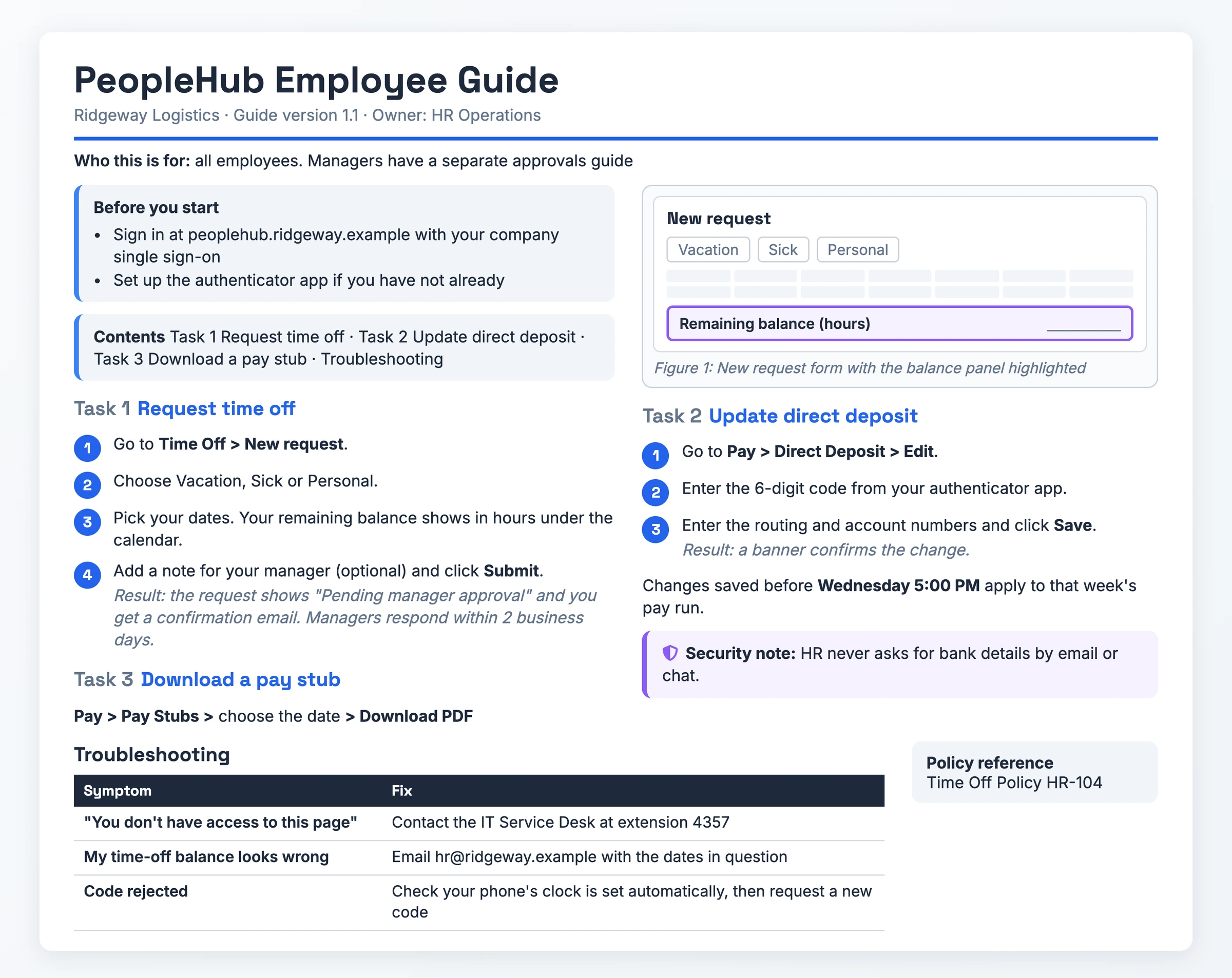
- Avant de commencer : connectez-vous sur peoplehub.ridgeway.example avec l'authentification unique de l'entreprise, et configurez l'application d'authentification si ce n'est pas déjà fait
- Tâche 1, demander un congé : quatre étapes qui se terminent par Submit. Résultat : la demande affiche « Pending manager approval » et vous recevez un e-mail de confirmation.
- Tâche 2, modifier le virement du salaire : les modifications enregistrées avant le mercredi 17 h s'appliquent à la paie de la semaine
- Consigne de sécurité : les RH ne demandent jamais de coordonnées bancaires par e-mail ou par chat
- Dépannage : « Code rejected » → vérifiez que l'heure de votre téléphone est réglée automatiquement, puis demandez un nouveau code
Pourquoi ça marche : il réunit les sept critères, c'est pourquoi le schéma d'anatomie s'appuie sur lui. Une structure facile à parcourir, sommaire et titres nommés d'après les tâches : chaque tâche porte le nom qu'un salarié chercherait, comme « Demander un congé ».
Point de vigilance : la tâche 3 tient en une seule ligne de chemin (« Pay > Pay Stubs > choisir la date > Download PDF ») sans ligne Résultat ni figure.
Télécharger le PDF - Guide salarié PeopleHub
Exemple 5 : application bancaire mobile
Pour les membres de Harbor Credit Union qui ouvrent pour la première fois l'application version 7.0, sur iOS 16 ou version ultérieure et Android 10 ou version ultérieure.
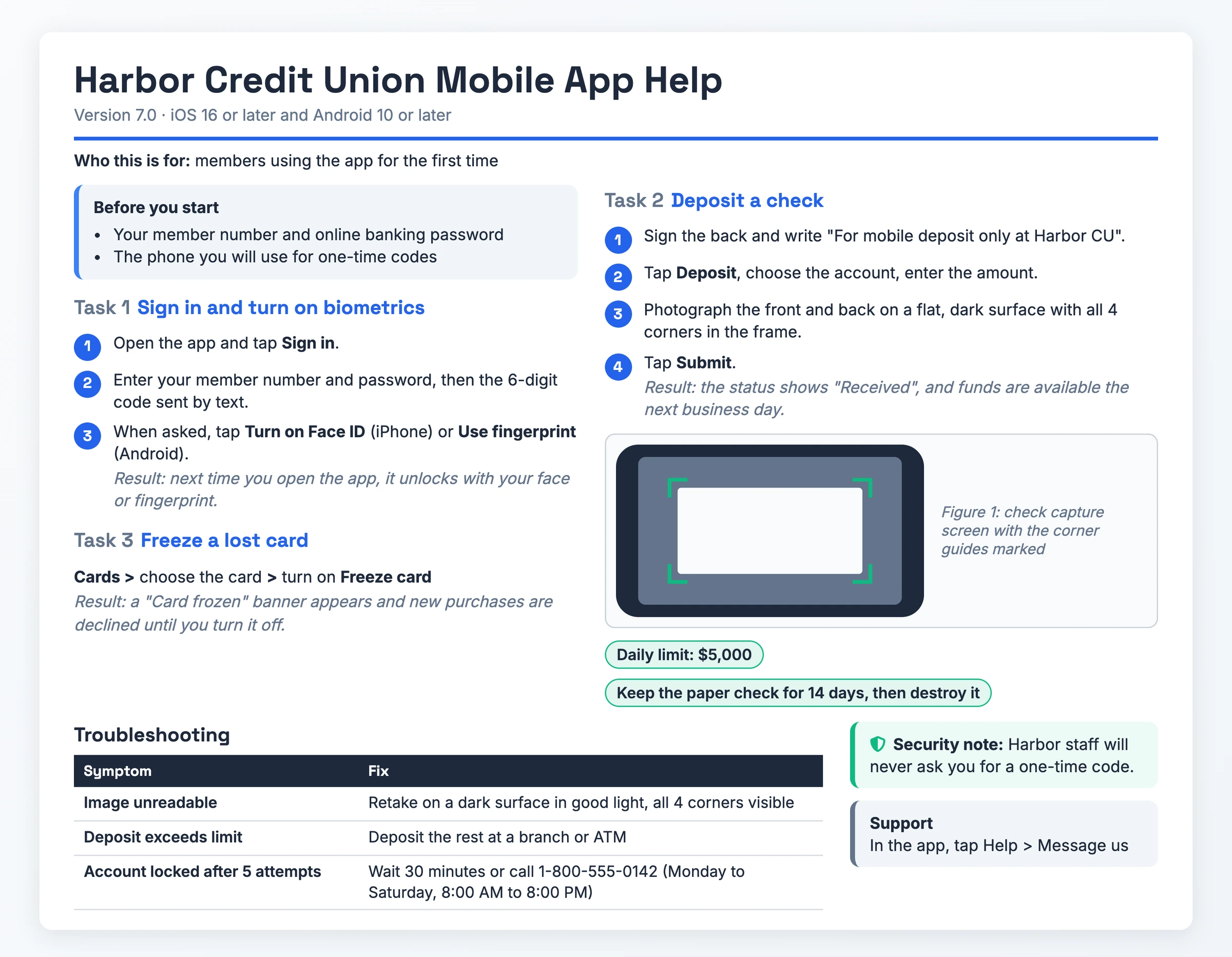
- Avant de commencer : votre numéro de membre, votre mot de passe de banque en ligne et le téléphone qui recevra les codes à usage unique
- Tâche 2, déposer un chèque : photographiez le recto et le verso sur une surface plane et sombre, avec les 4 coins dans le cadre. Résultat : le statut affiche « Received » et les fonds sont disponibles le jour ouvré suivant.
- Plafonds : plafond quotidien de 5 000 $. Conservez le chèque papier 14 jours, puis détruisez-le
- Consigne de sécurité : le personnel de Harbor ne vous demandera jamais de code à usage unique
- Dépannage : « Account locked after 5 attempts » → patientez 30 minutes ou appelez le 1-800-555-0142
Pourquoi ça marche : le résultat attendu après l'étape : chaque tâche se termine par l'état de l'écran, jusqu'à la bannière « Card frozen ». Un dépannage organisé par symptôme : les lignes partent du message exact (« Image unreadable »).
Point de vigilance : trois tâches partagent une seule figure (l'écran de capture du chèque), et la tâche 3 tient en une seule ligne de chemin, si bien que le guide n'atteint pas une figure par tâche.
Télécharger le PDF - Aide de l'application mobile Harbor Credit Union
Comment adapter un exemple de manuel utilisateur
- Choisissez l'exemple le plus proche. Partez de l'exemple de manuel ci-dessus le plus proche de votre produit, ou du modèle de manuel utilisateur vierge si aucun ne convient.
- Nommez votre public. Réécrivez la ligne « À qui s'adresse ce guide » pour votre lecteur, et définissez tout terme qu'il ne connaîtrait pas.
- Remplacez le produit et la version. Remplacez le nom du produit, la version, les dates et les prérequis par les vôtres, et gardez toute consigne de sécurité au-dessus de l'étape 1.
- Réécrivez chaque étape en une action suivie d'une ligne Résultat. Commencez chaque étape par un verbe et indiquez ce que l'utilisateur doit voir ensuite.
- Ajoutez une figure par tâche. Signalez la commande à cliquer ou la pièce à manipuler sur chaque capture d'écran ou schéma.
- Reconstruisez le tableau de dépannage à partir de vrais symptômes. Tirez chaque ligne des tickets de support ou des messages d'erreur que voient vos utilisateurs, et associez-la à sa solution.
- Testez-le avec un nouvel utilisateur, puis publiez. TechSmith recommande de tester les instructions avec le produit auprès d'utilisateurs novices. Corrigez chaque étape qui les fait trébucher avant de publier, et mettez le manuel à jour après chaque évolution du produit.
Quand avez-vous besoin d'un manuel utilisateur ?
Rédigez-en un dès qu'un produit ou une application arrive entre les mains d'un premier utilisateur. Le même besoin s'applique à l'utilisation d'un appareil électroménager ou à l'installation d'un équipement réseau. Les exemples de manuels d'instructions du routeur Northline et de la Brewline 300 entrent dans ce cas.
Les logiciels et les applications web en ont besoin eux aussi, surtout si vous voulez que vos clients se débrouillent seuls au lieu de contacter le support. Les exemples de guides d'utilisation de Tallyboard et de Harbor Credit Union illustrent ce format.
Vos systèmes internes méritent le même traitement. Les manuels de formation aident les nouvelles recrues et le personnel qui apprend une nouvelle procédure, et le guide PeopleHub en montre une version destinée aux salariés pour un portail RH.
Les erreurs courantes dans un manuel utilisateur
- Des pavés de texte et des manuels trop longs. HeroThemes pointe les « murs de texte » d'Oracle, et Scribe juge les longs manuels « interminables et difficiles à lire ». Les lecteurs survolent et passent à côté de l'étape dont ils ont besoin.
- Du jargon, ou une rédaction pensée pour le développeur plutôt que pour l'utilisateur. HeroThemes trouve la documentation de SAP « trop formelle » et remarque que les exemples en ligne de commande d'Ubuntu perdraient un non-initié. Les non-spécialistes ne peuvent pas suivre les étapes.
- Laisser le manuel vieillir après une évolution du produit. Les PDF statiques doivent être renvoyés, et Scribe qualifie les manuels statiques de « difficiles à mettre à jour ». Les étapes ne correspondent plus à l'écran que voit l'utilisateur.
- Un énorme PDF sans accès rapide. HeroThemes cite les « PDF de deux cents pages avec des signets basiques » de SAP. L'utilisateur ne trouve pas sa tâche.
- Placer un avertissement après l'étape qu'il devrait précéder. Instrktiv cite « Coupez le câble d'alimentation ... AVERTISSEMENT ! Veillez d'abord à couper l'interrupteur général ! » L'utilisateur agit avant de lire l'avertissement. Sa correction place l'interrupteur en premier : « Coupez l'interrupteur général. Coupez le câble d'alimentation à la bonne longueur. »
Évitez la page blanche : enregistrez plutôt
Rédiger un guide logiciel à la main commence par une page blanche. Hinto AI vous l'épargne : enregistrez la tâche une fois, et Hinto transforme l'enregistrement en guide structuré.
Enregistrez. Utilisez l'enregistreur d'écran intégré à l'application web Hinto ou à l'extension Chrome, ou apportez une vidéo existante : Loom, Zoom, YouTube ou un fichier local (MP4, MOV, WebM).
Générez. La détection d'actions par IA repère les changements d'état de l'interface et les clics sur les boutons dans la vidéo, puis extrait des captures d'écran et des étapes rédigées, ce qui convient à des guides comme ceux de Tallyboard, PeopleHub et Harbor Credit Union. L'éditeur d'images peut flouter les informations sensibles sur les captures, comme la rémunération ou les coordonnées de compte. Une longue vidéo peut devenir un sommaire complet avec plusieurs articles.
Publiez. Hébergez le résultat sous forme de centre d'aide sur une URL publique avec un domaine personnalisé, SSL inclus. Avec la formule All-Inclusive, vous pouvez le générer dans plus de 50 langues.
FAQ sur les manuels utilisateur
Comment rédiger un manuel utilisateur ?
Nommez votre lecteur, puis listez les prérequis et les consignes de sécurité avant l'étape 1. Rédigez des étapes qui commencent par un verbe, ne font qu'une chose et se terminent par une ligne Résultat, ajoutez un tableau de dépannage Symptôme | Solution, et testez le tout avec de nouveaux utilisateurs avant de publier.
Quel est le meilleur format pour un guide d'utilisation ?
Choisissez-le selon l'usage : documentation web, PDF, fiche de référence rapide ou tutoriel vidéo. La documentation web et les PDF ont besoin d'un sommaire, de titres nommés d'après les tâches et d'une recherche. Comme un PDF statique doit être renvoyé après chaque évolution du produit, la documentation web est plus facile à tenir à jour.
Quels sont les différents types de manuels utilisateur ?
Les types courants sont les guides de démarrage rapide, les manuels de logiciels, les modes d'emploi d'appareils, les notices de montage et d'installation, et les manuels de formation des salariés. Manualise cite aussi les manuels en vidéo, en animation 3D et en réalité augmentée. La galerie ci-dessus couvre les guides de démarrage rapide, de logiciels, d'appareils et de formation.
Comment créer un manuel utilisateur dans Word ?
Donnez à chaque tâche son propre titre, ajoutez une table des matières automatique pour que les lecteurs accèdent à n'importe quelle section, et organisez les chapitres de façon logique, avec un index pour les longs manuels. Pour démarrer plus vite, téléchargez le modèle de manuel utilisateur vierge.
Où trouver des manuels utilisateur ?
Consultez le site d'assistance du fabricant : les éditeurs de logiciels comme Slack, WordPress, Apple et Microsoft publient des pages d'aide, et les fabricants de matériel comme IKEA et Jura mettent en ligne des PDF. Pour des exemples complets à adapter et réutiliser, téléchargez les cinq PDF de cette page.
Exemples associés
Exemples de SOP, Exemples de base de connaissances, Exemples de documentation de processus