
OBS Alternatifleri 2026: Geçmeye Değer 9 Araç (Ücretsiz ve Ücretli)
OBS ayarlarıyla uğraşmadan yayın yapmak isteyenler için: Streamlabs (ücretsiz, OBS motoru üzerine kurulu) veya StreamYard (tarayıcıda çalışır, kurulacak bir şey yok)
Mütevazı bir Windows bilgisayarda kayıt için: Bandicam (düşük sistem yükü, yüksek kare hızı) veya Movavi (kayıt ve hafif düzenleme)
Bir kaydı yazılı bir kılavuza veya SOP'a dönüştürmek için: Hinto AI (ekran görüntüleri, ekran görüntülü adım adım belgelere dönüşür)
Temel konularda kimse OBS Studio ile pek tartışmaz. Ücretsizdir, kodu açıktır ve canlı yayın ile net kayıt söz konusu olduğunda geçilmesi hâlâ zordur. 1.375'ten fazla eklenti onu genişletir ve indirme sayısı 41 milyonu geçmiştir. Peki insanlar neden başka arayışlara giriyor? İki takılma noktası var: sahne ve kaynak ayarlarını öğrenmek gerçekten zaman alır ve uygulama güçsüz bilgisayarlarda ağır çalışır.
Üçüncü sorunun aracın kolaylığıyla hiçbir ilgisi yok. OBS kayıt yapar ve iş orada biter. Görüntüyü kırpmak, anlatımı yazmak, belgeleri bir araya getirmek, bunların hepsi yine size kalır. Seçimi kolaylaştırmak için bu rehber her seçeneği üç kulvara ayırıyor (yayın, kayıt ve belgeleme) ve size uygun olana kendiniz yönelmenizi sağlıyor. Burada OBS'nin yanında sekiz araç yer alıyor: Streamlabs, XSplit, StreamYard, Bandicam, Camtasia, Ecamm Live, Movavi ve Hinto AI. Her birinin fiyatı ve desteklediği platformlar ayrıntılı olarak verilmiştir. OBS benzeri uygulamalar ararken birbirinin neredeyse aynısı bir düzine seçenekle karşılaştıysanız, ilerideki bölümler onları gerçekte tamamlamaya çalıştığınız işe göre düzenliyor. OBS gibi yazılımları karşılaştırmadan önce şunu bilmekte fayda var: OBS'nin maliyeti sıfırdır, dolayısıyla ücretli her seçenek fiyatını kazandırdığı zamanla veya OBS'de olmayan özelliklerle hak etmelidir.
Kurulum Yükü ve Öğrenme Eğrisi Sizi OBS'den Uzaklaştırdığında
Pek çok ekip için OBS hâlâ akıllıca bir seçimdir. Kayıtlar temiz ve filigransız, üstelik ücretsiz gelir. Her sahneyi, kaynağı ve kodlayıcıyı kendiniz yönetirsiniz ve aynı sürüm Windows, Mac ve Linux'ta çalışır. Birden çok sahneyle yayın yapmak tek kuruş tutmaz ve arkasında 1.375'ten fazla eklenti (41 milyonu aşkın indirme) olduğu için eksik özelliklerin çoğunun ücretsiz bir çözümü vardır. Bu tarife uyan iş akışları nadiren bir geçiş gerektirir.
Yine de insanları başka seçeneklere yönelten üç gerçek sıkıntı var:
- Başlangıç zorluğu: sahneleri ve kaynakları kurmayı öğrenmek sabır ister ve rakiplerin neredeyse tüm kullanıcı yorumlarında "OBS'den daha kolay" ifadesine rastlarsınız.
- Mütevazı donanımda zorlanma: OBS Forumları, zayıf sistemler için daha hafif araç ve takılmayan seçenek talepleriyle dolu. Bandicam gibi kayda özel bir araç daha hafif olduğunu öne sürer, ancak bazı kullanıcılar sistem yük altındayken takılma yaşadığını bildiriyor. Ona güvenmeden önce kendiniz doğrulayın.
- İş akışı dosyada biter: OBS'nin içinde bir düzenleyici yoktur ve elinizde ham bir klip kalır.
Sırada, ücretsiz seçenekleri ve zayıf bilgisayarlara yönelik araçları yan yana gösteren bir düzen var. Böylece hepsini birlikte tartabilirsiniz.
Bir ekran kaydından otomatik olarak yazılı bir anlatım elde edin
Daha önce çektiğiniz OBS kaydını yükleyin, Hinto AI elle yazmaya gerek kalmadan adımlar ve ekran görüntülerinden oluşan bir belge hazırlasın.
Hangi OBS (Open Broadcaster Software) Alternatifi Size Uygun?
Size uygun aracı bulmak için aşağıdaki soruları yanıtlayın. Elinizin altında bulunsun diye PDF olarak indirin.
Bir Bakışta OBS Alternatifleri
Aşağıdaki tablo her seçeneği ücretsiz sürümü, başlangıç fiyatı, platformu ve ne için tasarlandığına göre sıralıyor. Önceliğiniz maliyetse değerlendirmeniz gereken ücretsiz sürümler OBS'nin kendisi, Streamlabs ve StreamYard'dır. macOS'ta Ecamm Live öne çıkarken Windows'ta kayıt için en hafif seçenek Bandicam'dir. Ayrıntılı incelemeler ardından geliyor.
| Araç | Ücretsiz Sürüm | Başlangıç Fiyatı | Platform | Temel Kullanım |
|---|---|---|---|---|
| OBS Studio | Tamamen ücretsiz, sınır veya filigran yok | Ücretsiz (açık kaynak) | Windows, macOS, Linux | Yayın ve kayıt |
| Hinto AI | 20 oluşturma, 1 proje, filigran yok | $15/ay (Small Team) | Tarayıcı (web) | Kayıt → belge ve içerik |
| Streamlabs | Ücretsiz masaüstü uygulaması, bazı widget'larda marka logosu | $27/ay (Ultra), yıllık ödemede ~$15,75/ay | Windows, macOS | Yayın ve kayıt |
| StreamYard | Yayınlarda logo, ayda 2 saat yerel kayıt | $35,99/ay (yıllık Core) | Tarayıcı (web) | Yayın ve kayıt |
| XSplit | Broadcaster Free, 720p/30fps üzerinde filigran | ~$15/ay (Premium), ~$60/yıl | Windows (kısmen Mac) | Yayın ve kayıt |
| Camtasia | Yalnızca 30 günlük ücretsiz deneme | $39/yıl (Starter) | Windows, macOS | Kayıt ve düzenleme |
| Bandicam | 10 dakikalık kayıt sınırı, filigran | $33,26/yıl veya $53,90 kalıcı lisans (1 PC) | Windows (yeni macOS sürümü) | Kayıt |
| Ecamm Live | Yok (14 günlük tam deneme) | $16/ay (Standard, yıllık faturalandırma) | Yalnızca macOS | Yayın ve kayıt |
| Movavi | 7 günlük deneme, filigranlı çıktı | Abonelik (yıllık) veya ömür boyu seçenekler | Windows, macOS | Kayıt ve düzenleme |
Fiyatlar Haziran 2026 itibarıyladır. Güncel ücretler için her aracın fiyat sayfasına bakın.
OBS Alternatifleri: Ayrıntılı İncelemeler
Aşağıdaki sekiz araç iki gruba ayrılıyor: yayın grubu (Streamlabs, XSplit, StreamYard, Ecamm Live) ve kayıt grubu (Bandicam, Camtasia, Movavi, Hinto AI). Önce canlı yayın aracına mı yoksa kayıt aracına mı ihtiyacınız olduğunu belirleyin, sonra okumaya devam edin.
Ekibinize hangisinin uyduğundan emin değil misiniz? Rol matrisini indirin (PDF). Ekip rolüne göre en iyi aracı listeler.
Streamlabs: yayın için OBS'den sonraki en kolay adım
Streamlabs OBS motoru üzerinde çalışır, Logitech'e aittir ve uyarıları, 1.000'den fazla overlay temasını, widget'ları, Cloudbot'u ve bağış özelliğini tek bir indirmede toplar. Yeni başlayanlar her parçayı elle bağlamak zorunda kalmadan derli toplu bir yayın düzenine kavuşur.
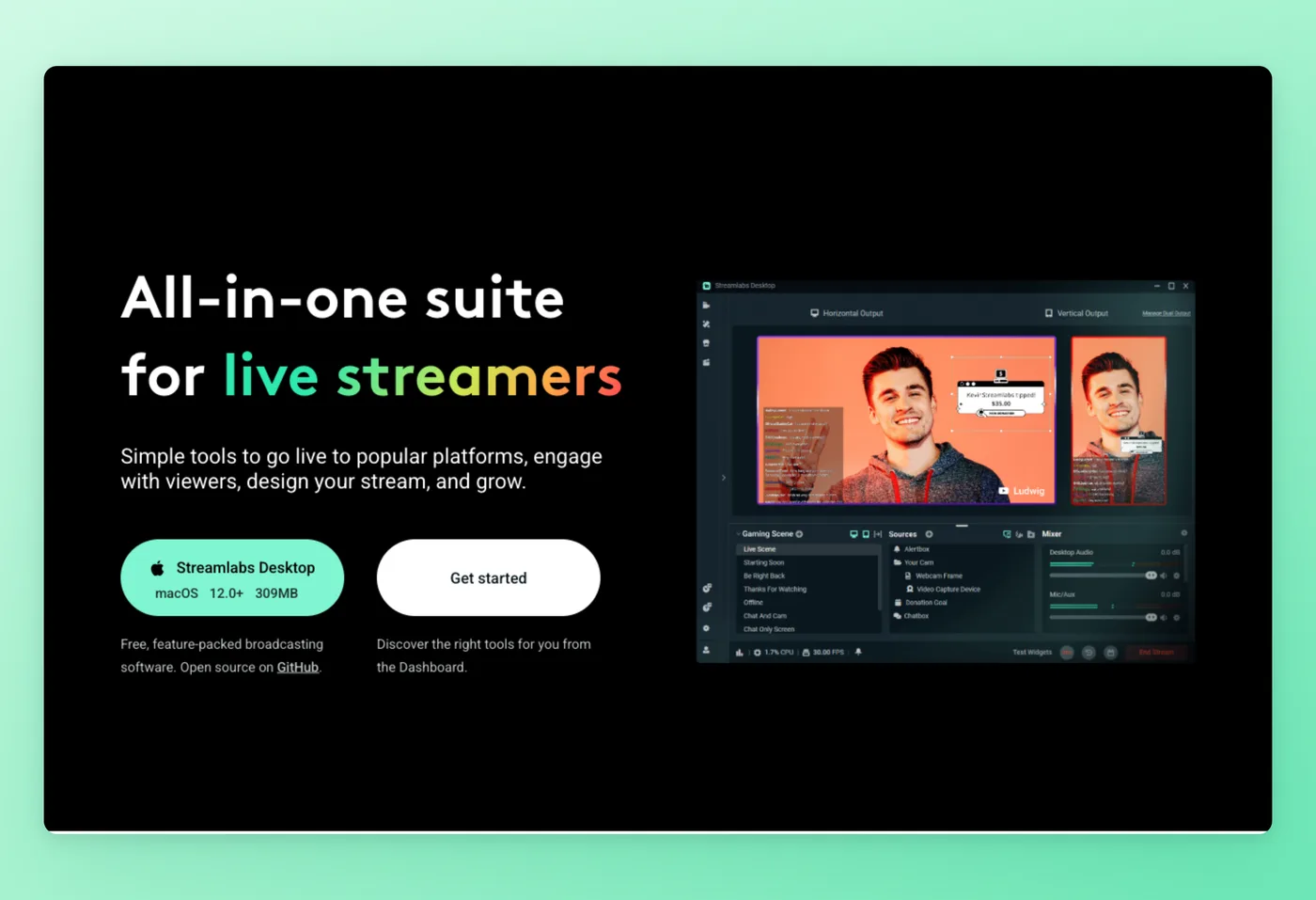
Temel Özellikler
- Tek indirmede paket: uyarılar, overlay'ler, temalar ve sohbet tek pakette gelir, ilk kez yayın yapan birini hızla yayına çıkarır.
- Overlay ve tema mağazası: 1.000'den fazla temadan oluşan dahili katalog, dış araçlara başvurmadan marka kimliği ekler.
- Cloudbot ve widget'lar: moderasyon, bağış ve ürün satışı widget'ları hazır gelir.
- OBS tabanlı motor: temeldeki kayıt modeli OBS ile aynıdır, bu yüzden mevcut bilginiz işe yarar.
Güçlü Yönler
- Sade OBS'nin ayrı bıraktığı parçaları bir araya getiren, yeni başlayanlara uygun kurulum.
- Standart OBS'den daha şık bir arayüz.
Sınırlamalar
- Streamlabs Prime faturalandırması yoğun şikâyet alıyor: bağış sırasında otomatik abonelik, iptali zor koşullar ve pek çok kullanıcının dolandırıcılık olarak nitelendirdiği sürpriz yıllık ücretler.
- Electron tabanlı bu çatal, OBS'den daha fazla performans yükü getiriyor. Yorumcular onu daha ağır, "optimize edilmemiş" bir sürüm olarak tanımlıyor.
- Yalnızca Windows 10+ ve macOS 12+, Linux desteği yok.
Fiyatlandırma
- Ücretsiz sürüm: Var, bir miktar Streamlabs markası içeren temel sürüm.
- Ücretli planlar: Ultra aylık $27 veya yıllık $189'dan başlıyor (aylık yaklaşık $15,75). Ayrı bir ücretsiz deneme yok.
Capterra'da 4,8/5 (174 yorum) · Product Hunt'ta 5,0/5 (2 yorum) · Software Advice'ta 4,2/5 (53 yorum) · GetApp'te 4,0/5 (53 yorum) · Trustpilot'ta 1,6/5 (~1.000 yorum)
"Çok yönlülüğü ve tek bir düğmeyle canlı yayın yapıp tüm teknik ayrıntıları platforma bırakmanın kolaylığı sayesinde, içeriğini bir veya birden çok platformda yayınlamak isteyen herkese önereceğim platform Streamlabs." (Capterra yorumu)
En Uygun Olduğu Kullanıcılar
Uyarıları, overlay'leri ve sohbet araçlarını elle ayar yapmadan tek bir OBS tabanlı kurulumda isteyen yeni yayıncılar.
Resmi web sitesi: streamlabs.com
OBS ile karşılaştırması
Streamlabs uyarıları, overlay'leri ve temaları tek bir kurulumda topladığı için sade OBS'ye kıyasla yayına çıkmanın zahmetini ortadan kaldırır. Karşılığında sistem kaynaklarından ve faturalandırma konusundaki gönül rahatlığından ödün verirsiniz. Bu çatal daha ağır çalışır ve Prime aboneliğinin iyi belgelenmiş bir sorunlar geçmişi vardır. Bu sorunlarla karşılaştıktan sonra azımsanmayacak sayıda kişi standart OBS ile StreamElements ikilisine geri döner. Paketin kolaylığı ek yüke değiyorsa Streamlabs'i seçin. Faturalandırma riski olmayan en hafif ücretsiz yolu istiyorsanız sade OBS'de kalın.
Fiyatlar Haziran 2026'da doğrulandı.
XSplit ise tam tersi bir yol izliyor ve yapay zekâ özellikleri yerleşik, daha şık bir stüdyo için ödeme yapmanızı istiyor.
XSplit Broadcaster: yapay zekâ donanımlı, şık bir Windows yayın stüdyosu
Şık ve düzgün destek alan bir seçenek arayan Windows yayıncıları için tasarlanan XSplit Broadcaster, yetenekli bir sahne sisteminin üzerine yapay zekâ ile arka plan kaldırma, AI Live Captions, AI Voice Clarity ve canlı altyazı ekler.
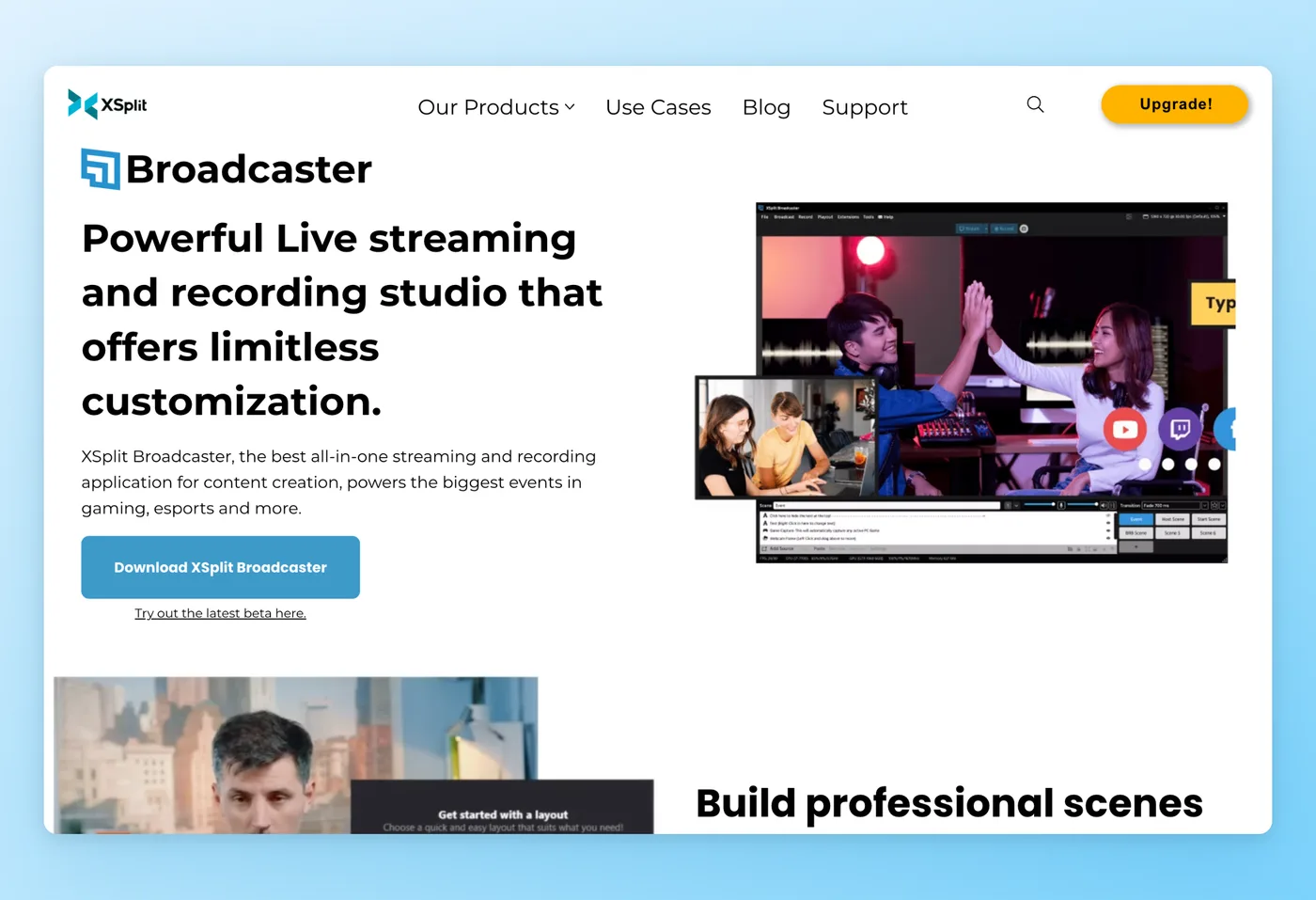
Temel Özellikler
- Yerleşik yapay zekâ araç seti: arka plan kaldırma, canlı altyazılar, ses netliği ve gerçek zamanlı altyazılar hazır gelir, eklenti gerekmez.
- Güçlü sahne ve düzen sistemi: Twitch, YouTube, Facebook, Elgato ve Restream entegrasyonları sunar.
- Şık prodüksiyon ekstraları: OBS'de kutudan çıktığı haliyle bulunmayan beyaz tahta, 3D dönüşümler, kaynak başına kenarlıklar ve alt bant yazıları.
- Hızlı başlangıç: yorumcular profesyonel bir yayını bir günden kısa sürede çalışır hale getirdiklerini bildiriyor.
Güçlü Yönler
- Yayın kalitesine hızla ulaşan, yeni başlayanlara uygun kurulum.
- OBS'nin yerleşik olarak sunmadığı şık ekstralar ve yapay zekâ özellikleri.
Sınırlamalar
- Yorumcular onu sık sık "ücretsiz olan OBS'ye fazla benziyor" diye tanımlıyor, bu da ücretli sürümü savunmayı zorlaştırıyor.
- Bazı kullanıcılar gelişiminin durduğunu düşünüp OBS, Streamlabs veya StreamElements'e geçiyor.
- Abonelik ve lisanslama sürtüşmesi, üstüne özellik şişkinliği.
Fiyatlandırma
- Ücretsiz sürüm: Var, 720p/30fps üzerinde filigran ve 4 sahne sınırıyla.
- Ücretli planlar: Premium aylık yaklaşık $15 (yıllık $60 civarı, ömür boyu yaklaşık $230). Yaklaşık 14 günlük bir deneme duyuruluyor ama doğrulanmadı. Windows odaklı. VCam Mac desteği ekliyor.
Trustpilot'ta 4,5/5 (102 yorum) · GetApp'te 4,1/5 (57 yorum) · Software Advice'ta 4,1/5 (57 yorum) · G2'de 3,9/5 (23 yorum)
"Broadcaster'da temiz, profesyonel ve yüksek performanslı bir yayın oturumu için gereken tüm araçlar, eklentiler, kaynaklar ve çıkışlar var. Youtube, Twitch, Spotify, Facebook, Elgato, Restream, Livestream, Streamshark ve çok daha fazlasıyla entegre çalışıyor." (G2 yorumu)
En Uygun Olduğu Kullanıcılar
Yerleşik yapay zekâ altyazılarına ve arka plan kaldırmaya değer veren, OBS'nin sunduğundan daha rafine bir prodüksiyon düzeni için ödeme yapmaktan çekinmeyen Windows yayıncıları.
Resmi web sitesi: xsplit.com
OBS ile karşılaştırması
XSplit, OBS'ye kıyasla yapay zekâ altyazıları ve arka plan kaldırma özellikleri hazır bağlanmış, daha şık bir prodüksiyon ortamı sunar. Tökezlediği nokta maliyettir. Küçük işletme CEO'su Rogelio A. bir G2 yorumunda durumu şöyle özetledi: "Ücretli sürüm, ücretsiz olan OBS'ye fazla benziyor." OBS'nin bedavaya sunduğu yetenekler için ödeme yaparsınız ve kullanıcıların bir kısmı XSplit'in gelişiminin yavaşlayıp yavaşlamadığını sorguluyor. Yapay zekâ ekstraları sizin için önemliyse tercih edin. Aksi halde OBS aynı ihtiyaçları düzenli bir ücret ödemeden karşılar.
Fiyatlar Haziran 2026'da doğrulandı.
StreamYard ise tarayıcınızın içinde çalışarak hiçbir şey kurmanızı gerektirmiyor.
StreamYard: indirme gerektirmeden bir tarayıcı sekmesinden yayına çıkın
Her şey bir tarayıcı sekmesinde gerçekleşir, yani indirme de ayar yapmak da gerekmez. StreamYard tek bir yayını aynı anda 3 ila 8 platforma iletir ve konukları yalnızca tıkladıkları bir bağlantıyla yayına alır. Bu, OBS'nin sizden kurmanızı beklediği yerel düzenden belirgin bir ayrılıştır.
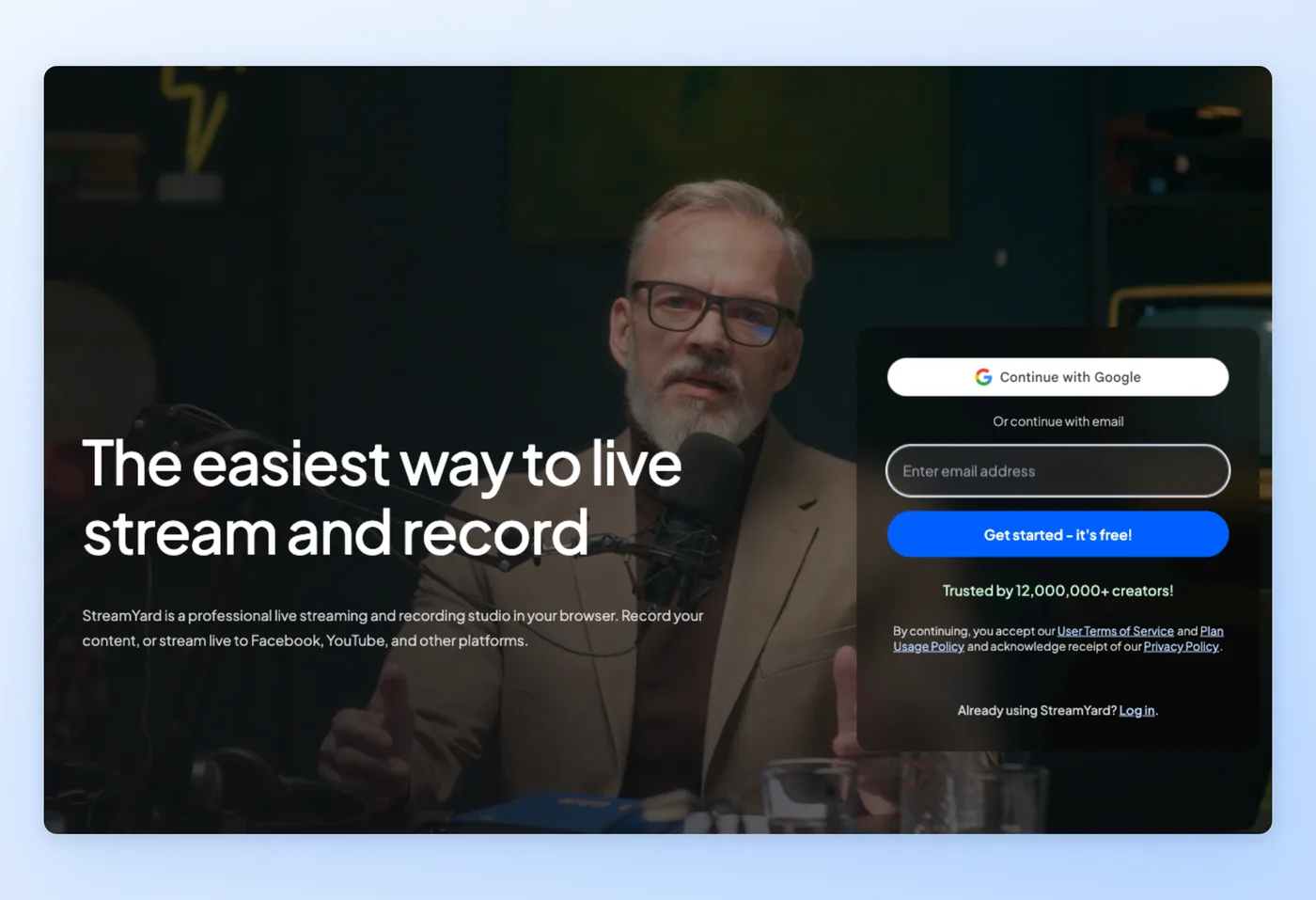
Temel Özellikler
- Kurulacak bir şey yok: hangi işletim sistemini kullanırsanız kullanın, stüdyonun tamamı tarayıcınızda açılır.
- Kolay eşzamanlı yayın: YouTube, LinkedIn ve Facebook'a aynı anda yayın yapın.
- Zahmetsiz konuk davetleri: kamera karşısındaki 6 konuğa kadar herkes bir bağlantıyla katılır, kendi taraflarında kurulum gerekmez.
- Yerleşik marka öğeleri: overlay'ler, logolar ve yorum vurgulama ayar gerektirmeden çalışır.
Güçlü Yönler
- Teknik bilgisi olmayanlar için yayına çıkmanın en yumuşak yolu.
- Güvenilir çok konuklu yayınlar ve bağlantıyla davet.
Sınırlamalar
- Kayıtlarda ara sıra video ve web kamerası donmaları, 2025 ortasında yoğunlaşmış ve net bir çözümü yok.
- Ücretsiz OBS'ye kıyasla pahalı bulunuyor, üstüne ekran paylaşımında tarayıcı çökmeleri ve ses tuhaflıkları var.
- OBS'ye göre daha az düzen seçeneği, ayrıca Bending Spoons'un 2024'te satın almasından bu yana yönü konusunda süren soru işaretleri.
Fiyatlandırma
- Ücretsiz sürüm: Var. StreamYard logosu ekler, tek kullanıcıya izin verir, yerel kaydı ayda 2 saatle sınırlar ve ekranda en fazla 6 konuğa olanak tanır.
- Ücretli planlar: Core sürümü yıllık faturalandırmada ayda yaklaşık $36, aylık ödemede ise yaklaşık $45 tutuyor. Advanced yıllıkta $69, aylıkta $89 civarında. Ücretli seçenekler için bir haftalık deneme sunuluyor. Free, Core ve Advanced sürümlerinin tümü tek kullanıcılı olduğu için her ekibin fiyatı talep üzerine verilen Business planına geçmesi gerekiyor.
G2'de 4,8/5 (~299 yorum) · Capterra'da 4,5/5 (108 yorum) · Product Hunt'ta 5,0/5 (3 yorum) · GetApp'te 4,5/5 (108 yorum) · Software Advice'ta 4,5/5 (108 yorum) · Trustpilot'ta 4,2/5 (481 yorum) · SourceForge'da 4,8/5 (73 yorum)
"Bir talk show sunuyorum ve neredeyse iki yıl başka bir yayın uygulaması kullandıktan sonra yakın zamanda StreamYard'ı denedim. Kullanımı kolay. En güzel yanı, röportajlarımdan önce markamın videosunu kolayca oynatabilmem." (SourceForge yorumu)
En Uygun Olduğu Kullanıcılar
Hiçbir şey kurmadan tarayıcıdan birden çok konukla yayın yapmak isteyen, teknik bilgisi olmayan sunucular ve podcast yapımcıları.
Resmi web sitesi: streamyard.com
OBS ile karşılaştırması
Tarayıcıda çalışan StreamYard, OBS'nin gerektirdiği indirme ve ayarlama adımını tamamen ortadan kaldırır ve paylaşılan bağlantılar üzerinden çok konuklu yayınları sorunsuz yönetir. Madalyonun öbür yüzü şu: buluta dayanır, OBS gibi ücretsiz değildir ve bir kayıt donması hatası bazı kullanıcıları zor durumda bırakmıştır. Minimum kurulumla yürütmek istediğiniz konuk odaklı programlar için StreamYard'a güvenin. Çevrimdışı kontrol, ücretsiz kayıt ve ayrıntılı düzen ayarları daha önemliyse OBS'yi koruyun.
Fiyatlar Haziran 2026'da doğrulandı.
Bandicam bizi düşük sistem yüküyle Windows'ta kayıt için tasarlanmış kayıt kulvarına taşıyor.
Bandicam: güçsüz bir bilgisayar için düşük yüklü Windows kayıt aracı
Bandicam, Windows için yüksek sıkıştırmalı bir ekran ve oyun kayıt aracıdır. Ayrı satılan bağımsız bir Mac sürümü de vardır ve sistem yükünü düşük tutmak isteyenlere yöneliktir. Oyun kayıt modu 4K'ya ve 480'e varan kare hızlarına çıkar. Bu yüzden pek çok Windows kullanıcısı eğitim videoları ve klipler kaydederken ona başvurur.
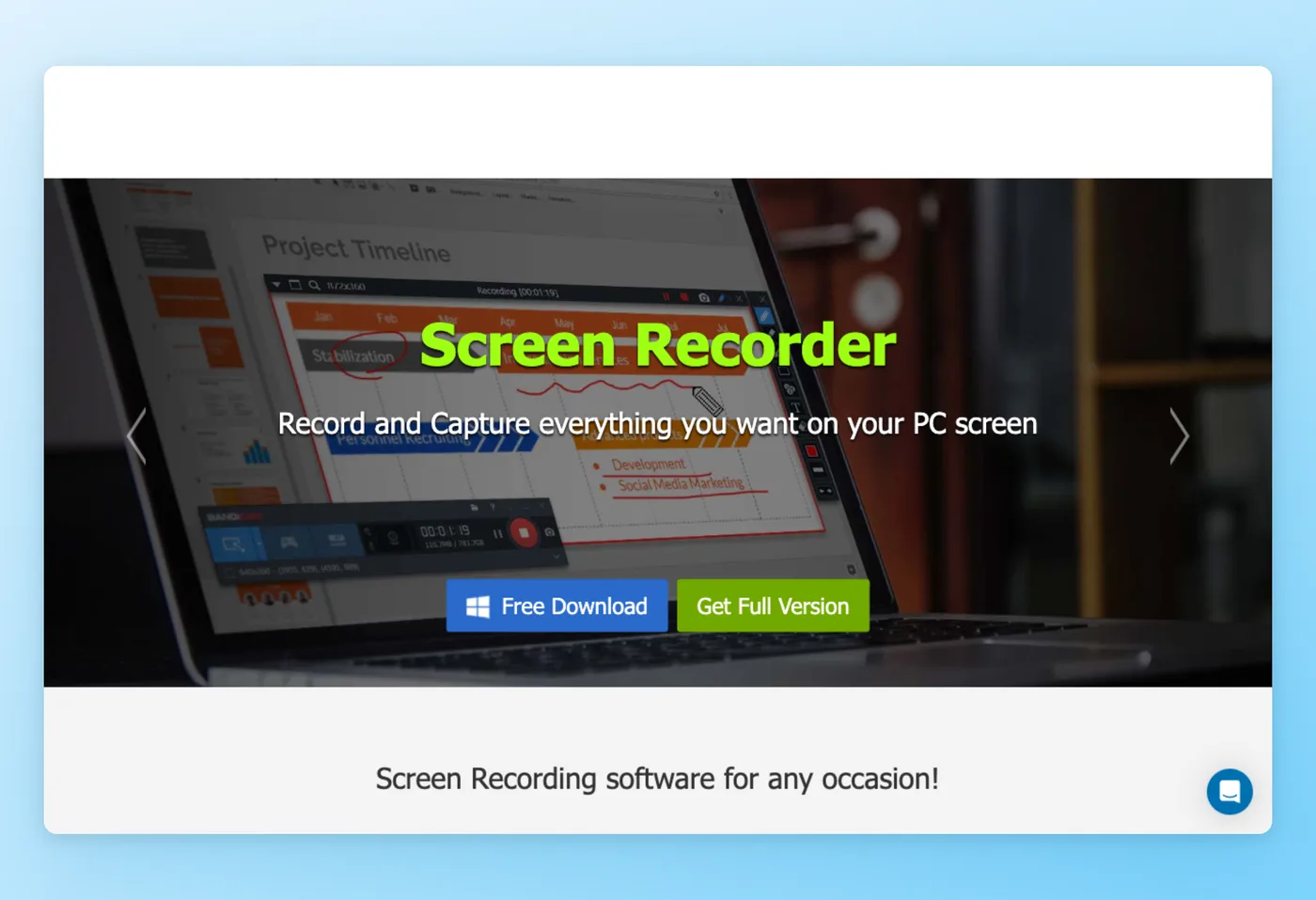
Temel Özellikler
- Hafif kayıt: OBS'den daha düşük CPU ve GPU gereksinimi olduğunu öne sürer, bu da daha hafif bir araç isteyenler için başlıca çekiciliğidir.
- Yüksek kare hızlı oyun modu: özel olarak tasarlanmış oyun kayıt modu 4K ve saniyede 480 kareye ulaşır.
- Güçlü sıkıştırma: çıktı dosyaları küçük ve iyi sıkıştırılmış kalır.
- Basit kurulum: kayda başlamak OBS'nin sahne ayarlarından daha kolaydır.
Güçlü Yönler
- Kaynaklara yük bindirmez ve kullanımı basittir, eskimiş veya düşük donanımlı bir sistem için mantıklı bir eşleşme.
- Güvenilir bir oyun moduyla birlikte kompakt ve iyi sıkıştırılmış çıktı.
Sınırlamalar
- Ücretsiz sürüm klipleri 10 dakikayla sınırlar ve üzerlerine www.BANDICAM.com filigranı basar.
- Önceliği hep Windows'a verdi, yıllarca yerel bir Mac uygulaması olmadı ve eskimiş, "üşengeç ve çirkin" bir arayüzü var.
- Bazı kullanıcılar "çok fazla performans yediğini" ve oyun içinde takılmaya yol açtığını bildiriyor, bu da hafiflik iddiasıyla çelişiyor. Önce yük altında test edin.
Fiyatlandırma
- Ücretsiz sürüm: Var, klip başına 10 dakikayla sınırlı ve filigranlı.
- Ücretli planlar: Personal yıllık $33,26 veya tek seferlik $53,90 kalıcı lisans (1 PC). Business yıllık $49,46. Bilgisayar başına lisans. Ayrı ve ücretli Bandicam for Mac, macOS 13+ gerektirir.
G2'de 4,4/5 (42 yorum) · GetApp'te 4,4/5 (126 yorum) · Software Advice'ta 4,4/5 (126 yorum) · Trustpilot'ta 4,2/5 (169 yorum) · SourceForge'da 5,0/5 (3 yorum)
"Müşteri röportajı ihtiyaçlarım için Bandicam Screen Recorder'ı kullanmak Screenflow'dan çok daha keyifli. Hafif olduğu için bilgisayarınızı yavaşlatmıyor ve dosya boyutunu küçültmek için bir sürü seçenek var, böylece devasa dosyalarla uğraşmak zorunda kalmıyorsunuz." (Software Advice yorumu)
En Uygun Olduğu Kullanıcılar
Mütevazı bir bilgisayarda eğitim videoları veya oyun klipleri kaydeden ve yayın konsolu yerine basit bir kayıt aracı isteyen Windows kullanıcıları.
Resmi web sitesi: bandicam.com
OBS ile karşılaştırması
OBS'nin hantal hissettirdiği bir bilgisayarda eğitim videoları ve oyun klipleri için Bandicam, sade ve hafif bir Windows kayıt aracıdır. Üç uyarı önemli. Yalnızca kayıt yapar, yayın veya sahne desteği yoktur. Ücretsiz sürüm klipleri 10 dakikada keser ve markalar. Düşük yük vaadi de sistem gerçekten zorlandığında geçerliliğini yitirebilir. Windows'ta hızlı yerel kayıt için Bandicam'i seçin, yayın yapmanız veya farklı platformlarda kayıt almanız da gerekiyorsa OBS'den ayrılmayın.
Fiyatlar Haziran 2026'da doğrulandı.
Camtasia, Bandicam gibi kayıt araçlarının atladığı düzenleme aşamasını ekliyor.
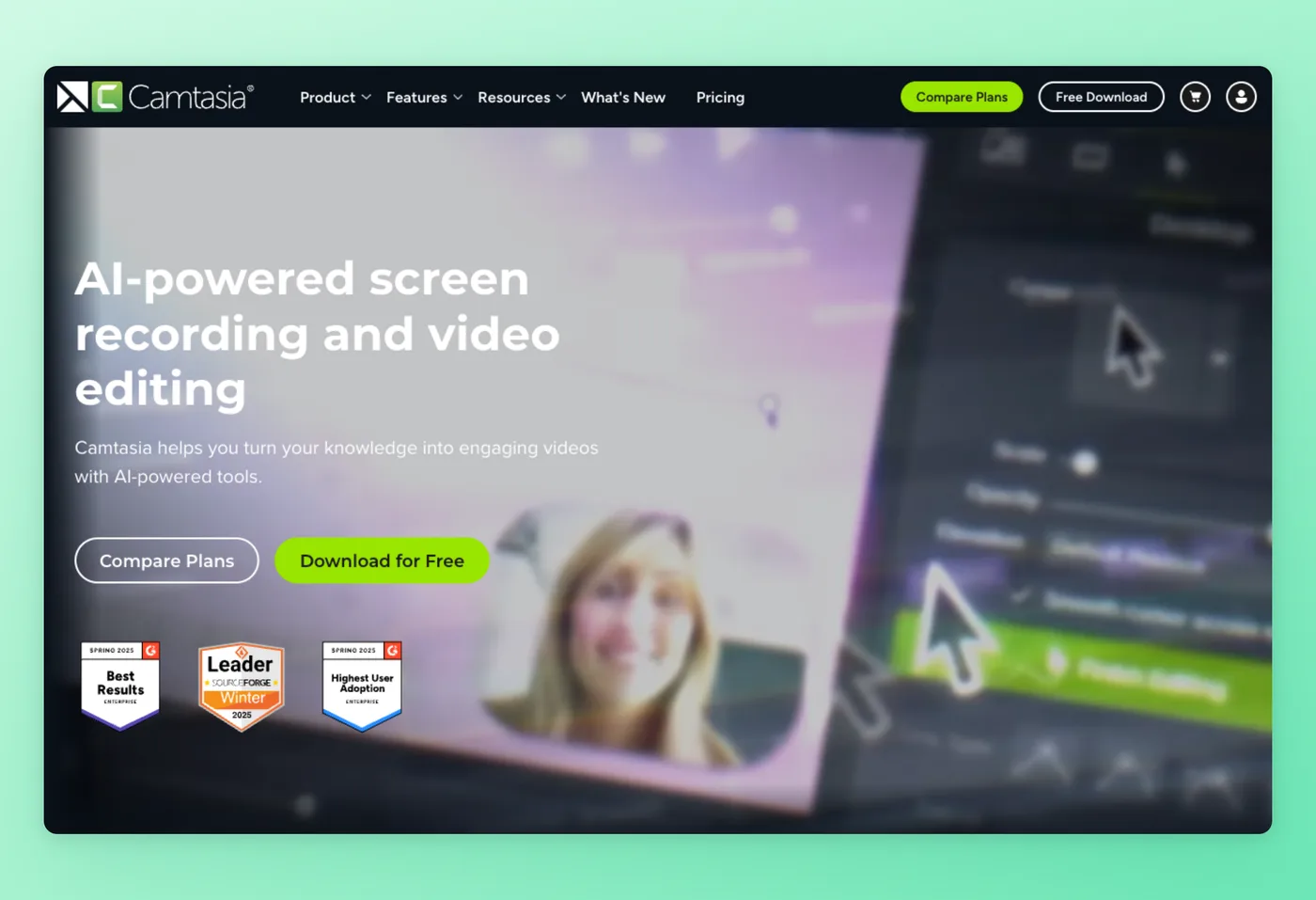
Camtasia: bir eğitim videosunu tek bir programda kaydedin ve cilalayın
TechSmith'in ürünü Camtasia, bir masaüstü ekran kayıt aracını çok kanallı bir zaman çizelgesi düzenleyicisiyle birleştirir ve OBS'nin size geri bıraktığı kayıt sonrası işi üstlenir. Yapay zekâ ile senaryo, ses ve avatar üretimi, otomatik altyazı, çeviri ve dolgu kelimesi temizleme özellikleri, cilalı eğitim videoları hazırlayan eğitimcileri, eğitmenleri ve pazarlamacıları hedefler.
Temel Özellikler
- Tek uygulamada kayıt ve düzenleme: kayıt ve zaman çizelgesi düzenleme aynı programda yer alır, böylece videoyu aynı yerde kaydedip tamamlarsınız.
- Yapay zekâ yardımcıları: senaryo, ses ve avatar üretin, ayrıca otomatik altyazı ve çeviri kullanın.
- Dolgu kelimesi temizliği: anlatımınızdaki "ıı" ve "şey" gibi sesleri otomatik olarak ayıklar.
- İki masaüstünde de çalışır: hem Windows hem macOS için mevcuttur.
Güçlü Yönler
- İleri düzey olmayan kullanıcılar için fikirden bitmiş videoya giden en hızlı yol.
- İyi çıktı kalitesine sahip, güçlü ve hepsi bir arada bir kayıt ve düzenleme iş akışı.
Sınırlamalar
- 2024 sonbaharından beri yalnızca aboneliğe geçilmesi en büyük şikâyet konusu: 2025 ve sonrası sürümler ödemeyi bıraktığınızda çalışmayı durduruyor ve pek çok kullanıcı eski kalıcı lisanslı sürümlerde (2019 ile 2024 arası) kalıyor.
- Fiyatlandırma "bir ekran kayıt aracı için" fazla yüksek bulunuyor.
- Düzenleme, güçlü donanımda bile ağır hissettirebiliyor.
Fiyatlandırma
- Ücretsiz sürüm: Yok, ücretsiz masaüstü çıktısı filigranlıdır. 30 günlük ücretsiz deneme mevcut.
- Ücretli planlar: Starter yıllık $39, Essentials yıllık $179,88, Create yıllık $249 ve Pro yıllık $599. 2024 sonbaharından beri yalnızca abonelik, kalıcı lisans yok. Windows ve Mac.
G2'de 4,6/5 (1.715 yorum) · GetApp'te 4,5/5 (452 yorum) · Software Advice'ta 4,5/5 (452 yorum) · SourceForge'da 4,7/5 (40 yorum) · Product Hunt'ta 4,4/5 (8 yorum)
"Hâlâ Camtasia'nın 'fikirden' 'videoya' geçmenin muhtemelen en hızlı yolu olduğuna inanıyorum, ileri düzey olmayan kullanıcıların en sezgisel bulacağı yol olduğu kesin. Bu kullanım kolaylığı hassasiyetten ödün vermiyor ve deneyimli kullanıcılar da tam olarak istediklerini kolayca elde ediyor." (G2 yorumu)
En Uygun Olduğu Kullanıcılar
Ayrı bir düzenleyici öğrenmeden, cilalı bir eğitim videosunu tek bir uygulamada kaydedip düzenlemesi gereken eğitimciler ve pazarlamacılar.
Resmi web sitesi: techsmith.com
OBS ile karşılaştırması
OBS'nin kayıtta durduğu yerde Camtasia devam eder ve bitmiş bir eğitim videosunu yol boyunca yapay zekâ desteğiyle tek bir yerde kaydedip düzenler. Bu kolaylığın bedeli ücretli bir yıllık aboneliktir. Ücretsiz çıktı filigranlıdır ve yalnızca aboneliğe geçiş, bir zamanlar kalıcı lisans sahibi olan kullanıcıları rahatsız etmiştir. Eğitim videosu sürecinin tamamını tek bir araçta istiyorsanız Camtasia'yı seçin. Tek ihtiyacınız ücretsiz kayıtsa ve düzenlemeyi başka bir yerde yapıyorsanız OBS'de kalın.
Fiyatlar Haziran 2026'da doğrulandı.
Mac kullanan yayıncılar için Ecamm Live rafine bir seçenek sunuyor.
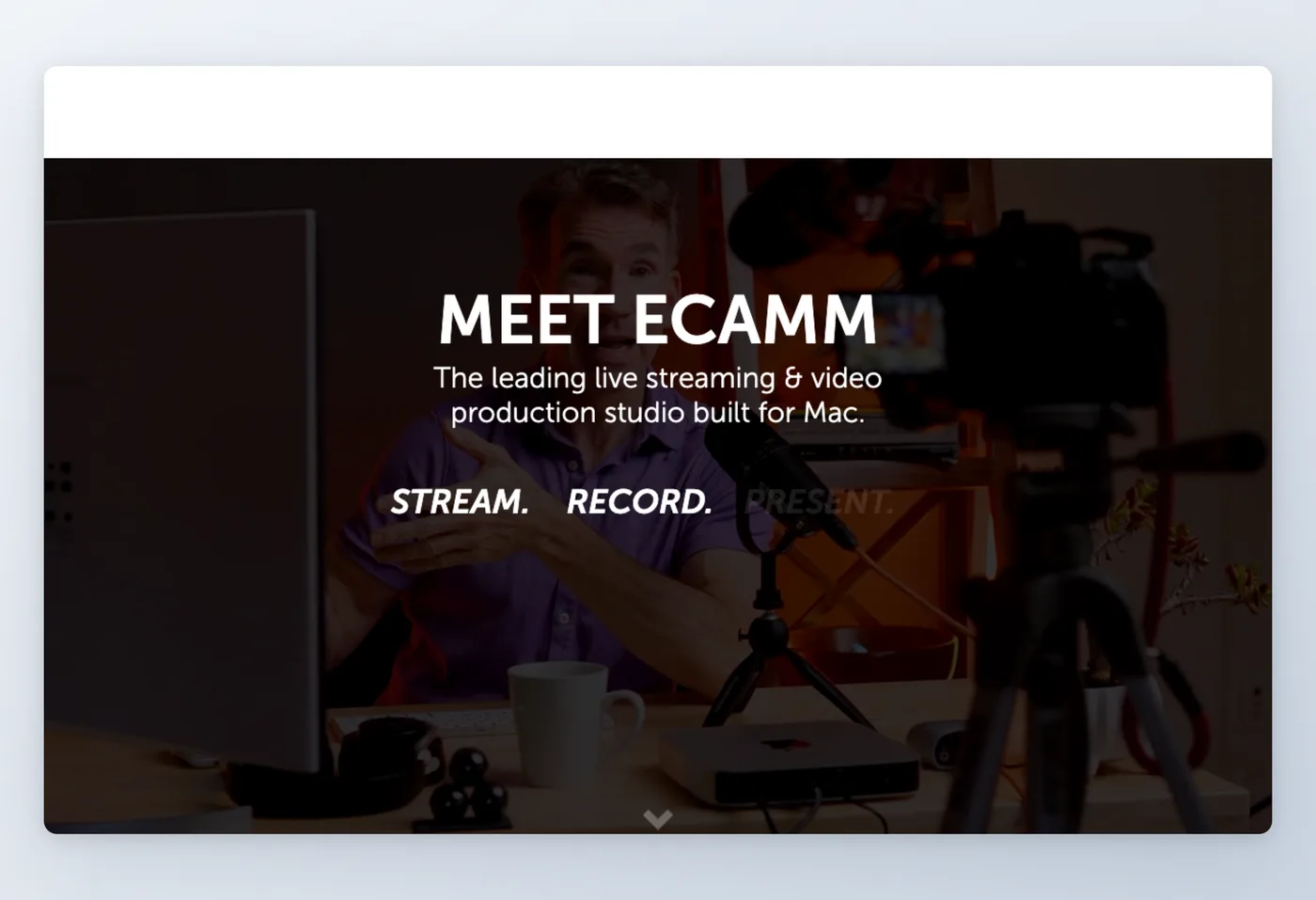
Ecamm Live: Mac'te yayına çıkmak için rafine seçim
Ecamm Live, canlı yayın ve video prodüksiyonunu birleştiren, yalnızca Mac'e özel bir stüdyodur. Tek bir yayını 10'a kadar hedefe gönderirken yeşil perde, birden çok kamera arasında geçiş, overlay'ler ve Zoom entegrasyonu ekler. Mac kullanıcıları arasında bilinen söz şudur: "Ya OBS ile boğuş ya da Ecamm'e para öde."
Temel Özellikler
- macOS için tasarlandı: özellikle Mac için geliştirilmiş yayın kalitesinde canlı yayın ve bu alanın açık ara lideri.
- Eşzamanlı yayın erişimi: bir yayını aynı anda 10 platforma kadar gönderin.
- Prodüksiyon seti: yeşil perde, birden çok kamera arasında geçiş, overlay'ler ve Zoom desteği.
- Ekosistem desteği: Stream Deck ve Companion, sahneler ve sanal kamera ile çalışır.
Güçlü Yönler
- İlk yayından itibaren cilalı, profesyonel yayın kalitesi.
- Mac'te OBS'den daha kolay ve güçlü bir Mac'e özgü ekosistemle destekleniyor.
Sınırlamalar
- Yalnızca Mac'te çalışıyor ve fiyatı yüksek. Denemesi var ama ücretsiz sürümü yok, bu da onu ücretsiz OBS'nin yanında pahalı gösteriyor.
- Faturalandırmada karanlık kalıplar: kendi kendine alt plana geçiş yok, desteğe e-posta göndermeniz gerekiyor ve bir G2 yorumcusu bunu "düpedüz etik dışı" olarak nitelendirdi.
- macOS güncellemelerinden sonra kararlılık gerilemeleri, macOS 26 sonrasında takılan veya kesik kesik çalışan kamera dahil.
Fiyatlandırma
- Ücretsiz sürüm: Yok, yalnızca 14 günlük deneme.
- Ücretli planlar: Standard aylık yaklaşık $16, Pro aylık yaklaşık $32. Yalnızca Mac (macOS 11.2+). 4K, sanal kamera ve mikrofon, NDI ve Zoom entegrasyonu Pro'ya ayrılmış. 14 günlük iade süresi.
GetApp'te 4,8/5 (174 yorum) · Software Advice'ta 4,8/5 (174 yorum) · Trustpilot'ta 2,6/5 (8 yorum)
"Dünya genelinde web seminerleri sunmak için GotoWebinar'dan ayrıldıktan sonra Ecamm'e geçtik. macOS'taki yazılım çok cilalı ve pek çok kontrol sunuyor." (Trustpilot yorumu)
En Uygun Olduğu Kullanıcılar
Birden çok kamera arasında geçiş yapabilen rafine bir stüdyo arayan ve macOS'ta OBS ayarlamaktan kaçınmak için ödeme yapmaya hazır Mac tabanlı içerik üreticileri ve yayıncılar.
Resmi web sitesi: ecamm.com
OBS ile karşılaştırması
Ecamm, Mac'te kamera geçişi ve düzenli prodüksiyon kontrolleriyle rafine ve zahmetsiz bir stüdyo sunar. Dezavantajları şunlar: ücretsiz sürümü yok, macOS dışına hiç çıkmıyor ve alt plana geçişi desteğe e-posta göndermeye bağlaması kullanıcıları bezdiriyor. Mac'ten yayın yapıyor ve cilaya maliyetten daha çok önem veriyorsanız Ecamm'i seçin. Ücretsiz, platformlar arası bir araç istiyor ve ayarlarla yaşayabiliyorsanız OBS'de kalın.
Fiyatlar Haziran 2026'da doğrulandı.
Movavi, kaydı Windows'un yanı sıra Mac'te de kolay tutuyor.
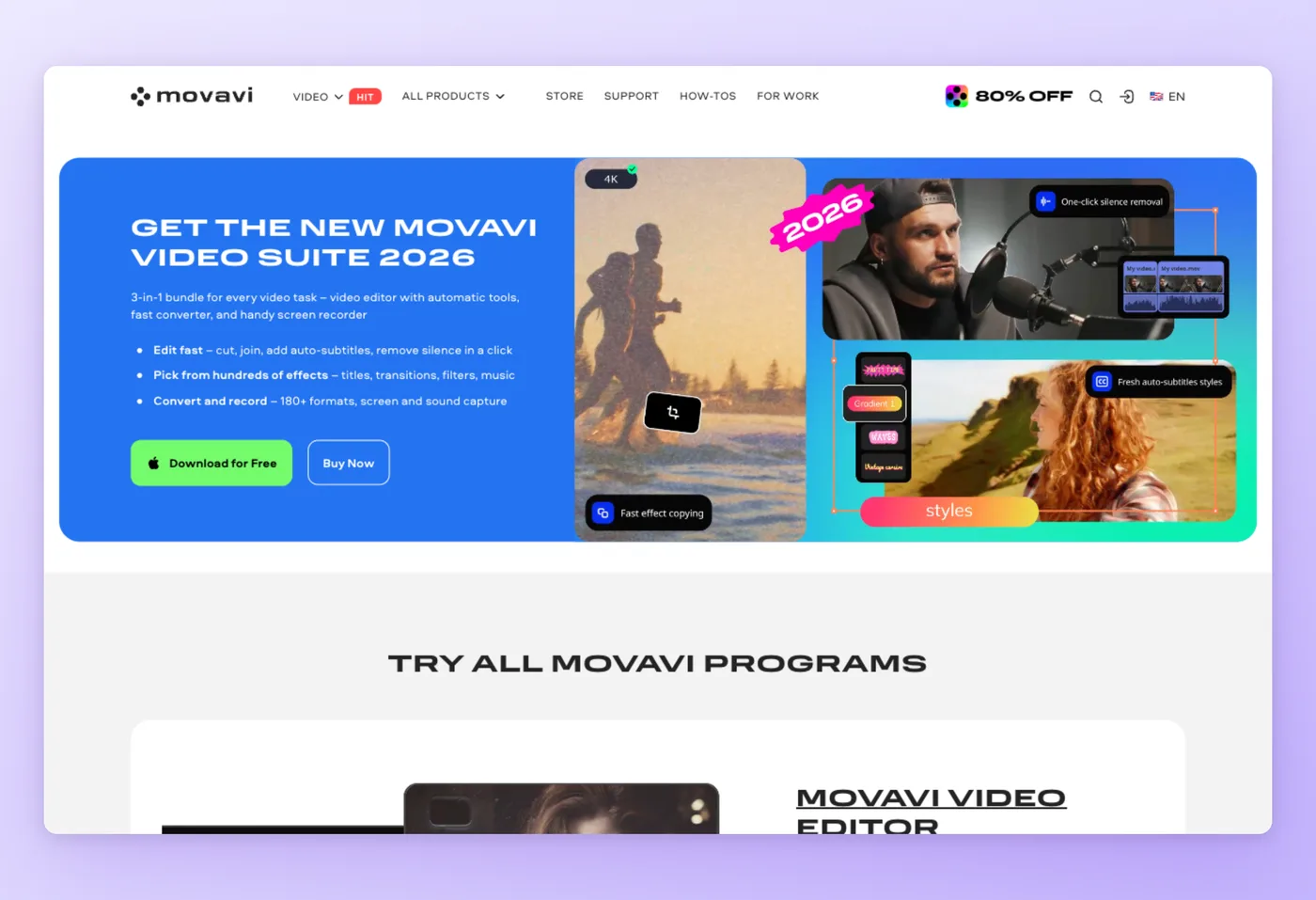
Movavi: her bilgisayar için basit kayıt ve hafif düzenleme
Movavi, Windows ve Mac için bir ekran kayıt aracını yerleşik bir video düzenleyiciyle birlikte sunan bir tüketici medya paketidir. Kayıt tarafında 4K, web kamerası overlay'i, zamanlama ve toplantı kaydı ile hafif bir yapay zekâ düzenleme katmanı bulunur. Paketin tamamı yeni başlayanları ve hobi amaçlı içerik üreticilerini hedefler.
Temel Özellikler
- Kolay ekran kaydı: OBS'nin kurulumuna gerek kalmadan 4K kayıt, web kamerası overlay'i, zamanlayıcı ve toplantı kaydı.
- Paketle gelen düzenleyici: Screen Recorder, hızlı kesimler için Movavi Video Editor ile birlikte gelir.
- Hafif yapay zekâ düzenleme: otomatik altyazı ile gürültü ve sessizlik temizleme.
- Geniş format desteği: gündelik iş akışları için kapsamlı içe ve dışa aktarma desteği.
Güçlü Yönler
- Her bilgisayar için sade, hepsi bir arada bir kayıt ve hafif düzenleme aracı.
- Yeni başlayanların sevdiği otomatik altyazı ve sessizlik temizleme gibi yapay zekâ kolaylıkları.
Sınırlamalar
- Faturalandırma şikâyetleri Trustpilot'ta ağır bir 1 yıldızlı kuyruk oluşturuyor: sürpriz ücretler ve ek ürün satma girişimleri.
- Filigranlı, süre sınırlı 7 günlük deneme ve DRM korumalı yayınları kaydedemiyor.
- Oyun kaydı için önerilmiyor (kullanıcılar ayrı Gecata aracına yönlendiriliyor), yayın veya sahne konsolu da yok.
Fiyatlandırma
- Ücretsiz sürüm: Yok, yalnızca 7 günlük filigranlı deneme.
- Ücretli planlar: yıllık abonelikte KDV dahil aylık yaklaşık £16,95. Satın alma sayfaları 404 döndürdüğü için USD cinsinden kesin fiyatlar mevcut değil. Windows ve Mac.
Capterra'da 4,8/5 (1.135 yorum) · GetApp'te 4,8/5 (1.135 yorum) · Trustpilot'ta 3,6/5 (22.002 yorum)
Puanlardaki ayrışma iki farklı hikâye anlatıyor: Capterra çok olumlu bir ürün deneyimini yansıtırken Trustpilot'ta şirket ve faturalandırma kaynaklı ağır bir 1 yıldızlı kuyruk var. Satın almadan önce ikisini de okuyun.
"Gelişmiş düzenleme becerilerine ihtiyaç duymadan hızla profesyonel görünümlü videolar oluşturmamı sağlıyor. Sürükle bırak arayüzü, yerleşik efektler ve hızlı dışa aktarma seçenekleri zaman kazandırıyor ve verimliliği artırıyor." (Capterra yorumu)
En Uygun Olduğu Kullanıcılar
OBS'yi veya tam kapsamlı bir düzenleyiciyi öğrenmeden herhangi bir bilgisayarda kayıt yapıp hafif düzenlemeler yapmak isteyen yeni başlayanlar ve hobiciler.
Resmi web sitesi: movavi.com
OBS ile karşılaştırması
Movavi, Windows ve Mac için OBS'den çok daha az çaba isteyen, kolay yaklaşılabilir bir kayıt ve düzenleme aracıdır. Ödünler şunlar: ücretlidir, denemesi filigranlıdır, yayın özelliği yoktur ve faturalandırması azımsanmayacak sayıda şikâyet toplar. Biraz düzenleme içeren hızlı, gündelik kayıtlar için Movavi'yi seçin. Yayın, sahneler veya hiçbir şey ödememek gerektiğinde tercih hâlâ OBS'dir.
Fiyatlar Haziran 2026'da doğrulandı.
Hinto AI, yukarıdaki araçların hiçbirinin dokunmadığı adımı üstleniyor.
Hinto AI: kaydı belgeye dönüştürün
Bu rehberdeki diğer tüm araçlar bir video dosyasında durur. Hinto AI onların bıraktığı yerden devam eder ve OBS kayıtları, Loom, Zoom, YouTube veya yerel yüklemeler dahil her ekran kaydını ekran görüntüleriyle zenginleştirilmiş, yapılandırılmış adım adım kılavuzlara, SOP'lara ve yardım merkezlerine dönüştürür. AI Action Detection ekran görüntülerini ve yazılı adımları sizin için otomatik olarak çıkarır.

Temel Özellikler
- Her video kaynağını kabul eder: yerleşik ekran kayıt aracının yanı sıra MP4, MOV, WebM, Loom, Zoom veya YouTube yüklemeleri, böylece mevcut OBS kayıtlarınız da işe yarar.
- Bilgi bankası oluşturma: tek bir uzun video, birden çok düzenli makaleden oluşan eksiksiz bir içindekiler tablosuna dönüşür.
- Şablonlar: Help Center, What's New sürüm notları, SOP'lar, kullanıcı araştırması analizi ve sprint demo özetleri.
- Uygulama içi görsel düzenleyici: her ekran görüntüsünde kırpma, çerçeveleme, odaklama veya hassas bilgileri bulanıklaştırma.
- Tek tıkla barındırma ve yapay zekâya hazır çıktı: SSL'li özel alan adı, ayrıca yapay zekâ ajanları için llms.txt ve llms-full.txt dışa aktarımı, 50'den fazla dilde.
Güçlü Yönler
- Elle yazma işini tamamen ortadan kaldırır: OBS kaydını yükleyin, ekran görüntüleri dahil kılavuzu alın.
- Hassas bilgileri bulanıklaştıran düzenleme ve özel alan adında tek tıkla barındırma.
Sınırlamalar
- Sınırsız kullanım yerine aylık oluşturma kredisi sistemi.
- Plan başına maksimum video süresi sınırları (20/30/120 dakika).
- Çok dilli oluşturma en üst plana ayrılmıştır ve faturalandırma yalnızca aylıktır.
Fiyatlandırma
- Ücretsiz sürüm: Var, 20 oluşturma, 1 proje ve 20 dakikalık video sınırı.
- Ücretli planlar: Small Team aylık $15 (ayda 30 oluşturma, özel alan adı), Growth aylık $99 ve All-Inclusive aylık $499 (çok dilli). Tarayıcı ve web uygulaması ile bir Chrome uzantısı.
Puanlar: henüz G2/Capterra'da yok.
En Uygun Olduğu Kullanıcılar
Süreçleri kaydeden ve her kaydın ekran görüntülü bir kılavuza, SOP'a veya yardım merkezine dönüşmesini isteyen destek, operasyon ve ürün ekipleri.
Resmi web sitesi: https://hintoai.com/
OBS ile karşılaştırması
Hinto AI, OBS'nin dışarıda bıraktığı adımı üstlenir: kaydı ekran görüntülü yazılı belgelere dönüştürmek. Kayıt kalitesinde de yayında da OBS ile yarışmaz, çünkü ikisini de yapmaz. Yüksek kaliteli görüntüyü OBS ile kaydedin, ardından kılavuzu oluşturmak için o görüntüyü Hinto AI'a yükleyin. Pratikte iki araç birlikte çalışır. OBS'de kaydedin, sonra Hinto'da belgeleyin.
Fiyatlar Haziran 2026'da doğrulandı.
Bir OBS kaydını yükleyin ve ücretsiz sürümde tek seferde ekran görüntülü yazılı adımlar alın.
Ücretsiz başlayınHinto AI ve OBS: Hangisi Nerede Önde
OBS ve Hinto AI farklı sorunları çözer. Kayıt, yayın, ücretsiz kontrol ve yüksek kalite OBS'nin alanıdır. OBS'nin size bıraktığı kayıt sonrası belgeleme adımı ise Hinto'nun alanıdır. Aşağıdaki tablo her birinin nereye oturduğunu gösteriyor.
| Kategori | OBS şu durumda önde | Hinto AI şu durumda önde |
|---|---|---|
| Canlı yayın | Twitch veya YouTube'a sahneler, kaynaklar ve kodlayıcılarla yayın yapıyorsanız | Geçerli değil, Hinto yayın yapmaz |
| Kayıt kalitesi | Yüksek FPS'li, yüksek bit hızlı, filigransız kayda ihtiyacınız varsa | Adımları belgelemek için temel ekran kaydı yeterliyse |
| Maliyet | Sonsuza kadar $0 ve açık kaynak istiyorsanız | Ücretsiz bir sürüm (20 oluşturma), ardından belge katmanı için aylık $15 istiyorsanız |
| Kontrol | Her sahneyi, kaynağı ve ses filtresini elle ayarlamak istiyorsanız | Adımları ve ekran görüntülerini aracın kendisinin çıkarmasını istiyorsanız |
| Kayıt sonrası | Geçerli değil, OBS yerel bir video dosyasında durur | Kayıttan oluşturulmuş ekran görüntülü bir kılavuza, SOP'a veya yardım merkezine ihtiyacınız varsa |
| Çıktı formatları | Ham video (MP4/MOV) | Özel alan adında barındırılan, yapay zekâ ajanları için llms.txt içeren, çok makaleli yapılandırılmış belgeler |
| Diller | Geçerli değil | Tek bir kayıttan 50'den fazla dilde belge oluşturma |
İkisi rekabet etmek yerine birbirini tamamlar. OBS ile kaydedin ve yayın yapın, görüntünün yazılı bir kılavuza dönüşmesi gerektiğinde ise onu Hinto'ya aktarın.
Kayıttan sonraki yazma işini atlayın
Kayıt için OBS'yi kullanmaya devam edin, ardından Hinto AI yardım makalesini veya SOP'u görüntüden otomatik olarak oluştursun.
OBS İhtiyacınızdan Fazlaysa: Ücretsiz Bir Tarayıcı Kayıt Aracı
OBS, yayın ve çok sahneli prodüksiyon için yerini hak ediyor. Ancak sade bir ekran kaydı için önce epey kurulum ister: bir yükleme, bir sahne, kaynaklar, bir kodlayıcı ve çıkış ayarları. Hinto'nun ücretsiz çevrim içi ekran kayıt aracı bunların hepsini atlar. Sayfayı açın, yalnızca ekranınızı mı, ekranınızla birlikte web kameranızı mı yoksa yalnızca web kameranızı mı istediğinize karar verin ve hangi sekmeyi, pencereyi veya monitörü paylaşacağınızı tarayıcının sormasına izin verin.
Hiçbir ayar yapmadan elde ettikleriniz:
- Modern bir tarayıcının çalıştığı her yerde çalışır: Windows bilgisayarlar, Mac'ler ve Chromebook'lar, dört büyük tarayıcının herhangi biriyle (Chrome, Edge, Safari, Firefox) sorunsuz çalışır. OBS ise yalnızca Linux, macOS ve Windows masaüstlerine kurulur.
- HD ön ayarları: 720p, 1080p veya 1440p çıktı seçin. Donanımsal video kodlayıcısı olan bilgisayarlar 60 fps ile kaydeder, diğerleri 30'a düşer.
- OBS'nin dışarıda bıraktığı düzenleyici: indirmeden önce başını ve sonunu kırpın, bir hatayı kesip çıkarın, bir bölgeye yakınlaştırın, özel verileri bulanıklaştırın ve kadrajı kırpın. Ayrı bir düzenleme uygulamasına gerek yok.
- Sahne gerektirmeyen kamera katmanı: web kameranızı köşede bir baloncuğa, ekranın yanına veya büyük bir görünüme yerleştirin, arkanızdaki odayı eklenti olmadan bulanıklaştırın veya değiştirin.
- Temiz dosyalar: MP4, GIF, sesin MP3'ü veya hareketsiz kareler. Hiçbirinde filigran yoktur ve kayıtların süre sınırı yoktur.
Yayın yaptığınızda, sahneler arasında geçiş yaptığınızda veya birden çok kaynağı karıştırdığınızda daha iyi araç OBS olmaya devam eder. Tarayıcı kayıt aracı tek bir ekranı ve kameranızı kaydeder. Bilgisayar sesi diğer sınırdır. Windows bilgisayarda veya Chromebook'ta Chrome ya da Edge ile alınır, ancak Safari ve Firefox yalnızca mikrofonunuzu kaydeder.
Hiçbir şey kurmadan veya sahne oluşturmadan ekranınızı tarayıcınızda kaydedin.
Ücretsiz kayıt aracını açınOBS Kullanıcılarının Gerçek Endişeleri
Bu endişeler OBS Forumlarında ve G2, Capterra ile Trustpilot'taki ürün yorumu başlıklarında sürekli gündeme geliyor.
| Endişe | Neden önemli | En iyi yön |
|---|---|---|
| OBS zayıf bilgisayarımda ağırlaşıyor ve takılıyor | OBS Forumlarında, takılmayan araçlar arayan güçsüz sistem kullanıcılarından sürekli gelen bir şikâyet | Sade kayıt için Bandicam (hafif) veya Movavi. Bandicam'in iddiasını kendiniz test edin, çünkü bazı kullanıcılar yük altında takılma bildiriyor |
| OBS'yi kurmak fazla karmaşık | Öğrenme eğrisi en büyük sürtünme kaynağı ve rakiplere yönelik övgüler neredeyse her zaman onları kurulumu daha kolay araçlar olarak tanımlıyor | Streamlabs (paket halinde, OBS tabanlı), StreamYard (tarayıcıda çalışır) veya Mac'te Ecamm |
| OBS'nin bedava yaptığı bir şeye para ödüyorum | XSplit, StreamYard ve Ecamm yorumcularının hepsi maliyeti $0'lık OBS ile kıyaslıyor | Temel yayın için OBS'yi koruyun. Yalnızca belirli bir eksik için ödeme yapın (Mac'te kolaylık için Ecamm, tarayıcı konukları için StreamYard) |
| Faturalandırmaya dikkat | Streamlabs Prime, Movavi ek ürünleri, Ecamm'in e-postayla alt plana geçişi ve Camtasia'nın abonelik bağımlılığı şikâyet topluyor | Önce iptal ve iade koşullarını okuyun. Tek seferlik lisanslar (Bandicam, XSplit ömür boyu) düzenli faturalandırmadan kurtarır |
| Kayıttan sonra hiçbir şey olmuyor | Buradaki her yayın ve kayıt aracı bir video dosyasında duruyor | Hinto AI o videoyu ekran görüntüleriyle zenginleştirilmiş bir kılavuza veya SOP'a dönüştürür |
Faturalandırma ve performans şikâyetleri her aracın yorum geçmişine dayanıyor, bu yüzden karar vermeden önce kaynak siteye bakın. Son endişeyi hiçbir kayıt aracı çözmez. Video ortaya çıktıktan sonra onu belgeye dönüştüren araç Hinto AI'dır.
OBS Yerine Ne Seçmeli: Aracı Kulvarınıza Göre Eşleştirin
İşe kulvarınızı belirleyerek başlayın: yayın mı yapıyorsunuz, kayıt mı alıyorsunuz, yoksa belgeleme mi yapıyorsunuz? Bu netleştiğinde yukarıdaki seçenekler hızla yerine oturur ve kısa liste kendiliğinden daralır.
Karar Çerçevesi
- Daha az uğraş isteyen yayıncılar: Streamlabs (ücretsiz, OBS tabanlı) sohbeti, uyarıları ve overlay temalarını bir arada sunar. StreamYard tarayıcıdan çalışır ve indirme gerektirmez.
- Cila arayan Mac kullanıcıları: Ecamm Live, kurulumla boğuşmayı gerektirmeyen, macOS'a özgü yayın stüdyosudur.
- Windows veya zayıf bilgisayar, yalnızca kayıt: Bandicam hafif seçenektir, Movavi ise hobiciler için temel düzenleme de sunar.
- Bir eğitim videosunu tek yerde kaydedip düzenlemek: Camtasia kaydı çok kanallı bir zaman çizelgesi ve yapay zekâ yardımcılarıyla birleştirir.
- Bir kaydı yazılı belgeye dönüştürmek: Hinto AI görüntüyü ekran görüntüleriyle eksiksiz yazılı bir nasıl yapılır kılavuzuna dönüştürür.
- Tam ücretsiz kontrol ve kurulum sizi rahatsız etmiyorsa: OBS'de kalın, işi elle yönetmeyi sevenler için ücretsiz seçim.
OBS ile Streamlabs'i karşılaştırmak yayıncılar için iyi bir ilk eleme olur, çünkü Streamlabs aynı motor üzerine kuruludur ama uyarılar, widget'lar ve temalar kullanıma hazır gelir. Bu araçların her biri tek bir kulvarın sahibidir, bu yüzden üçünü birden kapsayacak tek bir uygulama arama isteğine direnin. Bir programa yayını, kaydı ve belgelemeyi aynı anda yüklerseniz genellikle birinde aksar. Aracı işe göre eşleştirmenin karşılığını bu yüzden alırsınız. İş kayıtları yapılandırılmış belgelere dönüştürmek olduğunda Hinto AI o aşamayı üstlenir, OBS ise kayıt ve yayın için ücretsiz, tam kontrollü seçenek olarak yerini korur.
Sık Sorulan Sorular
OBS'nin yerini en iyi hangi ücretsiz araç tutar?
Sıfır maliyette yetenek açısından OBS'nin kendisini geçen yok. Daha az zahmetli yayın için Streamlabs, OBS üzerine kurulu ücretsiz bir sürüm sunar. Ödeme yapmadan sade kayıt için Bandicam'in ücretsiz sürümü 10 dakikalık sınır içinde çalışır ve filigran ekler, StreamYard'ın ücretsiz tarayıcı planı ise logosu altında ayda 2 saat kayıt imkânı verir. Bunun yerine ekranınızı tarayıcıda kaydetmek için Hinto'nun ücretsiz çevrim içi ekran kayıt aracı filigran eklemez ve süre sınırı yoktur.
Zayıf bir bilgisayarda OBS'den daha hafif bir şey var mı?
Bandicam mütevazı CPU ve GPU gereksinimleri olduğunu öne sürer, Movavi de kolay çalışır. OBS'yi eski donanım için hafifletecek şekilde de ayarlayabilirsiniz, ancak kayda özel bir araç genellikle daha hafif çalışır. Takılma bildirildiği için Bandicam'i önce kendi iş yükünüzle deneyin.
Bir Mac kullanıcısı OBS yerine hangi aracı seçmeli?
macOS'ta öne çıkan, birden çok kamera arasında geçiş yapabilen, yalnızca Mac'e özel bir yayın stüdyosu olan Ecamm Live'dır. Mac'te tek ihtiyacınız kayıtsa Camtasia ve Movavi de orada çalışır.
Windows'ta OBS yerine ne iyi çalışır?
Kayıt için hafif Windows seçeneği Bandicam'dir. Canlı yayın için öne çıkan seçenekler Streamlabs (paket halinde, OBS tabanlı) ve XSplit'tir (Windows öncelikli, yerleşik yapay zekâ araçlarıyla).
Kurulumu en kolay seçenek hangisi?
Kurulum gerektirmeden tarayıcıda açılan StreamYard, yayın araçları arasında en az kurulum isteyendir. Streamlabs uyarıları ve overlay'leri tek bir indirmede toplar ve OBS'nin gerektirdiği elle sahne kurma işinin çoğundan sizi kurtarır.
OBS tarzı yayın uygulamaları arasında başlaması en basit olan hangisi?
Hızlı başlangıçta birinciliği StreamYard alır, çünkü tarayıcıda çalışır ve indirilecek hiçbir şey yoktur. Streamlabs ise uyarıları ve overlay'leri OBS'nin üzerine paketleyerek onu yakından takip eder. İkisi de OBS tarzı araçları ilk kez yayın yapanlara göz korkutucu gösterebilen kurulum yükünü azaltır.
Bir OBS kaydı belgeye dönüşebilir mi?
Evet. OBS görüntüsünü Hinto AI'a yükleyin, adımları sizin için otomatik olarak çıkararak ekran görüntülü bir kılavuz oluştursun. Yeniden kayıt yapmanıza veya anlatımı kendiniz yazmanıza gerek yok.
Son Değerlendirme
Evrensel bir OBS yedeği olarak kazanan tek bir araç yok. Doğru tercih hangi kulvarda olduğunuza bağlı. Buradaki her seçenek bütün alanlarda değil, tek bir kulvarda öne çıkıyor. OBS kayıt ve yayın için ücretsiz ve yüksek kontrollü standart olarak yerini koruyor. Kontrolü elinde tutmayı seven ve kurulum zahmetine katlanabilen herkes ona bağlı kalmalı.
Daha az çabayla yayın yapmak istediğinizde Streamlabs ve StreamYard önde, Mac'te ise tercih Ecamm Live. Kayıt tarafında Bandicam hafif Windows kaydını üstlenir, Camtasia kaydı düzenlemeyle birleştirir, Movavi ise her bilgisayarda işleri kolay tutar. Yayın, kayıt ve belgeleme olarak üçe ayırmak, seçimi netleştiren bakış açısıdır.
Bir kaydın asıl amacı bir süreci belgelemekse Hinto AI o görüntüyü tek seferde ekran görüntüleriyle dolu, tamamlanmış bir kılavuza dönüştürür. OBS ile kaydedin, ardından Hinto'da yazıya dökün.
