
7 lựa chọn thay thế Camtasia tốt nhất năm 2026 (miễn phí và trả phí)
Video hướng dẫn hoặc khóa học trau chuốt: Camtasia, hoặc ScreenFlow trên Mac (dựng video đầy đủ trên timeline)
Chia sẻ nhanh, bất đồng bộ cho nhóm: Loom (có gói miễn phí) hoặc OBS Studio (miễn phí, cần thiết lập nhiều hơn)
Cần hướng dẫn viết hoặc SOP thay vì video: Hinto AI (quay hoặc nhập video, rồi xuất ra tài liệu)
Trước khi so sánh các lựa chọn thay thế Camtasia, hãy làm rõ một điều: bạn thực sự cần bàn giao sản phẩm gì? Phần mềm Camtasia là một trình dựng video đầy đủ với timeline, được xây dựng cho video hướng dẫn và khóa học có dựng hậu kỳ, và bạn phải trả tiền cho khả năng đó. Essentials, gói rẻ nhất không có watermark, có giá khoảng $200 mỗi năm, và không có phiên bản desktop miễn phí. Nếu thứ bạn cần là một bài hướng dẫn viết hoặc một SOP, bộ công cụ dựng video đó quá nặng cho công việc.
Bài viết này so sánh sáu phần mềm tương tự Camtasia với chính Camtasia: Loom, OBS Studio, Filmora, ScreenFlow, Snagit và Hinto AI. Dù bạn cần một lựa chọn không tốn phí, một ứng dụng chạy riêng trên Mac hay một công cụ dành cho e-learning, bạn sẽ tìm thấy lựa chọn phù hợp bên dưới, kèm giá được trình bày rõ ràng. Các đối thủ của Camtasia ở đây bao quát việc dựng video, chia sẻ nhanh và một hướng mà các công cụ khác bỏ qua: biến bản ghi thành tài liệu. Nếu bạn từng tìm một lựa chọn thay thế Camtasia hay các phần mềm thay thế Camtasia khác rồi dừng lại vì giá, hãy bắt đầu từ sản phẩm cần bàn giao.
Lựa chọn thay thế Camtasia nào phù hợp với bạn?
Trả lời các câu hỏi dưới đây để tìm lựa chọn phù hợp. Tải xuống dạng PDF để tiện tra cứu.
Tổng quan các lựa chọn thay thế Camtasia
Dùng bảng dưới đây để so sánh nhanh, rồi đọc phần đánh giá chi tiết. Chỉ ba công cụ trong số này có gói miễn phí thực sự (Loom, OBS và Hinto AI). Các công cụ còn lại chỉ cho dùng thử, và file xuất ra có watermark. Vì vậy, nếu bạn đang tìm các lựa chọn thay thế Camtasia miễn phí, hãy bắt đầu với ba công cụ đó. Nếu bạn cần một lựa chọn thay thế Camtasia cho Windows hoặc cho Mac, cột Nền tảng sẽ cho bạn câu trả lời nhanh. Các công cụ giống Camtasia này phục vụ ba việc: video đã dựng, chia sẻ nhanh và tài liệu viết.
| Công cụ | Nền tảng | Gói miễn phí | Giá khởi điểm (mô hình) | Loại đầu ra | Phù hợp nhất cho |
|---|---|---|---|---|---|
| Camtasia | Windows, Mac | Không (bản dùng thử có watermark) | ~$44/năm, gói Starter (thuê bao) | Video đã dựng | Video hướng dẫn và đào tạo trau chuốt |
| Hinto AI | Web | Có | $15/tháng (thuê bao) | Tài liệu viết | Biến bản ghi thành SOP, hướng dẫn và bài viết |
| Loom | Web, desktop, di động | Có (25 video, 5 phút) | $18/người dùng/tháng (thuê bao) | Video chia sẻ nhanh | Tin nhắn video bất đồng bộ và video hướng dẫn thao tác |
| OBS Studio | Windows, Mac, Linux | Có (miễn phí hoàn toàn) | $0 (mã nguồn mở) | Bản ghi thô / phát trực tiếp | Quay màn hình miễn phí, tùy chỉnh chi tiết và phát trực tiếp |
| Filmora | Windows, Mac, iOS, Android | Không (bản dùng thử có watermark) | $19,99/tháng hoặc $89,99 trả một lần | Video đã dựng | Dựng video sáng tạo cho mạng xã hội và YouTube |
| ScreenFlow | Chỉ Mac | Không (bản dùng thử có watermark) | $199 (trả một lần) | Video đã dựng | Người dùng Mac muốn có giấy phép vĩnh viễn |
| Snagit | Windows, Mac | Không (dùng thử miễn phí) | ~$40/năm (thuê bao) | Ảnh chụp màn hình / clip ngắn | Chụp màn hình và chú thích nhanh |
Giá tính đến tháng 6 năm 2026. Hãy xem trang giá của từng công cụ để biết mức giá hiện tại.
Chọn đúng công cụ trong 30 giây
| Nhu cầu | Lựa chọn tốt nhất | Lý do |
|---|---|---|
| Công cụ thay thế nào không tốn phí? | OBS Studio | Mã nguồn mở với giá $0, không watermark, không giới hạn thời lượng quay, miễn là bạn chịu tự cấu hình. |
| Lựa chọn hàng đầu cho người dùng Mac? | ScreenFlow | Ứng dụng gốc cho Mac, giấy phép trả một lần $199 và dựng đa track chuyên sâu. Công cụ này còn quay được màn hình iPhone và iPad. |
| Tốt nhất cho khóa học online và e-learning? | Camtasia (hoặc ScreenFlow trên Mac) | Được xây dựng để sản xuất khóa học, có callout, phụ đề và hiệu ứng zoom. |
| Tốt nhất để chia sẻ màn hình nhanh cho nhóm? | Loom | Có gói miễn phí, link chia sẻ tức thì, bình luận và số liệu người xem. |
| Cần hướng dẫn viết, không phải video? | Hinto AI | Biến bản ghi thành tài liệu từng bước có ảnh chụp màn hình. Gói trả phí từ $15/tháng, và có gói miễn phí. |
Khi nào Camtasia không phải công cụ phù hợp
Là một trình dựng video đầy đủ với timeline, Camtasia đáng tiền khi bạn sản xuất một video có dựng hậu kỳ. Nó nhanh chóng trở nên nặng nề khi sản phẩm cần bàn giao là thứ khác. Trong những trường hợp này, các nhóm tìm đến các lựa chọn thay thế Camtasia miễn phí hoặc một trình dựng video khác:
- Bạn chỉ cần chia sẻ nhanh, bất đồng bộ: Loom và OBS quay màn hình nhanh và miễn phí, không cần mở timeline.
- Bạn cần tài liệu viết hoặc SOP, không phải video: Camtasia xuất ra file video. Một bài hướng dẫn dựa trên ảnh chụp màn hình là một sản phẩm khác, và Hinto AI đảm nhận việc đó.
- Bạn dùng Linux: Camtasia không có bản cho Linux, một yêu cầu đã tồn tại từ lâu (một người dùng Hacker News viết: "Tôi sẵn sàng trả gần như bất cứ giá nào... để có Camtasia trên Linux").
- Bạn muốn một lựa chọn miễn phí: Camtasia không có gói desktop miễn phí thực sự. File xuất không watermark bắt đầu từ gói Essentials, khoảng $200 mỗi năm.
Các cuộc thảo luận trong cộng đồng cũng nói điều tương tự: giao diện "rối mắt với quá nhiều tùy chọn cho những video đơn giản", và hiệu năng "bị giật với các dự án lớn và dài". Chi phí, trong khoảng $180 đến $300, là lý do chính khiến người dùng bắt đầu tìm công cụ khác. Các bài đánh giá bên dưới ghép từng vấn đề này với một công cụ cụ thể.
Bỏ qua timeline khi mục tiêu là hướng dẫn viết
Quay hoặc nhập một video hướng dẫn thao tác, Hinto AI sẽ biến nó thành tài liệu hướng dẫn có ảnh chụp màn hình, không cần dựng lại.
Cách chúng tôi đánh giá các lựa chọn thay thế Camtasia
Các công cụ quay màn hình khác nhau ở thứ chúng tạo ra và ở người dùng chúng, nên các tiêu chí dưới đây ưu tiên đầu ra và nền tảng hơn danh sách tính năng.
Chúng tôi đánh giá các công cụ theo:
- Loại đầu ra: video đã dựng, chia sẻ nhanh bất đồng bộ hay tài liệu viết.
- Nền tảng: hỗ trợ Windows, Mac, Linux hay trình duyệt.
- Mô hình giá và giá khởi điểm: trả một lần hay thuê bao, kèm giới hạn thực tế của gói miễn phí.
- Độ sâu khi dựng so với độ dễ dùng: mức độ trau chuốt bạn đạt được so với độ khó khi học.
- Vai trò phù hợp nhất: nhóm hoặc trường hợp sử dụng mà mỗi công cụ thực sự phục vụ.
Số liệu lấy từ trang giá chính thức. Chúng tôi tổng hợp cảm nhận người dùng từ điểm đánh giá trên G2, Capterra và Product Hunt, cùng các thread trên Reddit (r/elearning, r/macapps, r/technicalwriting) và các cuộc thảo luận trên Hacker News.
Các lựa chọn thay thế Camtasia: đánh giá chi tiết
Mỗi bài đánh giá nêu điểm mạnh, giá và người dùng lý tưởng.
Chưa chắc công cụ nào hợp với nhóm của bạn? Tải xuống ma trận vai trò (PDF) để xem công cụ tốt nhất cho từng vai trò trong nhóm.
Loom: quay một lần, gửi link trong vài giây
Loom quay màn hình và tạo link chia sẻ chỉ trong một thao tác, đó là lý do các nhóm làm việc phân tán dựa vào nó cho các video hướng dẫn bất đồng bộ. Hiện thuộc sở hữu của Atlassian, Loom tự giới thiệu là "trình quay màn hình dễ dùng nhất mà bạn từng sử dụng".

Tính năng chính
- Quay và chia sẻ trong một bước: quay xong là dán link ngay vào Slack, email hoặc ticket.
- Cộng tác tích hợp sẵn: người xem để lại bình luận theo luồng để góp ý bất đồng bộ.
- Số liệu người xem: biết ai đã xem và nhận thông báo lượt xem.
- Tác vụ AI: biến bản ghi thành ticket Jira hoặc Linear, tài liệu và bản tóm tắt bằng hơn 50 ngôn ngữ.
Điểm mạnh
- Quy trình quay và chia sẻ trau chuốt, ít rào cản, đồng nghiệp không rành kỹ thuật cũng dùng được ngay.
- Bình luận và theo dõi lượt xem biến Loom thành công cụ cộng tác bất đồng bộ, không chỉ là một trình quay đơn thuần.
Hạn chế
- Việc phụ thuộc vào lưu trữ đám mây là gánh nặng nếu bạn chỉ cần một trình quay: "Tôi cũng bỏ Loom vì tôi không cần phần lưu trữ."
- Khả năng chỉnh sửa vẫn ở mức cơ bản, không có timeline hay đa track.
Giá
- Gói miễn phí: Có, 25 video, giới hạn 5 phút, 720p, có watermark, tối đa 50 thành viên.
- Gói trả phí: Business $18/người dùng/tháng và Business + AI $24/người dùng/tháng, cả hai đều tính theo người dùng.
Đánh giá 4,7/5 trên G2 (2.268 đánh giá) · 4,8/5 trên Product Hunt (159 đánh giá)
"Loom đã thay thế khoảng một nửa số cuộc họp của tôi. Thay vì đặt lịch 30 phút để hướng dẫn ai đó xem một lỗi hay một thay đổi thiết kế, tôi bấm quay, thao tác qua một lượt rồi dán link. Họ xem ở tốc độ 1,5x khi tiện, để lại bình luận đúng khung hình cần nói, và thế là xong." (đánh giá trên Product Hunt)
Phù hợp nhất cho
Các nhóm làm việc phân tán thường gửi video hướng dẫn nhanh, bất đồng bộ và muốn có link tức thì cùng bình luận của người xem.
So sánh với Camtasia
Khi đặt Camtasia và Loom cạnh nhau, Loom là công cụ đám mây tính phí theo người dùng, dành cho tin nhắn nhanh và cắt gọn đơn giản, còn Camtasia là bộ công cụ desktop để sản xuất video trau chuốt trên timeline. Loom hay Camtasia rốt cuộc là chọn giữa tốc độ và khả năng chia sẻ với chất lượng video có dựng hậu kỳ: Loom thắng khi bạn cần gửi một video hướng dẫn trong hai phút, Camtasia thắng khi bản ghi cần callout, phụ đề và chỉnh sửa. Hãy chọn Loom nếu chia sẻ bất đồng bộ quan trọng hơn độ trau chuốt.
Giá được kiểm tra vào tháng 6 năm 2026.
Tiếp theo là lựa chọn miễn phí, mã nguồn mở mà nhiều nhóm thử đầu tiên.
OBS Studio: công cụ miễn phí, mã nguồn mở bền bỉ
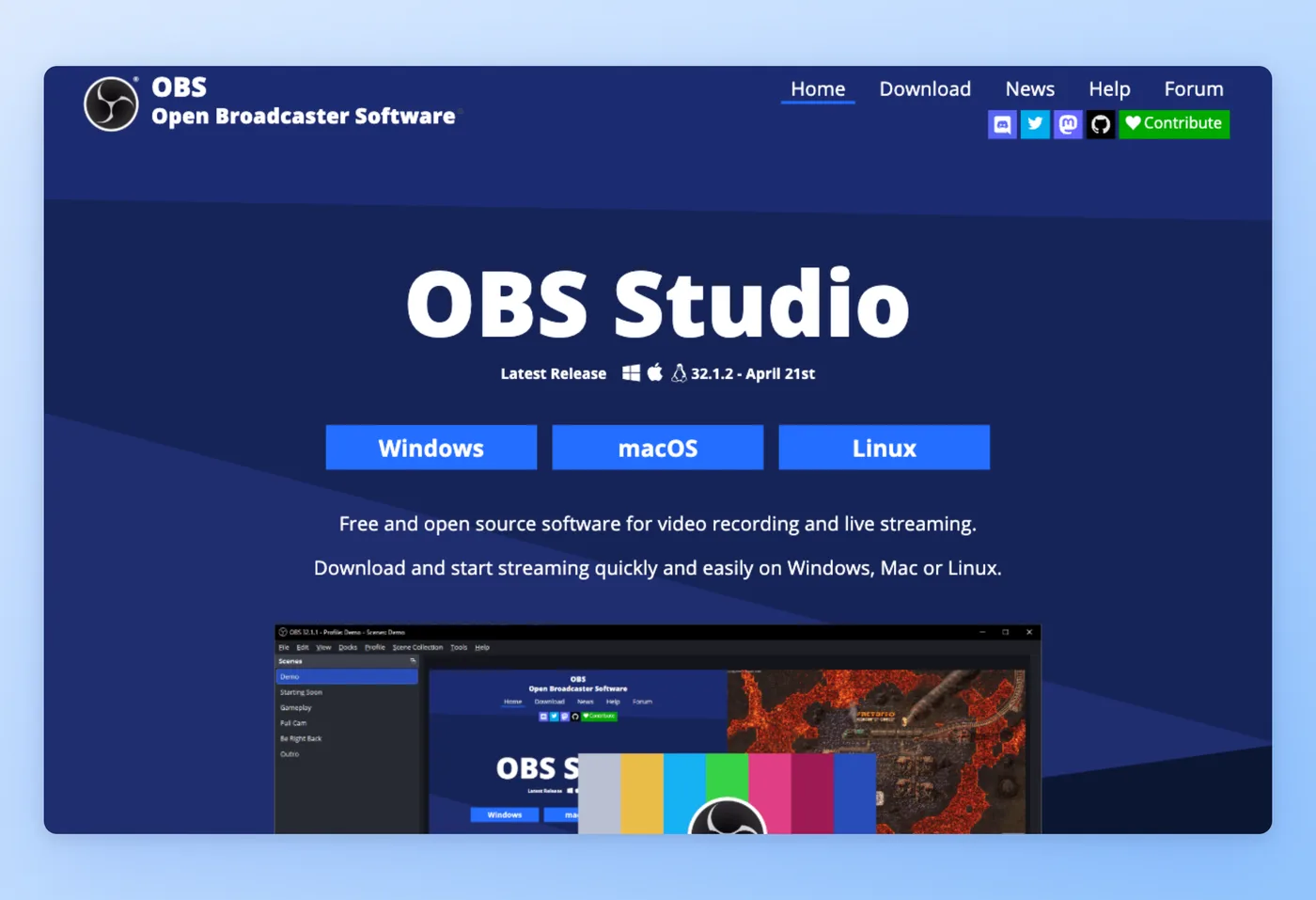
OBS Studio quay và phát trực tiếp theo thời gian thực mà không thu một đồng nào, không gắn thương hiệu vào file xuất và không cắt ngang vì giới hạn thời gian. Giới streamer đã biến nó thành tiêu chuẩn trên thực tế, và những nhà sáng tạo có ngân sách hạn chế tìm đến nó khi định dựng video ở nơi khác.
Tính năng chính
- Quay và phát trực tiếp hoàn toàn miễn phí: chạy trên Windows, Mac và Linux.
- Điều khiển cảnh và âm thanh: kiểm soát chi tiết nguồn, trộn âm và bố cục.
- Hệ sinh thái plugin: mở rộng khả năng quay, bộ lọc và đầu ra bằng plugin của cộng đồng.
- Không giới hạn: quay bao lâu tùy ý với chất lượng mà phần cứng của bạn cho phép.
Điểm mạnh
- Không tốn phí, không bao giờ gắn watermark hay dừng đồng hồ, chỉ riêng điều đó đã trả lời câu hỏi về công cụ miễn phí.
- Phần lõi gọn nhẹ đi cùng danh tiếng là lựa chọn mặc định cho phát trực tiếp. Nhiều người dùng đánh giá đây là phần mềm quay màn hình miễn phí tốt nhất có thể.
"Tôi dùng OBS để quay màn hình (hãy thử xem, theo tôi tốt hơn Camtasia nhiều. Nhất là khi bạn làm video 4K), rồi dựng trong Camtasia." (đăng trên r/CamtasiaStudio tại reddit.com)
Hạn chế
- Khó học, và bạn phải tự thiết lập bộ mã hóa cùng các cảnh trước khi quay được sạch sẽ.
- Mức tải CPU và mã hóa cao có thể gây giật hình: người dùng muốn có "một lựa chọn thay thế OBS Studio không làm CPU của tôi quá tải", và vẫn có báo cáo về lỗi treo ("OBS Studio did not properly shut down").
Giá
- Gói miễn phí: Có. Toàn bộ ứng dụng là mã nguồn mở với giá $0, file xuất không có watermark, và bạn quay bao lâu cũng được.
- Gói trả phí: Không có. Phần mềm có giá $0.
Đánh giá 4,6/5 trên G2 (134 đánh giá) · 4,7/5 trên Capterra (1.074 đánh giá)
Phù hợp nhất cho
Streamer và nhà sáng tạo tiết kiệm chi phí, muốn toàn quyền kiểm soát việc quay và sẵn sàng làm hậu kỳ trong một trình dựng video riêng.
So sánh với Camtasia
Lựa chọn giữa Camtasia và OBS là miễn phí nhưng thô sơ so với trả phí nhưng trọn gói. OBS quay được mọi thứ với khả năng kiểm soát sâu nhưng không có trình dựng, không có phụ đề tự động, không có zoom và không chia sẻ qua đám mây, nên phần hậu kỳ phải làm trong một ứng dụng khác. Với người mới bắt đầu, so giữa OBS và Camtasia thì Camtasia thường được ưu tiên hơn, vì OBS đòi hỏi bạn cấu hình bộ mã hóa và các cảnh trước. Hãy chọn OBS khi miễn phí và mạnh mẽ quan trọng hơn dễ dùng và tất cả trong một.
Giá được kiểm tra vào tháng 6 năm 2026.
Để dựng video sáng tạo với chi phí hợp lý và có tùy chọn giấy phép vĩnh viễn, tiếp theo là Filmora.
Filmora: dựng video sáng tạo giá phải chăng, có AI hỗ trợ
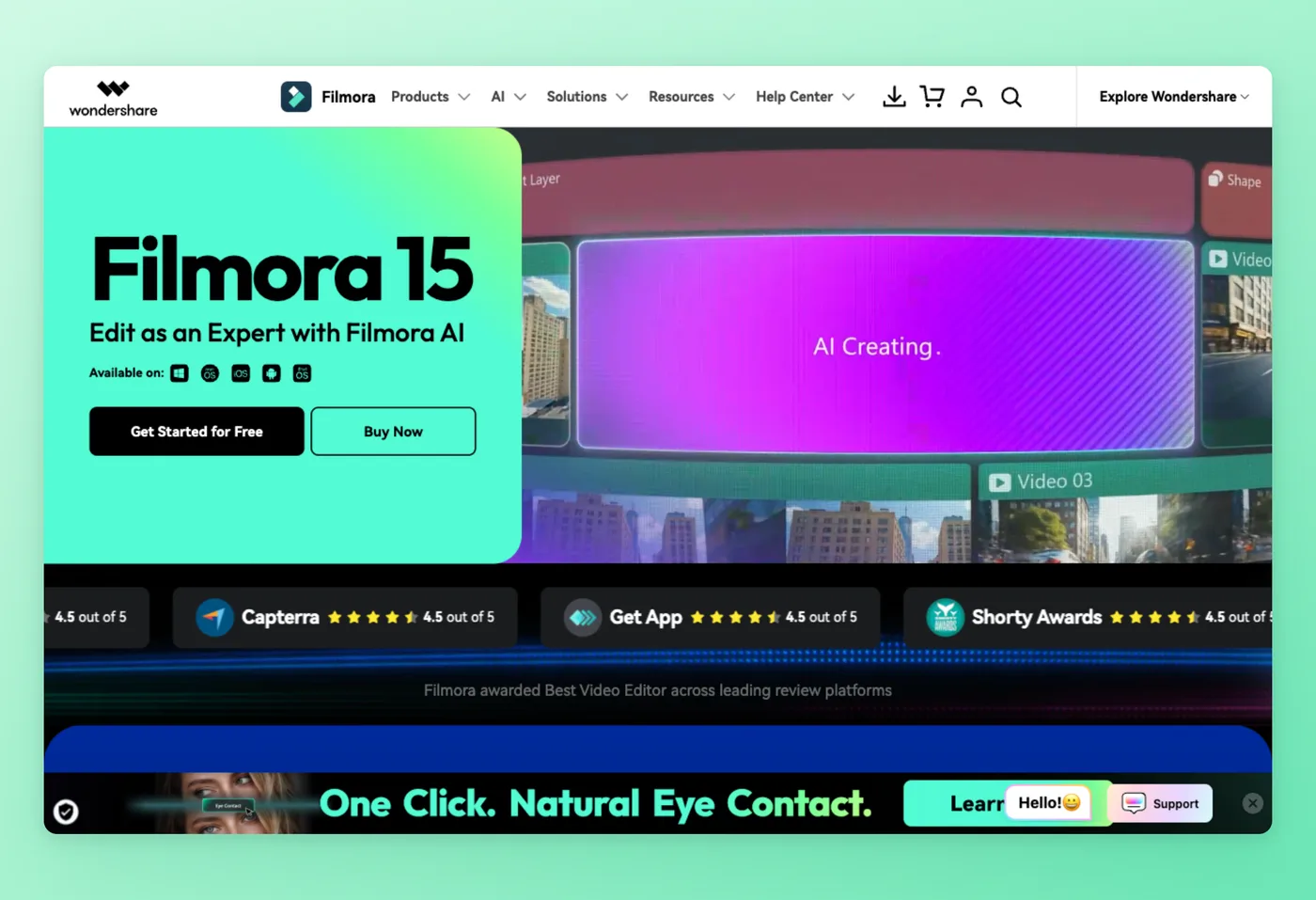
Filmora nhắm đến YouTuber, nhà sáng tạo nội dung mạng xã hội và nhà giáo dục muốn một trình dựng video nhanh, dễ tiếp cận và được AI hỗ trợ nhiều. Ứng dụng chạy trên Windows, Mac, iOS và Android, dù đây là trình dựng sáng tạo đa năng chứ không phải công cụ chuyên cho video hướng dẫn.
Tính năng chính
- Quy trình dễ tiếp cận: nhà sáng tạo không rành kỹ thuật vẫn nhanh chóng có được bản dựng hoàn chỉnh.
- Công cụ dựng bằng AI: tăng cường giọng nói, tự động cải thiện và nén video, vượt trội so với mức giá.
- Thư viện tài nguyên khổng lồ: 2,9 triệu tài nguyên Filmstock gồm hiệu ứng, nhạc và tư liệu có sẵn.
- Giấy phép linh hoạt: thuê bao hoặc mua vĩnh viễn trả một lần.
Điểm mạnh
- Dựng video nhanh và thân thiện cho những nhà sáng tạo không muốn mất nhiều công học.
- Các tính năng AI mạnh và thư viện hiệu ứng phong phú so với số tiền bỏ ra.
Hạn chế
- Wondershare đã ngừng công nhận giấy phép "Lifetime" và buộc người dùng chuyển sang thuê bao, một nỗi bất bình thực sự về lòng tin, đồng thời gửi yêu cầu gỡ bỏ theo DMCA đối với một YouTuber được tài trợ đã chỉ trích thay đổi này (Hacker News: "Bài học vỡ lòng về cách hủy hoại hoàn toàn danh tiếng của một công ty").
- Giao diện rối mắt khi chỉ cần chỉnh sửa đơn giản và bị giật với các dự án nặng.
Giá
- Gói miễn phí: Không, chỉ có bản dùng thử có watermark.
- Gói trả phí: $19,99/tháng, $61,99/năm hoặc $89,99 cho giấy phép vĩnh viễn trả một lần. Giấy phép Windows và Mac được bán riêng, và các tính năng AI dùng credit.
Đánh giá 4,5/5 trên G2 (~600 đánh giá) · 4,5/5 trên Capterra (730 đánh giá) · 4,4/5 trên Product Hunt (454 đánh giá)
"Vậy là tôi phải chọn giữa trả tiền cho phiên bản mới, xuất video có watermark hoặc làm lại dự án từ đầu. Tôi đã mắc bẫy này một lần, quên mất, rồi hôm nay lại mắc bẫy lần nữa." (đánh giá trên Capterra)
Phù hợp nhất cho
YouTuber và nhà sáng tạo nội dung mạng xã hội muốn dựng video chi phí thấp với sự hỗ trợ của AI trên cả desktop lẫn di động.
So sánh với Camtasia
Khi so sánh Camtasia và Filmora, Filmora rẻ hơn, có tùy chọn vĩnh viễn thực sự và nhiều AI tạo sinh hơn. Tuy vậy, Filmora và Camtasia không còn ngang nhau với các nhóm đào tạo: Filmora là trình dựng sáng tạo cho mạng xã hội, không có SCORM, bài kiểm tra hay công cụ soạn e-learning như Camtasia. Hãy cân nhắc sự cố về giấy phép và DMCA đã được ghi nhận nếu việc mua vĩnh viễn là lý do bạn tìm công cụ khác. Hãy chọn Filmora cho video mạng xã hội, giữ Camtasia cho việc sản xuất khóa học.
Giá được kiểm tra vào tháng 6 năm 2026.
Trên Mac, ScreenFlow là lựa chọn gốc đáng xem xét kỹ.
ScreenFlow: quay và dựng chuyên nghiệp, chạy riêng trên Mac
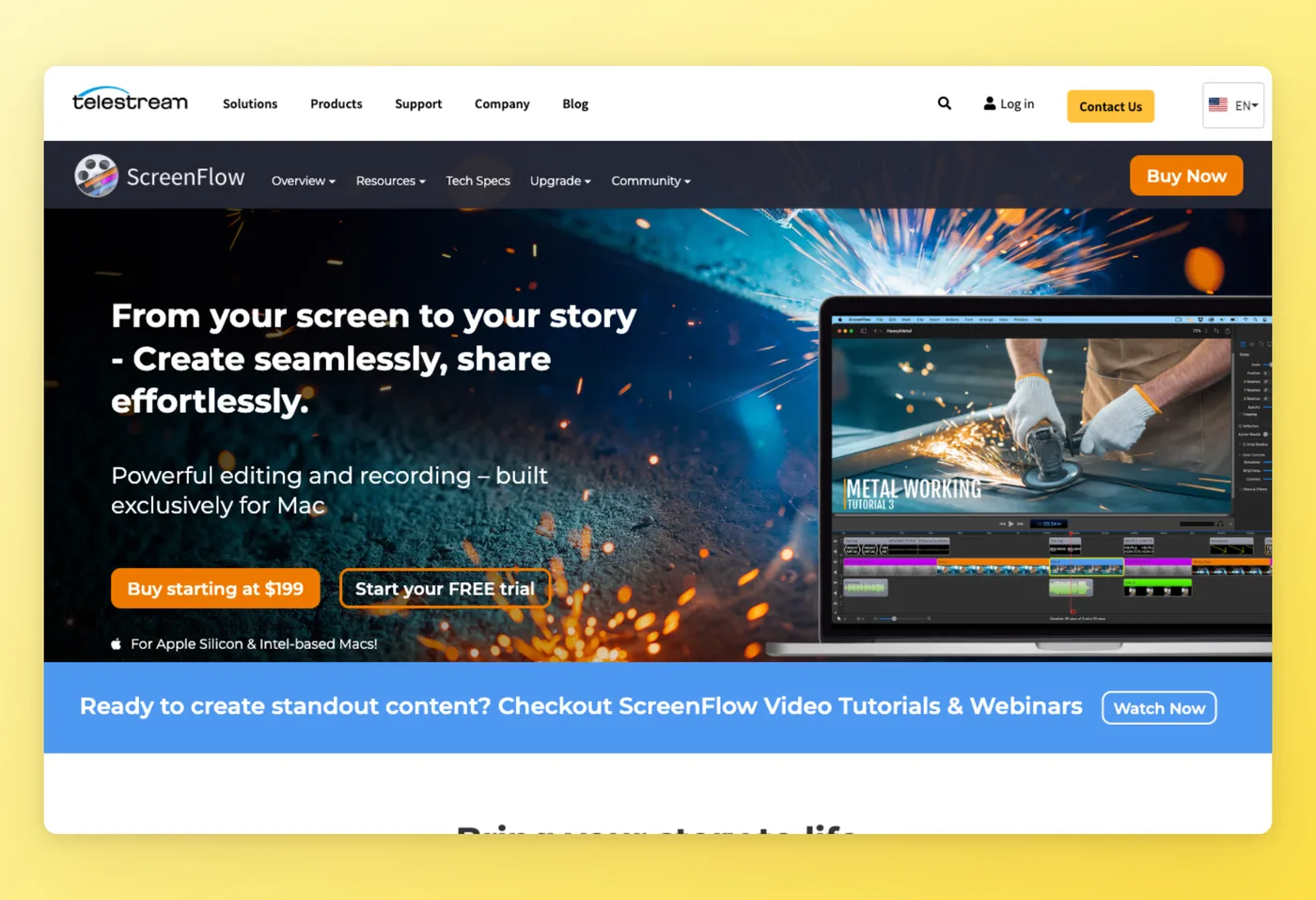
ScreenFlow kết hợp khả năng quay màn hình chuyên nghiệp với một trình dựng timeline thực thụ, tất cả trên Mac, do Telestream phát triển cho video hướng dẫn, demo và khóa học. Các nhà sáng tạo dùng Mac tìm đến nó như câu trả lời gốc trên Mac cho Camtasia.
Tính năng chính
- Quay chất lượng chuyên nghiệp: quay 4K và 5K, kể cả màn hình iPhone và iPad.
- Trình dựng timeline thực thụ: dựng đa track, hiệu ứng chuyển động và keyframe.
- Tối ưu cho Apple Silicon: ổn định và nhanh trên các máy Mac dòng M.
- Lấp khoảng trống: đủ mạnh để dựng hoàn chỉnh, đủ nhẹ để học nhanh.
Điểm mạnh
- Độ sâu khi dựng ngang với Camtasia mà không khó học.
- Mượt và được tối ưu trên Apple Silicon: "chuyển sang ScreenFlow sau khi mua một chiếc Mac Mini M1."
Hạn chế
- Các bản nâng cấp phiên bản lớn phải trả phí, tạo cảm giác bị dụ mua: người đánh giá nói nhà phát triển "lừa bạn mua" rồi tính "cả một gia tài cho các bản cập nhật".
- Không có tính năng tự động theo con trỏ hay tự động zoom, giao diện cũ (theo một đánh giá trên G2 vào tháng 12 năm 2025) và chỉ chạy trên Mac, nên không phù hợp với các nhóm đa nền tảng.
Giá
- Gói miễn phí: Không, chỉ có bản dùng thử có watermark.
- Gói trả phí: $199 trả một lần. Super Pak có giá $275 và Super Pak+ $325. Tiện ích bổ sung: Stock Media $99/năm và Premium Support $59/năm.
Đánh giá 4,8/5 trên Capterra (24 đánh giá)
"Theo tôi, Screenflow là phần mềm tốt nhất để sản xuất khóa học video cho người dùng macOS. Việc thêm hiệu ứng đặc biệt, callout và âm thanh đơn giản đến bất ngờ. Thêm track giọng nói của riêng bạn cũng cực kỳ dễ." (đánh giá trên Capterra)
Phù hợp nhất cho
Nhà sáng tạo dùng Mac và người xây dựng khóa học muốn dựng video chuyên nghiệp với giá trả một lần.
So sánh với Camtasia
Đánh đổi giữa Camtasia và ScreenFlow nằm ở nền tảng và mô hình giá. ScreenFlow ngang Camtasia về độ sâu khi dựng với mức giá khởi điểm trả một lần thấp hơn là $199, nhưng chỉ chạy trên Mac và hướng bạn tới các tiện ích bổ sung trả phí định kỳ. Giữa ScreenFlow và Camtasia, cán cân nghiêng về Camtasia ngay khi nhóm của bạn dùng cả máy Windows lẫn Mac. Hãy chọn ScreenFlow nếu cả nhóm đều dùng Mac và thích giấy phép trả một lần.
Giá được kiểm tra vào tháng 6 năm 2026.
Để chụp màn hình và chú thích gọn nhẹ từ chính nhà phát triển Camtasia, tiếp theo là Snagit.
Snagit: chụp và chú thích nhanh từ nhà phát triển Camtasia
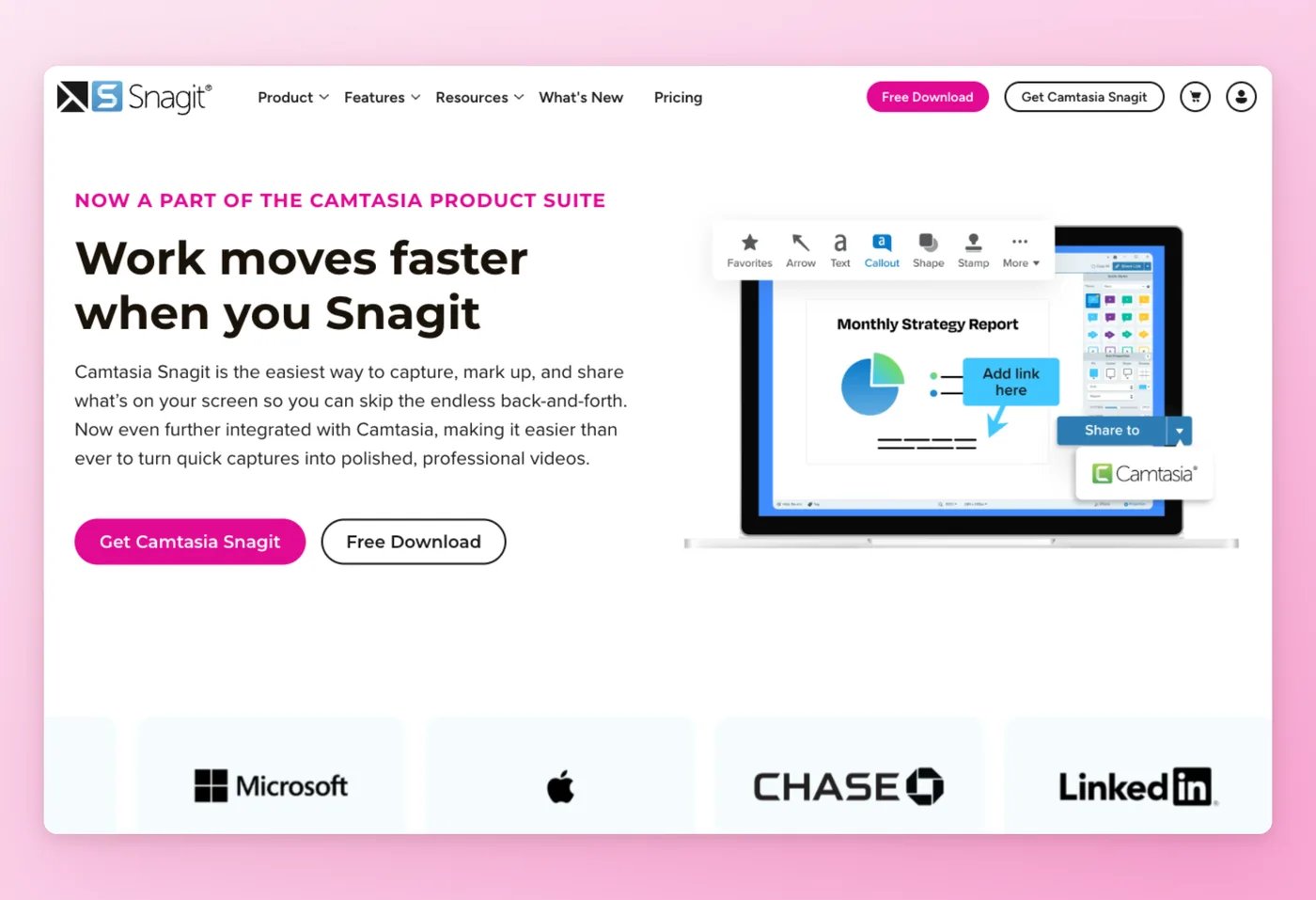
Snagit chụp ảnh màn hình, GIF và clip ngắn, rồi chú thích chúng để chia sẻ nhanh. TechSmith phát triển Snagit, cũng là công ty đứng sau Camtasia, và giới thiệu nó là "cách dễ nhất để chụp, chú thích và chia sẻ".
Tính năng chính
- Quy trình từ chụp đến chia sẻ: chụp, chú thích và gửi trong vài giây.
- Chú thích vượt mức cơ bản: callout, làm mờ, chụp cuộn trang và xuất GIF.
- AI Step Capture: tự động tạo hướng dẫn từng bước từ một chuỗi ảnh chụp.
- Chuyển sang Camtasia: xuất gọn gàng sang Camtasia khi một bản chụp cần dựng đầy đủ.
Điểm mạnh
- Chụp và chú thích nhanh, trực quan, các nhóm hỗ trợ và tài liệu áp dụng được ngay.
- Step Capture tiến gần hơn tới tài liệu, hữu ích cho các nhóm viết bài hướng dẫn.
Hạn chế
- Giá thuê bao có vẻ cao cho một công cụ chuyên chụp màn hình, và hiệu năng đôi khi bị chậm.
- Giao diện macOS bị chê là "phản Mac" và khiến một số người dùng chuyển sang CleanShot X hoặc Shottr, còn một tổ chức đã loại bỏ Snagit vì lo ngại khi thẩm định bảo mật (CEO của TechSmith công khai phản bác việc có lỗ hổng chưa được vá).
Giá
- Gói miễn phí: Không, chỉ có bản dùng thử.
- Gói trả phí: ~$40/năm cho mỗi người dùng, thuê bao theo năm (đã bỏ giấy phép vĩnh viễn).
Đánh giá 4,7/5 trên G2 (5.873 đánh giá) · 4,7/5 trên Capterra (500 đánh giá) · 4,5/5 trên Product Hunt (6 đánh giá)
"Điều tôi thích nhất ở Snagit là tôi có thể chụp, chỉnh sửa và chia sẻ thông tin hình ảnh rất nhanh mà không làm gián đoạn công việc. Tôi dùng nó hằng ngày trong công việc tư vấn để chụp màn hình, chú thích ảnh, làm tài liệu, tài liệu đào tạo, trao đổi với khách hàng và quay màn hình nhanh." (đánh giá trên G2)
Phù hợp nhất cho
Các nhóm hỗ trợ và đào tạo cần chụp nhanh, chú thích và tạo GIF với giá thấp.
So sánh với Camtasia
Snagit là công cụ gọn nhẹ ở khâu đầu từ cùng nhà phát triển, cho phép chụp và chú thích với giá chỉ bằng một phần nhỏ của Camtasia, còn Camtasia là trình dựng đầy đủ nhận lại bản chụp để xử lý tiếp. Sự đánh đổi là chụp nhanh, rẻ, có GIF và hướng dẫn từng bước, nhưng không có khả năng dựng video thực sự. Step Capture là tính năng đáng chú ý vì gần với tài liệu, tự động tạo danh sách các bước, dù vẫn chưa phải một công cụ tạo tài liệu đầy đủ. Hãy chọn Snagit để chụp hình ảnh nhanh, không phải để sản xuất hay dựng video.
Giá được kiểm tra vào tháng 6 năm 2026.
Lựa chọn cuối cùng thay đổi hoàn toàn sản phẩm cần bàn giao, từ video sang tài liệu.
Hinto AI: công cụ biến video thành tài liệu
Hinto AI biến bản ghi màn hình thành hướng dẫn từng bước dạng văn bản có ảnh chụp màn hình, thứ mà Camtasia không được xây dựng để tạo ra. Hãy quay trong ứng dụng web hoặc tiện ích Chrome, hoặc nhập một video Loom, Zoom, YouTube hay file MP4/MOV/WebM có sẵn, và Hinto AI sẽ viết tài liệu cho bạn.

Tính năng chính
- AI nhận diện thao tác: tự động trích xuất ảnh chụp màn hình và các bước dạng văn bản từ video.
- Tạo cơ sở tri thức: một video dài trở thành cả một mục lục bài viết đầy đủ.
- Mẫu có sẵn: trung tâm trợ giúp (Help Center), ghi chú phát hành What's New, SOP, nghiên cứu người dùng và tổng kết sprint.
- Trình chỉnh sửa ảnh và công cụ tạo GIF: cắt, đóng khung, làm nổi bật hoặc làm mờ thông tin nhạy cảm, và biến clip thành GIF.
- Đầu ra sẵn sàng cho AI: tự động tạo llms.txt và llms-full.txt cho ChatGPT hoặc Claude, cùng hơn 50 ngôn ngữ, lưu trữ trên tên miền riêng và xuất Markdown/HTML.
Điểm mạnh
- Viết bài hướng dẫn dựa trên ảnh chụp màn hình mà Camtasia không tạo ra được.
- Nhận video có sẵn mà không cần quay lại, và đầu ra sẵn sàng cho AI.
Hạn chế
- Công cụ này tạo tài liệu từ bản ghi chứ không dựng video, nên hãy dùng công cụ khác khi bạn cần một video dựng trau chuốt.
- Dùng hệ thống credit tạo nội dung theo tháng, không có thanh toán theo năm. Bạn vẫn tải xuống được video gốc.
Giá
- Gói miễn phí: Có, tổng cộng 20 lượt tạo, 1 dự án, giới hạn video 20 phút.
- Gói trả phí: Small Team $15/tháng, Growth $99/tháng, All-Inclusive $499/tháng.
Phù hợp nhất cho
Các nhóm hỗ trợ, vận hành và sản phẩm cần bài viết trợ giúp hoặc SOP dạng văn bản từ một bản ghi thay vì một video.
So sánh với Camtasia
Loại đầu ra là điểm phân biệt hai công cụ. Camtasia tạo ra video trau chuốt. Bài hướng dẫn viết hoặc SOP đến từ Hinto AI. Chúng phục vụ những công việc khác nhau. Hãy chọn Camtasia cho video và Hinto AI cho tài liệu. Nếu bạn vẫn cần file video, Hinto vẫn cho phép tải xuống bản ghi gốc.
Giá được kiểm tra vào tháng 6 năm 2026.
Biến một bản ghi thành cả một trung tâm trợ giúp có ảnh chụp màn hình, bằng bất kỳ ngôn ngữ nào trong hơn 50 ngôn ngữ.
Bắt đầu miễn phíHinto AI và Camtasia: mỗi công cụ thắng ở đâu
Camtasia nổi bật ở video đã dựng. Sự khác biệt với Hinto AI nằm ở thứ bạn cần bàn giao.
| Hạng mục | Camtasia thắng khi... | Hinto AI thắng khi... |
|---|---|---|
| Đầu ra | bạn cần một video đã dựng, trau chuốt với zoom, callout, phụ đề và hiệu ứng chuyển cảnh | bạn cần một hướng dẫn từng bước dạng văn bản hoặc SOP có ảnh chụp màn hình |
| Quy trình | bạn muốn quay và dựng trong cùng một ứng dụng timeline | bạn muốn quay (hoặc nhập video có sẵn) và tự động tạo tài liệu |
| Đầu vào | bạn quay mới ngay trong Camtasia | bạn có bản ghi Loom, Zoom hoặc YouTube cũ cần biến thành tài liệu |
| Phân phối | bạn tự xuất và tự lưu trữ file video | bạn muốn tài liệu được lưu trữ trên tên miền riêng, kèm xuất Markdown và HTML |
| Sẵn sàng cho AI | đầu ra là video, đây không phải mục tiêu | bạn cần llms.txt để ChatGPT hoặc Claude đọc được tài liệu của bạn |
| Giá khởi điểm | bạn sẽ trả ~$200/năm cho bộ công cụ dựng video | bạn muốn mức $15/tháng hoặc gói miễn phí cho tài liệu |
Hãy dùng Camtasia khi bạn bàn giao một video đã dựng, và Hinto AI khi bạn bàn giao tài liệu. Hai công cụ giải quyết các giai đoạn khác nhau của cùng một quy trình.
Khi nào Camtasia vẫn là lựa chọn tốt nhất
Một số nhóm nên tiếp tục dùng Camtasia. Khi sản phẩm cần bàn giao là một video có dựng hậu kỳ, Camtasia rất khó bị vượt qua.
Camtasia vẫn là lựa chọn tốt nhất khi:
- Bạn xây dựng khóa học e-learning cần đóng gói SCORM và bài kiểm tra tích hợp.
- Bạn sản xuất video hướng dẫn nhiều phân đoạn trau chuốt với callout, hiệu ứng con trỏ, zoom và pan, làm tối hoặc làm mờ.
- Bạn cần phụ đề tự động và bản dịch sang bảy ngôn ngữ trong cùng một ứng dụng.
- Bạn muốn có công cụ AI cho giọng đọc, avatar và kịch bản mà không phải ghép nhiều sản phẩm riêng lẻ.
- Bạn điều hành một nhóm đa nền tảng dùng Windows và Mac, và muốn một ứng dụng dựng video duy nhất cho cả hai.
Một nhà sáng tạo với hơn 400 video hướng dẫn gọi Camtasia là "một trong những công cụ quay và dựng screencast tất cả trong một tốt nhất". Với giảng viên, nhóm L&D và nhà sáng tạo khóa học cần video đào tạo trau chuốt, không watermark và sẵn sàng trả phí thuê bao hằng năm, Camtasia vẫn là lựa chọn đúng.
Người dùng Camtasia thực sự hỏi gì
Những câu hỏi này xuất hiện lặp đi lặp lại trong các cuộc thảo luận cộng đồng, trên Reddit, Hacker News và các thread đánh giá sản phẩm.
| Mối lo ngại | Vì sao quan trọng | Hướng đi tốt nhất |
|---|---|---|
| "Có đáng tiền không?" Camtasia có giá ~$180 đến $300. | Giá là lý do số 1 khiến người dùng chuyển đổi, được nhắc đến khắp Reddit và Hacker News. | OBS (miễn phí) hoặc Filmora ($89,99 trả một lần) để dựng video, gói miễn phí của Loom để chia sẻ. |
| "Bị lừa phải trả phí nâng cấp." | Người đánh giá ScreenFlow nói nhà phát triển "lừa bạn mua" rồi tính "cả một gia tài cho các bản cập nhật". Filmora đã vô hiệu hóa giấy phép "Lifetime". | Đọc chính sách nâng cấp trước khi mua bản vĩnh viễn. Thuê bao giúp tránh phí nâng cấp bất ngờ. |
| "Quá nặng cho việc quay đơn giản." | Camtasia bị cho là "rối mắt với quá nhiều tùy chọn cho những video đơn giản", còn người dùng OBS muốn một công cụ "không làm CPU của tôi quá tải". | Loom hoặc Snagit để chụp nhanh, Hinto AI nếu mục tiêu thực sự là tài liệu viết. |
| Không hỗ trợ Linux. | Một thiếu sót tồn tại từ lâu, theo Hacker News: "Tôi sẵn sàng trả gần như bất cứ giá nào... để có Camtasia trên Linux." | OBS Studio, có trên Windows, Mac và Linux. |
| "Tôi không cần lưu trữ đám mây." | Người dùng Loom rời bỏ vì bị buộc lưu trữ trên đám mây: "Tôi không cần phần lưu trữ." | OBS cho file cục bộ, hoặc Hinto AI khi đầu ra nên là tài liệu được lưu trữ, không phải video lưu kho. |
"Tôi không chịu nổi việc liên tục bị treo, không thể dựng xuống dưới 30fps. Chưa kể..... lần treo tối qua còn làm hỏng luôn file. Tôi bỏ cuộc rồi..." (đăng trên r/VideoEditing tại reddit.com)
Một ý kiến chung trên r/elearning và Hacker News quy hầu hết những vấn đề này về một sự lệch pha: trả tiền cho bộ công cụ dựng video trong khi mục tiêu thực sự là chia sẻ nhanh hoặc một bài hướng dẫn viết. Mối lo ngại cuối cùng chính là chỗ Hinto AI phù hợp, biến bản ghi thành tài liệu được lưu trữ thay vì thêm một file video nằm trong kho.
Chi phí thực sự của các lựa chọn thay thế Camtasia
Giá niêm yết không phải tổng chi phí. Giá Camtasia công bố chỉ là điểm khởi đầu, và trong ba năm với một nhóm 10 người, khoảng cách trở nên rất lớn.
| Công cụ | Hằng năm (10 người dùng) | Chi phí 3 năm | Chi phí ẩn | Bạn nhận được gì |
|---|---|---|---|---|
| Camtasia Essentials | ~$2.000/năm | ~$6.000 | Gói Starter vẫn gắn watermark vào file xuất | Bộ công cụ dựng video không watermark |
| Loom Business | $2.160/năm | ~$6.480 | Chi phí tăng theo người dùng, phụ thuộc đám mây | Video bất đồng bộ + lưu trữ |
| Loom Business + AI | $2.880/năm | ~$8.640 | Chi phí tăng theo người dùng | Video bất đồng bộ + tác vụ AI |
| ScreenFlow | $1.990 một lần | ~$1.990 + tiện ích bổ sung | Nâng cấp phiên bản lớn trả phí, chỉ Mac, Stock Media $99/năm, Support $59/năm | Trình dựng chuyên nghiệp trả một lần |
| Filmora (vĩnh viễn) | ~$900 một lần | ~$900 | Giấy phép Win/Mac riêng, không có các phiên bản lớn trong tương lai | Trình dựng sáng tạo trả một lần |
| OBS Studio | $0 | $0 | Thời gian: thiết lập phức tạp, cấu hình bộ mã hóa thủ công, cần trình dựng riêng | Quay và phát trực tiếp miễn phí |
| Snagit | ~$400/năm | ~$1.200 | Chỉ chụp, không dựng | Chụp, chú thích, GIF |
| Hinto AI Small Team | $180/năm | $540 | Credit tạo nội dung theo tháng | Tài liệu viết, giá cố định theo tài khoản |
Mức $0 của OBS khiến nhiều người bất ngờ. Phần mềm miễn phí, nhưng độ phức tạp khi thiết lập là lời phàn nàn thường gặp trong cộng đồng, và hậu kỳ phải làm trong một trình dựng riêng, nên bạn trả bằng thời gian thay vì hóa đơn. Các công cụ tính phí theo người dùng như Loom tăng giá đều đặn khi nhóm lớn lên, còn giấy phép vĩnh viễn (ScreenFlow, Filmora) kéo theo chi phí nâng cấp phiên bản lớn về sau.
"Bản miễn phí đã quá đủ dùng, còn bản Studio là mua một lần nên bạn thực sự sở hữu nó. Mấy tháng nay tôi làm mọi dự án mới trong Resolve và không hề hối tiếc. Camtasia tốt, nhưng mô hình thuê bao đã làm hỏng nó." (đăng trên r/CamtasiaStudio tại reddit.com)
Hinto AI tính giá cố định theo tài khoản thay vì theo người dùng, nhờ đó khâu làm tài liệu vẫn rẻ khi nhóm lớn lên. Công cụ này còn gộp việc quay, trích xuất ảnh chụp màn hình và lưu trữ vào một nơi. Một gói thuê bao thay thế cho cả trình quay, trình soạn tài liệu và hệ thống lưu trữ.
Làm tài liệu cho cả nhóm với một mức giá cố định
Không phải tính toán theo người dùng. Quay một lần, tạo tài liệu và lưu trữ trên tên miền của riêng bạn.
Chỉnh sửa nhẹ miễn phí mà không cần giấy phép Camtasia
Nhiều video hướng dẫn chỉ cần vài chỉnh sửa: cắt phần mở đầu bị hỏng, che tên một khách hàng, phóng to vào một mục cài đặt. Trả khoảng $200 mỗi năm cho Camtasia không watermark là quá nhiều cho những việc đó. Công cụ quay màn hình online miễn phí của Hinto quay ngay trên trình duyệt và đáp ứng các chỉnh sửa cơ bản đó trước khi bạn tải xuống, không có watermark và không giới hạn thời gian dùng thử.
| Chỉnh sửa | Trình quay miễn phí |
|---|---|
| Cắt gọn và cắt đoạn | Kéo các tay cầm hoặc tách tại đầu phát. Hoàn tác và làm lại bất cứ lúc nào |
| Phóng to | Kéo một khung lên một menu hoặc một dòng chữ, trong khoảng thời gian bạn chọn |
| Làm mờ | Che địa chỉ email, mật khẩu hoặc dữ liệu khách hàng, và giữ nguyên camera của bạn |
| Khung hình | Cắt khung, chuyển sang 16:9, 9:16 hoặc hình vuông, thêm nền, khoảng trống, góc bo tròn và đổ bóng |
| Âm thanh | “Tăng cường giọng nói” đưa giọng nói của bạn về mức âm lượng ổn định, và “Loại bỏ tiếng ồn nền” loại bỏ tiếng quạt ù |
| Xuất file | MP4, GIF, MP3, hoặc các khung hình tĩnh được chọn tại những chỗ hình ảnh thay đổi |
Mọi thứ chạy trên máy tính của bạn, và file không bao giờ được gửi lên máy chủ. Công cụ hoạt động trên Chrome, Edge, Safari và Firefox. Một đồng nghiệp dùng Chromebook có cùng các tính năng chỉnh sửa như người dùng Windows.
Camtasia vẫn thắng ở các sản phẩm có dựng hậu kỳ: SCORM và bài kiểm tra, callout và hiệu ứng con trỏ, phụ đề bằng nhiều ngôn ngữ và dựng đầy đủ trên timeline. Hãy dùng trình quay miễn phí cho các clip nhanh, và để dành giấy phép cho khóa học.
Cắt gọn, phóng to và làm mờ bản ghi màn hình miễn phí, rồi tải xuống không có watermark.
Mở trình quay miễn phíLựa chọn thay thế Camtasia tốt nhất theo từng nhóm
| Nhóm | Nhu cầu | Lựa chọn thay thế tốt nhất |
|---|---|---|
| Giảng viên / L&D | video khóa học trau chuốt, SCORM, phụ đề | Camtasia (đa nền tảng) hoặc ScreenFlow (Mac) |
| Nhóm phân tán / làm việc từ xa | video hướng dẫn bất đồng bộ nhanh, link chia sẻ | Loom (gói miễn phí) |
| Customer success / hỗ trợ | trung tâm trợ giúp, chụp và chú thích nhanh, tài liệu sẵn sàng cho AI | Snagit để chụp, Hinto AI để làm tài liệu (xuất sang Intercom Fin) |
| Product marketing | "What's New" và ghi chú phát hành từ video demo | Hinto AI (mẫu What's New) |
| Vận hành / nhân sự | SOP và wiki onboarding từ bản ghi Zoom hoặc Loom | Hinto AI (mẫu SOP) |
| Kỹ thuật / QA | tổng kết demo sprint, tài liệu sửa lỗi | Hinto AI (mẫu sprint và lỗi) cùng OBS để quay thô |
| Streamer / game thủ / nhà sáng tạo tiết kiệm | quay và phát trực tiếp miễn phí, mạnh mẽ | OBS Studio |
| YouTuber / nhà sáng tạo mạng xã hội | dựng video sáng tạo bằng AI với giá phải chăng | Filmora |
Các vai trò sản xuất video vẫn hướng về Camtasia, ScreenFlow và Filmora, nơi độ sâu khi dựng là quan trọng. Các vai trò nặng về tài liệu, gồm hỗ trợ, vận hành và nhân sự, product marketing và kỹ thuật, chọn Hinto AI làm lựa chọn đầu tiên, vì thứ họ bàn giao là một bài hướng dẫn hoặc SOP chứ không phải một video hoàn chỉnh.
Lưu cục bộ, trên đám mây hay ưu tiên tài liệu?
Nơi lưu trữ bản ghi rất quan trọng với các nhóm nhạy cảm về quyền riêng tư, và nó quyết định công cụ nào phù hợp.
| Quy trình | Công cụ tốt nhất | Phù hợp nhất cho | Rủi ro |
|---|---|---|---|
| File cục bộ, bạn tự lưu trữ | OBS Studio, Camtasia, ScreenFlow, Filmora | người dùng coi trọng quyền riêng tư, không phụ thuộc đám mây | bạn tự lo việc lưu trữ và phân phối |
| Lưu trữ video trên đám mây + link | Loom | chia sẻ bất đồng bộ nhanh kèm số liệu người xem | bản ghi nằm trên đám mây của nhà cung cấp ("Tôi không cần phần lưu trữ") |
| Tài liệu được lưu trữ, không phải video | Hinto AI | trung tâm trợ giúp công khai, tên miền riêng, tài liệu sẵn sàng cho AI | đầu ra là tài liệu viết, không phải video chỉnh sửa được (bạn vẫn tải xuống được video gốc) |
Lời phàn nàn về việc phụ thuộc đám mây của Loom là có thật với những nhóm chỉ cần một trình quay, vì đoạn phim và link đều nằm trên máy chủ của Loom. Các trình dựng file cục bộ giữ mọi thứ trên máy bạn nhưng để việc lưu trữ cho bạn tự lo. Những nhóm muốn có trung tâm trợ giúp được xuất bản thay vì một clip lưu kho có lựa chọn ưu tiên tài liệu là Hinto AI, công cụ lưu trữ tài liệu viết trên tên miền riêng và vẫn cho tải xuống bản ghi gốc. Khi cân nhắc giữa các công cụ thay thế Camtasia, nơi đặt đầu ra cuối cùng cũng quan trọng không kém bộ công cụ dựng.
Cách chuyển đổi từ Camtasia
Việc chuyển đổi khá đơn giản khi bạn đã xác định sản phẩm thực sự cần bàn giao là video hay tài liệu. Các bước sau áp dụng cho cả hai hướng.
- Kiểm kê các dự án và file xuất Camtasia hiện có: video xuất dạng .mp4, bản ghi gốc .trec hoặc .camrec, và file phụ đề .srt.
- Xác định sản phẩm thực sự cần bàn giao. Với video đã dựng, hãy chuyển sang một trình dựng khác (ScreenFlow hoặc Filmora). Với hướng dẫn viết, hãy chuyển sang Hinto AI.
- Xuất các video hoàn chỉnh dưới dạng MP4 để không phụ thuộc vào công cụ nào. Camtasia xuất ra MP4 và đăng thẳng lên YouTube.
- Để tái sử dụng thành tài liệu, hãy tải một file MP4 Camtasia có sẵn lên Hinto AI. Công cụ nhận MP4, MOV và WebM, rồi tự động trích xuất các bước và ảnh chụp màn hình mà không cần quay lại.
- Tạo lại phụ đề. Camtasia xuất phụ đề đóng và phụ đề thường, còn Hinto tạo lại văn bản có cấu trúc cùng tài liệu bằng hơn 50 ngôn ngữ từ cùng một video.
- Thiết lập lưu trữ. Camtasia để bạn tự lưu trữ file. Hinto xuất bản lên tên miền riêng, có sẵn SSL.
Hầu hết mọi người bỏ qua bước tái sử dụng. Bạn có thể biến một file MP4 Camtasia cũ thành bài hướng dẫn đã xuất bản trong Hinto mà không cần quay lại bất cứ thứ gì.
Chọn công cụ thay thế Camtasia: 3 câu hỏi cần trả lời trước
Hãy bắt đầu từ đầu ra bạn cần: một video đã dựng, một bản chia sẻ nhanh hay một tài liệu viết. Nền tảng và ngân sách sẽ quyết định phần còn lại. Các danh sách dưới đây sắp xếp những ứng dụng và chương trình phổ biến giống Camtasia theo đúng logic đó.
Khung ra quyết định
- Người xây dựng khóa học và e-learning: Camtasia cho SCORM và bài kiểm tra. Trên Mac, ScreenFlow cũng phù hợp. Cả hai đều được xây dựng chuyên cho việc sản xuất video đào tạo, điều làm chúng khác biệt so với phần còn lại của danh sách.
- Quay màn hình nhanh và chia sẻ bất đồng bộ: Loom (miễn phí, trau chuốt) hoặc OBS (miễn phí, thiết lập kỹ thuật hơn).
- Video sáng tạo chuyên nghiệp và mạng xã hội: Filmora, trình dựng có AI hỗ trợ với giá phải chăng nhất trong số các phần mềm dựng video giống Camtasia.
- Chụp nhanh, ảnh màn hình, GIF và hướng dẫn từng bước: Snagit, công cụ đồng hành gọn nhẹ từ chính nhà phát triển Camtasia.
- Yêu cầu miễn phí: OBS Studio cho một công cụ miễn phí đầy đủ, Loom cho gói miễn phí có giới hạn, Hinto AI cho gói tài liệu miễn phí.
- Nền tảng: trên Windows, danh sách rút gọn của bạn gồm Camtasia, Filmora, OBS, Snagit và Loom. Người dùng Mac có tất cả các công cụ đó cùng ScreenFlow. Trên Linux, chỉ còn lại OBS.
"Camtasia chỉ nên dùng trong những trường hợp mà quay màn hình là mục đích chính của video. Trừ khi bạn làm nhiều việc khác với nó, không có lý do gì để rời bỏ Camtasia. Nhưng nếu bạn ĐANG làm bất cứ điều gì vượt quá chỉnh sửa cơ bản (và ý tôi đúng là cơ bản), dùng Premiere sẽ đỡ đau đầu hơn nhiều." (đăng trên r/CamtasiaStudio tại reddit.com)
Tải xuống danh sách kiểm tra khi chuyển đổi (PDF) để lên kế hoạch cho từng giai đoạn khi rời bỏ Camtasia.
Các nhóm chuyển bản ghi thành tài liệu có cấu trúc có thể dùng Hinto AI cho bước đó, vì không chương trình nào khác giống Camtasia tạo ra được bài hướng dẫn viết.
Câu hỏi thường gặp
Camtasia có miễn phí không?
Không, Camtasia không có gói desktop miễn phí thực sự. Câu hỏi Camtasia có miễn phí không thường dừng lại ở gói Starter, gói trả phí rẻ nhất, vẫn gắn watermark vào file xuất. Muốn xuất không watermark, bạn cần gói Essentials với giá khoảng $200 mỗi năm. Có một trình quay miễn phí riêng tên "Camtasia Online", nhưng trình dựng desktop chỉ có bản trả phí, nên không có phiên bản Camtasia miễn phí đầy đủ.
Lựa chọn thay thế Camtasia nào không tốn phí?
OBS Studio dẫn đầu ở đây. Phần mềm mã nguồn mở, không thu phí, không gắn watermark và không giới hạn thời lượng quay, miễn là bạn tự lo phần thiết lập. Loom là một lựa chọn thay thế Camtasia miễn phí một phần, với gói miễn phí có giới hạn (25 video, tối đa 5 phút). Về tài liệu, Hinto AI có gói miễn phí thay thế Camtasia với 20 lượt tạo. Để quay và cắt gọn một clip ngay trên trình duyệt mà không cần cài đặt gì, công cụ quay màn hình online miễn phí của Hinto không giới hạn thời gian và không gắn watermark.
Dùng Mac và cần một lựa chọn thay thế Camtasia?
ScreenFlow là lựa chọn gốc trên Mac, với khả năng dựng chuyên sâu trên timeline và giấy phép trả một lần $199. Loom cũng chạy trên Mac để chia sẻ nhanh, bất đồng bộ. Bản thân Camtasia cũng chạy trên Mac. Tiếp tục dùng Camtasia là một lựa chọn nếu bạn cần các công cụ e-learning của nó.
Lựa chọn thay thế Camtasia tốt nhất cho khóa học online và e-learning?
Với khóa học, Camtasia khó bị vượt qua nhờ đóng gói SCORM và bài kiểm tra, còn ScreenFlow là lựa chọn tương đương trên Mac về độ sâu khi dựng. Để bàn giao tài liệu khóa học dạng văn bản thay vì video, Hinto AI tạo các bài viết trợ giúp có cấu trúc từ một bản ghi.
Tôi có thể biến bản ghi Camtasia thành hướng dẫn viết không?
Có. Hãy xuất video hoàn chỉnh dưới dạng MP4 và tải lên Hinto AI. Công cụ nhận MP4, MOV và WebM, sau đó tự động trích xuất các bước và ảnh chụp màn hình, rồi viết một bài hướng dẫn có cấu trúc mà không cần quay lại.
Kết luận
Camtasia làm tốt video có dựng hậu kỳ, với khả năng dựng trên timeline, phụ đề và công cụ SCORM mà giảng viên và nhóm L&D cần. Câu hỏi thực sự là liệu video có phải thứ bạn cần bàn giao hay không, vì bộ công cụ đó tốn khoảng $200 mỗi năm và trở nên nặng nề với những công việc đơn giản hơn.
Hãy chọn công cụ thay thế Camtasia theo đầu ra của bạn. Với video hướng dẫn hoặc khóa học đã dựng, hãy chọn Camtasia, ScreenFlow cho người dùng Mac, hoặc Filmora cho công việc sáng tạo rẻ hơn. Để gửi nhanh một video bất đồng bộ, Loom hoặc OBS làm được điều đó miễn phí. Với nhu cầu tài liệu viết, không trình dựng video nào phù hợp.
Ở khoảng trống tài liệu đó, Hinto AI là lựa chọn duy nhất. Quay hoặc nhập một video hướng dẫn thao tác, và Hinto AI tạo ra bài hướng dẫn từng bước có ảnh chụp màn hình, được lưu trữ sẵn và sẵn sàng cho AI. Nếu sản phẩm cần bàn giao là bài hướng dẫn chứ không phải đoạn phim, hãy dùng thử Hinto AI miễn phí.
