用户手册示例:5份值得借鉴的填写完整的指南
这些用户手册示例是五份填写完整的产品与软件指南,每份都附有可下载的 PDF。你可以把它们当作用户指南示例和用户手册范本来研究,涵盖 SaaS 应用、Wi-Fi 路由器、咖啡机、人事门户和银行应用。
关键组成部分:产品与版本、读者说明、前提条件与安全提示、带结果的编号步骤、插图、故障排除和支持渠道。
示例:下面的五个说明书示例涵盖软件、设备和人事门户。
好与差的区别:好的步骤以动词开头,只做一件事,并说明接下来应该看到什么。
何时需要:产品或应用的首次设置,以及希望客户无需联系客服就能学会使用的软件。
好的用户手册示例有哪些特点
请用以下七项标准评判图库中的每一份范本。下图把每项标准对应到 PeopleHub 指南的相应位置。
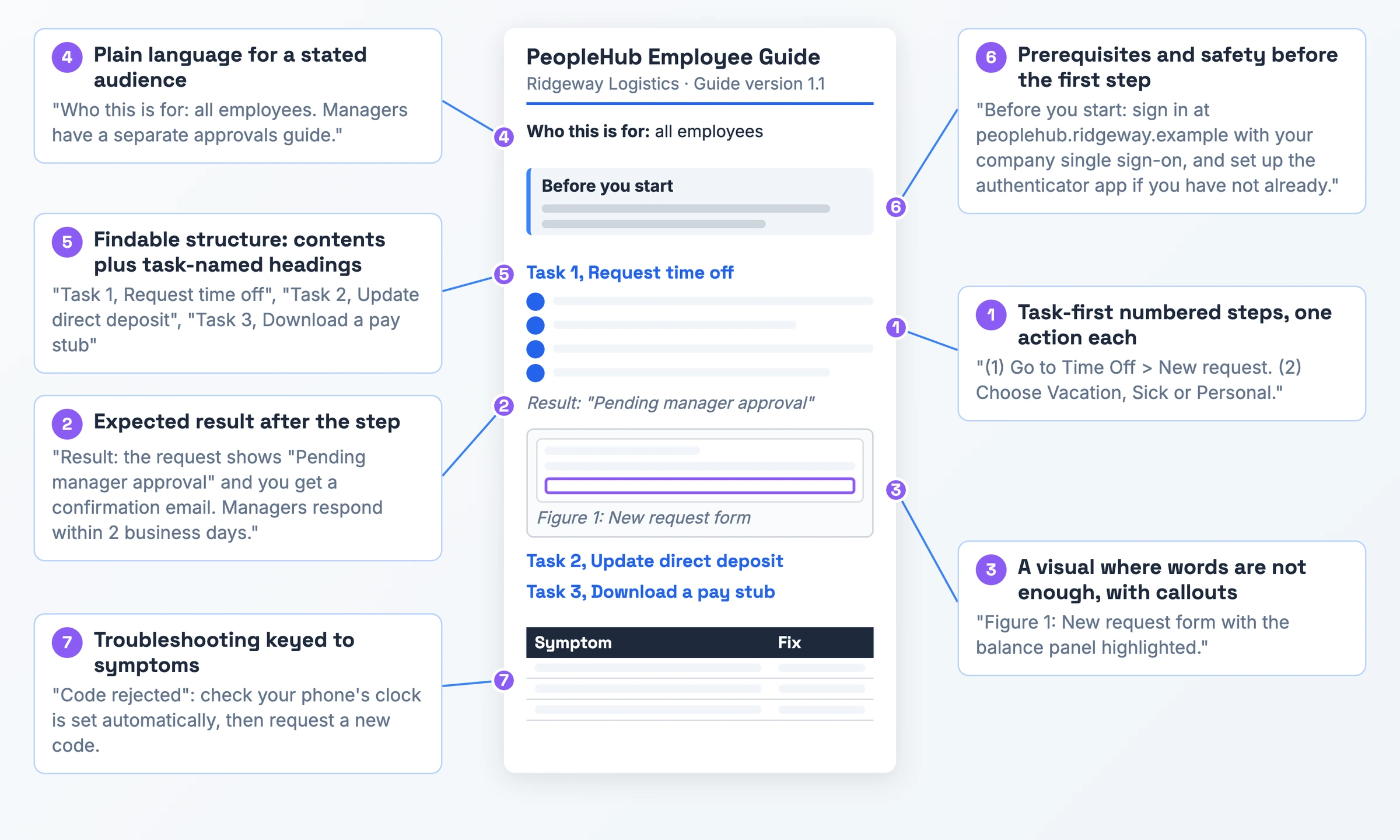
- 任务优先的编号步骤,每步只做一个动作。达标:每一步都以动词开头,只做一件事(“按一次浓缩咖啡键。”)。不达标:一个段落里塞进多个动作。
- 每步之后给出预期结果。达标:步骤说明你接下来应该看到或听到什么(“指示灯变为常亮白色”)。不达标:步骤结束后无法确认是否成功。
- 文字说不清时配上带标注的视觉图。达标:带标注的截图或标有部件名称的示意图紧挨着对应步骤,并标出操作的控件。不达标:界面步骤只有文字,或截图没有标注。在 TechSmith 的一项研究中,67% 的人借助带标注的截图比只看文字更好地完成了任务。
- 面向明确读者的平实语言。达标:开头几行点明读者是谁,任何不可避免的术语都有解释。不达标:没有读者说明、缩略语没有解释、使用内部行话。
- 易于查找的结构:目录加以任务命名的标题。达标:有简短的目录,标题如“申请休假”。不达标:标题含糊,如“设置”,且没有目录。
- 第一步之前先交代前提条件和安全提示。达标:要求、版本和警告都在第 1 步之前,针对某一步的警告放在该步骤之前。不达标:做到一半才发现还有前提条件。
- 按症状编排的故障排除。达标:每一行写明你看到的现象(错误代码、指示灯或提示信息)和解决办法。不达标:只有一句笼统的“请联系客服”。
5个值得借鉴的用户手册示例
下面的五个产品和公司都是虚构的。每份范本都遵循同一套骨架:标题与版本、读者说明、前提条件、带结果的编号步骤、每项任务一张插图、故障排除表和支持渠道。
示例 1:SaaS 应用入门指南
写给第一位管理员,帮助他在约 15 分钟内为 5 至 50 人的团队设置 Tallyboard 项目跟踪工具。
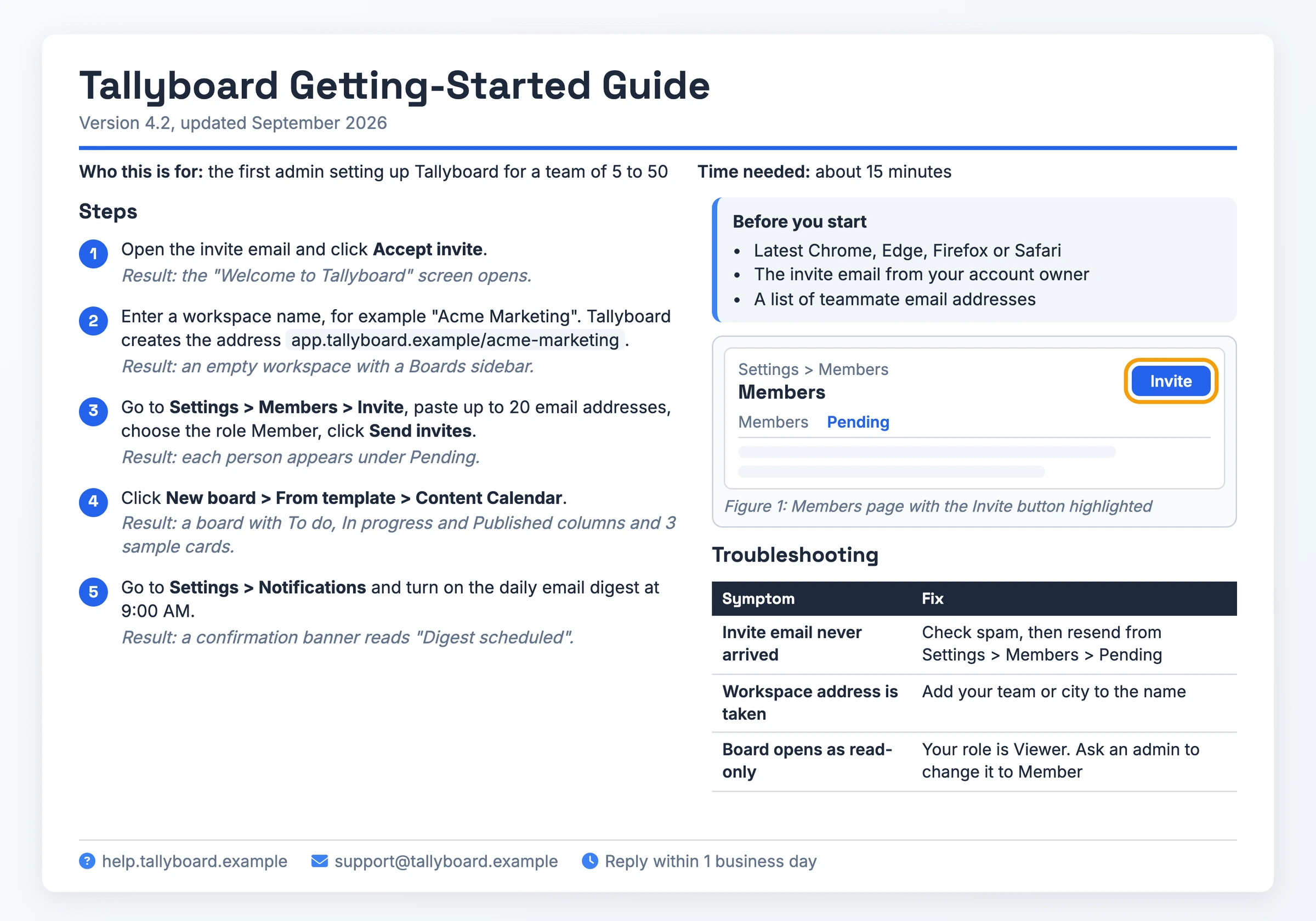
- 产品:Tallyboard,4.2 版,2026 年 9 月更新
- 开始之前:账户所有者发来的邀请邮件、队友的邮箱地址清单,以及最新版的 Chrome、Edge、Firefox 或 Safari
- 第 1 步:打开邀请邮件,点击“接受邀请”。结果:打开“欢迎使用 Tallyboard”界面。
- 第 5 步:进入“设置 > 通知”,开启每天上午 9:00 的每日摘要邮件。结果:出现确认横幅,显示“摘要已安排”。
- 故障排除:“看板以只读方式打开” → 你的角色是查看者。请让管理员把角色改为成员
为什么有效:每步之后给出预期结果:五个步骤都以“结果”行收尾。面向明确读者的平实语言:指南在一切内容之前先点明读者,即第一位管理员。
需要注意:第 3 步把多个动作(“粘贴最多 20 个邮箱地址、选择成员角色、点击发送邀请”)塞进了一个编号步骤,而且所有步骤都挤在同一个“步骤:”列表下,没有以任务命名的标题。
示例 2:无线路由器设置
写给用 Northline AX1800 Wi-Fi 6 路由器替换旧路由器的家庭用户,无需任何网络知识。这是随箱附带的“说明书”风格。
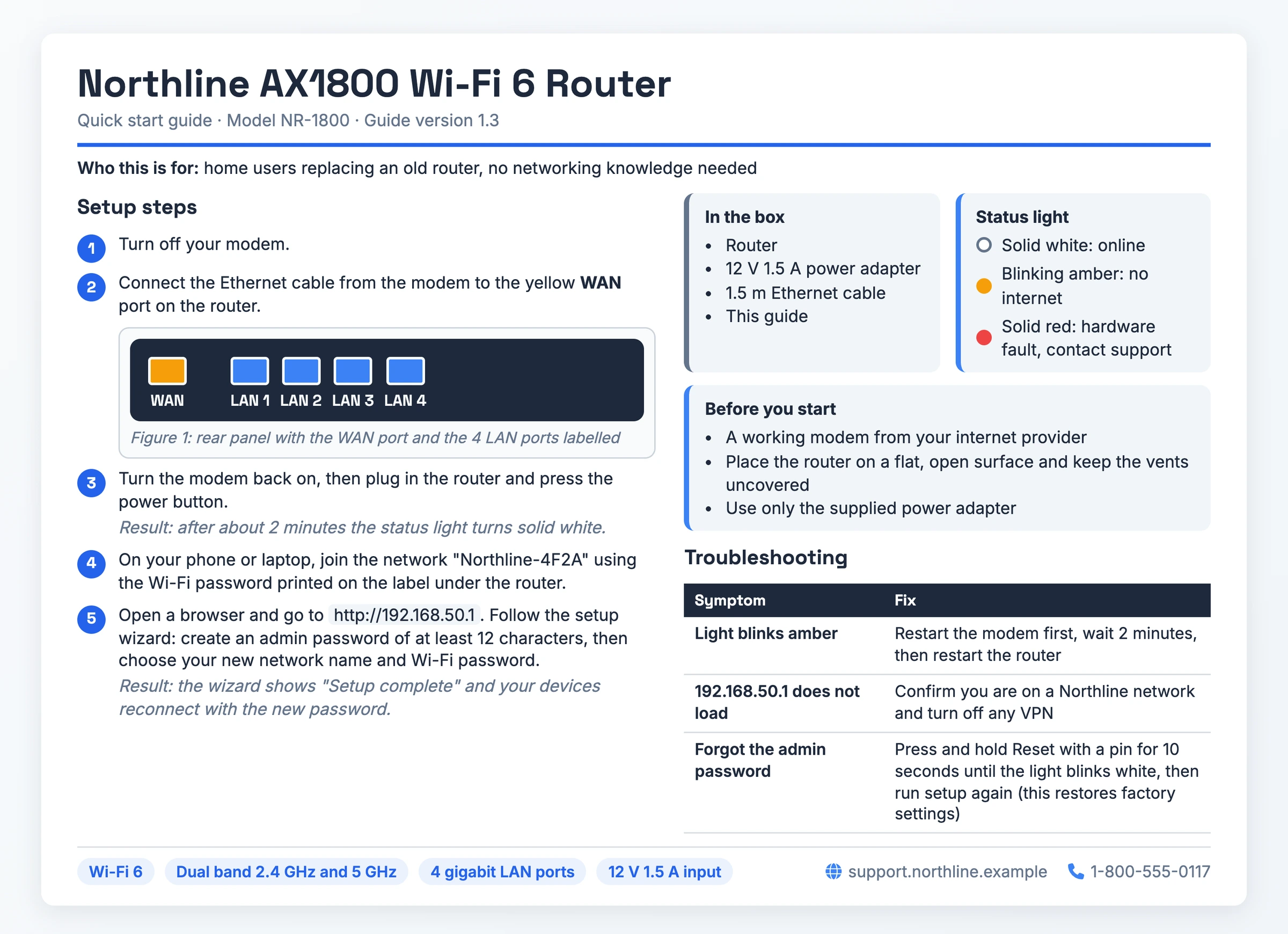
- 包装清单:路由器、12 V 1.5 A 电源适配器、1.5 m 网线、本指南
- 开始之前:运营商提供的可正常工作的调制解调器、不遮挡散热孔的平坦开阔台面,以及只使用随附的电源适配器
- 第 3 步:重新打开调制解调器,然后插上路由器并按下电源键。结果:约 2 分钟后,状态指示灯变为常亮白色。
- 状态指示灯:常亮白色 = 已联网,闪烁琥珀色 = 无法上网,常亮红色 = 硬件故障(请联系客服)
- 支持:support.northline.example,1-800-555-0117
为什么有效:按症状编排的故障排除:每个解决办法都从你看到的现象出发,例如“指示灯闪烁琥珀色”,而且图例解释了三种灯色。文字说不清时配上带标注的视觉图:图 1 在第 2 步旁标出了黄色的 WAN 接口和 4 个 LAN 接口。
需要注意:第 5 步把整个向导(管理员密码、网络名称、Wi-Fi 密码)合并成一步,而且“重置”的解决办法在操作之后才说明它会“恢复出厂设置”,其实警告应放在它所保护的步骤之前。
下载 PDF - Northline AX1800 Wi-Fi 6 路由器
示例 3:咖啡机操作
写给首次使用 Brewline 300 全自动意式咖啡机的家庭用户。这是第二份“说明书”风格的范本。
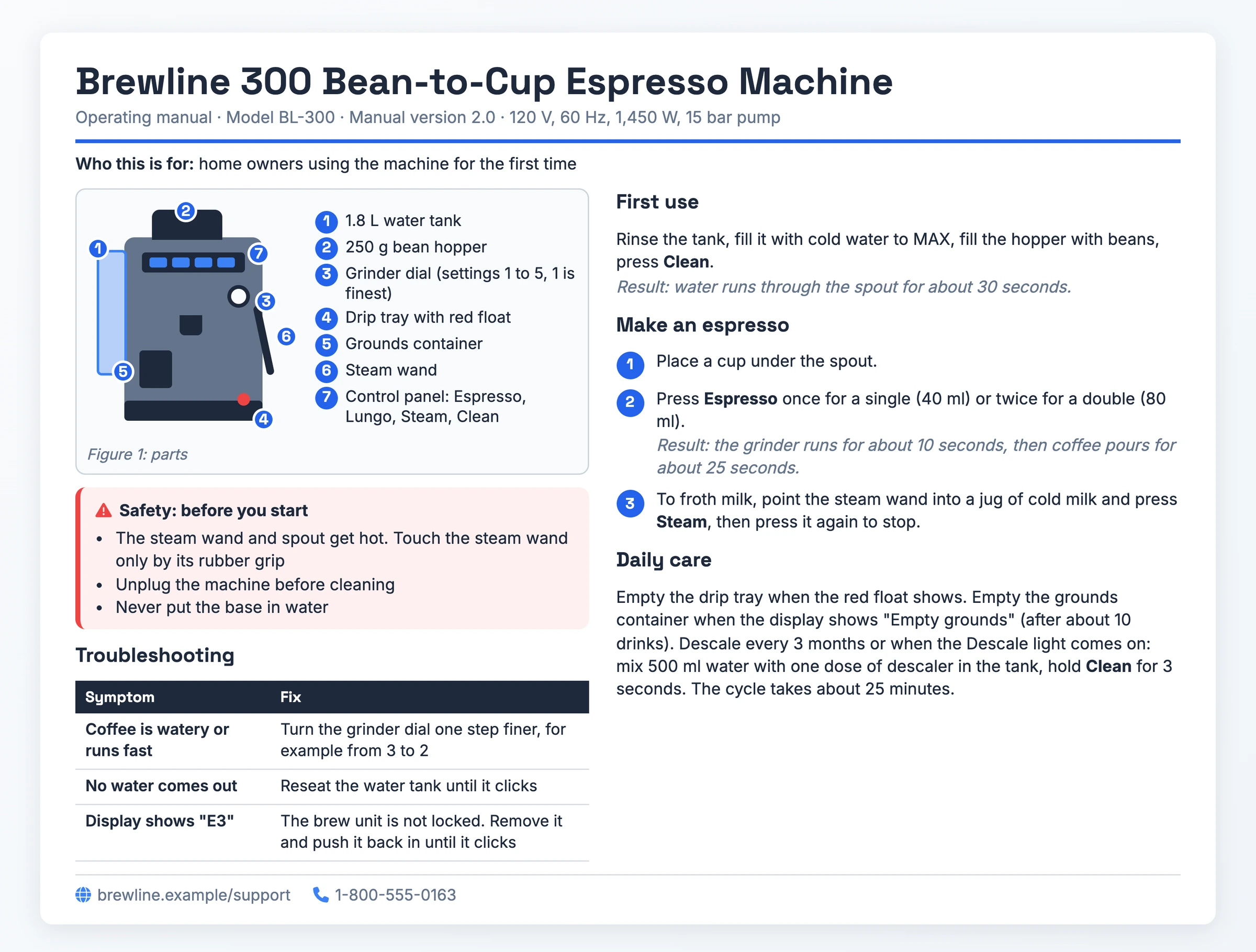
- 型号:BL-300,手册版本 2.0,额定 120 V、60 Hz、1,450 W,配 15 bar 水泵
- 图 1 部件:1.8 L 水箱、250 g 豆仓、研磨调节盘(1 至 5 档,1 档最细)、带红色浮标的滴水盘、残渣盒、蒸汽管、带 4 个按键的控制面板
- 安全:只能握住蒸汽管的橡胶握把,清洁前先拔掉电源,绝不要把底座放入水中
- 第 2 步:按一次浓缩咖啡键制作单份(40 ml),按两次制作双份(80 ml)。结果:研磨器运转约 10 秒,随后咖啡流出约 25 秒。
- 故障排除:显示屏出现“E3” → 冲泡组件未锁定。取出后重新推入,直到听到咔嗒一声
为什么有效:第一步之前先交代前提条件和安全提示:三条安全提示都在首次使用之前。文字说不清时配上带标注的视觉图:带标注的部件图标出了步骤中提到的每个部件。
需要注意:第 3 步(打奶泡)没有结果行,而且除垢只是“日常保养”里的一句话,而不是编号步骤。
下载 PDF - Brewline 300 全自动意式咖啡机
示例 4:内部人事门户指南
写给 Ridgeway Logistics 使用 PeopleHub 人事门户的全体员工。经理另有单独的审批指南。
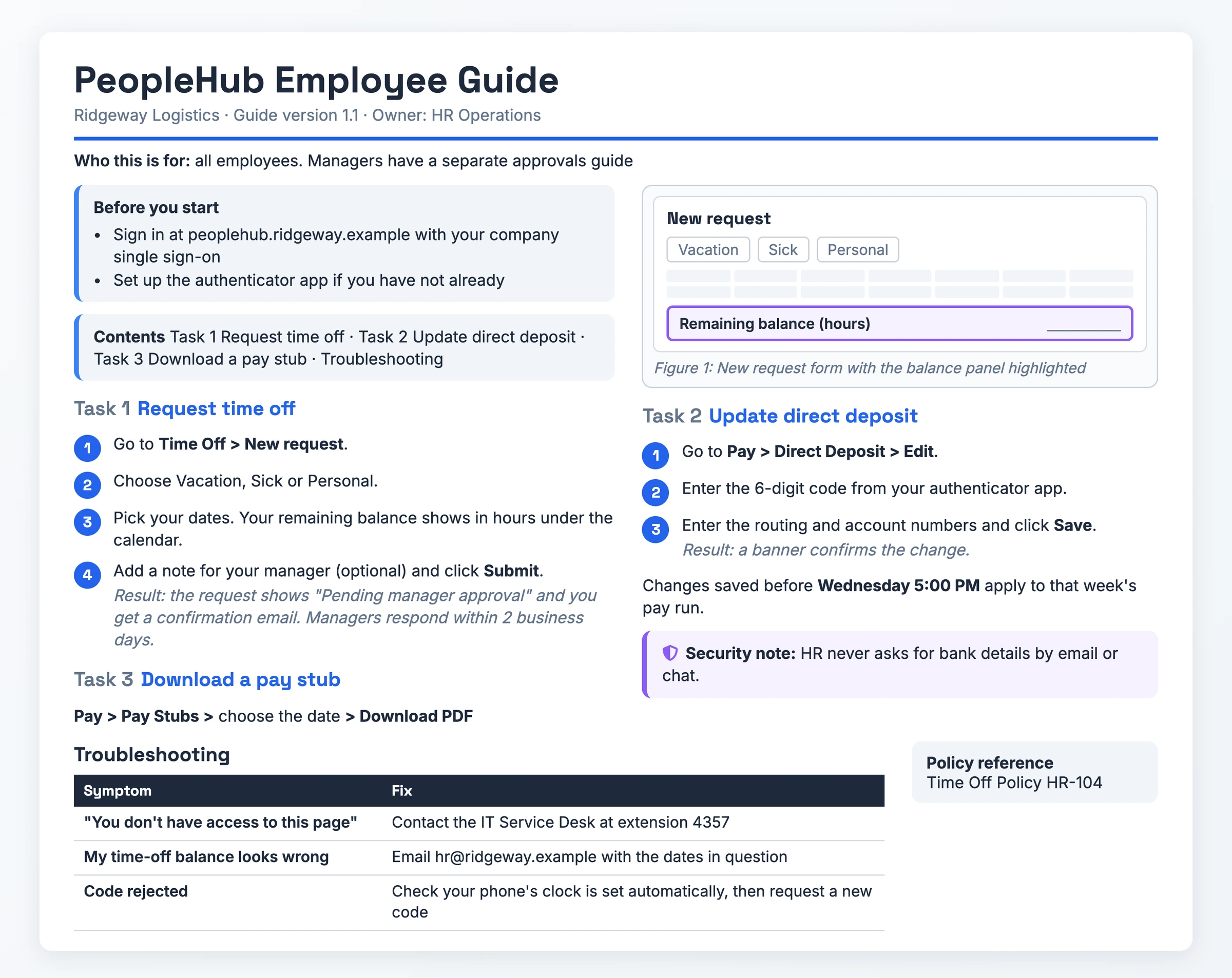
- 开始之前:使用公司单点登录,在 peoplehub.ridgeway.example 登录,若尚未设置,请先设置身份验证器应用
- 任务 1,申请休假:四个步骤,以“提交”结束。结果:申请显示“等待经理审批”,你会收到一封确认邮件。
- 任务 2,更新工资代发账户:周三下午 5:00 之前保存的更改适用于当周的发薪
- 安全提示:人事部门绝不会通过电子邮件或聊天索要银行信息
- 故障排除:“验证码被拒绝” → 检查手机时钟是否设为自动,然后重新获取验证码
为什么有效:它体现了全部七项标准,所以结构解析图选用了它。易于查找的结构:目录加以任务命名的标题:每项任务都使用员工会去查找的名称,例如“申请休假”。
需要注意:任务 3 只是一行路径(“工资 > 工资条 > 选择日期 > 下载 PDF”),没有结果行,也没有插图。
示例 5:手机银行应用
写给 Harbor Credit Union 的会员,首次打开 7.0 版应用,系统为 iOS 16 或更高版本、Android 10 或更高版本。
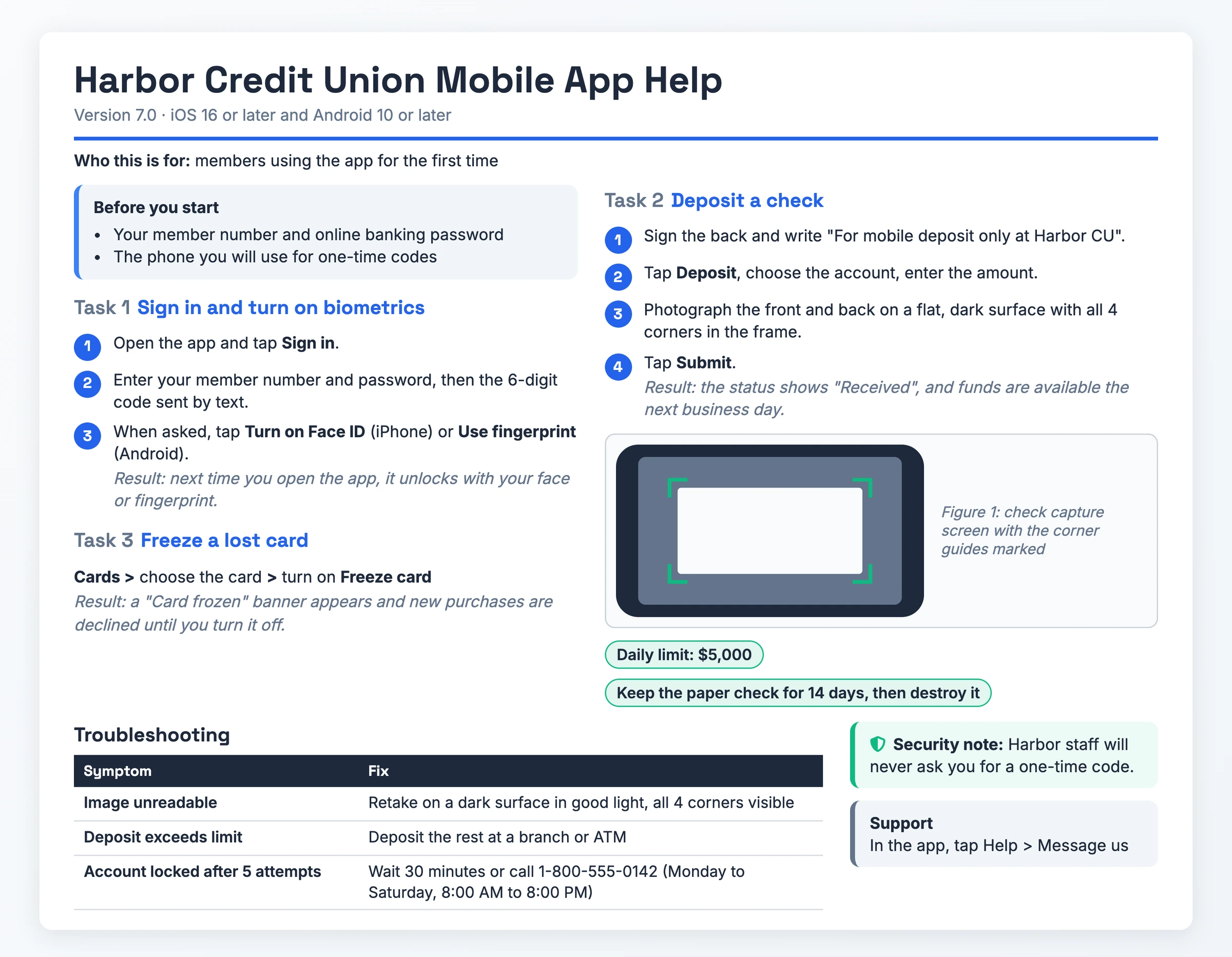
- 开始之前:你的会员号、网上银行密码,以及用于接收一次性验证码的手机
- 任务 2,存入支票:在平坦的深色表面上拍摄支票正反面,确保 4 个角都在画面内。结果:状态显示“已收到”,资金在下一个工作日可用。
- 限额:每日限额 $5,000。纸质支票保留 14 天,然后销毁
- 安全提示:Harbor 工作人员绝不会向你索要一次性验证码
- 故障排除:“尝试 5 次后账户被锁定” → 等待 30 分钟或致电 1-800-555-0142
为什么有效:每步之后给出预期结果:每项任务都以屏幕状态收尾,甚至细化到“卡片已冻结”横幅。按症状编排的故障排除:各行都从确切的提示信息出发(“图像无法识别”)。
需要注意:三项任务共用一张插图(支票拍摄界面),任务 3 又只是一行路径,所以这份指南没有做到每项任务一张插图。
下载 PDF - Harbor Credit Union 手机应用帮助
如何改写用户手册示例
- 挑选最接近的范本。从上面的用户手册范本中选出最接近你产品的一份,如果都不合适,就从空白的用户手册模板开始。
- 点明你的读者。根据你的读者改写“适用对象”一行,并为读者可能不懂的术语下定义。
- 换成你的产品和版本。把产品名称、版本、日期和前提条件替换成你自己的,并把安全提示保留在第 1 步之上。
- 把每一步改写成一个动作加一行结果。每一步以动词开头,并说明用户接下来应该看到什么。
- 每项任务配一张插图。在每张截图或示意图上标出要点击的控件或要触碰的部件。
- 根据真实症状重建故障排除表。每一行都取自客服工单或用户遇到的错误信息,并配上对应的解决办法。
- 先让新用户试用,再发布。TechSmith 建议让不熟悉产品的用户对照产品测试说明。发布前修正他们卡住的每一步,并在产品变更后更新手册。
什么时候需要用户手册
只要产品或应用到了首次使用者手中,就该写一份。操作家用电器或安装网络设备也是同样的需求。Northline 路由器和 Brewline 300 这两个说明书示例就属于这种情况。
软件和网页应用同样需要,尤其是当你希望客户自助解决问题、而不是联系客服时。Tallyboard 和 Harbor Credit Union 这两个用户指南示例展示了这种形式。
你的内部系统也需要同样的对待。培训手册能帮助新员工和学习新流程的员工,而 PeopleHub 指南展示了面向员工的人事门户版本。
用户手册的常见错误
- 大段文字和过长的手册。HeroThemes 指出 Oracle 的文档是“大段文字堆砌”,而 Scribe 称冗长的手册“篇幅过长、难以阅读”。读者会略过他们需要的那一步。
- 行话太多,或是站在开发者而不是用户的角度写作。HeroThemes 认为 SAP 的文档“过于正式”,并且指出 Ubuntu 的命令行示例会让外行读者看不懂。外行无法照着步骤操作。
- 产品变更后让手册过时。静态 PDF 需要重新发送,而 Scribe 称静态手册“难以更新”。步骤与用户看到的界面不再一致。
- 一个巨大的 PDF,没有快速入口。HeroThemes 指出 SAP 有“两百页的 PDF,只带基本书签”。用户找不到自己要做的任务。
- 把警告放在它所针对的步骤之后。Instrktiv 引用了这样一句:“Cut the power cable ... WARNING! Make sure you turn off the main power switch first!”(剪断电源线……警告!务必先关闭总电源开关!)用户在读到警告之前就已经动手了。它的修正方法是把开关放在前面:“Turn off the main power switch. Cut the power cable to the correct length.”(关闭总电源开关。把电源线剪到合适的长度。)
告别空白页:直接录制
手写软件指南要从一张空白页开始。Hinto AI 省去了这一步:把任务录制一遍,Hinto 就会把录像变成结构化的指南。
录制。使用 Hinto 网页应用或 Chrome 扩展中内置的屏幕录制器,或者导入已有的视频:Loom、Zoom、YouTube 或本地上传(MP4、MOV、WebM)。
生成。AI Action Detection 会找出视频中的界面状态变化和按钮点击,并提取截图和文字步骤,适合 Tallyboard、PeopleHub 和 Harbor Credit Union 这类指南。图片编辑器可以模糊截图上的敏感信息,例如薪资或账户详情。一段长视频可以变成带完整目录的多篇文章。
发布。把结果托管为帮助中心,使用公开网址和自定义域名,并包含 SSL。在 All-Inclusive 套餐中,你可以生成 50 多种语言的版本。
用户手册常见问题
如何编写用户手册?
先点明你的读者,然后在第 1 步之前列出前提条件和安全提示。编写以动词开头、每步只做一件事并以结果行收尾的步骤,再添加一个“症状 | 解决办法”的故障排除表,并在发布前让新用户试用。
用户指南的最佳格式是什么?
按使用场景来选:网页文档、PDF、快速参考卡或视频演示。网页文档和 PDF 都需要目录、以任务命名的标题和搜索功能。由于静态 PDF 在每次产品变更后都得重新发送,网页文档更容易保持最新。
用户手册有哪些不同类型?
常见类型包括快速入门指南、软件手册、家电操作手册、组装与安装手册,以及员工培训手册。Manualise 还列出了视频、3D 动画和增强现实手册。上面的图库涵盖快速入门、软件、家电和培训指南。
如何在 Word 中创建用户手册?
给每项任务设置独立的标题,添加自动目录以便读者跳转到任意章节,并保持章节逻辑清晰,篇幅较长的手册再配上索引。想更快上手,可以下载空白的用户手册模板。
在哪里可以找到用户手册?
查看厂商的支持网站:Slack、WordPress、Apple 和 Microsoft 等软件厂商发布帮助页面,IKEA 和 Jura 等硬件厂商提供 PDF。想找可以改写和复用的填写完整的范本,请下载本页的五份 PDF。