ユーザードキュメントの例:そのまま使える記入済み5文書
ここで紹介するユーザードキュメントの例は、コピーして使える記入済みの5文書です。製品のヘルプコンテンツを公開するすべての方に向けて書かれています。オンボーディングのクイックスタートから開発者向けAPIページまで、それぞれ異なる形式で、エンドユーザー向けドキュメントの例としてもソフトウェアドキュメントの例としても活用できます。
ドキュメントの例:以下のユーザードキュメントのサンプルは、Taskline のオンボーディングガイドと CRM のインポート手順から、サーモスタットのトラブルシューティング FAQ、経費精算アプリのモバイルチュートリアル、決済 API リファレンスまでを扱います。
良いドキュメントの条件:1つのタスクに絞り、対象読者と必要条件を冒頭に示し、読者が確認できる成果で締めくくること。
必要になるタイミング:同じ質問がサポートに何度も届くとき、または新規ユーザーが初期設定でつまずくとき。
優れた例と不十分な例:優れたユーザーガイドの例は成功の状態を示し日付も載せていますが、不十分な例は最後の手順で終わってしまいます。
優れたユーザードキュメントの例に共通する条件
- 1文書につき1タスク。 タイトルには「CSV ファイルから連絡先をインポートする」のように1つの成果を示し、すべての手順をその成果に結びつけます。そうでないと、読者は機能紹介の中から自分のタスクを探し回ることになります。
- 対象読者と前提条件を冒頭に。 手順1の前に短いブロックを置き、誰が実行できるか(プランや権限)と、何が必要か(アカウント、ファイル形式、アプリのバージョン、権限)を示します。省くと、読者は途中で権限エラーに行き当たります。
- 画面と一致する番号付き手順と、手順ごとの画像。 1手順につき1操作とし、画面上の表示名をそのまま太字で書き、隣にスクリーンショットを添えます。以下の5つの見本には手順ごとのスクリーンショットはないため、この条件についてはテキスト部分だけを参考にしてください。
- 平易な言葉。 「送信をタップします」のように短い命令形で書き、用語は一度だけ定義します。非技術系の読者は、受動態や説明のない略語でつまずきます。
- 確認できる結果。 成功を示す画面を説明し、次のタスクへ案内します。これがないと、手順がただ終わるだけで、うまくいったかどうか分かりません。
- 流し読みしやすく、リンクでつながっている。 内容が分かる見出し、短いセクション、比較する値には表、前提タスクと次のタスクへのリンク。文章が1つの塊だと、読者は次に進む道を失います。
- 日付とバージョンの明記。 最終更新日と、手順が対応する製品バージョンまたはプラットフォームを載せます。日付がないと、スクリーンショットが今も有効かどうか読者には分かりません。
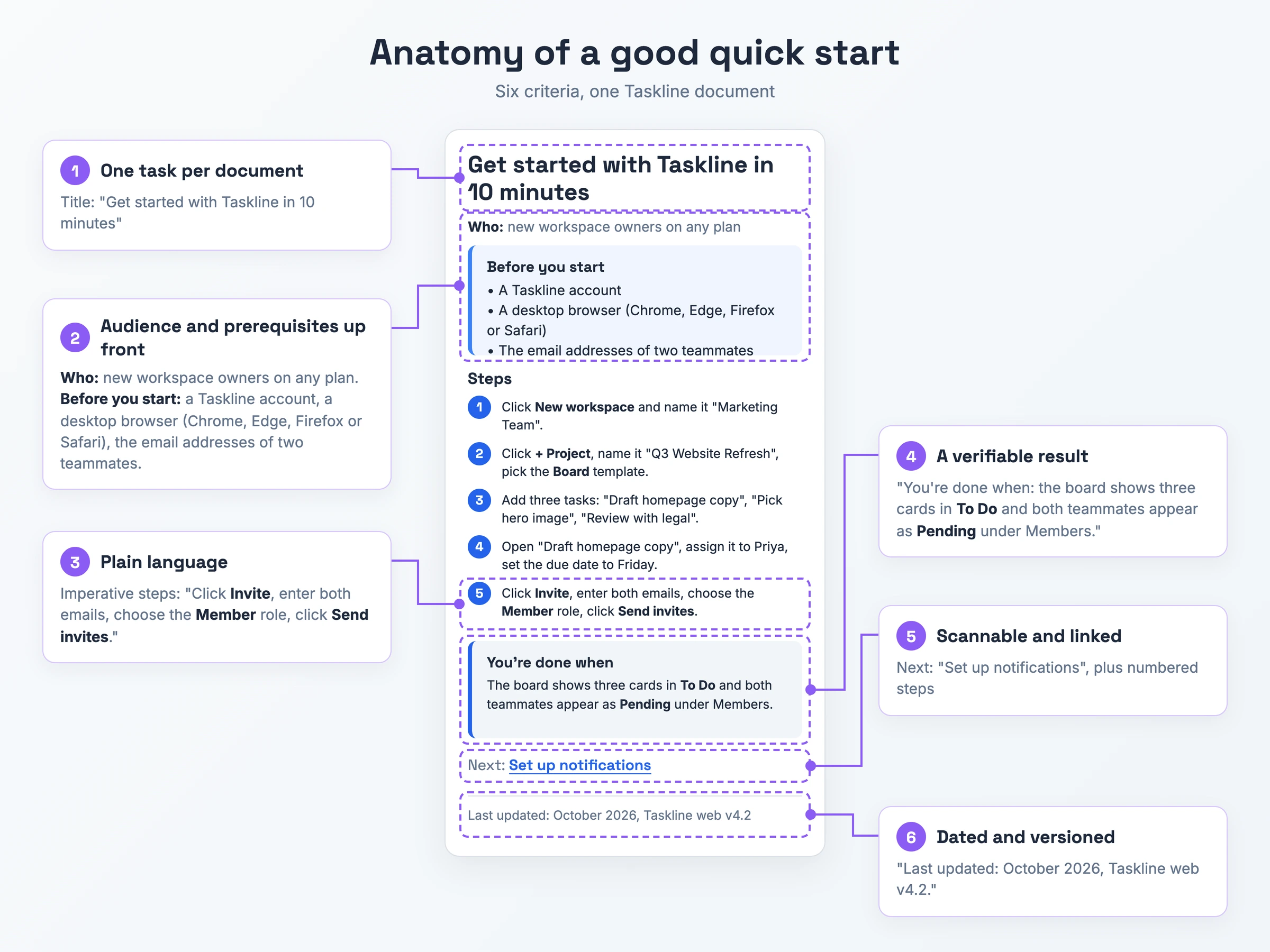
下の注釈付きクイックスタートでは、手順ごとの画像を除く6つの条件を満たしている箇所を示しています。
参考にしたいユーザードキュメントの例5選
ここで紹介する最良のユーザードキュメントの例はどれも架空の製品を題材にしています(名前はすべて架空です)。タイトルからフッターまで、誰のためのものか、事前に何を用意するか、手順、成功の確認方法、最終更新日の順に構成されています。
例1:プロジェクト管理アプリのクイックスタート
プロジェクト管理ツール Taskline を使い始めた初日に、どのプランのワークスペースオーナーでも、ボードを作成して2人のチームメンバーを招待できます。
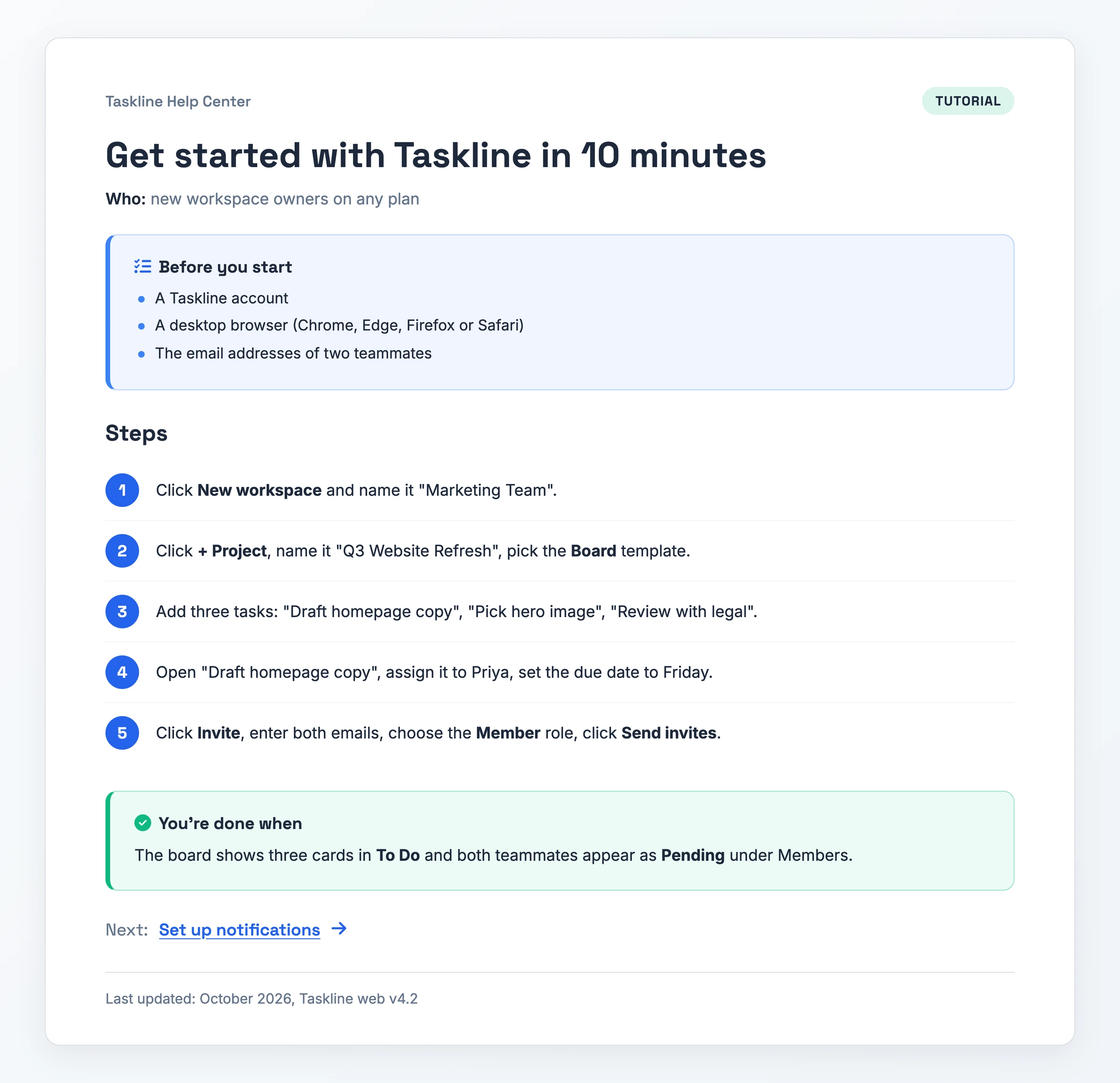
うまくいく理由: タイトルが10分以内に得られる1つの成果を約束し、「始める前に」(Before you start)のリストが手順1の前にアカウント、対応する4つのブラウザ、2人分のメールアドレスを示しています。「完了の目安」(You're done when)の確認(To Do に3枚のカード、Members の下に両方のメンバーが Pending)が成果を裏付け、次のタスクである「通知の設定」(Set up notifications)へ案内します。
注意点: 手順には太字の UI ラベルがありますが、各手順の隣にスクリーンショットはありません。公開前に、ご自身のキャプチャを追加してください。
PDF をダウンロード - 10分で始める Taskline
例2:CRM の連絡先インポート手順
スプレッドシートから Clientbase CRM へ連絡先を移行する営業オペレーション管理者向けの手順書です。Pro プラン以上の Admin と Manager が対象です。
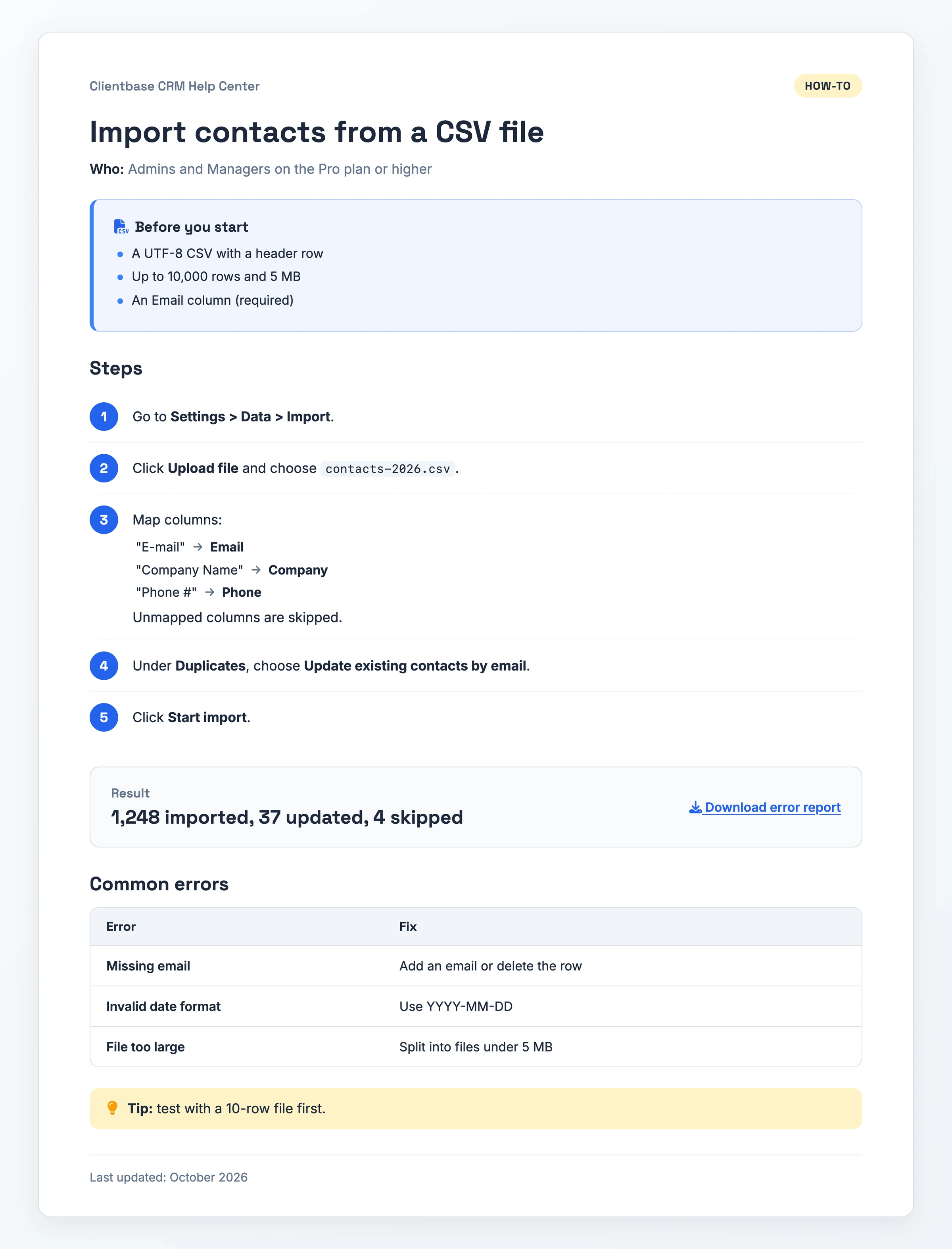
うまくいく理由: 前提条件に、読者がアップロードする前にファイルの制限(UTF-8、ヘッダー行、最大10,000行と5 MB、必須の Email 列)が明記されています。結果には「1,248 imported, 37 updated, 4 skipped」という実際の概要が引用され、よくあるエラーの表ではエラーごとに対処法が対応づけられています。
注意点: 「最終更新日:2026年10月」(Last updated: October 2026)の行には製品バージョンがありません。古いリリースを使っている読者は、手順が自分の環境に合うのかどうか迷ってしまいます。
PDF をダウンロード - CSV ファイルから連絡先をインポートする
例3:スマートサーモスタットのトラブルシューティング FAQ
Hearthly T3 サーモスタット(モデル T3-200、ファームウェア 2.8 以降)の調子が悪い住宅所有者が、サポートに連絡する前に使うためのトラブルシューティング資料です。
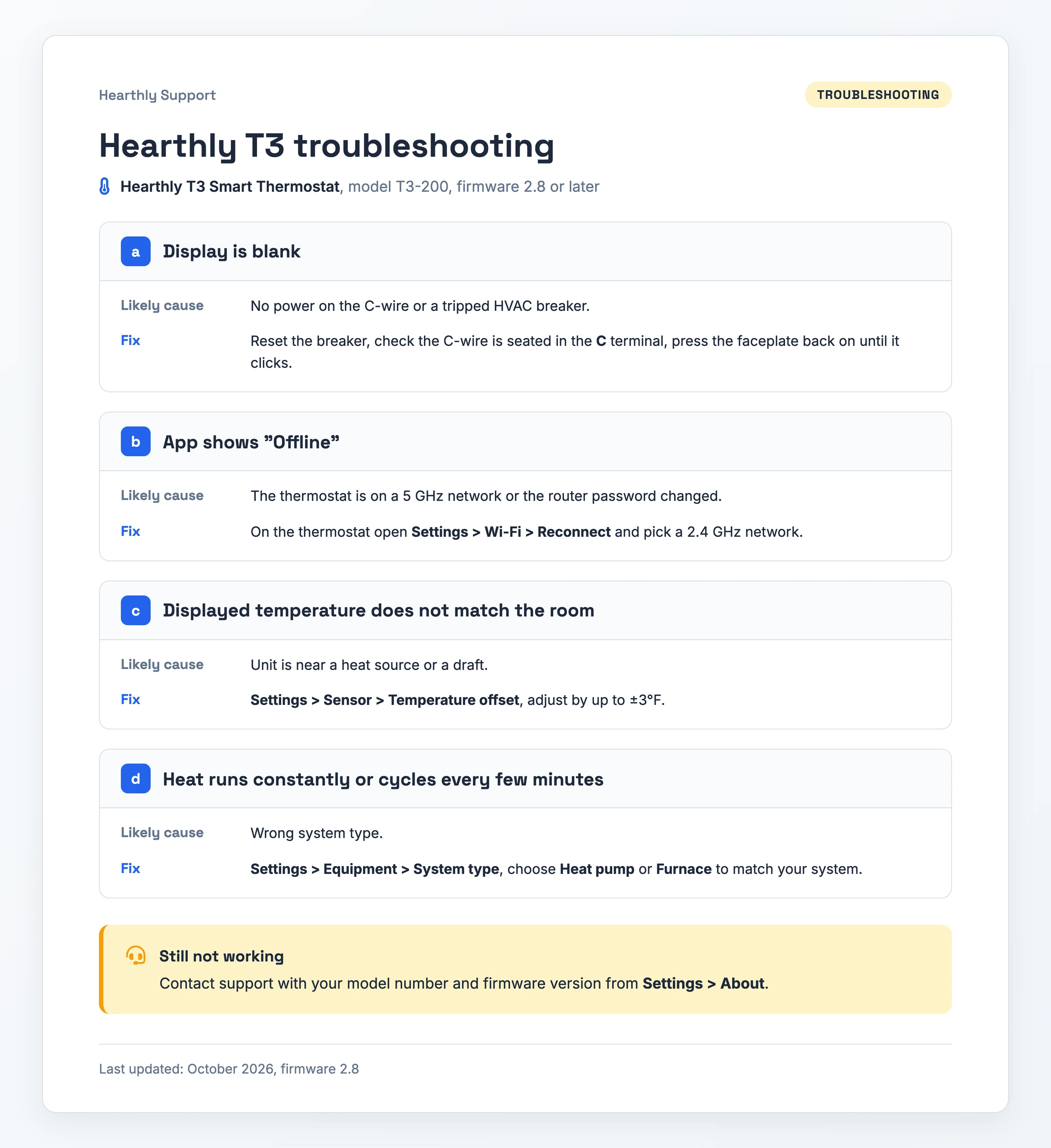
うまくいく理由: 4つの項目はすべて「症状、考えられる原因、対処法」の同じ順序で書かれ、対処法には Settings > Wi-Fi > Reconnect のような正確なメニューパスが示されています。末尾の注意書きでは、サポートに連絡する前に Settings > About からモデル番号とファームウェアのバージョンを確認して伝えるよう案内しています。
注意点: 各項目に確認の手順がありません。確認手順がないと、読者は対処法が効いたかどうかを確かめられないまま次に進むことになります。
PDF をダウンロード - Hearthly T3 のトラブルシューティング
例4:経費精算アプリのモバイルチュートリアル
iOS 17 以降と Android 12 以降で動作する Ledgerly v6.1 を使い、外出先の従業員がスマートフォンから領収書を提出するためのモバイルチュートリアルです。
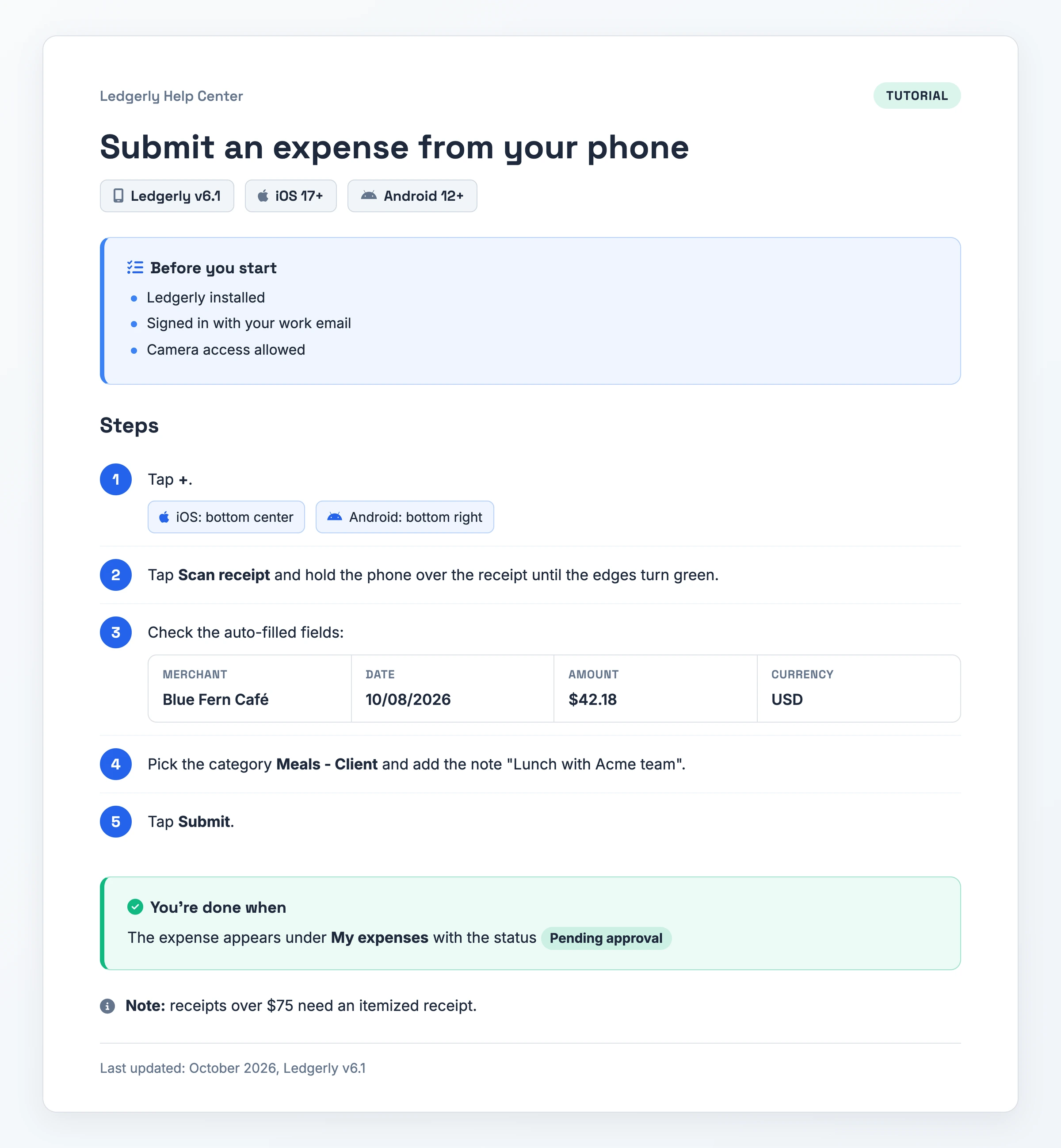
うまくいく理由: 手順3にはスキャンで読み取られるべき内容(Blue Fern Café、10/08/2026、$42.18、USD)が挙げられ、読者が照合できる具体的な基準になっています。完了の確認では、具体的なステータス Pending approval が示されています。注意書きでは、$75 を超える領収書には明細付きの領収書が必要というルールも示されています。
注意点: iOS と Android の違いは手順1の中にしか書かれておらず、複数の手順でプラットフォームごとの差が広がると、この書き方では対応しきれなくなります。
PDF をダウンロード - スマートフォンから経費を申請する
例5:決済 API リファレンス
Paystream API(バージョン 2026-09-01)を使ってチェックアウトに返金機能を追加する開発者向けのリファレンスページです。
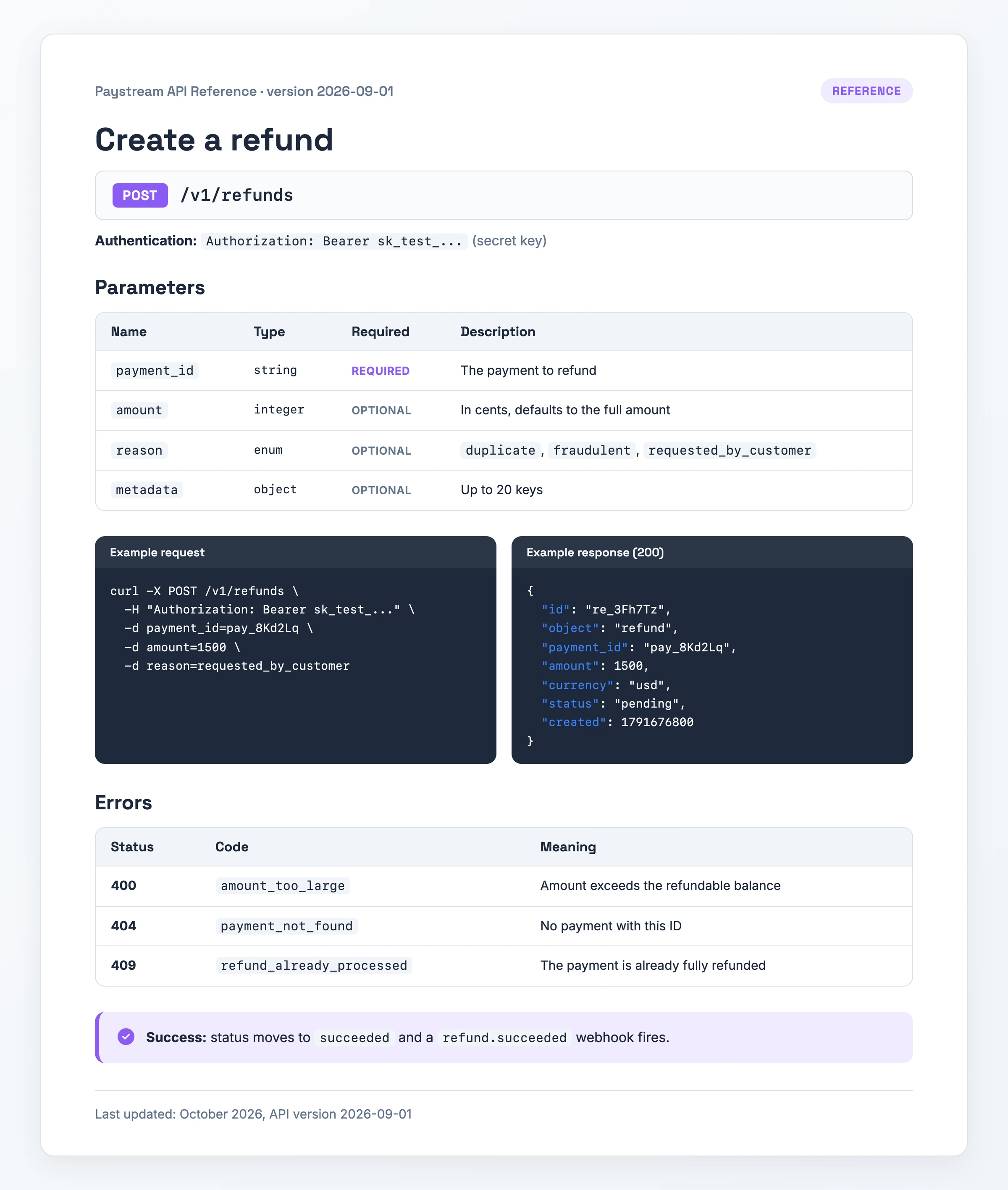
うまくいく理由: パラメーター表にはすべてのフィールドの型と必須かどうかが載っており、amount の行には、省略すると全額が返金されると書かれています。リクエストと 200 レスポンスで pay_8Kd2Lq と 1500 が共通して使われているため、開発者は1回の呼び出しを最初から最後まで追えます。各エラーコードの隣にはその意味が書かれています。
注意点: レスポンス例には "status": "pending" と表示されています。ここでの 200 は最終状態ではありません。返金が成功するのは、ステータスが succeeded に変わり、refund.succeeded の Webhook が発火したときだけです。
ユーザードキュメントの例を自社向けに応用する方法
- 自分の文書の種類に合う見本を選ぶ。 オンボーディングにはクイックスタート、単発の管理作業には手順書、サポート対応には FAQ、スマートフォンでの作業にはモバイルチュートリアル、開発者向けドキュメントには API リファレンスが対応します。
- 製品名と対象読者を差し替える。 架空の製品名の場所に自社の製品名を入れ、「対象読者」の行を、そのタスクを実行できるプランまたは権限に書き換えます。
- 前提条件を書き直す。 手順1の前に読者が必要とするアカウント、ファイル形式、アプリのバージョン、権限を挙げます。
- 各手順を実際の UI ラベルに置き換える。 1つの手順には1つの操作だけを書き、ラベルは画面表示のとおりに太字にします。
- 各手順の隣にスクリーンショットを追加する。 見本にはスクリーンショットがないため、自社製品の画面を自分でキャプチャします。
- 成功の確認を書き直す。 うまくいったことを示す画面を説明し、その後のタスクへリンクします。
- 日付とバージョンを追加する。 最後に確認した日付と、対応するバージョンまたはプラットフォームを末尾に載せます。
- 最初のバージョンを公開する。 公開したら、どのページが問い合わせチケットを減らすかを観察します。
- フィードバックをもとに改訂する。 読者の検索語、新しいチケットの話題、「役に立ちましたか?」の投票を、次の編集の判断材料にします。
ユーザードキュメントが必要になるとき
新規登録者が何も動かないうちにつまずくようになったら、クイックスタートの出番です。Technical Writer HQ も、ユーザードキュメントはまずここから始めるのが一般的で、トラブルシューティングガイドと併せて用意するとしています。例1は、読者の目に見えるボードを作ったところで終わります。
同じチケットが繰り返し届くなら、手順書とトラブルシューティングのページを書きましょう。例2と例3は、それぞれ1つの質問を、顧客が自力で最後まで進められる1ページで解決しています。
API と連携する開発者には、各パラメーターとエラーを明記したリファレンスドキュメントが必要です。例5は、1つのエンドポイントについてその形式に沿っています。
ユーザードキュメントのよくある間違い
- 内容とスクリーンショットが古いまま放置されている。 Technical Writer HQ は「スクリーンショットが古いと、不信感を生む」と警告し、Docsio は「古くなったドキュメントはあっという間に信頼を失う」と指摘しています。読者はヘルプセンター全体を信用しなくなります。
- 検索の弱さや深すぎるメニューに答えが埋もれている。 Whatfix は「たどりにくいメニューの奥に隠れた」ドキュメントを問題視し、Technical Writer HQ は「検索が弱いと、ドキュメントも弱く感じられる」と述べています。ページが見つからなければ、読者はチケットを開きます。
- 専門用語で書く。 Whatfix の例では、「ビジュアルインターフェース」ではなく「画面」と書きます。Technical Writer HQ は、用語を定義し、略語は一度だけ展開するよう勧めています。定義のない用語は、非技術系の読者の作業を途中で止めてしまいます。
- クイックスタートがマニュアルになってしまう。 「最大の間違いは、クイックスタートを完全なマニュアルにしてしまうことだ」と Technical Writer HQ は書き、Docsio は3,000語のガイドは最後まで読まれないと警告しています。新規ユーザーは、最初の成果にたどり着く前に諦めてしまいます。
- 執筆者ごとにトーンや構成がばらつく。 Scribe は、ある執筆者は「you」、別の執筆者は「they」と書くことで、ページごとに読み心地が変わると述べています。これを防ぐために、Technical Writer HQ はテンプレートとスタイルガイドの徹底を勧めています。
白紙から始めない:録画して作る
上の見本にはどれも手順ごとのスクリーンショットがなく、手作業で追加するには、すべての画面を自分でキャプチャする必要があります。
Hinto AI なら、タスクを文章で書く代わりに動画で見せるだけです。Hinto のウェブアプリまたは Chrome 拡張機能で録画ボタンを押し、タスクを一度実演すると、Hinto がその録画からドキュメントを作成し、スクリーンショット、GIF、構造化された手順を抜き出します。動画内のボタンクリックや画面の切り替わりを検出し、それをもとにスクリーンショットを選んで手順を書き起こします。すでにある録画も使えます。Loom、半年前の Zoom 通話、YouTube 動画、パソコンにある MP4、MOV、WebM ファイルなどです。
スクリーンショット内の機密情報はぼかしを入れ、またアプリ内の画像エディターでトリミングや枠付け、強調ができます。完成したドキュメントは、SSL 込みで独自ドメインで公開できます。
ユーザードキュメントのFAQ
ユーザードキュメントとは何ですか?
ユーザードキュメントとは、企業が自社製品を使う人のために書くヘルプコンテンツのことで、自社スタッフ向けに書かれた社内ドキュメントとは区別されます。クイックスタートや問題解決型の FAQ から、インストールガイド、管理者ガイド、リリースノート、社外の開発者向けの API リファレンスまで幅広くあります。
ドキュメントの例をいくつか教えてください。
リリースノートまたは変更履歴、インストールガイドまたは管理者ガイド、API リファレンス、モバイルのウォークスルー、トラブルシューティング FAQ、単一タスクの手順書、はじめにガイドの7つが代表的です。このうち5つは、Taskline のクイックスタートから Paystream の返金エンドポイントまで、上で記入済みの形で紹介しており、それぞれダウンロードできる PDF があります。
ドキュメントの4つの種類とは何ですか?
一般的な答えはDiátaxis フレームワークにあります。読者のニーズによってドキュメントを、学ぶ(チュートリアル)、作業を終える(ハウツーガイド)、調べる(リファレンス)、理解する(解説)に分類します。この分類で見ると、ここでの例1と例4はチュートリアル、例2と例3はハウツーガイド、例5はリファレンスです。このギャラリーに解説の文書はありません。
ドキュメントの5W とは何ですか?
誰が、何を、いつ、どこで、なぜの5つで、文書を書くときのチェックリストとして使います。見本では、それぞれが決まった場所で答えられています。「対象読者」の行が読者を、タイトルがタスクを、「最終更新日」の行が日付を、Settings > Data > Import のようなメニューパスが場所を示します。文書が存在する理由は、タイトルに書かれたタスクそのものです。