Beispiele für Benutzerdokumentation: 5 ausgefüllte Dokumente zum Kopieren
Diese Beispiele für Benutzerdokumentation sind fünf vollständig ausgefüllte Dokumente zum Kopieren, geschrieben für alle, die Hilfeinhalte für ein Produkt veröffentlichen. Sie dienen zugleich als Beispiele für Endanwender-Dokumentation und für Software-Dokumentation, jeweils in einem eigenen Format, von der Schnellstartanleitung fürs Onboarding bis zur API-Seite für Entwickler.
Beispiele für Dokumentation: Die Muster für Benutzerdokumentation unten reichen von einer Taskline-Onboarding-Anleitung und einer How-to-Anleitung für den CRM-Import über eine FAQ zur Thermostat-Fehlerbehebung und ein mobiles Tutorial für eine Spesen-App bis zu einer Referenz für eine Zahlungs-API.
Woran man ein gutes Dokument erkennt: eine einzelne Aufgabe, zuerst genannte Zielgruppe und Voraussetzungen und ein Ergebnis, das der Leser überprüfen kann.
Wann Sie eines brauchen: wenn dieselbe Frage immer wieder beim Support landet oder neue Nutzer bei der Einrichtung hängen bleiben.
Stark oder schwach: Starke Beispiele für Benutzerhandbücher zeigen den Erfolg und tragen ein Datum, schwache enden beim letzten Schritt.
Was ein gutes Beispiel für Benutzerdokumentation ausmacht
- Eine Aufgabe pro Dokument. Der Titel nennt genau ein Ergebnis, etwa „Kontakte aus einer CSV-Datei importieren“, und jeder Schritt dient diesem Ergebnis. Fehlt das, muss der Leser seine Aufgabe in einer Funktionsübersicht suchen.
- Zielgruppe und Voraussetzungen zuerst. Ein kurzer Block vor Schritt 1 sagt, wer die Aufgabe ausführen kann (Tarif, Rolle) und was dafür nötig ist (Konto, Dateiformat, App-Version, Berechtigungen). Ohne ihn stößt der Leser mitten im Ablauf auf einen Berechtigungsfehler.
- Nummerierte Schritte, die zur Oberfläche passen, mit einer Abbildung pro Schritt. Eine Handlung pro Schritt, die Bezeichnung auf dem Bildschirm exakt übernommen und fett gesetzt, daneben ein Screenshot. Keines der fünf Muster unten enthält einen Screenshot pro Schritt, kopieren Sie sie deshalb bei diesem Kriterium nur für den Textteil.
- Einfache Sprache. Schreiben Sie kurze Sätze im Imperativ („Tippen Sie auf Submit“) und erklären Sie jeden Fachbegriff einmal. Passivsätze und unerklärte Abkürzungen bremsen Leser ohne technischen Hintergrund aus.
- Ein überprüfbares Ergebnis. Das Dokument beschreibt den Bildschirm, der den Erfolg bestätigt, und verweist auf die nächste Aufgabe. Wird das weggelassen, enden die Schritte einfach, ohne dass erkennbar ist, ob es funktioniert hat.
- Gut überfliegbar und verlinkt. Aussagekräftige Überschriften, kurze Abschnitte, Tabellen für Vergleichswerte und Links zur vorausgehenden und zur folgenden Aufgabe. Ein einziger Textblock zeigt dem Leser keinen Weg weiter.
- Mit Datum und Version. Ein Datum der letzten Aktualisierung sowie die Produktversion oder Plattform, für die die Schritte gelten. Ohne Datum kann der Leser nicht beurteilen, ob die Screenshots noch stimmen.
Die kommentierte Schnellstartanleitung unten markiert die sechs Kriterien, die sie erfüllt, alle bis auf eine Abbildung neben jedem Schritt.
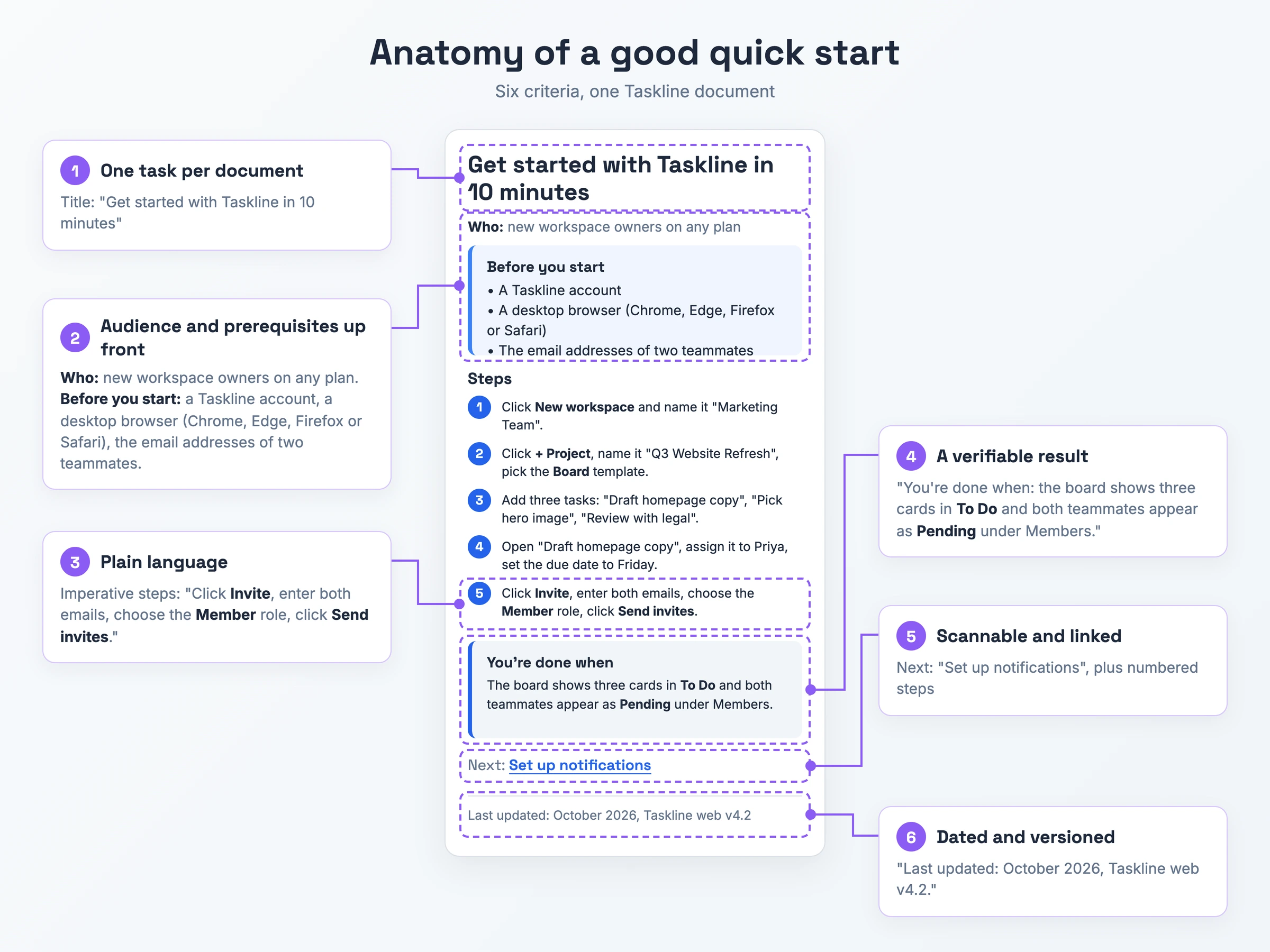
5 Beispiele für Benutzerdokumentation zum Kopieren
Jedes dieser besten Beispiele für Benutzerdokumentation beschreibt ein erfundenes Produkt (alle Namen sind frei erfunden) und läuft vom Titel bis zur Fußzeile: für wen es gedacht ist, was bereitliegen muss, die Schritte, woran man den Erfolg erkennt und wann es zuletzt aktualisiert wurde.
Beispiel 1: Schnellstart für eine Projektmanagement-App
Am ersten Tag in Taskline, einem Projekttool, richtet ein neuer Workspace-Inhaber in einem beliebigen Tarif ein Board ein und lädt zwei Teammitglieder ein.
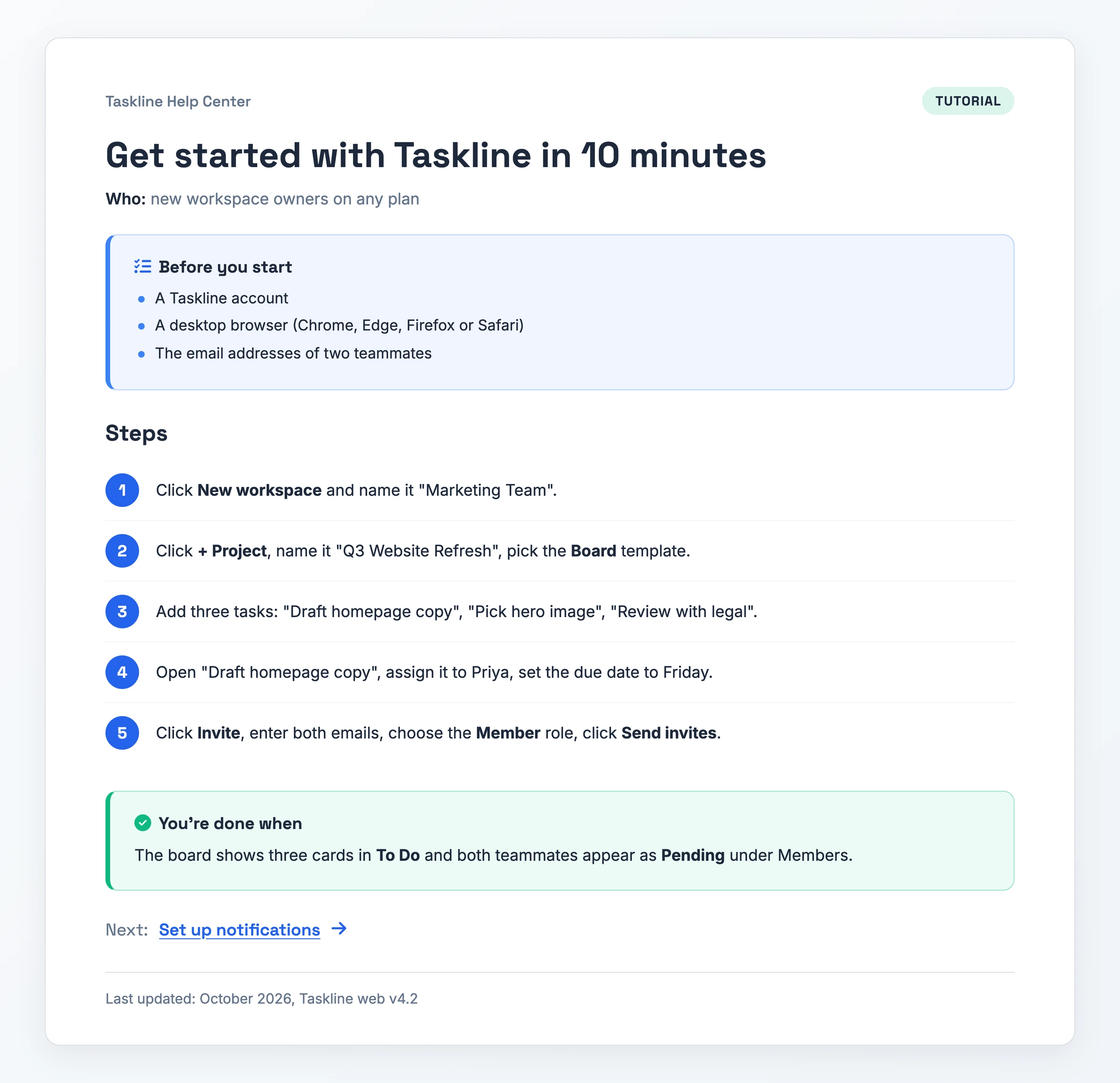
Warum es funktioniert: Der Titel verspricht ein einzelnes Ergebnis innerhalb von 10 Minuten, und die Liste „Bevor Sie beginnen“ („Before you start“) nennt vor Schritt 1 das Konto, die vier unterstützten Browser und die beiden E-Mail-Adressen der Teammitglieder. Die Erfolgskontrolle „Fertig, wenn“ („You're done when“, drei Karten in To Do, beide Teammitglieder unter Members als Pending) bestätigt das Ergebnis und führt weiter zur Anleitung „Benachrichtigungen einrichten“.
Worauf Sie achten sollten: Die Schritte tragen fett gesetzte Bezeichnungen der Oberfläche, aber keinen Screenshot daneben. Ergänzen Sie vor der Veröffentlichung Ihre eigenen Aufnahmen.
PDF herunterladen - In 10 Minuten mit Taskline loslegen
Beispiel 2: How-to-Anleitung für den CRM-Kontaktimport
Eine How-to-Anleitung für einen Administrator im Vertriebsbetrieb, der Kontakte aus einer Tabelle in das Clientbase CRM überträgt, zugänglich für Admins und Manager im Tarif Pro oder höher.
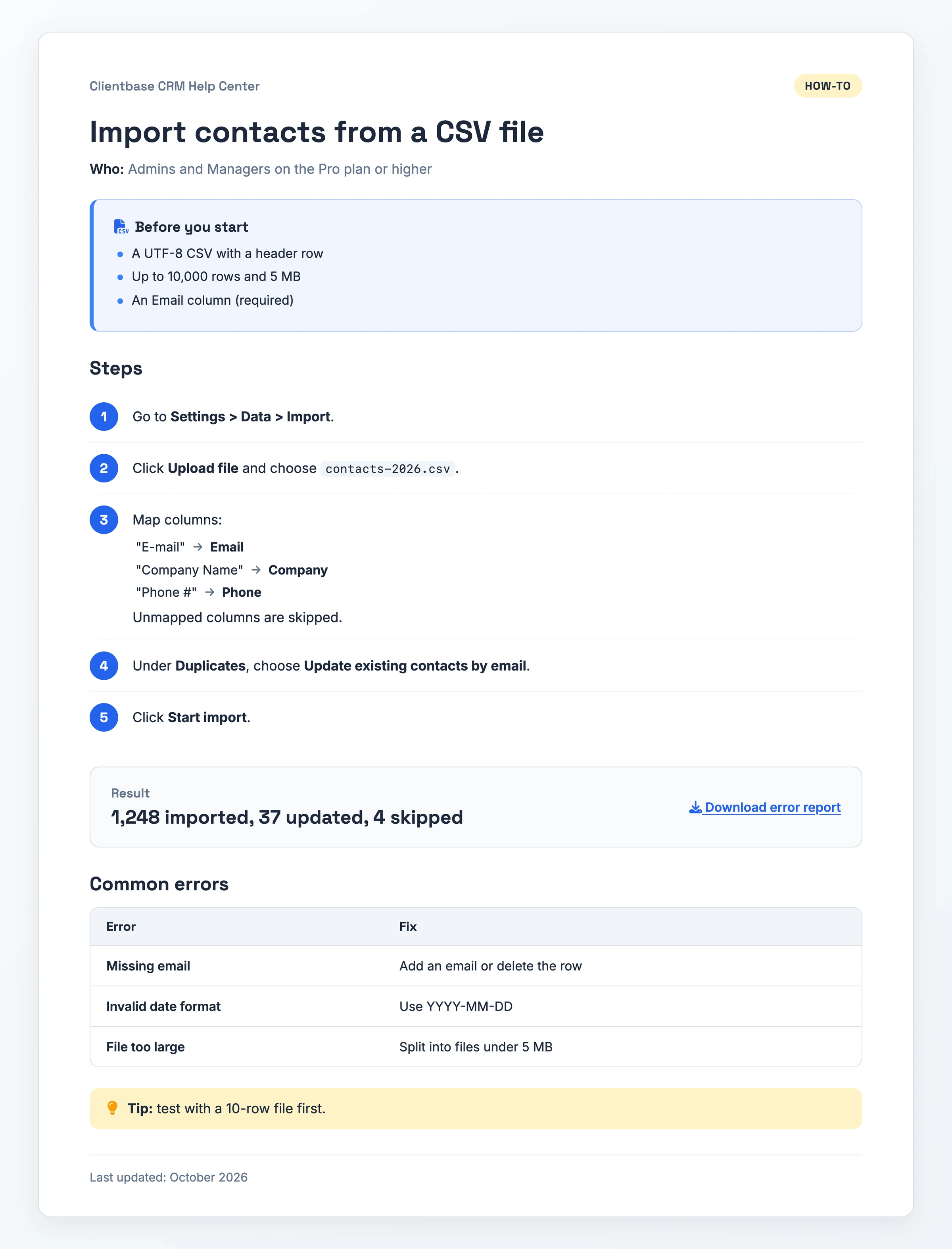
Warum es funktioniert: Die Voraussetzungen nennen die Dateigrenzen (UTF-8, eine Kopfzeile, bis zu 10.000 Zeilen und 5 MB, eine Pflichtspalte Email), bevor der Leser irgendetwas hochlädt. Das Ergebnis zitiert die genaue Zusammenfassung „1,248 imported, 37 updated, 4 skipped“, und eine Tabelle häufiger Fehler stellt jedem Fehler seine Lösung gegenüber.
Worauf Sie achten sollten: Die Zeile „Zuletzt aktualisiert: Oktober 2026“ nennt keine Produktversion. Ein Leser mit einer älteren Version muss raten, ob die Schritte zu seiner Version passen.
PDF herunterladen - Kontakte aus einer CSV-Datei importieren
Beispiel 3: FAQ zur Fehlerbehebung beim smarten Thermostat
Ein Nachschlagewerk zur Fehlerbehebung für Hausbesitzer, deren Thermostat Hearthly T3 (Modell T3-200, Firmware 2.8 oder neuer) nicht richtig funktioniert, gedacht für den Einsatz vor dem Anruf beim Support.
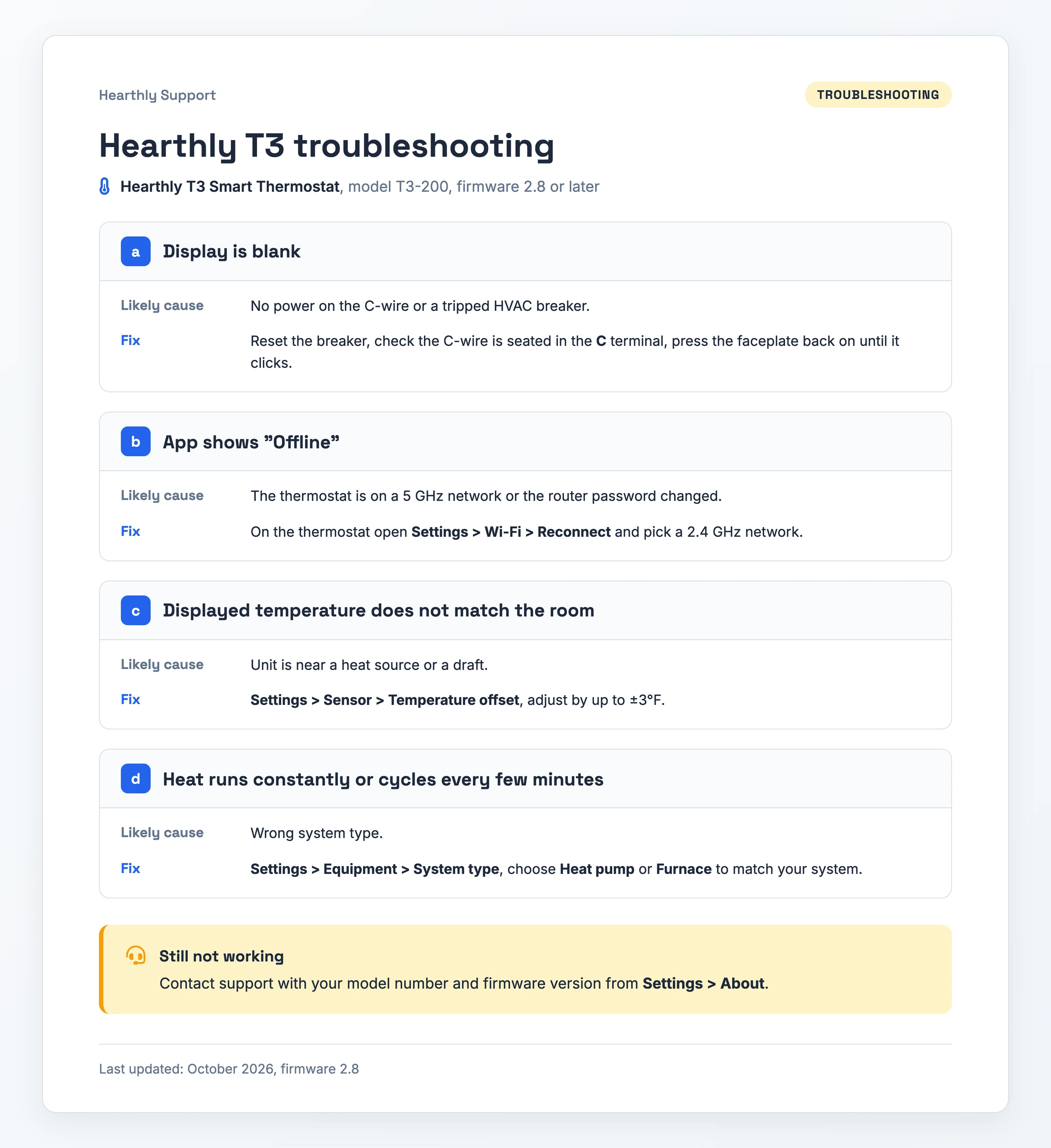
Warum es funktioniert: Alle vier Einträge folgen derselben Reihenfolge aus Symptom, wahrscheinlicher Ursache und Lösung, und jede Lösung nennt einen genauen Menüpfad wie Settings > Wi-Fi > Reconnect. Der Schlusshinweis bittet darum, Modellnummer und Firmware-Version unter Settings > About bereitzuhalten, bevor der Leser den Support kontaktiert.
Worauf Sie achten sollten: Den Einträgen fehlt ein Prüfschritt. Ohne ihn kann der Leser nicht bestätigen, dass eine Lösung gewirkt hat, bevor er weitermacht.
PDF herunterladen - Fehlerbehebung für das Hearthly T3
Beispiel 4: Mobiles Tutorial für eine Spesen-App
Ein mobiles Tutorial für einen Außendienstmitarbeiter, der in Ledgerly v6.1 einen Beleg per Smartphone einreicht, unter iOS 17+ und Android 12+.
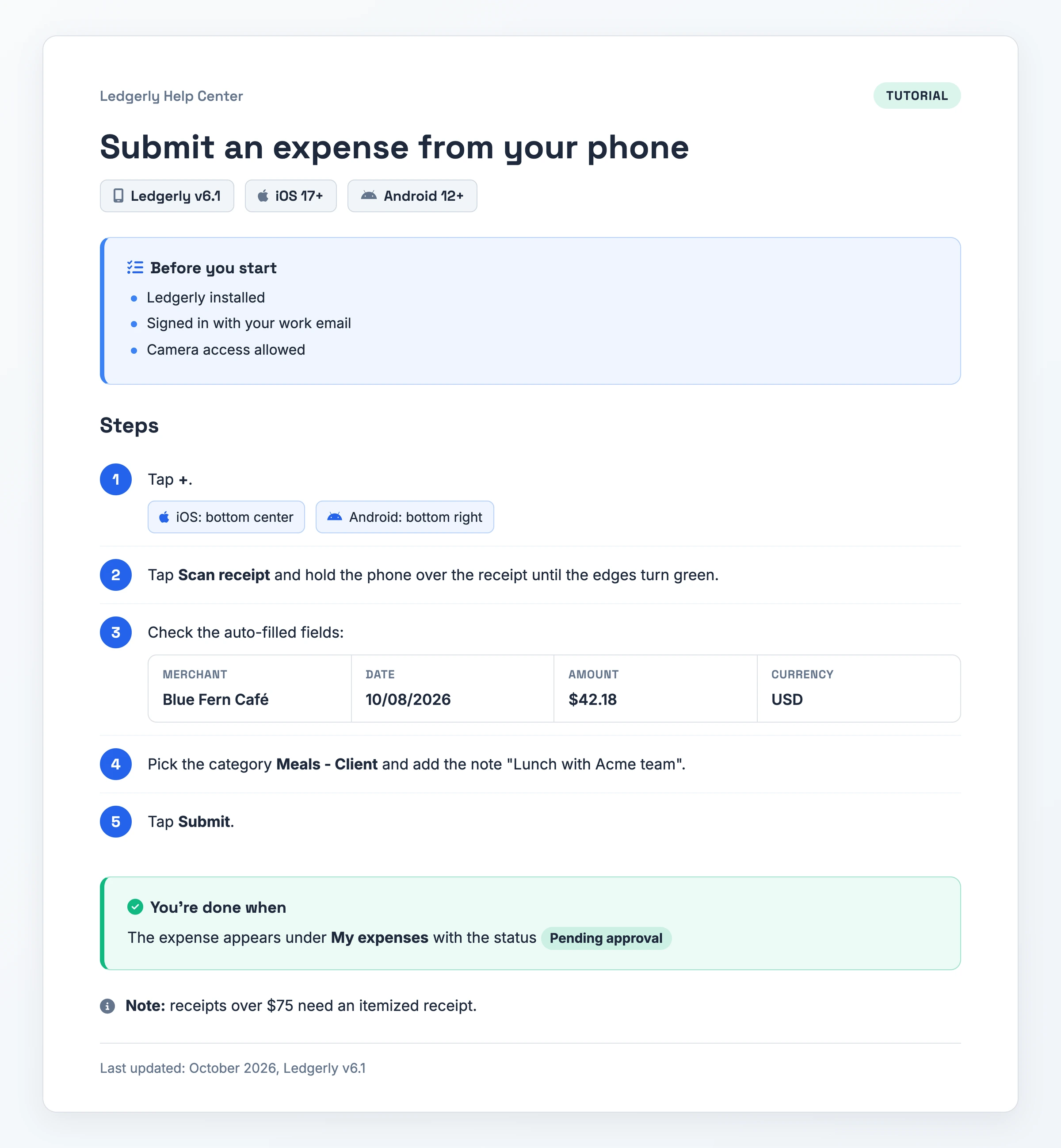
Warum es funktioniert: Schritt 3 listet auf, was der Scan erfassen soll (Blue Fern Café, 10/08/2026, $42.18, USD), und gibt dem Leser damit etwas Konkretes zum Abgleichen, und die Erfolgskontrolle nennt den genauen Status Pending approval. Ein Hinweis macht auf die Regel zu detaillierten Belegen bei Belegen über $75 aufmerksam.
Worauf Sie achten sollten: Der Unterschied zwischen iOS und Android steht nur in Schritt 1 direkt im Text, und dieses Muster skaliert nicht mehr, sobald Ihre Plattformen über mehrere Schritte hinweg auseinanderlaufen.
PDF herunterladen - Spesen per Smartphone einreichen
Beispiel 5: API-Referenz für Zahlungen
Eine Referenzseite für einen Entwickler, der mit der Paystream-API in der Version 2026-09-01 Rückerstattungen in einen Checkout einbaut.
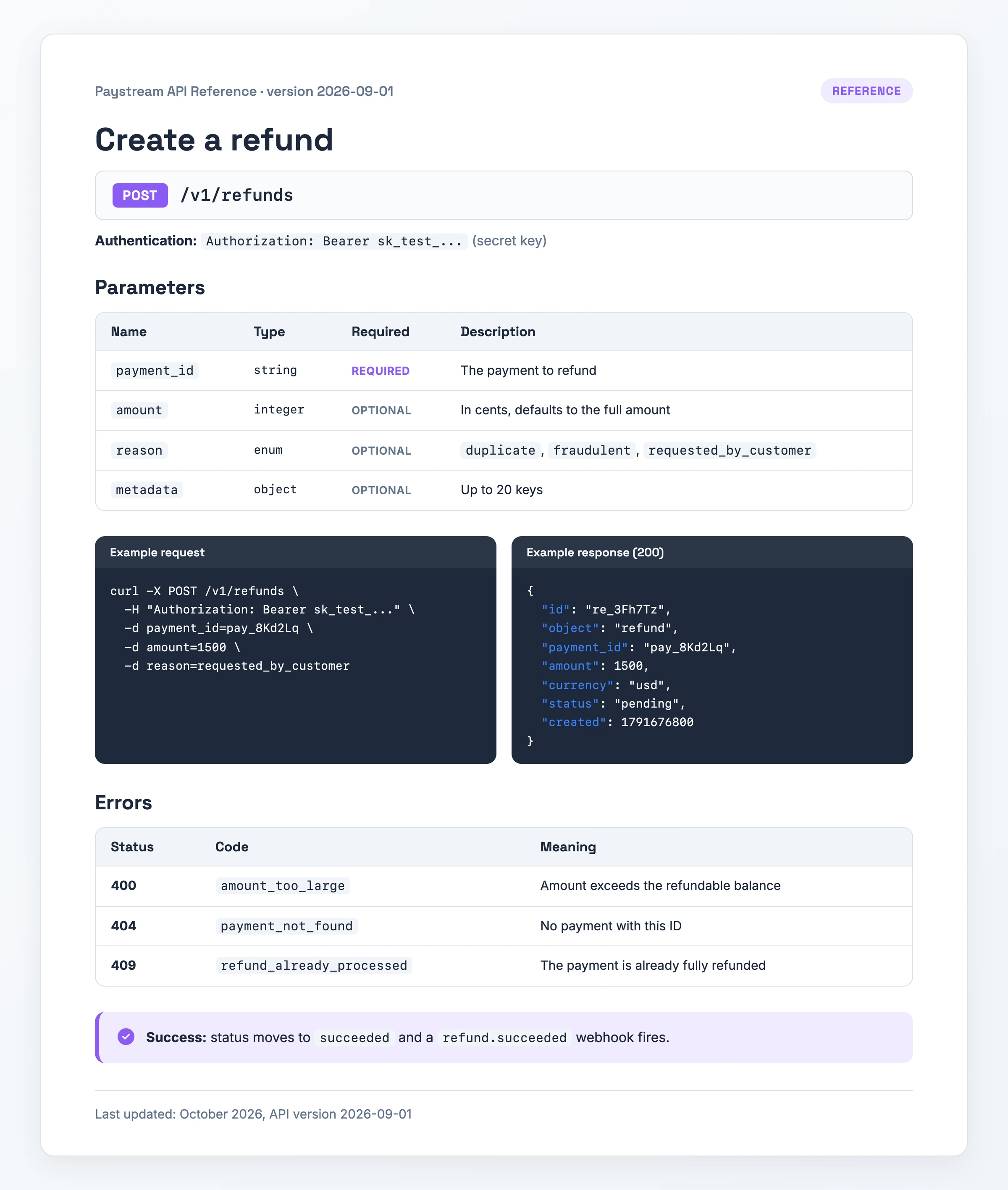
Warum es funktioniert: Die Parametertabelle nennt für jedes Feld einen Typ und ein Pflichtkennzeichen, und die Zeile amount sagt, dass bei fehlendem Wert der volle Betrag erstattet wird. Anfrage und 200-Antwort verwenden dieselben Werte pay_8Kd2Lq und 1500, sodass ein Entwickler einen Aufruf von Anfang bis Ende nachvollziehen kann, und jeder Fehlercode steht neben seiner Bedeutung.
Worauf Sie achten sollten: Die Beispielantwort zeigt "status": "pending". Ein 200 ist hier nicht der Endzustand, denn die Rückerstattung ist erst erfolgreich, wenn der Status auf succeeded wechselt und der Webhook refund.succeeded ausgelöst wird.
PDF herunterladen - Eine Rückerstattung erstellen
So passen Sie ein Beispiel für Benutzerdokumentation an
- Wählen Sie das Muster, das zu Ihrer Dokumentart passt. Onboarding entspricht der Schnellstartanleitung, eine einmalige Admin-Aufgabe der How-to-Anleitung, Support-Probleme der FAQ, Abläufe auf dem Smartphone dem mobilen Tutorial und Entwicklerdokumentation der API-Referenz.
- Tauschen Sie Produkt und Zielgruppe aus. Setzen Sie den Namen Ihres Produkts an die Stelle des erfundenen und schreiben Sie die Zeile „Für wen“ um, sodass sie den Tarif oder die Rolle nennt, die die Aufgabe ausführen darf.
- Schreiben Sie die Voraussetzungen neu. Listen Sie Konto, Dateiformat, App-Version und Berechtigungen auf, die Ihr Leser vor Schritt 1 braucht.
- Ersetzen Sie jeden Schritt durch Ihre echten Bezeichnungen der Oberfläche. Geben Sie jedem Schritt genau eine Handlung und setzen Sie die Bezeichnung so fett, wie sie in Ihrer Oberfläche erscheint.
- Fügen Sie neben jedem Schritt einen Screenshot ein. Nehmen Sie Ihr eigenes Produkt auf, denn die Muster enthalten keine.
- Schreiben Sie die Erfolgskontrolle neu. Beschreiben Sie den Bildschirm, der beweist, dass es funktioniert hat, und verlinken Sie dann die Folgeaufgabe.
- Ergänzen Sie Datum und Version. Schließen Sie mit dem Datum Ihrer letzten Prüfung und der Version oder Plattform, die das Dokument abdeckt.
- Veröffentlichen Sie die erste Version. Bringen Sie sie heraus und beobachten Sie dann, welche Seiten die eingehenden Tickets verringern.
- Überarbeiten Sie anhand von Rückmeldungen. Lassen Sie Suchanfragen der Leser, neue Ticketthemen und „War das hilfreich?“-Bewertungen über Ihre nächste Änderung entscheiden.
Wann Sie Benutzerdokumentation brauchen
Eine Schnellstartanleitung lohnt sich, sobald neue Nutzer hängen bleiben, bevor irgendetwas funktioniert. Dort setzt Technical Writer HQ in der Regel mit Benutzerdokumentation an, neben einem Leitfaden zur Fehlerbehebung, und Beispiel 1 endet auf einem Board, das der Leser sehen kann.
Wenn dieselben Tickets immer wiederkehren, schreiben Sie How-to- und Fehlerbehebungsseiten. Die Beispiele 2 und 3 klären jeweils eine solche Frage auf einer Seite, die der Kunde ohne Hilfe abschließt.
Entwickler, die Ihre API einbinden, brauchen Referenzdokumentation, die jeden Parameter und jeden Fehler erklärt. Beispiel 5 folgt diesem Muster für einen einzelnen Endpunkt.
Häufige Fehler bei der Benutzerdokumentation
- Inhalte und Screenshots veralten lassen. Technical Writer HQ warnt: „Veraltete Screenshots erzeugen Misstrauen“, und Docsio ergänzt: „Veraltete Dokumentation verliert schnell an Glaubwürdigkeit.“ Die Leser hören auf, dem gesamten Hilfecenter zu vertrauen.
- Antworten hinter schwacher Suche und verschachtelten Menüs verstecken. Whatfix bemängelt Dokumentation, die „in schwer navigierbaren Menüs versteckt“ ist, und Technical Writer HQ stellt fest: „Ist die Suche schwach, wirkt auch die Dokumentation schwach.“ Wer die Seite nicht findet, eröffnet ein Ticket.
- In Fachjargon schreiben. Das Beispiel von Whatfix: „screen“ schreiben, nicht „visual interface“. Technical Writer HQ rät, Begriffe zu definieren und Abkürzungen einmal auszuschreiben. Undefinierte Begriffe stoppen einen Leser ohne technischen Hintergrund mitten in der Aufgabe.
- Aus einer Schnellstartanleitung ein Handbuch machen. „Der größte Fehler, den ich sehe, ist, eine Schnellstartanleitung in ein vollständiges Handbuch zu verwandeln“, schreibt Technical Writer HQ, und Docsio warnt, dass Anleitungen mit 3.000 Wörtern unfertig bleiben. Der neue Nutzer gibt auf, bevor er ein erstes Ergebnis erreicht.
- Ton und Struktur zwischen Autoren auseinanderdriften lassen. Scribe beschreibt einen Autor, der „Sie“ schreibt, und einen anderen, der „sie“ schreibt, sodass jede Seite anders klingt. Um das zu verhindern, empfiehlt Technical Writer HQ, Vorlagen und einen Styleguide verbindlich durchzusetzen.
Die leere Seite überspringen: einfach aufnehmen
Alle Muster oben haben keinen Screenshot pro Schritt, und sie von Hand zu ergänzen heißt, jeden Bildschirm selbst aufzunehmen.
Mit Hinto AI zeigen Sie die Aufgabe im Video, statt sie aufzuschreiben. Klicken Sie in der Hinto-Web-App oder in der Chrome-Erweiterung auf Aufnehmen, führen Sie die Aufgabe einmal durch, und Hinto erstellt die Dokumentation aus dieser Aufnahme, indem es Screenshots, GIFs und strukturierte Schritte herauszieht. Es erkennt die Klicks auf Schaltflächen und die Bildschirmwechsel im Video und nutzt sie, um die Screenshots auszuwählen und die Schritte zu schreiben. Eine Aufnahme, die Sie schon haben, funktioniert ebenso: ein Loom, ein Zoom-Call von vor sechs Monaten, ein YouTube-Video oder eine MP4-, MOV- oder WebM-Datei von Ihrem Computer.
Schwärzen Sie vertrauliche Inhalte in einem Screenshot, oder schneiden, rahmen und fokussieren Sie ihn mit dem Bildeditor in der App. Die fertige Dokumentation kann auf Ihrer eigenen Domain live gehen, SSL inklusive.
FAQ zur Benutzerdokumentation
Was ist Benutzerdokumentation?
Benutzerdokumentation sind die Hilfeinhalte, die ein Unternehmen für die Menschen schreibt, die sein Produkt nutzen, im Gegensatz zu internen Dokumenten für die eigenen Mitarbeitenden. Sie reicht von Schnellstartanleitungen und FAQs zur Problemlösung über Installationsanleitungen, Administratorhandbücher und Release Notes bis zu API-Referenzen für Entwickler außerhalb des Unternehmens.
Können Sie mir einige Beispiele für Dokumentation nennen?
Release Notes oder ein Changelog, eine Installations- oder Administratoranleitung, eine API-Referenz, eine mobile Schritt-für-Schritt-Anleitung, eine FAQ zur Fehlerbehebung, eine How-to-Anleitung für eine einzelne Aufgabe und eine Einstiegsanleitung sind sieben gängige Beispiele. Fünf davon sehen Sie oben ausgefüllt, von der Taskline-Schnellstartanleitung bis zum Paystream-Endpunkt für Rückerstattungen, und zu jedem gibt es ein PDF zum Herunterladen.
Was sind die vier Arten von Dokumentation?
Die übliche Antwort stammt aus dem Diátaxis-Framework. Es ordnet Dokumentation danach, was der Leser braucht: Lernen (Tutorials), eine Aufgabe erledigen (How-to-Anleitungen), etwas nachschlagen (Referenz) und Verstehen (Erklärung). Nach dieser Aufteilung sind die Beispiele 1 und 4 hier Tutorials, die Beispiele 2 und 3 How-to-Anleitungen und Beispiel 5 eine Referenz. Die Galerie enthält keinen Erklärungstext.
Was sind die 5 W der Dokumentation?
Das sind wer, was, wann, wo und warum, verwendet als Checkliste beim Schreiben eines Dokuments. Die Muster beantworten sie an festen Stellen: Die Zeile „Für wen“ nennt den Leser, der Titel die Aufgabe, die Zeile „Zuletzt aktualisiert“ das Datum, und ein Menüpfad wie Settings > Data > Import den Ort. Warum das Dokument existiert, ergibt sich aus der Aufgabe im Titel.
Verwandte Beispiele
Beispiele für Benutzerhandbücher, Beispiele für Wissensdatenbanken, Beispiele für Prozessdokumentation